

SCLC 튜토리얼: 빠른 시작 — 공간 전하 제한 전류 시뮬레이션
공간 전하 제한 전류(SCLC)는 주입된 캐리어가 지배적이며 전류가 생성이 아니라 박막 내부에서의 캐리어 이동에 의해 제한되는 수송 영역입니다. 이상적인 트랩이 없는 소자에서는 전류 밀도가 Mott–Gurney 법칙을 따릅니다: \( J = \frac{9}{8}\,\varepsilon\,\mu\,\frac{V^2}{L^3} \), 여기서 유전 상수는 \( \varepsilon \), 이동도는 \( \mu \), 전압은 \( V \), 두께는 \( L \)입니다. SCLC 측정(일반적으로 정공 전용 또는 전자 전용 다이오드 사용)은 이동도를 추출하고 트랩 효과를 평가하는 데 널리 사용됩니다. 이 빠른 시작 튜토리얼에서는 SCLC 구조를 구성하고, JV 스윕을 실행하며, J ∝ V² 영역을 찾고, 트랩이나 두께 변화가 곡선과 추출된 이동도를 어떻게 이동시키는지 확인합니다.
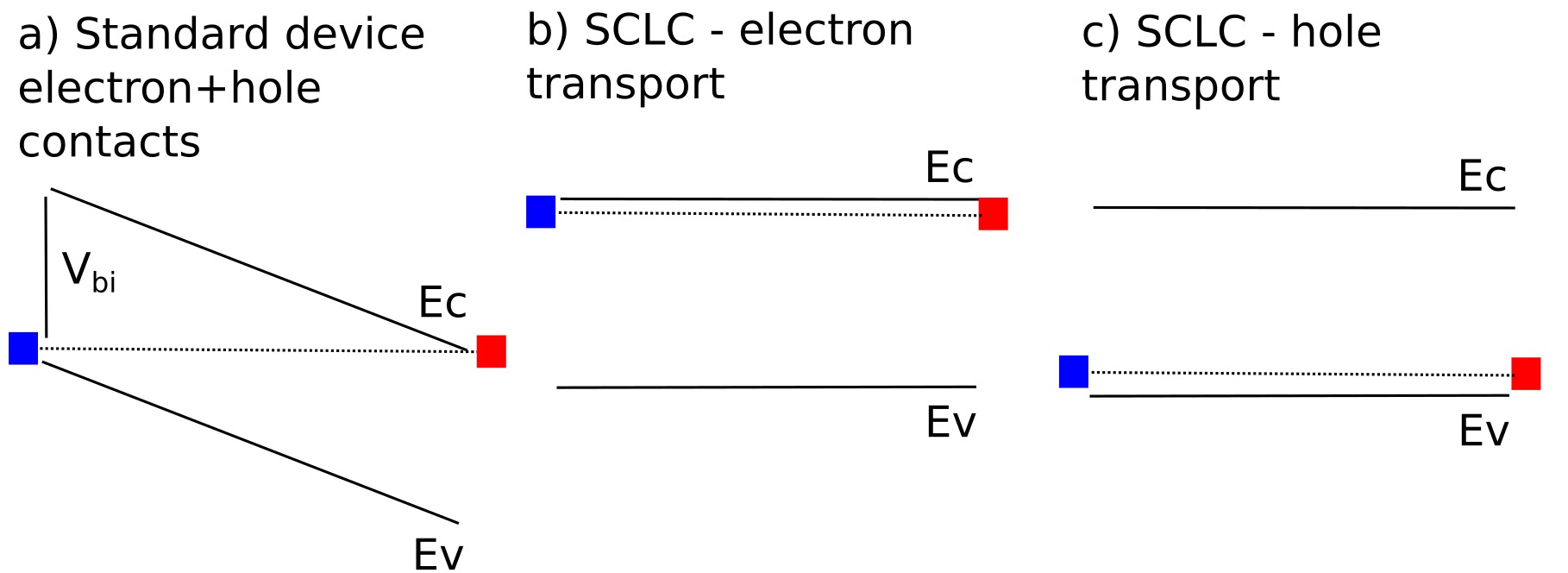
??에서는 어떤 캐리어가 소자에 들어올 수 있는지를 제어하는 접촉 구성을 비교합니다. 패널 (a)에서는 전자 선택 접촉과 정공 선택 접촉을 가진 표준 구조가 내장 전위를 형성하며 전자와 정공 모두의 주입과 추출을 가능하게 합니다. 접촉의 에너지 정렬을 조정하거나 수송/차단 층을 추가 또는 선택함으로써 단일 캐리어 주입을 강제할 수 있습니다. 패널 (b)에서는 양쪽 접촉에서 전도대에 대해 낮은 장벽을 제공하고 가전자대(정공 주입)를 차단함으로써 전자 전용 소자(SCLC)가 형성됩니다. 패널 (c)에서는 양쪽 접촉에서 가전자대를 정렬하고 전도대(전자 주입)를 차단함으로써 정공 전용 소자(SCL)가 형성됩니다. (a)의 표준 소자와 비교하면 단일 캐리어 경우 (b,c)는 재결합을 억제하고 전류가 공간 전하 제한 수송에 의해 지배되도록 만들어 캐리어 이동도와 접촉 효과를 추출하기에 이상적인 조건을 제공합니다.
단계 1: 새 시뮬레이션 생성
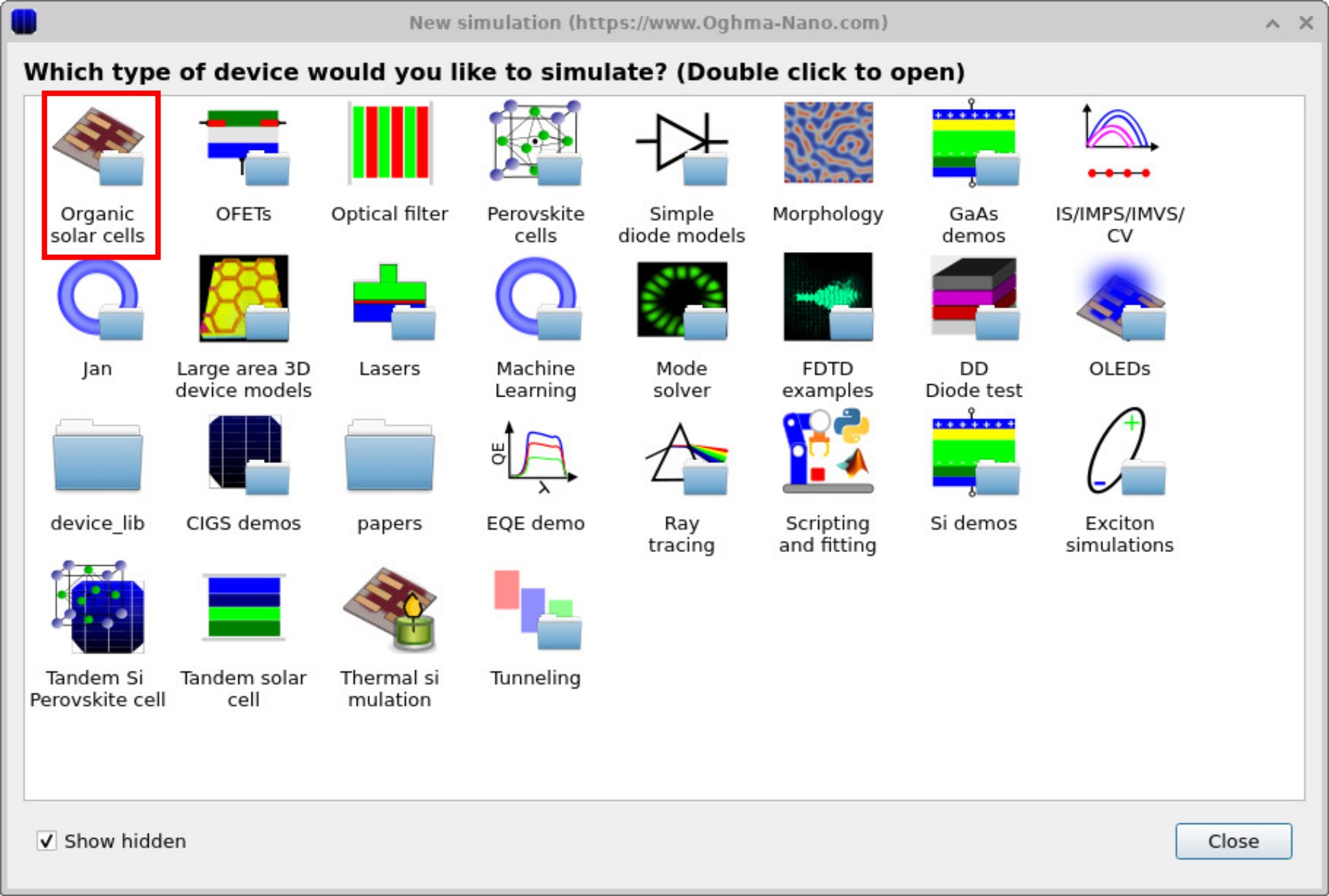
Windows 시작 메뉴에서 OghmaNano를 실행합니다. ??에 표시된 것처럼 OghmaNano의 기본 창이 나타납니다.
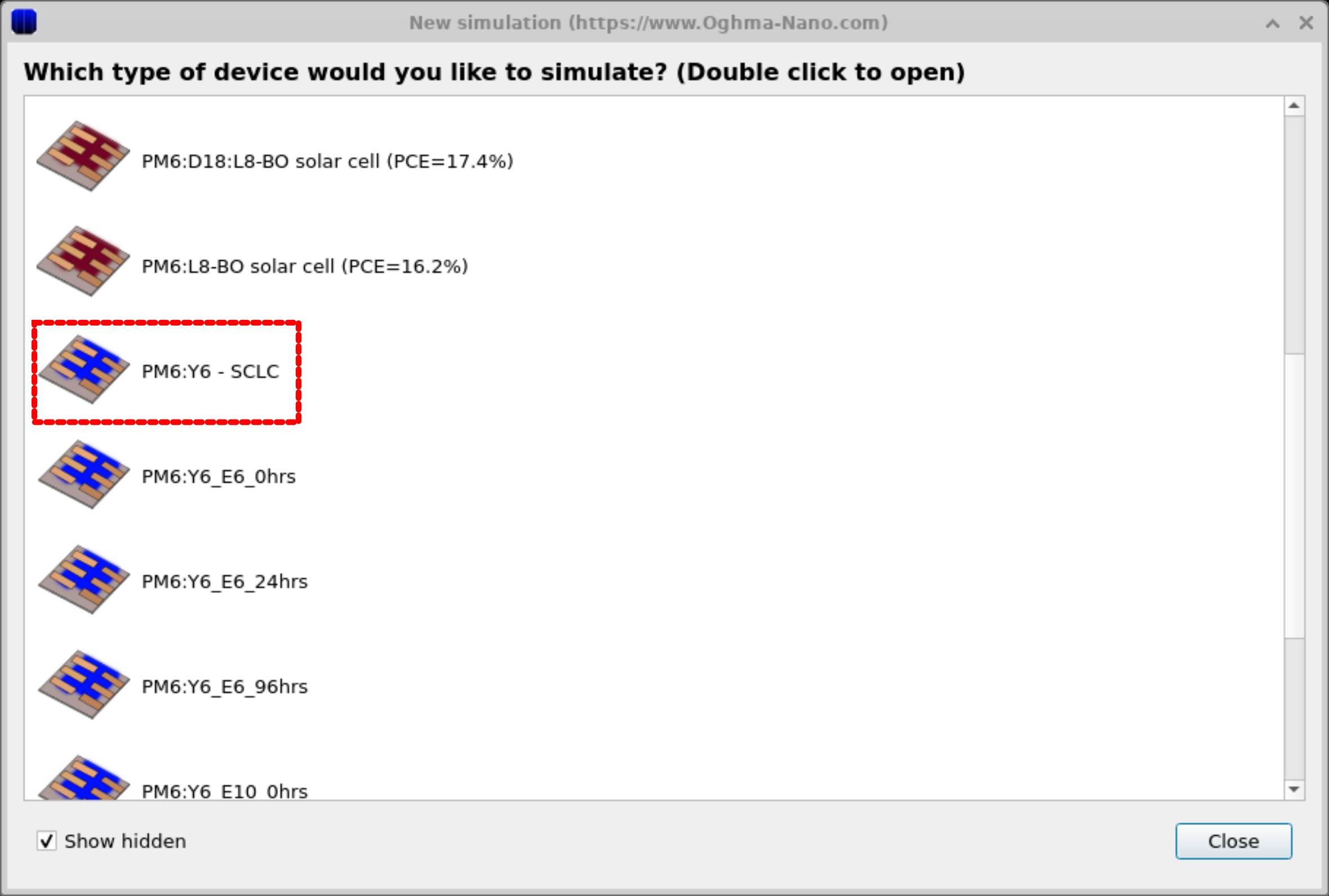
단계 2: 접촉이 SCLC용으로 설정되어 있는지 확인
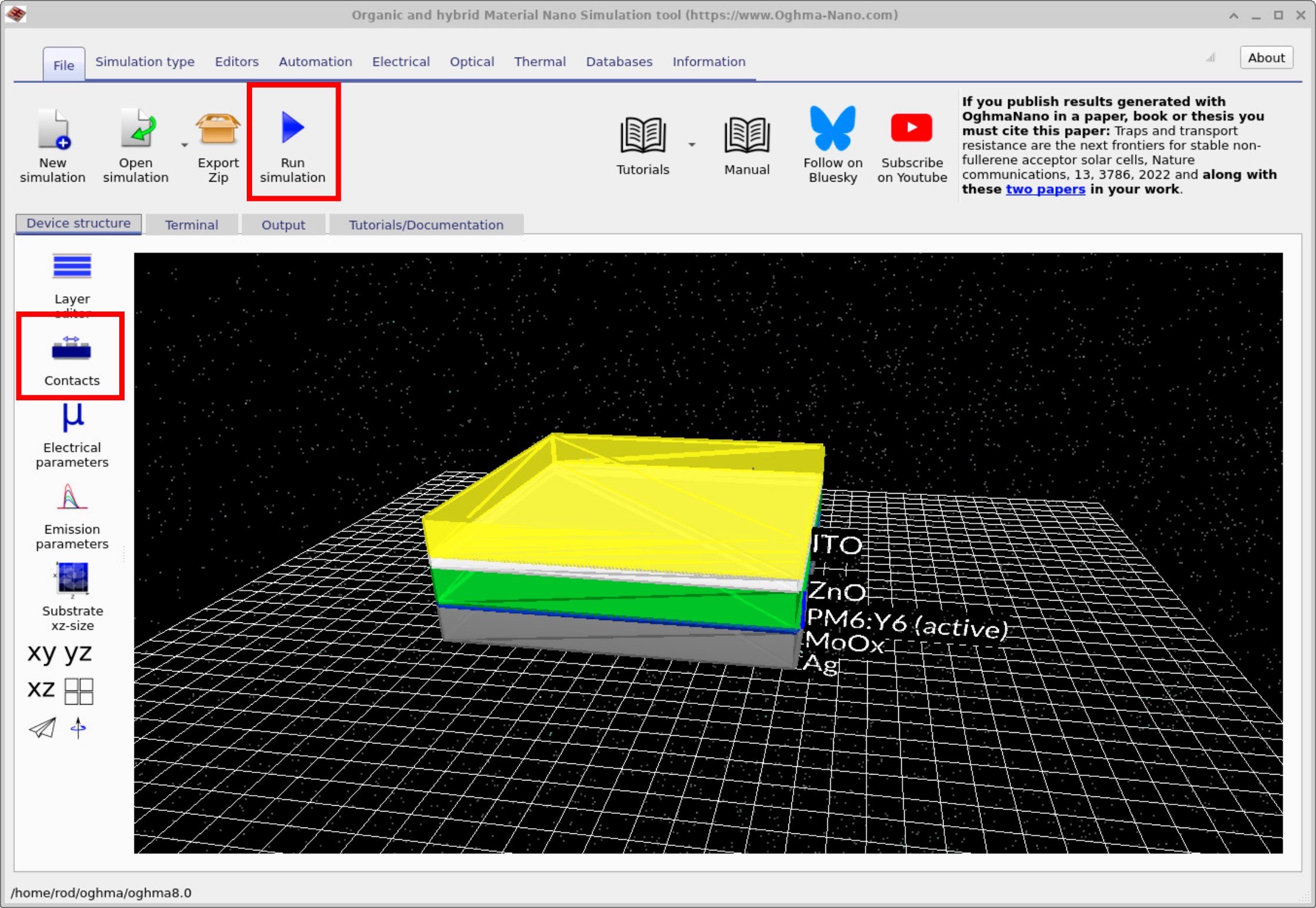
SCLC 예제를 저장하면 기본 창이 나타납니다 (??). 이 창은 소자의 3D 표현을 보여줍니다. 이 창에서 사용할 두 가지 핵심 버튼은 Run Simulation 버튼과 Contacts 버튼입니다.
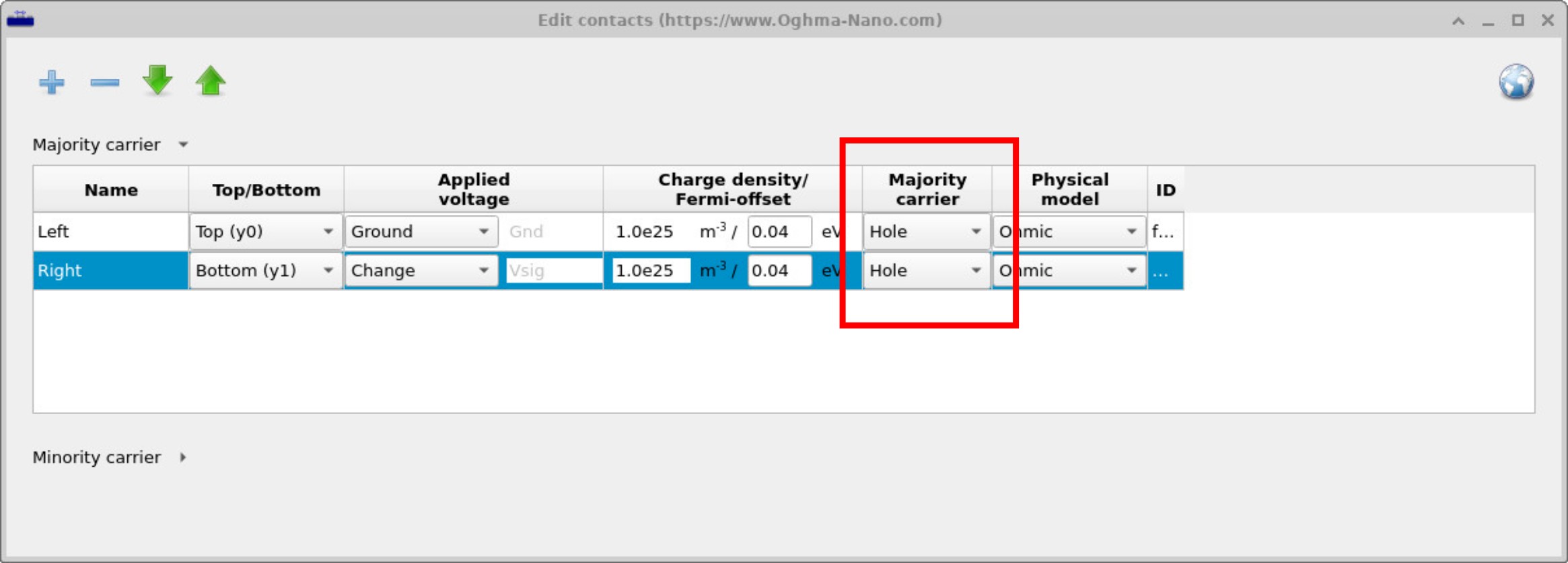
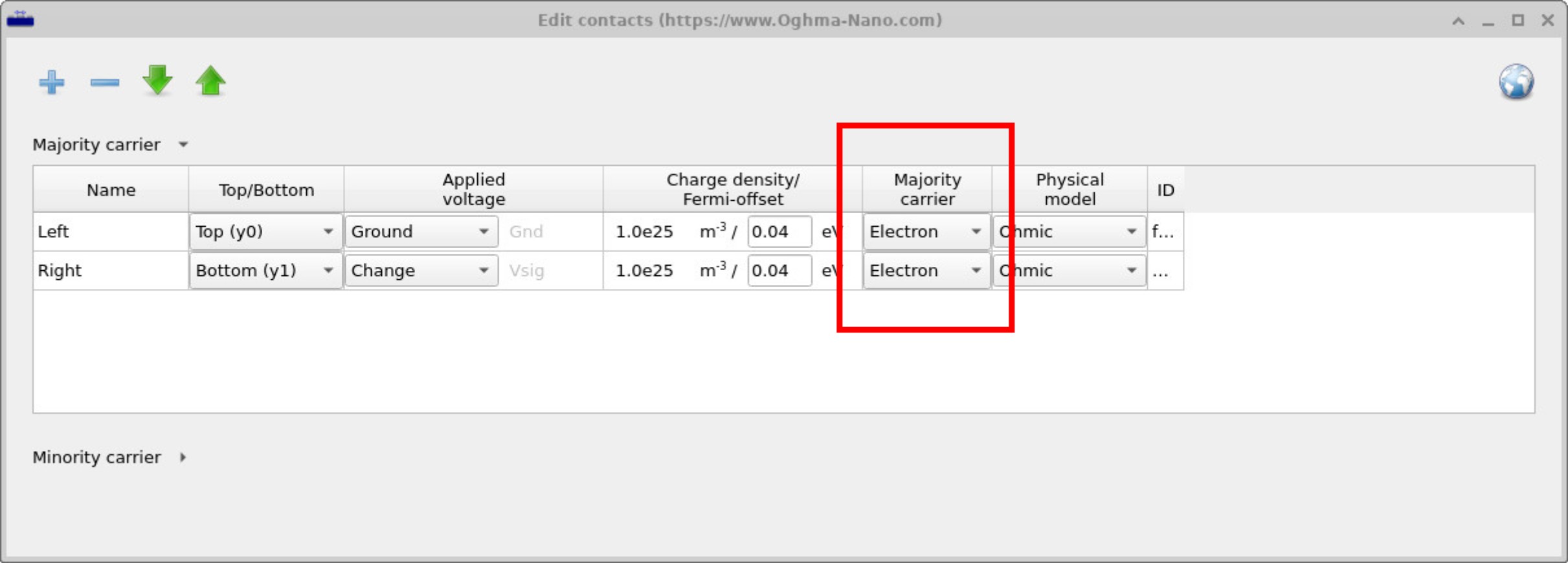
Run Simulation을 클릭하거나 F9를 눌러 시뮬레이션을 실행하기 전에 먼저 접촉을 확인해야 합니다. 기본 창 (??)에서 Contacts 버튼이 아래쪽 빨간 상자로 강조 표시되어 있습니다. 이를 클릭하면 접촉 편집기가 열립니다. 접촉 편집기를 사용하면 두 접촉을 동일한 캐리어 유형으로 설정할 수 있습니다. 예를 들어 두 접촉을 모두 Hole 접촉으로 설정할 수 있습니다 (??) 또는 두 접촉을 모두 Electron 접촉으로 설정할 수 있습니다 (??). 즉, 하나의 캐리어 유형을 선택하여 소자의 양쪽에 적용합니다.
이러한 설정은 태양전지와는 매우 다릅니다. 태양전지에서는 두 접촉이 서로 달라야 합니다. 하나는 전자 접촉이고 다른 하나는 정공 접촉이어야 합니다. 어느 쪽이 어느 접촉인지는 중요하지 않지만 이러한 비대칭성은 전하를 분리하고 전류를 구동하는 데 필수적입니다. 반면 SCLC 측정에서는 이러한 대칭이 의도적으로 사용됩니다. 두 접촉이 모두 Electron으로 설정되면 소자는 전자 이동도를 측정합니다. 두 접촉이 모두 Hole로 설정되면 정공 이동도를 측정합니다. 논리는 간단합니다. 접촉은 설정된 캐리어 유형을 주입하며 해당 캐리어가 소자 내 수송을 지배하게 됩니다.
단계 2: 시뮬레이션이 암조건에서 실행되는지 확인
SCLC는 거의 항상 암조건에서 수행됩니다. 실험을 실행하기 전에 시뮬레이션도 암조건인지 확인하십시오. 이는 Optical 리본에서 Light intensity (Suns)를 0.0으로 설정하여 수행합니다. (??).

단계 3: 추가 선택 출력 활성화
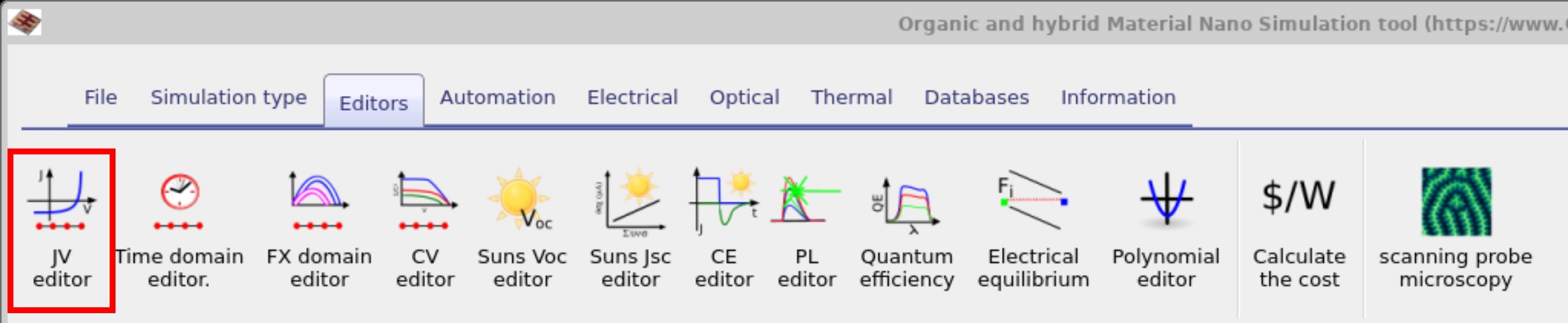
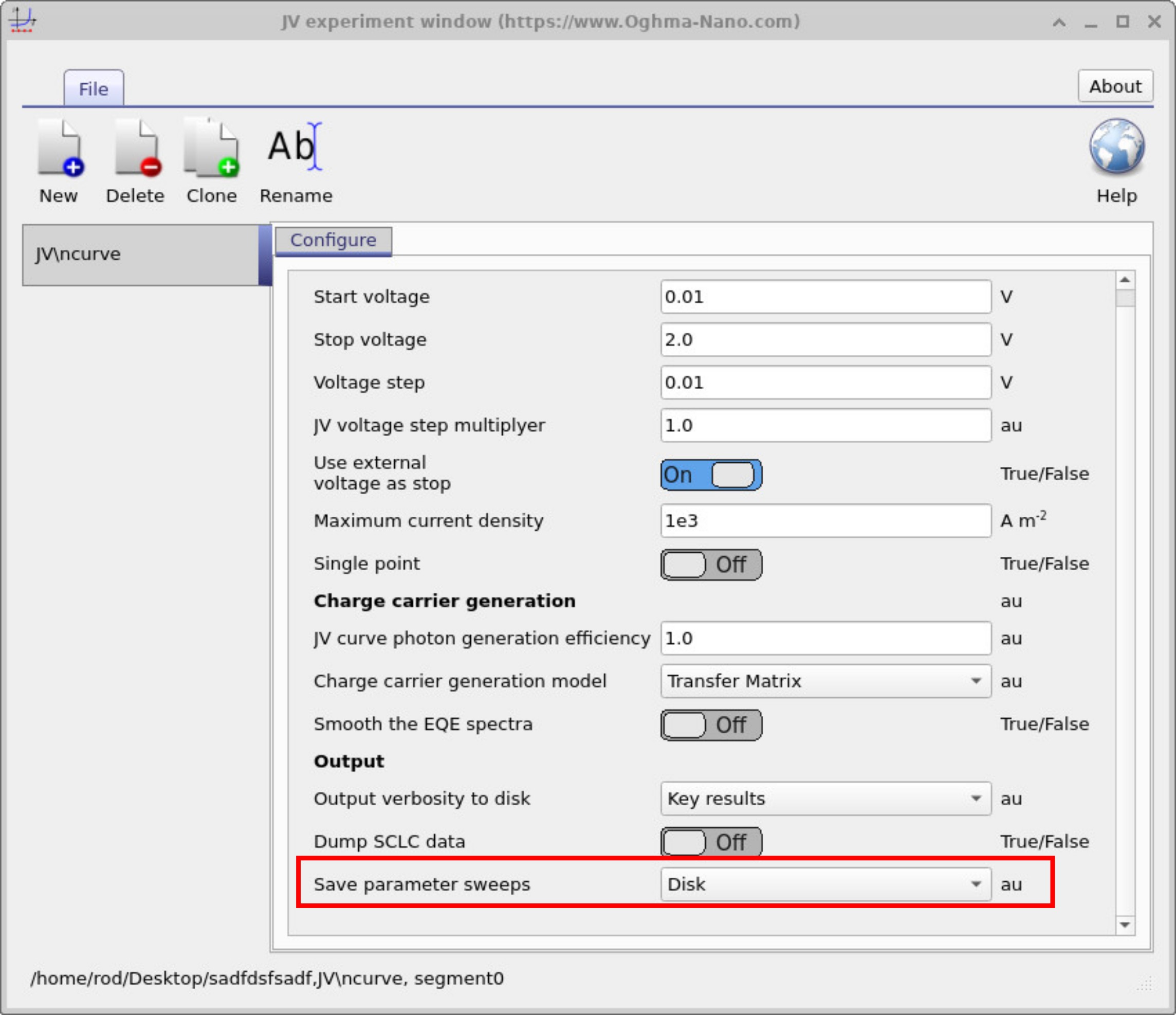
SCLC 시뮬레이션을 실행하기 전 마지막 단계는 JV editor를 여는 것입니다. 이는 기본 창의 Editors → JV editor 리본에서 접근할 수 있습니다 (??). 그러면 JV 구성 창이 열립니다 (??).
이 창에서 Save parameter sweeps가 Disk로 설정되어 있는지 확인하십시오. 이는 ??의 하단에 표시되어 있습니다. 이 옵션을 활성화하면 이동도, 캐리어 밀도 및 기타 전기적 양과 같은 주요 소자 매개변수가 인가 전압의 함수로 기록됩니다. 단순한 1D 스냅샷을 생성하는 대신 소프트웨어는 이러한 값을 소자 전체에 대해 적분하여 나중에 전압에 대해 플로팅할 수 있도록 저장합니다. 이는 SCLC 분석에서 필수적입니다. 왜냐하면 이동도가 전압에 따라 어떻게 변하는지 확인하고 SCLC 곡선에서 추출된 값을 결정할 수 있기 때문입니다.
기본적으로 이 기능은 종종 꺼짐 상태입니다. 스윕 데이터를 디스크에 기록하면 시뮬레이션 속도가 느려질 수 있기 때문입니다. 대부분의 경우 실행 효율을 유지하기 위해 디스크 출력을 최소화하는 것이 좋습니다. 그러나 SCLC 분석에서는 추가 시간이 필요하더라도 이 기능을 활성화하는 것이 좋습니다. 이를 활성화하지 않으면 소자의 이동도 변화를 제대로 분석할 수 없기 때문입니다.
단계 4: 시뮬레이션 실행
두 접촉을 Hole 또는 Electron으로 설정하고 조명을 끄고 Save Parameter Sweep 옵션을 활성화하여 SCLC 시뮬레이션 준비가 완료되면 실행할 준비가 된 것입니다. 기본 창으로 돌아가 Play 버튼을 클릭하거나 F9를 눌러 시뮬레이션을 시작하십시오.
실행이 완료되면 Output 탭을 엽니다
(??).
여기에서 jv.csv와
sweep 디렉터리를 포함한 표준 시뮬레이션 출력을 볼 수 있습니다.
jv.csv를 더블 클릭하면 JV 플롯이 열립니다
(??).
이는 일반적인 SCLC 곡선을 보여줍니다.
L을 누른 다음 Shift+L을 누르면
두 축이 모두 로그 스케일로 전환되어
데이터에서 SCLC 영역을 더 쉽게 식별할 수 있습니다.
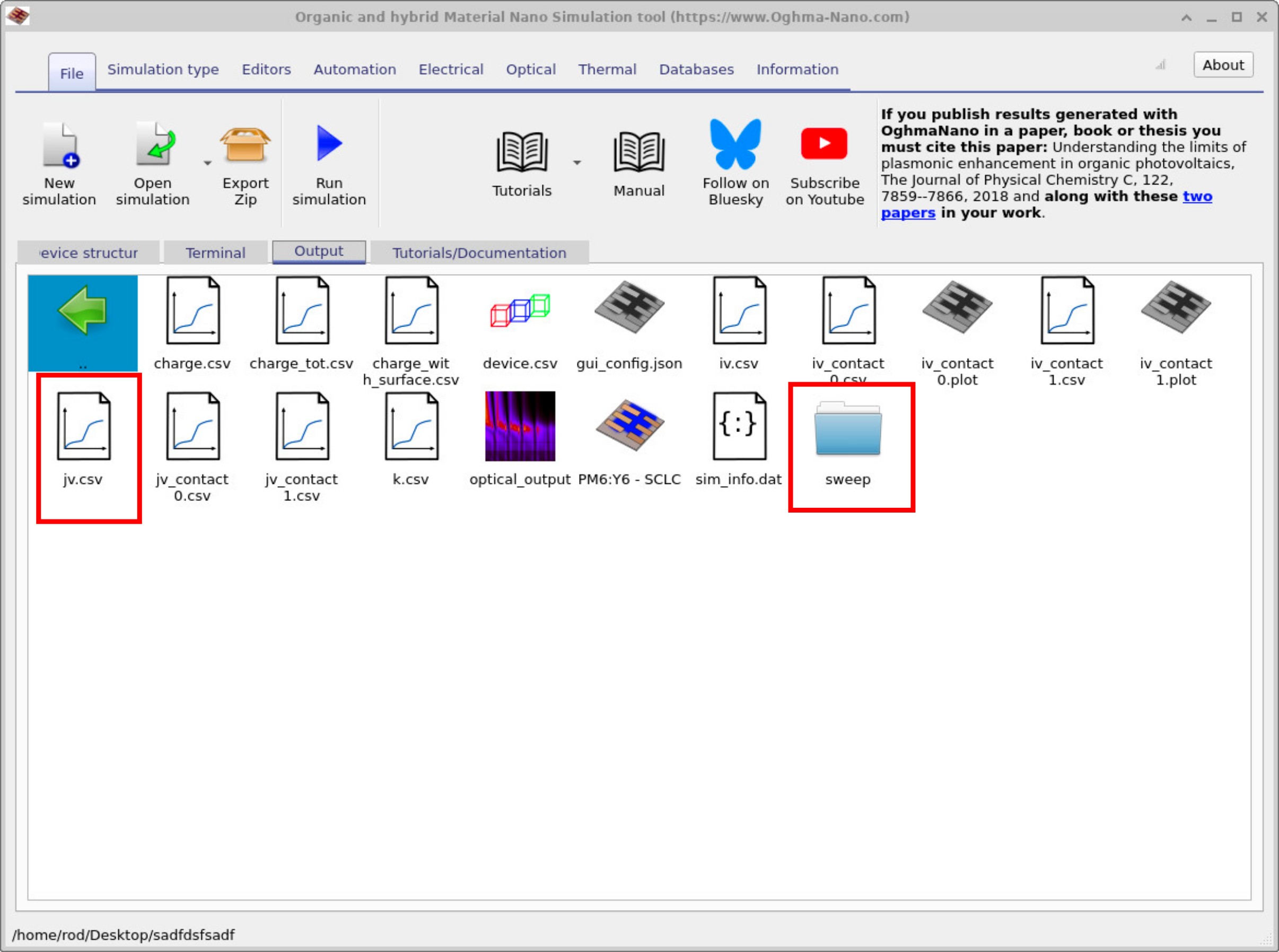
sweep 디렉터리가 표시됩니다.
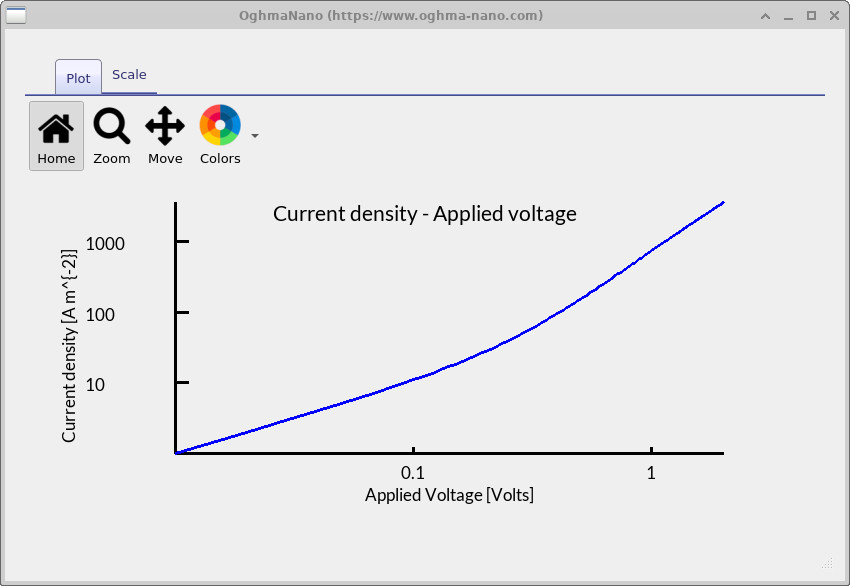
jv.csv를 열고 L 다음 Shift+L을 눌러 로그–로그 축에서 플롯합니다. JV 곡선은 SCLC 영역을 보여줍니다.
단계 5: SCLC 이동도 추출(수동 방법)
SCLC 측정에서 전하 캐리어 이동도를 결정하기 위해 트랩이 없는 조건에서 측정된 전류 밀도와 인가 전압을 연결하는 Mott–Gurney 법칙을 사용합니다. 핵심 단계는 JV 곡선에서 SCLC 영역을 식별하는 것입니다. 이는 암조건에서 측정됩니다 (??). SCLC 영역은 접촉에서의 캐리어 주입이 충분히 효율적이어서 전류가 더 이상 열적으로 생성된 캐리어에 의해 제한되지 않고 소자 내부에 축적되는 공간 전하에 의해 제한될 때 발생합니다. 이 영역에서 전류 밀도는 전압에 대해 이차적으로 증가하며 관계식 \( J \propto V^2 \)을 따릅니다.
전류 밀도 대 전압의 로그–로그 플롯에서 SCLC 영역은 기울기가 약 2.0인 직선 구간으로 인식할 수 있습니다. 더 낮은 전압에서는 평형 캐리어가 지배하는 오믹 전도 때문에 기울기가 1.0에 가깝습니다. 더 높은 전압에서는 트랩 충전, 직렬 저항 또는 고전계 효과가 중요해지면 전류가 다시 이차 거동에서 벗어날 수 있습니다. 따라서 이동도는 기울기가 약 2인 중간 전압 영역에서 추출해야 합니다. 이는 Mott–Gurney 법칙이 가정하는 트랩 없는 SCLC 조건에 해당합니다.
트랩이 없는 공간 전하 제한 전류에서 전류 밀도는 다음과 같이 주어집니다.
$$ J = \frac{9}{8}\,\varepsilon \mu \frac{V^2}{L^3}. $$
이를 이동도에 대해 정리하면:
$$ \mu = \frac{8}{9} \cdot \frac{J L^3}{\varepsilon V^2}. $$
대표적인 값을 대입하면:
- \( L = 100~\text{nm} = 1.0\times10^{-7}~\text{m} \;\;\Rightarrow\;\; L^3 = 1.0\times10^{-21}~\text{m}^3 \)
- \( \varepsilon_r = 3.0 \), \( \varepsilon_0 = 8.85\times10^{-12}~\text{F·m}^{-1} \), 따라서 \( \varepsilon = 2.655\times10^{-11}~\text{F·m}^{-1} \)
- \( V = 1.0~\text{V} \)
- \( J \approx 1.0\times10^{3}~\text{A·m}^{-2} \)
이제:
$$ \mu = \frac{8}{9} \cdot \frac{ (1.0\times10^{3})(1.0\times10^{-21}) } { (2.655\times10^{-11})(1.0^2) } = 3.35\times10^{-8}~\text{m}^2\text{V}^{-1}\text{s}^{-1}. $$
cgs 단위로 변환하면 다음과 같습니다.
이 계산 예제는 Mott–Gurney 관계식을 사용하여 SCLC 영역에서 JV 곡선으로부터 이동도를 직접 추출하는 방법을 보여줍니다.
단계 6: 소자 내부 실제 이동도 플로팅
시뮬레이션의 큰 장점 중 하나는
분석적 모델의 예측에만 제한되지 않는다는 점입니다.
대신 시뮬레이션된 소자 내부를 직접 살펴보고
전압이 인가될 때 물리량이 어떻게 변화하는지 확인할 수 있습니다.
여기서는
sweep 폴더에 저장된 결과를 탐색할 수 있습니다
(??).
이 폴더를 열면
전압의 함수로 저장된 소자 매개변수를 포함하는 파일 목록이 나타납니다
(??).
여기에는 생성률, 캐리어 밀도, 재결합률 및 많은 다른 물리량이 포함됩니다.
이동도 분석에서 중요한 파일은
mun.csv와 mup.csv입니다.
이 파일들은 시뮬레이션된 전자 및 정공 이동도를 보고합니다.
어떤 파일을 사용할지는 앞에서 소자를 전자 접촉 또는 정공 접촉으로 구성했는지에 따라 달라집니다.
이 예제에서는 전자 수송에 관심이 있으므로
mun.csv 출력을 확인합니다
(??).
이 플롯은 인가 전압에 따라 이동도가 어떻게 변화하는지를 보여줍니다.
이러한 증가 추세는 트랩이 존재하는 소자에서 나타납니다. 바이어스가 증가하면 더 많은 트랩이 채워지고 추가 캐리어가 자유 상태로 방출되어 이동도가 증가한 것처럼 보이게 됩니다. 이러한 거동은 단순한 Mott–Gurney 설명을 넘어서는 것이며 시뮬레이션의 가치를 보여줍니다. 시뮬레이션은 전류–전압 곡선을 재현할 뿐 아니라 소자 성능을 결정하는 근본적인 물리 과정을 직접 확인할 수 있게 합니다.
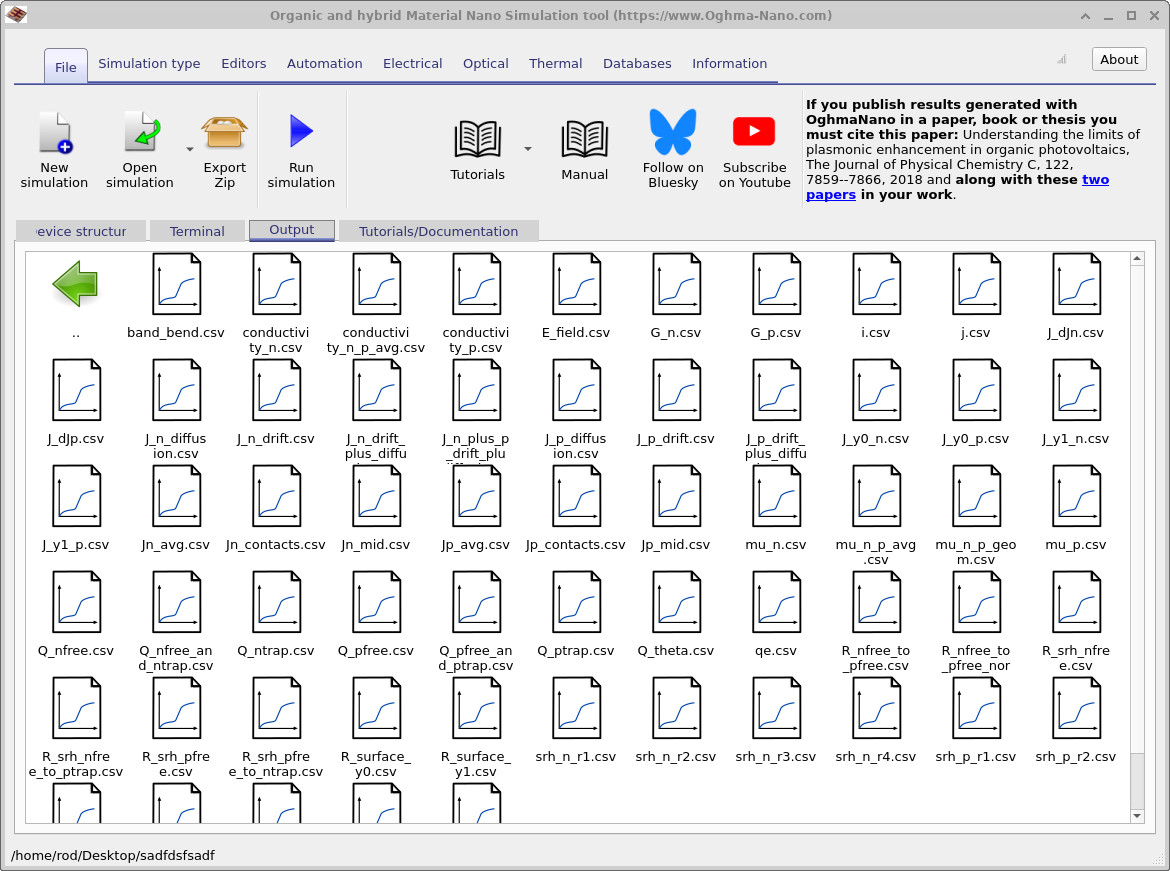
sweep 디렉터리의 내용입니다.
여기에는 많은 소자 매개변수가 저장되어 있으며
전압의 함수로 플로팅할 수 있습니다.
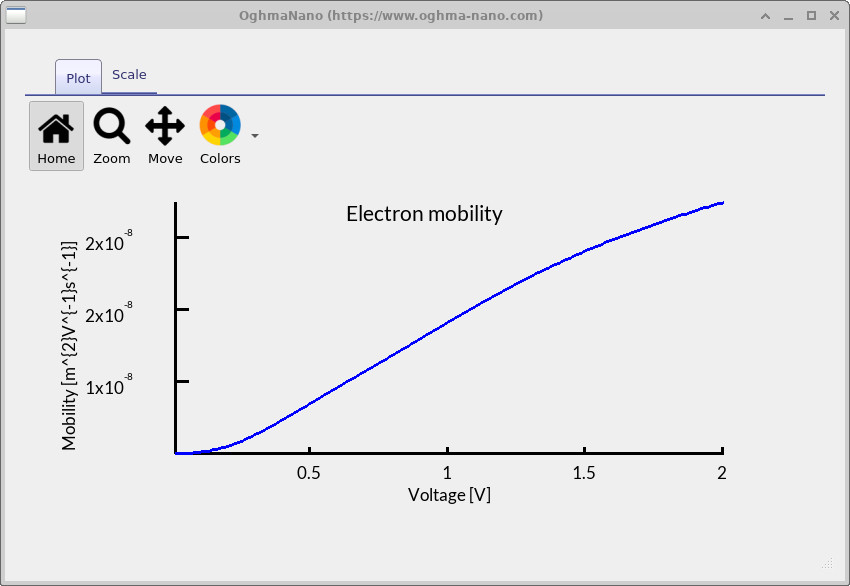
sweep 디렉터리에서 electron mobility 결과를 열어
전압에 따른 이동도를 확인합니다.
섹션 5의 분석 결과와 섹션 6의 수치 결과를 비교하면 약 \(3.35\times10^{-8}\ \mathrm{m^2\,V^{-1}\,s^{-1}}\)의 분석적 이동도와 약 \(2\times10^{-8}\ \mathrm{m^2\,V^{-1}\,s^{-1}}\)의 시뮬레이션 값을 얻습니다. 차이는 비교적 작지만 분석적 모델과 수치 시뮬레이션을 비교할 때 자주 나타나는 결과를 보여줍니다. 단순화된 분석 모델(예: 이상적인 트랩 없는 Mott–Gurney 가정, 완전히 오믹 주입, 균일 전기장, 직렬 저항 또는 전계 의존성 없음)은 트랩, 공간적 변화 및 비이상 접촉을 포함하는 실제 소자 시뮬레이션과 다를 수 있습니다. 따라서 SCLC에서도 분석 값과 수치 값이 정확히 일치할 필요는 없지만 그 경향은 일관되어야 합니다.
👉 다음 단계: 이제 다음으로 진행하십시오 페로브스카이트 소자 시뮬레이션