

Şekil veri tabanıŞekil veri tabanı
Shape veritabanı, genel amaçlı bir yerel 3B CAD modeli deposu olarak işlev görür. Shape veritabanındaki girdiler, 3B ağlar (veya şekiller) olarak depolanır ve örneğin, AFM ölçümlerinden elde edilen bir malzemenin pürüzlü yüzeyini, geniş alanlı bir cihaz üzerindeki karmaşık altıgen teması (??'e bakın) veya fotonik bir kristalin periyodik sütunlarını temsil edebilir. Şekiller, üçgen ağlar kullanılarak tanımlanır. Shape Veritabanı penceresi, 2B görüntülerden yeni 3B CAD modelleri oluşturmak için araçların yanı sıra, Wavefront OBJ dosyalarından harici ağları içe aktarma işlevini de içerir. En önemlisi, bu veritabanındaki tüm şekiller kalıcı olarak diske kaydedilir ve Mesh düzenleyicisi tarafından oluşturulan basit geometrik öğeler (örneğin, kutular, tüpler ve küreler - CAD Meshes'e bakın) gibi daha karmaşık geometrileri temsil etmek için tasarlanmıştır.Shape veritabanı, genel amaçlı bir yerel 3B CAD modeli deposu olarak işlev görür. Shape veritabanındaki girdiler, 3B ağlar (veya şekiller) olarak depolanır ve örneğin, AFM ölçümlerinden elde edilen bir malzemenin pürüzlü yüzeyini, geniş alanlı bir cihaz üzerindeki karmaşık altıgen teması (??'e bakın) veya fotonik bir kristalin periyodik sütunlarını temsil edebilir. Şekiller, üçgen ağlar kullanılarak tanımlanır. Shape Veritabanı penceresi, 2B görüntülerden yeni 3B CAD modelleri oluşturmak için araçların yanı sıra, Wavefront OBJ dosyalarından harici ağları içe aktarma işlevini de içerir. En önemlisi, bu veritabanındaki tüm şekiller kalıcı olarak diske kaydedilir ve Mesh düzenleyicisi tarafından oluşturulan basit geometrik öğeler (örneğin, kutular, tüpler ve küreler - CAD Meshes'e bakın) gibi daha karmaşık geometrileri temsil etmek için tasarlanmıştır.
Veritabanına erişimVeritabanına erişim
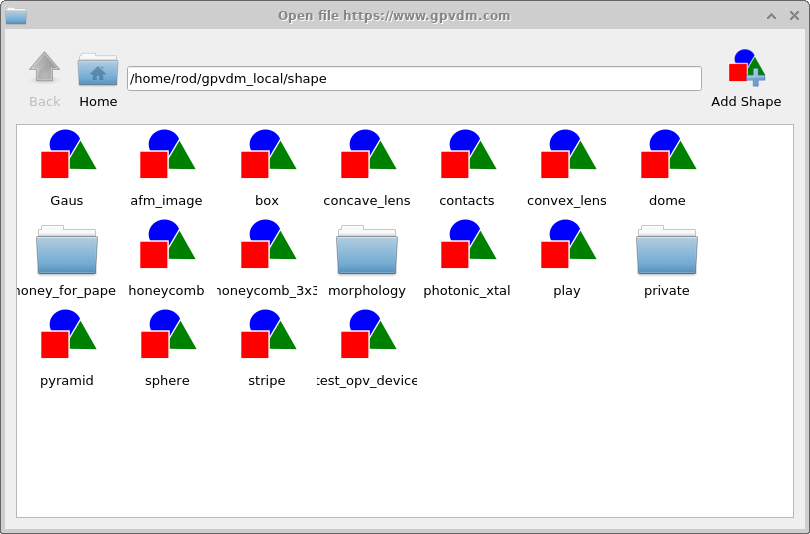
Şekiller, Şekil Veritabanı'nda saklanır ve bu veritabanına, Şekiller simgesine tıklayarak (bkz. ??) Şekiller sekmesi üzerinden erişilebilir. Şekil veritabanı simgesine tıklamak, Şekil Veritabanı penceresini açar (??).Şekiller, Şekil Veritabanı'nda saklanır ve bu veritabanına, Şekiller simgesine tıklayarak (bkz. ??) Şekiller sekmesi üzerinden erişilebilir. Şekil veritabanı simgesine tıklamak, Şekil Veritabanı penceresini açar (??).

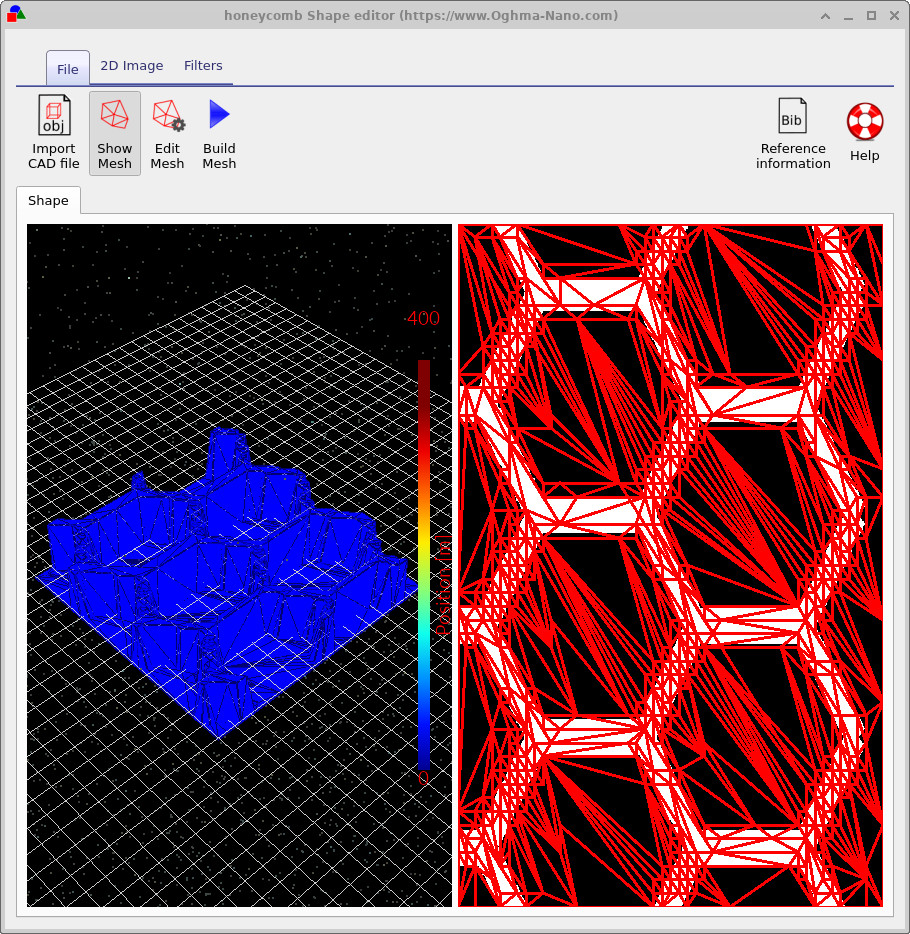
Şekillerden bazılarını açarak incelemeyi deneyin. ??'de gördüğünüz gibi bir pencere açılacaktır. Bu örnek, bir güneş hücresinin petek şeklinde temas yapısını göstermektedir. Solda 3 boyutlu şekil, sağda ise bu şekli oluşturmak için kullanılan 2 boyutlu görüntü bulunmaktadır. 2 boyutlu görüntünün üzerine, 3 boyutlu ağın zx izdüşümü yerleştirilmiştir. Üstteki araç çubuğundaki "ağı göster" düğmesini kullanarak bu 2 boyutlu ağı açıp kapatabilirsiniz.Şekillerden bazılarını açarak incelemeyi deneyin. ??'de gördüğünüz gibi bir pencere açılacaktır. Bu örnek, bir güneş hücresinin petek şeklinde temas yapısını göstermektedir. Solda 3 boyutlu şekil, sağda ise bu şekli oluşturmak için kullanılan 2 boyutlu görüntü bulunmaktadır. 2 boyutlu görüntünün üzerine, 3 boyutlu ağın zx izdüşümü yerleştirilmiştir. Üstteki araç çubuğundaki "ağı göster" düğmesini kullanarak bu 2 boyutlu ağı açıp kapatabilirsiniz.
Örgü oluşturmaÖrgü oluşturma
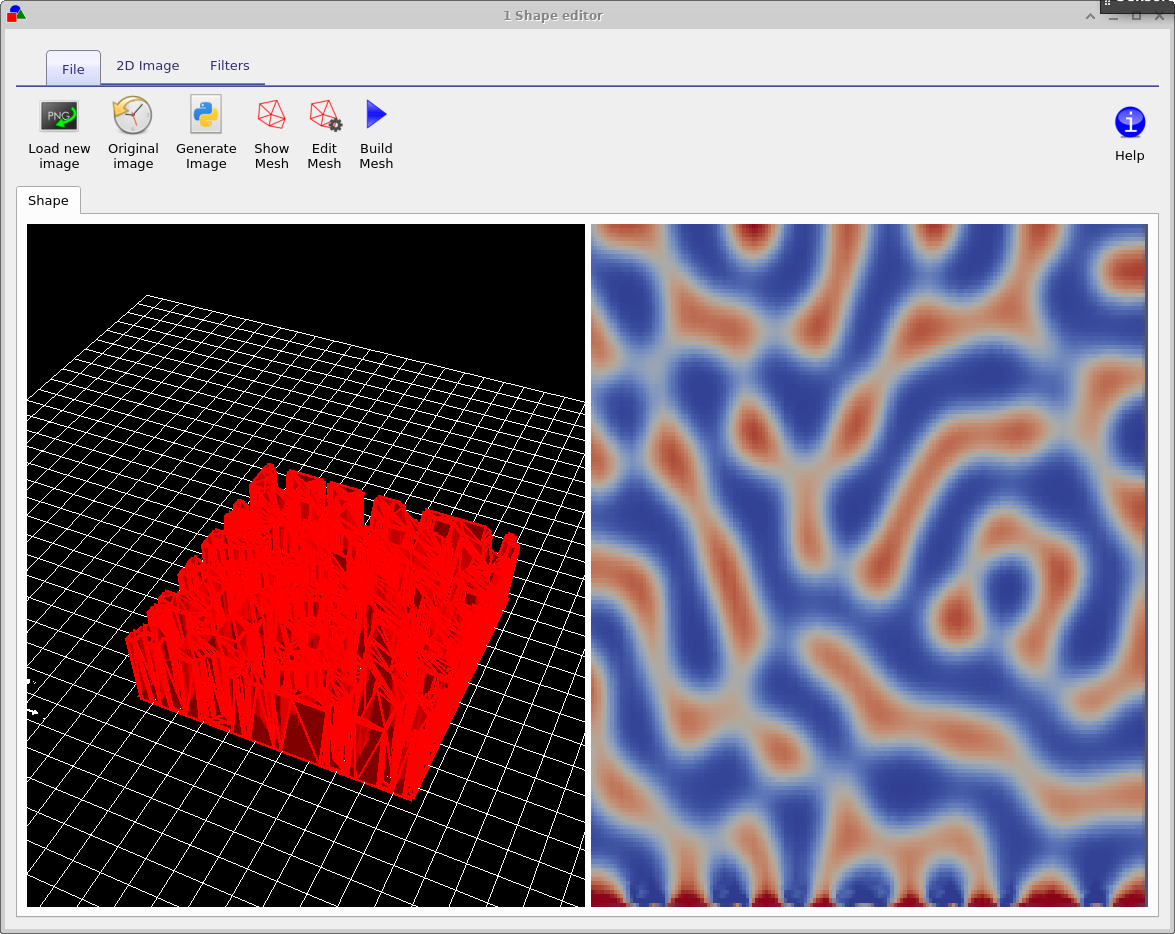
Şekil Veritabanı penceresi açıldıktan sonra, kaydedilmiş herhangi bir şekli görüntüleyebilir ve düzenleyebilirsiniz. Veritabanındaki birçok şekil, başlangıçta yerleşik ayrıştırma araçları kullanılarak 2 boyutlu görüntülerden oluşturulmuştur. Bu bölüm, bu sürecin nasıl işlediğini açıklamaktadır. Şekil Veritabanı'nda morphology/1'i açın. ??'e benzer bir pencere göreceksiniz. Sol panel, elde edilen 3 boyutlu üçgenleştirilmiş ağı gösterirken, sağ panel ise ağın oluşturulduğu orijinal 2 boyutlu görüntüyü görüntüler. Dosya şeridindeki "Ağı Göster" düğmesi, 2 boyutlu görüntü üzerinde ağın görünümünü açıp kapatarak, üçgenleştirmenin alttaki özellikleri nasıl takip ettiğini incelemenize olanak tanır.Şekil Veritabanı penceresi açıldıktan sonra, kaydedilmiş herhangi bir şekli görüntüleyebilir ve düzenleyebilirsiniz. Veritabanındaki birçok şekil, başlangıçta yerleşik ayrıştırma araçları kullanılarak 2 boyutlu görüntülerden oluşturulmuştur. Bu bölüm, bu sürecin nasıl işlediğini açıklamaktadır. Şekil Veritabanı'nda morphology/1'i açın. ??'e benzer bir pencere göreceksiniz. Sol panel, elde edilen 3 boyutlu üçgenleştirilmiş ağı gösterirken, sağ panel ise ağın oluşturulduğu orijinal 2 boyutlu görüntüyü görüntüler. Dosya şeridindeki "Ağı Göster" düğmesi, 2 boyutlu görüntü üzerinde ağın görünümünü açıp kapatarak, üçgenleştirmenin alttaki özellikleri nasıl takip ettiğini incelemenize olanak tanır.
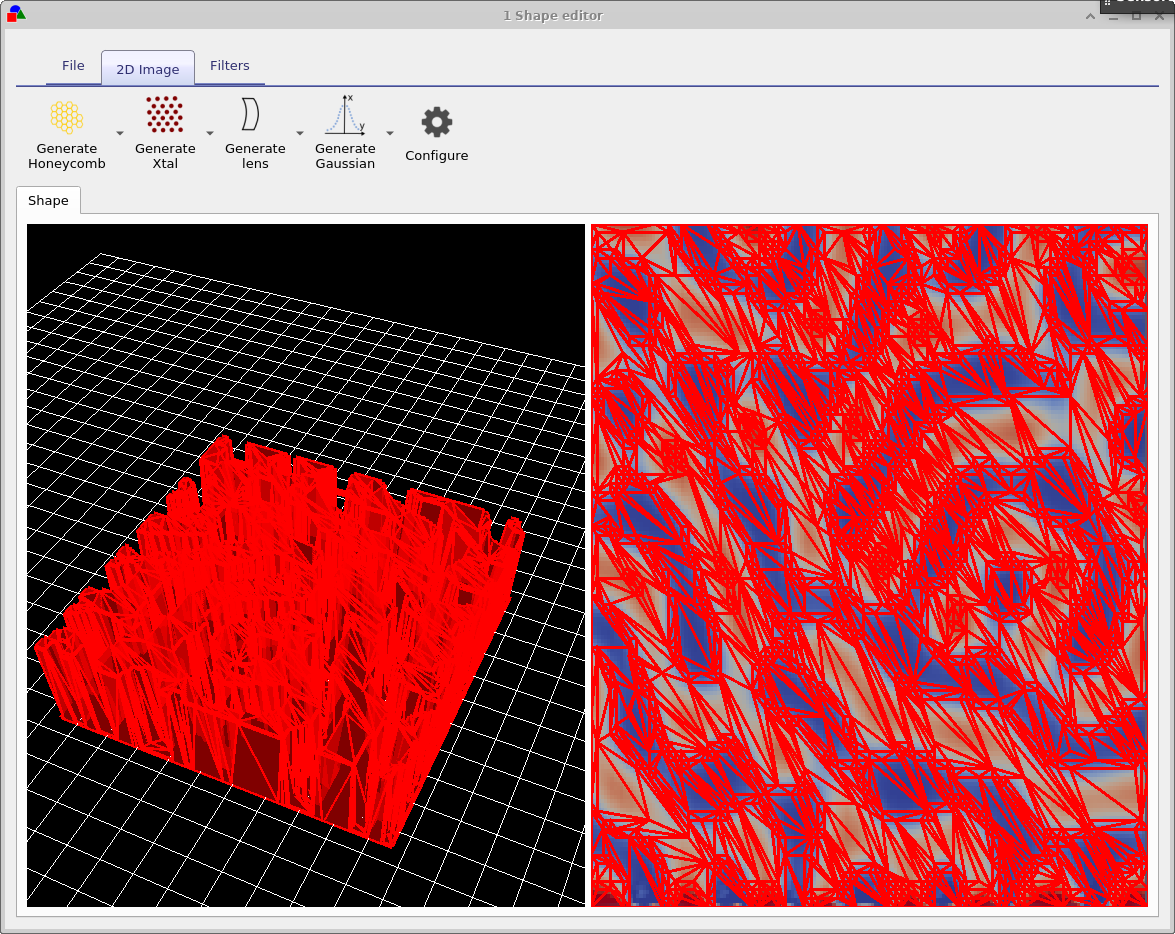
Görüntünün 3 boyutlu bir modele nasıl dönüştürüleceğini değiştirmek için, Dosya sekmesindeki "Ağı Düzenle" seçeneğine tıklayın. Bu, ağ yapılandırma iletişim kutusunu (??) açar ve bu iletişim kutusu, ayrıştırma düzeyini kontrol etmenize olanak tanır.Görüntünün 3 boyutlu bir modele nasıl dönüştürüleceğini değiştirmek için, Dosya sekmesindeki "Ağı Düzenle" seçeneğine tıklayın. Bu, ağ yapılandırma iletişim kutusunu (??) açar ve bu iletişim kutusu, ayrıştırma düzeyini kontrol etmenize olanak tanır.
Temel parametreler şunlardır:Temel parametreler şunlardır:
- x-üçgenler — yatay yönde bulunabilecek maksimum üçgen sayısıx-üçgenler — yatay yönde bulunabilecek maksimum üçgen sayısı
- y eksenindeki üçgenlerin sayısı — dikey yönde bulunabilecek maksimum üçgen sayısıy eksenindeki üçgenlerin sayısı — dikey yönde bulunabilecek maksimum üçgen sayısı
- Yöntem — ağın nasıl oluşturulacağını belirlerYöntem — ağın nasıl oluşturulacağını belirler
- Minimum izin verilen açı — aşırı ince ve dengesiz üçgenlerin oluşmasını engellerMinimum izin verilen açı — aşırı ince ve dengesiz üçgenlerin oluşmasını engeller
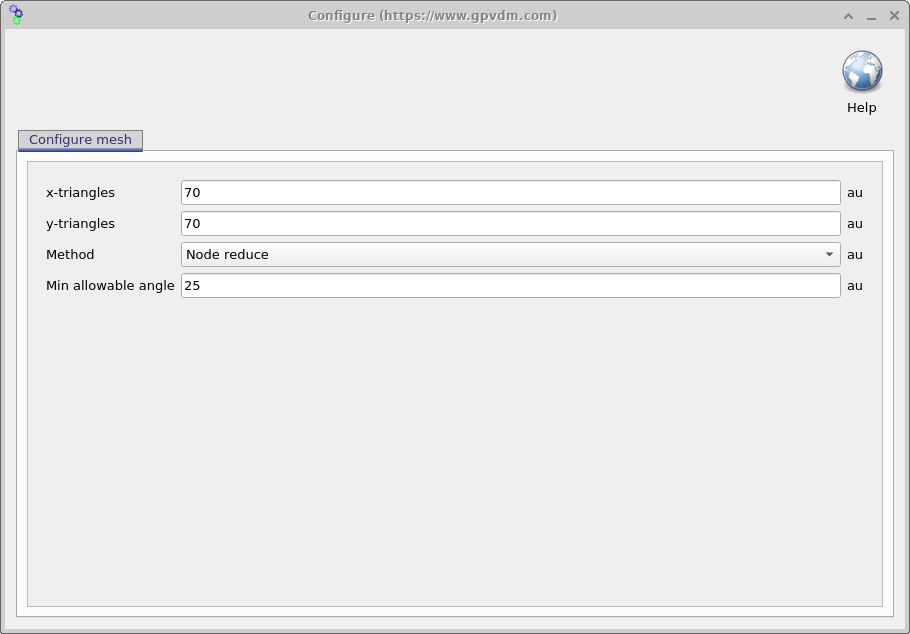
Örneğin, hem x üçgenlerini hem de y üçgenlerini 40'e indirgeyerek ardından "Ağ Oluştur" seçeneğine tıklayın. Elde edilen ağ, daha az üçgen içerecek ve dolayısıyla daha az detaylı olacak, ancak üzerinde çalışmak daha hızlı olacaktır. Bu azalma, 2B ve 3B önizlemelerinde anında görülebilir.Örneğin, hem x üçgenlerini hem de y üçgenlerini 40'e indirgeyerek ardından "Ağ Oluştur" seçeneğine tıklayın. Elde edilen ağ, daha az üçgen içerecek ve dolayısıyla daha az detaylı olacak, ancak üzerinde çalışmak daha hızlı olacaktır. Bu azalma, 2B ve 3B önizlemelerinde anında görülebilir.
Yöntem ayarı, üçgenlerin nasıl oluşturulduğunu belirler:Yöntem ayarı, üçgenlerin nasıl oluşturulduğunu belirler:
- Boyut küçültme yapılmaz: düzgün, düzenli bir üçgen ızgara oluşturur. Bu, en doğru geometrik şekli sağlar, ancak çok sayıda üçgen oluşturur.Boyut küçültme yapılmaz: düzgün, düzenli bir üçgen ızgara oluşturur. Bu, en doğru geometrik şekli sağlar, ancak çok sayıda üçgen oluşturur.
- Düğüm azaltma: Önce düzenli bir ızgara ile başlar, ardından genel şekli koruyarak üçgen sayısını azaltmak için gereksiz noktaları kaldırır.Düğüm azaltma: Önce düzenli bir ızgara ile başlar, ardından genel şekli koruyarak üçgen sayısını azaltmak için gereksiz noktaları kaldırır.
"No reduce" seçeneğine geçip ağı yeniden oluşturmak, uyarlanabilir ağı, tam ve düzenli bir 70 × 70 üçgenleme ile değiştirecektir. Bu, daha hassas bir sonuç verir, ancak aynı zamanda daha fazla depolama alanı ve işlem gücü gerektirir. Bir ağdaki her ek üçgen, bir simülasyonda ek hesaplama yüküne neden olur. Bu nedenle, bir ağ oluştururken amaç, şekli mümkün olduğunca az sayıda üçgen kullanarak temsil etmektir. Bir yüzeyi nispeten az sayıda üçgenle tanımlayabiliyorsanız, bunu yapmak genellikle faydalıdır. Ancak, çok düzenli şekiller için, üçgen sayısını azaltmak amacıyla "Node reduce" uygulamak, çok az veya hiç fayda sağlamayabilir; bu gibi durumlarda, basit ve düzenli bir ağ, aynı derecede etkili olabilir. Uygulamada, kabul edilebilir bir doğruluk ve hesaplama maliyeti dengesi sağlayan bir ağ bulmak için genellikle farklı ayarlar ve yöntemlerle denemeler yapmanız gerekir."No reduce" seçeneğine geçip ağı yeniden oluşturmak, uyarlanabilir ağı, tam ve düzenli bir 70 × 70 üçgenleme ile değiştirecektir. Bu, daha hassas bir sonuç verir, ancak aynı zamanda daha fazla depolama alanı ve işlem gücü gerektirir. Bir ağdaki her ek üçgen, bir simülasyonda ek hesaplama yüküne neden olur. Bu nedenle, bir ağ oluştururken amaç, şekli mümkün olduğunca az sayıda üçgen kullanarak temsil etmektir. Bir yüzeyi nispeten az sayıda üçgenle tanımlayabiliyorsanız, bunu yapmak genellikle faydalıdır. Ancak, çok düzenli şekiller için, üçgen sayısını azaltmak amacıyla "Node reduce" uygulamak, çok az veya hiç fayda sağlamayabilir; bu gibi durumlarda, basit ve düzenli bir ağ, aynı derecede etkili olabilir. Uygulamada, kabul edilebilir bir doğruluk ve hesaplama maliyeti dengesi sağlayan bir ağ bulmak için genellikle farklı ayarlar ve yöntemlerle denemeler yapmanız gerekir.
2 boyutlu görüntü oluşturma ve filtreleme araçları2 boyutlu görüntü oluşturma ve filtreleme araçları
Dosyadan resim yüklemenin yanı sıra, Şekil Düzenleyici, 3 boyutlu ağlara dönüştürülebilen yeni 2 boyutlu desenler oluşturmak için bir dizi araç içerir. Bu araçlar, 2 Boyutlu Resim şeridinin altında bulunur ve geniş bir yelpazedeki yapılar için oluşturucuları içerir:Dosyadan resim yüklemenin yanı sıra, Şekil Düzenleyici, 3 boyutlu ağlara dönüştürülebilen yeni 2 boyutlu desenler oluşturmak için bir dizi araç içerir. Bu araçlar, 2 Boyutlu Resim şeridinin altında bulunur ve geniş bir yelpazedeki yapılar için oluşturucuları içerir:
- Piksel düzenleri veya elektrot ızgaraları için petek desenleriPiksel düzenleri veya elektrot ızgaraları için petek desenleri
- Ayarlanabilir periyodisiteye sahip fotonik kristal kafeslerAyarlanabilir periyodisiteye sahip fotonik kristal kafesler
- Yükseklik haritaları olarak tanımlanan lenslerYükseklik haritaları olarak tanımlanan lensler
- Yüzeydeki çıkıntılar, çukurlar veya kademeli geçişli yüzeyler için Gauss profilleriYüzeydeki çıkıntılar, çukurlar veya kademeli geçişli yüzeyler için Gauss profilleri
- Testere dalga yüksekliği fonksiyonları (aşağıda bir örnek gösterilmiştir).Testere dalga yüksekliği fonksiyonları (aşağıda bir örnek gösterilmiştir).
- Kalibrasyon ve test için kullanılan dama tahtası desenleriKalibrasyon ve test için kullanılan dama tahtası desenleri
- Gerçekçi yüzey pürüzlülüğü oluşturmak için Perlin gürültüsüGerçekçi yüzey pürüzlülüğü oluşturmak için Perlin gürültüsü
Her bir oluşturucu, kendine özgü yapılandırma seçenekleri sunar ve bu sayede geometriyi, bir ağa dönüştürmeden önce özelleştirebilirsiniz. Bu görüntüler, yükseklik haritaları veya maskeler olarak işlev görür ve Şekil Düzenleyici, bunlardan karşılık gelen 3 boyutlu yapıyı oluşturur.Her bir oluşturucu, kendine özgü yapılandırma seçenekleri sunar ve bu sayede geometriyi, bir ağa dönüştürmeden önce özelleştirebilirsiniz. Bu görüntüler, yükseklik haritaları veya maskeler olarak işlev görür ve Şekil Düzenleyici, bunlardan karşılık gelen 3 boyutlu yapıyı oluşturur.
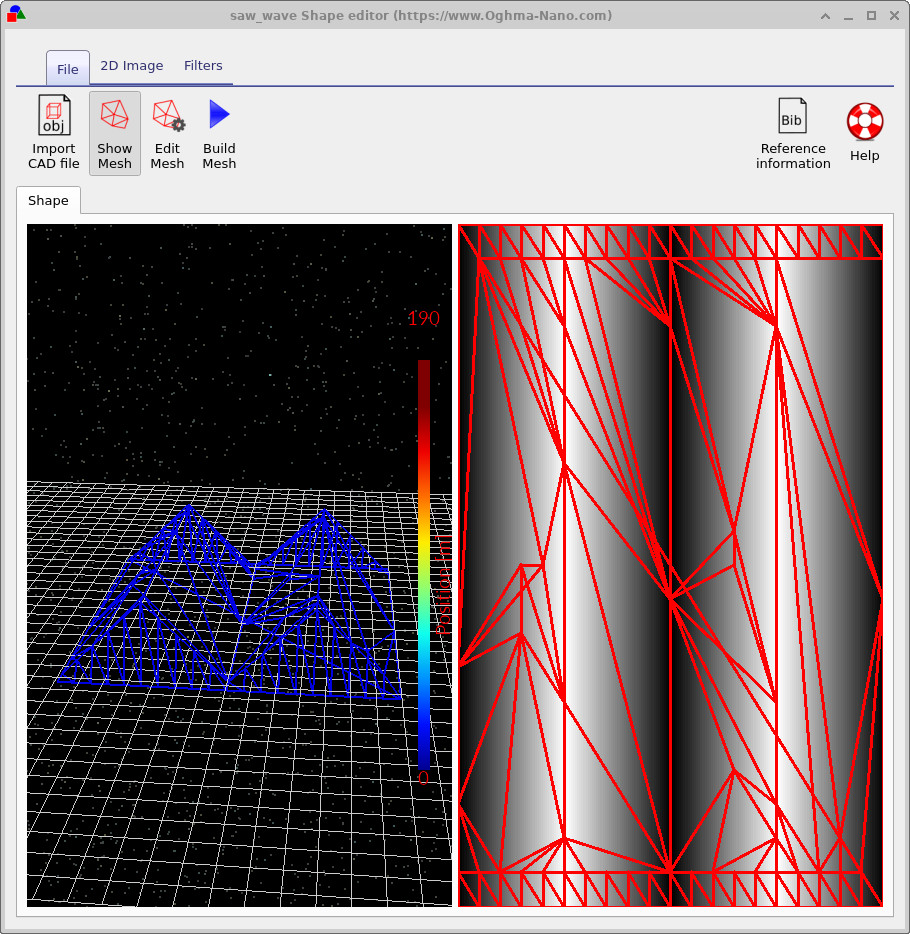
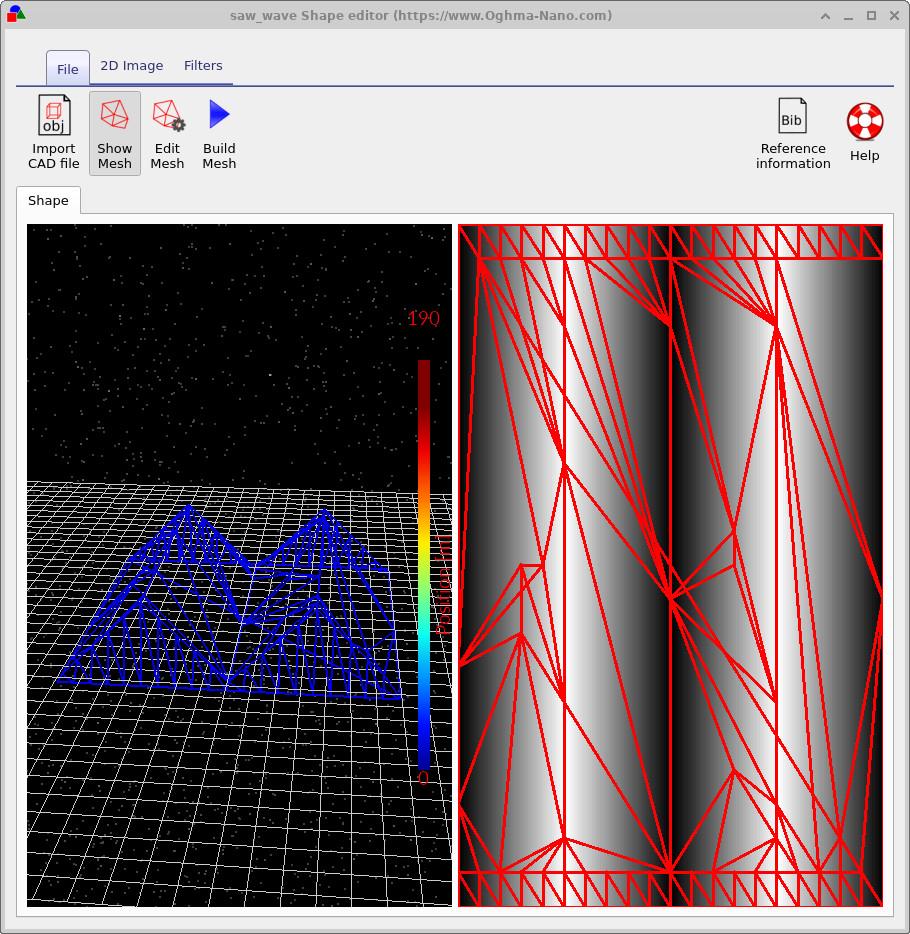
Bir görüntü oluşturulduktan veya yüklendikten sonra, "Filtreler" sekmesi, ağ oluşturma işleminden önce görüntüyü düzenlemek için çeşitli araçlar sunar. Bunlar şunlardır:Bir görüntü oluşturulduktan veya yüklendikten sonra, "Filtreler" sekmesi, ağ oluşturma işleminden önce görüntüyü düzenlemek için çeşitli araçlar sunar. Bunlar şunlardır:
- Bulanıklaştırma — görüntüdeki gürültüyü veya keskin geçişleri yumuşatırBulanıklaştırma — görüntüdeki gürültüyü veya keskin geçişleri yumuşatır
- Normalize (x, y, z) — görüntüyü her yönde yeniden boyutlandırır.Normalize (x, y, z) — görüntüyü her yönde yeniden boyutlandırır.
- Eşik değeri — görüntüyü ikili bir maskeye dönüştürür (yukarıda örnek gösterilmiştir).Eşik değeri — görüntüyü ikili bir maskeye dönüştürür (yukarıda örnek gösterilmiştir).
- Döndür — deseni sabit veya rastgele açılarla döndürürDöndür — deseni sabit veya rastgele açılarla döndürür
- Kenar Çizgisi — görüntüdeki kenar çizgilerini vurgular veya belirler.Kenar Çizgisi — görüntüdeki kenar çizgilerini vurgular veya belirler.
Bu araçlar, yüksek çözünürlüklü haritaları düzenlemenize, gürültülü görüntüleri temizlemenize veya nihai üçgen ağını oluşturmadan önce desenleri değiştirmenize olanak tanır. Görüntü oluşturucuların ve filtrelerin birleşimi, OghmaNano içinde karmaşık, özel 3D geometrileri doğrudan oluşturmak için esnek bir iş akışı sağlar.Bu araçlar, yüksek çözünürlüklü haritaları düzenlemenize, gürültülü görüntüleri temizlemenize veya nihai üçgen ağını oluşturmadan önce desenleri değiştirmenize olanak tanır. Görüntü oluşturucuların ve filtrelerin birleşimi, OghmaNano içinde karmaşık, özel 3D geometrileri doğrudan oluşturmak için esnek bir iş akışı sağlar.
CAD dosyalarından veri aktarmaCAD dosyalarından veri aktarma
Şekil Düzenleyici, 2B görüntülerden şekiller oluşturmanın yanı sıra, ??'de gösterilen "CAD Dosyası İçe Aktar" düğmesini kullanarak harici 3B ağları içe aktarmanıza da olanak tanır. OghmaNano, üçgenleştirilmiş yüzey ağlarını depolamak için yaygın olarak kullanılan Wavefront OBJ formatını destekler. Şekil Veritabanı'nda, içe aktarılmış bir CAD modelinin örneğini de bulabilirsiniz: klasik Utah Çaydanlığı, ??'de gösterilmiştir. Bu ağ, harici üçgenleştirilmiş modellerin düzenleyiciye içe aktarıldıktan sonra nasıl göründüğünü göstermektedir.Şekil Düzenleyici, 2B görüntülerden şekiller oluşturmanın yanı sıra, ??'de gösterilen "CAD Dosyası İçe Aktar" düğmesini kullanarak harici 3B ağları içe aktarmanıza da olanak tanır. OghmaNano, üçgenleştirilmiş yüzey ağlarını depolamak için yaygın olarak kullanılan Wavefront OBJ formatını destekler. Şekil Veritabanı'nda, içe aktarılmış bir CAD modelinin örneğini de bulabilirsiniz: klasik Utah Çaydanlığı, ??'de gösterilmiştir. Bu ağ, harici üçgenleştirilmiş modellerin düzenleyiciye içe aktarıldıktan sonra nasıl göründüğünü göstermektedir.

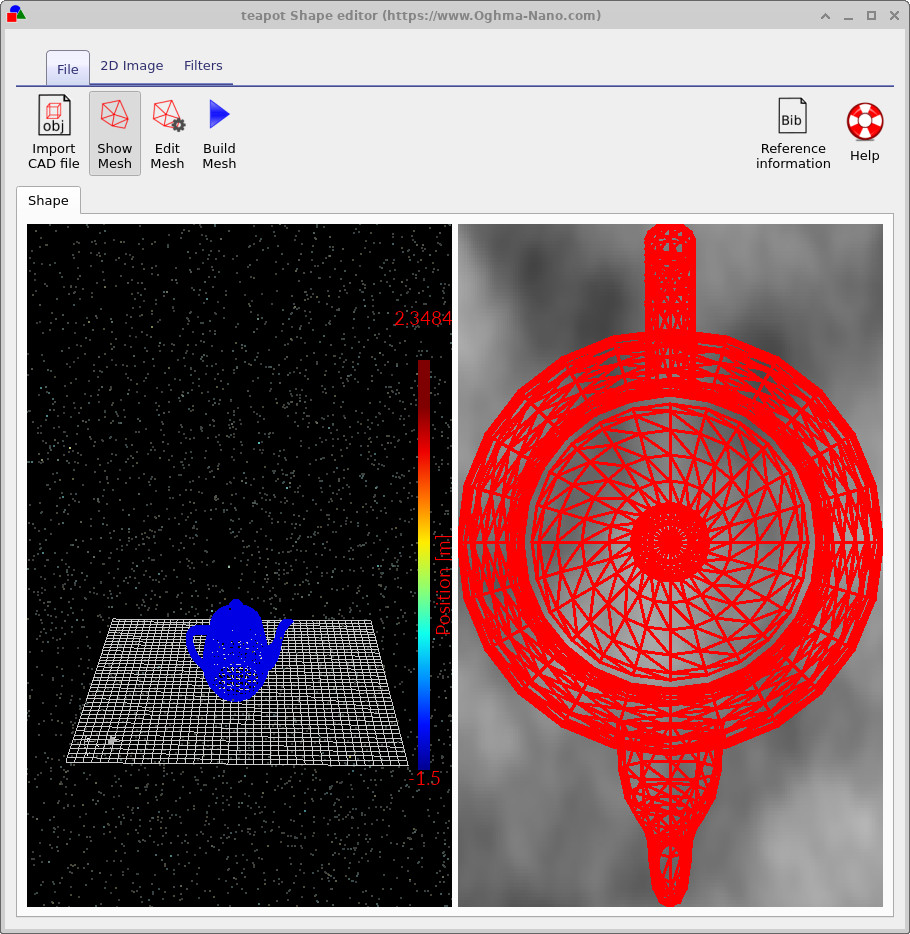
CAD modellerini içe aktarırken, ağın kapalı bir yüzey oluşturduğundan emin olmak önemlidir. Kapalı bir yüzey, her kenarının tam olarak iki üçgene ait olduğu ve tamamen kapalı, su geçirmez bir hacim oluşturduğu yüzeydir. Açık yüzeyler, eksik yüzeyler veya çatlaklar, noktaların nesnenin içinde mi yoksa dışında mı olduğuna karar vermede belirsizliğe yol açar ve bu da onları simülasyon için uygunsuz hale getirir.CAD modellerini içe aktarırken, ağın kapalı bir yüzey oluşturduğundan emin olmak önemlidir. Kapalı bir yüzey, her kenarının tam olarak iki üçgene ait olduğu ve tamamen kapalı, su geçirmez bir hacim oluşturduğu yüzeydir. Açık yüzeyler, eksik yüzeyler veya çatlaklar, noktaların nesnenin içinde mi yoksa dışında mı olduğuna karar vermede belirsizliğe yol açar ve bu da onları simülasyon için uygunsuz hale getirir.
CAD ağları genellikle sayısal simülasyon yerine işleme ve üretim için tasarlanır. Bu nedenle, genellikle optik veya fiziksel modelleme için gerekli olandan çok daha fazla sayıda üçgen içerirler. Yüksek sayıda üçgen, ışın izleme ve diğer çözüm algoritmalarında işlem süresini önemli ölçüde artırır.CAD ağları genellikle sayısal simülasyon yerine işleme ve üretim için tasarlanır. Bu nedenle, genellikle optik veya fiziksel modelleme için gerekli olandan çok daha fazla sayıda üçgen içerirler. Yüksek sayıda üçgen, ışın izleme ve diğer çözüm algoritmalarında işlem süresini önemli ölçüde artırır.
En iyi performansı elde etmek için, içe aktarılan üç boyutlu modellerin şunları sağladığından emin olun:En iyi performansı elde etmek için, içe aktarılan üç boyutlu modellerin şunları sağladığından emin olun:
- tamamen kapalı ve su geçirmez bir yüzey oluşturur.tamamen kapalı ve su geçirmez bir yüzey oluşturur.
- geometrik şekli temsil etmek için gerekli olan sayıda üçgenden fazlasını içermemelidir vegeometrik şekli temsil etmek için gerekli olan sayıda üçgenden fazlasını içermemelidir ve
- gereksiz ince detaylar veya işleme kaynaklı kusurlar giderilmelidir.gereksiz ince detaylar veya işleme kaynaklı kusurlar giderilmelidir.
Bu yönergeleri izlemek, dışarıdan aktarılan CAD geometrilerinin OghmaNano içinde verimli bir şekilde çalışmasını sağlamaya yardımcı olacaktır.Bu yönergeleri izlemek, dışarıdan aktarılan CAD geometrilerinin OghmaNano içinde verimli bir şekilde çalışmasını sağlamaya yardımcı olacaktır.
Şekil dosyası formatıŞekil dosyası formatı
Bir şeklin, tamamen kapalı bir hacim oluşturması gerekir. Yerleşik şekil ayrıştırma aracını kullanırsanız, bu koşul otomatik olarak sağlanır. Ancak, şekilleri manuel olarak oluşturuyorsanız, hacmin kapalı olduğundan emin olmanız gerekir.Bir şeklin, tamamen kapalı bir hacim oluşturması gerekir. Yerleşik şekil ayrıştırma aracını kullanırsanız, bu koşul otomatik olarak sağlanır. Ancak, şekilleri manuel olarak oluşturuyorsanız, hacmin kapalı olduğundan emin olmanız gerekir.
Her şekil dizini aşağıdaki dosyaları içerir:Her şekil dizini aşağıdaki dosyaları içerir:
| Dosya adıDosya adı | AçıklamaAçıklama | |
|---|---|---|
| \(data.json\)\(data.json\) | Şeklin yapılandırma verileri.Şeklin yapılandırma verileri. | |
| \(image\_original.png\)\(image\_original.png\) | İçe aktarılan görüntünün yedeği.İçe aktarılan görüntünün yedeği. | |
| \(image\_out.png\)\(image\_out.png\) | Son olarak işlenmiş görüntü.Son olarak işlenmiş görüntü. | |
| \(image.png\)\(image.png\) | İçe aktarılan görüntünün üzerinde çalışılan kopyası.İçe aktarılan görüntünün üzerinde çalışılan kopyası. | |
| \(shape.inp\)\(shape.inp\) | Şeklin ayrıklaştırılmış 3 boyutlu ağı.Şeklin ayrıklaştırılmış 3 boyutlu ağı. |
PNG dosyaları, görüntünün işleme sürecindeki farklı aşamalarını temsil eder. data.json dosyası, Şekil Düzenleyici'nin yapılandırmasını saklar ve shape.inp dosyası, nesnenin 3 boyutlu yapısını içerir.PNG dosyaları, görüntünün işleme sürecindeki farklı aşamalarını temsil eder. data.json dosyası, Şekil Düzenleyici'nin yapılandırmasını saklar ve shape.inp dosyası, nesnenin 3 boyutlu yapısını içerir.
Bir örnek shape.inp dosyası ??'de gösterilmektedir. Biçim, gnuplot'nin splot komutunu kullanarak dosyayı doğrudan açabilmesi için tasarlanmıştır. Her üçgen, dört z, x, y nokta ile tanımlanır: ilk üç satır üçgeni tanımlar ve dördüncü satır, ilk noktayı tekrarlayarak gnuplot'in kapalı bir çizgi oluşturmasını sağlar. Dosyadaki üçgen sayısı, #y ile başlayan bir satırda belirtilir.Bir örnek shape.inp dosyası ??'de gösterilmektedir. Biçim, gnuplot'nin splot komutunu kullanarak dosyayı doğrudan açabilmesi için tasarlanmıştır. Her üçgen, dört z, x, y nokta ile tanımlanır: ilk üç satır üçgeni tanımlar ve dördüncü satır, ilk noktayı tekrarlayarak gnuplot'in kapalı bir çizgi oluşturmasını sağlar. Dosyadaki üçgen sayısı, #y ile başlayan bir satırda belirtilir.
z, x, y değerlerinin kesin büyüklükleri önemli değildir. Şekil yüklendiği anda, tüm değerler normalleştirilir; böylece şeklin en düşük noktası (0, 0, 0) konumunda ve en yüksek noktası (1, 1, 1) konumunda olacak şekilde ayarlanır. Şekil bir sahneye eklendiğinde, cihazdaki nesnenin istenen fiziksel boyutuna göre yeniden normalleştirilir.z, x, y değerlerinin kesin büyüklükleri önemli değildir. Şekil yüklendiği anda, tüm değerler normalleştirilir; böylece şeklin en düşük noktası (0, 0, 0) konumunda ve en yüksek noktası (1, 1, 1) konumunda olacak şekilde ayarlanır. Şekil bir sahneye eklendiğinde, cihazdaki nesnenin istenen fiziksel boyutuna göre yeniden normalleştirilir.
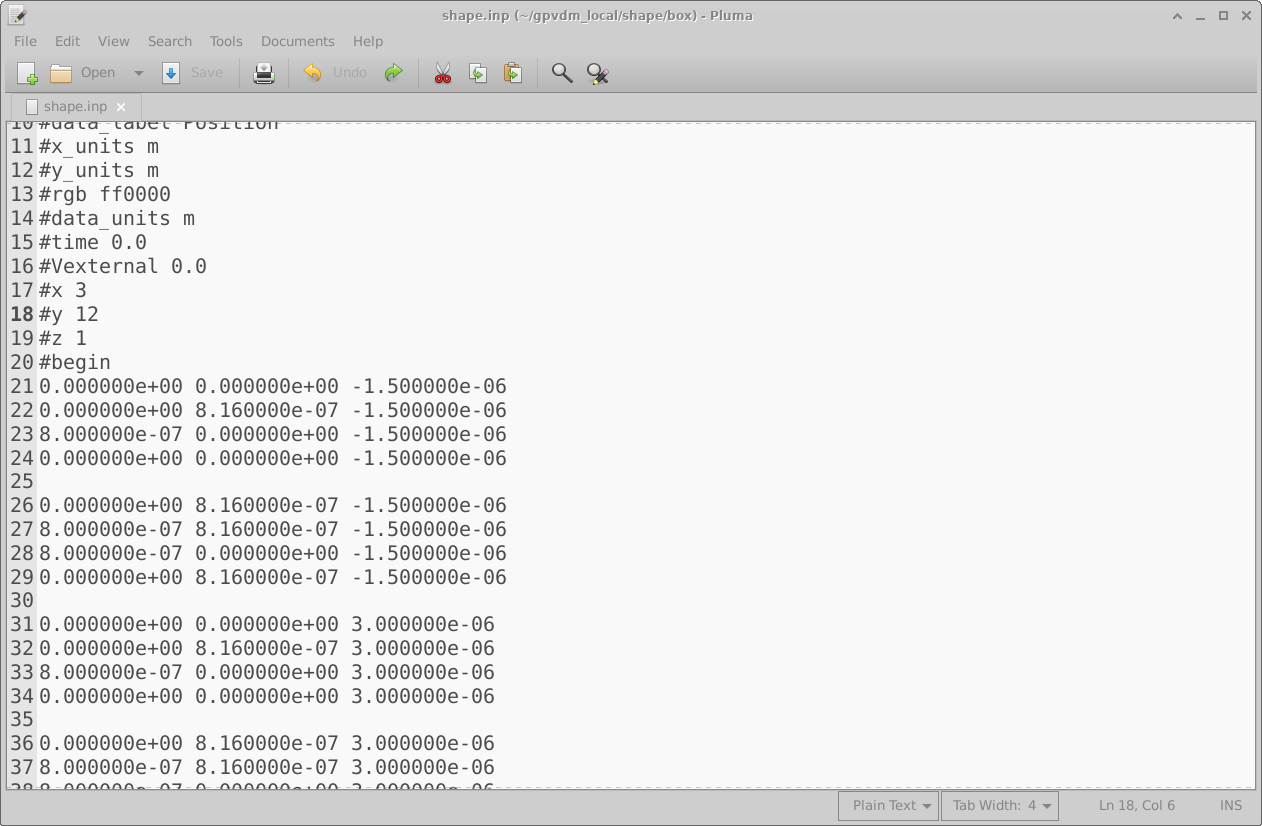
shape.inp dosyası. Her üçgen, dört z, x, y nokta ile tanımlanır ve gnuplot kullanılarak doğrudan görselleştirilebilir.Bir örnek shape.inp dosyası. Her üçgen, dört z, x, y nokta ile tanımlanır ve gnuplot kullanılarak doğrudan görselleştirilebilir.👉 Bir sonraki adım: Şekillerin nasıl oluşturulacağına dair örnek bir uygulama için lütfen Şekil Veritabanı öğretimine ve bu bağlantı adresinde bulunan resimlerden 3 boyutlu şekillerin nasıl oluşturulacağına bakın.👉 Bir sonraki adım: Şekillerin nasıl oluşturulacağına dair örnek bir uygulama için lütfen Şekil Veritabanı öğretimine ve bu bağlantı adresinde bulunan resimlerden 3 boyutlu şekillerin nasıl oluşturulacağına bakın.