

CAD ağlarını düzenlemeCAD ağlarını düzenleme
OghmaNano'da her 3 boyutlu nesnenin hem basit bir sınırlayıcı şekli hem de isteğe bağlı olarak daha ayrıntılı bir CAD ağı vardır. Varsayılan olarak, karmaşık CAD ağları devre dışıdır ve her nesne, Nesne düzenleyicisinde boyutları ile tanımlanan genel bir kutu kullanılarak çizilir. Bu bölüm, karmaşık ağların nasıl etkinleştirileceğini ve Piramitler, borular ve içi boş borular gibi farklı temel şekilleri yapılandırmak için Ağ düzenleyicisinin nasıl kullanılacağını açıklamaktadır.OghmaNano'da her 3 boyutlu nesnenin hem basit bir sınırlayıcı şekli hem de isteğe bağlı olarak daha ayrıntılı bir CAD ağı vardır. Varsayılan olarak, karmaşık CAD ağları devre dışıdır ve her nesne, Nesne düzenleyicisinde boyutları ile tanımlanan genel bir kutu kullanılarak çizilir. Bu bölüm, karmaşık ağların nasıl etkinleştirileceğini ve Piramitler, borular ve içi boş borular gibi farklı temel şekilleri yapılandırmak için Ağ düzenleyicisinin nasıl kullanılacağını açıklamaktadır.
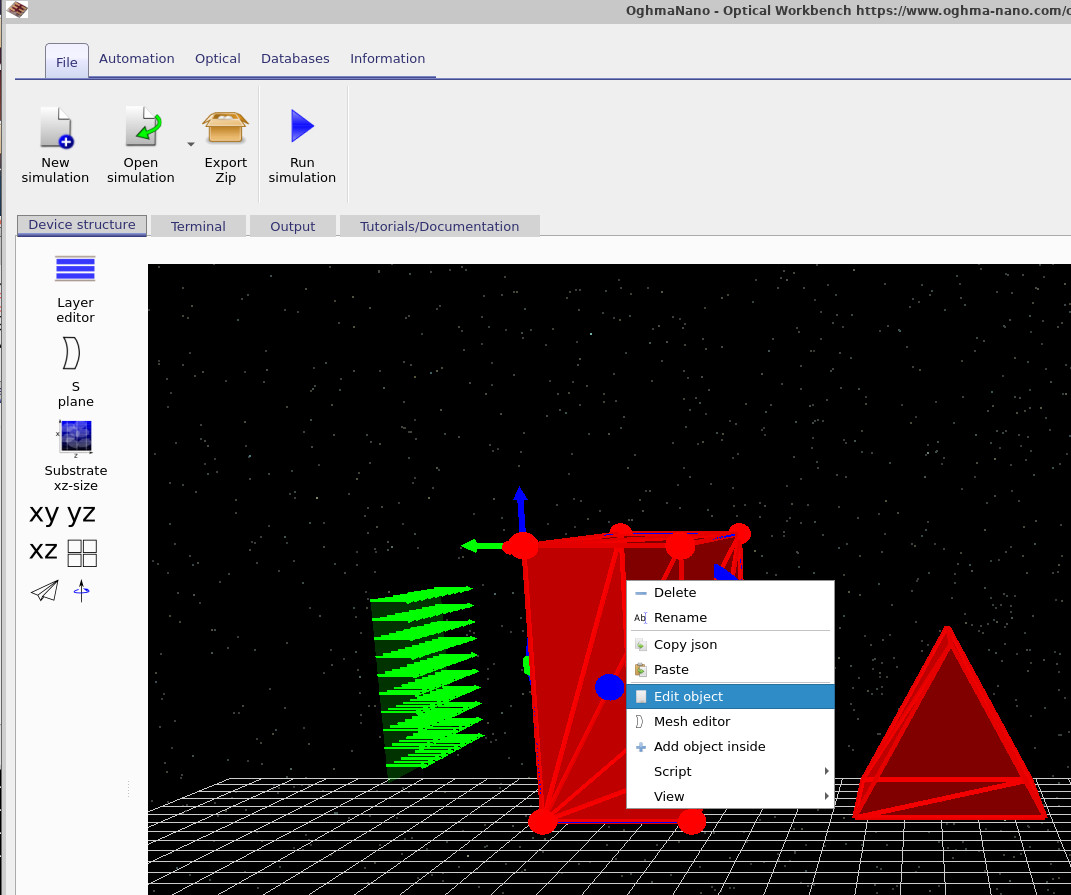
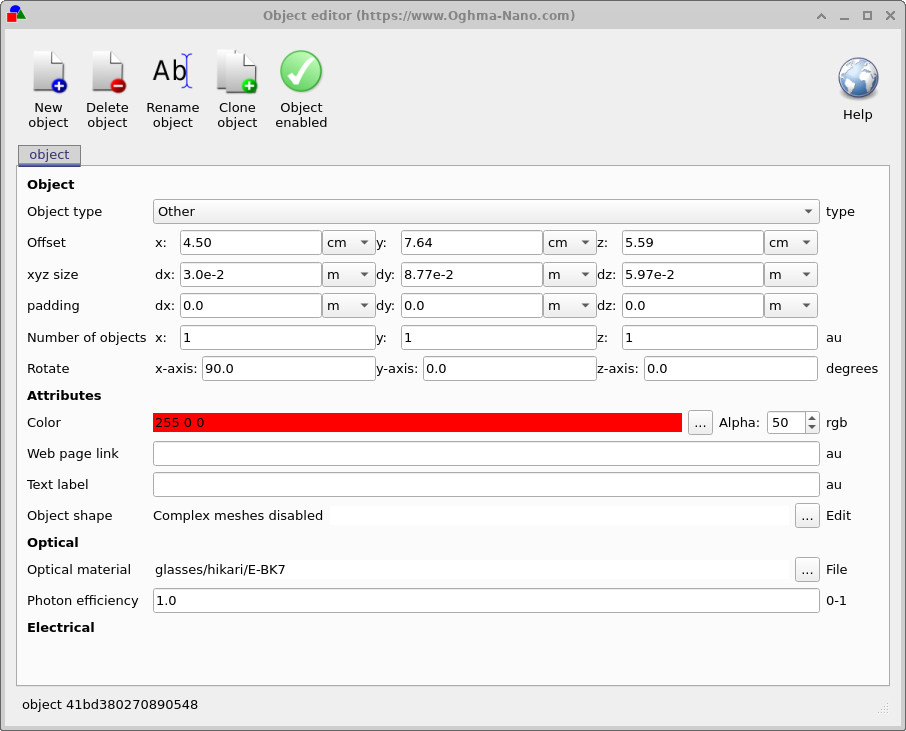
Bir nesneyi düzenlemek için, 3B görünümde nesneye sağ tıklayın ve ??'de gösterildiği gibi "Nesneyi Düzenle" seçeneğini seçin. Bu, Nesne Düzenleme penceresini (??) açar. Burada, xyz boyut alanları (dx, dy ve dz), nesnenin varsayılan kutu şeklindeki temsilinin boyutunu belirler. Ayrıca nesnenin konumunu, dönüşünü, rengini ve yapıldığı malzemeyi de değiştirebilirsiniz.Bir nesneyi düzenlemek için, 3B görünümde nesneye sağ tıklayın ve ??'de gösterildiği gibi "Nesneyi Düzenle" seçeneğini seçin. Bu, Nesne Düzenleme penceresini (??) açar. Burada, xyz boyut alanları (dx, dy ve dz), nesnenin varsayılan kutu şeklindeki temsilinin boyutunu belirler. Ayrıca nesnenin konumunu, dönüşünü, rengini ve yapıldığı malzemeyi de değiştirebilirsiniz.
Nesne düzenleyicisinin alt kısmında, "Nesne şekli" bölümünde yer alan "Karmaşık ağlar devre dışı" ifadesi, bu nesne için şu anda ayrıntılı bir CAD ağının kullanılmadığını gösterir. Bu modda, nesne her zaman basit bir kutu şeklinde çizilir; hangi optik malzeme veya diğer özellikleri seçerseniz seçin, bu durum değişmez.Nesne düzenleyicisinin alt kısmında, "Nesne şekli" bölümünde yer alan "Karmaşık ağlar devre dışı" ifadesi, bu nesne için şu anda ayrıntılı bir CAD ağının kullanılmadığını gösterir. Bu modda, nesne her zaman basit bir kutu şeklinde çizilir; hangi optik malzeme veya diğer özellikleri seçerseniz seçin, bu durum değişmez.
Örgü düzenleyicisini etkinleştirmeÖrgü düzenleyicisini etkinleştirme
Karmaşık CAD ağlarını etkinleştirmek için, nesne düzenleyicisinde, "Nesne şekli"nin yanındaki "Düzenle" düğmesine (üç nokta simgesi) tıklayın. Bu, Ağ düzenleyicisini açar. Bir nesne için ilk kez açtığınızda, ağ sistemi devre dışı bırakılır; bu durum ??'de gösterilmiştir.Karmaşık CAD ağlarını etkinleştirmek için, nesne düzenleyicisinde, "Nesne şekli"nin yanındaki "Düzenle" düğmesine (üç nokta simgesi) tıklayın. Bu, Ağ düzenleyicisini açar. Bir nesne için ilk kez açtığınızda, ağ sistemi devre dışı bırakılır; bu durum ??'de gösterilmiştir.
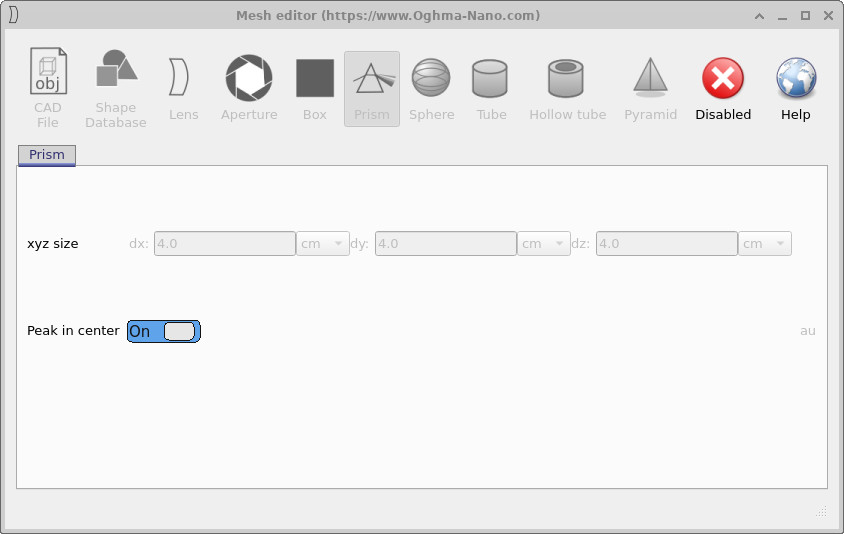
Karmaşık ağları etkinleştirmek için Mesh düzenleyicisinin araç çubuğundaki "Devre Dışı" düğmesine tıklayın. Etkinleştirildikten sonra, düzenleyici varsayılan temel şekli olan piramide geçer. Yapılandırma kontrolleri ve elde edilen ağ, aşağıdaki bölümlerde daha ayrıntılı olarak açıklanmıştır; başlangıç olarak ??'deki piramide bakınız.Karmaşık ağları etkinleştirmek için Mesh düzenleyicisinin araç çubuğundaki "Devre Dışı" düğmesine tıklayın. Etkinleştirildikten sonra, düzenleyici varsayılan temel şekli olan piramide geçer. Yapılandırma kontrolleri ve elde edilen ağ, aşağıdaki bölümlerde daha ayrıntılı olarak açıklanmıştır; başlangıç olarak ??'deki piramide bakınız.
PiramitPiramit
Bir nesne için karmaşık ağlar ilk kez etkinleştirildiğinde, varsayılan temel şekil bir piramittir. Ağ düzenleyici, kullanılabilir temel şekillerin (kutu, prizma, küre, silindir, içi boş silindir, piramit vb.) bulunduğu bir araç çubuğu ve etkin şekil için bir yapılandırma paneli görüntüler. Piramit için, taban yarıçapını, yüksekliğini ve kenar sayısını ayarlayabilirsiniz. Piramit ağı daha sonra 3B görünümde o nesne için kullanılan basit kutunun yerini alır.Bir nesne için karmaşık ağlar ilk kez etkinleştirildiğinde, varsayılan temel şekil bir piramittir. Ağ düzenleyici, kullanılabilir temel şekillerin (kutu, prizma, küre, silindir, içi boş silindir, piramit vb.) bulunduğu bir araç çubuğu ve etkin şekil için bir yapılandırma paneli görüntüler. Piramit için, taban yarıçapını, yüksekliğini ve kenar sayısını ayarlayabilirsiniz. Piramit ağı daha sonra 3B görünümde o nesne için kullanılan basit kutunun yerini alır.
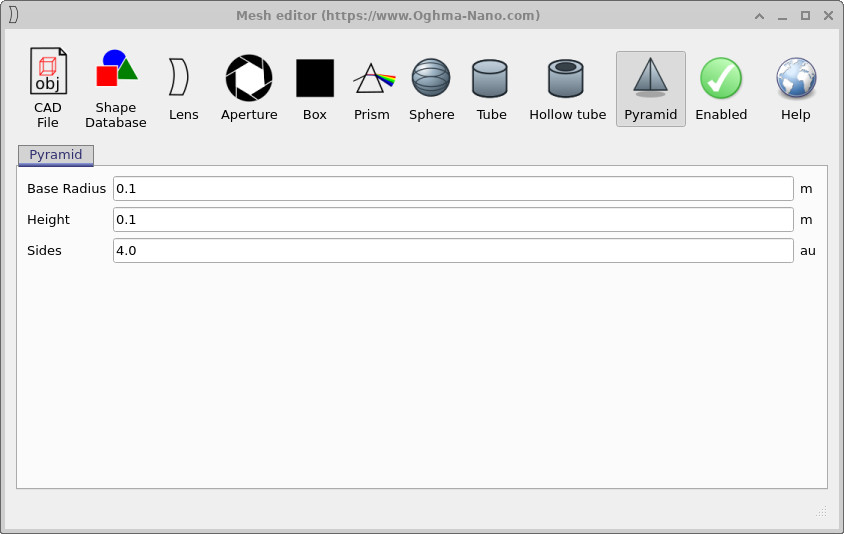
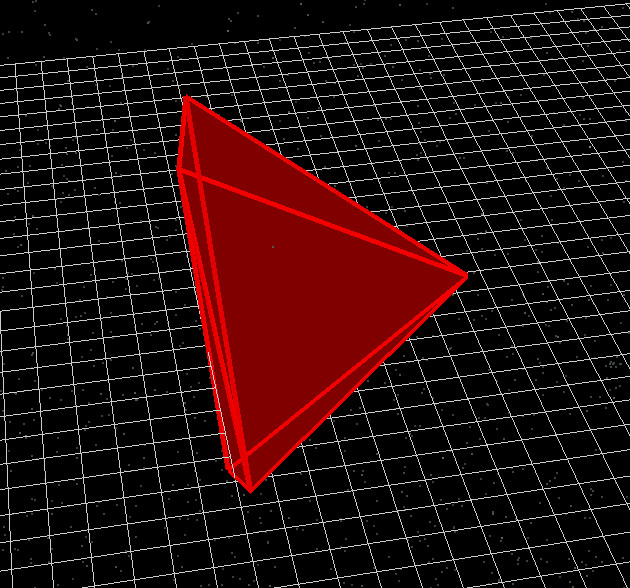
?? içindeki piramit parametrelerini ayarlamak, ana 3D penceresinde (??) görünen ağın anında güncellenmesini sağlar. Bu sayede, nesneyi simülasyonunuzdaki diğer optiklerle birleştirmeden önce genel boyutları kolayca ince ayar yapabilirsiniz.?? içindeki piramit parametrelerini ayarlamak, ana 3D penceresinde (??) görünen ağın anında güncellenmesini sağlar. Bu sayede, nesneyi simülasyonunuzdaki diğer optiklerle birleştirmeden önce genel boyutları kolayca ince ayar yapabilirsiniz.
TüpTüp
"Tube" ilkel şekli, içi dolu bir silindir oluşturur. Bu, çubuklar, sütunlar veya dalga kılavuzları gibi nesnelerin modellenmesinde kullanışlıdır. Yapılandırma panelinde, genel yarıçapı, yüksekliği ve ağın ayrıştırma düzeyini halka ve segment sayısı aracılığıyla ayarlayabilirsiniz."Tube" ilkel şekli, içi dolu bir silindir oluşturur. Bu, çubuklar, sütunlar veya dalga kılavuzları gibi nesnelerin modellenmesinde kullanışlıdır. Yapılandırma panelinde, genel yarıçapı, yüksekliği ve ağın ayrıştırma düzeyini halka ve segment sayısı aracılığıyla ayarlayabilirsiniz.
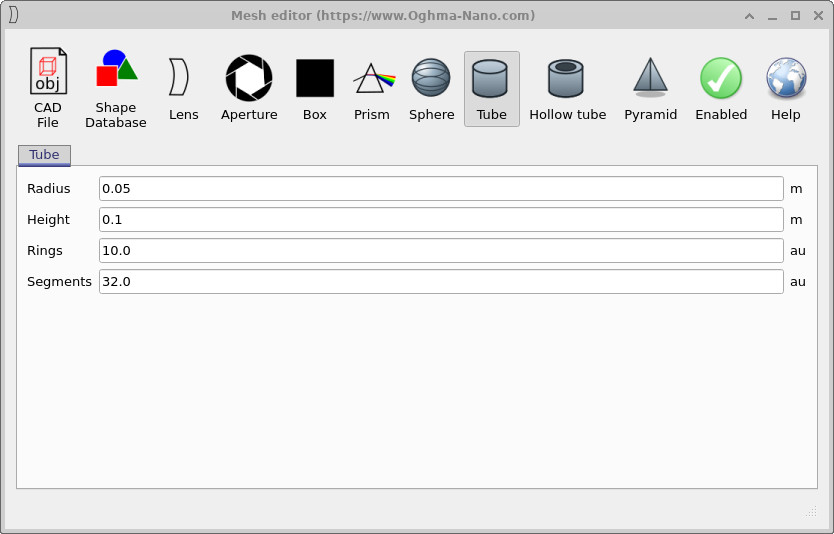
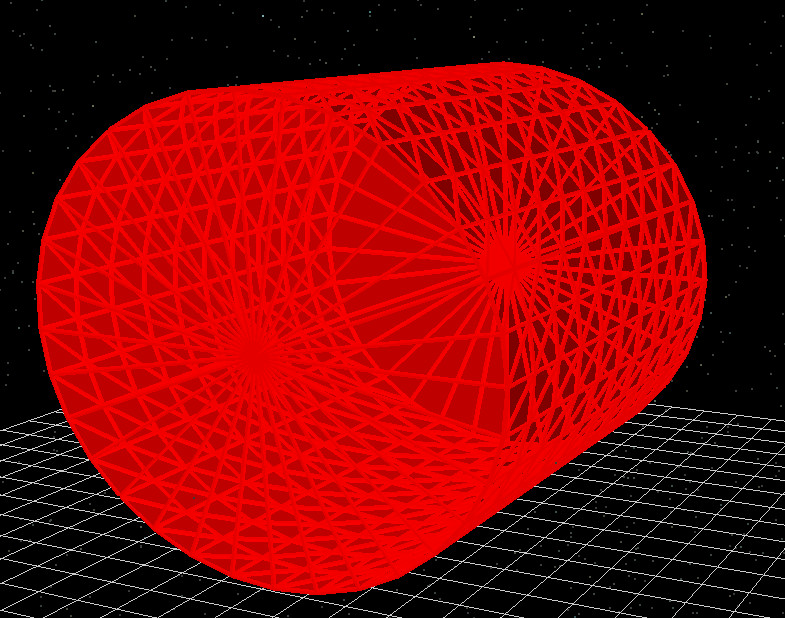
Piramit örneğinde olduğu gibi, boru yapılandırma penceresinde (??) yaptığınız herhangi bir değişiklik, oluşturulan ağda (??) anında yansıtılır. Halkaların ve segmentlerin sayısını artırmak, ağın yoğunluğunu artırır; bu durum geometrik doğruluğu artırabilir, ancak aynı zamanda ışın izleme süresini de uzatabilir.Piramit örneğinde olduğu gibi, boru yapılandırma penceresinde (??) yaptığınız herhangi bir değişiklik, oluşturulan ağda (??) anında yansıtılır. Halkaların ve segmentlerin sayısını artırmak, ağın yoğunluğunu artırır; bu durum geometrik doğruluğu artırabilir, ancak aynı zamanda ışın izleme süresini de uzatabilir.
İçi boş tüpİçi boş tüp
İçi boş tüp ilkel öğesi, kullanıcı tarafından tanımlanan iç ve dış yarıçaplara sahip silindirik bir kabuk oluşturur. Bu, boruları, içi boş dalga kılavuzlarını veya halka şeklinde destek yapılarını modellemek için kullanışlıdır. Yarıçap ve yüksekliğe ek olarak, ağın üçgenleştirilmesini kontrol etmek için halka ve segment sayısını ayarlayabilirsiniz.İçi boş tüp ilkel öğesi, kullanıcı tarafından tanımlanan iç ve dış yarıçaplara sahip silindirik bir kabuk oluşturur. Bu, boruları, içi boş dalga kılavuzlarını veya halka şeklinde destek yapılarını modellemek için kullanışlıdır. Yarıçap ve yüksekliğe ek olarak, ağın üçgenleştirilmesini kontrol etmek için halka ve segment sayısını ayarlayabilirsiniz.
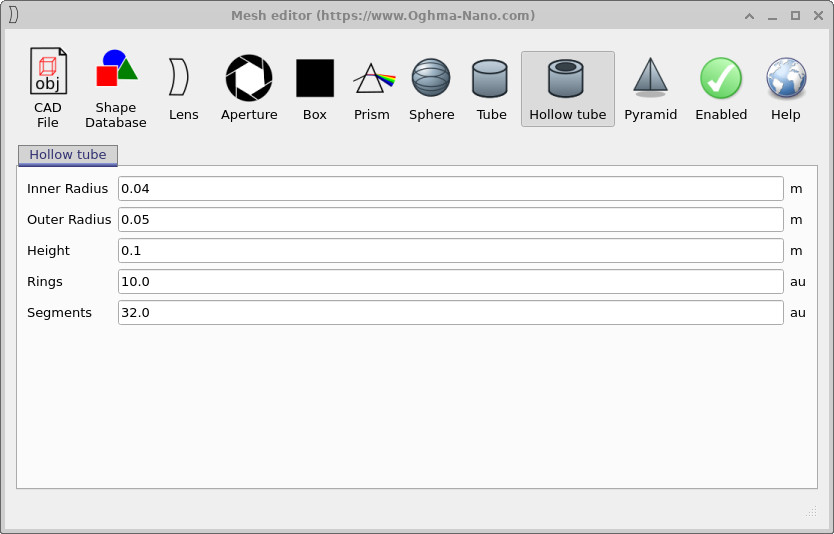
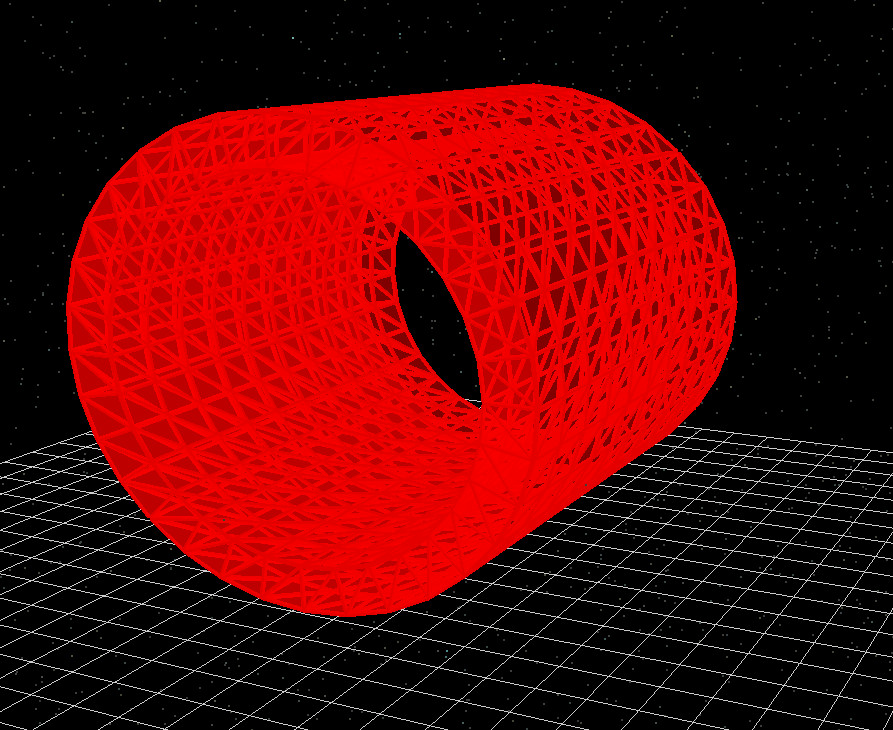
??'deki iç ve dış yarıçapları ayarlayarak, ince duvarlı bir kabuk ile neredeyse tamamen dolu bir silindir arasında sorunsuz bir geçiş sağlayabilirsiniz. Daha önce olduğu gibi, ağın çözünürlüğü, eksen boyunca bulunan halka sayısı ve çevresel doğrultuda bulunan açısal segmentlerin sayısı ile belirlenir (??).??'deki iç ve dış yarıçapları ayarlayarak, ince duvarlı bir kabuk ile neredeyse tamamen dolu bir silindir arasında sorunsuz bir geçiş sağlayabilirsiniz. Daha önce olduğu gibi, ağın çözünürlüğü, eksen boyunca bulunan halka sayısı ve çevresel doğrultuda bulunan açısal segmentlerin sayısı ile belirlenir (??).
KüreselKüresel
"Sphere" (küre) ilkel nesnesi, üçgenlerden oluşan küresel bir yüzey oluşturur. Yapılandırma panelinde kürenin yarıçapını, ayrıca halka (enlem bölümleri) ve segment (boylam bölümleri) sayısını ayarlayabilirsiniz. Bu parametreler birlikte, kürenin ne kadar ince bir şekilde parçalandığını ve dolayısıyla 3B görünümde ne kadar pürüzsüz göründüğünü kontrol eder."Sphere" (küre) ilkel nesnesi, üçgenlerden oluşan küresel bir yüzey oluşturur. Yapılandırma panelinde kürenin yarıçapını, ayrıca halka (enlem bölümleri) ve segment (boylam bölümleri) sayısını ayarlayabilirsiniz. Bu parametreler birlikte, kürenin ne kadar ince bir şekilde parçalandığını ve dolayısıyla 3B görünümde ne kadar pürüzsüz göründüğünü kontrol eder.
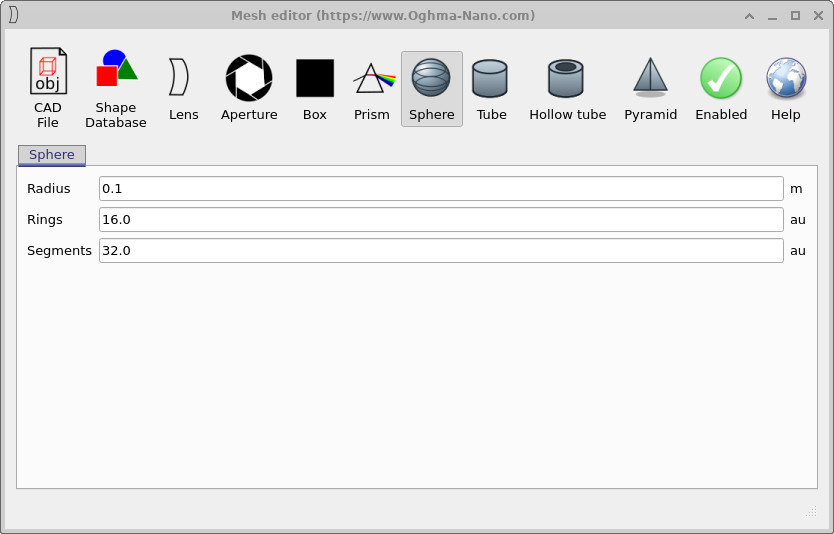
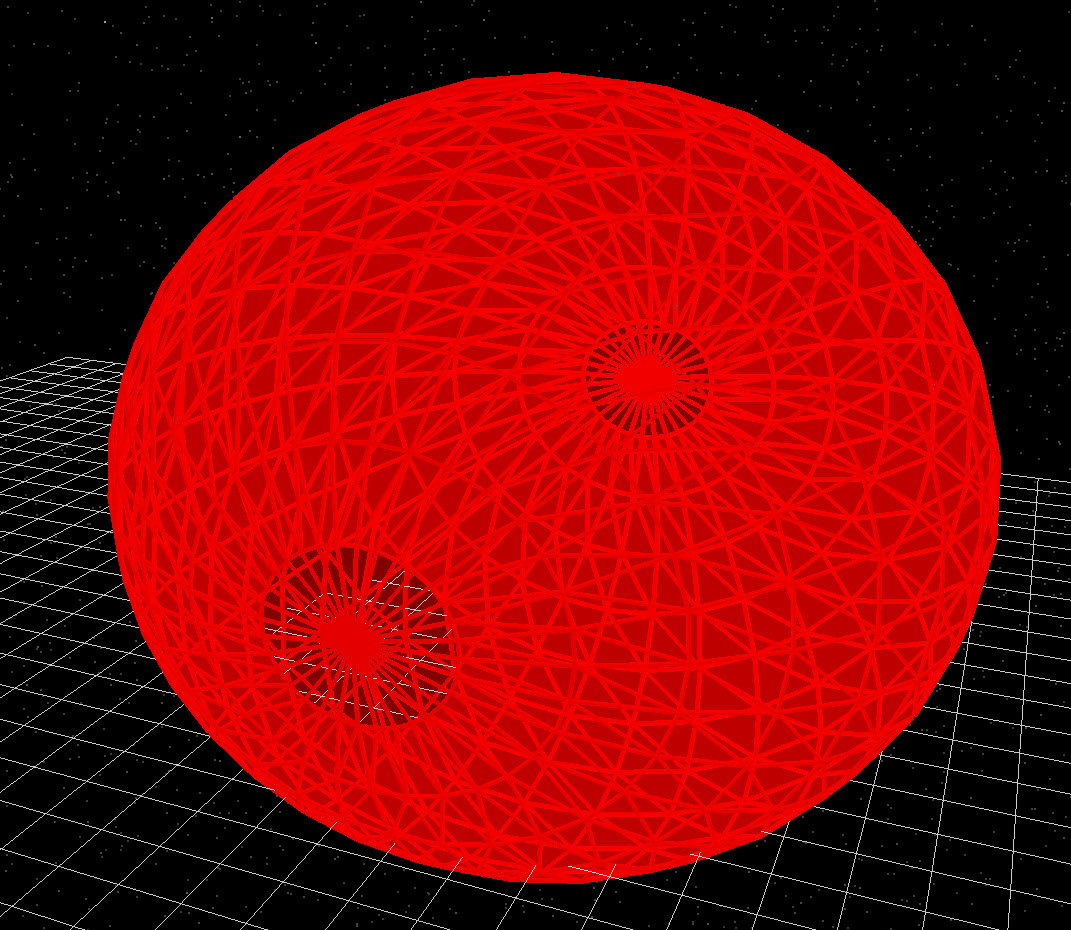
Birçok optik uygulama için orta düzeyde sayıda halka ve segment yeterlidir; bu değerleri görsel olarak kabul edilebilir sınırların ötesinde artırmak, doğruluğu artırmadan yalnızca simülasyon süresini uzatacaktır. Uygun değerleri seçerken ?? ve ?? tuşlarını bir rehber olarak kullanın.Birçok optik uygulama için orta düzeyde sayıda halka ve segment yeterlidir; bu değerleri görsel olarak kabul edilebilir sınırların ötesinde artırmak, doğruluğu artırmadan yalnızca simülasyon süresini uzatacaktır. Uygun değerleri seçerken ?? ve ?? tuşlarını bir rehber olarak kullanın.
PrizmaPrizma
Prism ilkel öğesi, basit kama veya sivri uçlu şekiller oluşturmak için tasarlanmıştır. Yapılandırma panelinde, prizmanın genel xyz boyutunu (yani dx, dy ve dz boyutlarını) belirtirsiniz. "Merkezde Tepe" seçeneği, prizmanın tepe noktasının taban alanının ortasında mı yoksa bir kenara doğru kaydırılmış mı olacağını kontrol eder.Prism ilkel öğesi, basit kama veya sivri uçlu şekiller oluşturmak için tasarlanmıştır. Yapılandırma panelinde, prizmanın genel xyz boyutunu (yani dx, dy ve dz boyutlarını) belirtirsiniz. "Merkezde Tepe" seçeneği, prizmanın tepe noktasının taban alanının ortasında mı yoksa bir kenara doğru kaydırılmış mı olacağını kontrol eder.
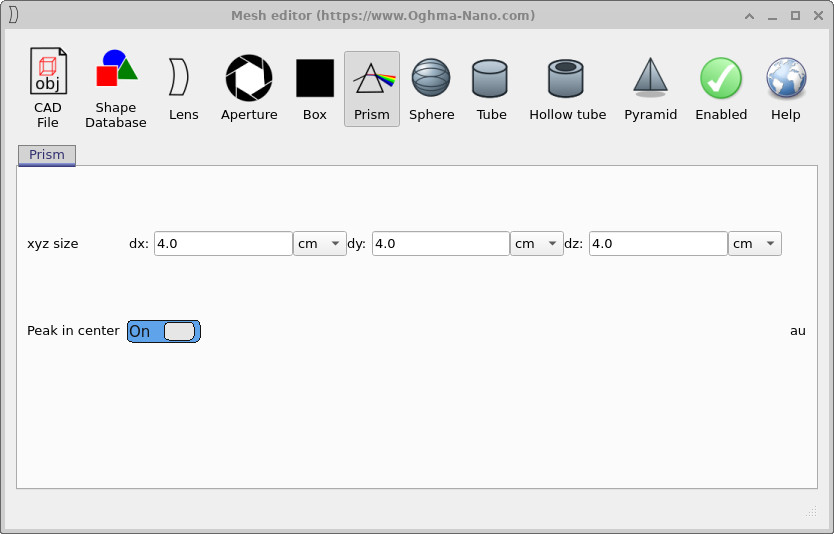
x, y ve z boyutlarındaki genel boyut ve tepe noktasını taban alanının merkezine yerleştirmek için bir ayar.Bir prizma için yapılandırma seçenekleri: x, y ve z boyutlarındaki genel boyut ve tepe noktasını taban alanının merkezine yerleştirmek için bir ayar.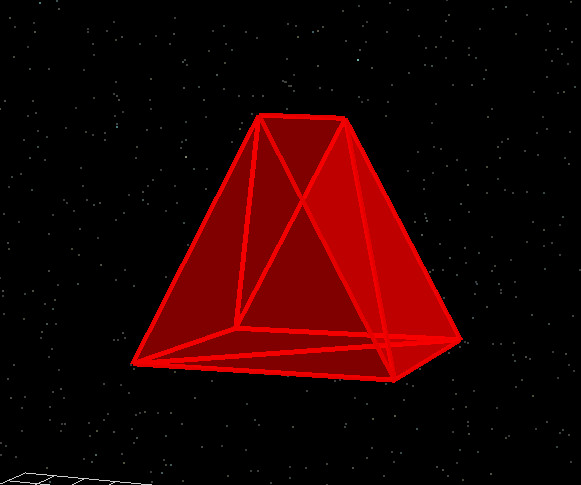
Prizmalar, ışığı yönlendiren yapılar veya basit ışın saptırıcılar gibi daha karmaşık optik bileşenlerin oluşturulmasında faydalıdır. ??'deki dx, dy ve dz değerleri ile ??'de gösterilen sonuç geometrisi arasındaki ilişki doğrudandır; bu da bu şekilleri tasarlamayı ve ayarlamayı kolaylaştırır.Prizmalar, ışığı yönlendiren yapılar veya basit ışın saptırıcılar gibi daha karmaşık optik bileşenlerin oluşturulmasında faydalıdır. ??'deki dx, dy ve dz değerleri ile ??'de gösterilen sonuç geometrisi arasındaki ilişki doğrudandır; bu da bu şekilleri tasarlamayı ve ayarlamayı kolaylaştırır.
KutuKutu
"Box" ilkel öğesi, karmaşık ağlar devre dışı bırakıldığında kullanılan basit dikdörtgen kutunun, ağ tabanlı bir versiyonunu sunar. Kutunun boyutunu, xyz boyut alanlarında (dx, dy, dz) belirtebilirsiniz. Çoğu durumda, nesneyi varsayılan kutu şeklinde bırakmak yerine bir kutu ağı kullanmanın pratik bir avantajı yoktur, ancak bu seçenek, eksiksizlik sağlamak ve tüm nesnelerin tutarlı bir şekilde ağ sistemini kullanmasını istediğiniz durumlar için sunulmuştur."Box" ilkel öğesi, karmaşık ağlar devre dışı bırakıldığında kullanılan basit dikdörtgen kutunun, ağ tabanlı bir versiyonunu sunar. Kutunun boyutunu, xyz boyut alanlarında (dx, dy, dz) belirtebilirsiniz. Çoğu durumda, nesneyi varsayılan kutu şeklinde bırakmak yerine bir kutu ağı kullanmanın pratik bir avantajı yoktur, ancak bu seçenek, eksiksizlik sağlamak ve tüm nesnelerin tutarlı bir şekilde ağ sistemini kullanmasını istediğiniz durumlar için sunulmuştur.
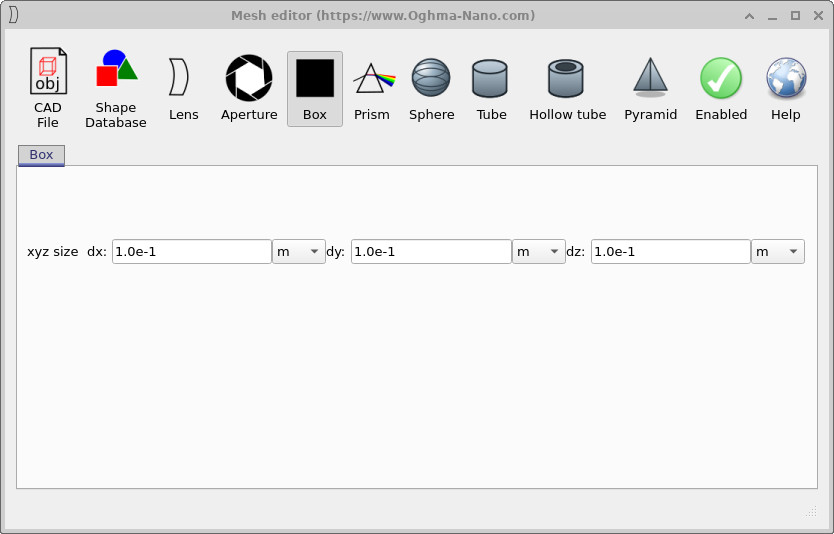
x, y ve z boyutları, varsayılan nesne kutusu için kullanılan boyutlarla aynıdır.Bir kutu için yapılandırma seçenekleri: x, y ve z boyutları, varsayılan nesne kutusu için kullanılan boyutlarla aynıdır.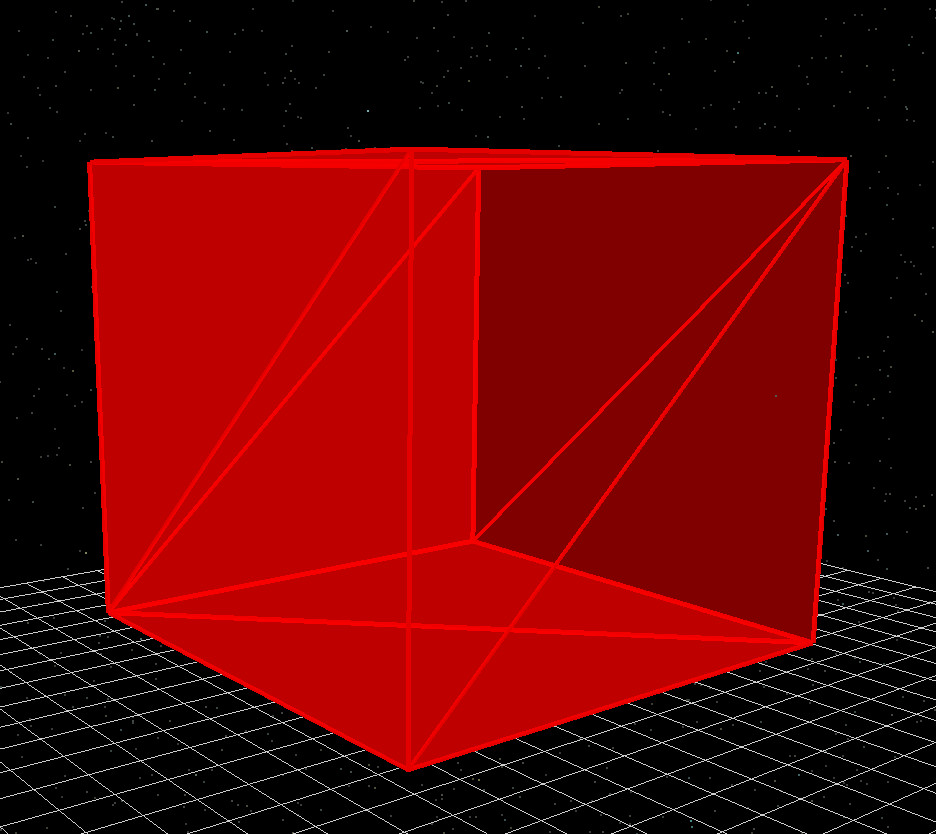
Yalnızca basit, dikdörtgen bir nesneye ihtiyacınız varsa, genellikle karmaşık ağları devre dışı bırakıp varsayılan kutuyu kullanabilirsiniz. Ancak, ?? ve ??'deki ağ tabanlı kutu, tutarlı bir ağ düzeyinde kontrol istediğinizde (örneğin, geometriyi dışa aktarırken veya diğer ağ nesneleriyle birleştirirken) faydalı olabilir.Yalnızca basit, dikdörtgen bir nesneye ihtiyacınız varsa, genellikle karmaşık ağları devre dışı bırakıp varsayılan kutuyu kullanabilirsiniz. Ancak, ?? ve ??'deki ağ tabanlı kutu, tutarlı bir ağ düzeyinde kontrol istediğinizde (örneğin, geometriyi dışa aktarırken veya diğer ağ nesneleriyle birleştirirken) faydalı olabilir.
DiyaframDiyafram
Aperture ilkel öğesi, optik diyaframları ve irisleri modellemek için tasarlanmıştır. Ortasında çokgen şeklinde bir açıklığı olan düz bir plaka oluşturur. Yapılandırma panelinde, dış çapı (d0), iç çapı (d1 – açıklık alanı) ve çokgen açıklığın kenar sayısını belirleyen bıçak sayısını belirtirsiniz.Aperture ilkel öğesi, optik diyaframları ve irisleri modellemek için tasarlanmıştır. Ortasında çokgen şeklinde bir açıklığı olan düz bir plaka oluşturur. Yapılandırma panelinde, dış çapı (d0), iç çapı (d1 – açıklık alanı) ve çokgen açıklığın kenar sayısını belirleyen bıçak sayısını belirtirsiniz.
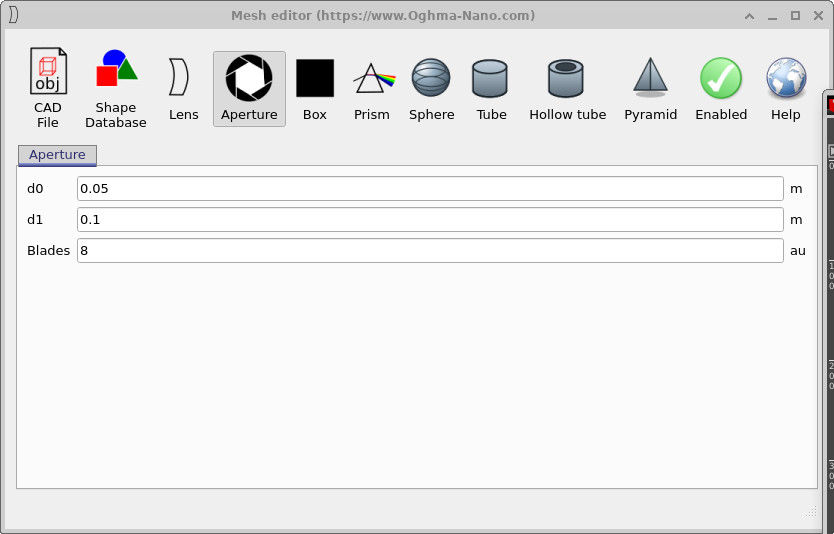
d0, iç açıklık d1 ve açıklığın çokgen şeklini belirleyen kanat sayısı.Bir açıklığın yapılandırma seçenekleri: dış boyut d0, iç açıklık d1 ve açıklığın çokgen şeklini belirleyen kanat sayısı.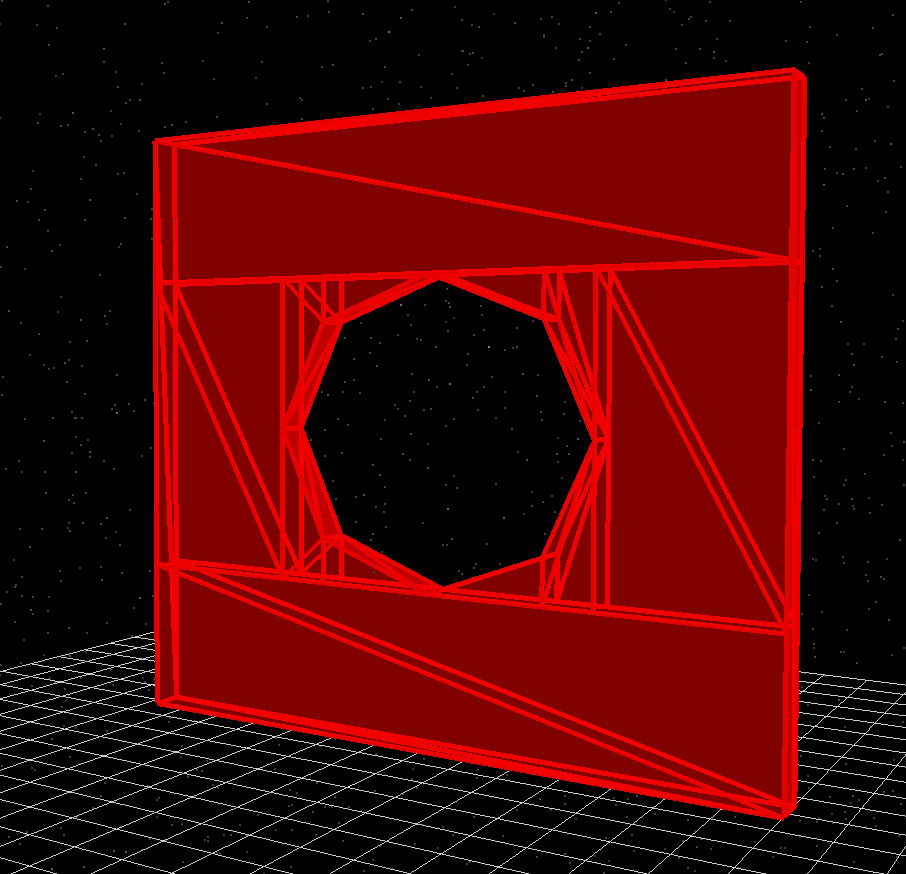
Tipik bir optik modelde, diyafram plakasının malzemesi, yalnızca açıklıktan geçen ışığın simülasyona katkıda bulunması için ışığı emen veya metalik bir ortam olarak ayarlanır. d0, d1 ve ??'deki bıçak sayısını ayarlayarak, farklı diyafram boyutlarını ve şekillerini hızla prototipleyebilir ve sonuçta elde edilen geometrinin ??'de nasıl göründüğünü anında görebilirsiniz.Tipik bir optik modelde, diyafram plakasının malzemesi, yalnızca açıklıktan geçen ışığın simülasyona katkıda bulunması için ışığı emen veya metalik bir ortam olarak ayarlanır. d0, d1 ve ??'deki bıçak sayısını ayarlayarak, farklı diyafram boyutlarını ve şekillerini hızla prototipleyebilir ve sonuçta elde edilen geometrinin ??'de nasıl göründüğünü anında görebilirsiniz.
LensLens
Örgü Düzenleyici'deki Lens ilkel öğesi, tamamen üçgenleştirilmiş optik lensler oluşturmanıza olanak tanır. Lensler yuvarlak veya kare olabilir ve her yüzey aşağıdaki şekillerden birini alabilir: düz, küresel, parabolik, elipsoidal, hiperbolik veya asferik. Bu seçenekler, ışın izleme için optik öğelerin esnek bir şekilde modellenmesini sağlar.Örgü Düzenleyici'deki Lens ilkel öğesi, tamamen üçgenleştirilmiş optik lensler oluşturmanıza olanak tanır. Lensler yuvarlak veya kare olabilir ve her yüzey aşağıdaki şekillerden birini alabilir: düz, küresel, parabolik, elipsoidal, hiperbolik veya asferik. Bu seçenekler, ışın izleme için optik öğelerin esnek bir şekilde modellenmesini sağlar.
Her merceğin iki yüzeyi vardır: Yüzey 0 ve Yüzey 1. Bu yüzeylerin her biri bağımsız olarak yapılandırılabilir. Parametreler şunlardır:Her merceğin iki yüzeyi vardır: Yüzey 0 ve Yüzey 1. Bu yüzeylerin her biri bağımsız olarak yapılandırılabilir. Parametreler şunlardır:
- Yüzey eğrilik yarıçapı (yüzeyin dışa veya içe doğru eğimli olmasına bağlı olarak pozitif veya negatif değer alır).Yüzey eğrilik yarıçapı (yüzeyin dışa veya içe doğru eğimli olmasına bağlı olarak pozitif veya negatif değer alır).
- Yüzey k — Küresel olmayan yüzeyler için konik sabiti.Yüzey k — Küresel olmayan yüzeyler için konik sabiti.
- Yüzey A4, A6, … — Daha yüksek dereceli asferik katsayılar.Yüzey A4, A6, … — Daha yüksek dereceli asferik katsayılar.
- ct — Merceğin merkez kalınlığı.ct — Merceğin merkez kalınlığı.
- Çap — Merceğin fiziksel çapı.Çap — Merceğin fiziksel çapı.
- Delik çapı — İsteğe bağlı olarak bulunan merkezdeki deliğin boyutu.Delik çapı — İsteğe bağlı olarak bulunan merkezdeki deliğin boyutu.
Lens Düzenleyici güçlüdür, ancak çoğu optik iş akışında lensler, daha sonra açıklanacak olan S-düzlem düzenleyicisi kullanılarak daha kolay şekilde düzenlenebilir. Mesh Düzenleyici, özellikle dışa aktarma veya görsel hata ayıklama için açıkça üçgenleştirilmiş lens geometrisine ihtiyaç duyduğunuzda kullanışlıdır.Lens Düzenleyici güçlüdür, ancak çoğu optik iş akışında lensler, daha sonra açıklanacak olan S-düzlem düzenleyicisi kullanılarak daha kolay şekilde düzenlenebilir. Mesh Düzenleyici, özellikle dışa aktarma veya görsel hata ayıklama için açıkça üçgenleştirilmiş lens geometrisine ihtiyaç duyduğunuzda kullanışlıdır.
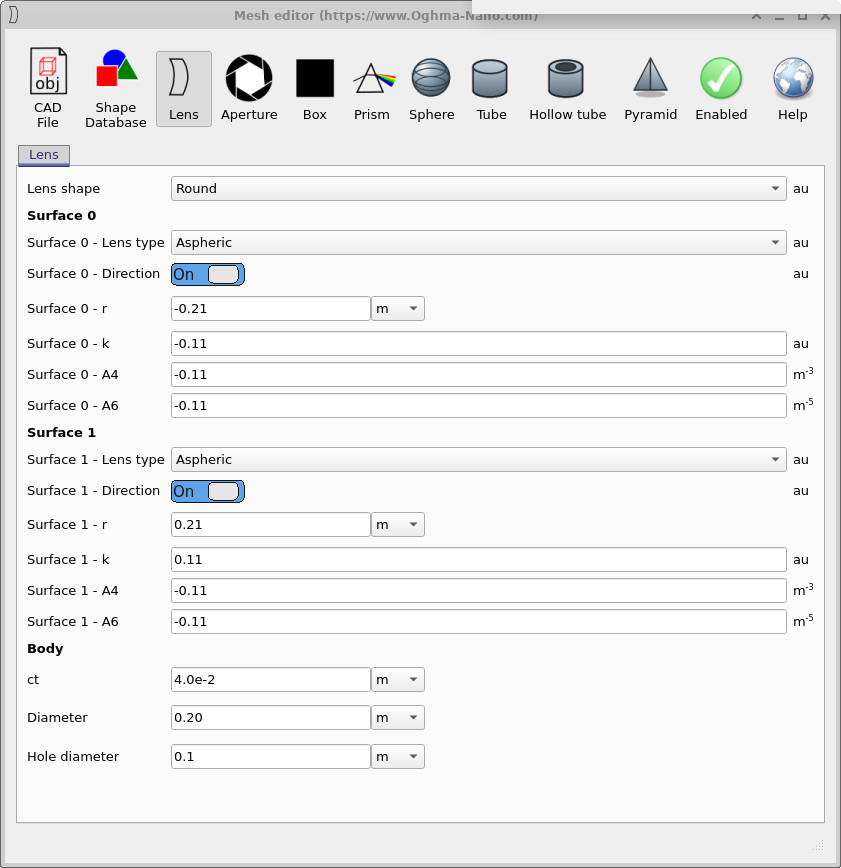
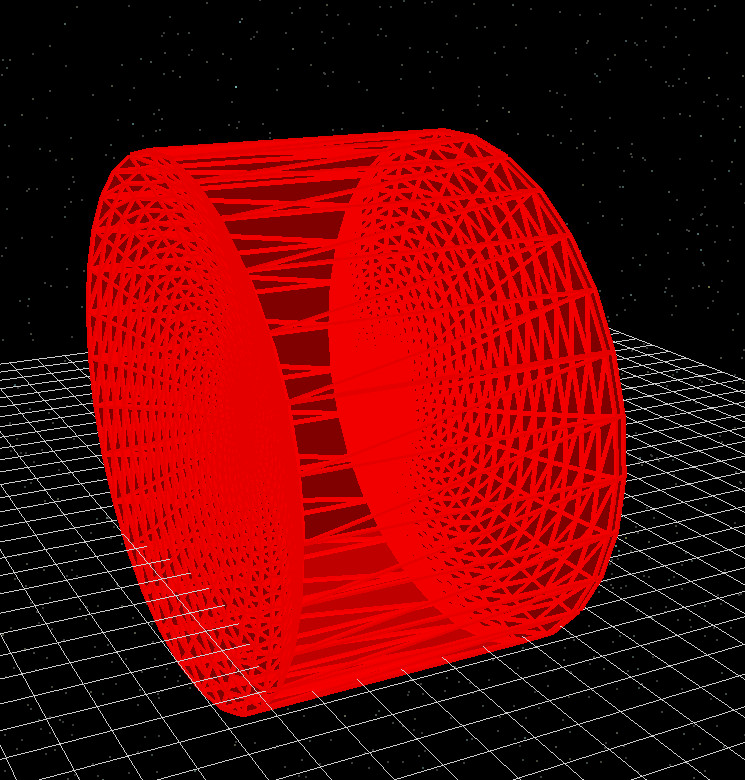
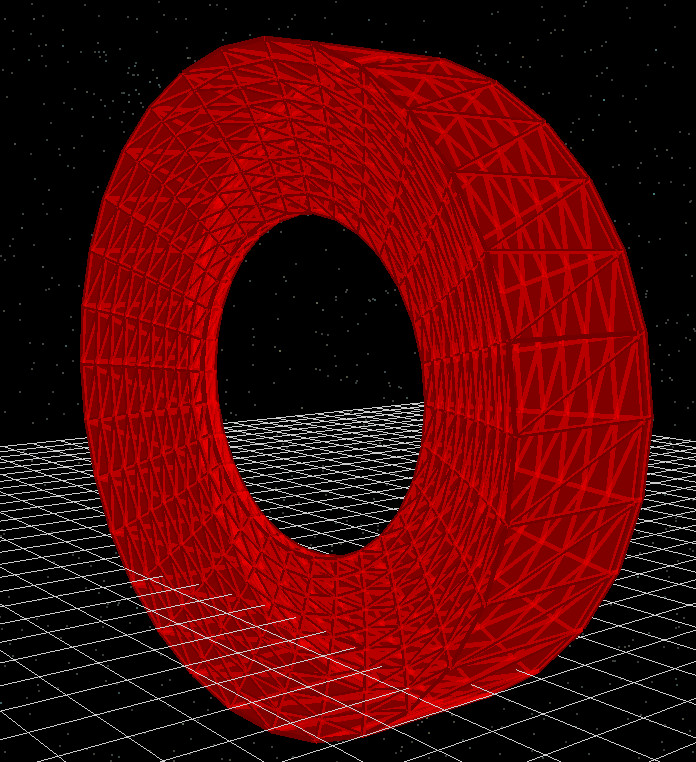
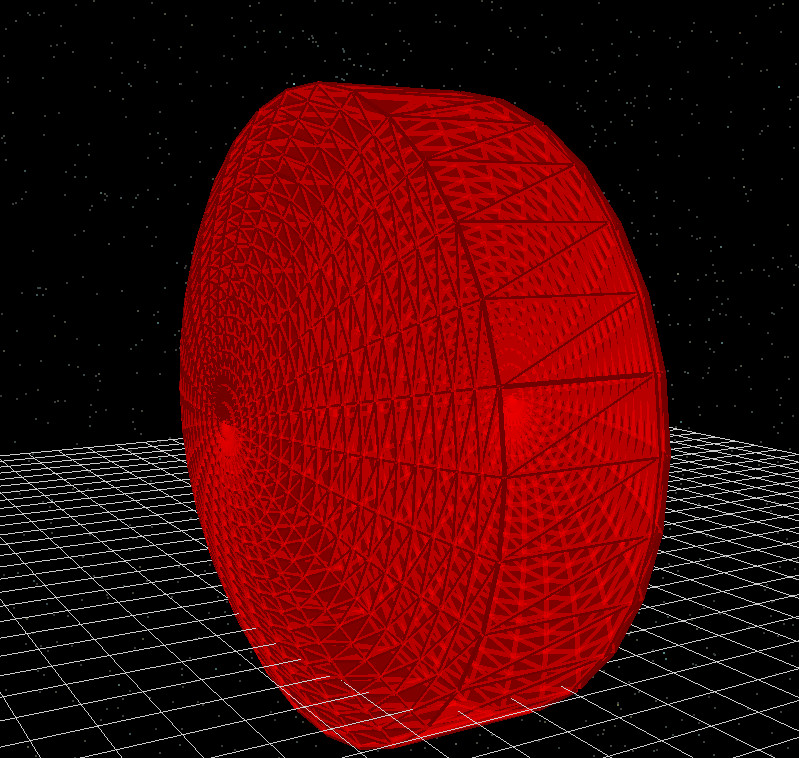
??, ??, ?? ve ?? numaralı belgelerdeki yapılandırma örnekleri, Lens Düzenleyicinin çok çeşitli optik öğeler oluşturmak için nasıl kullanılabileceğini göstermektedir.??, ??, ?? ve ?? numaralı belgelerdeki yapılandırma örnekleri, Lens Düzenleyicinin çok çeşitli optik öğeler oluşturmak için nasıl kullanılabileceğini göstermektedir.
Şekil veri tabanıŞekil veri tabanı
Şekil Veritabanı seçeneği, OghmaNano'nun kendi formatında saklanan, önceden tanımlanmış CAD ağlarına erişim sağlar. Bu şekiller, Ağ Düzenleyicisi tarafından anında oluşturulmaz; bunun yerine, doğrudan dahili veritabanından yüklenir ve birden fazla simülasyonda yeniden kullanılabilir.Şekil Veritabanı seçeneği, OghmaNano'nun kendi formatında saklanan, önceden tanımlanmış CAD ağlarına erişim sağlar. Bu şekiller, Ağ Düzenleyicisi tarafından anında oluşturulmaz; bunun yerine, doğrudan dahili veritabanından yüklenir ve birden fazla simülasyonda yeniden kullanılabilir.
Standart kitaplık şekillerine ek olarak, AFM yükseklik haritaları gibi düz resimleri Şekil Veritabanı'na aktarabilir ve bunları 3 boyutlu nesnelere dönüştürebilirsiniz. Bu, sık kullanılan geometrileri, ister ölçümlerden, ister harici CAD araçlarından, ister önceki projelerden olsun, tek bir yerde toplamak için kullanışlı bir yöntemdir.Standart kitaplık şekillerine ek olarak, AFM yükseklik haritaları gibi düz resimleri Şekil Veritabanı'na aktarabilir ve bunları 3 boyutlu nesnelere dönüştürebilirsiniz. Bu, sık kullanılan geometrileri, ister ölçümlerden, ister harici CAD araçlarından, ister önceki projelerden olsun, tek bir yerde toplamak için kullanışlı bir yöntemdir.
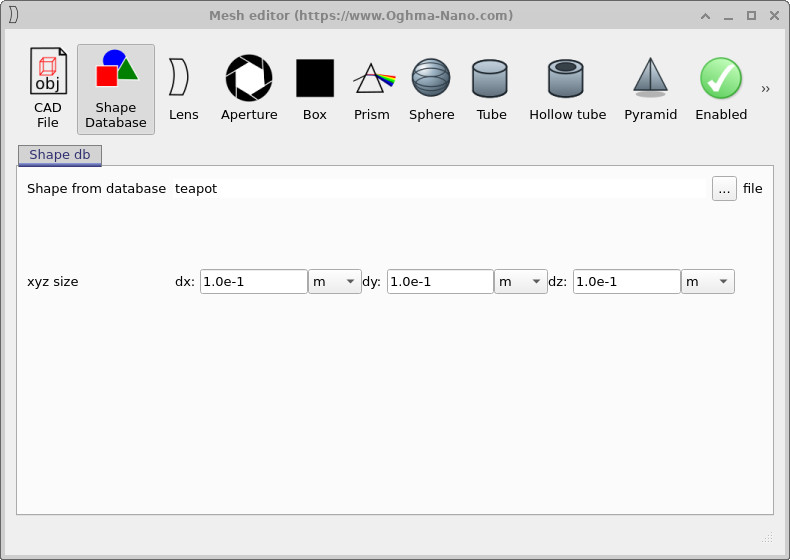
teapot olarak adlandırılmıştır) seçilir ve xyz boyut alanları kullanılarak ölçeklendirilir.Şekil Veritabanı paneli. Dahili kütüphaneden kaydedilmiş bir CAD ağ modeli (teapot olarak adlandırılmıştır) seçilir ve xyz boyut alanları kullanılarak ölçeklendirilir.?? içinde bir şekil seçildikten sonra, bu şekil diğer tüm ağ nesneleri gibi davranır: mevcut nesneye bağlanır ve ışın izleme simülasyonuna tam olarak katılır.?? içinde bir şekil seçildikten sonra, bu şekil diğer tüm ağ nesneleri gibi davranır: mevcut nesneye bağlanır ve ışın izleme simülasyonuna tam olarak katılır.
CAD dosyalarını içe aktarmaCAD dosyalarını içe aktarma
Öncelikle şekilleri iç veri tabanına eklemek yerine, CAD Dosyası seçeneğini kullanarak harici CAD dosyalarından doğrudan ağları eklemek de mümkündür. Bu, zaten diskinizde depolanmış bir modele sahip olduğunuz ve onu basitçe bir OghmaNano simülasyonuna aktarmak istediğiniz durumlarda kullanışlıdır.Öncelikle şekilleri iç veri tabanına eklemek yerine, CAD Dosyası seçeneğini kullanarak harici CAD dosyalarından doğrudan ağları eklemek de mümkündür. Bu, zaten diskinizde depolanmış bir modele sahip olduğunuz ve onu basitçe bir OghmaNano simülasyonuna aktarmak istediğiniz durumlarda kullanışlıdır.
Şu anda, içe aktarma özelliği standart Wavefront OBJ dosyalarını desteklemektedir. Standart olmayan veya özel formatlardaki diğer dosyalar kabul edilmemektedir. Bu nedenle, geometriniz farklı bir formatta saklanıyorsa, öncelikle Wavefront OBJ formatında dışa aktarılmalıdır.Şu anda, içe aktarma özelliği standart Wavefront OBJ dosyalarını desteklemektedir. Standart olmayan veya özel formatlardaki diğer dosyalar kabul edilmemektedir. Bu nedenle, geometriniz farklı bir formatta saklanıyorsa, öncelikle Wavefront OBJ formatında dışa aktarılmalıdır.
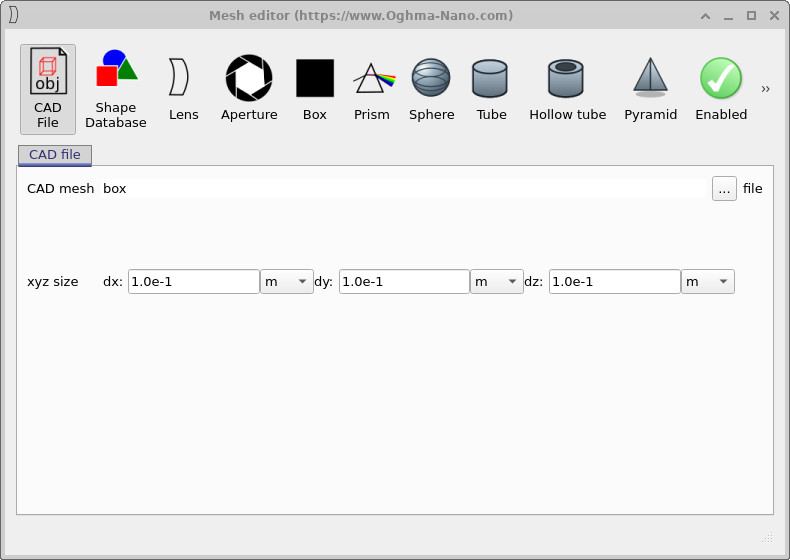
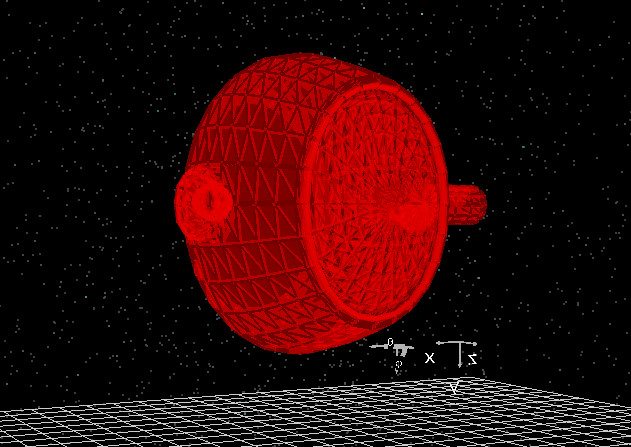
?? ve ??'deki örnek, harici bir CAD modelinin OghmaNano'ya nasıl aktarılabileceğini ve sahnede diğer optik bileşenlerle nasıl birleştirilebileceğini göstermektedir.?? ve ??'deki örnek, harici bir CAD modelinin OghmaNano'ya nasıl aktarılabileceğini ve sahnede diğer optik bileşenlerle nasıl birleştirilebileceğini göstermektedir.