

Modifica delle mesh CADModifica delle mesh CAD
In OghmaNano, ogni oggetto 3D è dotato sia di una forma di delimitazione semplice, sia, facoltativamente, di una mesh CAD più dettagliata. Per impostazione predefinita, le mesh CAD complesse sono disattivate e ogni oggetto viene visualizzato utilizzando un semplice cubo definito dalle sue dimensioni nell’editor Oggetti. In questa sezione viene spiegato come abilitare le mesh complesse e come utilizzare l’editor Mesh per configurare diverse forme primitive, come piramidi, tubi e tubi cavi.In OghmaNano, ogni oggetto 3D è dotato sia di una forma di delimitazione semplice, sia, facoltativamente, di una mesh CAD più dettagliata. Per impostazione predefinita, le mesh CAD complesse sono disattivate e ogni oggetto viene visualizzato utilizzando un semplice cubo definito dalle sue dimensioni nell’editor Oggetti. In questa sezione viene spiegato come abilitare le mesh complesse e come utilizzare l’editor Mesh per configurare diverse forme primitive, come piramidi, tubi e tubi cavi.
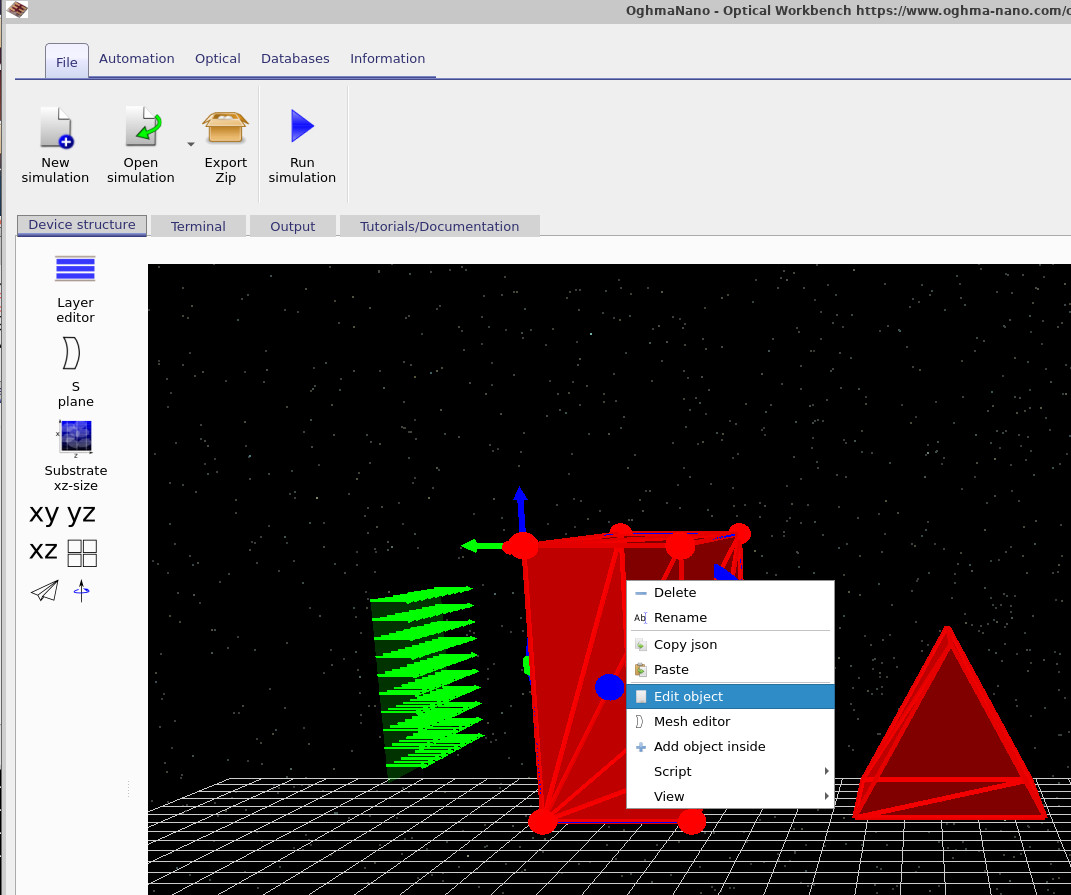
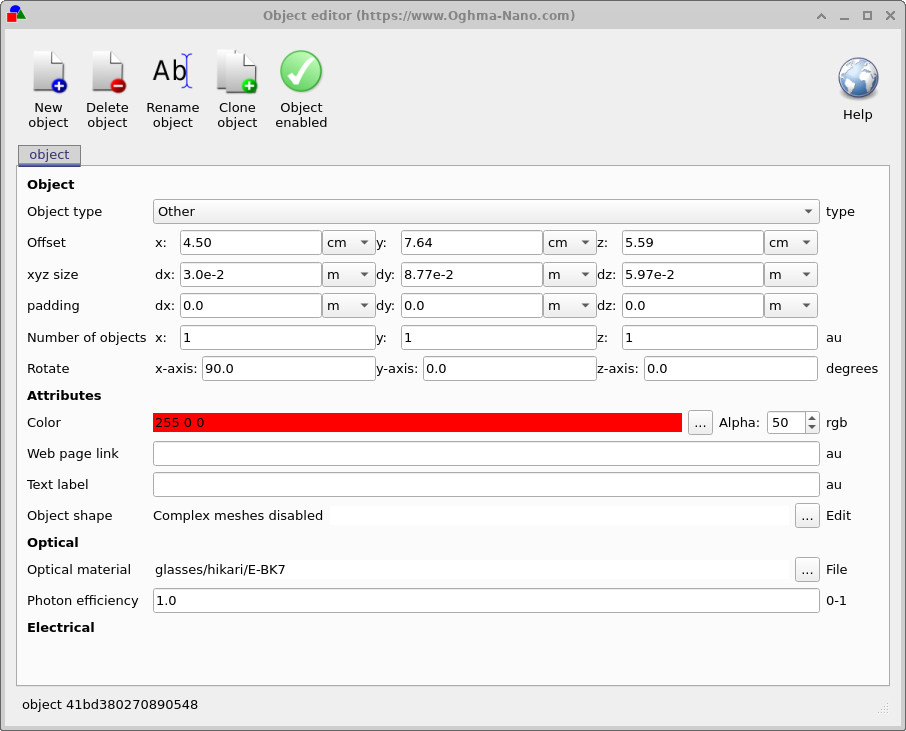
Per modificare un oggetto, fare clic con il pulsante destro del mouse sull’oggetto nella visualizzazione 3D e scegliere «Modifica oggetto», come mostrato in ??. Si aprirà così la finestra dell’editor di oggetti (??). In questa finestra, i campi relativi alle dimensioni xyz (dx, dy e dz) definiscono le dimensioni della rappresentazione predefinita dell’oggetto, che è una forma a scatola. È anche possibile modificare la posizione, la rotazione, il colore e il materiale di cui è fatto l’oggetto.Per modificare un oggetto, fare clic con il pulsante destro del mouse sull’oggetto nella visualizzazione 3D e scegliere «Modifica oggetto», come mostrato in ??. Si aprirà così la finestra dell’editor di oggetti (??). In questa finestra, i campi relativi alle dimensioni xyz (dx, dy e dz) definiscono le dimensioni della rappresentazione predefinita dell’oggetto, che è una forma a scatola. È anche possibile modificare la posizione, la rotazione, il colore e il materiale di cui è fatto l’oggetto.
Nella parte inferiore dell’editor di oggetti, sotto la voce «Forma oggetto», il testo «Mesh complesse disabilitate» indica che per questo oggetto non viene attualmente utilizzata una mesh CAD dettagliata. In questa modalità, l’oggetto viene sempre visualizzato come un semplice cubo, indipendentemente dal materiale ottico o dalle altre proprietà che si scelgono.Nella parte inferiore dell’editor di oggetti, sotto la voce «Forma oggetto», il testo «Mesh complesse disabilitate» indica che per questo oggetto non viene attualmente utilizzata una mesh CAD dettagliata. In questa modalità, l’oggetto viene sempre visualizzato come un semplice cubo, indipendentemente dal materiale ottico o dalle altre proprietà che si scelgono.
Abilitare l’editor Mesh.Abilitare l’editor Mesh.
Per abilitare le griglie CAD complesse, fare clic sul pulsante Modifica (con i tre puntini) accanto a Forma oggetto nell’editor Oggetto. In questo modo si aprirà l’editor Griglia. Quando si apre per la prima volta per un oggetto, il sistema di griglie è disattivato, come illustrato in ??.Per abilitare le griglie CAD complesse, fare clic sul pulsante Modifica (con i tre puntini) accanto a Forma oggetto nell’editor Oggetto. In questo modo si aprirà l’editor Griglia. Quando si apre per la prima volta per un oggetto, il sistema di griglie è disattivato, come illustrato in ??.
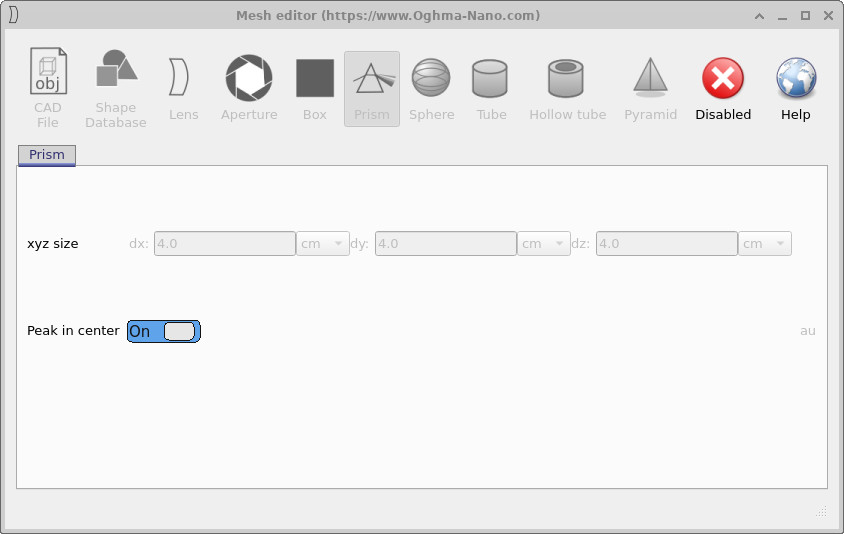
Fare clic sul pulsante «Disattiva» nella barra degli strumenti dell’editor di mesh per attivare le mesh complesse. Una volta attivata, l’editor passa alla sua forma primitiva predefinita, che è una piramide. Le impostazioni di configurazione e la mesh risultante sono descritte in dettaglio nelle sezioni seguenti, a partire dalla piramide in ??.Fare clic sul pulsante «Disattiva» nella barra degli strumenti dell’editor di mesh per attivare le mesh complesse. Una volta attivata, l’editor passa alla sua forma primitiva predefinita, che è una piramide. Le impostazioni di configurazione e la mesh risultante sono descritte in dettaglio nelle sezioni seguenti, a partire dalla piramide in ??.
PiramidePiramide
Quando si abilita per la prima volta una griglia complessa per un oggetto, la primitiva predefinita è una piramide. L’editor di griglie visualizza una barra degli strumenti con le primitive disponibili (cubo, prisma, sfera, tubo, tubo cavo, piramide, ecc.) e un pannello di configurazione per la forma attiva. Nel caso della piramide, è possibile impostare il raggio della base, l’altezza e il numero di lati. La griglia a forma di piramide sostituisce quindi il semplice cubo per quell’oggetto nella visualizzazione 3D.Quando si abilita per la prima volta una griglia complessa per un oggetto, la primitiva predefinita è una piramide. L’editor di griglie visualizza una barra degli strumenti con le primitive disponibili (cubo, prisma, sfera, tubo, tubo cavo, piramide, ecc.) e un pannello di configurazione per la forma attiva. Nel caso della piramide, è possibile impostare il raggio della base, l’altezza e il numero di lati. La griglia a forma di piramide sostituisce quindi il semplice cubo per quell’oggetto nella visualizzazione 3D.
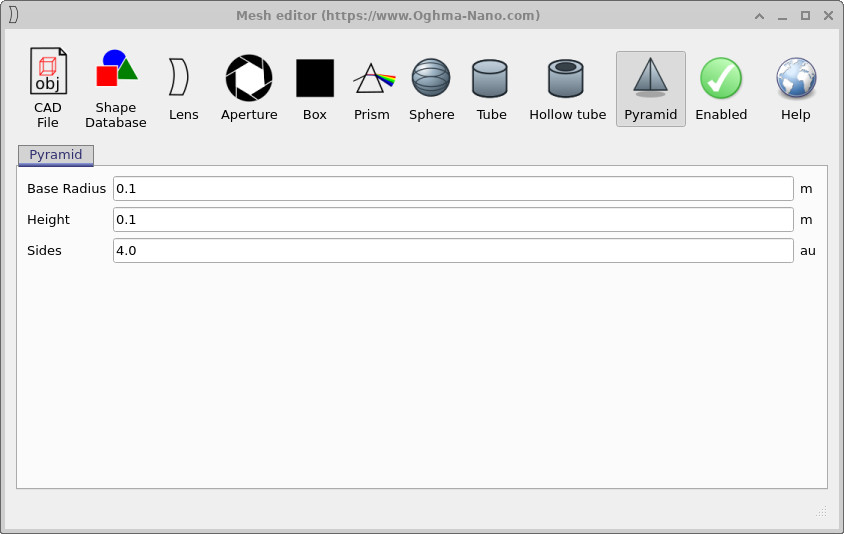
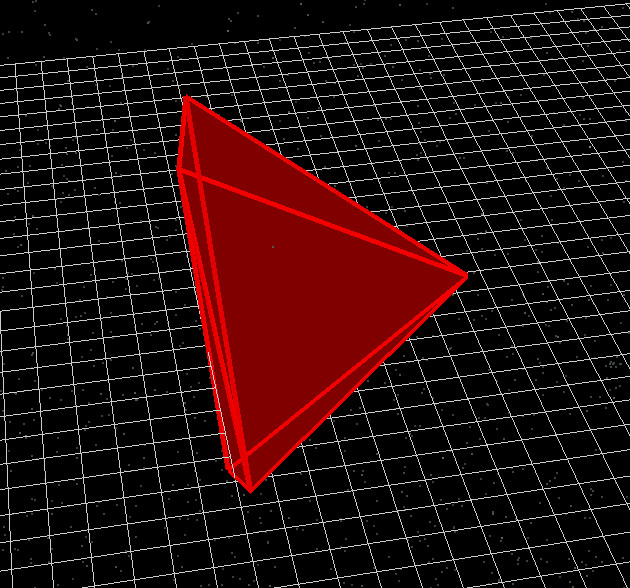
Modificando i parametri della piramide in ??, la griglia visualizzata nella finestra 3D principale (??) viene aggiornata immediatamente. In questo modo è possibile regolare con precisione le dimensioni complessive prima di combinare l’oggetto con altri elementi ottici nella simulazione.Modificando i parametri della piramide in ??, la griglia visualizzata nella finestra 3D principale (??) viene aggiornata immediatamente. In questo modo è possibile regolare con precisione le dimensioni complessive prima di combinare l’oggetto con altri elementi ottici nella simulazione.
MetropolitanaMetropolitana
La primitiva «Tubo» crea un cilindro solido. Questo strumento è utile per modellare barre, pilastri o guide d’onda. Nel pannello di configurazione è possibile impostare il raggio complessivo, l’altezza e la densità della griglia tramite il numero di anelli e segmenti.La primitiva «Tubo» crea un cilindro solido. Questo strumento è utile per modellare barre, pilastri o guide d’onda. Nel pannello di configurazione è possibile impostare il raggio complessivo, l’altezza e la densità della griglia tramite il numero di anelli e segmenti.
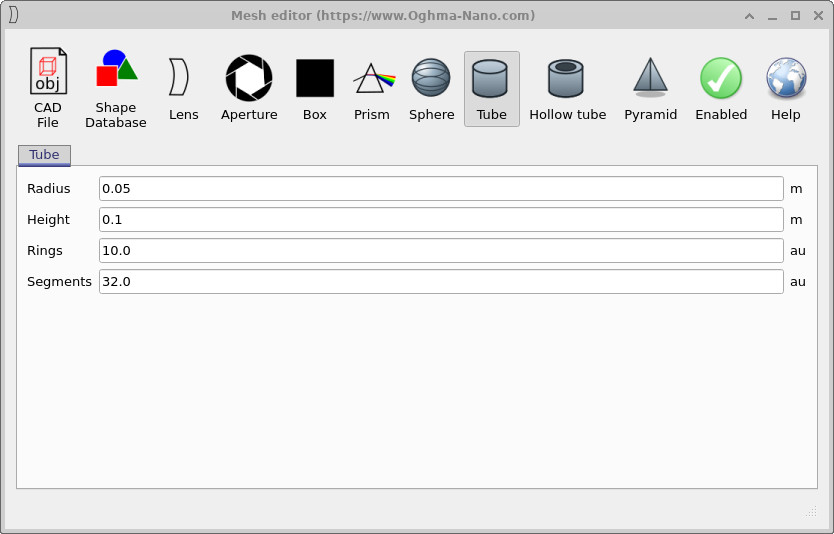
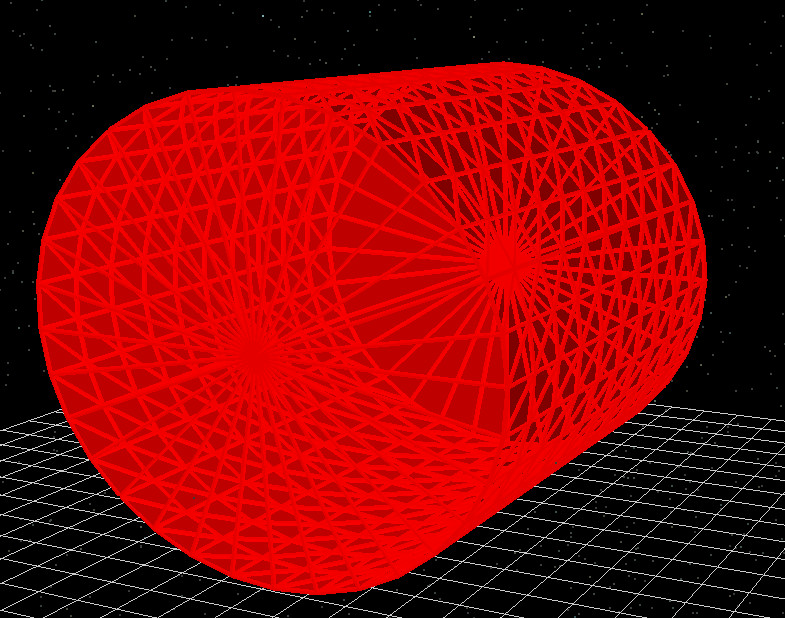
Come per la piramide, qualsiasi modifica apportata nella finestra di configurazione del tubo (??) si riflette immediatamente nella mesh visualizzata (??). Aumentare il numero di anelli e segmenti aumenta la densità della mesh, il che può migliorare la precisione geometrica, ma potrebbe anche allungare i tempi di rendering tramite ray-tracing.Come per la piramide, qualsiasi modifica apportata nella finestra di configurazione del tubo (??) si riflette immediatamente nella mesh visualizzata (??). Aumentare il numero di anelli e segmenti aumenta la densità della mesh, il che può migliorare la precisione geometrica, ma potrebbe anche allungare i tempi di rendering tramite ray-tracing.
Tubo cavoTubo cavo
Lo strumento «Tubo cavo» genera un guscio cilindrico, con un raggio interno ed esterno definito dall'utente. Questo è utile per modellare tubi, guide d'onda cave o strutture di supporto ad anello. Oltre al raggio e all'altezza, è possibile impostare il numero di anelli e segmenti per controllare la triangolazione della mesh.Lo strumento «Tubo cavo» genera un guscio cilindrico, con un raggio interno ed esterno definito dall'utente. Questo è utile per modellare tubi, guide d'onda cave o strutture di supporto ad anello. Oltre al raggio e all'altezza, è possibile impostare il numero di anelli e segmenti per controllare la triangolazione della mesh.
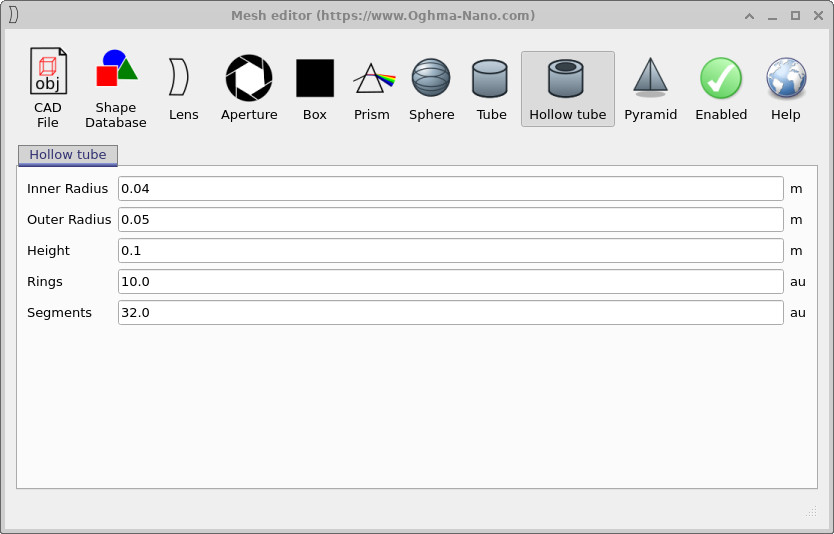
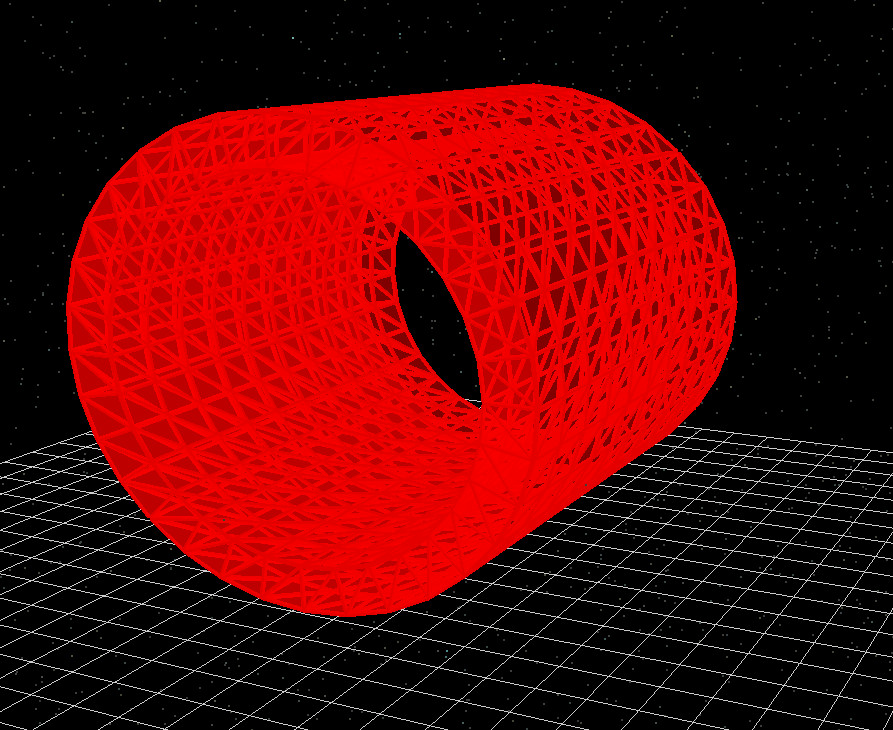
Modificando i raggi interno ed esterno in ??, è possibile passare gradualmente da un guscio a parete sottile a un cilindro quasi pieno. Come in precedenza, la risoluzione della griglia è determinata dal numero di anelli lungo l’asse e dal numero di segmenti angolari lungo la circonferenza (??).Modificando i raggi interno ed esterno in ??, è possibile passare gradualmente da un guscio a parete sottile a un cilindro quasi pieno. Come in precedenza, la risoluzione della griglia è determinata dal numero di anelli lungo l’asse e dal numero di segmenti angolari lungo la circonferenza (??).
SferaSfera
La primitiva «Sfera» crea una superficie sferica triangolata. Nel pannello di configurazione è possibile impostare il raggio della sfera, nonché il numero di anelli (divisioni latitudinali) e di segmenti (divisioni longitudinali). Insieme, questi parametri controllano la finezza della suddivisione della superficie sferica e, di conseguenza, quanto appare liscia nella visualizzazione 3D.La primitiva «Sfera» crea una superficie sferica triangolata. Nel pannello di configurazione è possibile impostare il raggio della sfera, nonché il numero di anelli (divisioni latitudinali) e di segmenti (divisioni longitudinali). Insieme, questi parametri controllano la finezza della suddivisione della superficie sferica e, di conseguenza, quanto appare liscia nella visualizzazione 3D.
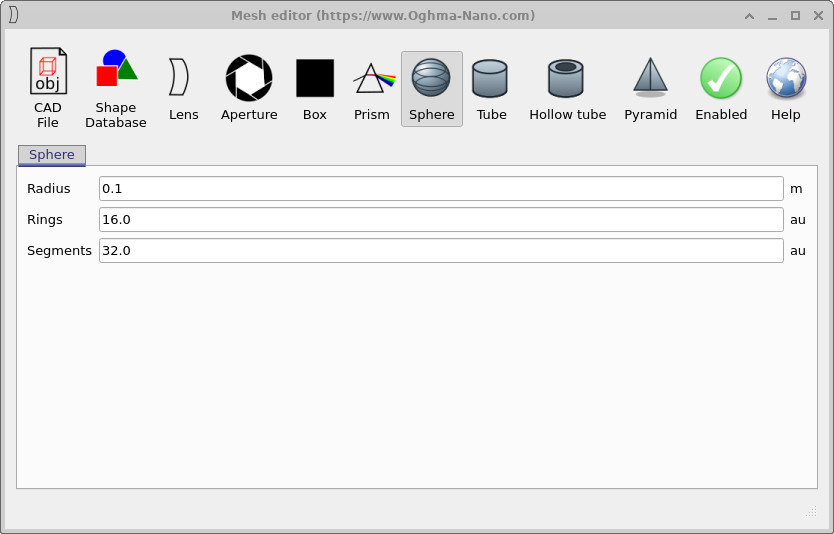
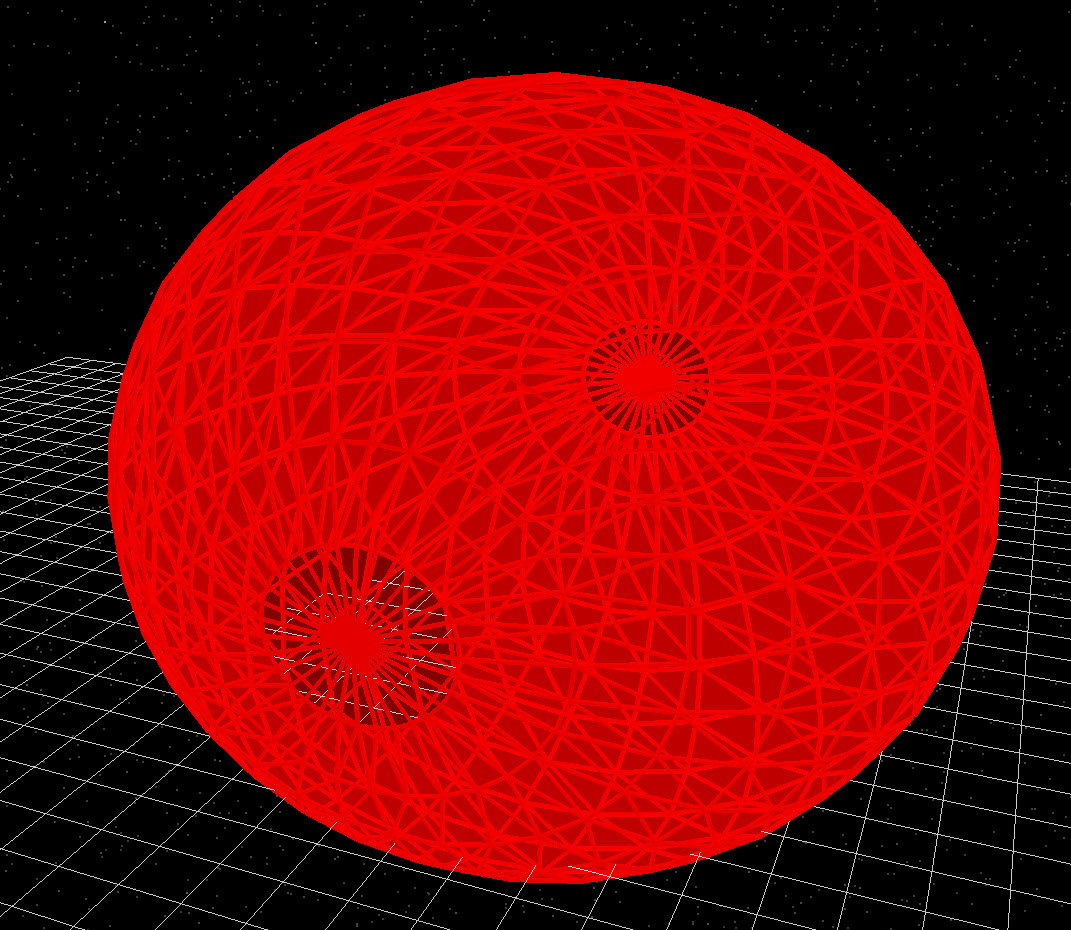
Per molte applicazioni ottiche, un numero moderato di anelli e segmenti è sufficiente; aumentare questi valori oltre una soglia che garantisca una resa visivamente accettabile comporterà solo un aumento del tempo di simulazione, senza migliorare la precisione. Utilizzi ?? e ?? come riferimento per scegliere i valori più appropriati.Per molte applicazioni ottiche, un numero moderato di anelli e segmenti è sufficiente; aumentare questi valori oltre una soglia che garantisca una resa visivamente accettabile comporterà solo un aumento del tempo di simulazione, senza migliorare la precisione. Utilizzi ?? e ?? come riferimento per scegliere i valori più appropriati.
PrismaPrisma
L’elemento primitivo Prisma è progettato per creare strutture semplici a forma di cuneo o a punta. Nel pannello di configurazione è possibile specificare le dimensioni complessive del prisma lungo gli assi x, y e z (le dimensioni dx, dy e dz). L’opzione «Punta al centro» consente di controllare se la punta del prisma si trova al centro della base o se è spostata su un lato.L’elemento primitivo Prisma è progettato per creare strutture semplici a forma di cuneo o a punta. Nel pannello di configurazione è possibile specificare le dimensioni complessive del prisma lungo gli assi x, y e z (le dimensioni dx, dy e dz). L’opzione «Punta al centro» consente di controllare se la punta del prisma si trova al centro della base o se è spostata su un lato.
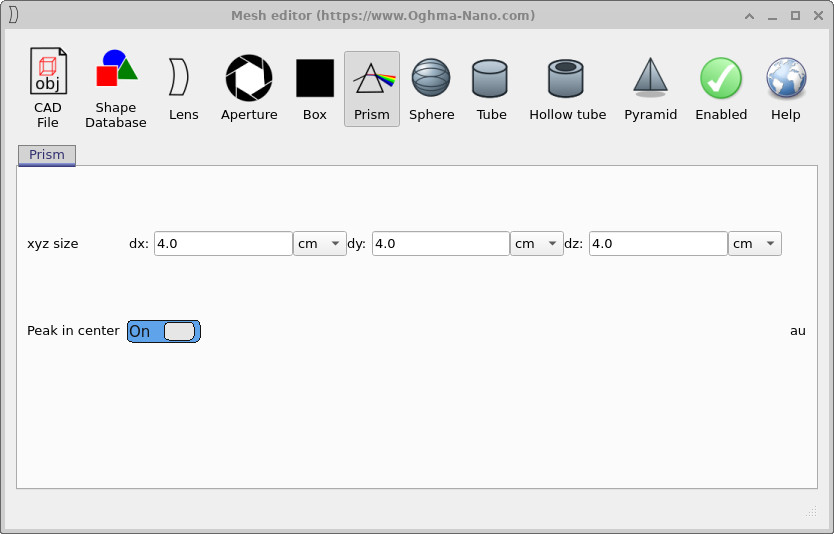
x, y e z, e un interruttore per posizionare il punto di massima intensità al centro dell’area di proiezione.Opzioni di configurazione per un prisma: dimensioni complessive in x, y e z, e un interruttore per posizionare il punto di massima intensità al centro dell’area di proiezione.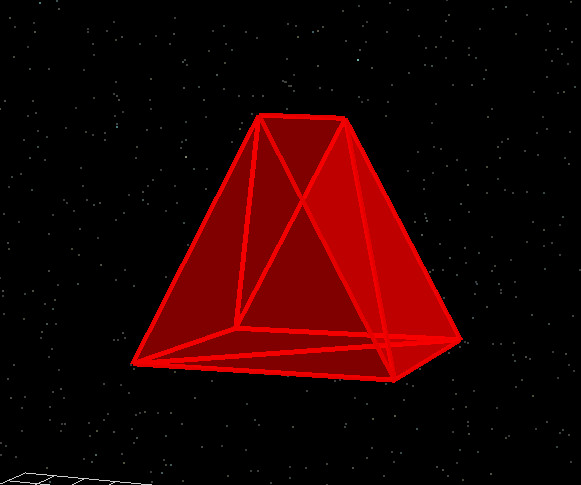
I prismi sono utili per realizzare componenti ottici più complessi, come strutture per la deviazione della luce o semplici deflettori di fasci luminosi. La relazione tra i valori dx, dy e dz in ?? e la geometria risultante mostrata in ?? è diretta, il che semplifica la progettazione e la modifica di queste forme.I prismi sono utili per realizzare componenti ottici più complessi, come strutture per la deviazione della luce o semplici deflettori di fasci luminosi. La relazione tra i valori dx, dy e dz in ?? e la geometria risultante mostrata in ?? è diretta, il che semplifica la progettazione e la modifica di queste forme.
ScatolaScatola
La primitiva «Box» offre una versione basata su una griglia esplicita del semplice cubo rettangolare, utilizzata quando le griglie complesse sono disabilitate. È possibile specificare le dimensioni del cubo nei campi relativi alle dimensioni xyz (dx, dy, dz). Nella maggior parte dei casi, non ci sono vantaggi pratici nell’utilizzare una griglia a forma di cubo anziché lasciare l’oggetto nella forma predefinita, ma l’opzione è fornita per completezza e per le situazioni in cui si desidera che tutti gli oggetti utilizzino il sistema di griglie in modo coerente.La primitiva «Box» offre una versione basata su una griglia esplicita del semplice cubo rettangolare, utilizzata quando le griglie complesse sono disabilitate. È possibile specificare le dimensioni del cubo nei campi relativi alle dimensioni xyz (dx, dy, dz). Nella maggior parte dei casi, non ci sono vantaggi pratici nell’utilizzare una griglia a forma di cubo anziché lasciare l’oggetto nella forma predefinita, ma l’opzione è fornita per completezza e per le situazioni in cui si desidera che tutti gli oggetti utilizzino il sistema di griglie in modo coerente.
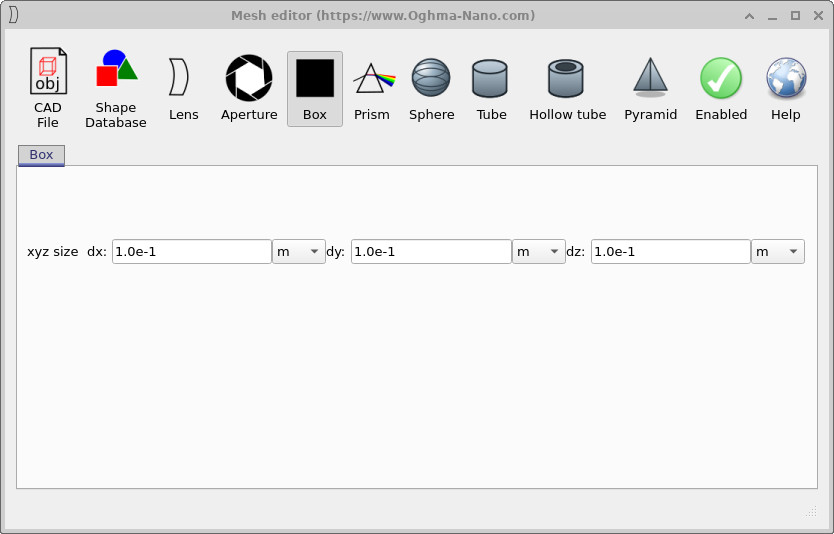
x, y e z corrispondono a quelle utilizzate per l’oggetto predefinito.Opzioni di configurazione per un oggetto di tipo «Box»: le dimensioni x, y e z corrispondono a quelle utilizzate per l’oggetto predefinito.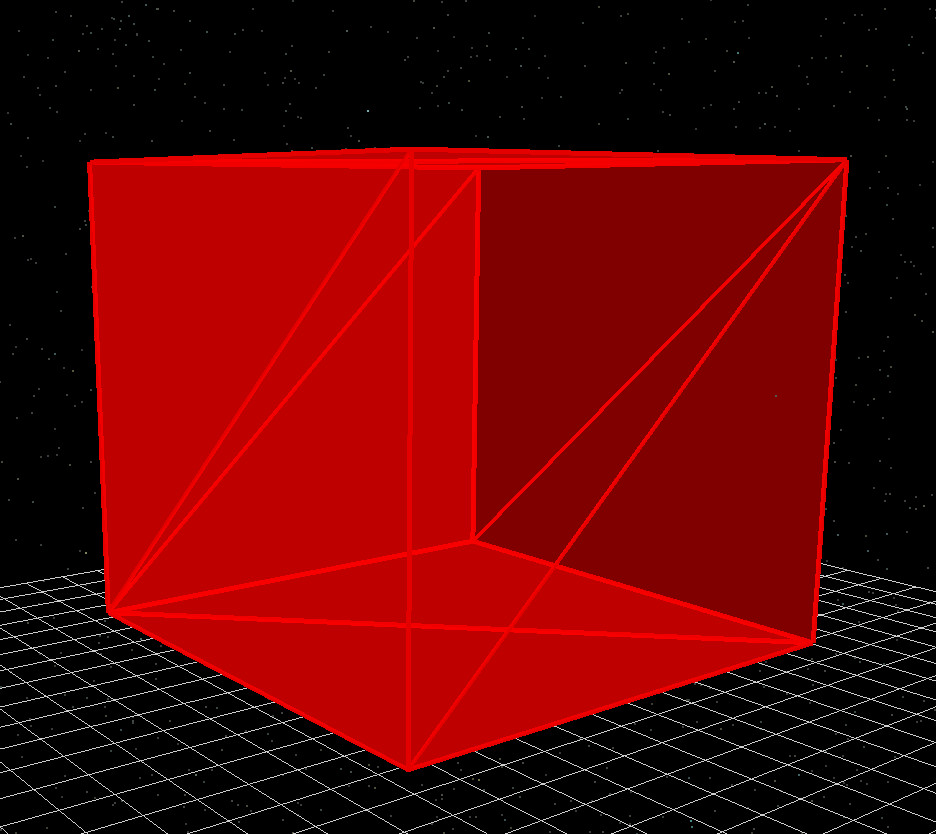
Se vi serve semplicemente un oggetto rettangolare, in genere potete disattivare le mesh complesse e utilizzare la forma base predefinita. Tuttavia, la forma rettangolare basata su mesh presente in ?? e ?? può essere utile quando si desidera un controllo uniforme a livello di mesh (ad esempio, durante l’esportazione della geometria o quando si combinano diversi elementi geometrici di base).Se vi serve semplicemente un oggetto rettangolare, in genere potete disattivare le mesh complesse e utilizzare la forma base predefinita. Tuttavia, la forma rettangolare basata su mesh presente in ?? e ?? può essere utile quando si desidera un controllo uniforme a livello di mesh (ad esempio, durante l’esportazione della geometria o quando si combinano diversi elementi geometrici di base).
ApertureAperture
La primitiva «Aperture» è progettata per modellare diaframmi e otturatori. Crea una piastra piatta con un’apertura poligonale al centro. Nel pannello di configurazione è possibile specificare il diametro esterno (d0), il diametro interno (d1, ovvero l’apertura effettiva) e il numero di lamelle, che determina il numero di lati dell’apertura poligonale.La primitiva «Aperture» è progettata per modellare diaframmi e otturatori. Crea una piastra piatta con un’apertura poligonale al centro. Nel pannello di configurazione è possibile specificare il diametro esterno (d0), il diametro interno (d1, ovvero l’apertura effettiva) e il numero di lamelle, che determina il numero di lati dell’apertura poligonale.
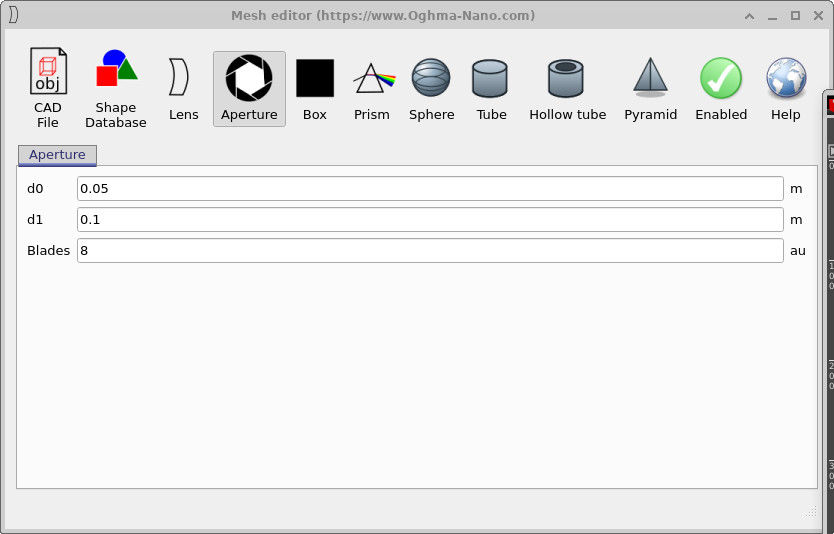
d0, dimensioni dell’apertura interna d1 e numero di lamelle, che determina la forma poligonale dell’apertura.Opzioni di configurazione per un’apertura: dimensioni esterne d0, dimensioni dell’apertura interna d1 e numero di lamelle, che determina la forma poligonale dell’apertura.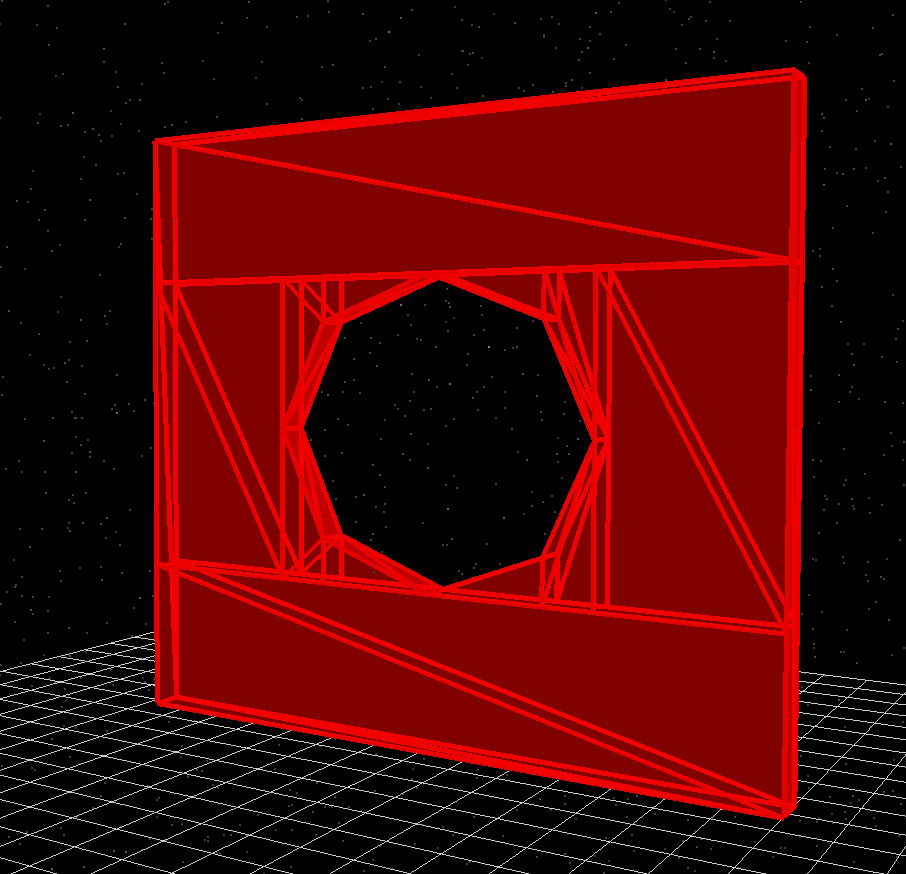
In un modello ottico standard, il materiale della piastra dell’apertura è impostato in modo da assorbire la luce o da comportarsi come un materiale metallico, in modo che solo la luce che passa attraverso l’apertura contribuisca alla simulazione. Regolando i parametri d0 e d1 e il numero di lamelle in ??, è possibile creare rapidamente prototipi di diverse dimensioni e forme dell’apertura e visualizzare immediatamente la geometria risultante in ??.In un modello ottico standard, il materiale della piastra dell’apertura è impostato in modo da assorbire la luce o da comportarsi come un materiale metallico, in modo che solo la luce che passa attraverso l’apertura contribuisca alla simulazione. Regolando i parametri d0 e d1 e il numero di lamelle in ??, è possibile creare rapidamente prototipi di diverse dimensioni e forme dell’apertura e visualizzare immediatamente la geometria risultante in ??.
LenteLente
La funzione «Lens» presente nell’editor di mesh consente di creare lenti ottiche completamente triangolate. Le lenti possono essere di forma circolare o quadrata e ciascuna superficie può assumere una delle seguenti forme: piana, sferica, parabolica, ellissoidale, iperbolica o asferica. Queste opzioni offrono la possibilità di modellare in modo flessibile gli elementi ottici per il ray tracing.La funzione «Lens» presente nell’editor di mesh consente di creare lenti ottiche completamente triangolate. Le lenti possono essere di forma circolare o quadrata e ciascuna superficie può assumere una delle seguenti forme: piana, sferica, parabolica, ellissoidale, iperbolica o asferica. Queste opzioni offrono la possibilità di modellare in modo flessibile gli elementi ottici per il ray tracing.
Ogni lente presenta due superfici, la superficie 0 e la superficie 1, e ciascuna di esse può essere configurata in modo indipendente. I parametri includono:Ogni lente presenta due superfici, la superficie 0 e la superficie 1, e ciascuna di esse può essere configurata in modo indipendente. I parametri includono:
- raggio di curvatura della superficie: valore positivo o negativo a seconda che la superficie sia convessa o concava.raggio di curvatura della superficie: valore positivo o negativo a seconda che la superficie sia convessa o concava.
- K di superficie: costante conica per superfici non sferiche.K di superficie: costante conica per superfici non sferiche.
- Superficie A4, A6, … — Coefficienti asferici di ordine superiore.Superficie A4, A6, … — Coefficienti asferici di ordine superiore.
- ct — Spessore centrale della lente.ct — Spessore centrale della lente.
- Diametro: diametro fisico dell’obiettivo.Diametro: diametro fisico dell’obiettivo.
- Diametro del foro: dimensione di un eventuale foro centrale.Diametro del foro: dimensione di un eventuale foro centrale.
L’editor delle lenti è uno strumento potente, ma nella maggior parte dei processi di elaborazione ottica, le lenti possono essere modificate più facilmente utilizzando l’editor del piano S, descritto in seguito. L’editor della mesh è utile soprattutto quando è necessario disporre di una geometria delle lenti triangolata esplicita per l’esportazione o per il debug visivo.L’editor delle lenti è uno strumento potente, ma nella maggior parte dei processi di elaborazione ottica, le lenti possono essere modificate più facilmente utilizzando l’editor del piano S, descritto in seguito. L’editor della mesh è utile soprattutto quando è necessario disporre di una geometria delle lenti triangolata esplicita per l’esportazione o per il debug visivo.
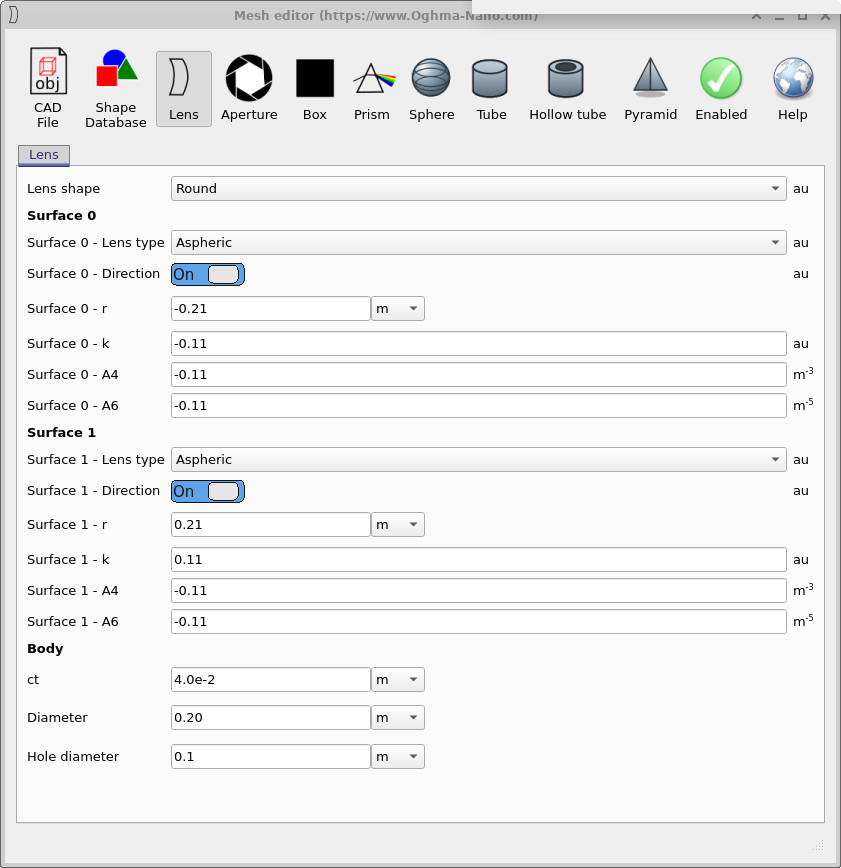
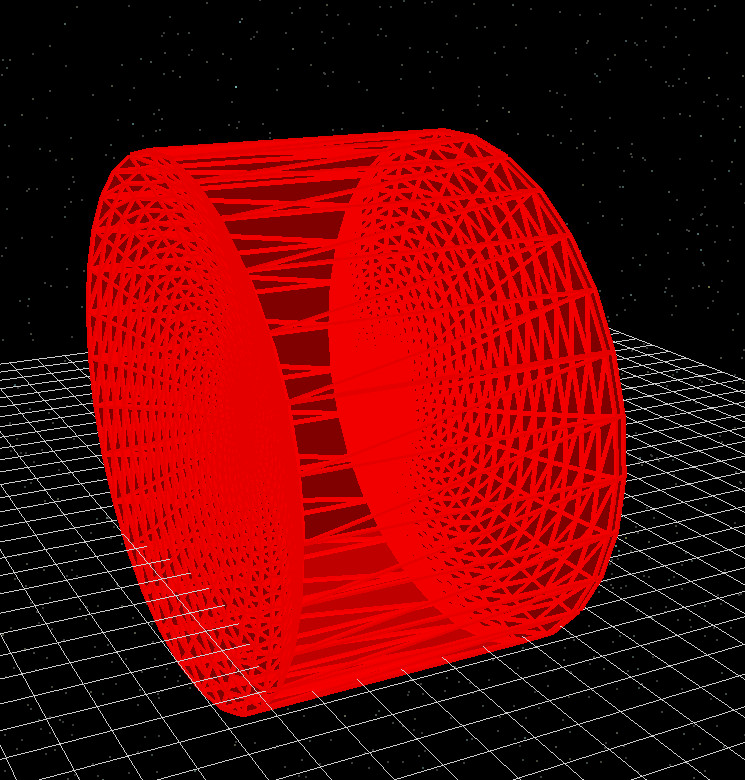
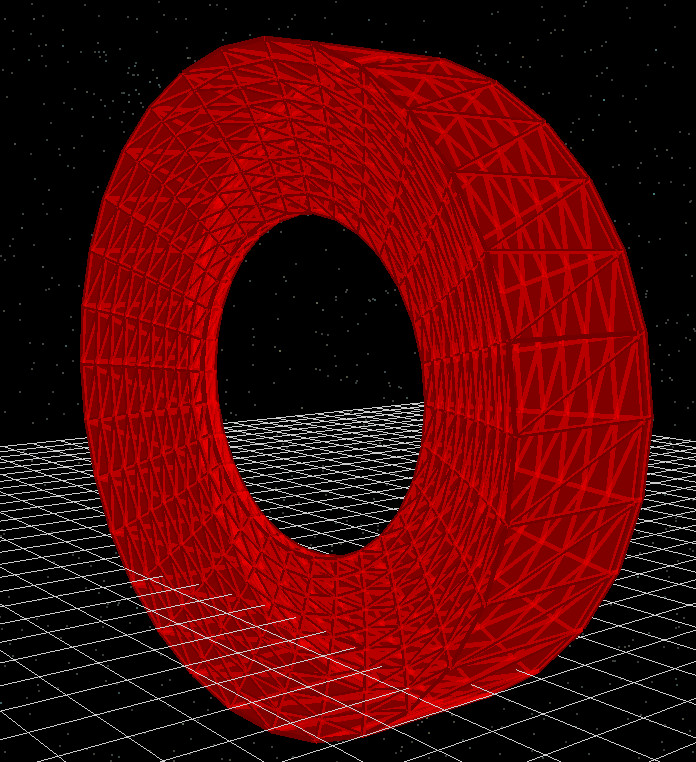
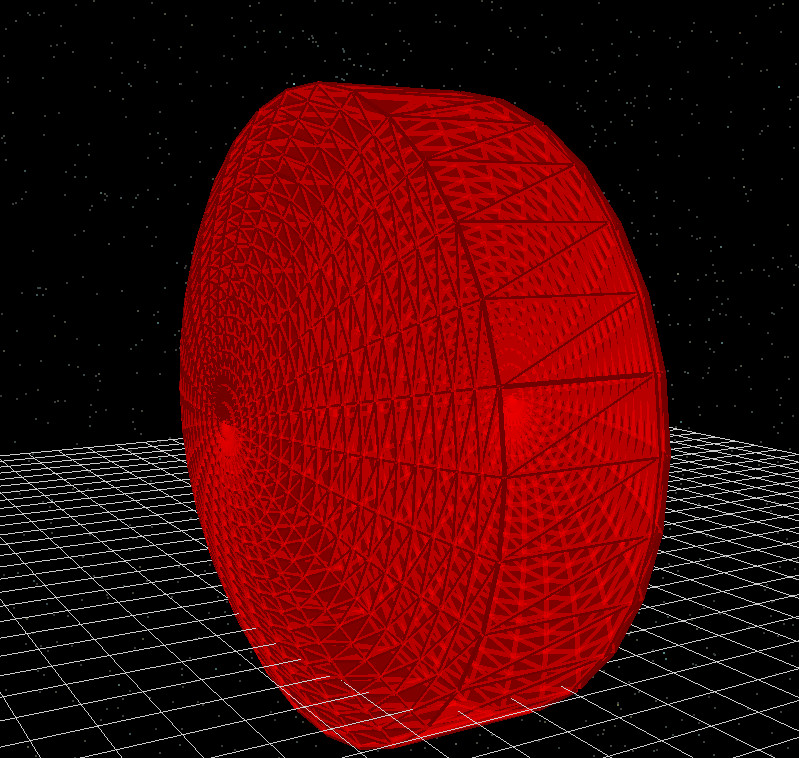
Considerando insieme gli esempi di configurazione presenti in ??, ??, ?? e ??, si può constatare come l’editor Lens possa essere utilizzato per creare una vasta gamma di elementi ottici.Considerando insieme gli esempi di configurazione presenti in ??, ??, ?? e ??, si può constatare come l’editor Lens possa essere utilizzato per creare una vasta gamma di elementi ottici.
Database di formeDatabase di forme
L’opzione «Database di forme» consente di accedere a una libreria di modelli CAD predefiniti, memorizzati nel formato proprietario di OghmaNano. Queste forme non vengono generate in tempo reale dall’editor di mesh, ma vengono caricate direttamente dal database interno e possono essere riutilizzate in diverse simulazioni.L’opzione «Database di forme» consente di accedere a una libreria di modelli CAD predefiniti, memorizzati nel formato proprietario di OghmaNano. Queste forme non vengono generate in tempo reale dall’editor di mesh, ma vengono caricate direttamente dal database interno e possono essere riutilizzate in diverse simulazioni.
Oltre alle forme standard della libreria, è possibile importare immagini bidimensionali, come le mappe di altezza AFM, nel database delle forme e convertirle in oggetti tridimensionali. In questo modo, si crea un archivio comodo per conservare insieme le geometrie utilizzate più frequentemente, indipendentemente dal fatto che provengano da misurazioni, da strumenti CAD esterni o da progetti precedenti.Oltre alle forme standard della libreria, è possibile importare immagini bidimensionali, come le mappe di altezza AFM, nel database delle forme e convertirle in oggetti tridimensionali. In questo modo, si crea un archivio comodo per conservare insieme le geometrie utilizzate più frequentemente, indipendentemente dal fatto che provengano da misurazioni, da strumenti CAD esterni o da progetti precedenti.
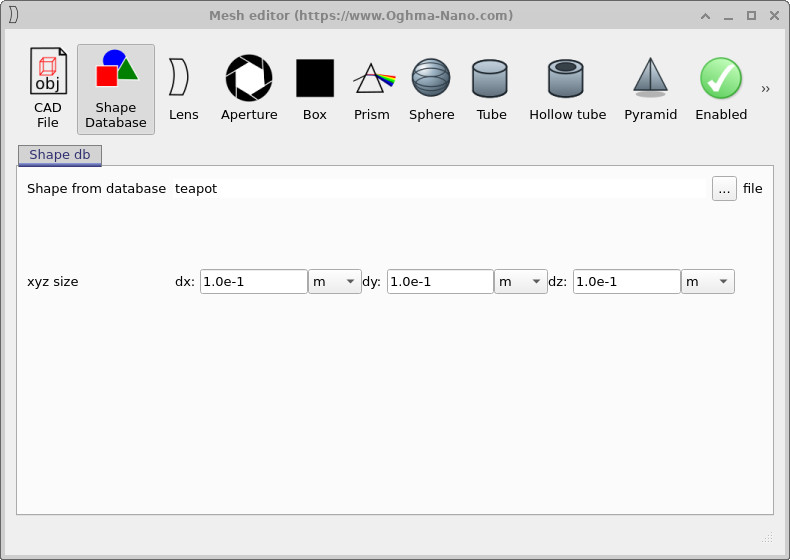
teapot) e viene ridimensionata utilizzando i campi relativi alle dimensioni xyz.Il pannello del database delle forme. Dalla libreria interna viene selezionata una mesh CAD salvata (in questo caso denominata teapot) e viene ridimensionata utilizzando i campi relativi alle dimensioni xyz.Una volta selezionata una forma in ??, questa si comporta come qualsiasi altro elemento geometrico di base: viene associata all’oggetto corrente e partecipa pienamente alla simulazione di ray tracing.Una volta selezionata una forma in ??, questa si comporta come qualsiasi altro elemento geometrico di base: viene associata all’oggetto corrente e partecipa pienamente alla simulazione di ray tracing.
Importazione di file CADImportazione di file CAD
Invece di aggiungere prima le forme al database interno, è anche possibile importare direttamente le mesh da file CAD esterni utilizzando l’opzione «File CAD». Questa funzione è utile quando si dispone già di un modello salvato su disco e si desidera semplicemente importarlo in una simulazione OghmaNano.Invece di aggiungere prima le forme al database interno, è anche possibile importare direttamente le mesh da file CAD esterni utilizzando l’opzione «File CAD». Questa funzione è utile quando si dispone già di un modello salvato su disco e si desidera semplicemente importarlo in una simulazione OghmaNano.
Attualmente, il programma di importazione supporta i file standard Wavefront OBJ. Altri formati non standard o proprietari non sono accettati, quindi, se la geometria è memorizzata in un formato diverso, è necessario esportarla prima come mesh Wavefront OBJ.Attualmente, il programma di importazione supporta i file standard Wavefront OBJ. Altri formati non standard o proprietari non sono accettati, quindi, se la geometria è memorizzata in un formato diverso, è necessario esportarla prima come mesh Wavefront OBJ.
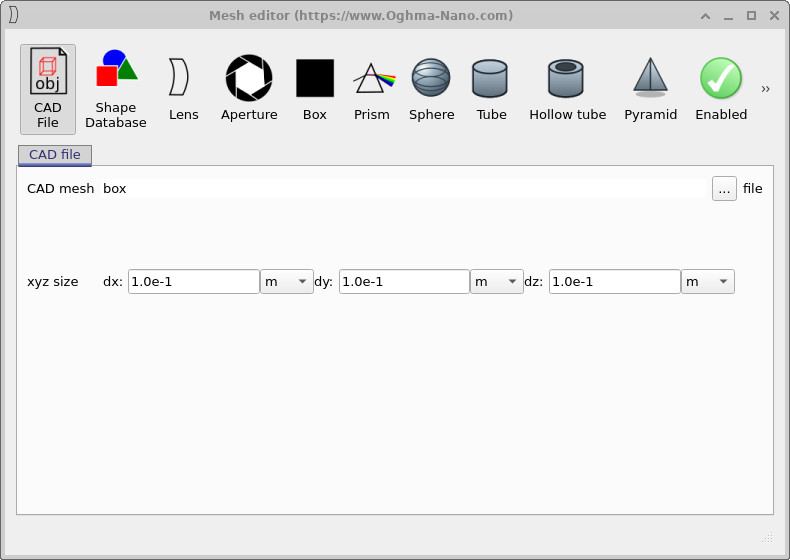
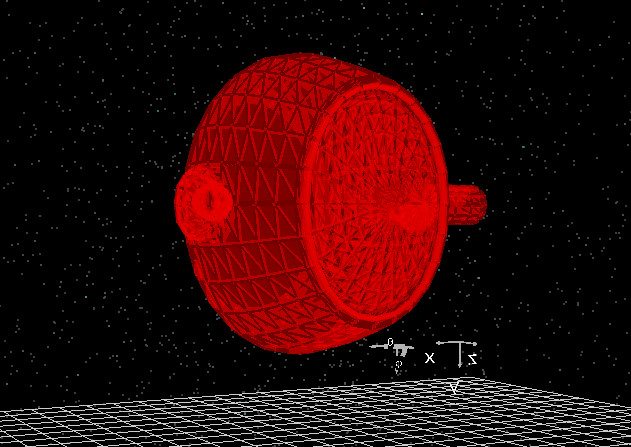
L’esempio riportato in ?? e ?? illustra come un modello CAD esterno possa essere importato in OghmaNano e combinato con altri componenti ottici all’interno della scena.L’esempio riportato in ?? e ?? illustra come un modello CAD esterno possa essere importato in OghmaNano e combinato con altri componenti ottici all’interno della scena.