

Database di immaginiDatabase di immagini
Il database «Pictures» offre una raccolta selezionata di immagini che possono essere utilizzate per testare e valutare le prestazioni di sistemi ottici all’interno di OghmaNano. Queste immagini fungono da input per simulazioni di tracciamento dei raggi o di imaging: vengono proiettate attraverso lenti, diaframmi e altri componenti, e la qualità dell’immagine risultante viene analizzata al livello del rilevatore. In questo caso viene utilizzato lo stesso strumento di generazione di immagini presente nel database Shape, ma l’obiettivo è archiviare e gestire immagini 2D anziché modelli 3D.Il database «Pictures» offre una raccolta selezionata di immagini che possono essere utilizzate per testare e valutare le prestazioni di sistemi ottici all’interno di OghmaNano. Queste immagini fungono da input per simulazioni di tracciamento dei raggi o di imaging: vengono proiettate attraverso lenti, diaframmi e altri componenti, e la qualità dell’immagine risultante viene analizzata al livello del rilevatore. In questo caso viene utilizzato lo stesso strumento di generazione di immagini presente nel database Shape, ma l’obiettivo è archiviare e gestire immagini 2D anziché modelli 3D.
Come accedere al database delle immagini.Come accedere al database delle immagini.
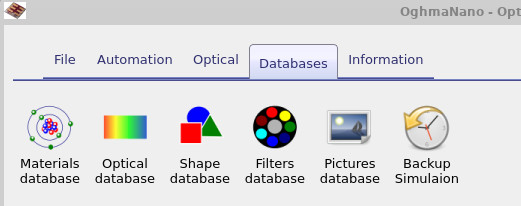
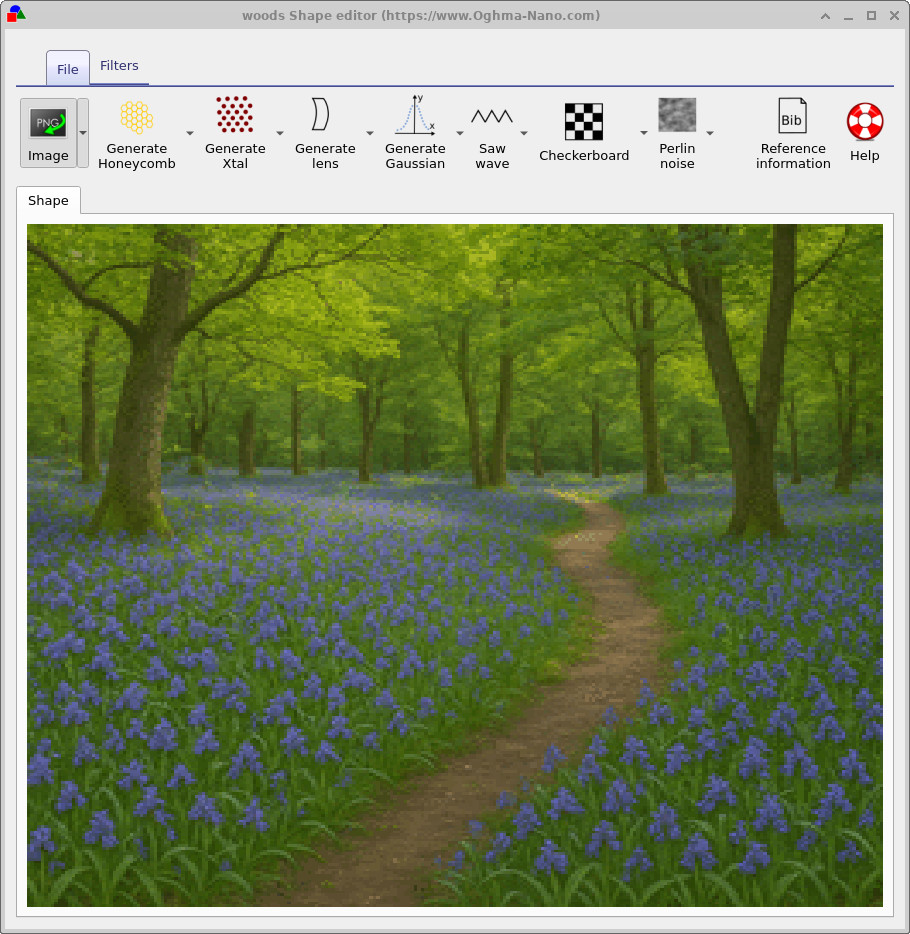
È possibile accedere al database «Immagini» dalla finestra principale tramite la scheda «Database», facendo clic sull’icona del database «Immagini», come mostrato in ??. In questo modo si apre la finestra dell’editor di immagini (??), dove è possibile visualizzare le voci esistenti, caricare nuove immagini e applicare filtri.È possibile accedere al database «Immagini» dalla finestra principale tramite la scheda «Database», facendo clic sull’icona del database «Immagini», come mostrato in ??. In questo modo si apre la finestra dell’editor di immagini (??), dove è possibile visualizzare le voci esistenti, caricare nuove immagini e applicare filtri.
Utilizzo dell’editor di immaginiUtilizzo dell’editor di immagini
L’editor di immagini presenta la stessa interfaccia con gli strumenti di editing dell’editor di forme, utilizzato per il database delle forme. Il pulsante Immagine consente di caricare nuovi file PNG o JPEG nella voce del database, mentre la scheda Filtri offre strumenti di post-elaborazione come sfocatura, normalizzazione, definizione di soglia, rotazione e rilevamento dei bordi. Queste operazioni sono identiche a quelle descritte nella pagina database delle forme e possono essere utilizzate per preparare le immagini prima di inserirle in una simulazione ottica.L’editor di immagini presenta la stessa interfaccia con gli strumenti di editing dell’editor di forme, utilizzato per il database delle forme. Il pulsante Immagine consente di caricare nuovi file PNG o JPEG nella voce del database, mentre la scheda Filtri offre strumenti di post-elaborazione come sfocatura, normalizzazione, definizione di soglia, rotazione e rilevamento dei bordi. Queste operazioni sono identiche a quelle descritte nella pagina database delle forme e possono essere utilizzate per preparare le immagini prima di inserirle in una simulazione ottica.
A differenza del database Shape, le immagini contenute nel database Pictures non vengono convertite in modelli 3D. Invece, vengono trattate come mappe di intensità o di colore che vengono proiettate attraverso il sistema ottico. Questo facilita il confronto delle prestazioni di diversi modelli di lenti o configurazioni ottiche, utilizzando una serie coerente e riutilizzabile di immagini di test.A differenza del database Shape, le immagini contenute nel database Pictures non vengono convertite in modelli 3D. Invece, vengono trattate come mappe di intensità o di colore che vengono proiettate attraverso il sistema ottico. Questo facilita il confronto delle prestazioni di diversi modelli di lenti o configurazioni ottiche, utilizzando una serie coerente e riutilizzabile di immagini di test.
Immagini di test standardImmagini di test standard
OghmaNano viene fornito con una piccola raccolta di immagini di test classiche, archiviate nel database «Immagini». Queste immagini vengono comunemente utilizzate nell’elaborazione di immagini e nella visione artificiale per analizzare diversi aspetti della qualità dell’immagine, come la risoluzione, la distorsione, la gamma dinamica e la riproduzione dei colori. I file sono archiviati in images/database-pictures/ e possono essere utilizzati direttamente oppure duplicati e modificati per eseguire test personalizzati.OghmaNano viene fornito con una piccola raccolta di immagini di test classiche, archiviate nel database «Immagini». Queste immagini vengono comunemente utilizzate nell’elaborazione di immagini e nella visione artificiale per analizzare diversi aspetti della qualità dell’immagine, come la risoluzione, la distorsione, la gamma dinamica e la riproduzione dei colori. I file sono archiviati in images/database-pictures/ e possono essere utilizzati direttamente oppure duplicati e modificati per eseguire test personalizzati.

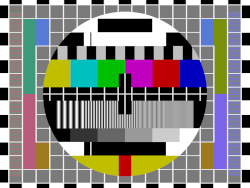


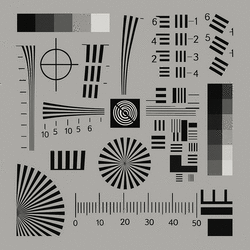


Eseguendo la stessa simulazione con diverse immagini di prova, è possibile sviluppare rapidamente una comprensione di come un determinato sistema ottico gestisce il contrasto, il colore, la distorsione e le strutture di piccole dimensioni. Il database «Pictures» offre un modo pratico per archiviare queste immagini in un unico luogo, in modo che i casi di test rimangano coerenti tra i diversi progetti.Eseguendo la stessa simulazione con diverse immagini di prova, è possibile sviluppare rapidamente una comprensione di come un determinato sistema ottico gestisce il contrasto, il colore, la distorsione e le strutture di piccole dimensioni. Il database «Pictures» offre un modo pratico per archiviare queste immagini in un unico luogo, in modo che i casi di test rimangano coerenti tra i diversi progetti.