

Editor hardwaruEditor hardwaru

Všechny počítačové programy, včetně OghmaNano, běží na fyzickém výpočetním hardwaru. Existuje mnoho různých kombinací hardwaru, které mohou být v jakémkoli počítači; některé počítače mají velké množství procesorových jader, zatímco jiné pouze jedno. Stejně tak se počítače liší množstvím paměti, kapacity pevného disku a grafických procesorů. Aby uživatel mohl z OghmaNano vytěžit maximum, je k dispozici editor hardwaru, ve kterém může uživatel nastavit, jak se OghmaNano chová na daném počítači. K tomuto editoru lze přistupovat prostřednictvím okna záložky „Simulace“ (??).Všechny počítačové programy, včetně OghmaNano, běží na fyzickém výpočetním hardwaru. Existuje mnoho různých kombinací hardwaru, které mohou být v jakémkoli počítači; některé počítače mají velké množství procesorových jader, zatímco jiné pouze jedno. Stejně tak se počítače liší množstvím paměti, kapacity pevného disku a grafických procesorů. Aby uživatel mohl z OghmaNano vytěžit maximum, je k dispozici editor hardwaru, ve kterém může uživatel nastavit, jak se OghmaNano chová na daném počítači. K tomuto editoru lze přistupovat prostřednictvím okna záložky „Simulace“ (??).
Pokud na toto kliknete, otevře se okno editoru hardwaru (??).Pokud na toto kliknete, otevře se okno editoru hardwaru (??).
Okno pro nastavení hardwaru obsahuje různé záložky, které uživateli umožňují upravovat konfiguraci a také provádět testy výkonu zařízení.Okno pro nastavení hardwaru obsahuje různé záložky, které uživateli umožňují upravovat konfiguraci a také provádět testy výkonu zařízení.
Karta nastavení procesoru/grafické kartyKarta nastavení procesoru/grafické karty
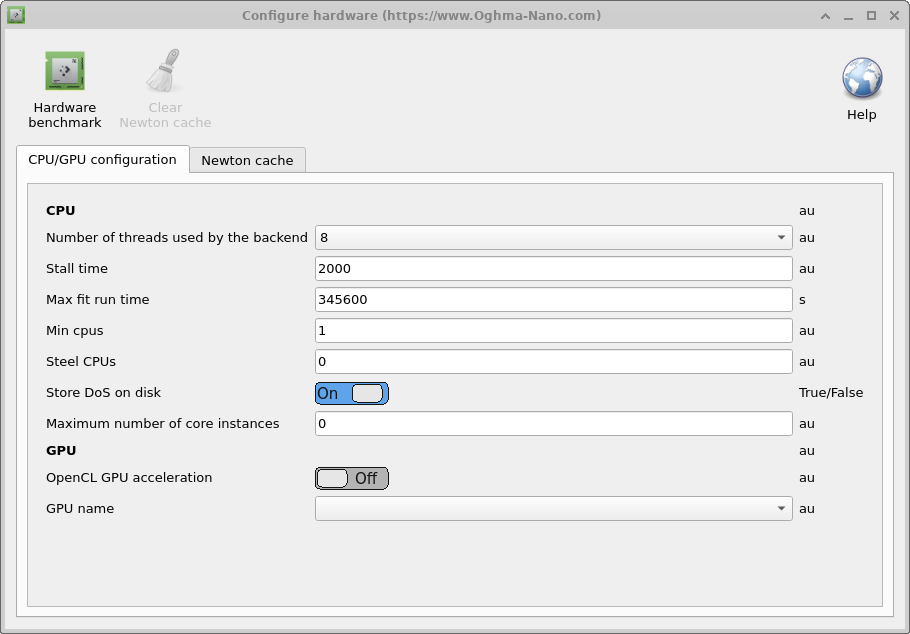
Tato záložka slouží k nastavení způsobu, jakým OghmaNano komunikuje s grafickým procesorem (GPU) a centrálním procesorem (CPU), což je popsáno v tabulce níže. Jak je podrobně popsáno v dalších částech této příručky, OghmaNano se skládá ze dvou částí: oghma_core.exe, což je výpočetní modul, a oghma_gui.exe, což je grafické uživatelské rozhraní. Zde lze jemně doladit chování obou těchto částí modelu.Tato záložka slouží k nastavení způsobu, jakým OghmaNano komunikuje s grafickým procesorem (GPU) a centrálním procesorem (CPU), což je popsáno v tabulce níže. Jak je podrobně popsáno v dalších částech této příručky, OghmaNano se skládá ze dvou částí: oghma_core.exe, což je výpočetní modul, a oghma_gui.exe, což je grafické uživatelské rozhraní. Zde lze jemně doladit chování obou těchto částí modelu.
- Počet vláken používaných programem OghmaNano: Toto je maximální počet vláken, které může program oghma_core.exe využívat. Určuje to: maximální počet současně prováděných optimalizačních výpočtů; maximální počet současně spuštěných optimalizačních simulací; maximální počet vláken používaných pro simulace metodou FDTD; maximální počet souborů mezipaměti DoS, které lze současně generovat; a maximální počet bodů ve frekvenční oblasti, které lze současně zpracovávat.Počet vláken používaných programem OghmaNano: Toto je maximální počet vláken, které může program oghma_core.exe využívat. Určuje to: maximální počet současně prováděných optimalizačních výpočtů; maximální počet současně spuštěných optimalizačních simulací; maximální počet vláken používaných pro simulace metodou FDTD; maximální počet souborů mezipaměti DoS, které lze současně generovat; a maximální počet bodů ve frekvenční oblasti, které lze současně zpracovávat.
- Maximální počet instancí jádra: Tato hodnota určuje maximální počet instancí oghma_core.exe, které lze spustit prostřednictvím grafického uživatelského rozhraní. Pokud provádíte parametrické vyhledávání, tato hodnota bude určovat maximální počet současně spuštěných simulací. Pokud je hodnota „Počet vláken používaných v pozadí“ nastavena na 4 a provádíte simulaci FDTD, nastavte „Maximální počet instancí jádra“ na 8. Grafické uživatelské rozhraní poté spustí 8 instancí oghma_core.exe, přičemž každá z nich bude používat 4 vláken, takže bude zapotřebí 32 jader procesoru.Maximální počet instancí jádra: Tato hodnota určuje maximální počet instancí oghma_core.exe, které lze spustit prostřednictvím grafického uživatelského rozhraní. Pokud provádíte parametrické vyhledávání, tato hodnota bude určovat maximální počet současně spuštěných simulací. Pokud je hodnota „Počet vláken používaných v pozadí“ nastavena na 4 a provádíte simulaci FDTD, nastavte „Maximální počet instancí jádra“ na 8. Grafické uživatelské rozhraní poté spustí 8 instancí oghma_core.exe, přičemž každá z nich bude používat 4 vláken, takže bude zapotřebí 32 jader procesoru.
- Doba nečinnosti: Někdy, když se program OghmaNano spouští na superpočítači bez dozoru, se může zastavit, pravděpodobně kvůli chybě vstupu/výstupu nebo chybě v síti. Tuto možnost lze použít k nastavení maximální délky jedné simulace. Pod pojmem „jedna simulace“ mám na mysli jednu křivku JV, jednu simulaci v časové oblasti nebo jednu simulaci v frekvenční oblasti, ale ne celou sadu simulací, která by zahrnovala spuštění tisíců jednotlivých simulací. Pokud tedy nastavíme hodnotu 2000 sekund, vypočítávací modul se ukončí, například pokud jedna simulace JV trvá déle než 2000 sekund. Ve skutečnosti by každá jednotlivá simulace měla trvat jen několik sekund, takže tato možnost funguje jako nouzová brzda, pokud se něco pokazí.Doba nečinnosti: Někdy, když se program OghmaNano spouští na superpočítači bez dozoru, se může zastavit, pravděpodobně kvůli chybě vstupu/výstupu nebo chybě v síti. Tuto možnost lze použít k nastavení maximální délky jedné simulace. Pod pojmem „jedna simulace“ mám na mysli jednu křivku JV, jednu simulaci v časové oblasti nebo jednu simulaci v frekvenční oblasti, ale ne celou sadu simulací, která by zahrnovala spuštění tisíců jednotlivých simulací. Pokud tedy nastavíme hodnotu 2000 sekund, vypočítávací modul se ukončí, například pokud jedna simulace JV trvá déle než 2000 sekund. Ve skutečnosti by každá jednotlivá simulace měla trvat jen několik sekund, takže tato možnost funguje jako nouzová brzda, pokud se něco pokazí.
- Maximální doba běhu: Toto je maximální doba, po kterou může být program oghma_core.exe aktivní v paměti. Pokud některá simulace nebo výpočet trvá déle než tato doba, bude ukončen. Toto opatření má zabránit tomu, aby simulace běžely nekonečně dlouho. Výchozí hodnota je 4 dny.Maximální doba běhu: Toto je maximální doba, po kterou může být program oghma_core.exe aktivní v paměti. Pokud některá simulace nebo výpočet trvá déle než tato doba, bude ukončen. Toto opatření má zabránit tomu, aby simulace běžely nekonečně dlouho. Výchozí hodnota je 4 dny.
- Procesorové jednotky Steel: Někdy, když se OghmaNano spouští na sdíleném počítači, může jeden uživatel spustit simulaci, zatímco jiný uživatel využívá značný počet jader. Po určité době se simulace druhého uživatele dokončí a počítač zůstane s nečinnými procesorovými jednotkami. Pokud je tato možnost nastavena na hodnotu True, bude OghmaNano sledovat počet volných procesorových jednotek a pokud bude k dispozici více jader, využije je.Procesorové jednotky Steel: Někdy, když se OghmaNano spouští na sdíleném počítači, může jeden uživatel spustit simulaci, zatímco jiný uživatel využívá značný počet jader. Po určité době se simulace druhého uživatele dokončí a počítač zůstane s nečinnými procesorovými jednotkami. Pokud je tato možnost nastavena na hodnotu True, bude OghmaNano sledovat počet volných procesorových jednotek a pokud bude k dispozici více jader, využije je.
- Minimální počet procesorů: Používá se spolu s výše uvedenou možností „Steel CPUs“ pro nastavení minimálního počtu procesorů, které budou využívány.Minimální počet procesorů: Používá se spolu s výše uvedenou možností „Steel CPUs“ pro nastavení minimálního počtu procesorů, které budou využívány.
- Ukládejte data DoS na disk: OghmaNano ukládá vyhledávací tabulky na disk, aby se urychlily simulace. Pokud je tato možnost nastavena na hodnotu „false“, vyhledávací tabulky nebudou ukládány.Ukládejte data DoS na disk: OghmaNano ukládá vyhledávací tabulky na disk, aby se urychlily simulace. Pokud je tato možnost nastavena na hodnotu „false“, vyhledávací tabulky nebudou ukládány.
- Hardwarová akcelerace pomocí OpenCL: Tato funkce umožňuje nebo zakazuje hardwarovou akceleraci grafické karty, přičemž se využívá především během simulací metodou FDTD.Hardwarová akcelerace pomocí OpenCL: Tato funkce umožňuje nebo zakazuje hardwarovou akceleraci grafické karty, přičemž se využívá především během simulací metodou FDTD.
- Název grafické karty: Vybere grafickou kartu, která se bude používat.Název grafické karty: Vybere grafickou kartu, která se bude používat.
Newtonova mezipaměťNewtonova mezipaměť
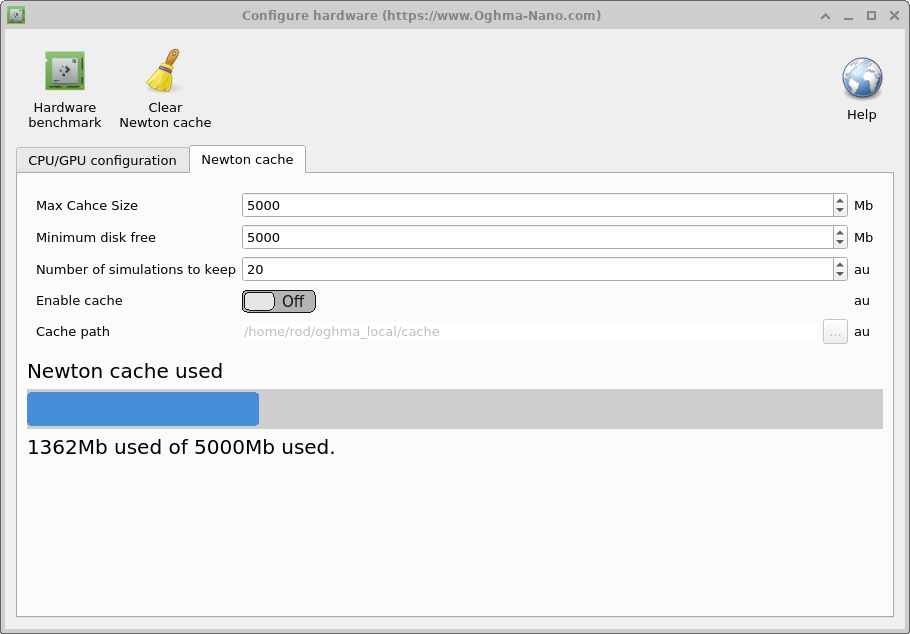
Při provádění simulací s velkým počtem obyčejných diferenciálních rovnic (ODE), například u jednorozměrných zařízení s velkým počtem pastí a mnoha prostorových bodů, nebo při provádění dvourozměrných simulací OFET, může výpočet každého kroku napětí trvat poměrně dlouho. Důvodem je, že řešič musí pro každý krok napětí použít Newtonovu metodu, dokud nedosáhne konvergence. Pro každý krok řešiče je nutné sestavit Jacobiho matici, provést inverzi matice, vynásobit ji zbytkovými členy a vypočítat aktualizace pro všechny proměnné řešiče. To může trvat značný čas na jeden krok (2000 ms). Jedním ze způsobů, jak se tomuto problému vyhnout, je uložit dříve vypočítané výsledky na disk a poté, když uživatel požádá řešič o výpočet již vypočítaného problému, lze výsledky načíst z disku, namísto aby se znovu vypočítávaly. To je velmi užitečné při návrhu OLED, kde se snažíme optimalizovat optickou strukturu zařízení, ale necháváme elektrickou strukturu beze změny. Můžeme provádět nové optické simulace s již předpočítanými elektrickými řešeními. Konfigurační možnosti jsou uvedeny v tabulce níže.Při provádění simulací s velkým počtem obyčejných diferenciálních rovnic (ODE), například u jednorozměrných zařízení s velkým počtem pastí a mnoha prostorových bodů, nebo při provádění dvourozměrných simulací OFET, může výpočet každého kroku napětí trvat poměrně dlouho. Důvodem je, že řešič musí pro každý krok napětí použít Newtonovu metodu, dokud nedosáhne konvergence. Pro každý krok řešiče je nutné sestavit Jacobiho matici, provést inverzi matice, vynásobit ji zbytkovými členy a vypočítat aktualizace pro všechny proměnné řešiče. To může trvat značný čas na jeden krok (2000 ms). Jedním ze způsobů, jak se tomuto problému vyhnout, je uložit dříve vypočítané výsledky na disk a poté, když uživatel požádá řešič o výpočet již vypočítaného problému, lze výsledky načíst z disku, namísto aby se znovu vypočítávaly. To je velmi užitečné při návrhu OLED, kde se snažíme optimalizovat optickou strukturu zařízení, ale necháváme elektrickou strukturu beze změny. Můžeme provádět nové optické simulace s již předpočítanými elektrickými řešeními. Konfigurační možnosti jsou uvedeny v tabulce níže.
Používání mezipaměti Newton má určitá omezení, proto bych ji doporučil pouze v případech, kdy je řešení elektrického problému velmi pomalé. Technicky mezipaměť Newton funguje tak, že vypočítá MD5 hash hodnot Fermiho úrovní a potenciálů, čímž vytvoří hash pro daný elektrický problém. Tento hash se poté porovná s daty uloženými na disku. Pokud je nalezena předem vypočítaná odpověď, hodnoty Fermiho úrovní/potenciálů se aktualizují na hodnoty nalezené na disku. Mezipaměť je uložena v mezipaměti oghma_local, přičemž každé předem vyřešené řešení je uloženo jako nový binární soubor. Každé spuštění simulace vytvoří indexový soubor, ve kterém jsou uloženy všechny MD5 hashe z dané simulace. Jakmile se mezipaměť naplní, OghmaNano maže výsledky simulací v dávkách na základě indexových souborů.Používání mezipaměti Newton má určitá omezení, proto bych ji doporučil pouze v případech, kdy je řešení elektrického problému velmi pomalé. Technicky mezipaměť Newton funguje tak, že vypočítá MD5 hash hodnot Fermiho úrovní a potenciálů, čímž vytvoří hash pro daný elektrický problém. Tento hash se poté porovná s daty uloženými na disku. Pokud je nalezena předem vypočítaná odpověď, hodnoty Fermiho úrovní/potenciálů se aktualizují na hodnoty nalezené na disku. Mezipaměť je uložena v mezipaměti oghma_local, přičemž každé předem vyřešené řešení je uloženo jako nový binární soubor. Každé spuštění simulace vytvoří indexový soubor, ve kterém jsou uloženy všechny MD5 hashe z dané simulace. Jakmile se mezipaměť naplní, OghmaNano maže výsledky simulací v dávkách na základě indexových souborů.
- Maximální velikost mezipaměti: Nastavuje maximální velikost mezipaměti v megabytech. Doporučuji hodnotu kolem 1 GB.Maximální velikost mezipaměti: Nastavuje maximální velikost mezipaměti v megabytech. Doporučuji hodnotu kolem 1 GB.
- Minimální volné místo na disku: Určuje minimální množství volného místa na disku, které je potřeba pro používání mezipaměti. Tato možnost má zabránit tomu, aby se mezipaměť zaplnila a využila veškeré místo na disku. Doporučuji nastavit hodnotu přibližně na 5 GB.Minimální volné místo na disku: Určuje minimální množství volného místa na disku, které je potřeba pro používání mezipaměti. Tato možnost má zabránit tomu, aby se mezipaměť zaplnila a využila veškeré místo na disku. Doporučuji nastavit hodnotu přibližně na 5 GB.
- Počet simulací, které se mají uchovat: Tímto se nastaví maximální počet simulací, které budou uloženy. Doporučuji nastavit hodnotu mezi 20 a 100.Počet simulací, které se mají uchovat: Tímto se nastaví maximální počet simulací, které budou uloženy. Doporučuji nastavit hodnotu mezi 20 a 100.
- Povolit mezipaměť: Tímto se zapíná nebo vypíná mezipaměť Newton. Výchozí a doporučené nastavení je „Vypnuto“ (False).Povolit mezipaměť: Tímto se zapíná nebo vypíná mezipaměť Newton. Výchozí a doporučené nastavení je „Vypnuto“ (False).
Test výkonu hardwaruTest výkonu hardwaru
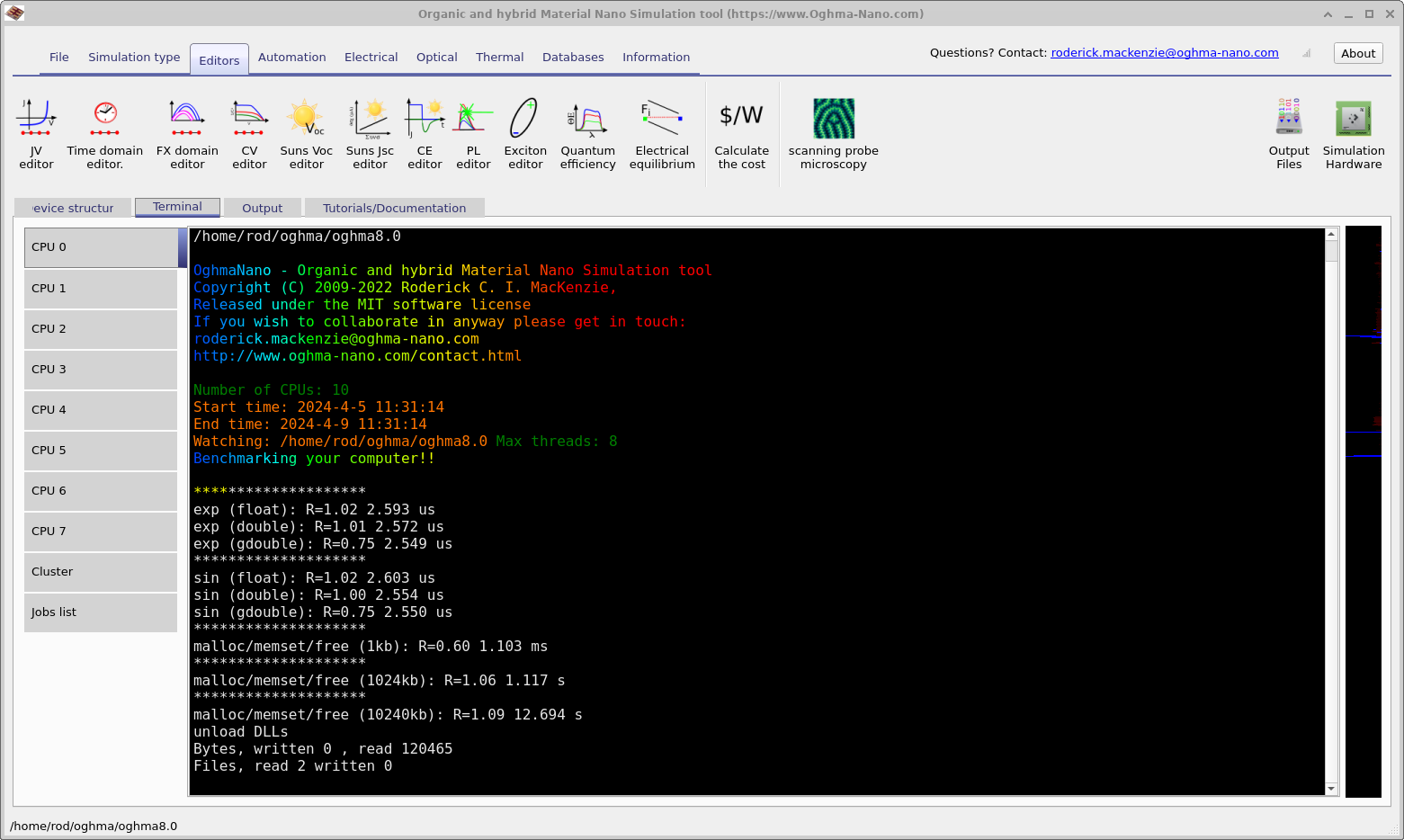
V levém horním rohu okna pro nastavení hardwaru (??) se nachází tlačítko s názvem „Hardwarový benchmark“. Pokud na něj kliknete, program OghmaNano provede benchmark vašeho hardwaru a výsledky tohoto benchmarku si můžete prohlédnout v okně (??). Tento benchmark testuje schopnost vašeho procesoru (CPU) provádět výpočty funkcí sinus a exponenciála a alokovat a dealokovat paměť v blocích. Zobrazuje, jak dlouho trvalo provedení několika tisíc operací, a také hodnotu R (známou také jako Roderickova hodnota). Tato hodnota je definována jako R = čas potřebný k provedení výpočtu na vašem počítači / čas potřebný k provedení výpočtu na mém počítači. Nižší hodnoty tedy znamenají, že váš počítač je rychlejší než můj. Můj počítač má procesor Intel(R) Core(TM) i7-4900MQ s frekvencí 2,80 GHz a je umístěn v notebooku Lenovo ThinkPad z roku 2017. Proto by většina moderních počítačů měla být rychlejší. Pokud máte dobrý výkon procesoru, ale vaše simulace běží pomaleji než má videa na YouTube, je to s největší pravděpodobností způsobeno nízkou rychlostí I/O, kterou způsobují antivirové programy, ukládání simulací do služby OneDrive, používání síťových disků nebo pomalého USB úložiště atd.V levém horním rohu okna pro nastavení hardwaru (??) se nachází tlačítko s názvem „Hardwarový benchmark“. Pokud na něj kliknete, program OghmaNano provede benchmark vašeho hardwaru a výsledky tohoto benchmarku si můžete prohlédnout v okně (??). Tento benchmark testuje schopnost vašeho procesoru (CPU) provádět výpočty funkcí sinus a exponenciála a alokovat a dealokovat paměť v blocích. Zobrazuje, jak dlouho trvalo provedení několika tisíc operací, a také hodnotu R (známou také jako Roderickova hodnota). Tato hodnota je definována jako R = čas potřebný k provedení výpočtu na vašem počítači / čas potřebný k provedení výpočtu na mém počítači. Nižší hodnoty tedy znamenají, že váš počítač je rychlejší než můj. Můj počítač má procesor Intel(R) Core(TM) i7-4900MQ s frekvencí 2,80 GHz a je umístěn v notebooku Lenovo ThinkPad z roku 2017. Proto by většina moderních počítačů měla být rychlejší. Pokud máte dobrý výkon procesoru, ale vaše simulace běží pomaleji než má videa na YouTube, je to s největší pravděpodobností způsobeno nízkou rychlostí I/O, kterou způsobují antivirové programy, ukládání simulací do služby OneDrive, používání síťových disků nebo pomalého USB úložiště atd.