

Donanım editörüDonanım editörü

OghmaNano da dahil olmak üzere tüm bilgisayar programları, fiziksel bilgisayar donanımı üzerinde çalışır. Herhangi bir bilgisayarda bulunabilecek birçok farklı donanım kombinasyonu vardır; bazı bilgisayarlarda çok sayıda CPU çekirdeği bulunurken bazılarında ise yalnızca bir tane bulunur. Benzer şekilde, bilgisayarlar farklı miktarlarda belleğe, sabit disk alanına ve GPU'ya sahiptir. Kullanıcının OghmaNano'dan en iyi şekilde yararlanmasına yardımcı olmak için, kullanıcının belirli bir bilgisayarda OghmaNano'nun nasıl davranacağını yapılandırabileceği bir donanım düzenleme aracı bulunmaktadır. Bu araca, simülasyon sekmesi penceresi (??) üzerinden erişilebilir.OghmaNano da dahil olmak üzere tüm bilgisayar programları, fiziksel bilgisayar donanımı üzerinde çalışır. Herhangi bir bilgisayarda bulunabilecek birçok farklı donanım kombinasyonu vardır; bazı bilgisayarlarda çok sayıda CPU çekirdeği bulunurken bazılarında ise yalnızca bir tane bulunur. Benzer şekilde, bilgisayarlar farklı miktarlarda belleğe, sabit disk alanına ve GPU'ya sahiptir. Kullanıcının OghmaNano'dan en iyi şekilde yararlanmasına yardımcı olmak için, kullanıcının belirli bir bilgisayarda OghmaNano'nun nasıl davranacağını yapılandırabileceği bir donanım düzenleme aracı bulunmaktadır. Bu araca, simülasyon sekmesi penceresi (??) üzerinden erişilebilir.
Bunu tıklarsanız, donanım düzenleme penceresi açılacaktır (??).Bunu tıklarsanız, donanım düzenleme penceresi açılacaktır (??).
Donanım penceresi, kullanıcının yapılandırmayı düzenlemesine ve ayrıca cihazınızın performansını test etmesine olanak tanıyan çeşitli sekmelerden oluşur.Donanım penceresi, kullanıcının yapılandırmayı düzenlemesine ve ayrıca cihazınızın performansını test etmesine olanak tanıyan çeşitli sekmelerden oluşur.
CPU/GPU yapılandırma sekmesiCPU/GPU yapılandırma sekmesi
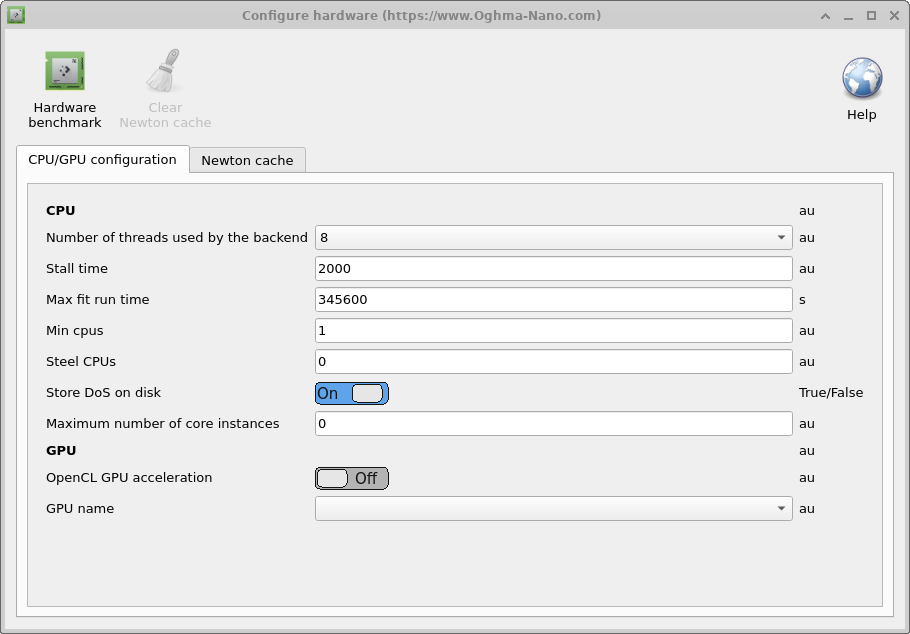
Bu sekme, OghmaNano'nun GPU ve CPU ile nasıl etkileşimde bulunduğunu yapılandırmak için kullanılır ve bu, aşağıdaki tabloda açıklanmıştır. Bu kılavuzun diğer bölümlerinde ayrıntılı olarak belirtildiği gibi, OghmaNano iki bölümden oluşur: oghma_core.exe (hesaplama motoru) ve oghma_gui.exe (grafik kullanıcı arayüzü). Modelin bu iki bölümünün davranışı burada ince ayar yapılarak özelleştirilebilir.Bu sekme, OghmaNano'nun GPU ve CPU ile nasıl etkileşimde bulunduğunu yapılandırmak için kullanılır ve bu, aşağıdaki tabloda açıklanmıştır. Bu kılavuzun diğer bölümlerinde ayrıntılı olarak belirtildiği gibi, OghmaNano iki bölümden oluşur: oghma_core.exe (hesaplama motoru) ve oghma_gui.exe (grafik kullanıcı arayüzü). Modelin bu iki bölümünün davranışı burada ince ayar yapılarak özelleştirilebilir.
- Arka uç tarafından kullanılan iş parçacığı sayısı: Bu, OghmaNano'nun oghma_core.exe dosyasının kullanabileceği maksimum iş parçacığı sayısıdır. Bu, aşağıdaki değerleri belirler: aynı anda çalıştırılabilecek eşzamanlı uyumlandırma sayısı; aynı anda çalıştırılabilecek maksimum optimizasyon simülasyonu sayısı; FDTD simülasyonları için kullanılan maksimum iş parçacığı sayısı; aynı anda oluşturulabilecek maksimum DoS önbellek dosyası sayısı; aynı anda çalıştırılabilecek frekans alanı noktalarının sayısı.Arka uç tarafından kullanılan iş parçacığı sayısı: Bu, OghmaNano'nun oghma_core.exe dosyasının kullanabileceği maksimum iş parçacığı sayısıdır. Bu, aşağıdaki değerleri belirler: aynı anda çalıştırılabilecek eşzamanlı uyumlandırma sayısı; aynı anda çalıştırılabilecek maksimum optimizasyon simülasyonu sayısı; FDTD simülasyonları için kullanılan maksimum iş parçacığı sayısı; aynı anda oluşturulabilecek maksimum DoS önbellek dosyası sayısı; aynı anda çalıştırılabilecek frekans alanı noktalarının sayısı.
- Çekirdek örneği sayısı üst sınırı: Bu, GUI tarafından başlatılabilen oghma_core.exe örneklerinin maksimum sayısını belirler. Parametre taraması yapılıyorsa, bu ayar aynı anda gerçekleştirilebilecek eşzamanlı simülasyonların maksimum sayısını kontrol eder. Arka uç tarafından kullanılan iş parçacığı sayısı 4 olarak ayarlanmış ve bir FDTD simülasyonu yapılıyorsa, çekirdek örneği sayısı üst sınırı 8 olarak ayarlanırsa, GUI her biri 4 iş parçacığı kullanarak 8 adet oghma_core.exe örneği başlatır; böylece 32 CPU çekirdeği gerekir.Çekirdek örneği sayısı üst sınırı: Bu, GUI tarafından başlatılabilen oghma_core.exe örneklerinin maksimum sayısını belirler. Parametre taraması yapılıyorsa, bu ayar aynı anda gerçekleştirilebilecek eşzamanlı simülasyonların maksimum sayısını kontrol eder. Arka uç tarafından kullanılan iş parçacığı sayısı 4 olarak ayarlanmış ve bir FDTD simülasyonu yapılıyorsa, çekirdek örneği sayısı üst sınırı 8 olarak ayarlanırsa, GUI her biri 4 iş parçacığı kullanarak 8 adet oghma_core.exe örneği başlatır; böylece 32 CPU çekirdeği gerekir.
- Çalışma süresi: Bazen, OghmaNano'yu bir süper bilgisayarda gözetimsiz olarak çalıştırdığınızda, olası bir G/Ç hatası veya ağ hatası nedeniyle çalışması durabilir. Bu seçenek, tek bir simülasyonun maksimum süresini belirlemek için kullanılabilir. Tek bir simülasyon derken, tek bir JV eğrisi, tek bir zaman alanı simülasyonu veya tek bir frekans alanı simülasyonu kastediyorum, ancak binlerce bireysel simülasyonu içeren bir bütünsel uyumdan bahsetmiyorum. Örneğin, tek bir JV simülasyonu 2000 saniyeden daha uzun sürerse, 2000 saniye değerinde bir süre belirlendiğinde, çözümleyici bu sürenin sonunda çalışmayı durduracaktır. Gerçekte, herhangi bir bireysel simülasyon sadece birkaç saniye sürmeli olduğundan, bu seçenek, bir sorun olduğunda devreye giren bir güvenlik mekanizması görevi görür.Çalışma süresi: Bazen, OghmaNano'yu bir süper bilgisayarda gözetimsiz olarak çalıştırdığınızda, olası bir G/Ç hatası veya ağ hatası nedeniyle çalışması durabilir. Bu seçenek, tek bir simülasyonun maksimum süresini belirlemek için kullanılabilir. Tek bir simülasyon derken, tek bir JV eğrisi, tek bir zaman alanı simülasyonu veya tek bir frekans alanı simülasyonu kastediyorum, ancak binlerce bireysel simülasyonu içeren bir bütünsel uyumdan bahsetmiyorum. Örneğin, tek bir JV simülasyonu 2000 saniyeden daha uzun sürerse, 2000 saniye değerinde bir süre belirlendiğinde, çözümleyici bu sürenin sonunda çalışmayı durduracaktır. Gerçekte, herhangi bir bireysel simülasyon sadece birkaç saniye sürmeli olduğundan, bu seçenek, bir sorun olduğunda devreye giren bir güvenlik mekanizması görevi görür.
- Maksimum çalışma süresi: Bu, oghma_core.exe dosyasının bellekte kalabileceği maksimum süredir. Herhangi bir simülasyon veya uyum işlemi bu süreden daha uzun sürerse, işlem sonlandırılır. Bu, simülasyonların sonsuza kadar çalışmasını önlemek için kullanılan bir güvenlik önlemidir. Varsayılan değer 4 gündür.Maksimum çalışma süresi: Bu, oghma_core.exe dosyasının bellekte kalabileceği maksimum süredir. Herhangi bir simülasyon veya uyum işlemi bu süreden daha uzun sürerse, işlem sonlandırılır. Bu, simülasyonların sonsuza kadar çalışmasını önlemek için kullanılan bir güvenlik önlemidir. Varsayılan değer 4 gündür.
- Çok çekirdekli işlemciler: Bazen, OghmaNano'yu paylaşımlı bir bilgisayarda çalıştırırken, bir kullanıcı önemli sayıda çekirdek kullanırken, başka bir kullanıcı bir simülasyon başlatabilir. Bir süre sonra diğer kullanıcının simülasyonları tamamlanır ve bilgisayarda kullanılmayan işlemciler kalır. Bu seçenek "Doğru" olarak ayarlanırsa, OghmaNano kullanılabilir işlemci sayısını izler ve daha fazla işlemci kullanılabilir hale geldiğinde bunları kullanır.Çok çekirdekli işlemciler: Bazen, OghmaNano'yu paylaşımlı bir bilgisayarda çalıştırırken, bir kullanıcı önemli sayıda çekirdek kullanırken, başka bir kullanıcı bir simülasyon başlatabilir. Bir süre sonra diğer kullanıcının simülasyonları tamamlanır ve bilgisayarda kullanılmayan işlemciler kalır. Bu seçenek "Doğru" olarak ayarlanırsa, OghmaNano kullanılabilir işlemci sayısını izler ve daha fazla işlemci kullanılabilir hale geldiğinde bunları kullanır.
- Minimum CPU sayısı: Yukarıdaki "Steel CPU" seçeneğiyle birlikte kullanılarak, kullanılacak minimum CPU sayısını belirlemek için kullanılır.Minimum CPU sayısı: Yukarıdaki "Steel CPU" seçeneğiyle birlikte kullanılarak, kullanılacak minimum CPU sayısını belirlemek için kullanılır.
- DoS verilerini diske kaydet: OghmaNano, simülasyonları hızlandırmak için arama tablolarını diske kaydeder. Bu seçenek "yanlış" olarak ayarlanırsa, bu arama tabloları kaydedilmez.DoS verilerini diske kaydet: OghmaNano, simülasyonları hızlandırmak için arama tablolarını diske kaydeder. Bu seçenek "yanlış" olarak ayarlanırsa, bu arama tabloları kaydedilmez.
- OpenCL GPU hızlandırma: Bu özellik, GPU hızlandırmasını etkinleştirir veya devre dışı bırakır ve genellikle FDTD simülasyonları sırasında kullanılır.OpenCL GPU hızlandırma: Bu özellik, GPU hızlandırmasını etkinleştirir veya devre dışı bırakır ve genellikle FDTD simülasyonları sırasında kullanılır.
- GPU adı: Kullanılacak GPU'yu seçer.GPU adı: Kullanılacak GPU'yu seçer.
Newton önbelleğiNewton önbelleği
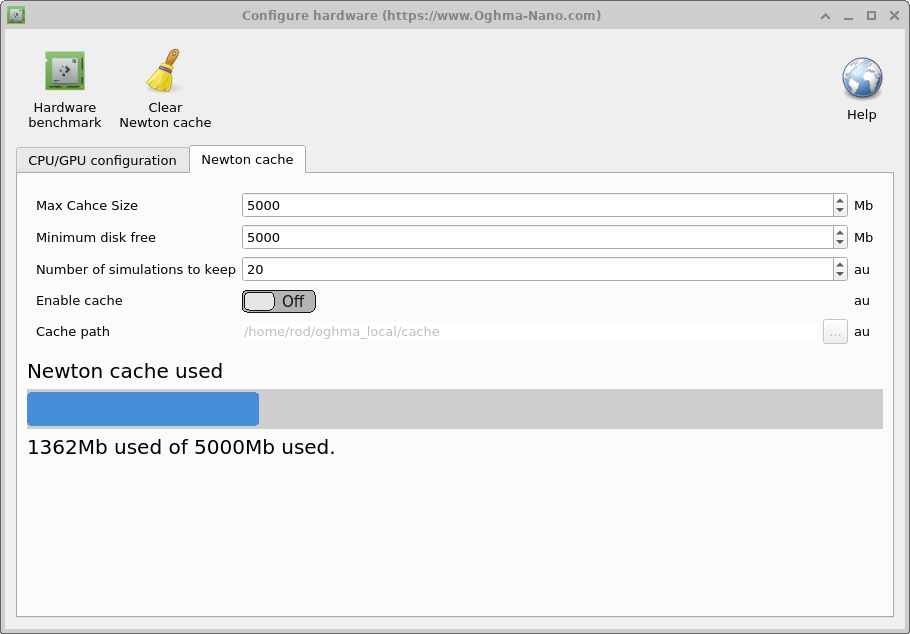
Önemli sayıda adi diferansiyel denklem (ADY) içeren simülasyonlar çalıştırıldığında, örneğin çok sayıda tuzak durumu ve çok sayıda uzamsal noktası olan 1 boyutlu cihazlar veya her bir voltaj adımının hesaplanmasının uzun sürebileceği 2 boyutlu OFET simülasyonları, bazı zorluklar ortaya çıkabilir. Bunun nedeni, çözümleyicinin Newton yöntemi kullanarak her bir voltaj adımını, yakınsama sağlanana kadar çözmesi gerekmesidir. Her çözümleyici adımı için Jacobian matrisi oluşturulmalı, matris ters çevrilmeli, artık değerlerle çarpılmalı ve tüm çözümleyici değişkenleri için güncellemeler hesaplanmalıdır. Bu, her adımda önemli miktarda zaman alabilir (2000 ms). Bu sorunu aşmanın bir yolu, daha önce hesaplanan sonuçları diskte depolamak ve kullanıcı çözümleyiciye zaten hesaplanmış bir problemi hesaplamasını istediğinde, sonucu yeniden hesaplamak yerine diskten çekmektir. Bu, özellikle cihazın optik yapısını optimize etmeye çalışırken, ancak elektriksel yapıyı değiştirmeden bırakmak istediğimiz OLED tasarımında çok faydalıdır. Zaten önceden hesaplanmış elektriksel çözümlerle yeni optik simülasyonlar çalıştırılabilir. Yapılandırma seçenekleri aşağıdaki tabloda gösterilmektedir.Önemli sayıda adi diferansiyel denklem (ADY) içeren simülasyonlar çalıştırıldığında, örneğin çok sayıda tuzak durumu ve çok sayıda uzamsal noktası olan 1 boyutlu cihazlar veya her bir voltaj adımının hesaplanmasının uzun sürebileceği 2 boyutlu OFET simülasyonları, bazı zorluklar ortaya çıkabilir. Bunun nedeni, çözümleyicinin Newton yöntemi kullanarak her bir voltaj adımını, yakınsama sağlanana kadar çözmesi gerekmesidir. Her çözümleyici adımı için Jacobian matrisi oluşturulmalı, matris ters çevrilmeli, artık değerlerle çarpılmalı ve tüm çözümleyici değişkenleri için güncellemeler hesaplanmalıdır. Bu, her adımda önemli miktarda zaman alabilir (2000 ms). Bu sorunu aşmanın bir yolu, daha önce hesaplanan sonuçları diskte depolamak ve kullanıcı çözümleyiciye zaten hesaplanmış bir problemi hesaplamasını istediğinde, sonucu yeniden hesaplamak yerine diskten çekmektir. Bu, özellikle cihazın optik yapısını optimize etmeye çalışırken, ancak elektriksel yapıyı değiştirmeden bırakmak istediğimiz OLED tasarımında çok faydalıdır. Zaten önceden hesaplanmış elektriksel çözümlerle yeni optik simülasyonlar çalıştırılabilir. Yapılandırma seçenekleri aşağıdaki tabloda gösterilmektedir.
Newton Önbelleğini kullanmanın bazı ek maliyetleri vardır, bu nedenle yalnızca elektrikle ilgili bir sorunun çözümünün çok yavaş olduğu durumlarda kullanılması önerilir. Teknik olarak Newton önbelleği, Fermi seviyelerinin ve potansiyellerin MD5 toplamını alarak elektrikle ilgili sorunun bir özetini oluşturur. Bu özet, diskte bulunan mevcut özetle karşılaştırılır. Önceden hesaplanmış bir çözüm bulunursa, Fermi seviyeleri/potansiyeller, diskte bulunan değerlere göre güncellenir. Önbellek, oghma_local önbelleğinde saklanır ve her önceden çözülmüş çözüm, yeni bir ikili dosya olarak saklanır. Her simülasyon çalıştırması, o simülasyondaki tüm MD5 toplamlarının saklandığı bir indeks dosyası oluşturur. Önbellek dolduğunda, OghmaNano, indeks dosyalarına göre simülasyon sonuçlarını toplu olarak siler.Newton Önbelleğini kullanmanın bazı ek maliyetleri vardır, bu nedenle yalnızca elektrikle ilgili bir sorunun çözümünün çok yavaş olduğu durumlarda kullanılması önerilir. Teknik olarak Newton önbelleği, Fermi seviyelerinin ve potansiyellerin MD5 toplamını alarak elektrikle ilgili sorunun bir özetini oluşturur. Bu özet, diskte bulunan mevcut özetle karşılaştırılır. Önceden hesaplanmış bir çözüm bulunursa, Fermi seviyeleri/potansiyeller, diskte bulunan değerlere göre güncellenir. Önbellek, oghma_local önbelleğinde saklanır ve her önceden çözülmüş çözüm, yeni bir ikili dosya olarak saklanır. Her simülasyon çalıştırması, o simülasyondaki tüm MD5 toplamlarının saklandığı bir indeks dosyası oluşturur. Önbellek dolduğunda, OghmaNano, indeks dosyalarına göre simülasyon sonuçlarını toplu olarak siler.
- Maksimum önbellek boyutu: Önbelleğin maksimum boyutunu MB cinsinden ayarlar. Yaklaşık 1 GB öneririm.Maksimum önbellek boyutu: Önbelleğin maksimum boyutunu MB cinsinden ayarlar. Yaklaşık 1 GB öneririm.
- Minimum boş disk alanı: Önbelleği kullanmak için gereken minimum disk alanı miktarını belirler. Bu seçenek, önbelleğin diski tamamen doldurmasını engellemek için tasarlanmıştır. Ben bunu yaklaşık 5 GB olarak ayarlardım.Minimum boş disk alanı: Önbelleği kullanmak için gereken minimum disk alanı miktarını belirler. Bu seçenek, önbelleğin diski tamamen doldurmasını engellemek için tasarlanmıştır. Ben bunu yaklaşık 5 GB olarak ayarlardım.
- Saklanacak simülasyon sayısı: Bu, saklanacak maksimum simülasyon çalıştırma sayısını belirler. Ben bunu 20 ile 100 arasında bir değere ayarlardım.Saklanacak simülasyon sayısı: Bu, saklanacak maksimum simülasyon çalıştırma sayısını belirler. Ben bunu 20 ile 100 arasında bir değere ayarlardım.
- Önbelleği etkinleştir: Bu seçenek, Newton Önbelleğini etkinleştirir veya devre dışı bırakır. Varsayılan ve önerilen ayar "Yanlış"tır.Önbelleği etkinleştir: Bu seçenek, Newton Önbelleğini etkinleştirir veya devre dışı bırakır. Varsayılan ve önerilen ayar "Yanlış"tır.
Donanım kıyaslama testiDonanım kıyaslama testi
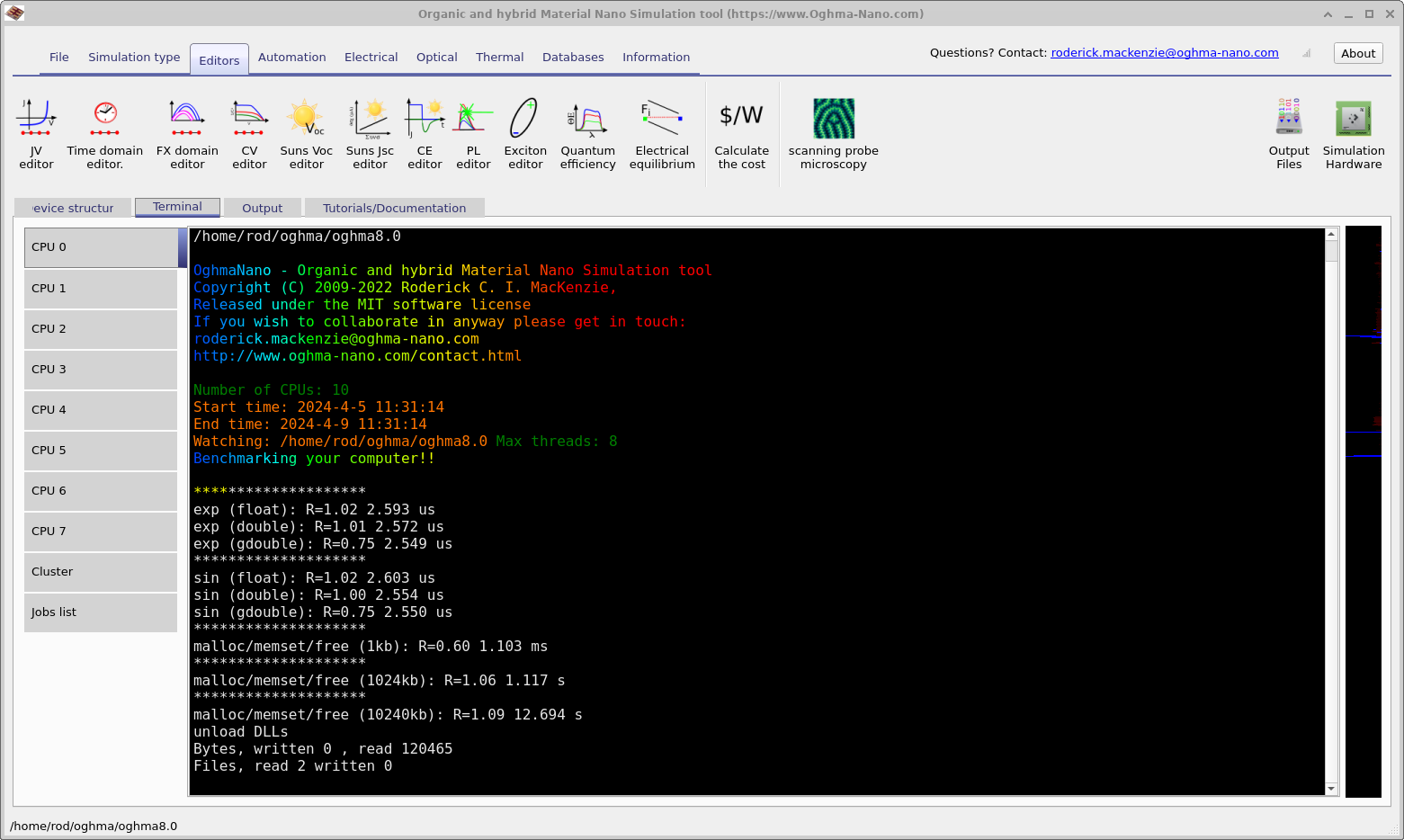
Donanım penceresinin sol üst köşesinde (??) "Donanım Performans Testi" adlı bir düğme bulunmaktadır. Bu düğmeye tıklandığında OghmaNano, donanımınızın performans testini yapacak ve bu testin sonucu (??)'de görüntülenecektir. Bu test, işlemcinizin sin, exp gibi matematiksel işlemleri hesaplama ve bellek bloklarını ayırma/boşaltma yeteneğini ölçer. Birkaç bin işlem için geçen süre ve ayrıca bir R (Roderick olarak da bilinir) değeri görüntülenir. Bu değer, R = Bilgisayarınızda hesaplamayı yapma süresi / Benim bilgisayarımda hesaplamayı yapma süresi şeklinde tanımlanır. Dolayısıyla daha küçük değerler, bilgisayarınızın benim bilgisayarım보다 daha hızlı olduğunu gösterir. Benim bilgisayarım, 2017 model bir Lenovo Thinkpad'de bulunan Intel(R) Core(TM) i7-4900MQ işlemciye (2.80GHz) sahiptir. Bu nedenle, çoğu modern bilgisayar daha hızlı olmalıdır. İyi bir işlemci performansına sahip olmanıza rağmen, simülasyonlarınız benim YouTube videolarımdan daha yavaş çalışıyorsa, bunun nedeni genellikle kötü bir G/Ç hızıdır. Bu, virüs temizleme programları, simülasyonların OneDrive'da saklanması, ağ sürücülerinin kullanılması veya yavaş USB depolama birimlerinin kullanılması gibi nedenlerle ortaya çıkabilir.Donanım penceresinin sol üst köşesinde (??) "Donanım Performans Testi" adlı bir düğme bulunmaktadır. Bu düğmeye tıklandığında OghmaNano, donanımınızın performans testini yapacak ve bu testin sonucu (??)'de görüntülenecektir. Bu test, işlemcinizin sin, exp gibi matematiksel işlemleri hesaplama ve bellek bloklarını ayırma/boşaltma yeteneğini ölçer. Birkaç bin işlem için geçen süre ve ayrıca bir R (Roderick olarak da bilinir) değeri görüntülenir. Bu değer, R = Bilgisayarınızda hesaplamayı yapma süresi / Benim bilgisayarımda hesaplamayı yapma süresi şeklinde tanımlanır. Dolayısıyla daha küçük değerler, bilgisayarınızın benim bilgisayarım보다 daha hızlı olduğunu gösterir. Benim bilgisayarım, 2017 model bir Lenovo Thinkpad'de bulunan Intel(R) Core(TM) i7-4900MQ işlemciye (2.80GHz) sahiptir. Bu nedenle, çoğu modern bilgisayar daha hızlı olmalıdır. İyi bir işlemci performansına sahip olmanıza rağmen, simülasyonlarınız benim YouTube videolarımdan daha yavaş çalışıyorsa, bunun nedeni genellikle kötü bir G/Ç hızıdır. Bu, virüs temizleme programları, simülasyonların OneDrive'da saklanması, ağ sürücülerinin kullanılması veya yavaş USB depolama birimlerinin kullanılması gibi nedenlerle ortaya çıkabilir.