

1. Propojování/Spojování/Vzájemné ovlivňování1. Propojování/Spojování/Vzájemné ovlivňování
1. Co znamená termín „meshing“?1. Co znamená termín „meshing“?
Diskrétní dělení (neboli vytváření sítě) je proces, při kterém se spojitá fyzikální oblast rozdělí na soubor diskrétních bodů, se kterými může pracovat počítač. Představte si například, jak teplo proudí po kovové tyči od plamene svíčky na jednom konci k bloku ledu na druhém konci. Ve skutečnosti se teplota podél tyče mění plynule, ale simulace nemůže ukládat nekonečné množství hodnot. Místo toho je tyč reprezentována konečným počtem vzorkovacích bodů (sítí) a výpočty se provádějí pouze v těchto bodech (viz ??). Díky práci se sítí transformujeme jinak spojitý problém na diskrétní, který lze řešit pomocí numerických metod. Tento princip je základem metod konečných diferencí, metod konečných prvků a dalších výpočetních přístupů, které se široce používají ve fyzice a inženýrství.Diskrétní dělení (neboli vytváření sítě) je proces, při kterém se spojitá fyzikální oblast rozdělí na soubor diskrétních bodů, se kterými může pracovat počítač. Představte si například, jak teplo proudí po kovové tyči od plamene svíčky na jednom konci k bloku ledu na druhém konci. Ve skutečnosti se teplota podél tyče mění plynule, ale simulace nemůže ukládat nekonečné množství hodnot. Místo toho je tyč reprezentována konečným počtem vzorkovacích bodů (sítí) a výpočty se provádějí pouze v těchto bodech (viz ??). Díky práci se sítí transformujeme jinak spojitý problém na diskrétní, který lze řešit pomocí numerických metod. Tento princip je základem metod konečných diferencí, metod konečných prvků a dalších výpočetních přístupů, které se široce používají ve fyzice a inženýrství.

2. Různé typy sítí pro řešení různých problémů.2. Různé typy sítí pro řešení různých problémů.



V systému OghmaNano se řeší tři základní fyzikální modely: optický model (absorpce a šíření světla), tepelný model (generování a tok tepla) a elektrický model (přenos a rekombinace náboje). Každý z těchto procesů probíhá obvykle v odlišných prostorových měřítcích, a proto vyžaduje vlastní výpočetní síť. Například:V systému OghmaNano se řeší tři základní fyzikální modely: optický model (absorpce a šíření světla), tepelný model (generování a tok tepla) a elektrický model (přenos a rekombinace náboje). Každý z těchto procesů probíhá obvykle v odlišných prostorových měřítcích, a proto vyžaduje vlastní výpočetní síť. Například:
- Organická solární buňka: Elektricky významné jevy se koncentrují v aktivní vrstvě (tloušťka přibližně 100 nm), takže rovnice popisující drift a difuzi je třeba řešit pouze v této vrstvě. Světlo však interaguje se všemi vrstvami zařízení (tloušťka přibližně 1 µm), takže optický problém je nutné řešit v celém zařízení. V tomto případě se optická síť rozprostírá přes celé zařízení, zatímco elektrická síť se zaměřuje na aktivní vrstvu.Organická solární buňka: Elektricky významné jevy se koncentrují v aktivní vrstvě (tloušťka přibližně 100 nm), takže rovnice popisující drift a difuzi je třeba řešit pouze v této vrstvě. Světlo však interaguje se všemi vrstvami zařízení (tloušťka přibližně 1 µm), takže optický problém je nutné řešit v celém zařízení. V tomto případě se optická síť rozprostírá přes celé zařízení, zatímco elektrická síť se zaměřuje na aktivní vrstvu.
- Kvantový laserový diodový modul: Zařízení může generovat značné teplo v kvantových vrstvách (tloušťka ≈ 30 nm) a vlnovodových vrstvách (tloušťka ≈ 1 µm), ale toto teplo se nakonec rozptyluje prostřednictvím velkého měděného chladiče o tloušťce několika centimetrů. Zde je nutné modelovat elektrické efekty v nanometrovém až mikrometrovém měřítku uvnitř zařízení, zatímco pro modelování tepelných efektů je nutné použít síť, která se rozprostírá až do centimetrového měřítka chladiče.Kvantový laserový diodový modul: Zařízení může generovat značné teplo v kvantových vrstvách (tloušťka ≈ 30 nm) a vlnovodových vrstvách (tloušťka ≈ 1 µm), ale toto teplo se nakonec rozptyluje prostřednictvím velkého měděného chladiče o tloušťce několika centimetrů. Zde je nutné modelovat elektrické efekty v nanometrovém až mikrometrovém měřítku uvnitř zařízení, zatímco pro modelování tepelných efektů je nutné použít síť, která se rozprostírá až do centimetrového měřítka chladiče.
V praxi to znamená, že je třeba simulovat různé fyzikální jevy v různých měřítcích. Kromě toho obsahují konstrukce zařízení často velmi tenké kontaktní nebo rozhraní, jejichž tloušťka je jen několik nanometrů. Opticky jsou takové vrstvy výrazně menší než vlnová délka světla, a proto je lze často zanedbat, ale elektricky jsou kritické, protože určují závislost proudu na napětí v zařízení. Pro zachycení těchto jevů byste v daných oblastech použili velmi jemnou elektrickou síť, zatímco optická síť může být hrubší a pokrývat je.V praxi to znamená, že je třeba simulovat různé fyzikální jevy v různých měřítcích. Kromě toho obsahují konstrukce zařízení často velmi tenké kontaktní nebo rozhraní, jejichž tloušťka je jen několik nanometrů. Opticky jsou takové vrstvy výrazně menší než vlnová délka světla, a proto je lze často zanedbat, ale elektricky jsou kritické, protože určují závislost proudu na napětí v zařízení. Pro zachycení těchto jevů byste v daných oblastech použili velmi jemnou elektrickou síť, zatímco optická síť může být hrubší a pokrývat je.
OghmaNano automaticky provádí interpolaci mezi jednotlivými sítěmi při propojování modelů. Například, pokud definujete teplotní profil na teplotní síti, ale elektrický solver vyžaduje lokální hodnoty teploty, tyto hodnoty jsou přeneseny pomocí interpolace. Totéž platí pro optické veličiny, jako je rychlost generování nosičů, které jsou podle potřeby interpolovány z optické sítě do elektrické sítě. Jako uživatel nemusíte tyto přenosy spravovat ručně.OghmaNano automaticky provádí interpolaci mezi jednotlivými sítěmi při propojování modelů. Například, pokud definujete teplotní profil na teplotní síti, ale elektrický solver vyžaduje lokální hodnoty teploty, tyto hodnoty jsou přeneseny pomocí interpolace. Totéž platí pro optické veličiny, jako je rychlost generování nosičů, které jsou podle potřeby interpolovány z optické sítě do elektrické sítě. Jako uživatel nemusíte tyto přenosy spravovat ručně.
3. Tři vrstvy materiálu OghmaNano.3. Tři vrstvy materiálu OghmaNano.
OghmaNano nabízí tři nezávislé sítě – tepelnou, optickou a elektrickou –, které lze definovat samostatně v závislosti na řešeném problému. Ke každé síti se přistupuje prostřednictvím odpovídající karty v pásu karet, jak je znázorněno na obrázku ??.OghmaNano nabízí tři nezávislé sítě – tepelnou, optickou a elektrickou –, které lze definovat samostatně v závislosti na řešeném problému. Ke každé síti se přistupuje prostřednictvím odpovídající karty v pásu karet, jak je znázorněno na obrázku ??.
3.1 Elektrická síť3.1 Elektrická síť
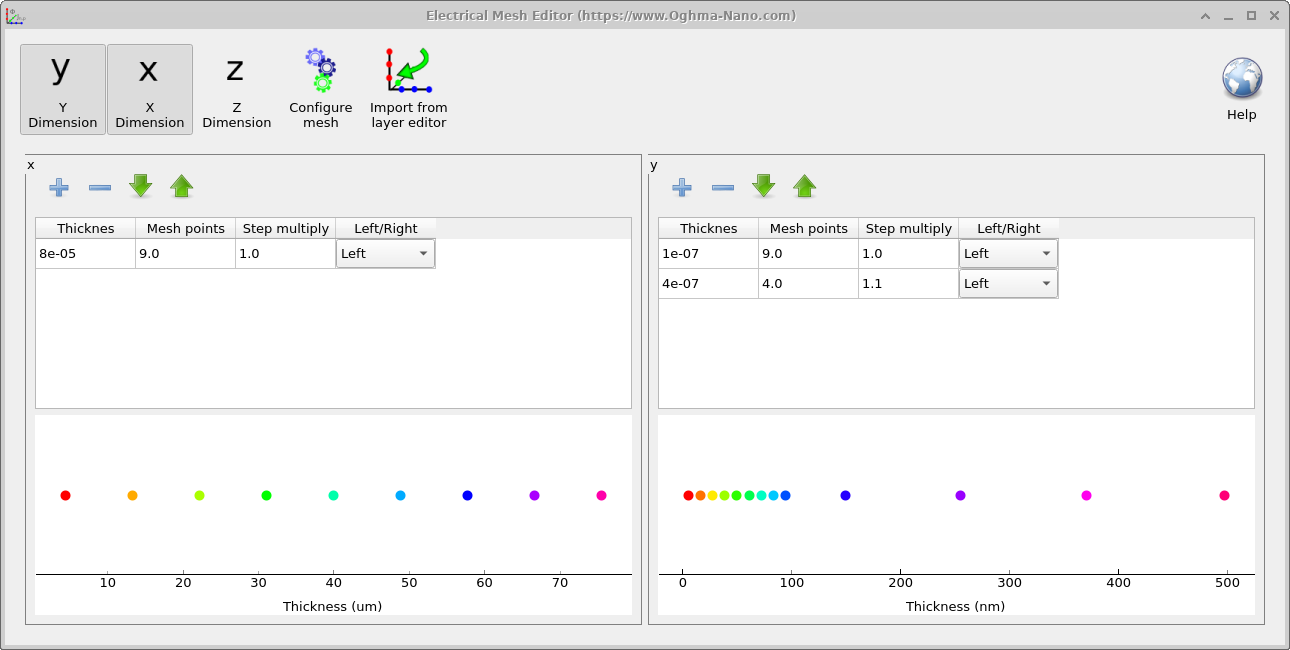
Kliknutím na tlačítko „Elektrická síť“ v panelu nástrojů „Elektřina“ se otevře okno editoru sítě (??). V horní části tohoto okna se nacházejí tlačítka X, Y a Z. Tato tlačítka slouží k přepínání, které prostorové dimenze jsou v simulaci aktivní. Například aktivace pouze dimenze Y umožňuje provést 1D simulaci, zatímco aktivace dimenzí X a Y současně nastaví 2D simulaci. V uvedeném příkladu jsou aktivní obě dimenze, X i Y, takže je síť nakonfigurována pro 2D simulaci OFET. Centrální tabulky fungují podobně jako tabulkové procesory a definují strukturu sítě pro každou aktivní dimenzi. Jejich hlavní sloupce jsou:Kliknutím na tlačítko „Elektrická síť“ v panelu nástrojů „Elektřina“ se otevře okno editoru sítě (??). V horní části tohoto okna se nacházejí tlačítka X, Y a Z. Tato tlačítka slouží k přepínání, které prostorové dimenze jsou v simulaci aktivní. Například aktivace pouze dimenze Y umožňuje provést 1D simulaci, zatímco aktivace dimenzí X a Y současně nastaví 2D simulaci. V uvedeném příkladu jsou aktivní obě dimenze, X i Y, takže je síť nakonfigurována pro 2D simulaci OFET. Centrální tabulky fungují podobně jako tabulkové procesory a definují strukturu sítě pro každou aktivní dimenzi. Jejich hlavní sloupce jsou:
- Tloušťka: fyzická tloušťka každé oblasti síťoviny.Tloušťka: fyzická tloušťka každé oblasti síťoviny.
- Body sítě: počet diskretizačních bodů v dané oblasti.Body sítě: počet diskretizačních bodů v dané oblasti.
- Krok násobení: udává, o kolik se zvětšuje rozestup mřížky v dané oblasti. Například hodnota
1.1se v každém kroku zvětší o 10 % oproti předchozímu kroku.Krok násobení: udává, o kolik se zvětšuje rozestup mřížky v dané oblasti. Například hodnota1.1se v každém kroku zvětší o 10 % oproti předchozímu kroku. - Levá/Pravá: určuje stranu zařízení, ze které se vytváří síť.Levá/Pravá: určuje stranu zařízení, ze které se vytváří síť.
Výsledné sítě jsou zobrazeny v grafech ve spodní části okna, což umožňuje okamžitou vizuální kontrolu rozestupu a rozložení bodů. Tlačítko „Importovat z editoru vrstev“ poskytuje rychlou cestu pro složitá zařízení. Vymaže síť v ose Y a automaticky importuje všechny vrstvy z editoru vrstev, přičemž každé vrstvě přiřadí čtyři body sítě. To je zvláště užitečné pro struktury s mnoha vrstvami, jako jsou laserové diody.Výsledné sítě jsou zobrazeny v grafech ve spodní části okna, což umožňuje okamžitou vizuální kontrolu rozestupu a rozložení bodů. Tlačítko „Importovat z editoru vrstev“ poskytuje rychlou cestu pro složitá zařízení. Vymaže síť v ose Y a automaticky importuje všechny vrstvy z editoru vrstev, přičemž každé vrstvě přiřadí čtyři body sítě. To je zvláště užitečné pro struktury s mnoha vrstvami, jako jsou laserové diody.
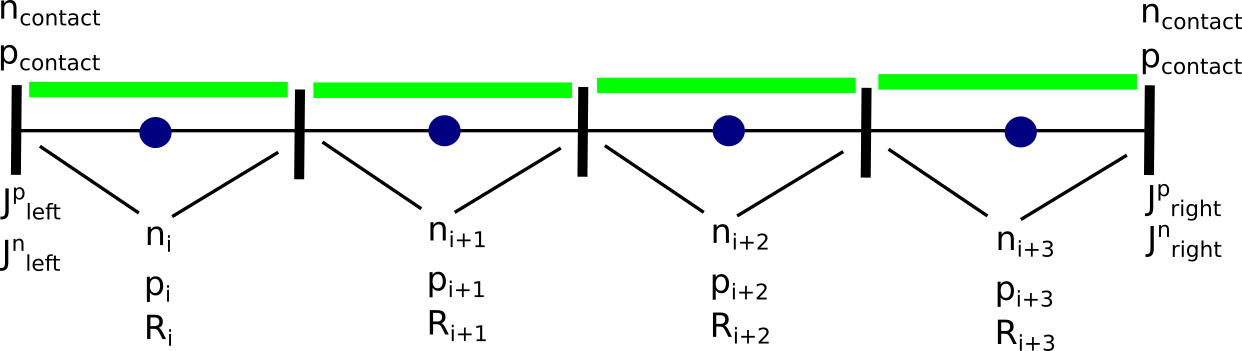
Elektrická síť v detailu: ?? znázorňuje, jak je elektrická síť vytvořena. Síť nezačíná přesně na hranici zařízení, ale spíše o půl mezery mezi uzly uvnitř zařízení. Tím se zajistí, že první výpočetní uzel se nachází v aktivní oblasti simulace, což umožňuje aplikovat okrajové podmínky (například elektrické kontakty) na přesně definovaných pozicích těsně za hranicí sítě. Stejný princip se uplatňuje i na vzdáleném okraji zařízení, takže se síť rozšiřuje o půl kroku za poslední fyzický bod.Elektrická síť v detailu: ?? znázorňuje, jak je elektrická síť vytvořena. Síť nezačíná přesně na hranici zařízení, ale spíše o půl mezery mezi uzly uvnitř zařízení. Tím se zajistí, že první výpočetní uzel se nachází v aktivní oblasti simulace, což umožňuje aplikovat okrajové podmínky (například elektrické kontakty) na přesně definovaných pozicích těsně za hranicí sítě. Stejný princip se uplatňuje i na vzdáleném okraji zařízení, takže se síť rozšiřuje o půl kroku za poslední fyzický bod.
- Tím se předejde numerickým problémům, které se objevují při pokusu o přímé vyhodnocování derivací na hranicích.Tím se předejde numerickým problémům, které se objevují při pokusu o přímé vyhodnocování derivací na hranicích.
- Umístí první a poslední uzlové body do poloh, které nejlépe odpovídají vnitřnímu uspořádání fyzického zařízení, a zároveň umožňuje konzistentní aplikaci vnějších podmínek.Umístí první a poslední uzlové body do poloh, které nejlépe odpovídají vnitřnímu uspořádání fyzického zařízení, a zároveň umožňuje konzistentní aplikaci vnějších podmínek.
Automatické vytváření mřížky: Tloušťky vrstev se definují v editoru vrstev. Po definování fyzické struktury zařízení by uživatel měl aktualizovat elektrickou mřížku tak, aby geometrie mřížky odpovídala fyzickým rozměrům zařízení. V praxi si noví uživatelé často neuvědomují, že elektrická mřížka, stejně jako jakékoli CAD znázornění, musí být v souladu s velikostí fyzického objektu.Automatické vytváření mřížky: Tloušťky vrstev se definují v editoru vrstev. Po definování fyzické struktury zařízení by uživatel měl aktualizovat elektrickou mřížku tak, aby geometrie mřížky odpovídala fyzickým rozměrům zařízení. V praxi si noví uživatelé často neuvědomují, že elektrická mřížka, stejně jako jakékoli CAD znázornění, musí být v souladu s velikostí fyzického objektu.
Aby se minimalizovaly chyby při nastavování, OghmaNano používá automatické předpoklady pro vytváření mřížky během výpočtu. Simulace předpokládá, že šířky a výšky vrstev zadané v editoru vrstev jsou správné a automaticky se pokouší tyto rozměry mapovat na elektrickou mřížku. Například, pokud se zařízení skládá z jedné vrstvy a odpovídající výška mřížky je nesprávná, simulace interně použije tloušťku vrstvy z editoru vrstev při vytváření mřížky.Aby se minimalizovaly chyby při nastavování, OghmaNano používá automatické předpoklady pro vytváření mřížky během výpočtu. Simulace předpokládá, že šířky a výšky vrstev zadané v editoru vrstev jsou správné a automaticky se pokouší tyto rozměry mapovat na elektrickou mřížku. Například, pokud se zařízení skládá z jedné vrstvy a odpovídající výška mřížky je nesprávná, simulace interně použije tloušťku vrstvy z editoru vrstev při vytváření mřížky.
Pokud se počet vrstev zařízení shoduje s počtem vertikálních vrstev sítě, každá vrstva sítě je automaticky přiřazena odpovídající tloušťce vrstvy zařízení. Tato nastavení se provádějí interně během simulace a nemění viditelné parametry sítě v editoru. Pokud se počet vrstev sítě neshoduje s počtem aktivních vrstev zařízení, nebo pokud je přiřazení nejednoznačné, automatické vytváření sítě se neaplikuje a simulace se ukončí chybou, která indikuje, že definice sítě je v rozporu se strukturou zařízení.Pokud se počet vrstev zařízení shoduje s počtem vertikálních vrstev sítě, každá vrstva sítě je automaticky přiřazena odpovídající tloušťce vrstvy zařízení. Tato nastavení se provádějí interně během simulace a nemění viditelné parametry sítě v editoru. Pokud se počet vrstev sítě neshoduje s počtem aktivních vrstev zařízení, nebo pokud je přiřazení nejednoznačné, automatické vytváření sítě se neaplikuje a simulace se ukončí chybou, která indikuje, že definice sítě je v rozporu se strukturou zařízení.
3.2 Optická síťovina3.2 Optická síťovina
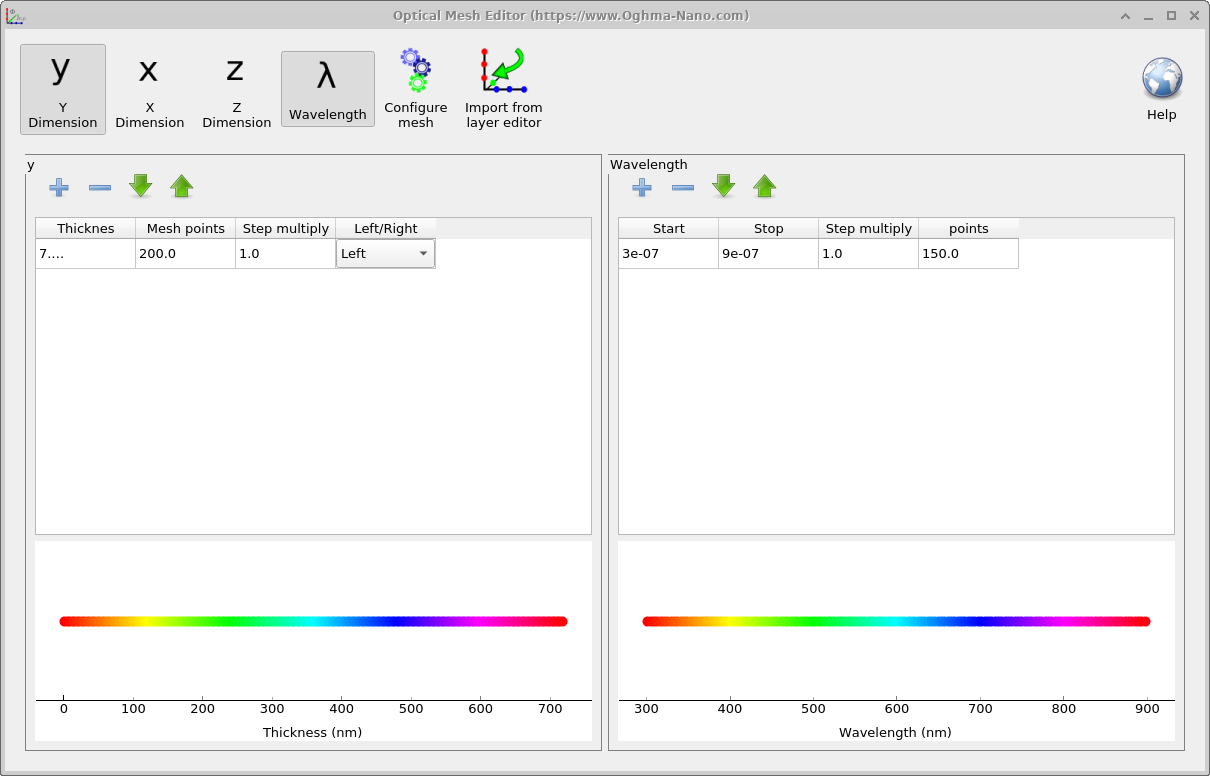
Editor optické sítě (??) má podobné rozložení jako editor elektrické sítě, ale obsahuje dodatečný panel pro definování vlnové délky sítě. V horní části okna se pomocí tlačítek X, Y a Z přepínají aktivní prostorové dimenze, zatímco tlačítko λ (Vlnová délka) aktivuje spektrální mřížku.Editor optické sítě (??) má podobné rozložení jako editor elektrické sítě, ale obsahuje dodatečný panel pro definování vlnové délky sítě. V horní části okna se pomocí tlačítek X, Y a Z přepínají aktivní prostorové dimenze, zatímco tlačítko λ (Vlnová délka) aktivuje spektrální mřížku.
Levý panel určuje prostorové rozlišení v nanometrech a používá stejné sloupce jako elektrická síť (Tloušťka, body sítě, násobitel kroku a Levá/Pravá). Pravý panel definuje spektrální rozsah nastavením počáteční a koncové vlnové délky, počtu bodů a násobitel kroku. Tyto body vlnové délky jsou konzistentně používány ve všech optických řešičích, včetně sledování paprsků, FDTD a simulací pomocí matice přenosu.Levý panel určuje prostorové rozlišení v nanometrech a používá stejné sloupce jako elektrická síť (Tloušťka, body sítě, násobitel kroku a Levá/Pravá). Pravý panel definuje spektrální rozsah nastavením počáteční a koncové vlnové délky, počtu bodů a násobitel kroku. Tyto body vlnové délky jsou konzistentně používány ve všech optických řešičích, včetně sledování paprsků, FDTD a simulací pomocí matice přenosu.
Automatické vytváření sítě: Pro optické simulace se software pokusí automaticky upravit optickou síť tak, aby její rozměry odpovídaly danému optickému problému. U složitějších dvou- nebo třírozměrných simulací, pokud se optická a elektrická síť neshodují, se řešič pokusí o jejich automatickou aktualizaci. Pokud to není možné, nebo pokud nelze jednoznačně určit požadovanou konfiguraci sítě, simulace se ukončí a zobrazí se jasná chybová zpráva, která upozorní na nekonzistentní definice sítě.Automatické vytváření sítě: Pro optické simulace se software pokusí automaticky upravit optickou síť tak, aby její rozměry odpovídaly danému optickému problému. U složitějších dvou- nebo třírozměrných simulací, pokud se optická a elektrická síť neshodují, se řešič pokusí o jejich automatickou aktualizaci. Pokud to není možné, nebo pokud nelze jednoznačně určit požadovanou konfiguraci sítě, simulace se ukončí a zobrazí se jasná chybová zpráva, která upozorní na nekonzistentní definice sítě.
3.3 Tepelně izolační síťovina3.3 Tepelně izolační síťovina
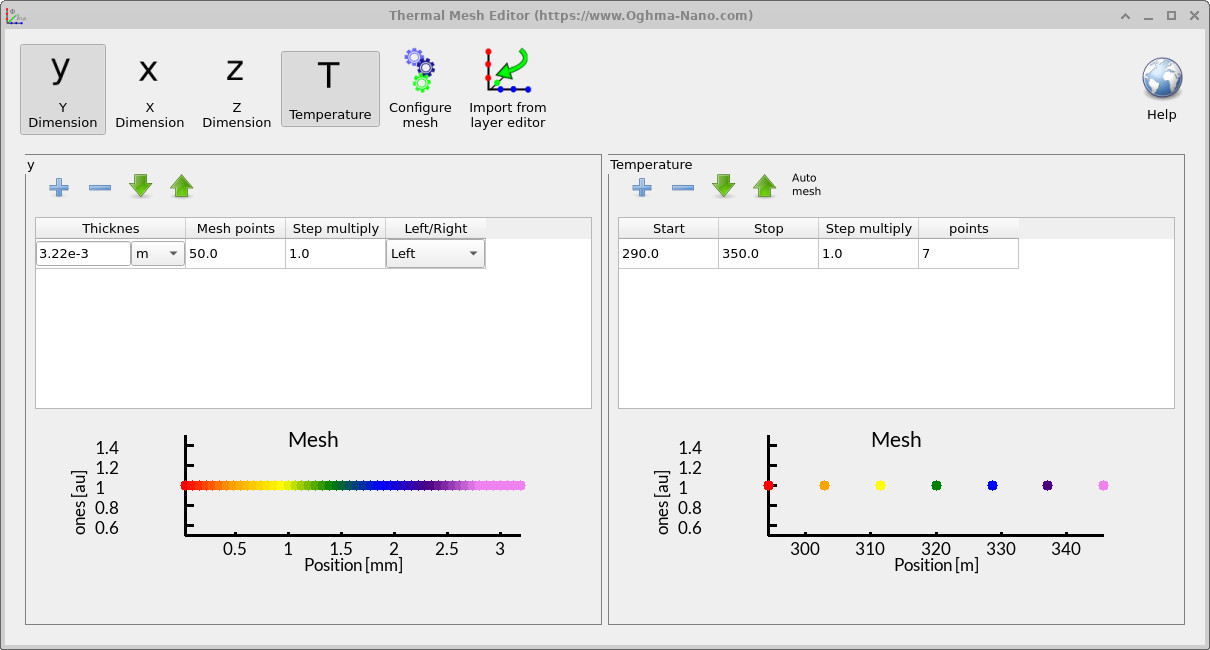
Editor pro vytváření termálních sítí (??) funguje stejně jako editory pro vytváření elektrických a optických sítí a obsahuje tlačítka X, Y a Z pro aktivaci prostorových rozměrů. Kromě toho obsahuje speciální síť T (pro teplotu).Editor pro vytváření termálních sítí (??) funguje stejně jako editory pro vytváření elektrických a optických sítí a obsahuje tlačítka X, Y a Z pro aktivaci prostorových rozměrů. Kromě toho obsahuje speciální síť T (pro teplotu).
Teplotní síť se používá vždy, když simulace musí zohledňovat závislost na teplotě, například při modelování samoozahřívání nebo při vyhodnocování elektrických vlastností v určitém teplotním rozsahu. Před spuštěním simulace OghmaNano předpočítá a vytvoří tabulky obsahující takové veličiny, jako jsou hustoty nosičů v závislosti na Fermiho hladině a teplotě, nebo Fermiho–Diracovy integrály. Tyto tabulky umožňují solveru rychle vyhledávat hodnoty během simulace, namísto toho, aby je opakovaně počítal.Teplotní síť se používá vždy, když simulace musí zohledňovat závislost na teplotě, například při modelování samoozahřívání nebo při vyhodnocování elektrických vlastností v určitém teplotním rozsahu. Před spuštěním simulace OghmaNano předpočítá a vytvoří tabulky obsahující takové veličiny, jako jsou hustoty nosičů v závislosti na Fermiho hladině a teplotě, nebo Fermiho–Diracovy integrály. Tyto tabulky umožňují solveru rychle vyhledávat hodnoty během simulace, namísto toho, aby je opakovaně počítal.
Ve většině případů se s termální sítí pracuje automaticky, ale pokročilí uživatelé mohou upravit rozsah a rozlišení, aby zajistili dostatečnou přesnost pro problémy, u kterých hraje významnou roli teplota.Ve většině případů se s termální sítí pracuje automaticky, ale pokročilí uživatelé mohou upravit rozsah a rozlišení, aby zajistili dostatečnou přesnost pro problémy, u kterých hraje významnou roli teplota.
4. Kdy bych se měl začít obávat problémů se sjednocováním sítí v OghmaNano?4. Kdy bych se měl začít obávat problémů se sjednocováním sítí v OghmaNano?
Elektrická síť: Editor vrstev rozděluje zařízení na vrstvy z různých materiálů (viz oddíl 3.1.3). Vrstvy označené jako aktivní jsou ty, na které se aplikuje elektrický model. Pro tyto vrstvy musí být definována konečně diferencovaná síť. Délka sítě musí přesně odpovídat délce aktivní vrstvy – jinak dojde k chybě. OghmaNano obvykle automaticky vygeneruje vhodnou síť, takže u většiny jednoduchých zařízení to nevyžaduje manuální zásah. Pokud je však přítomno více aktivních vrstev nebo pokud je třeba snížit počet bodů sítě, aby se urychlila simulace (nebo zvýšit pro vyšší přesnost), může být nutné elektrickou síť nakonfigurovat ručně.Elektrická síť: Editor vrstev rozděluje zařízení na vrstvy z různých materiálů (viz oddíl 3.1.3). Vrstvy označené jako aktivní jsou ty, na které se aplikuje elektrický model. Pro tyto vrstvy musí být definována konečně diferencovaná síť. Délka sítě musí přesně odpovídat délce aktivní vrstvy – jinak dojde k chybě. OghmaNano obvykle automaticky vygeneruje vhodnou síť, takže u většiny jednoduchých zařízení to nevyžaduje manuální zásah. Pokud je však přítomno více aktivních vrstev nebo pokud je třeba snížit počet bodů sítě, aby se urychlila simulace (nebo zvýšit pro vyšší přesnost), může být nutné elektrickou síť nakonfigurovat ručně.
Optická síť: Optická síť řídí prostorové i vlnové vzorkování. Může být nutné ji upravit, aby se změnil simulovaný rozsah vlnových délek nebo aby se zpřesnilo, jak světlo interaguje s různými vrstvami zařízení. Zvýšení počtu bodů v síti zlepšuje optickou přesnost, ale prodlužuje dobu simulace.Optická síť: Optická síť řídí prostorové i vlnové vzorkování. Může být nutné ji upravit, aby se změnil simulovaný rozsah vlnových délek nebo aby se zpřesnilo, jak světlo interaguje s různými vrstvami zařízení. Zvýšení počtu bodů v síti zlepšuje optickou přesnost, ale prodlužuje dobu simulace.
Tepelná síť: Tepelná síť má význam pouze v případě, že je aktivována funkce samoozahřívání. V tomto případě poskytuje potřebné rozlišení pro modelování změn teploty v celém zařízení a pro propojení tepelných efektů s pastmi a rekombinačními procesy. V opačném případě ji automaticky zpracovává OghmaNano.Tepelná síť: Tepelná síť má význam pouze v případě, že je aktivována funkce samoozahřívání. V tomto případě poskytuje potřebné rozlišení pro modelování změn teploty v celém zařízení a pro propojení tepelných efektů s pastmi a rekombinačními procesy. V opačném případě ji automaticky zpracovává OghmaNano.
5. Tipy pro správné propojení sítí.5. Tipy pro správné propojení sítí.
Mám simulaci provádět v 1D, 2D nebo 3D?Mám simulaci provádět v 1D, 2D nebo 3D?
Výběr správné dimenzionality je jedním z nejdůležitějších rozhodnutí při nastavování simulace. Vždy používejte minimální počet dimenzí, který je nezbytný pro zachycení požadovaných fyzikálních jevů – tím ušetříte čas a výpočetní zdroje.Výběr správné dimenzionality je jedním z nejdůležitějších rozhodnutí při nastavování simulace. Vždy používejte minimální počet dimenzí, který je nezbytný pro zachycení požadovaných fyzikálních jevů – tím ušetříte čas a výpočetní zdroje.
- Solární články: Obvykle vyžadují pouze jednorozměrné sítě, protože odchylky se vyskytují především ve vertikálním směru (směru tloušťky).Solární články: Obvykle vyžadují pouze jednorozměrné sítě, protože odchylky se vyskytují především ve vertikálním směru (směru tloušťky).
- Optické filtry: Obvykle mají také jednorozměrnou strukturu, protože hlavní optické interference probíhá ve směru vrstvení.Optické filtry: Obvykle mají také jednorozměrnou strukturu, protože hlavní optické interference probíhá ve směru vrstvení.
- OFETy: Vyžadují použití dvourozměrných materiálů, protože je nutné zajistit jak vertikální tok proudu polovodičem, tak i laterální tok proudu mezi zdrojem a odtokem.OFETy: Vyžadují použití dvourozměrných materiálů, protože je nutné zajistit jak vertikální tok proudu polovodičem, tak i laterální tok proudu mezi zdrojem a odtokem.
Rychlost versus přesnost.Rychlost versus přesnost.
Je lákavé předpokládat, že přidání většího počtu uzlů do sítě vždy zlepší přesnost. V praxi může větší počet uzlů pomoci – do určité míry –, ale také může způsobit, že simulace bude méně přesná nebo méně stabilní. Omezujícím faktorem často není samotný výpočetní výkon, ale numerická podmíněnost: mnoho simulací zařízení obsahuje veličiny, které se liší o několik řádů (například velmi malé hustoty nebo rekombinační rychlosti vedle velmi velkých polí, proudů nebo koncentrací dopantů). Protože počítače používají aritmetiku s konečnou přesností, operace zahrnující extrémně velké a extrémně malé čísla mohou vést ke ztrátě významných číslic. Tato ztráta přesnosti může dominovat celkové chybovosti a může vyvolat nežádoucí oscilace, hlučné proudy nebo špatnou konvergenci.Je lákavé předpokládat, že přidání většího počtu uzlů do sítě vždy zlepší přesnost. V praxi může větší počet uzlů pomoci – do určité míry –, ale také může způsobit, že simulace bude méně přesná nebo méně stabilní. Omezujícím faktorem často není samotný výpočetní výkon, ale numerická podmíněnost: mnoho simulací zařízení obsahuje veličiny, které se liší o několik řádů (například velmi malé hustoty nebo rekombinační rychlosti vedle velmi velkých polí, proudů nebo koncentrací dopantů). Protože počítače používají aritmetiku s konečnou přesností, operace zahrnující extrémně velké a extrémně malé čísla mohou vést ke ztrátě významných číslic. Tato ztráta přesnosti může dominovat celkové chybovosti a může vyvolat nežádoucí oscilace, hlučné proudy nebo špatnou konvergenci.
Zvýšení hustoty sítě může tento problém ještě zhoršit, nikoli zlepšit. Jemnější síť často vede k prudším lokálním gradientům, větším derivacím a silnějšímu propojení mezi sousedními uzly, což může zvýšit rozptyl mezi nejmenšími a největšími hodnotami v lineárním systému, který je třeba vyřešit. Výsledkem může být problém s horší podmíněností, kdy má řešič potíže s rozlišením skutečné fyziky od numerického šumu. V takových případech může o něco hrubší síť vést k hladším polím, lepší podmíněnosti, a tedy i k spolehlivějším výsledkům – i když obsahuje méně bodů.Zvýšení hustoty sítě může tento problém ještě zhoršit, nikoli zlepšit. Jemnější síť často vede k prudším lokálním gradientům, větším derivacím a silnějšímu propojení mezi sousedními uzly, což může zvýšit rozptyl mezi nejmenšími a největšími hodnotami v lineárním systému, který je třeba vyřešit. Výsledkem může být problém s horší podmíněností, kdy má řešič potíže s rozlišením skutečné fyziky od numerického šumu. V takových případech může o něco hrubší síť vést k hladším polím, lepší podmíněnosti, a tedy i k spolehlivějším výsledkům – i když obsahuje méně bodů.
Efektivní postup práce by měl začínat vytvořením hrubé sítě, aby se ověřilo nastavení a potvrdilo, že kvalitativní chování je správné, a poté by se měla síť zpřesňovat pouze v nezbytné míře. Zpřesňování sítě by mělo být založeno na důkazech: pokud se klíčové výstupy (např. křivky JV, profily nosičů, optická generace) přestávají smysluplně měnit, když se přidávají další body, další zpřesňování pravděpodobně nezlepší přesnost.Efektivní postup práce by měl začínat vytvořením hrubé sítě, aby se ověřilo nastavení a potvrdilo, že kvalitativní chování je správné, a poté by se měla síť zpřesňovat pouze v nezbytné míře. Zpřesňování sítě by mělo být založeno na důkazech: pokud se klíčové výstupy (např. křivky JV, profily nosičů, optická generace) přestávají smysluplně měnit, když se přidávají další body, další zpřesňování pravděpodobně nezlepší přesnost.
Při nastavování zařízení v OghmaNano mějte na paměti následující pokyny:Při nastavování zařízení v OghmaNano mějte na paměti následující pokyny:
- Používejte co nejnižší možný počet dimenzí: pokud je to možné, volte 1D; na 2D/3D přejděte pouze v případě, že to vyžaduje fyzikální model.Používejte co nejnižší možný počet dimenzí: pokud je to možné, volte 1D; na 2D/3D přejděte pouze v případě, že to vyžaduje fyzikální model.
- Kde je to možné, minimalizujte počet uzlů v síti: Snažte se dosáhnout nejmenšího možného počtu uzlů, který stále umožňuje zachytit podstatné fyzikální jevy. Tím se zlepší rychlost výpočtu a může se zvýšit numerická stabilita.Kde je to možné, minimalizujte počet uzlů v síti: Snažte se dosáhnout nejmenšího možného počtu uzlů, který stále umožňuje zachytit podstatné fyzikální jevy. Tím se zlepší rychlost výpočtu a může se zvýšit numerická stabilita.
- Větší počet bodů neznamená vždy lepší výsledek: Pokud zvýšení hustoty sítě vede k rušivým proudům, problémům s konvergencí nebo nestabilním profilům, zkuste snížit počet bodů a/nebo provést upřesnění pouze v důležitých oblastech.Větší počet bodů neznamená vždy lepší výsledek: Pokud zvýšení hustoty sítě vede k rušivým proudům, problémům s konvergencí nebo nestabilním profilům, zkuste snížit počet bodů a/nebo provést upřesnění pouze v důležitých oblastech.
- Pro počáteční testování a zkoumání použijte hrubší síť: Při testování shody nebo zkoumání obecného chování zařízení snižte hustotu sítě, abyste získali rychlou zpětnou vazbu, a poté ji selektivně upravte pro dosažení vyšší přesnosti.Pro počáteční testování a zkoumání použijte hrubší síť: Při testování shody nebo zkoumání obecného chování zařízení snižte hustotu sítě, abyste získali rychlou zpětnou vazbu, a poté ji selektivně upravte pro dosažení vyšší přesnosti.
- Optimalizujte s konkrétním cílem: Přidejte body tam, kde existují skutečné gradienty (rozhraní, oblasti s vyčerpáním, tenké vrstvy), nikoli všude. Rovnoměrná optimalizace je často nejméně efektivní řešení.Optimalizujte s konkrétním cílem: Přidejte body tam, kde existují skutečné gradienty (rozhraní, oblasti s vyčerpáním, tenké vrstvy), nikoli všude. Rovnoměrná optimalizace je často nejméně efektivní řešení.