

Frequenzbereichs-Editor
1. Überblick
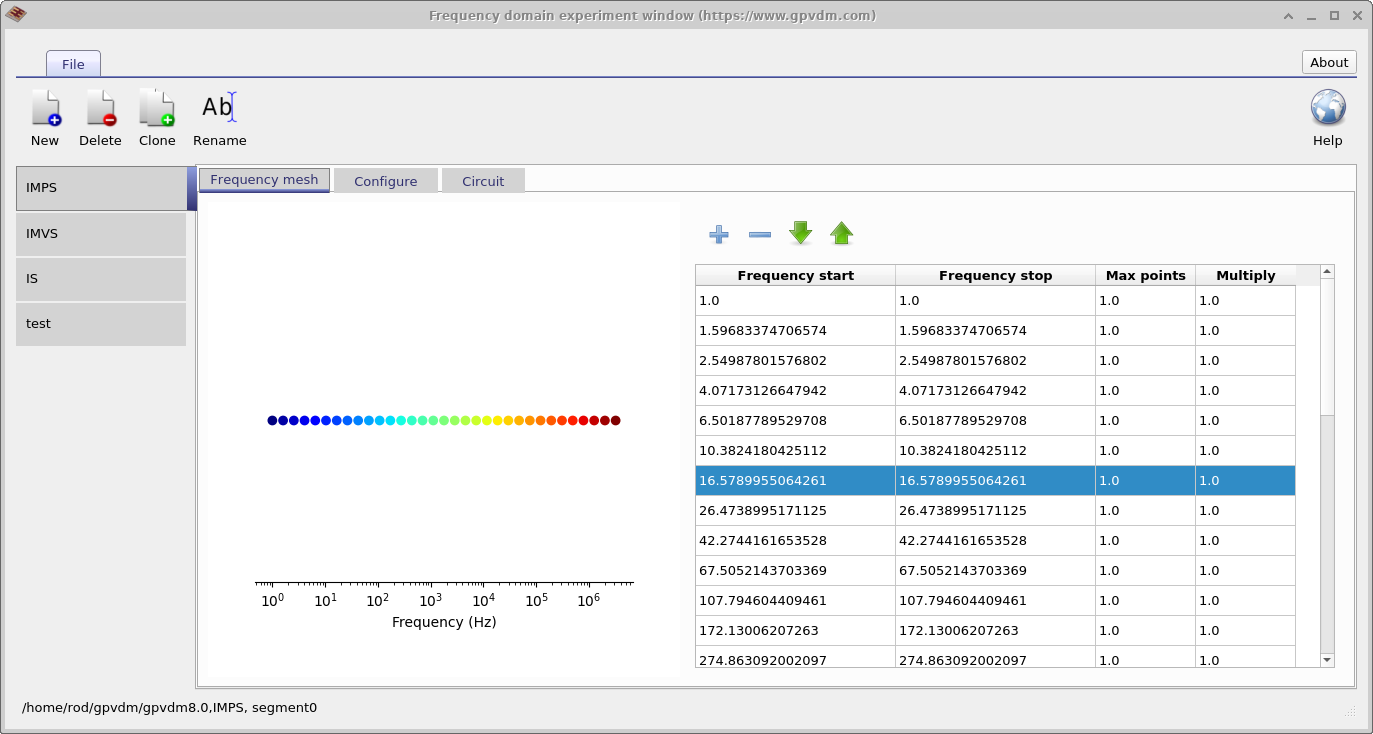
Das Frequenz-Plugin ermöglicht es Ihnen, die Frequenzgangcharakteristik des Geräts zu simulieren. Mit diesem Werkzeug können Sie Impedanzspektroskopie sowie optisch angeregte Messungen wie Intensitätsmodulierte Photolumineszenzspektroskopie (IMPS) und Intensitätsmodulierte Spannungsspektroskopie (IMVS) durchführen. Der Domänen-Editor ermöglicht es Ihnen, Frequenzgangsimulationen zu konfigurieren. Dies wird in den folgenden Abbildungen dargestellt. [Abb.: FX-Domänennetz] und [Abb.: FX-Domänen-Schaltung]Auf der linken Seite befindet sich der Gittereditor für den Frequenzbereich. Dieser wird verwendet, um festzulegen, welche Frequenzen simuliert werden sollen.
Abbildung [Abb.: FX-Domänen-Schaltung] zeigt. Schaltkreis Registerkarte für das Frequenzbereichsfenster:
Hier wird die elektrische Konfiguration der Simulation festgelegt. Man kann entweder eine ideale Diode simulieren (dies ist die schnellste Simulationsart), eine Diode mit parasitären Komponenten oder eine Diode in einem offenen Stromkreis. Eine ideale Diode würde für IMPS-Simulationen verwendet werden, während das Modell für einen offenen Stromkreis für IMVS-Simulationen verwendet würde. Wählen Sie den Schaltkreis entsprechend den Bedingungen aus, die Sie simulieren möchten. Wenn Sie Beispiele für Frequenzbereichssimulationen sehen möchten, suchen Sie im neuen Simulationsfenster unter „Organische Solarzellen“. Einige der PM6:Y6-Bauelemente enthalten bereits Beispiele für Frequenzbereichssimulationen.
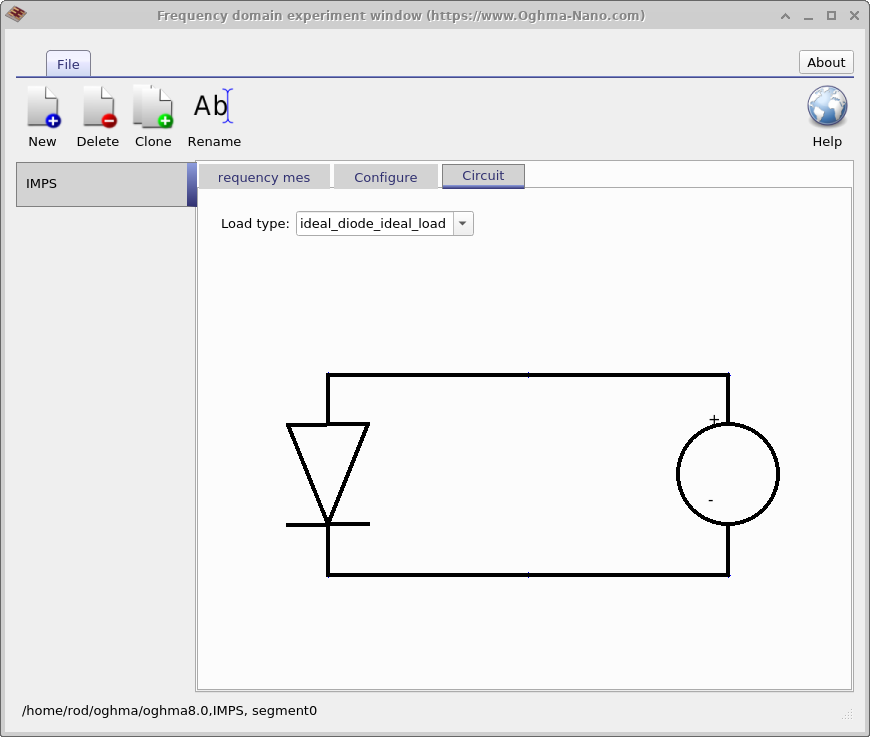
ideal_diode_ideal_load) und zeigen Sie den entsprechenden Schaltkreis an.2. Großsignal oder Kleinsignal
Es gibt zwei Möglichkeiten, Frequenzbereichssimulationen in einem Bauelementmodell durchzuführen: entweder mit einem Ansatz für große Signale oder mit einem Ansatz für kleine Signale. Der Ansatz für kleine Signale geht davon aus, dass das betrachtete Problem linear um einen Gleichstrompunkt variiert. Ob dies tatsächlich der Fall ist, hängt von den jeweiligen Bedingungen ab. Diese Methode ist jedoch rechentechnisch schnell. Der zweite Ansatz besteht darin, einen Ansatz für große Signale zu verwenden und anstatt eine lineare Variation um einen bestimmten Punkt zu simulieren, die Zeitverhalten des Bauelements für jede interessierende Wellenlänge vollständig zu simulieren. Diese Methode eignet sich besser für nichtlineare Systeme, und man muss sich keine Gedanken darüber machen, ob man sich im Bereich großer oder kleiner Signale befindet, allerdings ist sie langsamer. OghmaNano verwendet den Ansatz für große Signale.
3. Eingaben
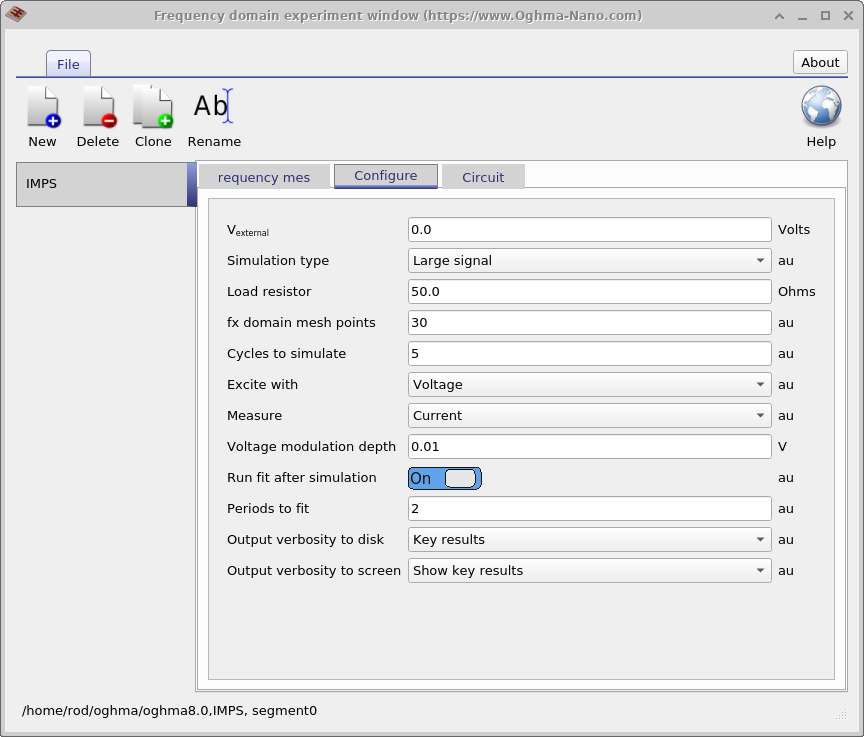
In Abbildung 4.9 ist die Registerkarte „Konfigurieren“ des Frequenzbereichsfensters dargestellt. Hier wird festgelegt, wie genau die Simulation ablaufen soll. Die Details werden in Tabelle 4.2 beschrieben.
| Dateiname | Beschreibung |
|---|---|
| Zyklen zur Simulation | Die Anzahl der vollständigen Perioden einer bestimmten Frequenz, die simuliert werden. |
| Begeistern mit | Wie das Gerät angeregt wird, entweder optisch oder elektrisch. |
| Gitterpunkte im FX-Bereich | Die Anzahl der Zeitschritte, die für die Simulation jedes Zyklus verwendet werden. |
| Lastwiderstand | Externer Lastwiderstand, üblicherweise auf Null eingestellt. |
| Messen | Was wird gemessen: Strom oder Spannung? |
| Modulationstiefe | Wie stark die DC-Spannung bzw. der DC-Strom moduliert wird. |
| Ausführlichkeit der Ausgabe auf der Festplatte einstellen. | Wie viele Daten werden auf die Festplatte geschrieben (siehe die entsprechenden Abschnitte). |
| Ausführlichkeit der Ausgabe auf dem Bildschirm erhöhen. | Wie viele Daten werden auf dem Bildschirm angezeigt (siehe die entsprechenden Abschnitte). |
| Passende Menstruationsprodukte | Die Anzahl der Frequenzbereichszyklen, die zur Bestimmung des Phasenwinkels verwendet werden. |
| Simulationsart | Behalten Sie dies als großes Signal bei. |
| \(V_{external}\) | Die an die Zelle angelegte externe Spannung. |
4. Ergebnisse/Ausgaben
| Dateiname | Beschreibung | Anmerkungen |
|---|---|---|
| fx_abs.csv | fx im Vergleich zu \(\lvert i(fx) \rvert\) | |
| fx_C.csv | fx im Vergleich zur Kapazität | |
| fx_imag.csv | fx im Vergleich zu Im(i(fx)) | |
| fx_phi.csv | fx im Vergleich zu \(\angle i(fx)\) | |
| fx_R.csv | FX im Vergleich zu Widerstand | |
| fx_real.csv | fx im Vergleich zu Re(i(fx)) | |
| real_imag.csv | Re(i(fx)) im Vergleich zu Im(i(fx)) |