

Simulationsmodi und Simulationseditoren
1. Einleitung
OghmaNano verwendet eine modulare, auf Plug-Ins basierende Architektur, die denselben grundlegenden Solver für viele verschiedene Arten von elektrischen und optischen Simulationen einsetzt. Jedes Plug-In passt den Solver auf leicht unterschiedliche Weise an – beispielsweise führt eines stationäre JV-Messungen durch, ein anderes führt eine Frequenzbereichsanalyse durch und ein weiteres berechnet die externe Quanteneffizienz (EQE). Jedes Plug-In wird durch ein Symbol in der Symbolleiste der Simulationseditoren (??) dargestellt. Durch Klicken auf dieses Symbol können Sie den Editor öffnen und die Simulationsparameter anpassen.

2. Simulationsmodi bearbeiten
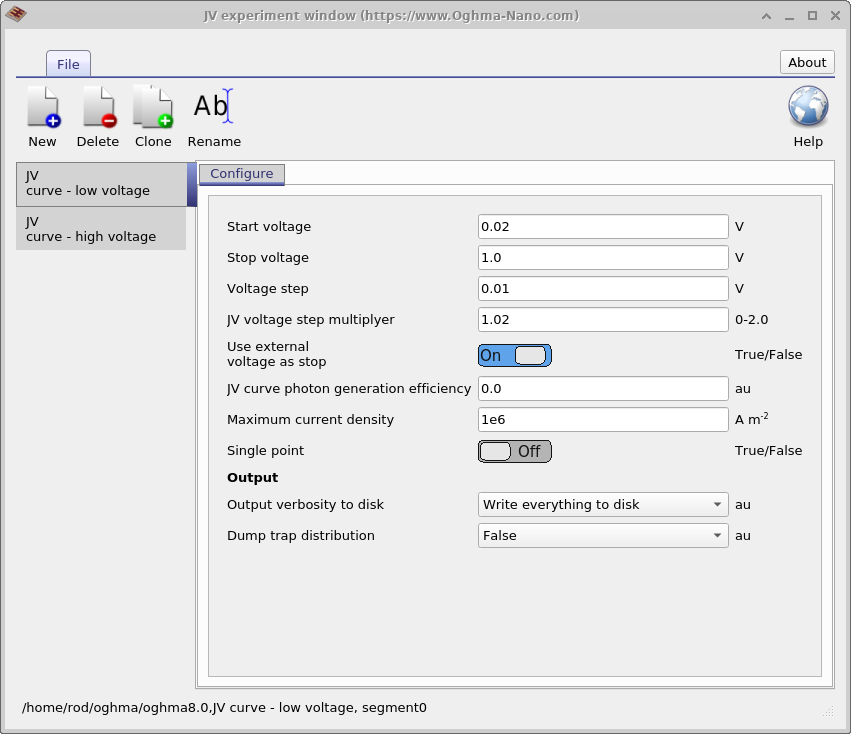
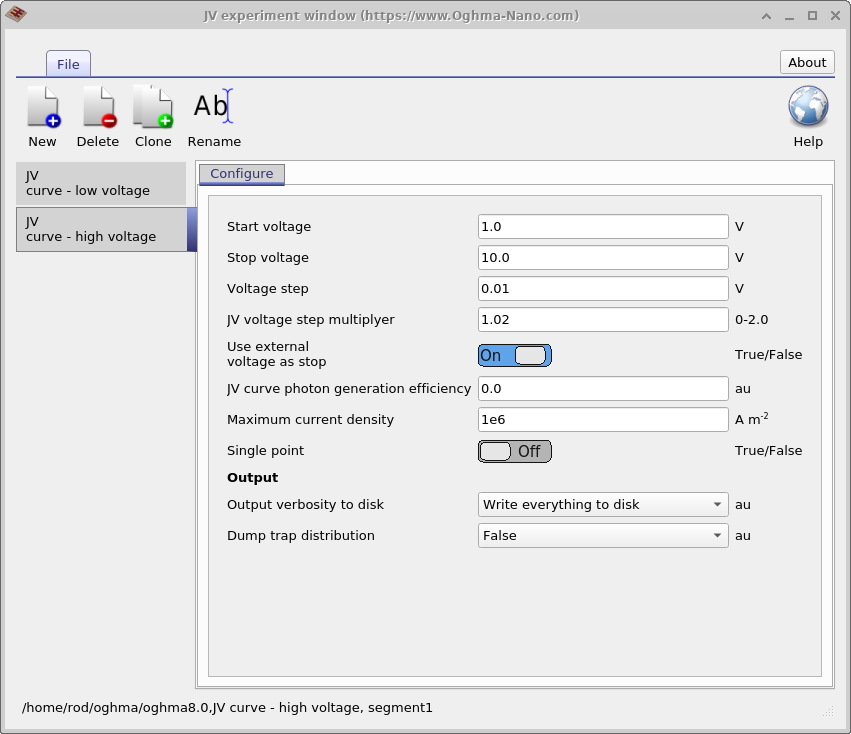
Durch Klicken auf ein Symbol in der Symbolleiste der Simulationseditoren können Sie den entsprechenden Plugin-Editor öffnen und die Durchführung der Simulation anpassen. Im JV-Editor können Sie beispielsweise die Start- und Stoppspannungen für eine Messreihe festlegen. Zwei solcher Konfigurationen sind in ?? und ?? dargestellt: ein Experiment mit dem Namen „JV-Kurve – niedrige Spannung“ (0,02–1,0 V) und ein weiteres mit dem Namen „JV-Kurve – hohe Spannung“ (1,0–10,0 V). Jede Konfiguration wird als Experiment bezeichnet – eine gespeicherte Konfiguration von Simulationsparametern innerhalb eines Plugins. Das Definieren mehrerer Experimente ist besonders nützlich in komplexeren Fällen, z. B. bei Zeitbereichsstudien, bei denen Sie möglicherweise verschiedene Spannungs- oder Lichtimpulsprofile auf demselben Gerät testen möchten. Es gibt keine feste Begrenzung für die Anzahl der Experimente, die Sie in jedem Plugin erstellen können.
2. Ausführen eines Simulationsmodus
Einmal war es Experiment Wenn es definiert ist, wird es als Symbol in der Symbolleiste der Simulationsmodi angezeigt.??). In diesem Beispiel zeigt die Symbolleiste Symbole für beide. Strom-Spannungs-Kennlinie – niedrige Spannung und Strom-Spannungs-Kennlinie – hohe Spannungentsprechend den in definierten Experimenten ?? und ??Das gedrückte (eingedrückte) Symbol zeigt den aktiven Modus an – hier: Strom-Spannungs-Kennlinie – niedrige SpannungWenn Sie die Wiedergabetaste drücken F9), es wird nur der ausgewählte Modus ausgeführt. Zu jedem Zeitpunkt kann nur genau ein Simulationsmodus aktiv sein.

4. Alle Erweiterungen
Im Folgenden finden Sie eine Liste der verfügbaren Plug-Ins und eine Beschreibung ihrer Funktionen:
| Plugin | Beschreibung |
|---|---|
jv |
Berechnen Sie die stationären Strom-Spannungs-Kennlinien. |
suns_jsc |
Simulieren Sie die Leistungskurven von Suns im Vergleich zu Jsc. |
suns_voc |
Vergleich von Simulationen mit den Daten von Suns und Voc. |
eqe |
Simulieren Sie die externe Quanteneffizienz (EQE). |
cv |
Kapazitäts-Spannungs-Simulationen. |
ce |
Simulieren Sie Experimente zur Ladungsgewinnung. |
time_domain |
Zeitbereichslöser für transiente Simulationen. |
fx_domain |
Simulieren Sie die Frequenzgangcharakteristik (bei elektrischer und optischer Anregung). |
pl_ss |
Berechnen Sie das Photolumineszenzspektrum (PL) im stationären Zustand. |
mode |
Berechnen Sie die optischen Moden in ein- und zweidimensionalen Wellleitern. |
spm |
Simulieren Sie die Rasterkraftmikroskopie in dreidimensionalen elektrischen Simulationen. |
equilibrium |
Gleichgewichtselektrische Simulationen. |
exciton |
Simulationen des Exzitonen-Transports und der Exzitonen-Rekombination. |
mesh_gen |
Erstellen Sie Netze für Simulationen. |