

Flächenbasierte Gerätesimulation – Teil A: Erstellung und Verständnis eines 3D-Kontaktmodells
Großflächige optoelektronische Bauelemente – wie flexible Solarzellen, Perowskit-Module, OLED-Panels und gedruckte Elektronik – werden oft nicht durch den aktiven Halbleiter, sondern durch die elektrischen Kontakte begrenzt. Mit zunehmender Bauelementfläche muss der Strom seitlich durch transparente Leiter hindurchgeleitet werden, bevor er einen hochleitfähigen externen Kontakt erreicht. Die daraus resultierenden Widerstandsverluste können die Effizienz, den Füllfaktor oder die Gleichmäßigkeit der Helligkeit erheblich reduzieren.
Eine gängige Lösung besteht darin, ein leitfähiges Polymer oder einen transparenten Leiter (für die lokale Stromableitung) mit einem metallischen Gitter (für den großflächigen Stromtransport) zu kombinieren. Das Gitter kann hexagonal, quadratisch, fingerförmig oder ganz individuell gestaltet sein. Die experimentelle Entwicklung solcher Kontakte ist kostspielig: Lithografie, Druck und Prozessoptimierung verursachen alle erhebliche Kosten. Numerische Simulationen ermöglichen es, den Widerstand, den Spannungsabfall und die Stromkonzentration vor der Herstellung abzuschätzen.
In diesem Tutorial konzentrieren wir uns ausschließlich auf den Kontakt selbst. Die hier gezeigte Struktur ist keine vollständige Solarzelle oder LED, sondern ein wiederverwendbares Kontaktmodell, das auf jedem beliebigen Gerät angebracht werden kann. In späteren Tutorials wird gezeigt, wie diese Kontakte in vollständige optoelektronische Schichtstrukturen integriert werden können. Unser Ziel hier ist es, zu verstehen, wie der Strom durch den Kontakt fließt und wo Verluste entstehen.
Schritt 1: Erstellen Sie eine neue Simulation für großflächigen Kontakt.
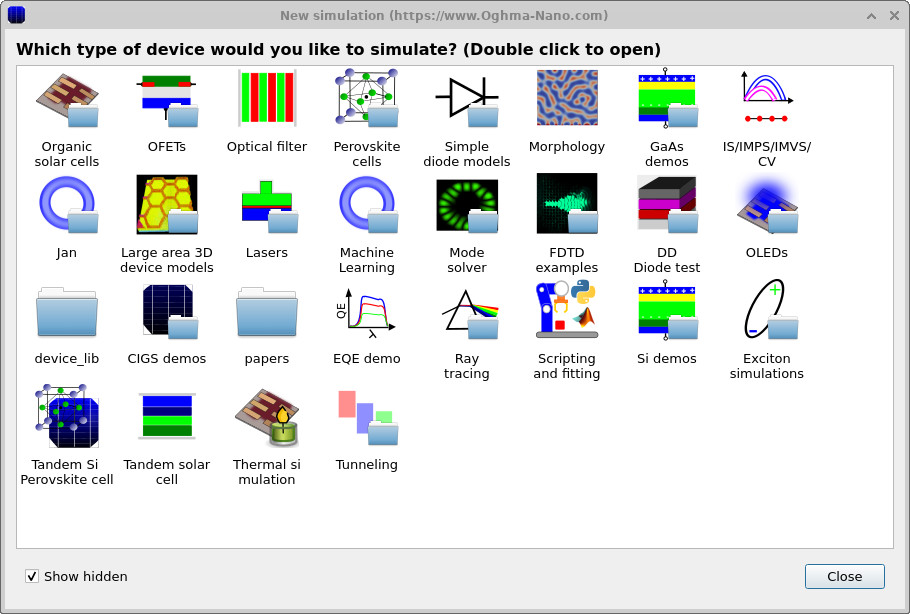
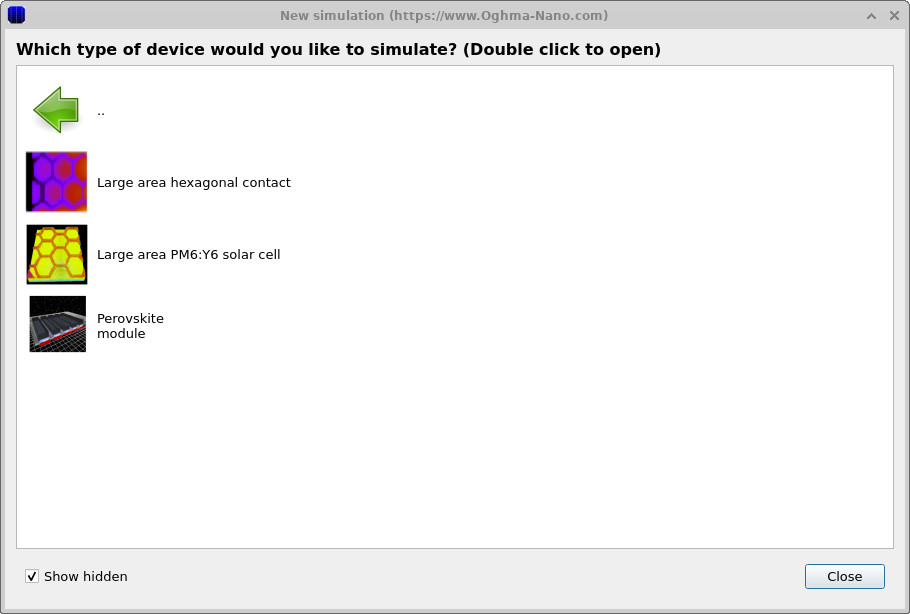
Klicken Sie im Hauptfenster von OghmaNano auf „Neue Simulation“. In der Simulationsbibliothek doppelklicken Sie auf „3D-Modelle für großflächige Geräte“, wie in ?? dargestellt. Dadurch wird eine Liste vordefinierter großflächiger Strukturen geöffnet (??). Doppelklicken Sie auf „Großflächiger hexagonaler Kontakt“.
Schritt 2: Überprüfung der Kontaktstruktur
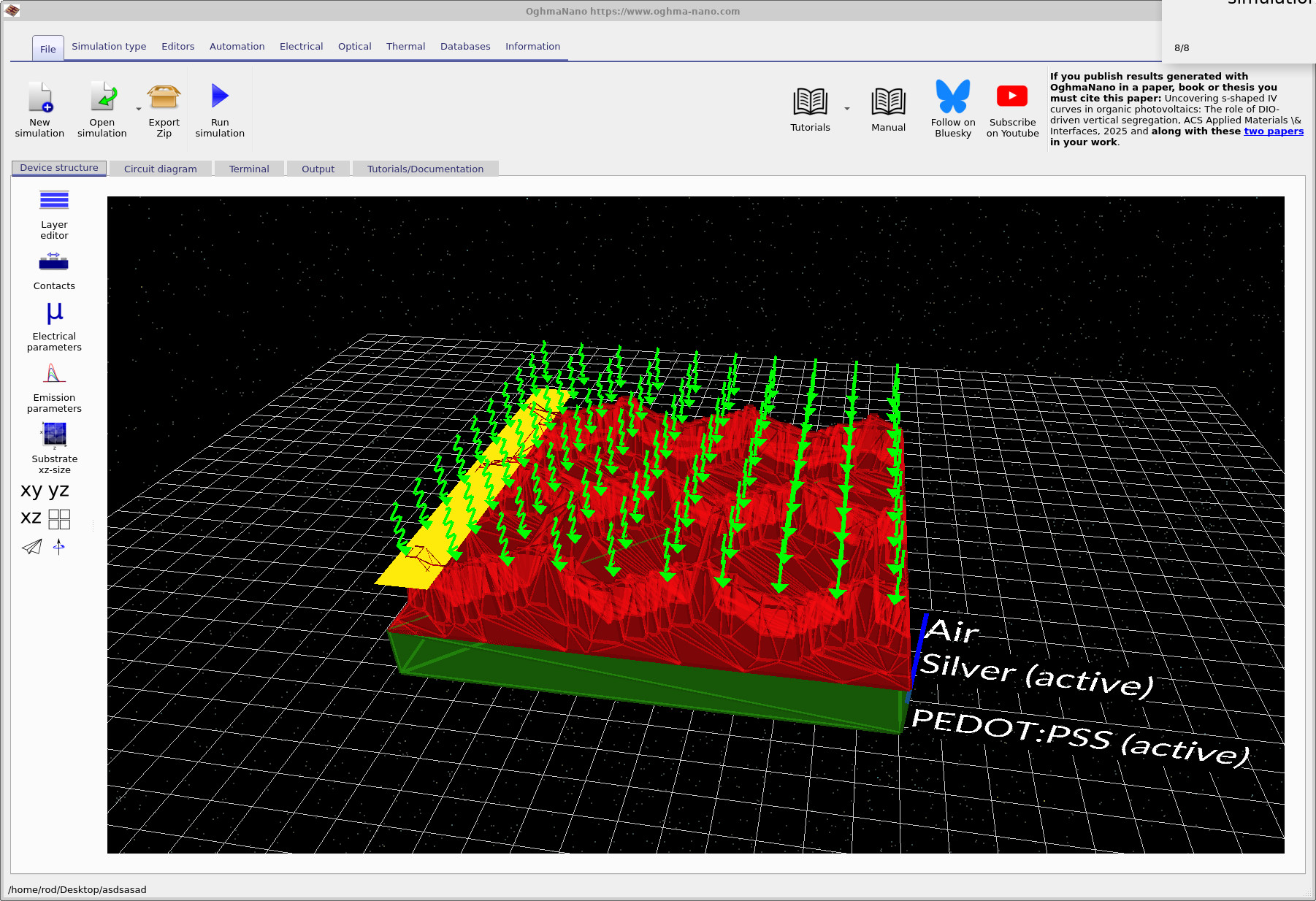
Das Hauptfenster der Simulation wird nun geöffnet (??). Diese Struktur stellt einen einzelnen elektrischen Kontakt dar. Er ist noch nicht mit einem photovoltaischen oder lichtemittierenden Bauelement verbunden, sondern dient dazu, den Stromfluss innerhalb der Kontaktschichten selbst zu simulieren.
Sie können die Ansicht drehen, indem Sie den Sternenhimmel-Hintergrund verschieben. Die wichtigsten Funktionen sind:
- Metallisches Netz (rot) – ein hochleitfähiges Netzwerk (hier in Form eines Sechsecks), das Strom über große Entfernungen transportiert.
- Leitfähiges Polymer (grün) – eine Schicht mit geringerer Leitfähigkeit (hier PEDOT:PSS), die den Strom lokal aufnimmt und in das Netz einspeist.
- Extraktionsbalken (gelb) – die äußere Elektrode, an der der Strom letztendlich aus dem Gerät abgezogen wird.
Obwohl dieses Beispiel ein hexagonales Gitter und PEDOT:PSS verwendet, sind weder das eine noch das andere von grundlegender Bedeutung. Sie können das Gitter durch beliebige Geometrien und das Polymer durch jede leitfähige Schicht ersetzen. Ziel dieses Tutorials ist es, die elektrischen Auswirkungen solcher Designentscheidungen zu verstehen.
Schritt 3: Definition der Schichtanordnung und der Kontaktpunkte
Öffnen Sie den Layer-Editor, um die definierten Layer anzuzeigen (??). Es sind drei Layer vorhanden:
- Luft – eine Zwischenschicht, die als Träger für den oberen Kontakt dient.
- Silber – die metallische Netzschicht.
- PEDOT:PSS – die leitfähige Polymerschicht unterhalb des Gitters.
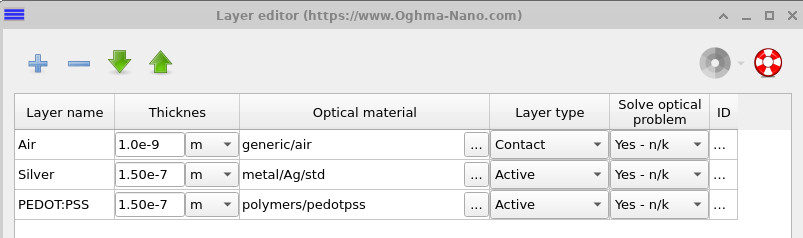

Bitte beachten Sie, dass die Luftschicht als „Kontakt“ gekennzeichnet ist, während die Silber- und Polymerschichten als „aktiv“ gekennzeichnet sind. In diesem Zusammenhang bedeutet „aktiv“ lediglich, dass OghmaNano dort die elektrischen Gleichungen löst. In diesem Beispiel werden keine Halbleiter-Drift-Diffusions-Modelle verwendet.
Öffnen Sie den Kontakt-Editor (??). Es sind zwei Kontakte definiert: ein oberer Kontakt, der auf 0 V gehalten wird, und ein unterer Kontakt, dessen Spannung in späteren Simulationen variiert wird. Die Kontaktbreiten bestimmen den physikalischen Bereich, über den Strom eingespeist oder abgezogen wird.
Schritt 4: Erstellung der dreidimensionalen Schaltplanansicht
Da es sich hierbei um eine großflächige metallische und polymerbasierte Struktur handelt, wäre die vollständige Lösung der Drift-Diffusions-Gleichungen für Halbleiter unnötig und ineffizient. Stattdessen behandelt OghmaNano dieses Modell als ein dreidimensionales Widerstandsnetzwerk, das den Kirchhoffschen Strom- und Spannungsgesetzen folgt. Jedes kleine Volumenelement wird zu einem Widerstand, und die gesamte Struktur wird als ein großer Schaltkreis gelöst.
Wechseln Sie zum Reiter „Schaltplan“ und klicken Sie auf das Recycling-Symbol in der unteren linken Ecke. Dadurch wird die unten dargestellte 3D-Darstellung des Schaltkreises generiert.
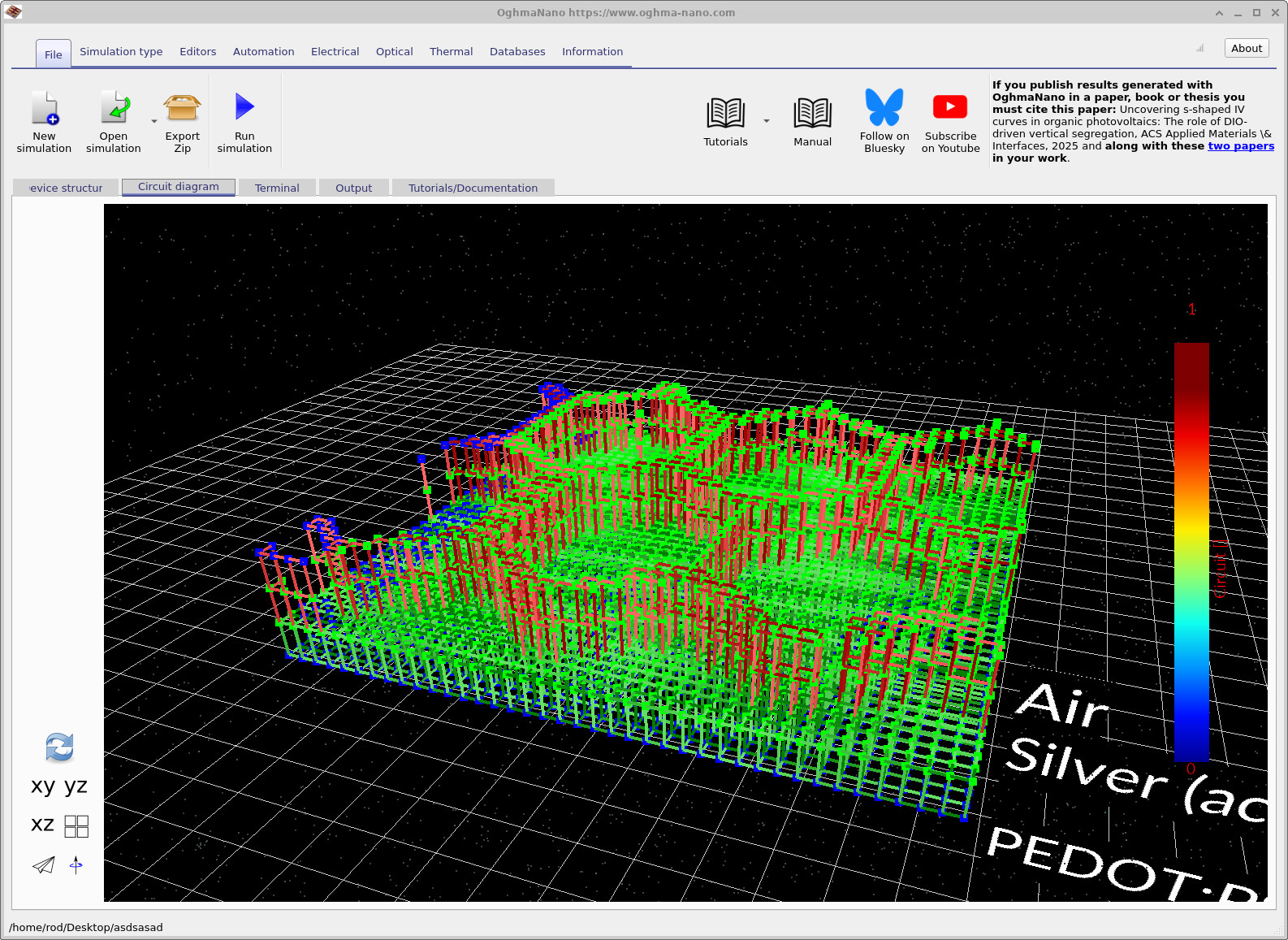
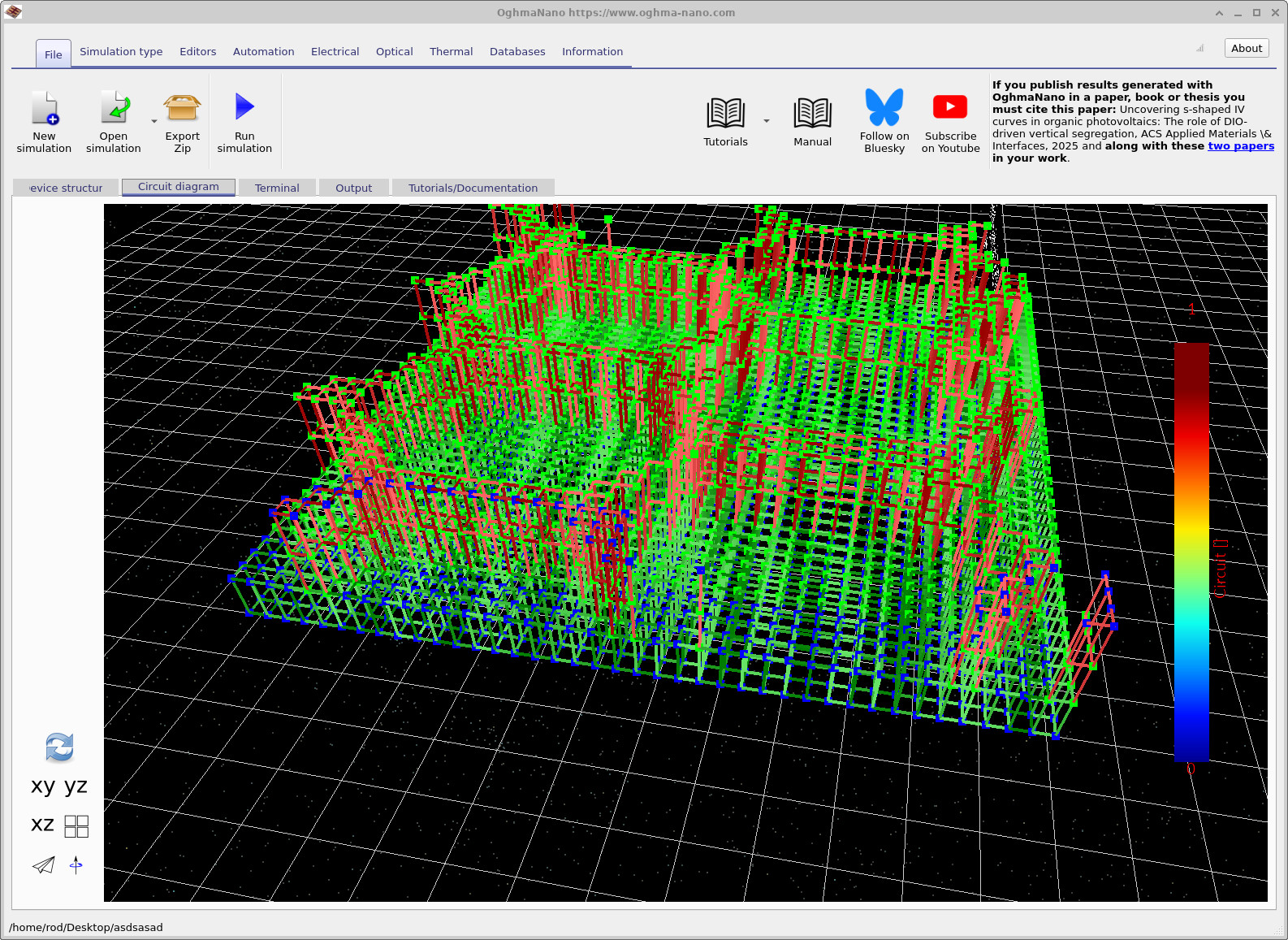
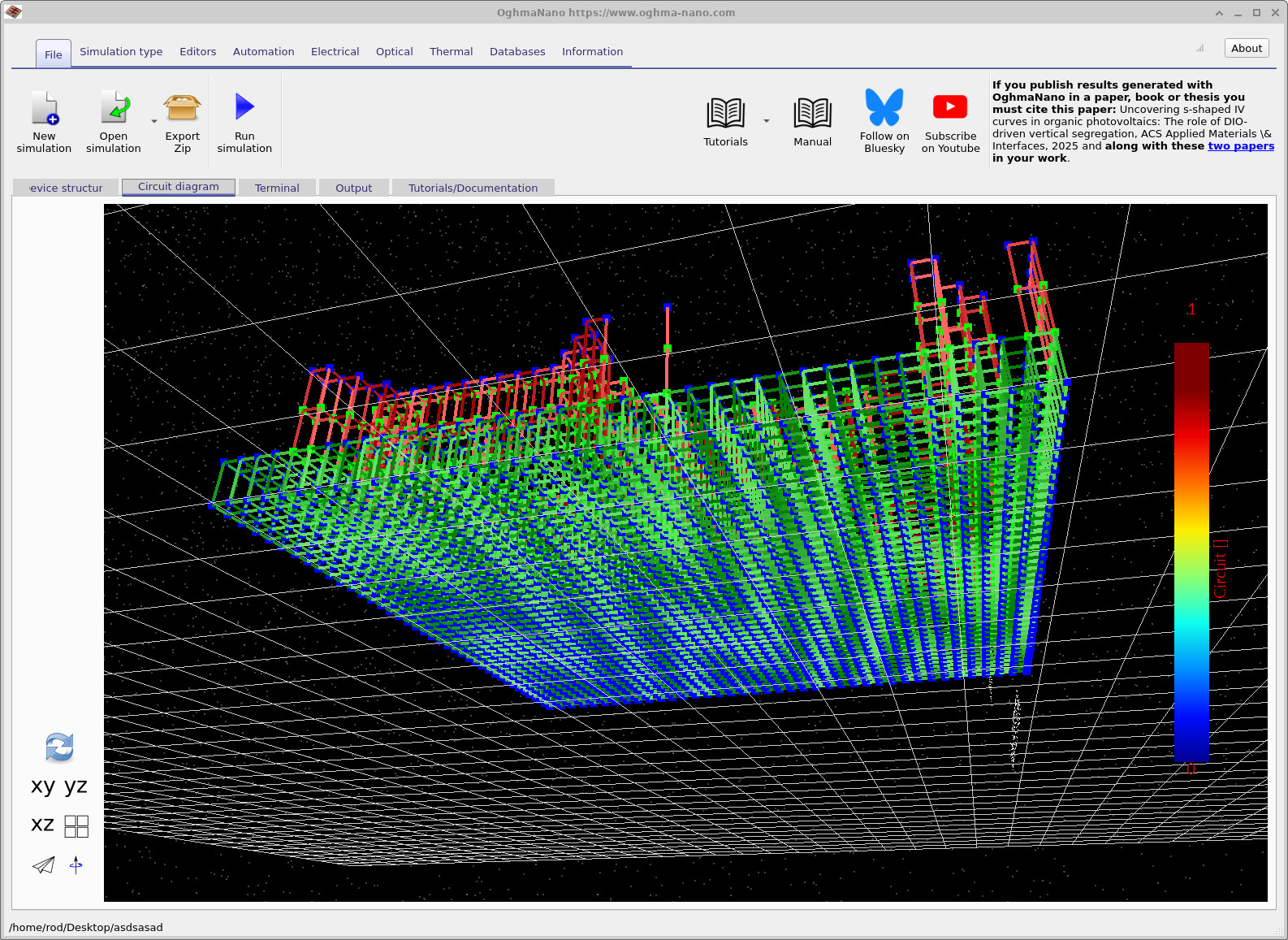
In dieser Darstellung entspricht jede Verbindung einem Widerstand, und jeder grüne Knoten stellt einen Schaltungsknoten dar. Blaue Knoten zeigen die Stellen an, an denen Strom aus der Struktur abgezogen wird. Die zuvor gezeigte gelbe Abführungsleiste definiert, welche Bereiche als elektrische Ausgänge fungieren. Wenn man die Struktur umdreht, wird deutlich, dass auch die untere Oberfläche Abführungsknoten enthält, die dem unteren Kontakt entsprechen.
An diesem Punkt sind die Simulationsgeometrie und die Schaltungsdarstellung vollständig definiert. Im nächsten Teil des Tutorials werden wir Spannungen anlegen, die Simulation starten und die ohmschen Verluste sowie die Spannungsabfälle über den Kontakten quantifizieren.
👉 Nächster Schritt: Gehen Sie zu Teil B, um die Simulation auszuführen und den Stromfluss sowie Spannungsverluste zu analysieren.