

Flächenbasierte Bauelementensimulation – Teil C: Bearbeitung der Kontaktgeometrie (Form und Größe)
Im Teil B haben wir die Kontaktgeometrie konstant gehalten und untersucht, wie sich die ohmschen Verluste in Abhängigkeit von den Materialeigenschaften und den Scaneinstellungen verhalten. In der Praxis ist jedoch die Geometrie der wichtigste Parameter, den Sie beeinflussen können: das Rastermuster, der Rasterabstand, die Linienbreite und die Größe des Bereichs, den das Gerät abdecken muss.
In diesem Abschnitt werden wir die physische Struktur des Kontakts verändern. Dazu gehören das Wechseln zwischen verschiedenen Wabenmustern, das Bearbeiten der Abmessungen des zugrunde liegenden Gitters und das Ändern der Größe des simulierten Substrats.
💡 Tipp: Wenn Sie eigene Muster für 3D-Modelle aus 2D-Bildern erstellen möchten (z. B. aus einem Ausdruck einer Maske, einem Mikroskopbild oder einer CAD-Datei), finden Sie weitere Informationen unter /manual/tutorial-shape-db-part-a.html. Mit dieser Methode wird auch die unten erwähnte Formdatenbank befüllt.
Schritt 1: Öffnen Sie den Objekt-Editor für das Metallgitter.
In der 3D-Ansicht klicken Sie mit der rechten Maustaste auf das sechseckige Metallgitter und wählen Sie „Objekt bearbeiten“ aus (siehe ??). Dadurch wird der Objekt-Editor geöffnet (??).
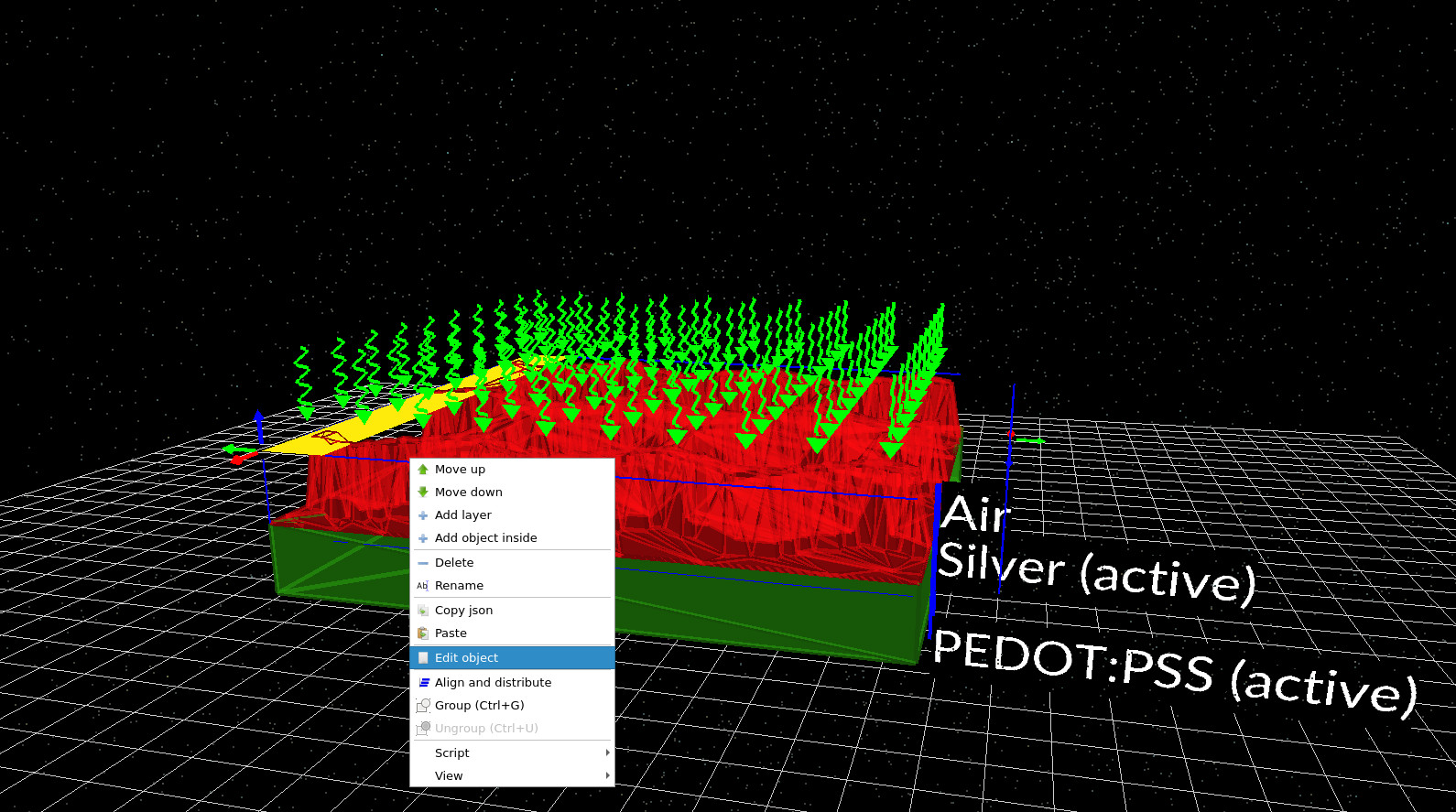
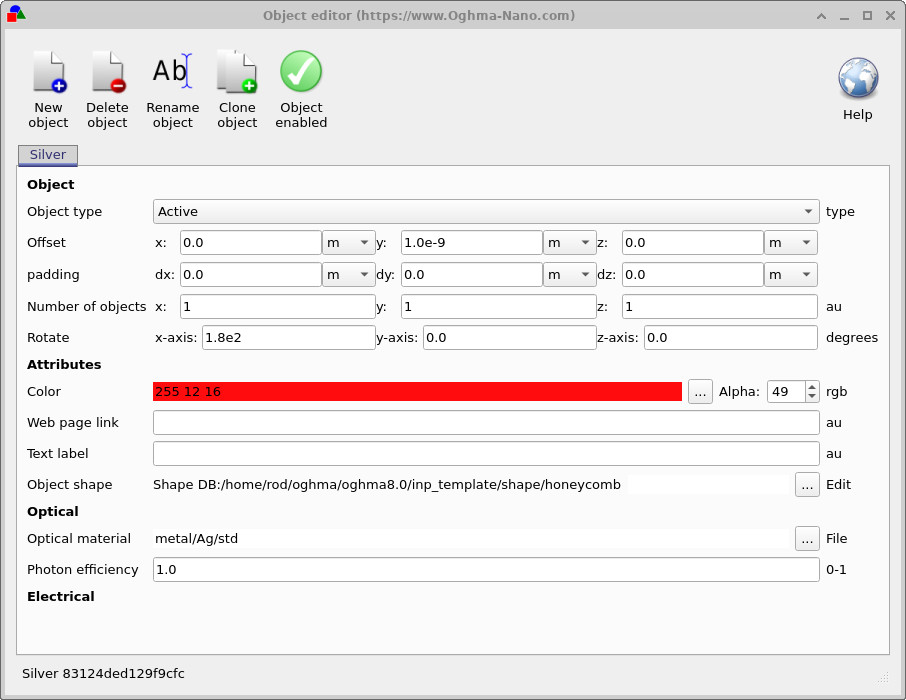
Mit diesem Editor lassen sich nahezu alle Aspekte des Objekts bearbeiten. Beachten Sie jedoch, dass sich dieses Netz innerhalb einer geschichteten epitaktischen Struktur und nicht im freien Raum befindet, sodass einige Optionen naturgemäß durch die umgebende Schichtanordnung eingeschränkt sind.
- Attribute: Ändern Sie die Farbe (und den Alphawert), um das Objekt in der Ansicht besser sichtbar zu machen.
- Optisches Material: Ersetzen Sie die Materialdefinition (nützlich, wenn elektrische und optische Simulationen kombiniert werden).
- Form des Objekts: Wählen Sie das geometrische Muster aus, das zum Erstellen des Gitters verwendet wird (dies ist die wichtigste Einstellung für die elektrische Leistung).
Schritt 2: Ändern Sie das Wabenmuster mithilfe des Mesh-Editors.
Öffnen Sie im Objekt-Editor die Option „Objektform“. Derzeit wird das Mesh aus der Formdatenbank geladen (z. B. „Wabenstruktur“). Klicken Sie auf die drei Punkte neben „Bearbeiten“, um den Mesh-Editor zu öffnen (siehe ??).
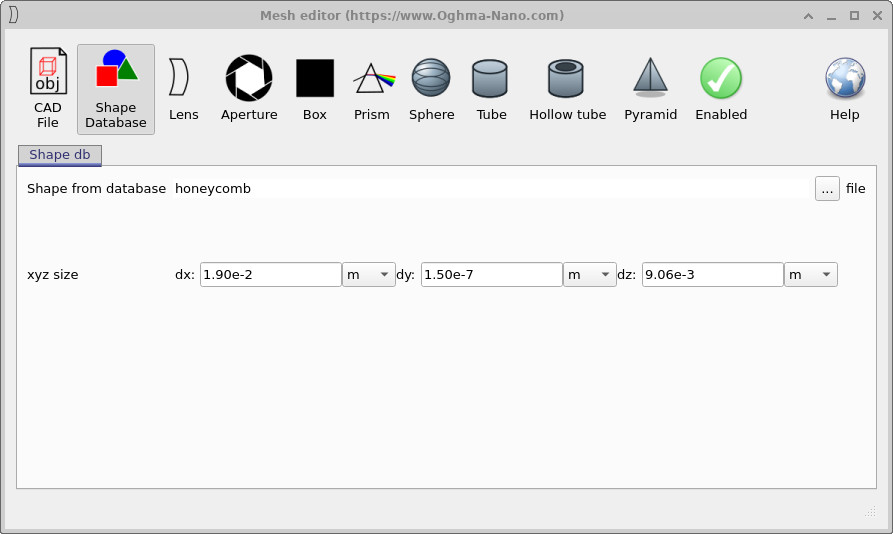
Klicken Sie im Mesh-Editor auf die drei Punkte rechts neben „Form aus Datenbank“. Dadurch wird der Browser für die Formdatenbank geöffnet (siehe ??). In diesem Beispiel navigieren wir zu einem Ordner, der verschiedene Arten von Wabenmustern enthält (die zuvor für Abbildungen in einer wissenschaftlichen Arbeit verwendet wurden), und wählen eines davon aus.
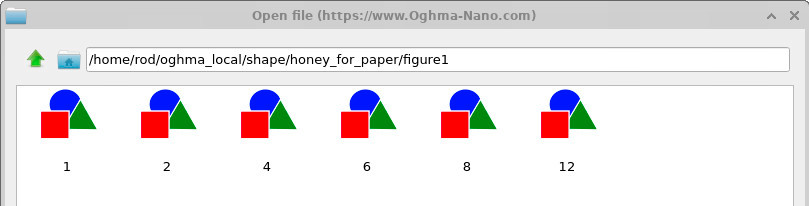
Nicht alle Formen sind für Kontakte physikalisch sinnvoll. Ein Kontaktgitter sollte ein durchgehendes, leitfähiges Netzwerk bilden, das einen guten Kontakt mit dem darunterliegenden Polymer herstellt. Dekorative oder frei geformte Elemente (z. B. Gauß- oder Teekannenform) erzeugen in der Regel keine funktionierende Struktur zur Stromableitung. Wabenmuster sind ein guter Ausgangspunkt, da sie ein verbundenes Netzwerk mit sich wiederholenden Zellen bilden.
Wenn Sie eigene Muster erstellen möchten (zum Beispiel aus einem abgedruckten Maskenbild), befolgen Sie die in /manual/tutorial-shape-db-part-a.html beschriebene Vorgehensweise und importieren Sie diese anschließend in die Formdatenbank.
Schritt 3: Ändern Sie die Gerätegröße.
Sie können die Gesamtgröße des Bauelements ändern, indem Sie auf „Substrat xz-Größe“ in der linken Seite des Hauptfensters klicken. Dadurch wird der in ?? gezeigte Dimensionseditor geöffnet.
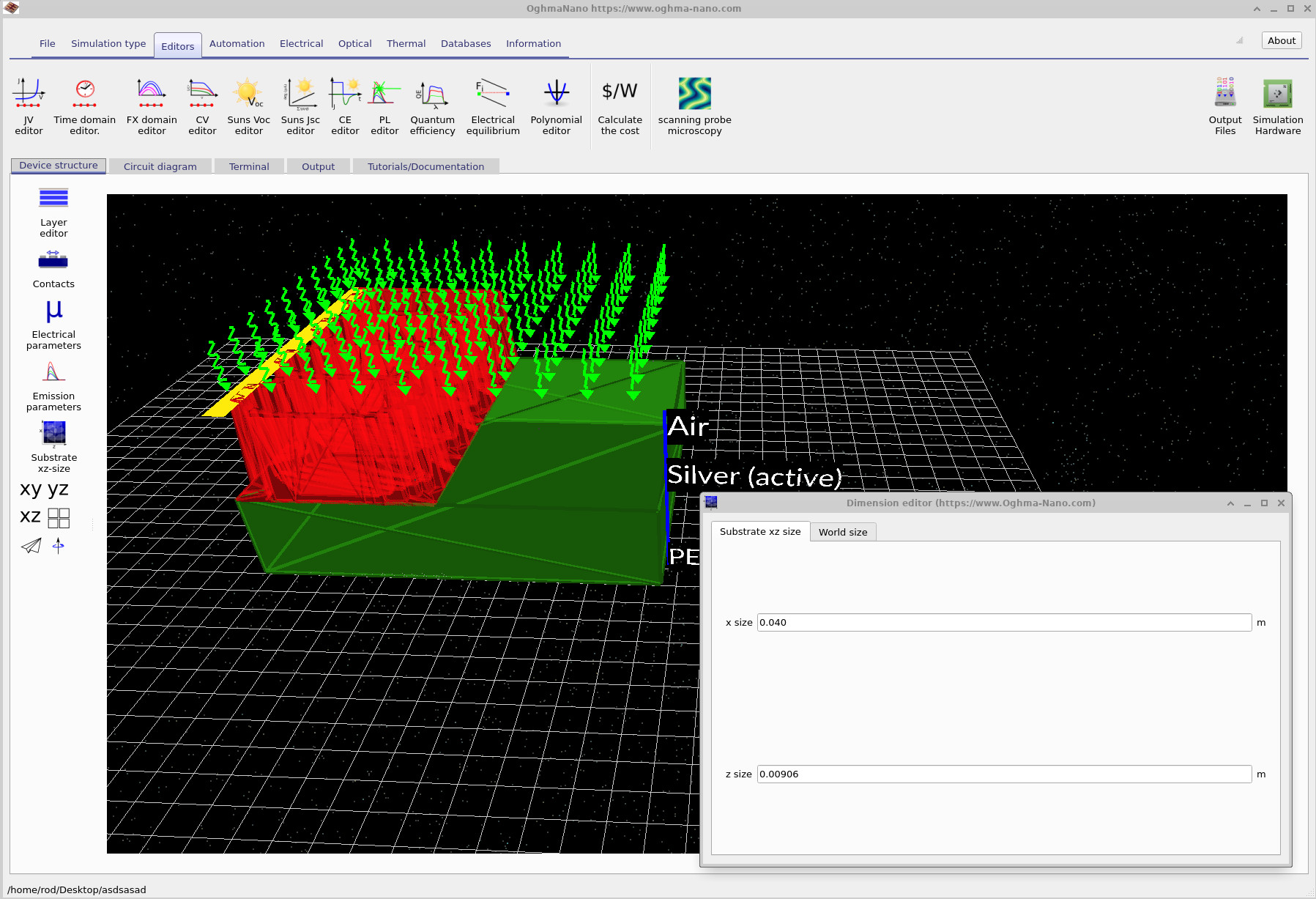
In dem obigen Beispiel wurde die Größe des Trägermaterials verdoppelt. Ihnen wird sofort ein wichtiger Punkt auffallen: Das Trägermaterial wird größer, aber das Wabenmuster passt sich nicht automatisch an. Das liegt daran, dass das Wabenmuster ein dreidimensionales Objekt ist, dessen absolute Abmessungen im Mesh-Editor (siehe ??) und nicht durch die Steuerung der Trägermaterialgröße definiert werden.
Das Ändern der Gerätegröße ist daher ein zweistufiger Vorgang:
- Ändern Sie die Größe des Substrats (die Größe der Welt/des Geräts).
- Ändern Sie die Größe des Netzobjekts im Netz-Editor, sodass es die gesamte neue Trägerschicht bedeckt.
Fazit: Ein allgemeiner Arbeitsablauf für komplexe 3D-Kontaktprobleme.
Sie haben nun einen vollständigen Arbeitsablauf zur Simulation großflächiger, transparenter/metallischer Kontakte kennengelernt:
- Erstellen Sie eine mehrschichtige Kontaktstruktur (Polymer + Metallgitter + Extraktionskontakt).
- Führen Sie die Scan-Analyse durch, um den effektiven Widerstand und den Spannungsabfall über das gesamte Gerät zu ermitteln.
- Ändern Sie die Geometrie (Netzmuster, Größe, Abstand) und führen Sie die Simulation erneut aus, um die Verbesserungen zu quantifizieren.
Diese Methode beschränkt sich nicht auf Solarzellen. Jedes Bauelement, bei dem ein Strom seitlich durch eine Widerstandsschicht fließen muss – OLED-Panels, elektrochrome Materialien, Sensoren, flexible Elektronik, großflächige Photodetektoren – kann auf die gleiche Weise analysiert werden. Der entscheidende Punkt ist, dass die Physik des Problems von der Widerstands-Stromableitung dominiert wird, weshalb eine dreidimensionale Schaltungsdarstellung sowohl geeignet als auch rechnerisch effizient ist.
👉 Nächster Schritt: Wenden Sie diesen Arbeitsablauf auf Ihre eigenen Kontaktmuster an, indem Sie Formen in die Formdatenbank importieren und die Widerstandswerte so anpassen, dass sie mit Ihren gemessenen Materialien übereinstimmen.