

Flächenhafte Bauelementensimulation – Teil B: Durchführung der Messung und Interpretation der Widerstands- und Spannungsverlustwerte
Schritt 1: Führen Sie die Scansimulation aus.
Starten Sie den Scan, indem Sie klicken. Simulation starten (blaues Dreieck) oder durch Drücken F9Die Ausgabe im Terminal beginnt nun, in Echtzeit angezeigt zu werden (siehe ??).
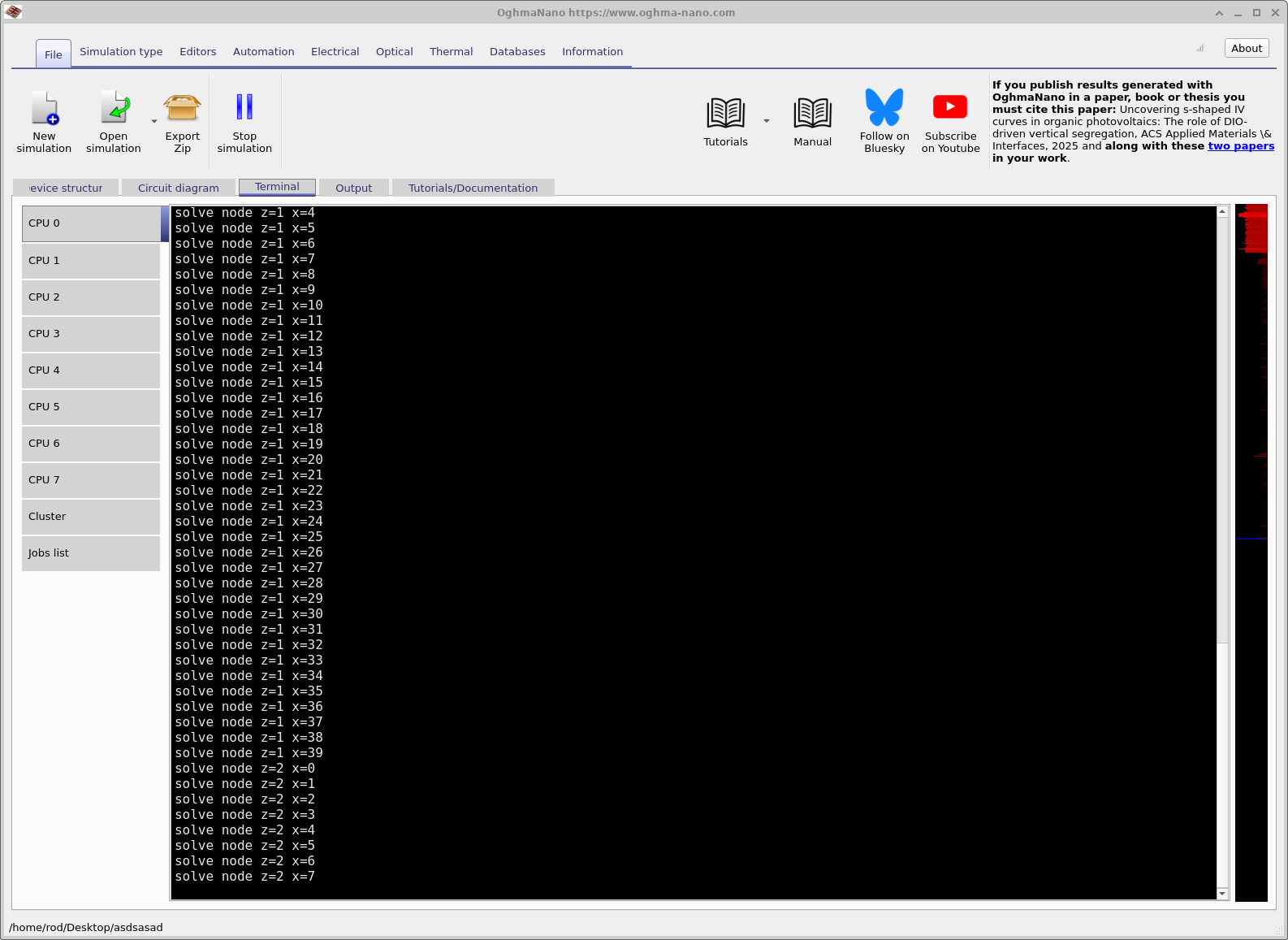
Was physisch vor sich geht, ist einfach: OghmaNano behandelt den Kontakt als ein dreidimensionales Widerstandsnetzwerk. Anschließend wird an einem Gitterpunkt auf der Unterseite eine Spannung angelegt, der Stromkreis wird berechnet, ein effektiver Widerstand zum oberen Kontakt wird ermittelt, und dieser Vorgang wird für den nächsten Punkt wiederholt.
Bei einem 40 × 40 großen Scan bedeutet dies 40 × 40 = 1600 einzelne Schaltungsberechnungen. Deshalb kann der Scan eine Weile dauern. Es handelt sich nicht um einen einzigen JV-Durchlauf, sondern um viele kleine Gleichstromberechnungen, die zusammen eine räumliche Karte erstellen.
💡 Praktischer Hinweis: Wenn Sie die Scanauflösung deutlich erhöhen, steigt die Verarbeitungszeit in etwa proportional zur Anzahl der Scanpunkte. Eine höhere Auflösung liefert eine detailliertere Karte, kostet aber mehr Zeit.
Schritt 2: Das Stromnetz verstehen
Die Auflösung des Scans wird durch das elektrische Gitter gesteuert, das im Reiter „Elektrisch“ unter „Elektrisches Gitter“ definiert wird (siehe ??). In diesem Beispiel verwenden wir ein Gitter mit 40 × 40 Punkten in der x-z-Ebene. Die y-Richtung wird durch die Schichtanordnung festgelegt (d. h. der Solver kennt die vertikale Diskretisierung anhand der von Ihnen definierten Schichten).
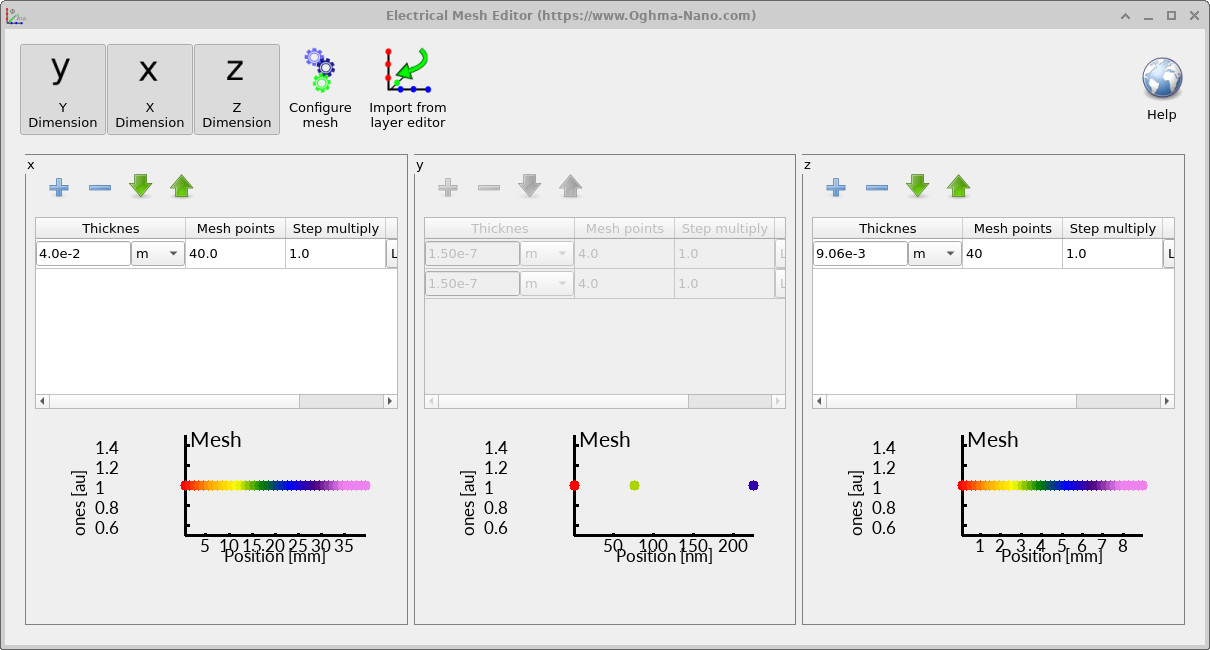
Als grobe Richtlinie:
- Zu wenige Punkte → die Widerstandskarte wird grob und es besteht die Gefahr, dass feine, lokale Stromkonzentrationen in der Nähe des Gitters übersehen werden.
- Zu viele Punkte → die Scannung kann langsamer werden, da die Anzahl der zu berechnenden Schaltkreise steigt.
Schritt 3: Die durch den Scan erstellten Ausgabedateien
Sobald der Scanvorgang abgeschlossen ist, wechseln Sie zum Reiter „Ausgabe“. Dort sollten Sie Dateien sehen, die denen in ?? ähneln.
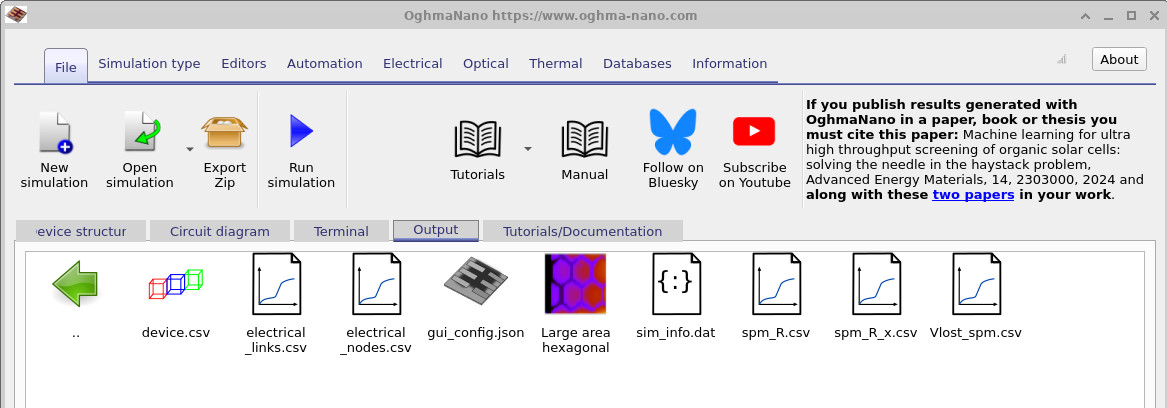
spm_R.csv), ein Ausschnitt dieser Karte (spm_R_x.csv) und die Spannungsverlustkarte (Vlost_spm.csv).| Dateiname | Beschreibung |
|---|---|
electrical_links.csv | Liste der Widerstandsverbindungen (Kanten) im dreidimensionalen Schaltkreisnetz |
electrical_nodes.csv | Liste der Schaltkreispunkte (Positionen und Verbindungen) im 3D-Gitter |
spm_R.csv | Rasterbild der Widerstandswerte, die mit einem Rasterkraftmikroskop aufgenommen wurden (effektiver Widerstand in Abhängigkeit von der Position). |
spm_R_x.csv | Ein 1D-Schnitt durch spm_R.csv zeigt den Widerstand über das gesamte Bauelement. |
Vlost_spm.csv | Geschätzter Spannungsverlust (ΔV) an jedem Messpunkt aufgrund des Kontaktwiderstands. |
Schritt 4: Anzeigen der Widerstandskarten und -profile
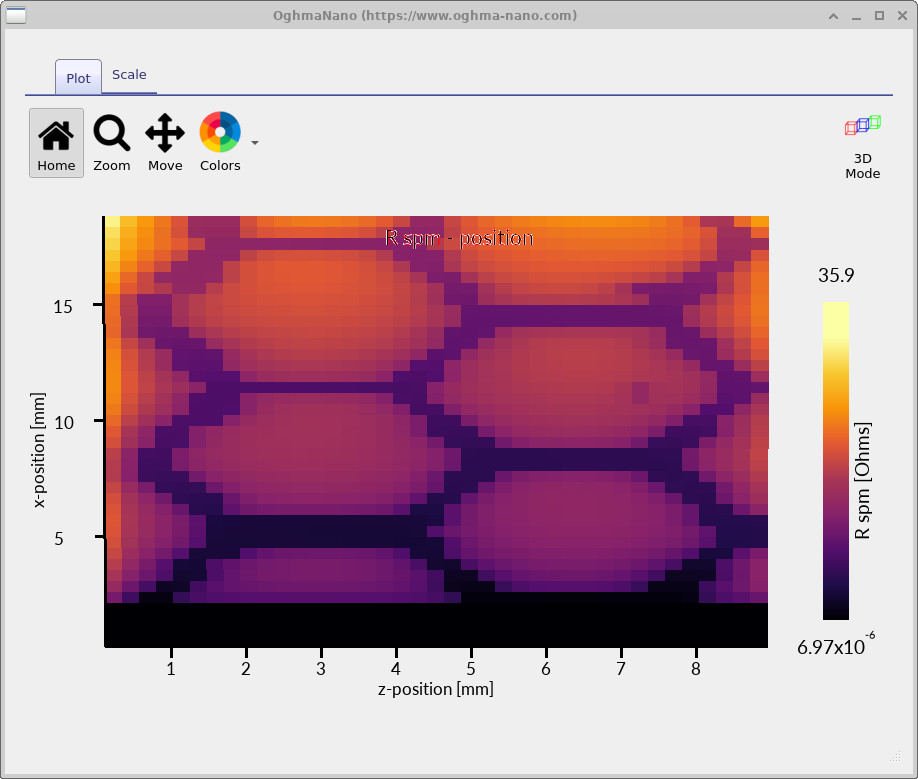
spm_R.csv). Ein geringer Widerstand tritt in der Nähe der Extraktionsstange und der metallischen Gitterlinien auf; der höchste Widerstand befindet sich typischerweise tief im Inneren einer Zelle, weit entfernt von beiden.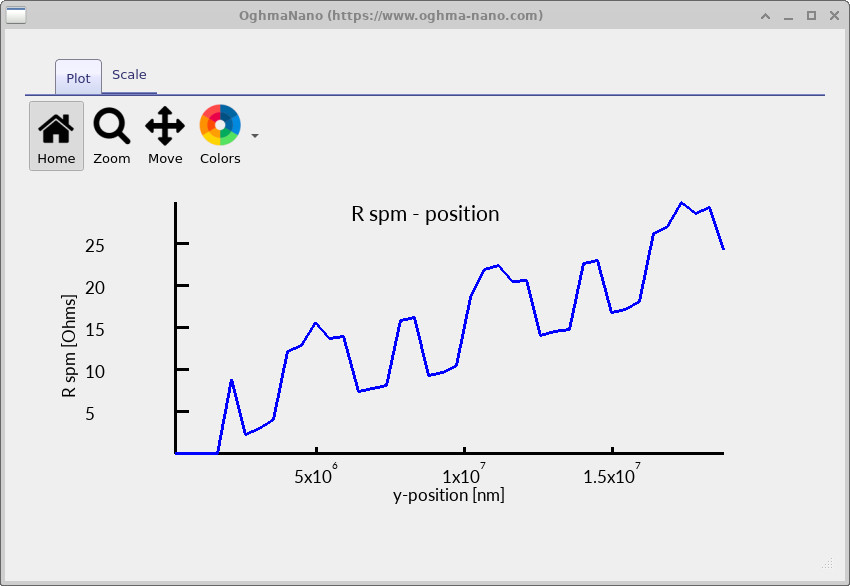
spm_R_x.csv-Scheibe. Der Widerstand nimmt mit zunehmender Entfernung von der Extraktionskante zu, wobei es in regelmäßigen Abständen zu Widerstandseinbrüchen kommt, wenn die Scheibe in der Nähe von metallischen Netzsegmenten vorbeiführt.Doppelklicken Sie auf spm_R.csv, um die Widerstandskarte anzuzeigen (siehe ??). Die Farbskala stellt den effektiven Widerstand zwischen jedem Punkt auf der Unterseite und dem Extraktionskontakt dar.
- In der Nähe des Extraktionskontakts (der dunkle Balken in der Grafik) ist der Widerstand geringer – der Strom hat einen kürzeren Weg, um das Gerät zu verlassen.
- In der Nähe einer metallischen Gitterstruktur ist der Widerstand geringer – Strom kann schnell in das hochleitfähige Metallnetzwerk einfließen.
- Der höchste Widerstand tritt in der Regel in der Nähe des Zentrums einer Netzmasche und weit entfernt von der Extraktionskante auf, da der Strom einen längeren Weg seitlich durch das Polymer zurücklegen muss.
In diesem Beispiel liegen die Widerstandswerte in der Größenordnung von Ohm, was eine physikalisch sinnvolle Größenordnung für die Stromverteilung in gedruckten Kontakten darstellt. Beachten Sie jedoch, dass Werte, die sich einigen wenigen zehn Ohm nähern, für viele Bauelemente nicht unbedenklich sind: Ein Widerstandspfad von 30–40 Ω von der aktiven Region zum externen Kontakt kann den effektiven Füllfaktor (bei Solarzellen) erheblich reduzieren oder zu einer ungleichmäßigen Helligkeitsverteilung (bei OLEDs) führen.
Doppelklicken Sie auf spm_R_x.csv, um einen 1D-Querschnitt der Karte anzuzeigen (??). Diese Darstellung macht die physikalischen Zusammenhänge deutlich:
- Der Widerstand nimmt zu, je weiter man sich vom Kontaktpunkt der Stromabnahme entfernt (längerer seitlicher Stromweg).
- Der Widerstand sinkt jedes Mal, wenn der Scan über eine metallische Gitterlinie fährt oder sich in deren Nähe befindet (wodurch der seitliche Strompfad kurzgeschlossen wird).
Dies ist die entscheidende Diagnose: Sie zeigt nicht nur, wie schlecht der Kontakt ist, sondern auch, wo genau das Problem liegt, und gibt somit Aufschluss darüber, welche geometrische oder materialbezogene Änderung erforderlich wäre, um das Problem zu beheben.
Schritt 5: Darstellung des Schaltkreisgitters (Verbindungen und Knotenpunkte)
Für die Fehlersuche und zur besseren Nachvollziehbarkeit kann es hilfreich sein, die Schaltplandarstellung direkt zu visualisieren. Klicken Sie dazu doppelt auf die Verknüpfung und die Knotendarstellung (im Beispiel werden diese oft als links.jpg und nodes.jpg dargestellt).
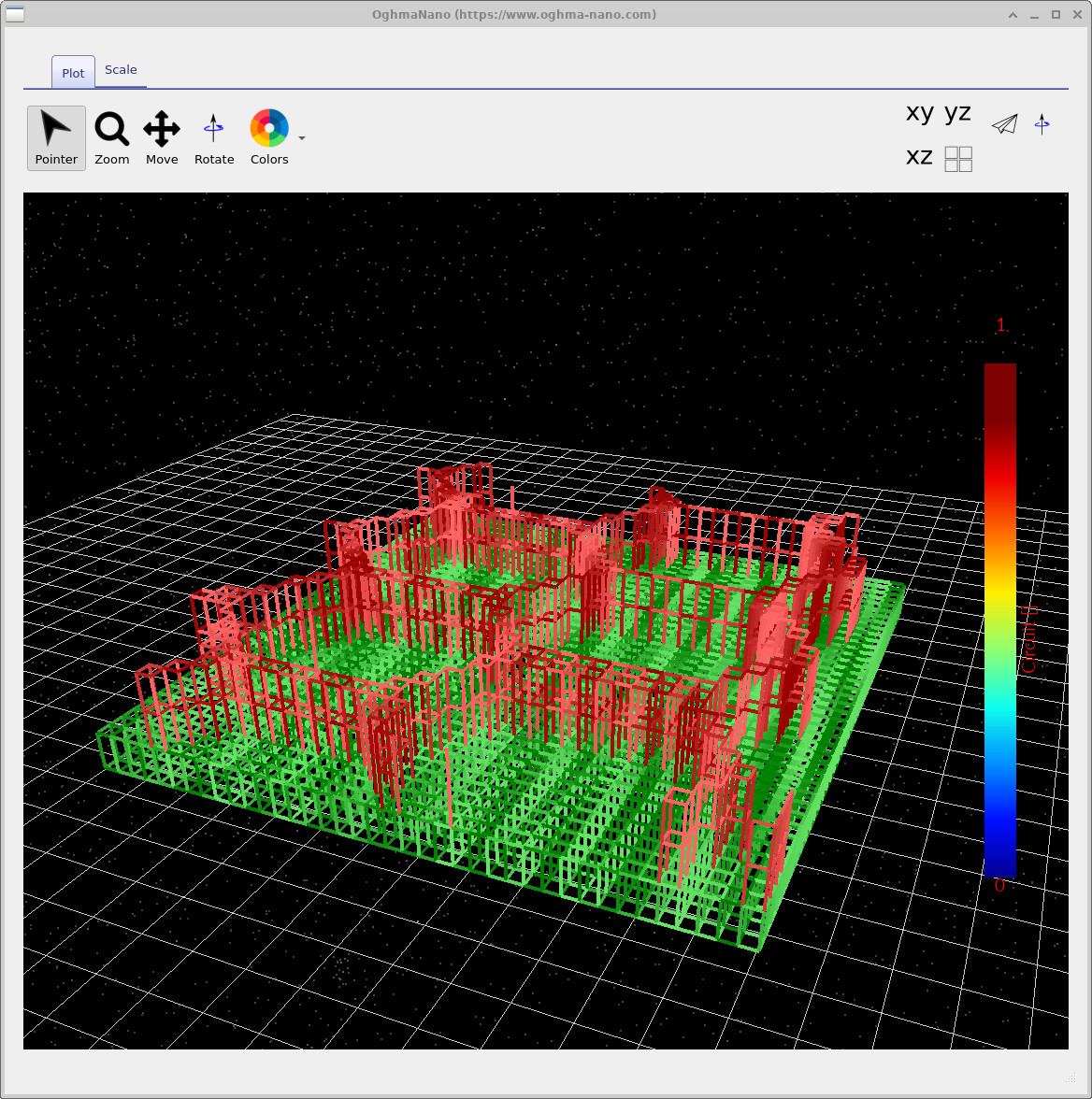
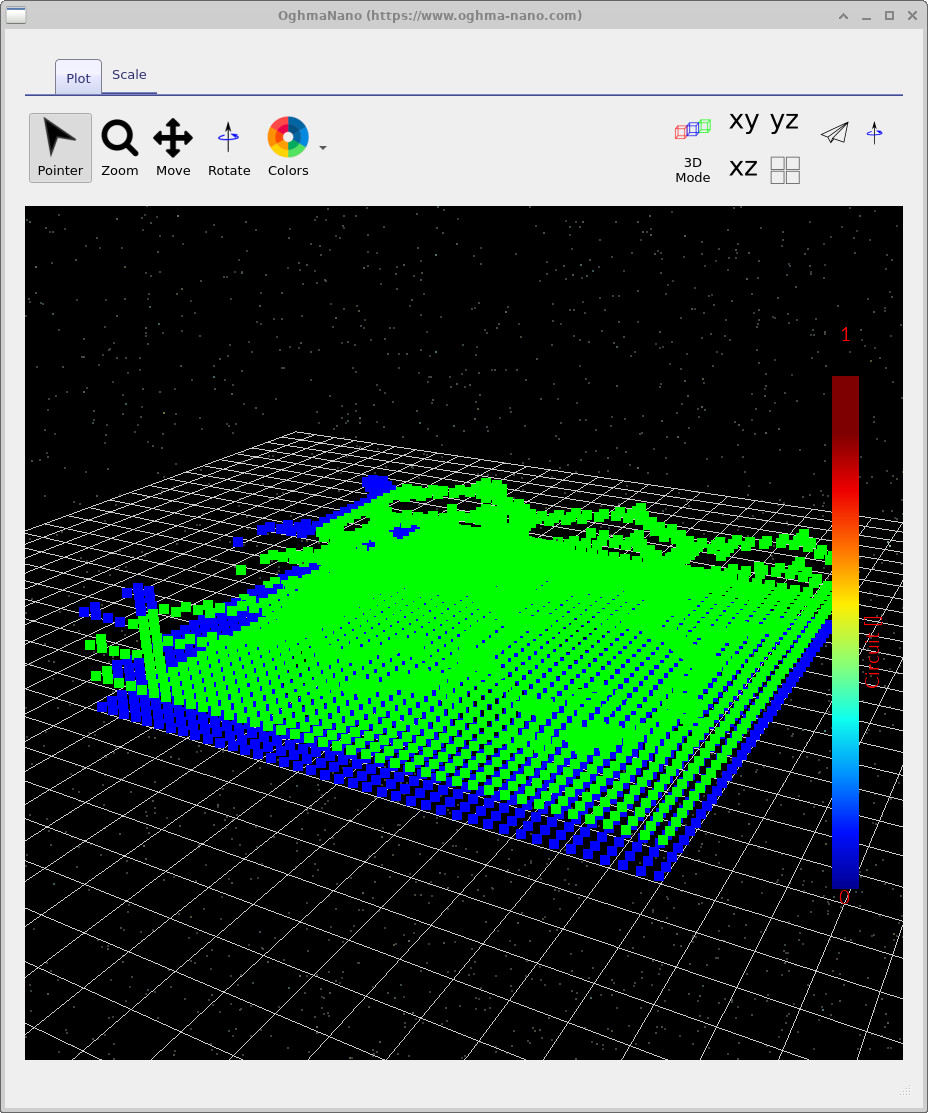
Bei diesen Kontaktproblemen ist die Schaltungsinterpretation wörtlich zu verstehen: jedes Glied ist ein Widerstand, jeder Knoten ist eine Verbindung, und der Solver setzt die Kirchhoffschen Gesetze im gesamten Netzwerk durch.
Schritt 6: Konfigurieren des Scans (Editor für Rasterkraftmikroskopie)
Der gerade durchgeführte Scan wurde mithilfe des Editors für Rasterkraftmikroskopie (SPM) konfiguriert. Sie können ihn über die Symbolleiste des Editors öffnen (siehe ??).
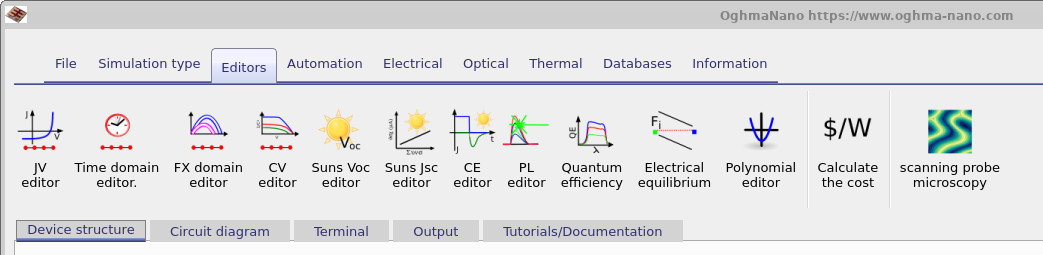
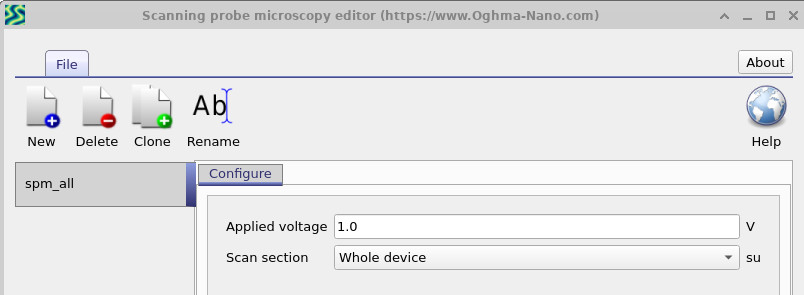
Im Konfigurationsfenster (??) können Sie die angelegte Spannung auswählen und festlegen, ob der Scan das gesamte Gerät oder nur einen Teilbereich abdecken soll. Teilbereiche sind nützlich, wenn Sie eine bestimmte Region schnell und wiederholt überprüfen möchten.
Schritt 7: Bearbeiten des Werts für den spezifischen Widerstand des Materials (und warum dies wichtig ist)
Um verschiedene Designoptionen und deren Auswirkungen zu untersuchen, können Sie die elektrischen Parameter jeder leitenden Schicht bearbeiten. Klicken Sie im Reiter „Gerätestruktur“ auf „Elektrische Parameter“, um den Editor für elektrische Parameter zu öffnen (??). Hier können Sie gemessene spezifische Widerstände für Ihre eigenen Materialien eingeben und sofort vorhersagen, wie sich eine vergrößerte Kontaktfläche verhalten wird.
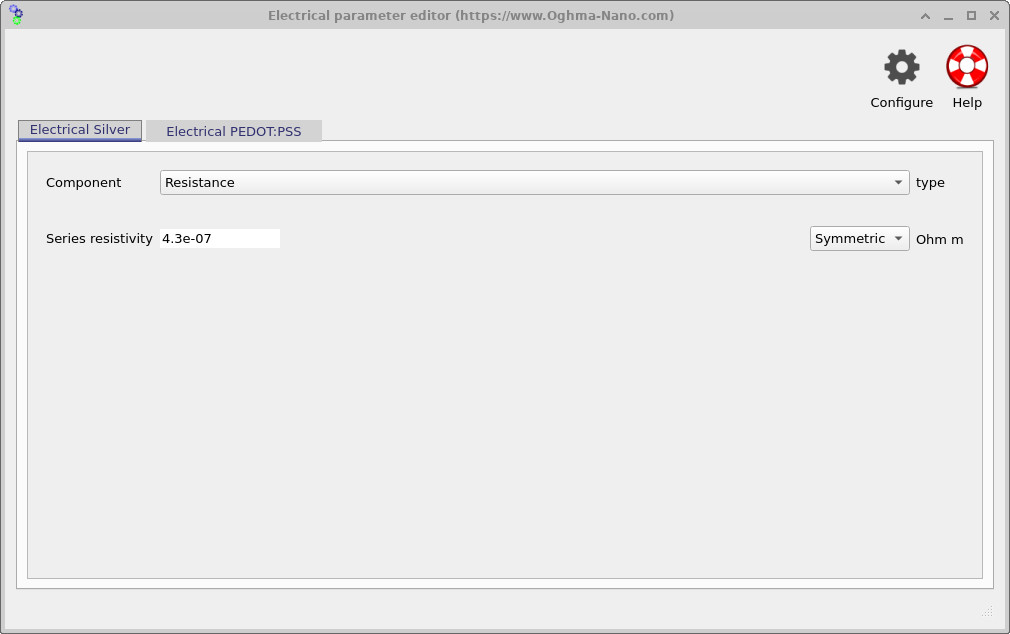
Genau dieser Ansatz der parametrischen Untersuchung ist der Sinn und Zweck der Modellierung: Man kann quantifizieren, ob ein besseres Polymer, ein dichteres Netz oder eine andere Anordnung der Extraktionsvorrichtung die größte Leistungssteigerung ermöglicht, bevor man sich für die Herstellung entscheidet.
👉 Nächster Schritt: Gehen Sie zu Teil C, um die Kontaktgeometrie (Netzabstand, Linienbreite, Anordnung) zu bearbeiten und die Leistung zu optimieren.