

La ventana de barrido de parámetros
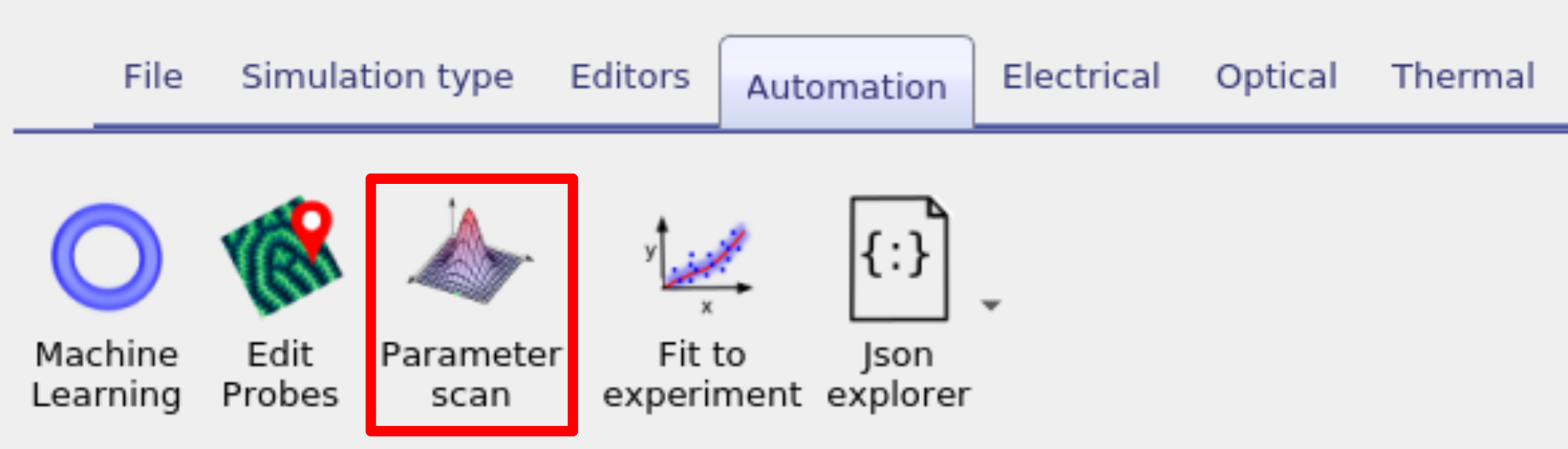
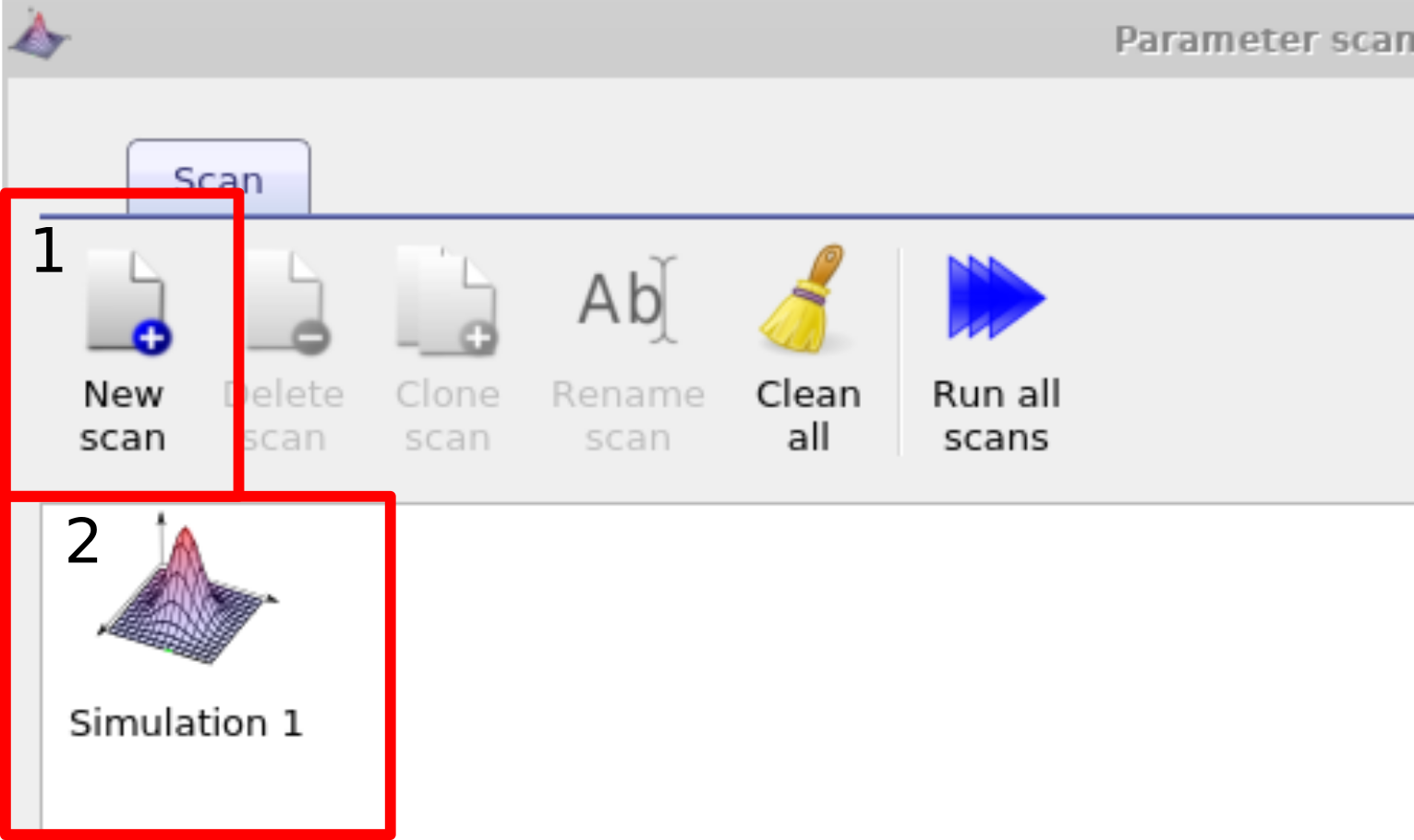
La forma más sencilla de variar sistemáticamente un parámetro de simulación es usar la ventana de barrido. En este ejemplo vamos a cambiar sistemáticamente la movilidad de la capa activa de una célula solar PM6:Y6; puede encontrar este ejemplo en las simulaciones de ejemplo bajo Scripting and fitting/Scan demo (PM6:Y6 OPV). Una vez que haya localizado esta simulación y la haya abierto, debe mostrar la ventana de barrido de parámetros; esto puede hacerse haciendo clic en el icono Parameter scan de la cinta Automation (véase ??). Después cree un nuevo barrido haciendo clic en el botón new scan (1) (en la simulación de ejemplo esto ya se ha hecho por usted). Abra el nuevo barrido haciendo doble clic en el icono que representa el barrido (2), véase ??. Esto abrirá la ventana de barrido, véase ??.
1. Seleccionar un parámetro para variar
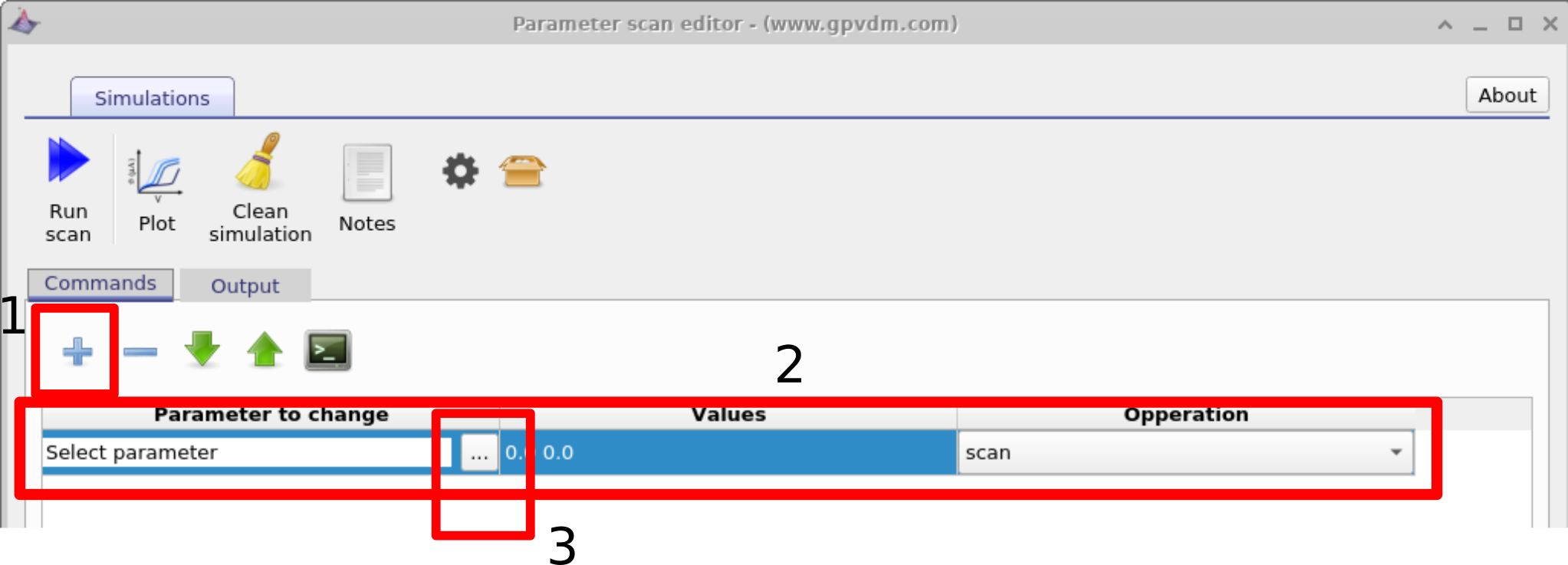
Una vez que se haya abierto la ventana de barrido, cree una nueva línea de barrido haciendo clic en el icono más (1) de la figura 17.1, luego seleccione esta línea para que quede resaltada (2), y después haga clic en los tres puntos (3) para seleccionar qué parámetro desea barrer. De nuevo, si está usando la simulación de ejemplo, esto ya se habrá hecho por usted.
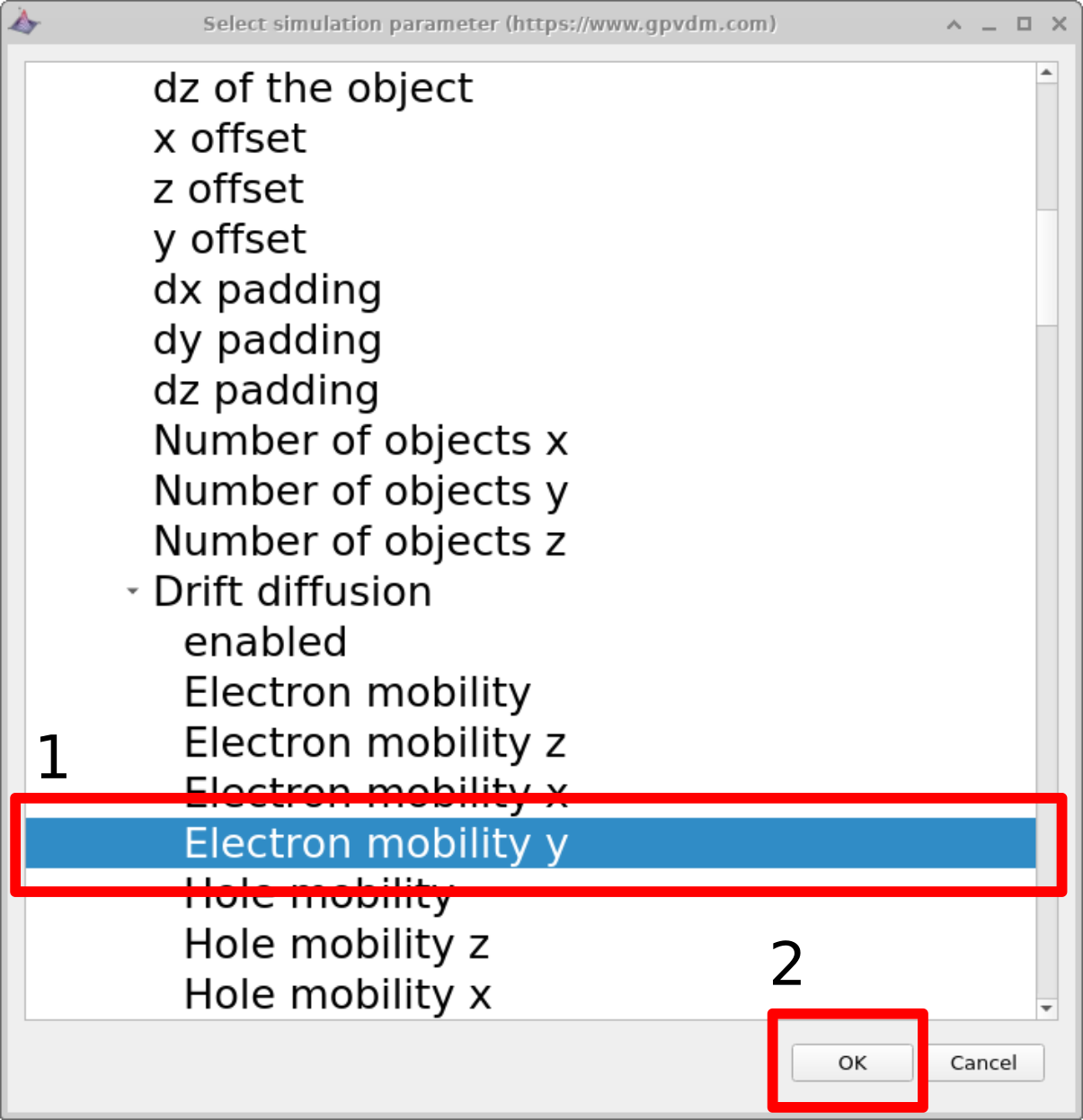
En este ejemplo, se selecciona para el barrido la movilidad electrónica de una célula solar PM6:Y6. Esto se hace navegando a epitaxy\(\rightarrow\) PM6:Y6\(\rightarrow\) Drift diffusion\(\rightarrow\) Electron mobility y. Resalte el parámetro y haga clic en OK. El parámetro seleccionado aparecerá entonces en la lista de barrido. El significado de cada nivel de esta ruta de parámetros se explica a continuación:
-
epitaxy: Todos los parámetros definidos en el archivo
.oghmase exponen a través de la ventana de selección de parámetros (véase [fig:scanselect]). La estructura global del dispositivo, incluidas sus capas, se define bajo el encabezado epitaxy. -
PM6:Y6: Dentro de epitaxy, cada capa del dispositivo se identifica por nombre. En este ejemplo, la capa activa se llama PM6:Y6. Si la capa activa tuviera un nombre diferente (por ejemplo Perovskite o P3HT:PCBM), se seleccionaría ese nombre de capa en su lugar.
-
Drift diffusion: Todos los parámetros de transporte eléctrico asociados a una capa dada se agrupan bajo el subtítulo drift diffusion.
-
Electron mobility y: Se pueden definir movilidades asimétricas en la dirección z, x e y; esto es útil para simulaciones OFET. Sin embargo, por defecto el modelo asume una movilidad simétrica que es la misma en todas las direcciones. Este valor se define mediante Electron mobility y.
Aunque este flujo de trabajo pueda parecer relativamente complejo al principio, es esencialmente una forma estructurada de
editar valores y rutas dentro del archivo JSON .oghma subyacente.
La ventana de selección de parámetros simplemente proporciona una interfaz gráfica para navegar y modificar este
archivo de forma segura y coherente.
Puede encontrarse una descripción detallada de la estructura del archivo en la documentación de
el formato de archivo de OghmaNano
.
2. Establecer los valores
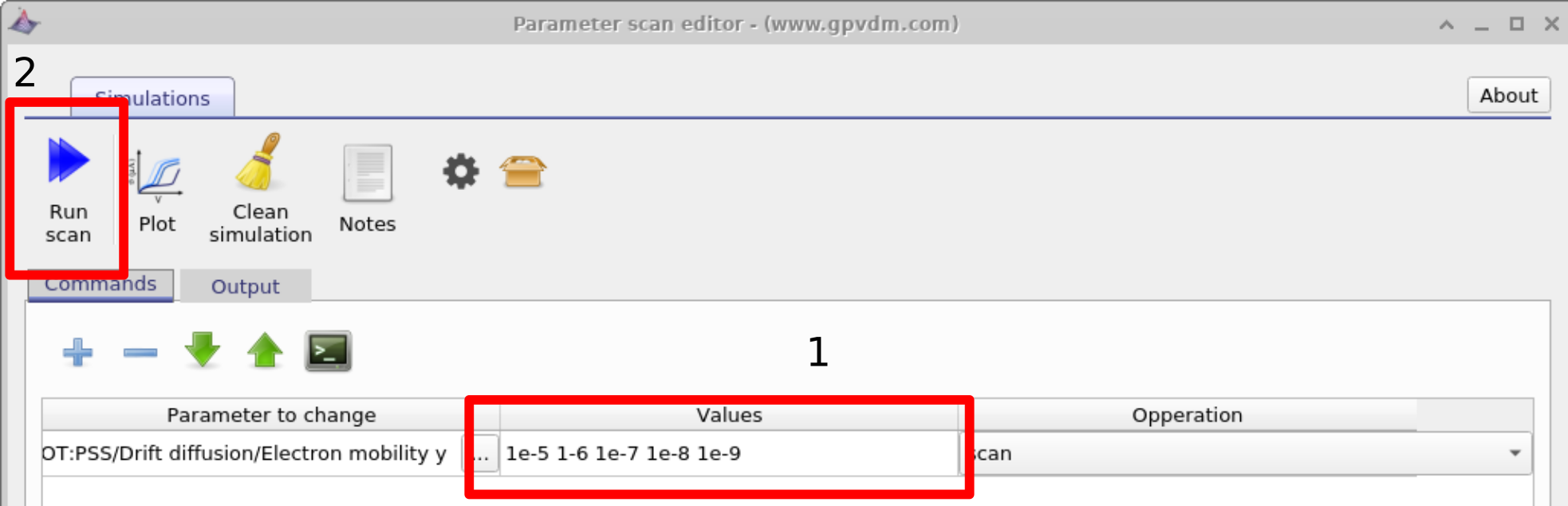
A continuación introduzca los valores de movilidad que desea barrer; en este caso introduciremos 1e-5 1-6 1e-7 1e-8 1e-9, y luego haga clic en run scan (véase la figura 17.2 2). OghmaNano ejecutará una simulación en cada núcleo de su ordenador hasta que todas las simulaciones finalicen.
3. Visualizar los resultados de la simulación
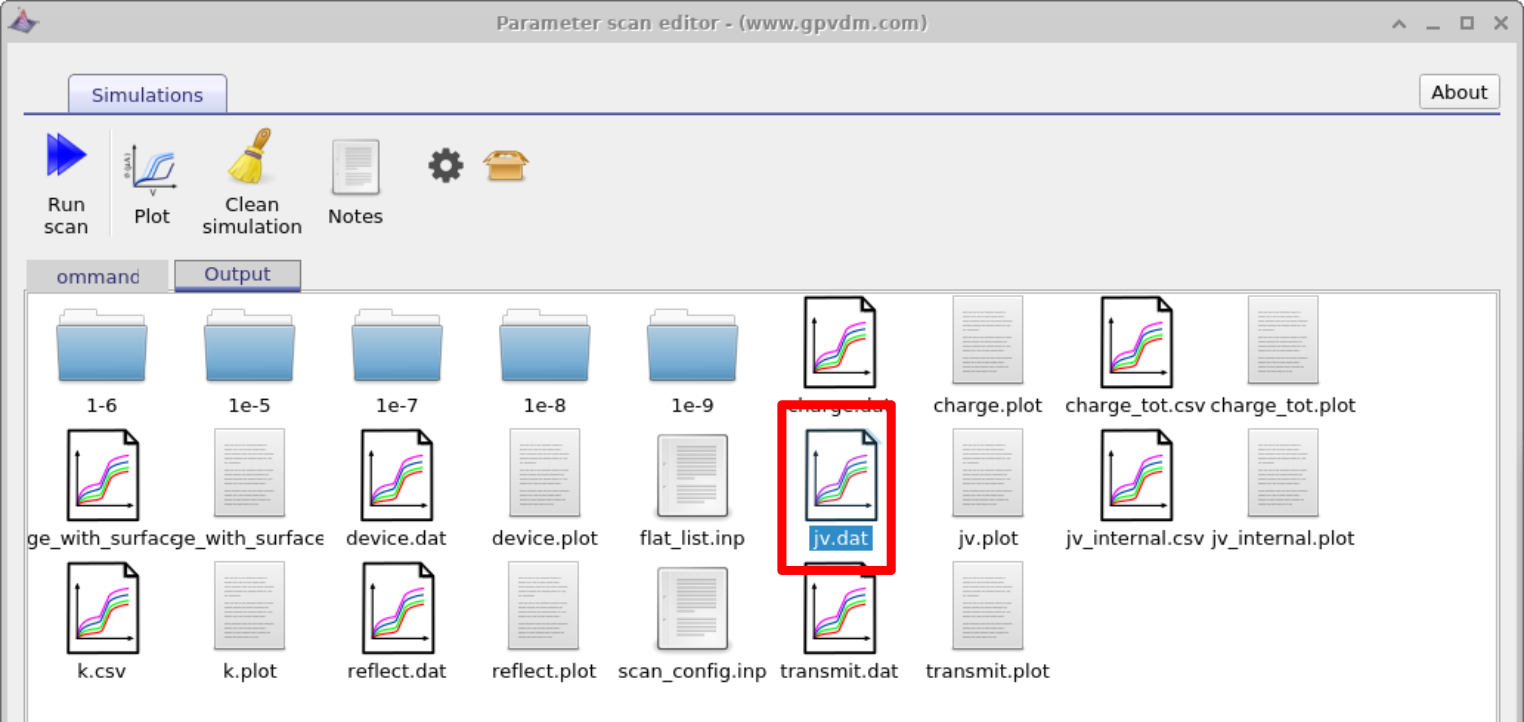
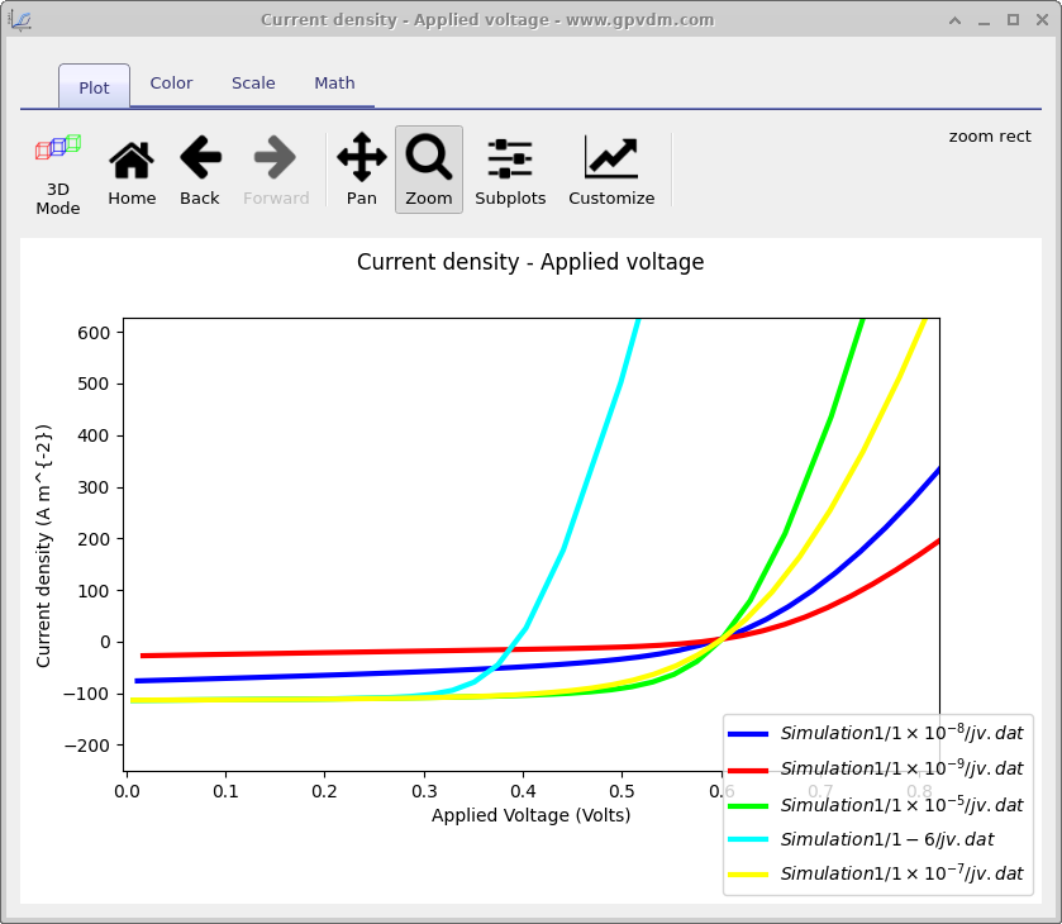
Para visualizar los resultados de la simulación haga clic en la pestaña output; esto mostrará las salidas de la simulación, véase la figura 17.3. Puede ver que se ha creado un directorio para cada variable sobre la que hicimos el barrido, es decir 1e-5, 1e-6, 1e-7, 1e-8 y 1e-9. Si mira dentro de cada directorio, será una copia exacta del directorio base de simulación. Si hace doble clic en los archivos con curvas JV multicolores, véase el recuadro rojo de la figura 17.3. OghmaNano representará automáticamente todas las curvas de cada simulación en una única gráfica, véase la figura 17.4.
4. Duplicar parámetros – cambiar el espesor de la capa activa
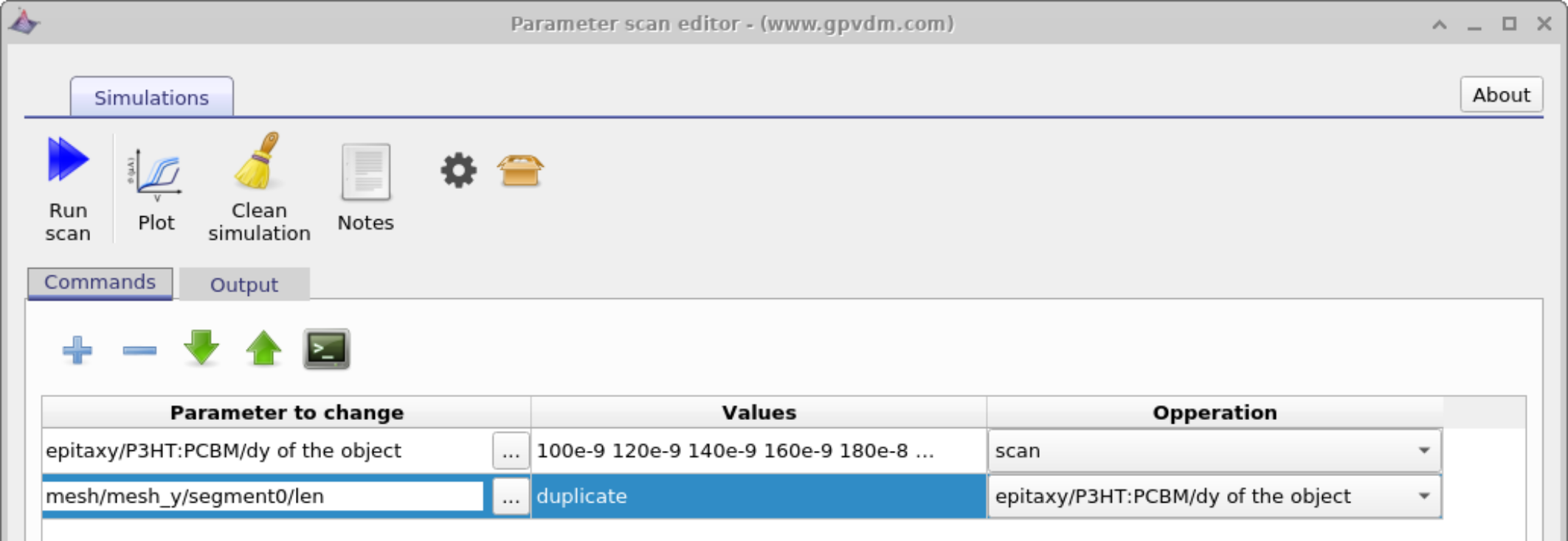
Muy a menudo, se desea variar un parámetro y luego establecer otro parámetro igual al valor que se ha cambiado. Un ejemplo sencillo es barrer conjuntamente las movilidades de electrones y huecos cuando se simula un dispositivo con propiedades de transporte simétricas. Esto puede lograrse usando la función Duplicate de la ventana de barrido, como se muestra en ??. En este ejemplo, consideramos un problema ligeramente más sutil. En lugar de duplicar movilidades, cambiamos el espesor físico de la capa activa y, al mismo tiempo, ajustamos la malla eléctrica para que coincida. Como se comentó en la sección de mallado, la anchura de la capa activa debería coincidir con la anchura de la malla eléctrica. Es mejor mantener estas magnitudes consistentes para evitar incoherencias numéricas y geométricas en la simulación.
Cuando la anchura de la capa se cambia manualmente en el editor de capas, OghmaNano actualiza automáticamente la malla eléctrica. Sin embargo, cuando el modelo se modifica mediante scripting o barridos de parámetros, esta actualización puede no realizarse automáticamente. Por lo tanto, en el ejemplo siguiente, duplicamos explícitamente los parámetros relevantes.
Primero, hacemos un barrido sobre:
epitaxy\(\rightarrow\)PM6:Y6\(\rightarrow\)dy of the object
A continuación, añadimos otra línea de barrido y, bajo Parameter to scan, seleccionamos:
mesh\(\rightarrow\)mesh_y\(\rightarrow\)segment0\(\rightarrow\)len
Este parámetro se establece entonces en:
epitaxy\(\rightarrow\)PM6:Y6\(\rightarrow\)dy of the object
usando el menú desplegable Operation. Una vez seleccionado, la palabra duplicate aparecerá bajo la columna Values.
Cuando se ejecuta la simulación, el parámetro “epitaxy\(\rightarrow\)PM6:Y6\(\rightarrow\)dy of the object” se barre, y “mesh\(\rightarrow\)mesh_y\(\rightarrow\)segment0\(\rightarrow\)len” lo sigue automáticamente, asegurando que el espesor de la malla permanezca consistente con el espesor físico de la capa.
5. Establecer valores constantes
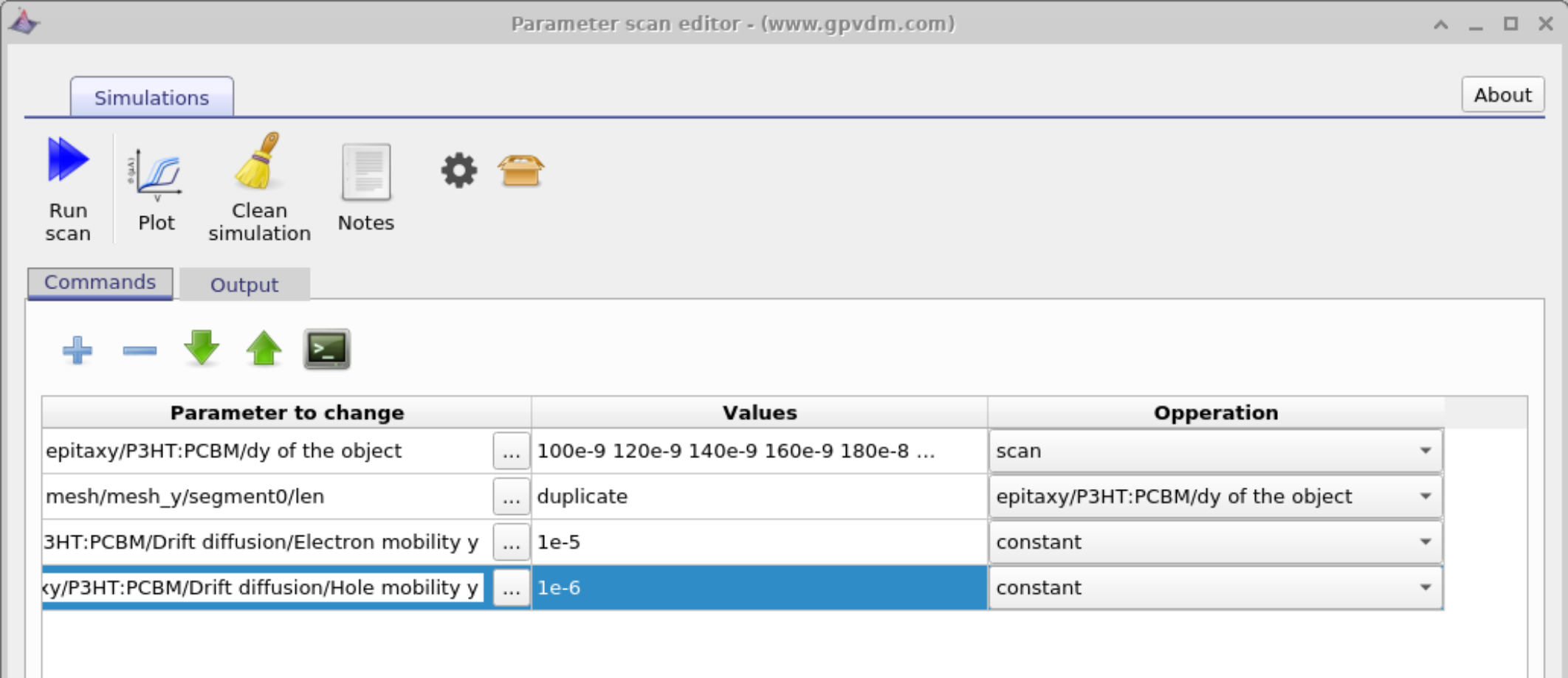
Además de barrer parámetros, el editor de barrido de parámetros puede utilizarse para establecer explícitamente parámetros en valores fijos usando la operación constant. Esto es útil cuando varios parámetros deben permanecer sin cambios mientras otro parámetro se está variando.
En este ejemplo, el espesor de la capa activa se varía barriendo el parámetro dy de la capa del dispositivo. Al mismo tiempo, la longitud del segmento vertical de malla correspondiente se duplica para que la malla eléctrica siga siendo consistente con el cambio de espesor de capa. Junto a estos parámetros barridos, tanto la movilidad electrónica como la movilidad de huecos se fijan en valores constantes usando la opción constant en la columna Operation.
Usar constant garantiza que estos parámetros tomen el valor especificado para cada simulación del barrido, independientemente de cómo cambien otros parámetros. Esto permite separar limpiamente el efecto de los cambios geométricos (como el espesor de capa) de los parámetros de transporte, y evita el acoplamiento no intencionado entre magnitudes barridas.
6. El equivalente de bucles
Al barrer un rango de parámetros, a menudo es deseable ejecutar un gran número de simulaciones. En tales casos, introducir manualmente cada valor resulta poco práctico. Para resolver esto, OghmaNano proporciona el equivalente de un bucle dentro de la ventana de barrido.
Por ejemplo, para variar un parámetro desde 100 hasta 400 en pasos de 1, puede introducir:
[100 400 1]
7. Limitaciones de la ventana de barrido
La ventana de barrido proporciona una forma pragmática y sencilla de variar un parámetro de material o dispositivo y visualizar rápidamente los resultados. Para estudios simples —donde el objetivo es comprender cómo cambia una magnitud y obtener resultados en segundos— suele ser el enfoque más eficaz.
Sin embargo, cuando el número de simulaciones se vuelve grande, o cuando se requieren interacciones de parámetros más complejas, la ventana de barrido puede volverse limitante. En tales casos, puede ser más adecuado controlar OghmaNano programáticamente mediante una interfaz de scripting, por ejemplo a través de Python o MATLAB, que permiten un control completo sobre la generación de parámetros, la lógica de ejecución y la recopilación de datos.
De manera similar, si el objetivo es optimizar una pila de dispositivos —en lugar de simplemente observar cómo varían las curvas con un parámetro— suele ser mejor utilizar las herramientas de optimización integradas. Estas se describen en la sección del optimizador multiparámetro de dispositivos del manual.
👉 Siguiente paso: Ahora continúe con Optimización multiparámetro, donde podrá aprender a optimizar simultáneamente varios parámetros del dispositivo.