

بخش B: تجسم نتایج شبیهسازیهای OFET
برای درک اینکه چرا یک دستگاه به شکل خاصی رفتار میکند، اغلب مفید است که حالت داخلی آن بررسی شود و نه فقط منحنیهای خارجی JV.
پروفایلهای ولتاژ، پتانسیل الکترواستاتیک، چگالی حاملهای بار یا انرژیهای باند، بینش مستقیمی درباره نحوه عملکرد دستگاه و
چگونگی مشارکت نواحی مختلف در عملکرد ارائه میدهند. در طول هر اجرا، OghmaNano این متغیرهای داخلی حلگر را بهطور خودکار در پوشه
snapshots در هر گام ولتاژ یا زمان ذخیره میکند. بعداً، پنجره Snapshots میتواند برای تجسم و پیمایش این
نتایج استفاده شود و امکان دنبالکردن تکامل پارامترهای کلیدی در طول پیشرفت شبیهسازی را فراهم میکند.
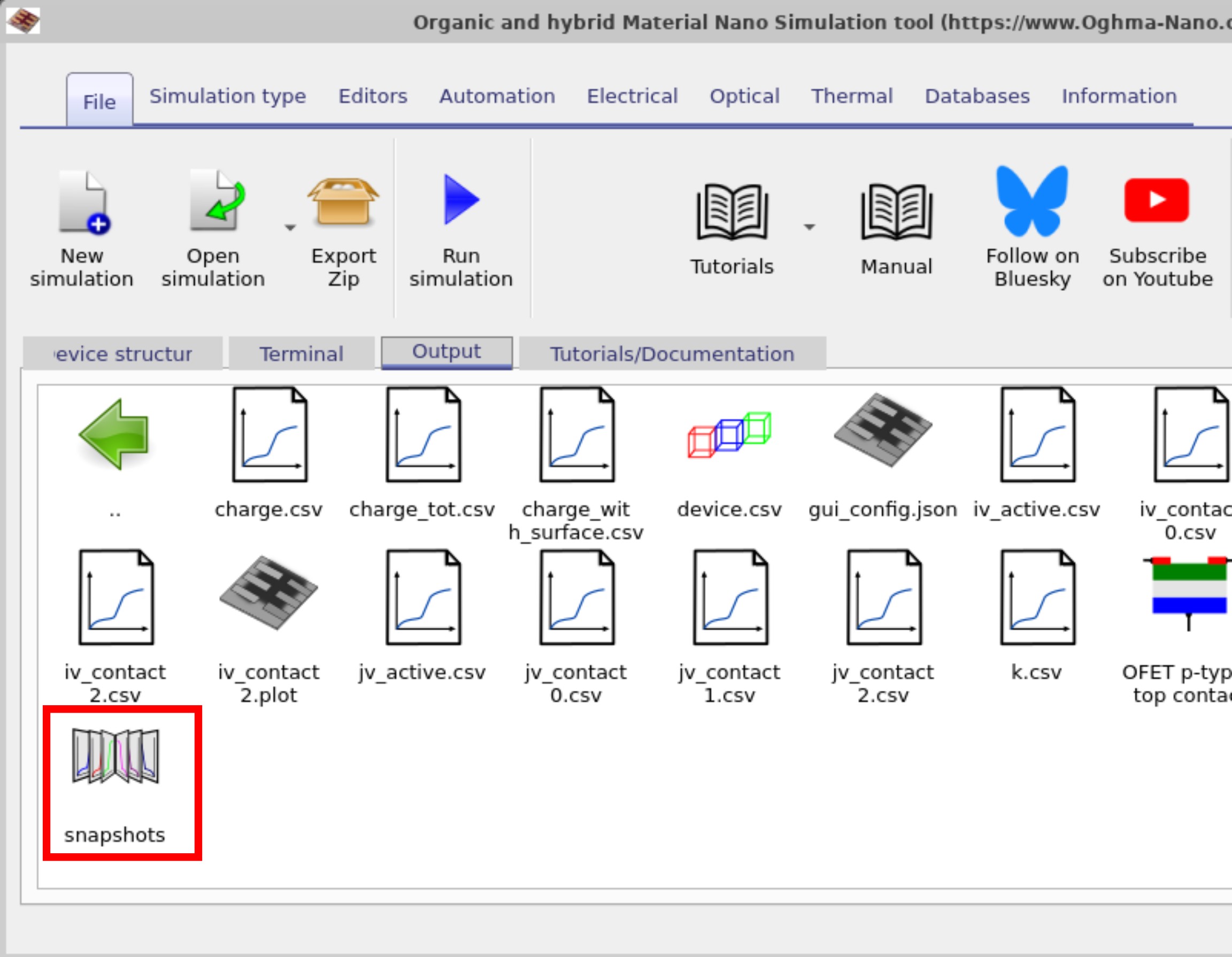
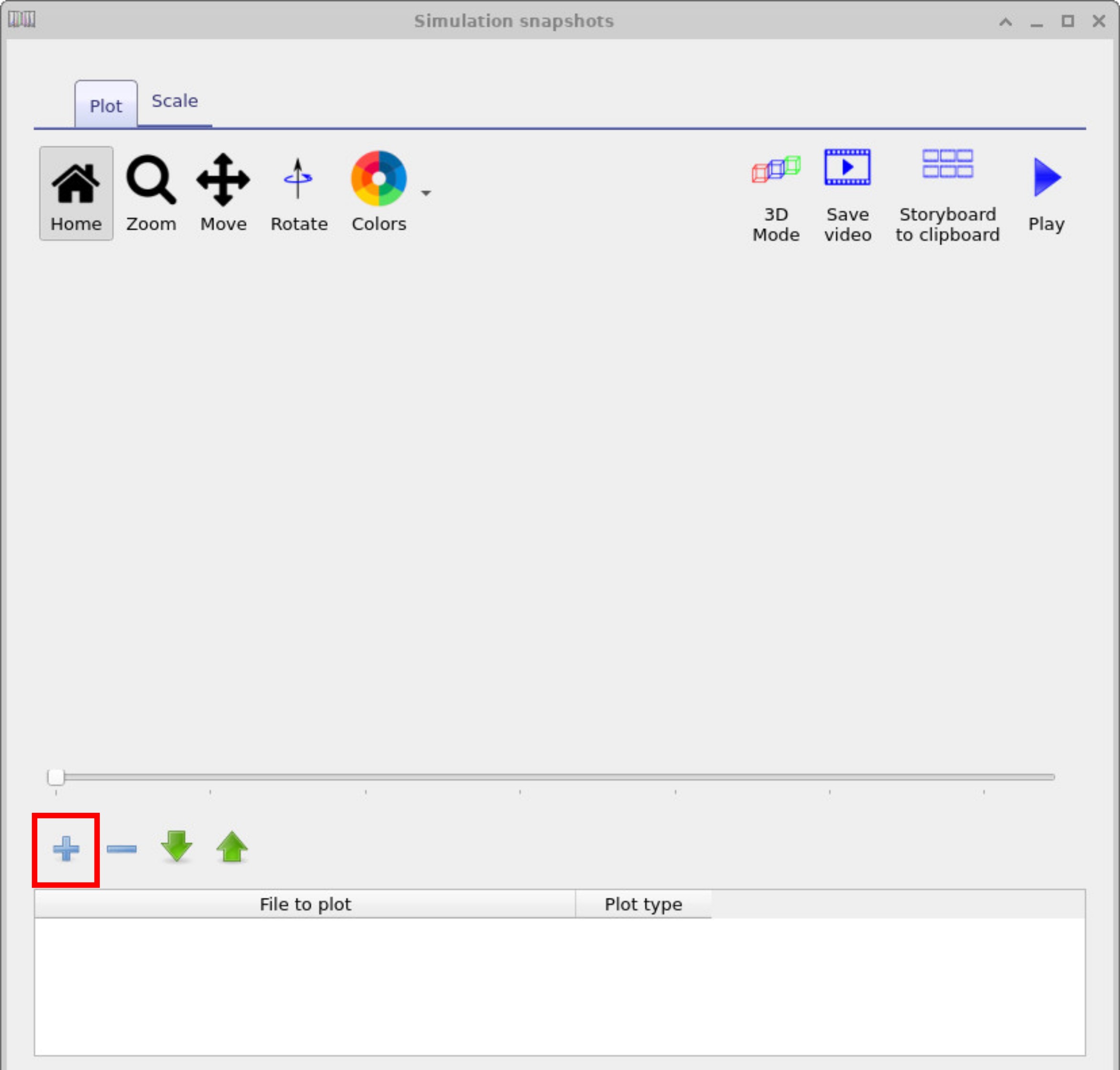
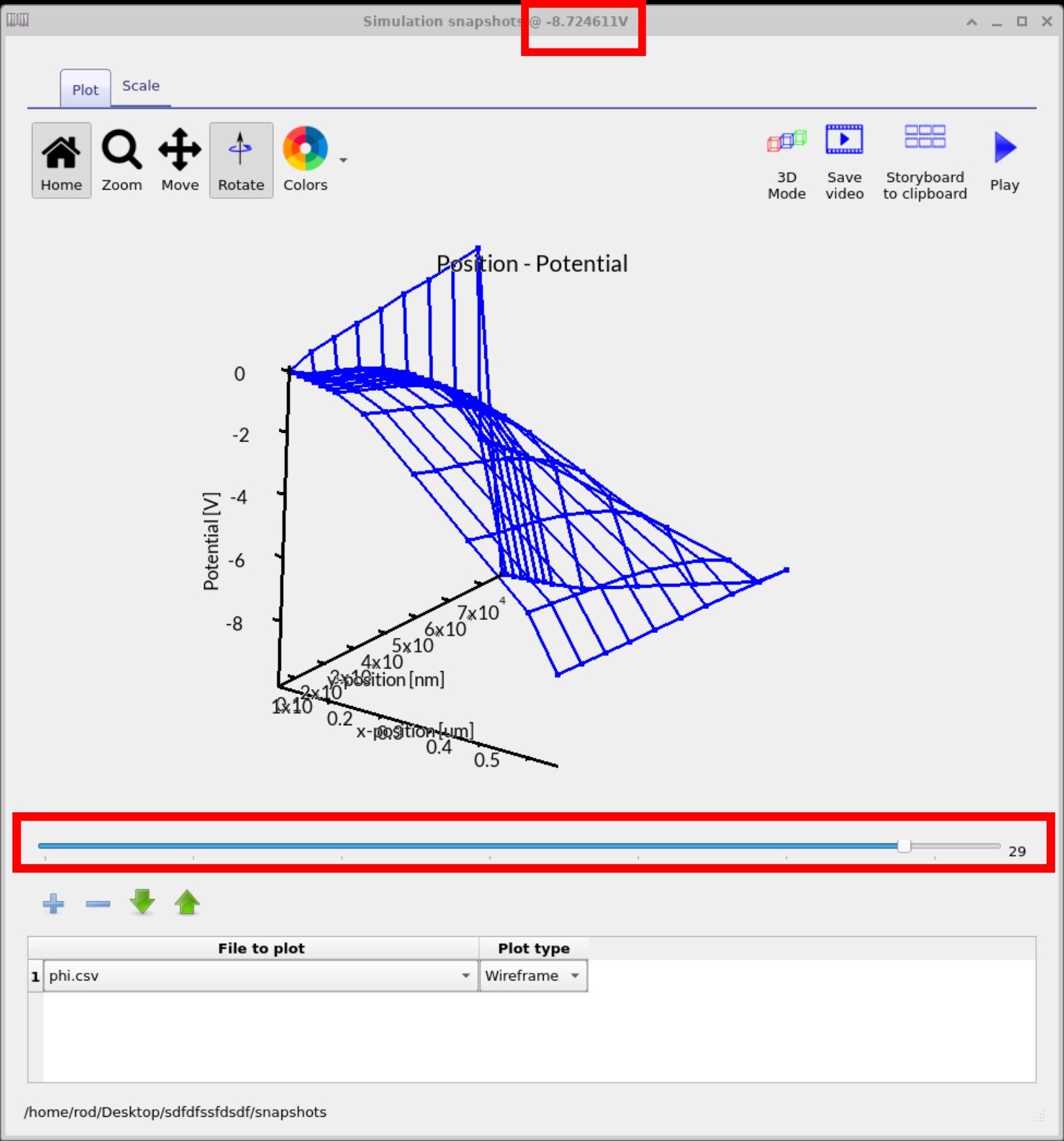
برای تجسم نتایج در 2D/3D، به تب Output در پنجره اصلی بروید و روی پوشه snapshots دوبار کلیک کنید (??). پوشه snapshots خروجیهای دقیق از شبیهسازیها را ذخیره میکند، مانند چگالی حامل بار/پتانسیل در 2D در سراسر دستگاه. برای باز کردن پنجره snapshots دوبار کلیک کنید (??). در پنجره snapshots، روی دکمه + کلیک کنید تا یک نمودار اضافه شود، سپس phy.csv را از منوی کشویی انتخاب کنید. سپس میتوانید از لغزنده برای پیمایش گامهای بایاس (ولتاژهای مختلف) استفاده کرده و میدانهای 2D مانند چگالی حامل بار، چگالی تله، و پتانسیل الکترواستاتیک (phi) را نمایش دهید و همچنین نقشههای مرتبط با رسانش الکتریکی را در سراسر دستگاه بررسی کنید. از ماوس برای کشیدن نمای نمودار 3D استفاده کنید و از چرخ ماوس برای بزرگنمایی و کوچکنمایی شبیهسازی استفاده کنید.
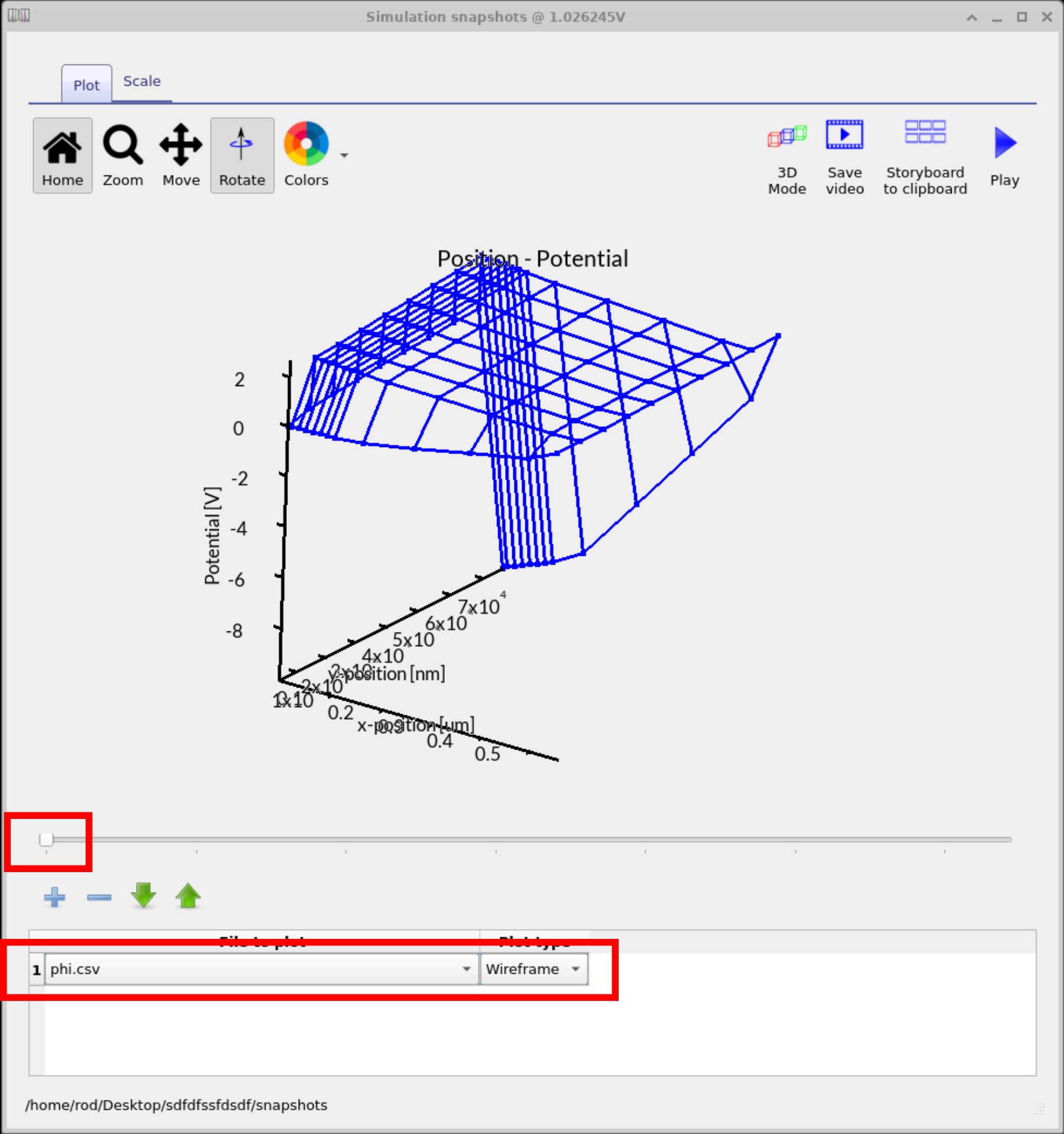
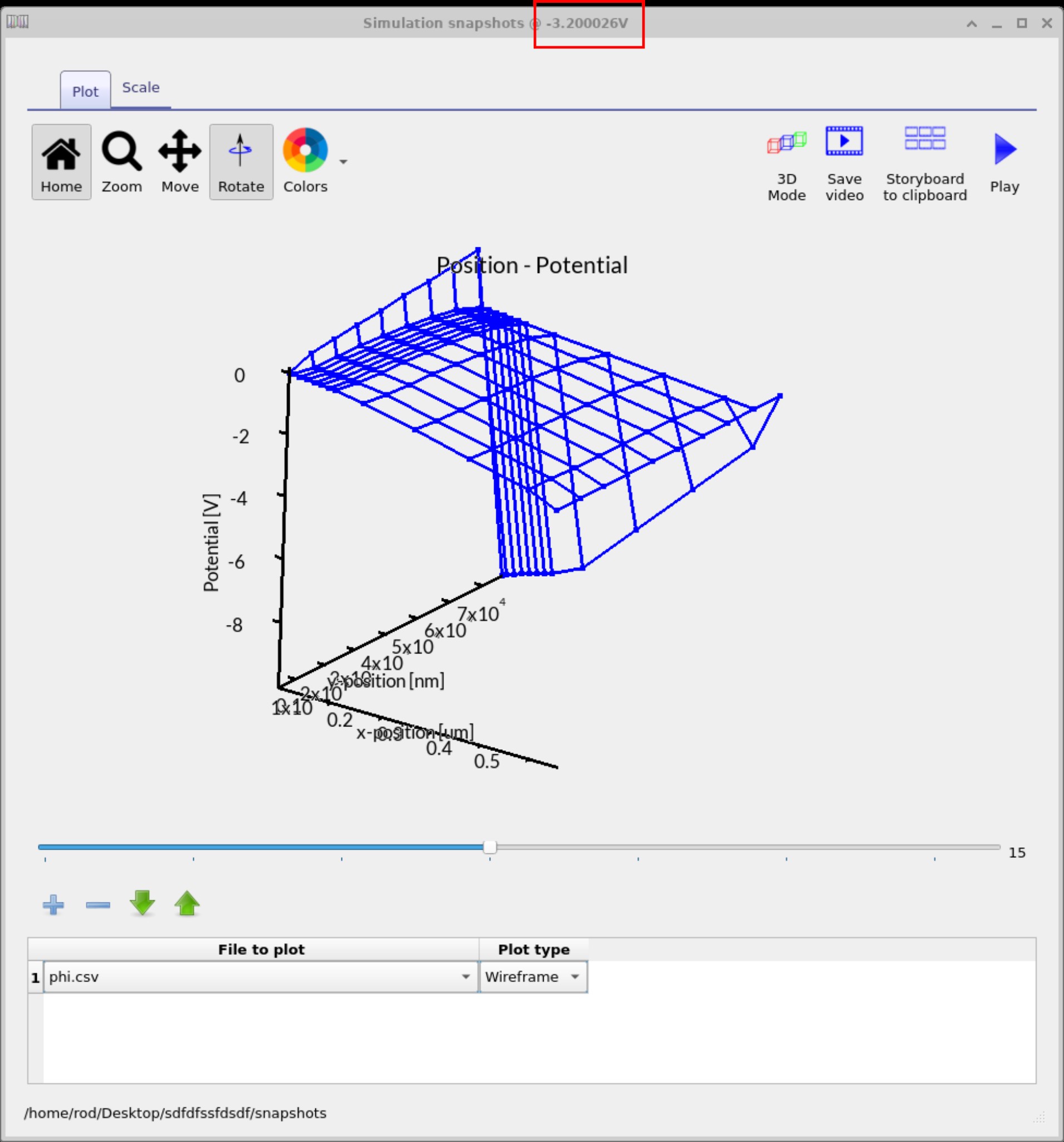
شکلهای ??، ??، ?? در زیر تکامل پتانسیل الکترواستاتیک (φ) در سراسر دستگاه OFET را در ولتاژهای اعمالشده مختلف نشان میدهند. از نوار لغزنده برای مشاهده تغییر میدانهای داخلی با بایاس استفاده کنید. با انتخاب متغیرهای مختلف از منوی کشویی، میتوانید نه تنها پتانسیل بلکه چگالی حاملهای بار، اشغال تلهها یا سایر کمیتهای فیزیکی را نیز رسم کنید تا تحلیل کنید دستگاه در کل محدوده ولتاژ چگونه پاسخ میدهد.
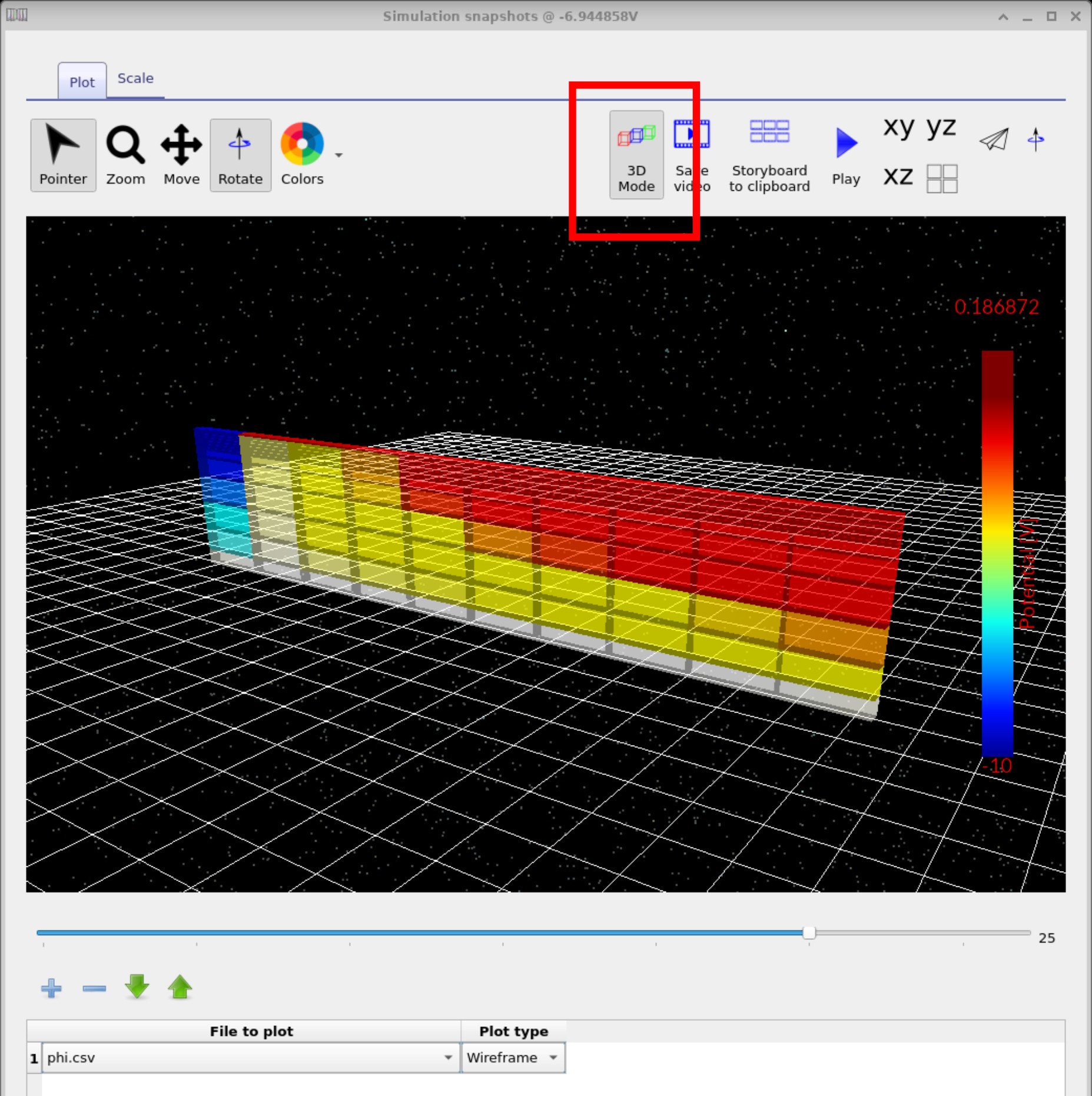
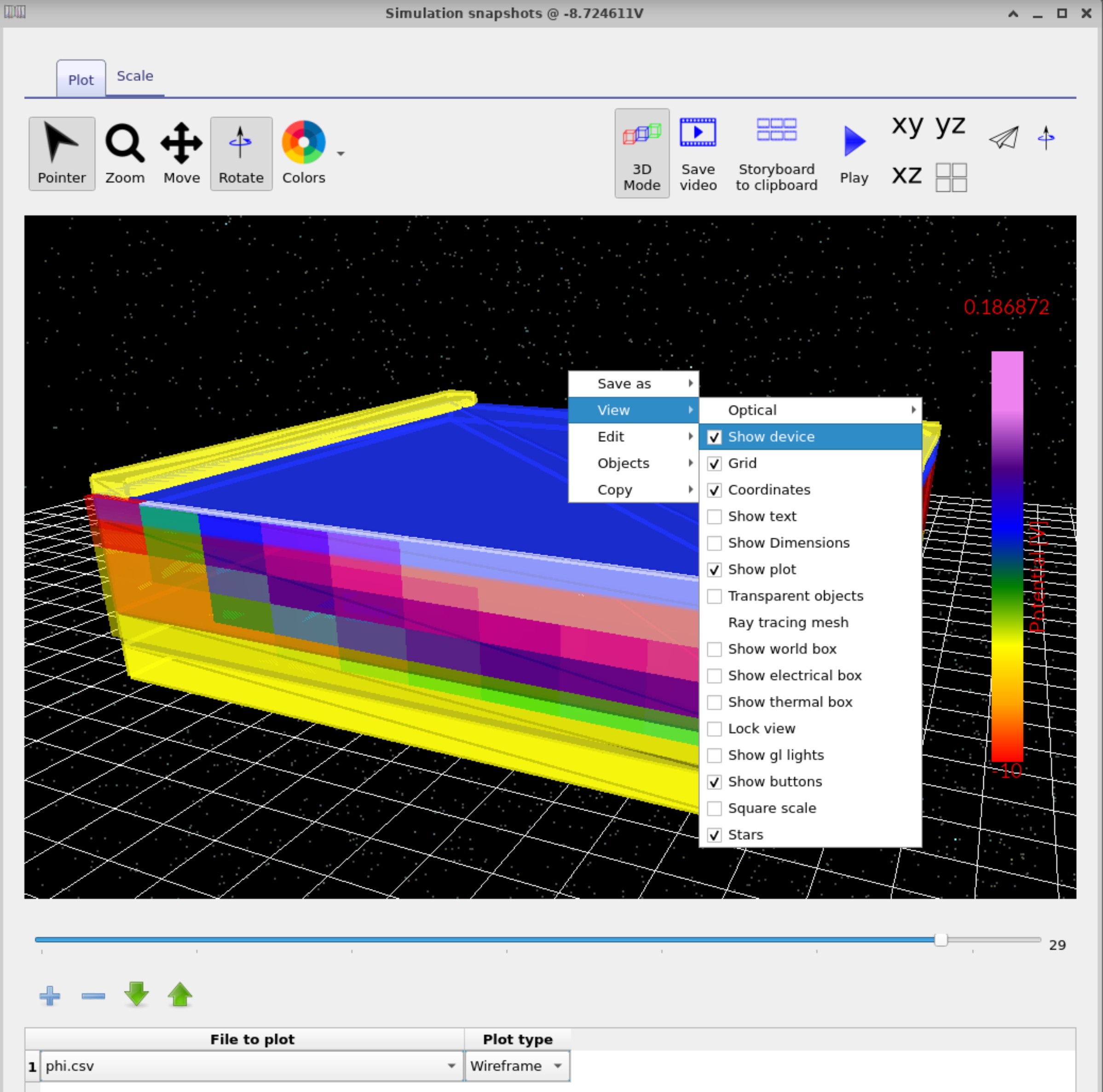
علاوه بر نمودارهای مش 2D، OghmaNano همچنین تجسم کامل 3D از دادههای شبیهسازی را فراهم میکند. با فشردن دکمه 3D Mode، نمایشگر snapshots از نمایش مش تخت به فضای واقعی 3D تغییر میکند (??). کاربر همچنان میتواند با استفاده از لغزنده بین نقاط بایاس حرکت کند تا ببیند دادهها چگونه تکامل مییابند، اما اکنون هر میدان (مانند پتانسیل الکترواستاتیک، φ) بهصورت حجمی در سراسر دستگاه نگاشت میشود. در مثال دوم (??)، نقشه رنگ از طریق دکمه Colors در نوار بالایی تغییر داده شده است و خود دستگاه با کلیک راست و انتخاب View → Show device قابل مشاهده شده است. این ترکیب از همپوشانیها امکان میدهد میدانهای فیزیکی شبیهسازیشده (برای مثال φ، چگالی بار، تلهها) مستقیماً با هندسه واقعی دستگاه مرتبط شوند و درک شهودیتری از نحوه عملکرد دستگاه تحت بایاس فراهم شود.
👉 گام بعدی: اکنون ادامه دهید به بخش C تا درباره تجسم نتایج OFET در 2D و 3D بیشتر بیاموزید و جریان، چگالیهای بار و میدانهای دستگاه را با جزئیات بیشتری بررسی کنید.