

Parte B: Visualizando os resultados de simulações OFET
Para entender por que um dispositivo se comporta da maneira que se comporta, muitas vezes é útil examinar seu estado interno em vez de apenas as curvas JV externas.
Perfis de tensão, potencial eletrostático, densidades de portadores de carga ou energias de banda fornecem informações diretas sobre como o dispositivo opera e
como diferentes regiões contribuem para o desempenho. Durante cada execução, o OghmaNano salva automaticamente essas variáveis internas do solver na
pasta snapshots em cada etapa de tensão ou tempo. Depois, a janela Snapshots pode ser usada para visualizar e percorrer esses
resultados, tornando possível acompanhar como parâmetros-chave evoluem à medida que a simulação avança.
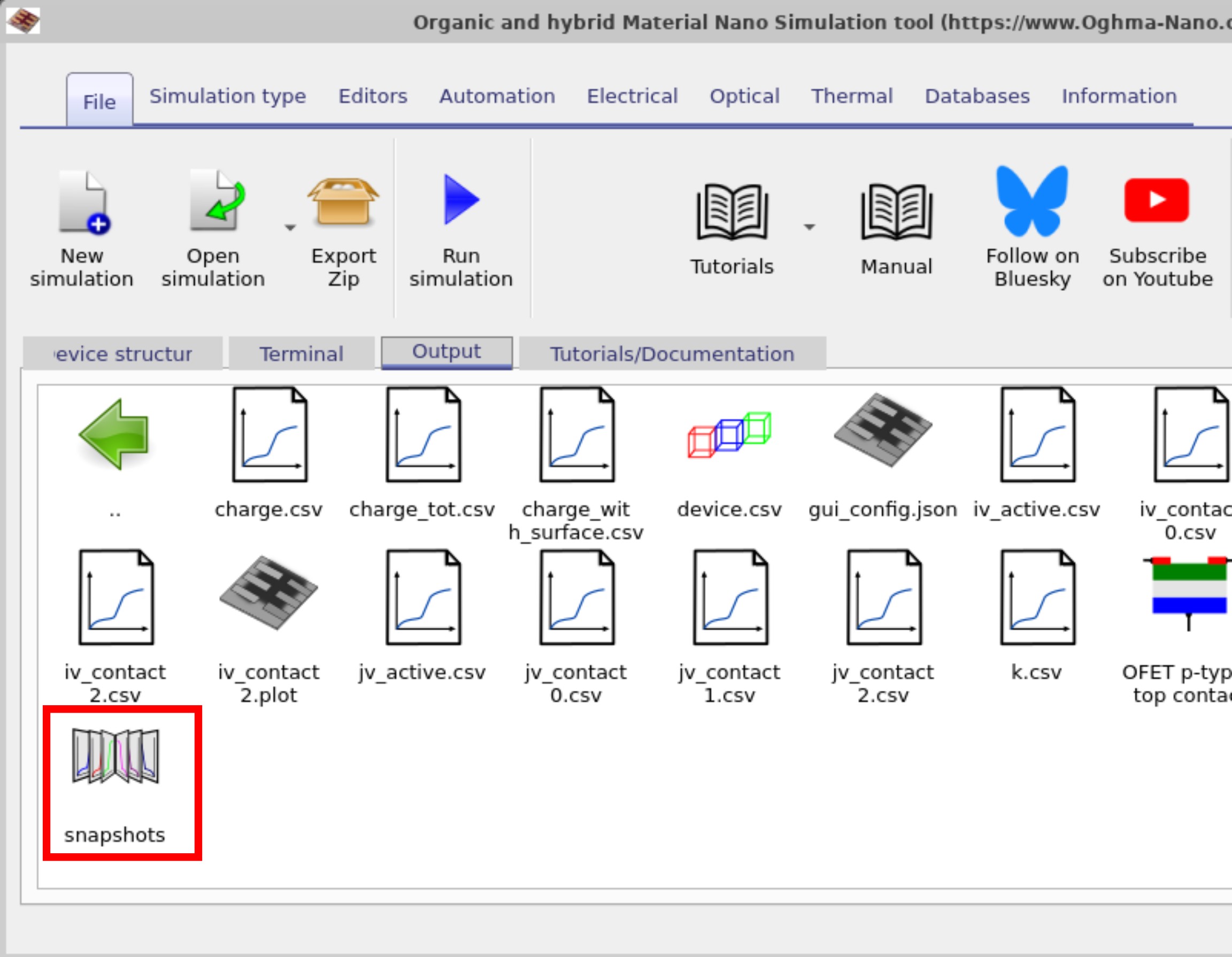
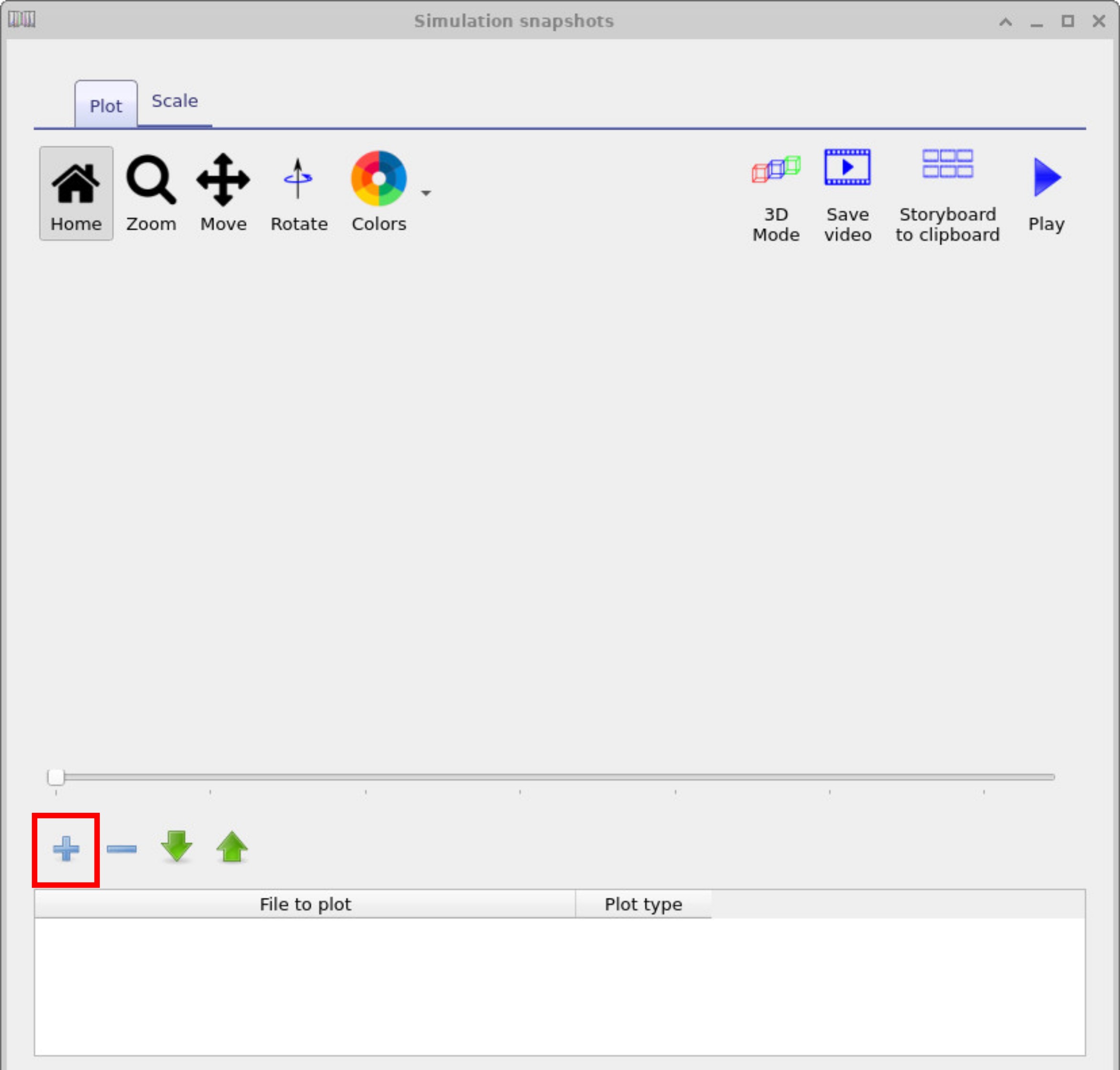
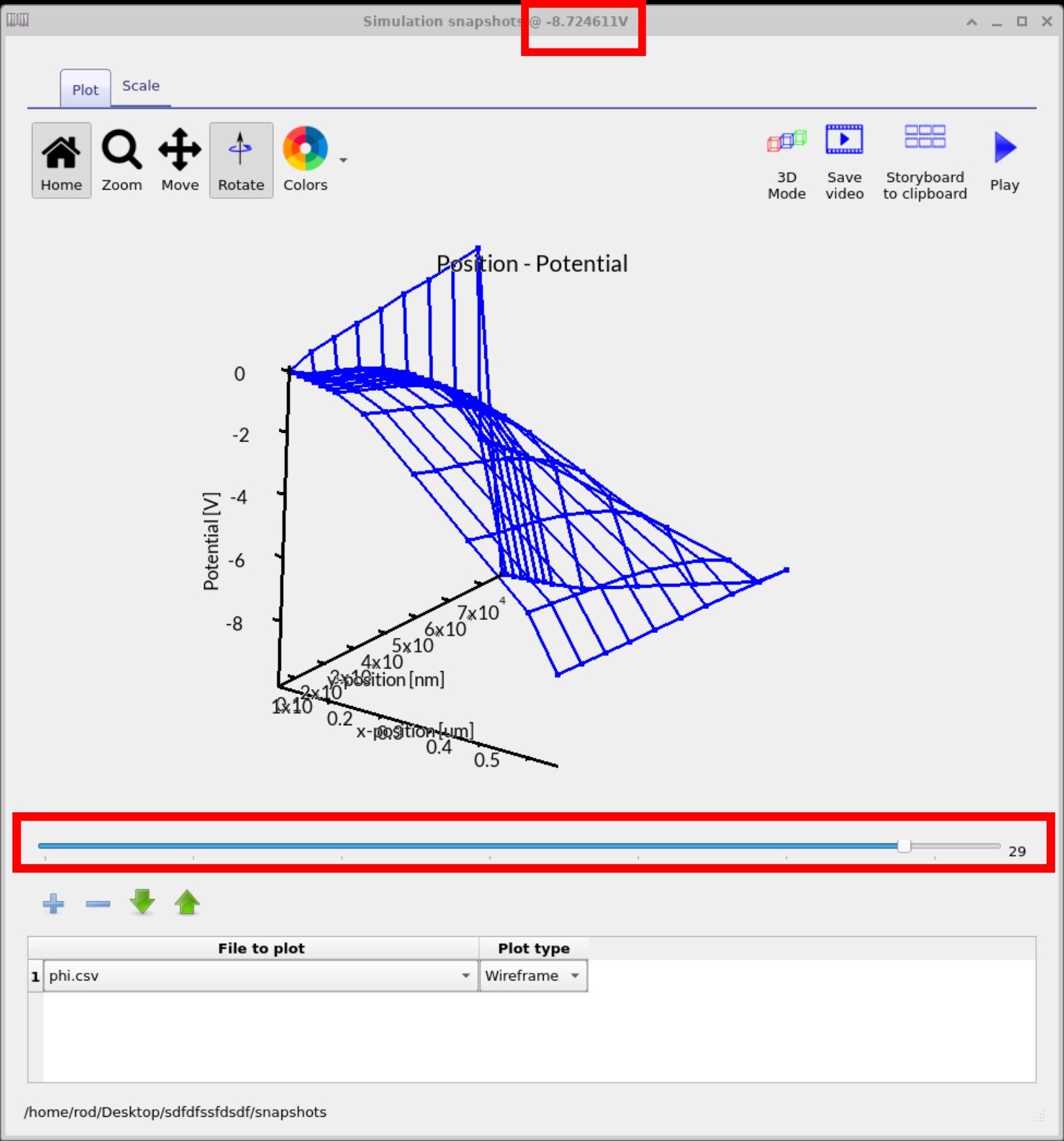
Para visualizar resultados em 2D/3D, navegue até a aba Output na janela principal e dê duplo clique na pasta snapshots (??). A pasta snapshots armazena saídas detalhadas das simulações, como densidade de portadores de carga/potencial em 2D através do dispositivo. Para iniciar a janela snapshots, dê duplo clique (??). Na janela snapshots, clique no botão + para adicionar um gráfico, depois escolha phy.csv no menu suspenso. Você pode então usar o controle deslizante para percorrer etapas de polarização (diferentes tensões) e renderizar campos 2D como densidade de portadores de carga, densidade de armadilhas e potencial eletrostático (phi), bem como explorar mapas relacionados à condução elétrica através do dispositivo. Use o mouse para arrastar a visualização do gráfico 3D e use a roda para ampliar e reduzir a simulação.
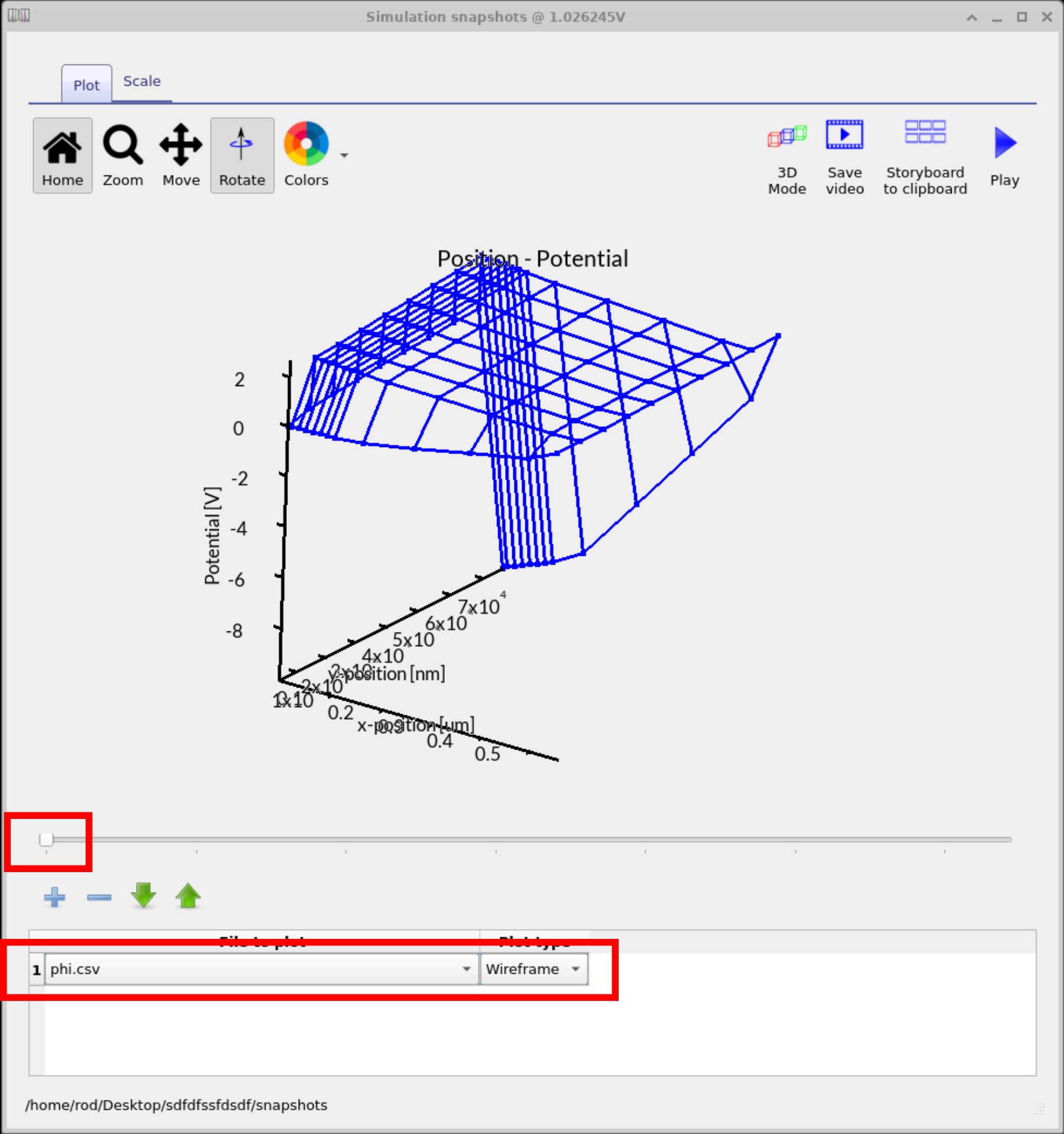
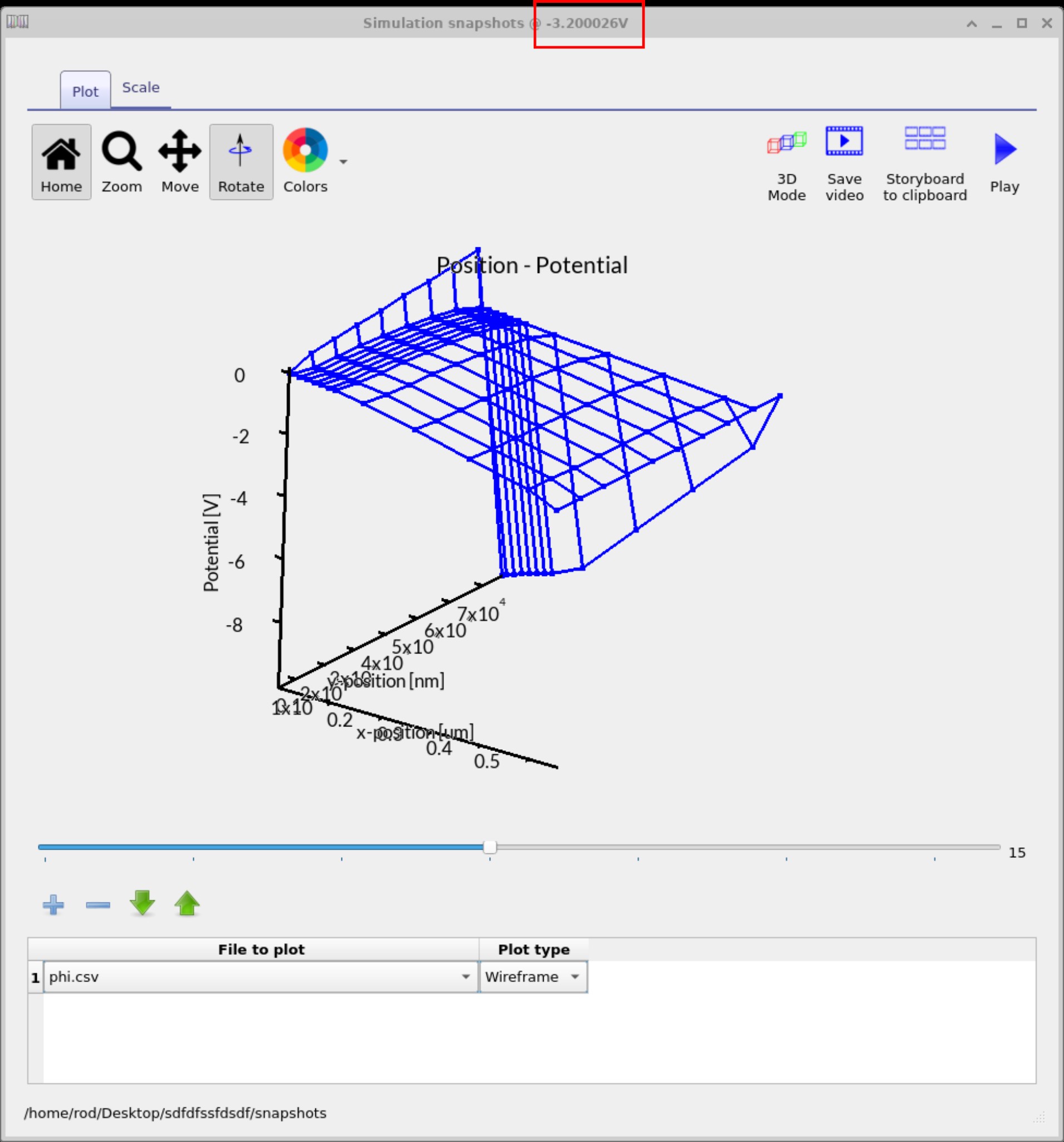
As figuras ??, ??, ?? abaixo mostram a evolução do potencial eletrostático (φ) através do dispositivo OFET em diferentes tensões aplicadas. Use a barra deslizante para ver como os campos internos mudam com a polarização. Ao selecionar diferentes variáveis no menu suspenso, você pode plotar não apenas o potencial, mas também densidades de portadores de carga, ocupações de armadilhas ou outras quantidades físicas para analisar como o dispositivo responde em toda a faixa de tensão.
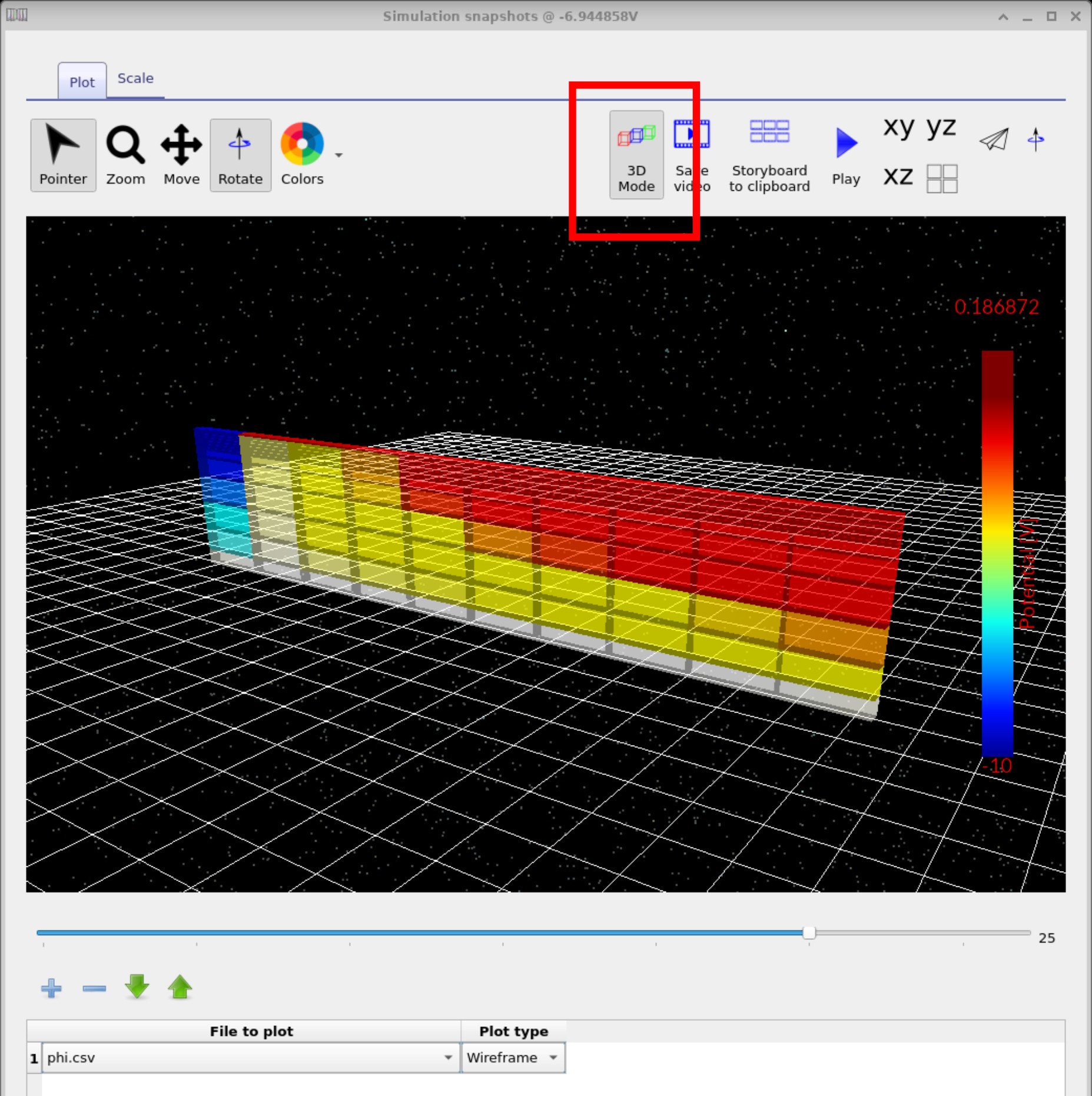
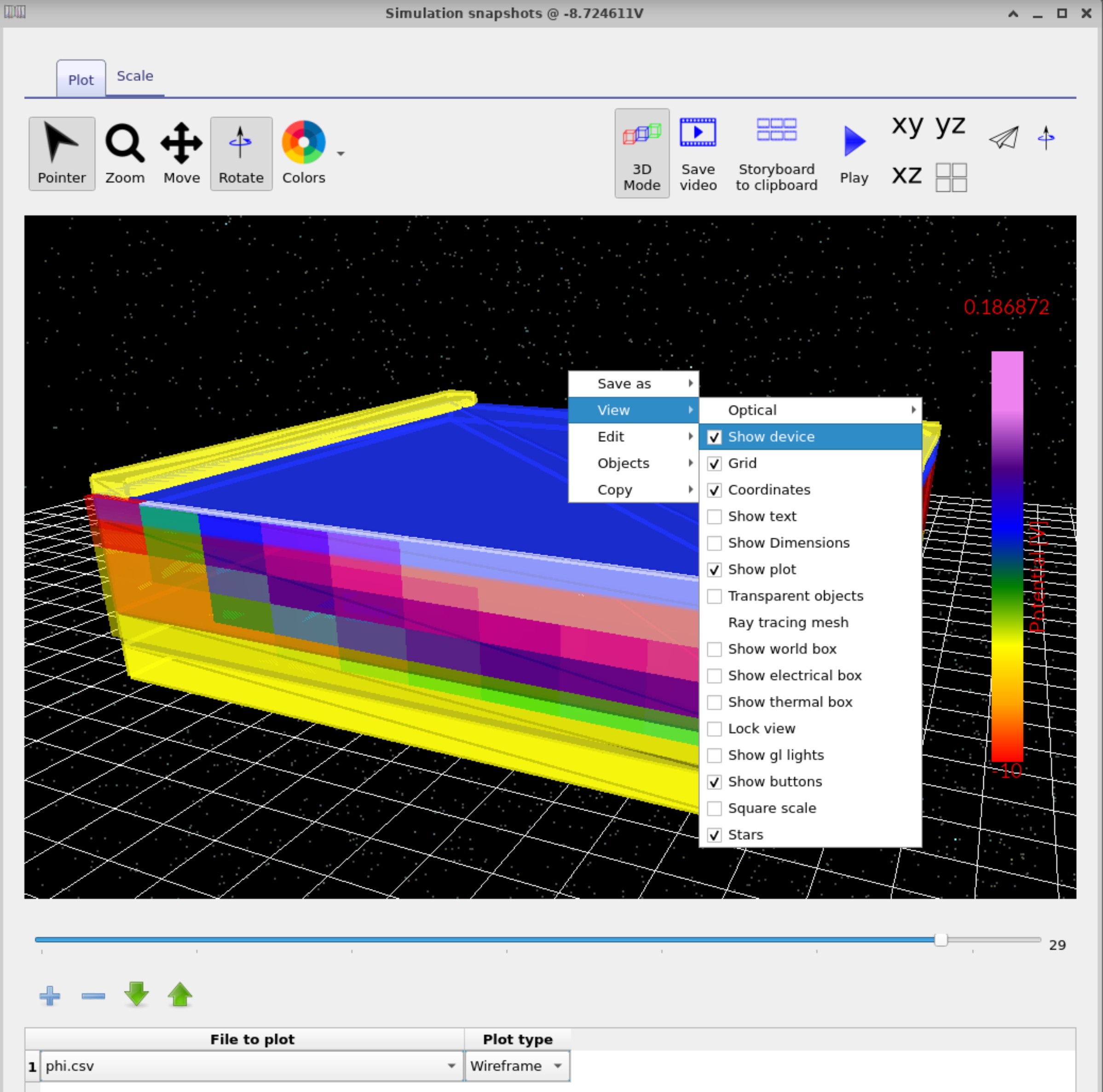
Além dos gráficos de malha 2D, o OghmaNano também fornece visualização completa em 3D dos dados da simulação. Ao pressionar o botão 3D Mode, o visualizador de snapshots muda de uma representação plana em malha para um espaço 3D verdadeiro (??). O usuário ainda pode percorrer os pontos de polarização com o controle deslizante para ver como os dados evoluem, mas agora cada campo (como potencial eletrostático, φ) é mapeado volumetricamente através do dispositivo. No segundo exemplo (??), o mapa de cores foi alterado pelo botão Colors na faixa superior, e o próprio dispositivo foi tornado visível clicando com o botão direito e selecionando View → Show device. Essa combinação de sobreposições torna possível relacionar diretamente os campos físicos simulados (por exemplo, φ, densidade de carga, armadilhas) à geometria real do dispositivo, fornecendo uma compreensão mais intuitiva de como o dispositivo opera sob polarização.
👉 Próximo passo: Agora continue para Parte C para aprender sobre visualização de resultados OFET em 2D e 3D, explorando fluxo de corrente, densidades de carga e campos do dispositivo com mais detalhes.