

パートB: OFETシミュレーション結果の可視化
デバイスがなぜそのように振る舞うのかを理解するには、外部JV曲線だけでなく内部状態を調べることが有用である場合がよくあります。
電圧、静電ポテンシャル、電荷キャリア密度、またはバンドエネルギーの分布は、デバイスがどのように動作しているか、そして
異なる領域が性能にどのように寄与しているかについて直接的な洞察を与えます。実行のたびに、OghmaNanoはこれらの内部ソルバー変数を
各電圧または時間ステップで snapshots フォルダに自動的に保存します。後で、Snapshots ウィンドウを使用してこれらの
結果を可視化し、スクロールできるため、シミュレーションの進行に伴って主要パラメータがどのように変化するかを追跡できます。
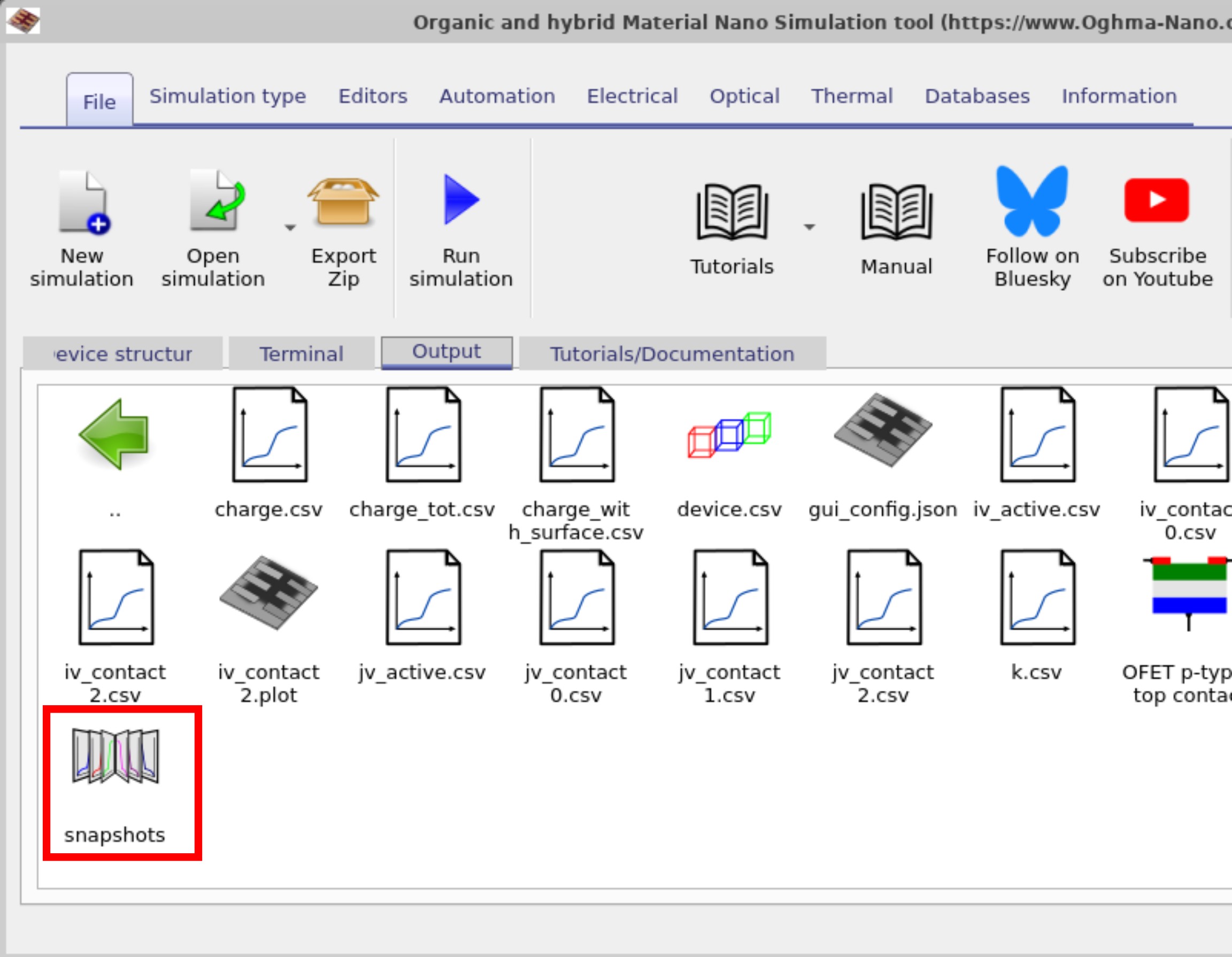
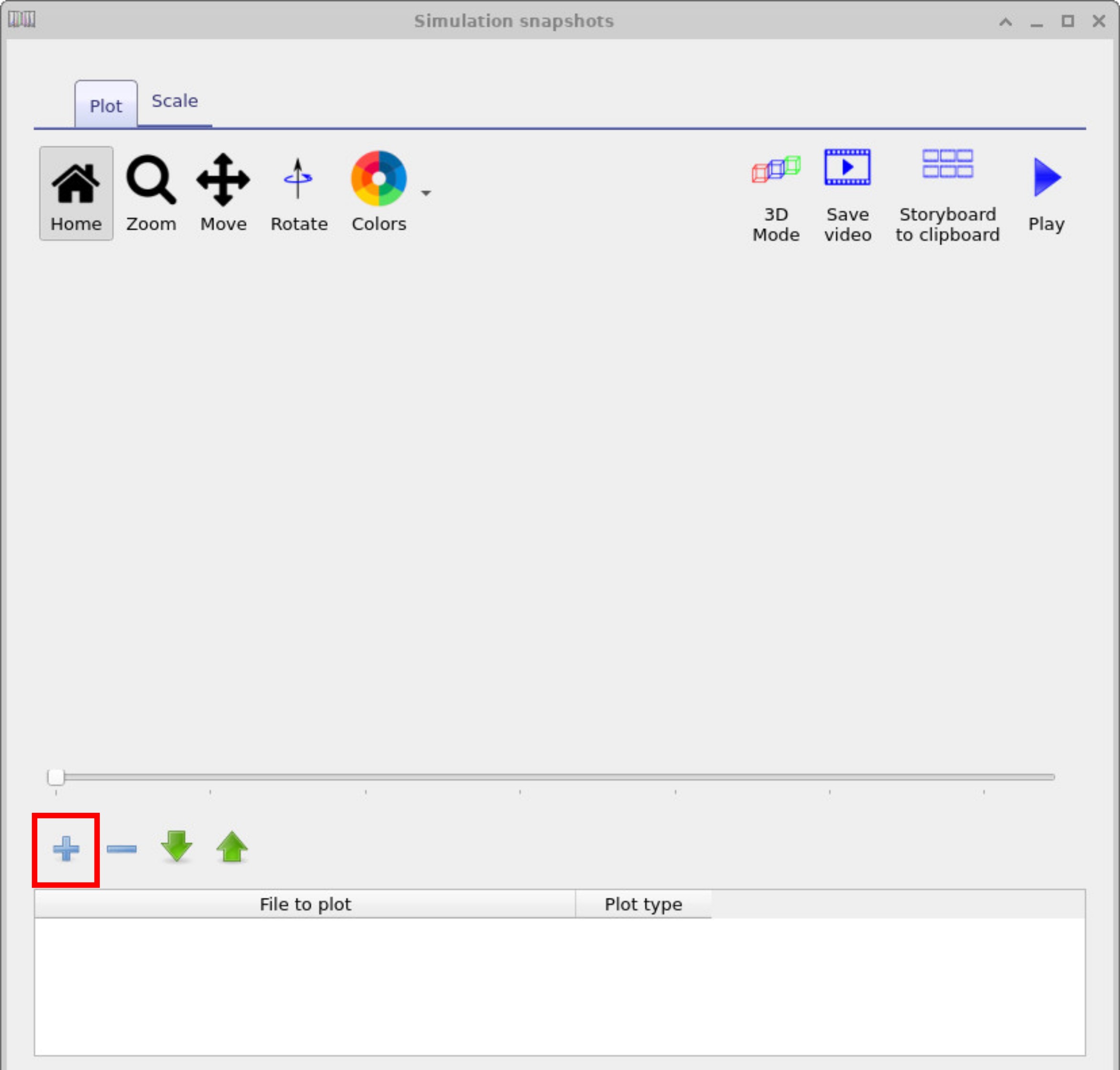
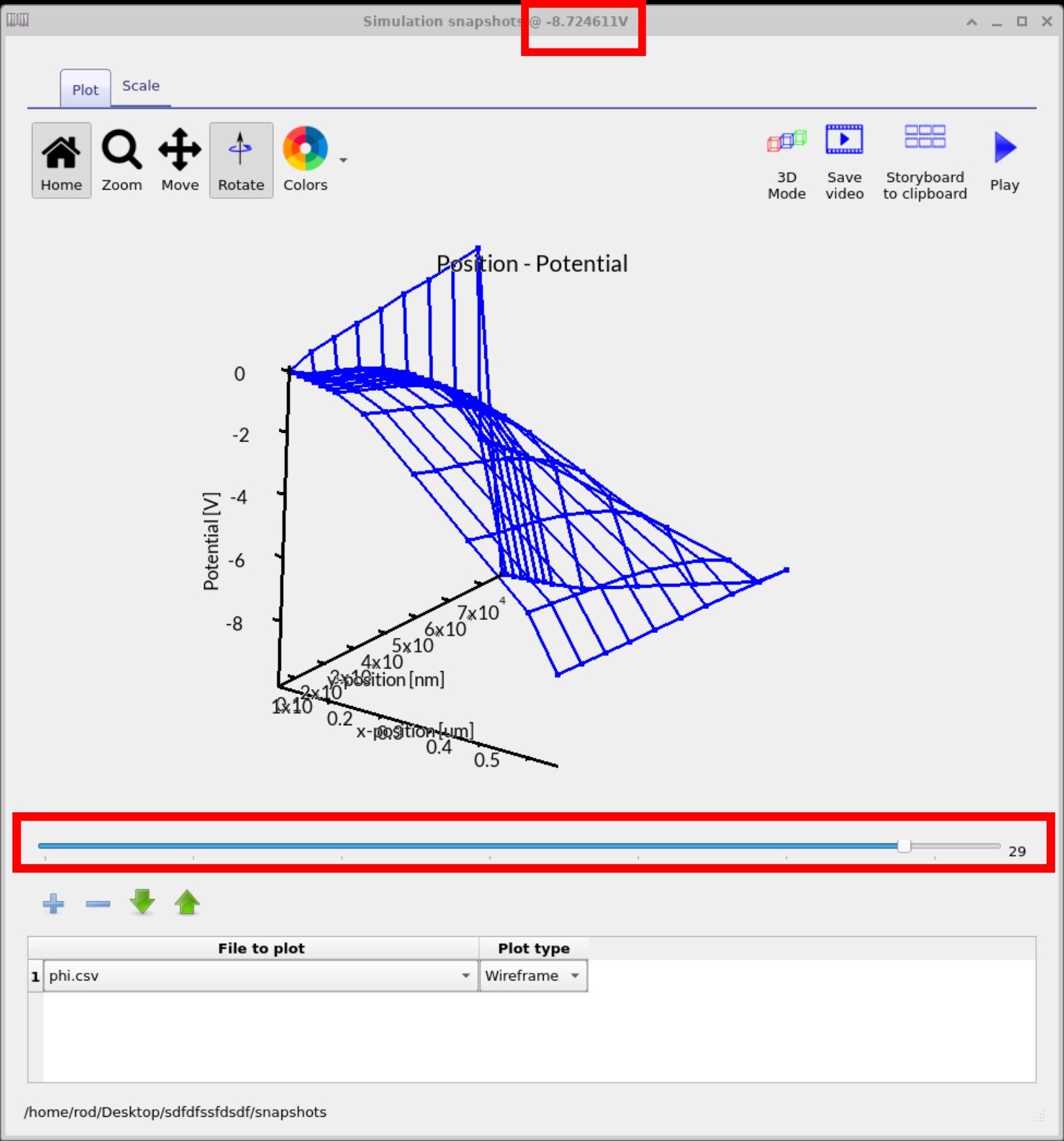
2D/3Dで結果を可視化するには、メインウィンドウの Output タブに移動し、snapshots フォルダをダブルクリックします (??)。snapshots には、デバイス全体にわたる2Dの電荷キャリア密度/ポテンシャルなど、シミュレーションの詳細出力が保存されています。Snapshotsウィンドウを起動するにはダブルクリックします (??)。 Snapshotsウィンドウで + ボタンをクリックしてプロットを追加し、ドロップダウンメニューから phy.csv を選択します。 その後、スライダーを使用してバイアスステップ(異なる電圧)をスクロールし、電荷キャリア密度、トラップ密度、 および静電ポテンシャル(phi)などの2D場を描画できるほか、デバイス全体の電気伝導関連マップを探索できます。マウスで3Dプロットの表示をドラッグし、ホイールでシミュレーションを拡大・縮小します。
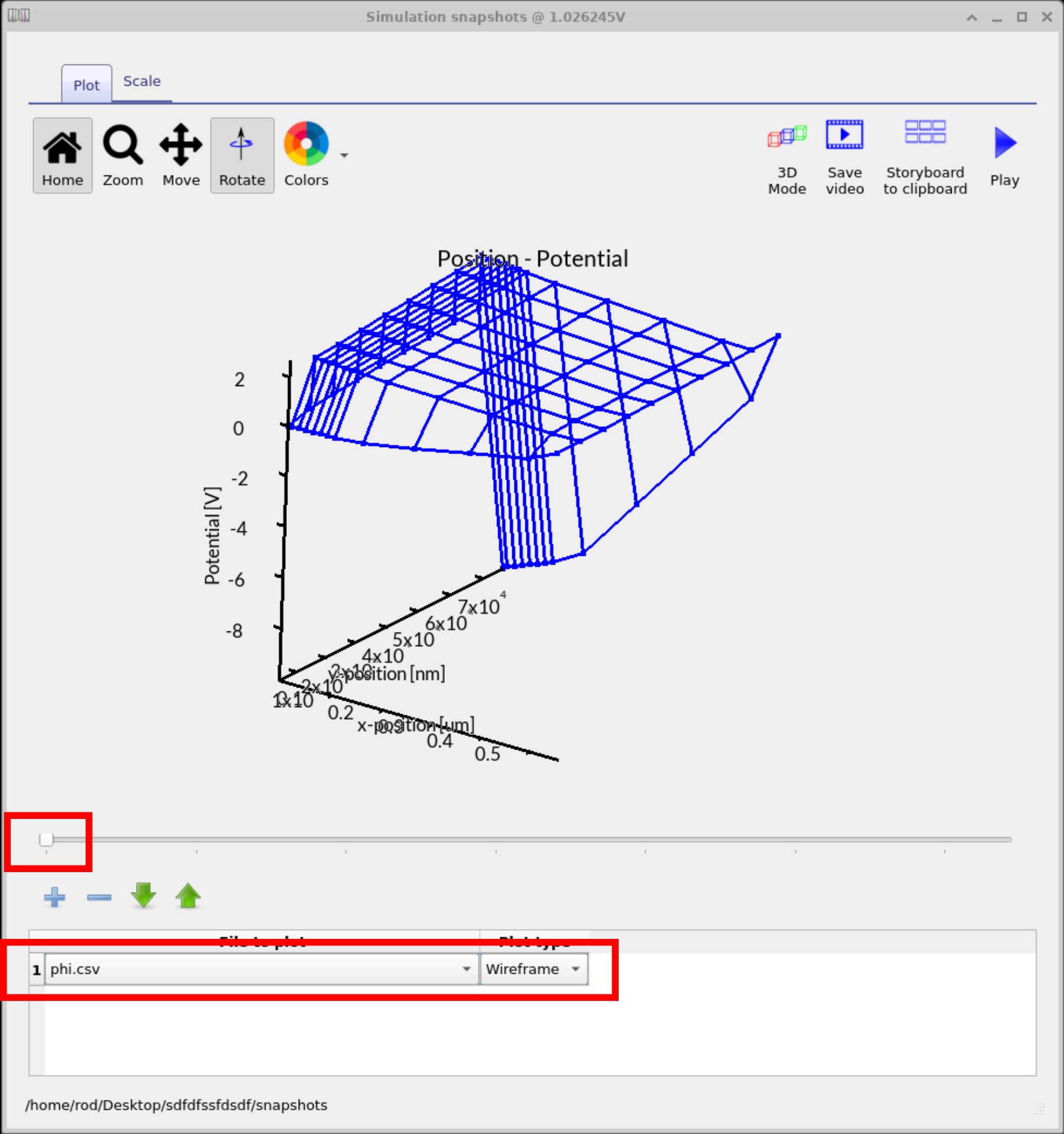
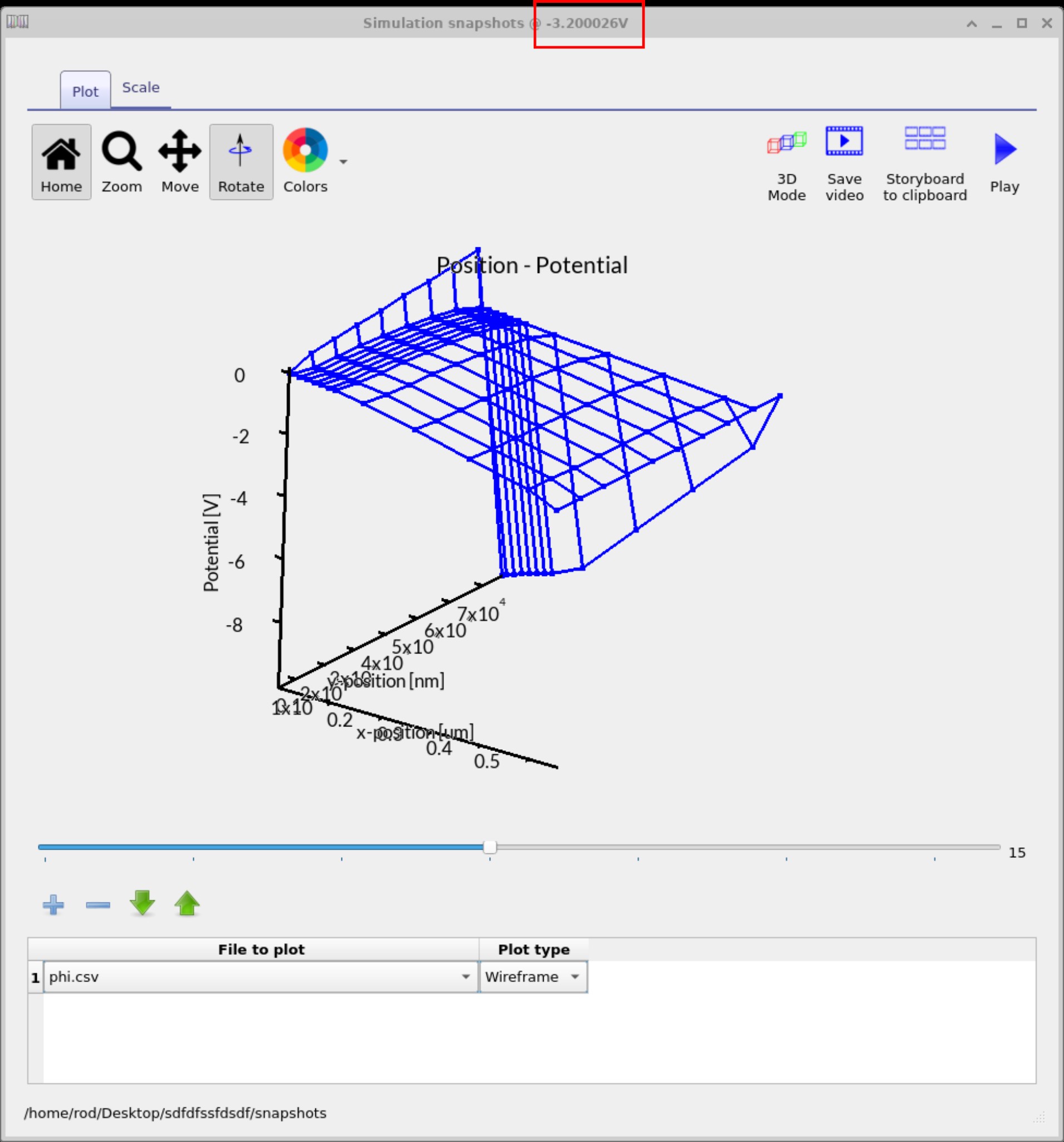
以下の図 ??、??、?? は、異なる印加電圧におけるOFETデバイス全体の静電ポテンシャル(φ)の変化を示しています。スライダーバーを使用して、バイアスに伴って内部電場がどのように変化するかを確認してください。ドロップダウンメニューから異なる変数を選択することで、ポテンシャルだけでなく、電荷キャリア密度、トラップ占有率、またはその他の物理量もプロットでき、全電圧範囲にわたるデバイス応答を解析できます。
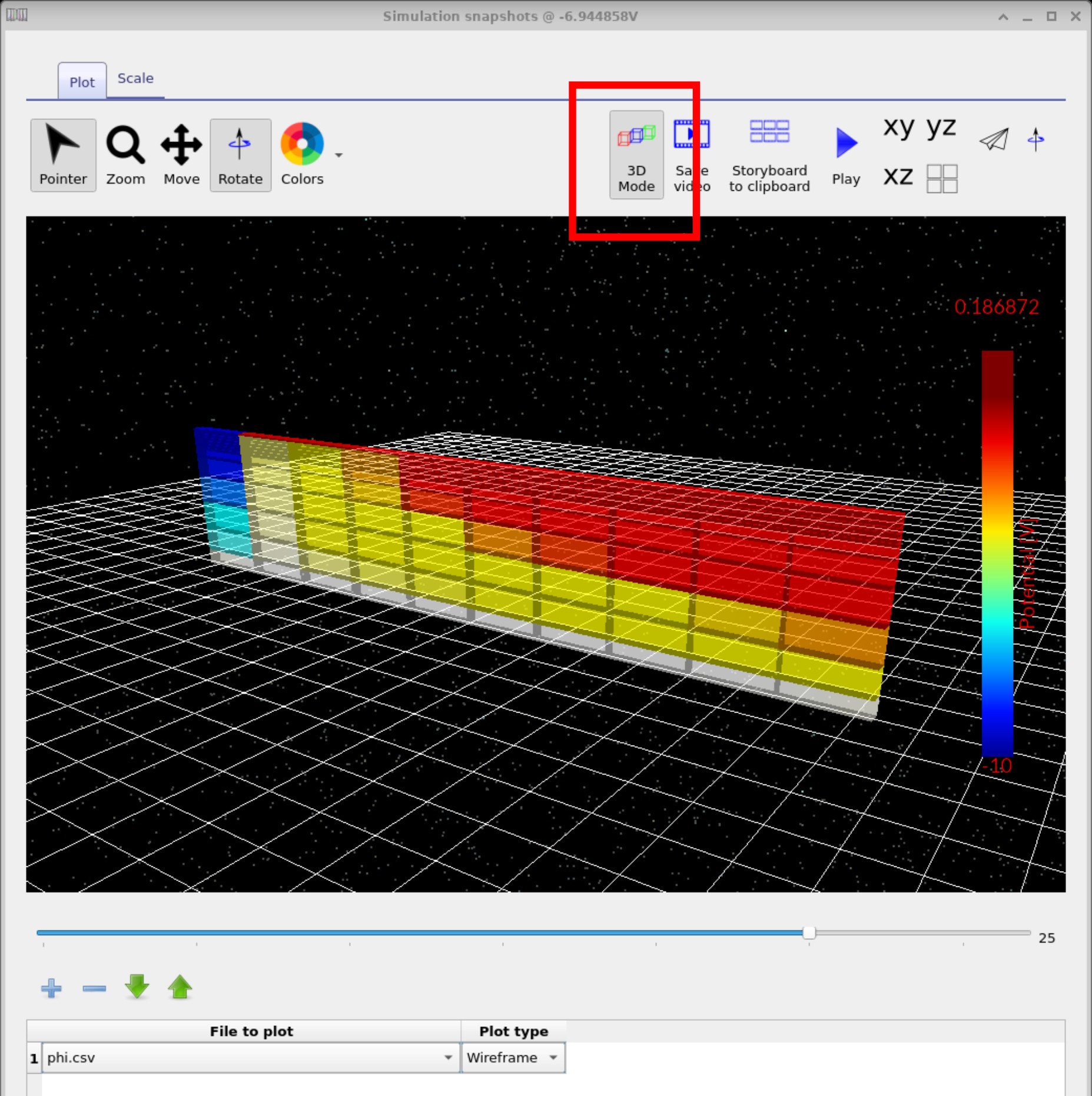
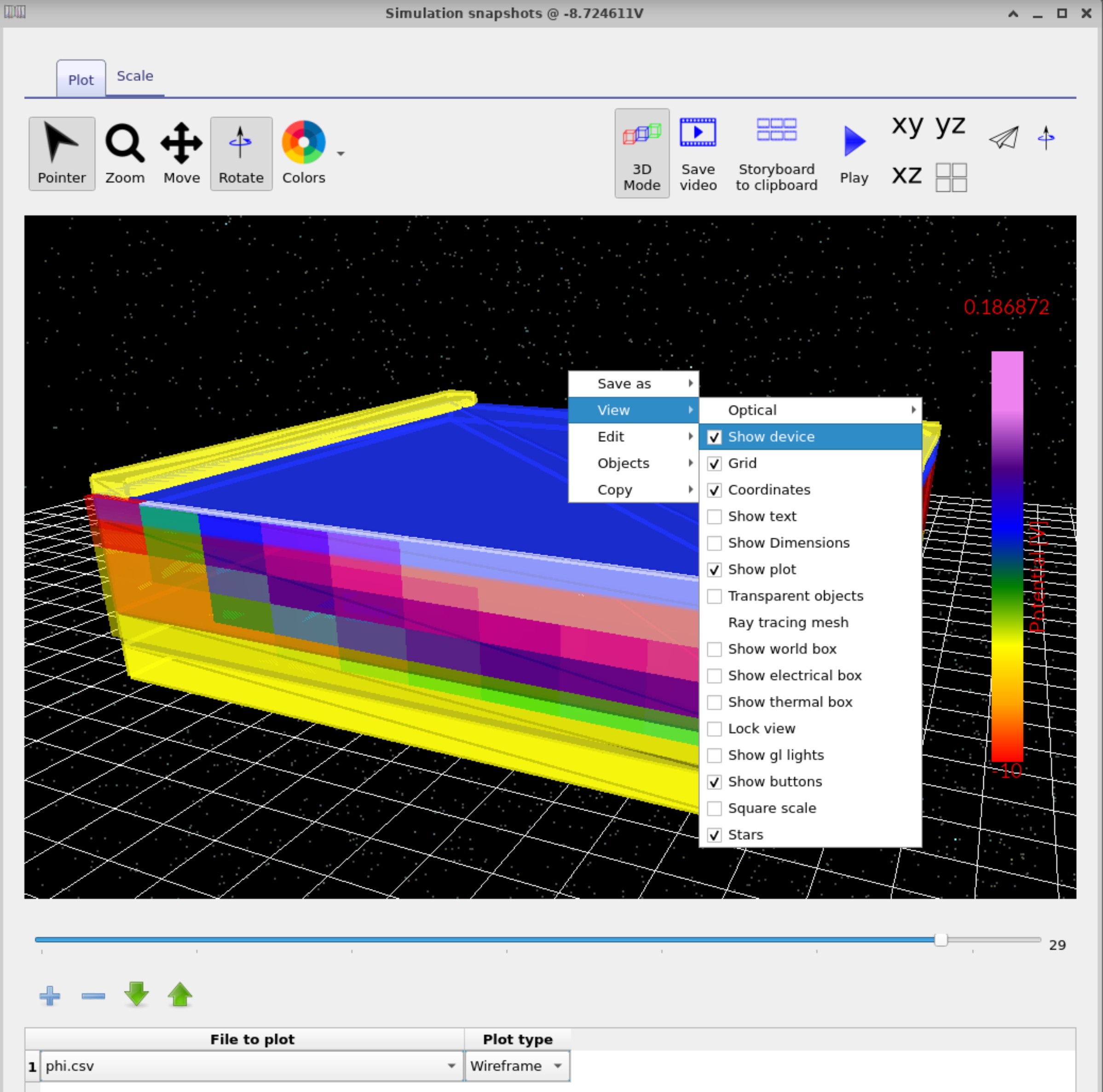
2Dメッシュプロットに加えて、OghmaNanoはシミュレーションデータの完全な3D可視化も提供します。 3D Mode ボタンを押すと、snapshotsビューアは平坦なメッシュ表現から真の3D空間表示へ切り替わります (??)。 ユーザーは引き続きスライダーでバイアスポイントをスクロールしてデータの変化を確認できますが、ここでは各場(静電ポテンシャル φ など)が デバイス全体にわたって体積的にマッピングされます。2番目の例では (??)、 上部リボンの Colors ボタンでカラーマップが変更され、さらに右クリックして View → Show device を選択することでデバイス自体も表示されています。 このようなオーバーレイの組み合わせにより、シミュレーションされた物理場(例: φ、電荷密度、トラップ)を 実際のデバイス形状に直接対応付けることが可能となり、バイアス下でデバイスがどのように動作するかをより直感的に理解できます。
👉 次のステップ: 次に パートC に進み、OFET結果を2Dおよび3Dで可視化し、電流の流れ、電荷密度、およびデバイス電場をより詳しく調べる方法を学びましょう。