

Parte B: Visualización de los resultados de simulaciones OFET
Para comprender por qué un dispositivo se comporta como lo hace, a menudo es útil examinar su estado interno en lugar de solo las curvas JV externas.
Los perfiles de voltaje, potencial electrostático, densidades de portadores de carga o energías de banda proporcionan una visión directa de cómo funciona el dispositivo y
de cómo contribuyen distintas regiones al rendimiento. Durante cada ejecución, OghmaNano guarda automáticamente estas variables internas del solucionador en la
carpeta snapshots en cada paso de voltaje o de tiempo. Más tarde, la ventana Snapshots puede usarse para visualizar y recorrer estos
resultados, haciendo posible seguir cómo evolucionan los parámetros clave a medida que avanza la simulación.
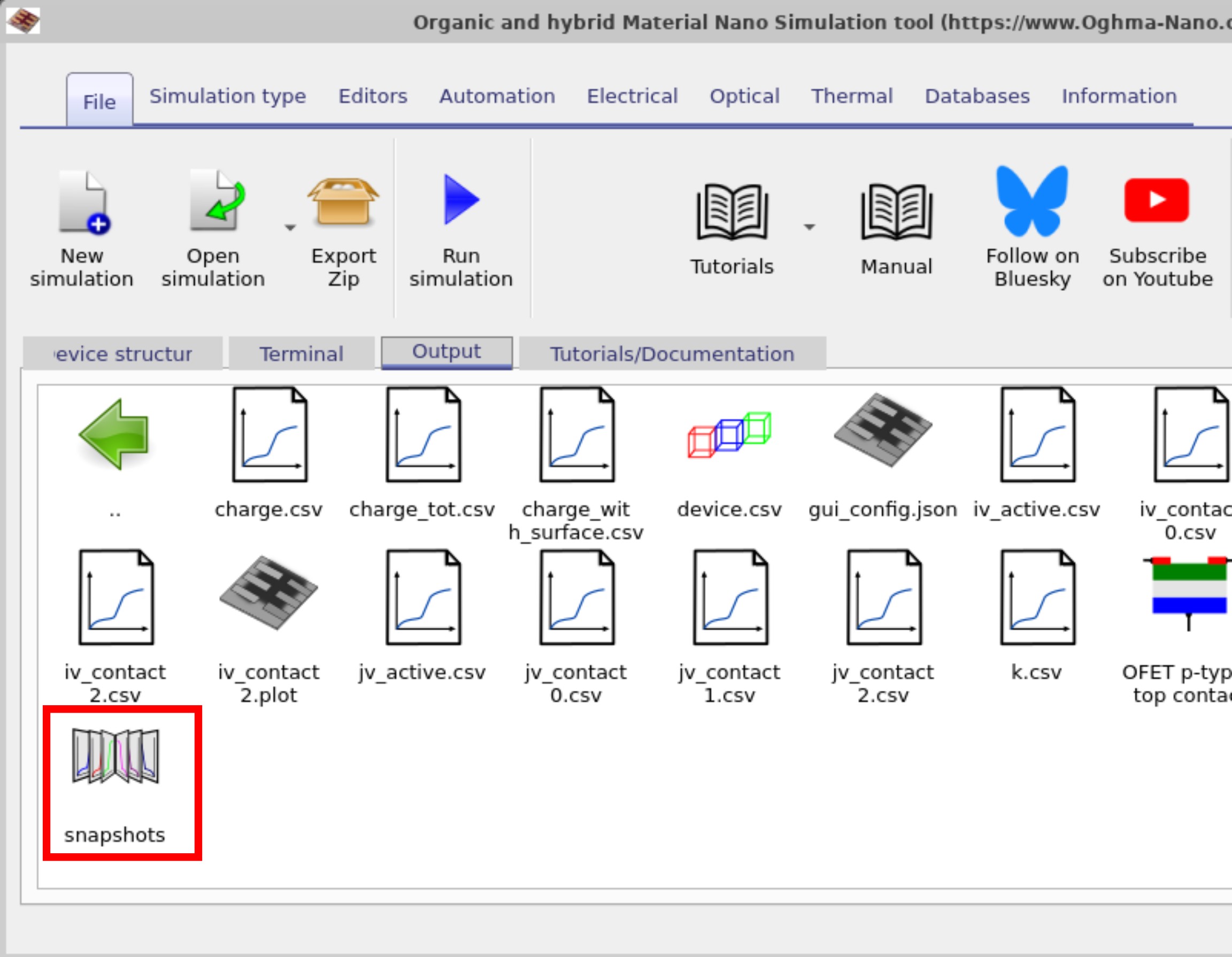
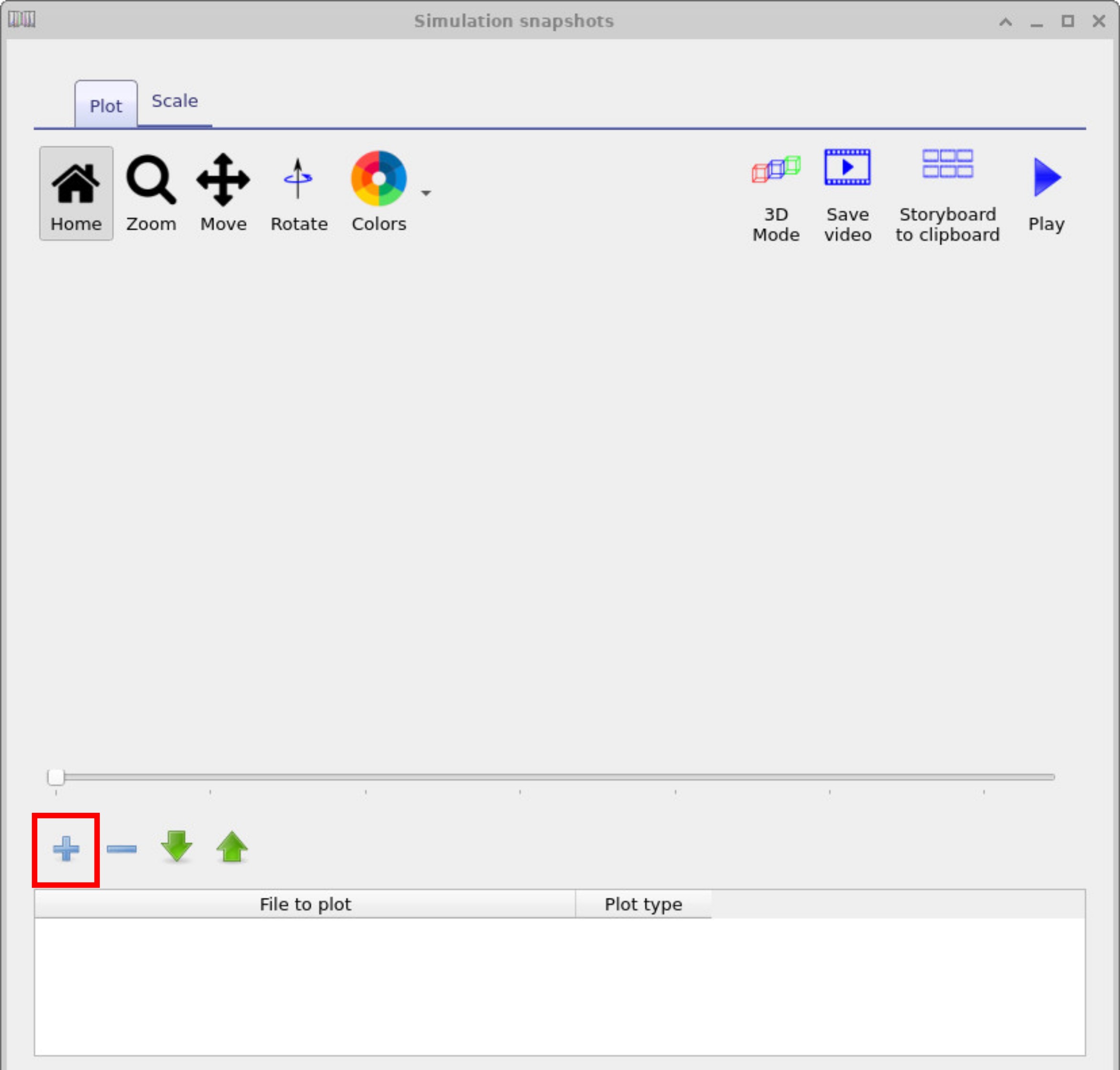
Para visualizar resultados en 2D/3D, vaya a la pestaña Output en la ventana principal y haga doble clic en la carpeta snapshots (??). La carpeta snapshots almacena salidas detalladas de las simulaciones, como densidad de portadores de carga/potencial en 2D a través del dispositivo. Para iniciar la ventana snapshots haga doble clic (??). En la ventana snapshots, haga clic en el botón + para añadir una gráfica y, a continuación, elija phy.csv en el menú desplegable. Luego puede usar el deslizador para recorrer los pasos de polarización (diferentes voltajes) y representar campos 2D como densidad de portadores de carga, densidad de trampas y potencial electrostático (phi), así como explorar mapas relacionados con la conducción eléctrica en todo el dispositivo. Use el ratón para arrastrar la vista de la gráfica 3D, y use la rueda para ampliar y reducir la simulación.
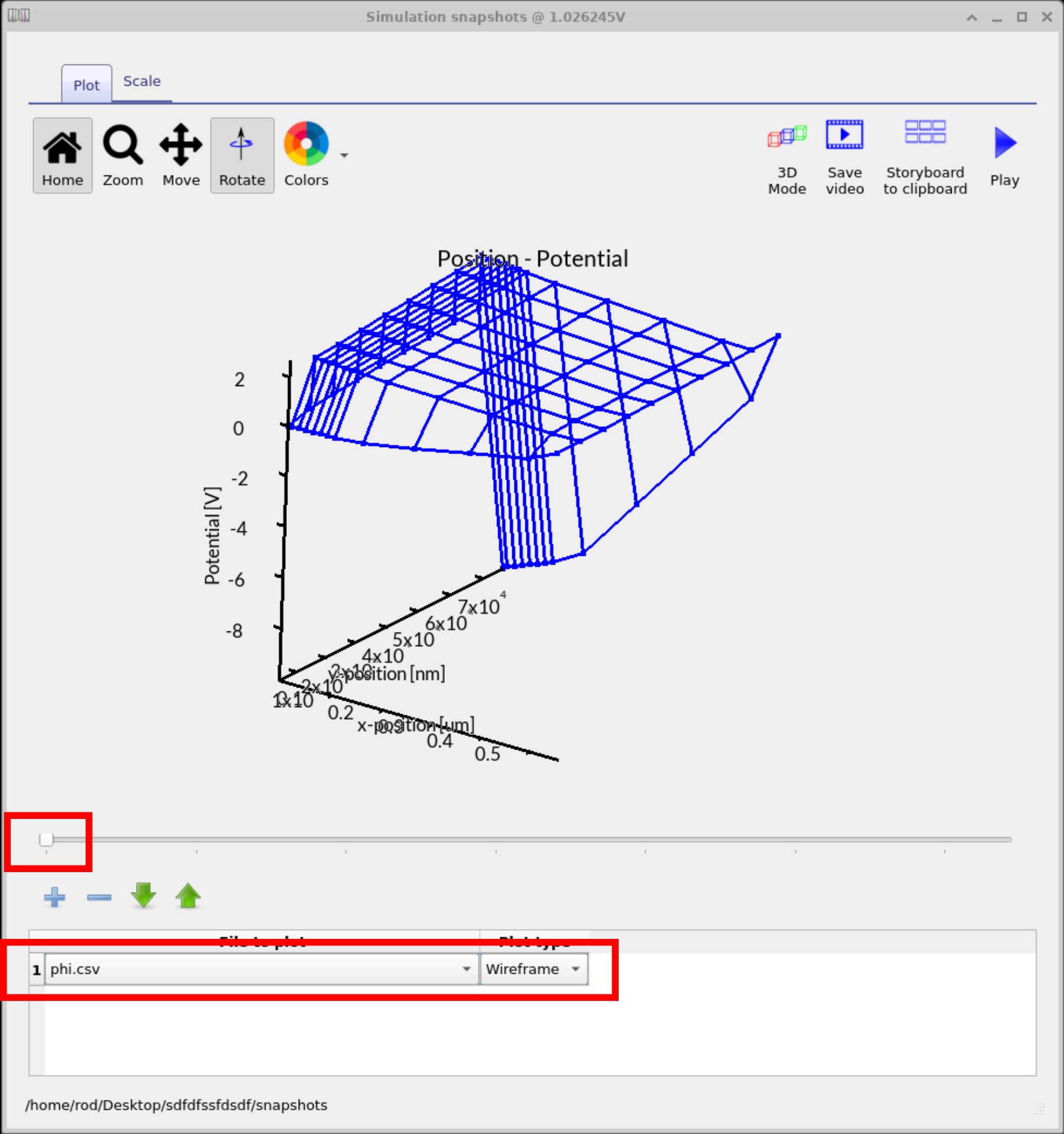
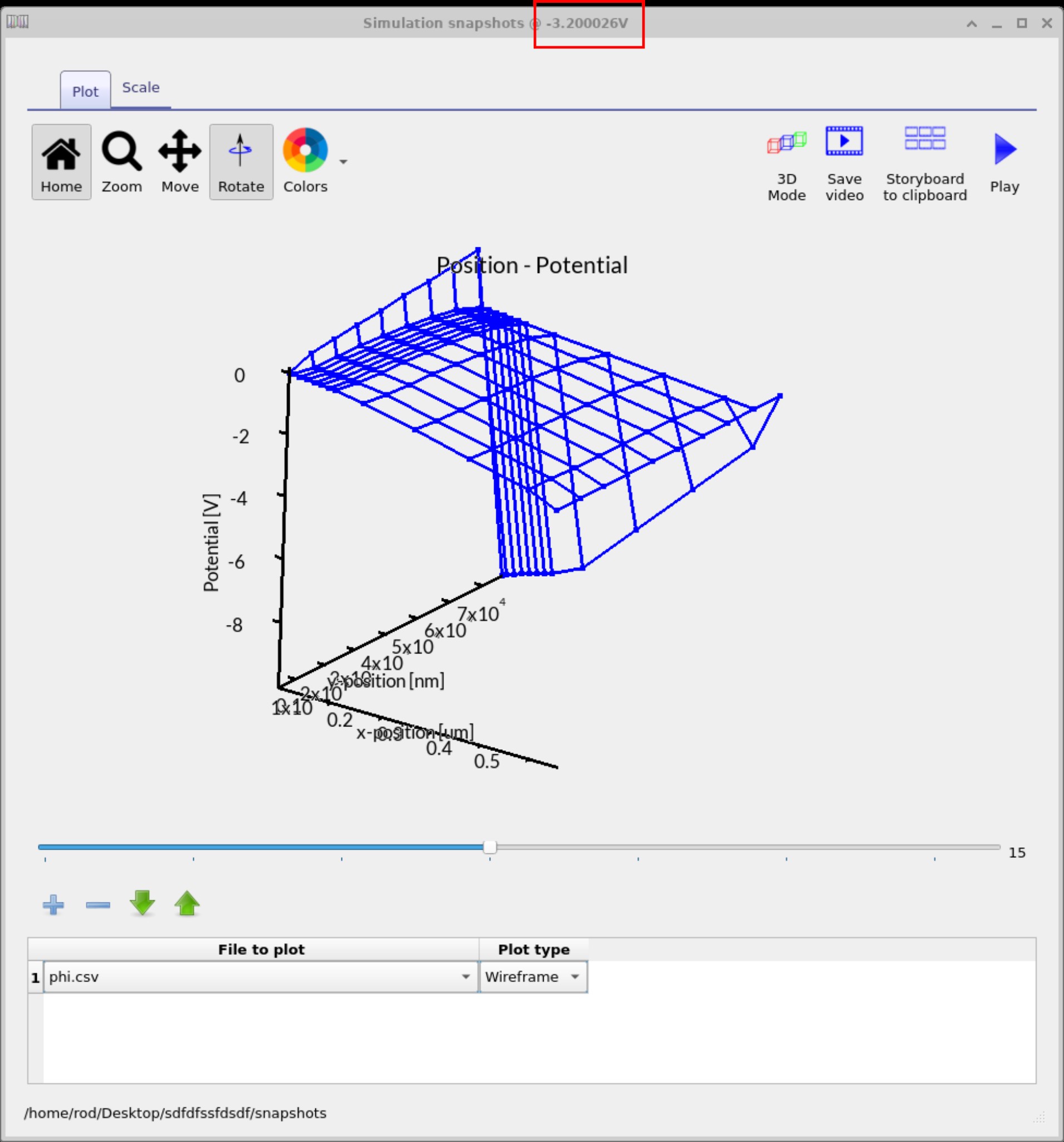
Las figuras ??, ??, ?? a continuación muestran la evolución del potencial electrostático (φ) a través del dispositivo OFET a distintos voltajes aplicados. Use la barra deslizante para ver cómo cambian los campos internos con la polarización. Seleccionando distintas variables en el menú desplegable, puede representar no solo el potencial, sino también densidades de portadores de carga, ocupaciones de trampas u otras magnitudes físicas para analizar cómo responde el dispositivo a lo largo de todo el rango de voltaje.
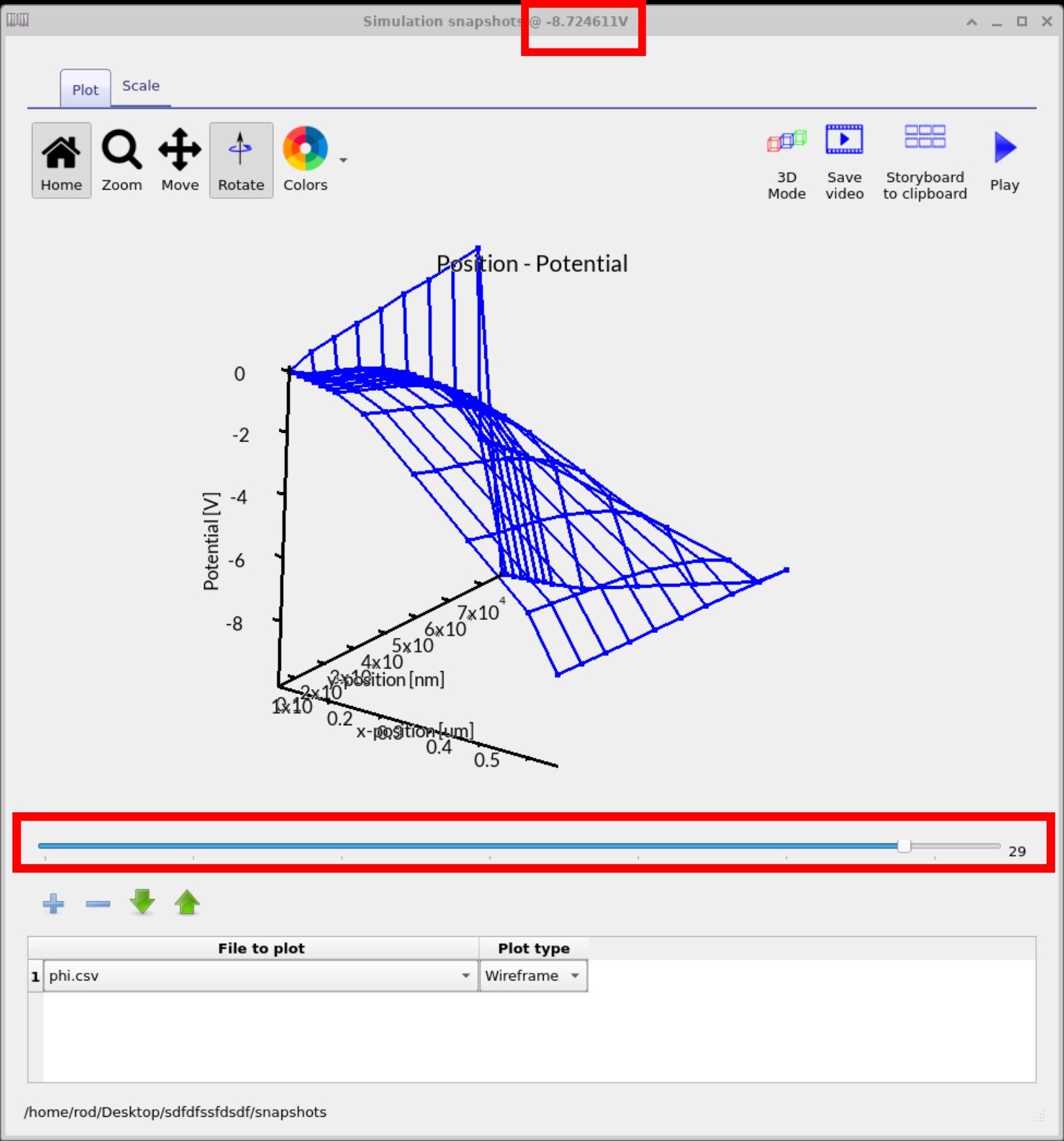
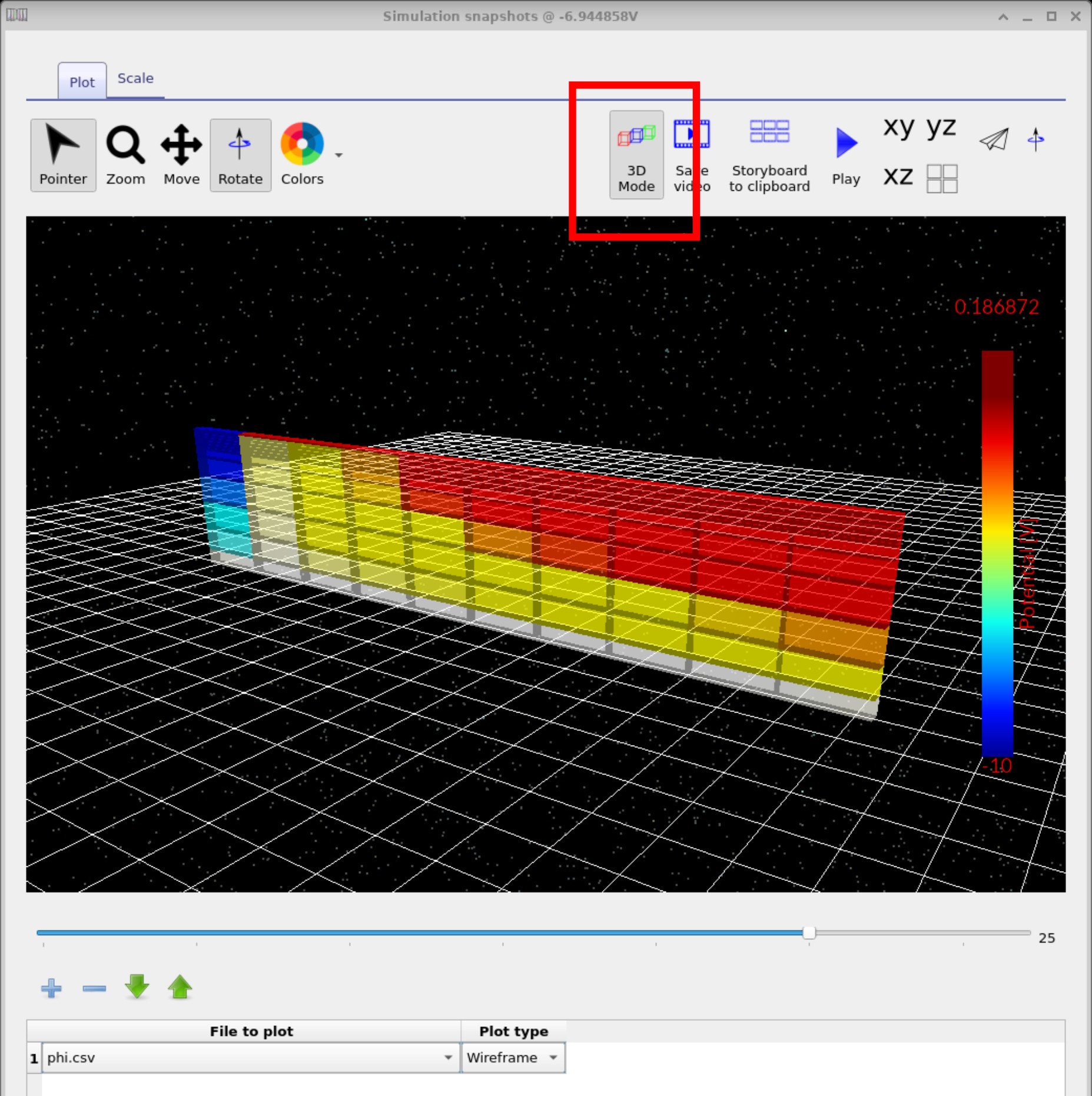
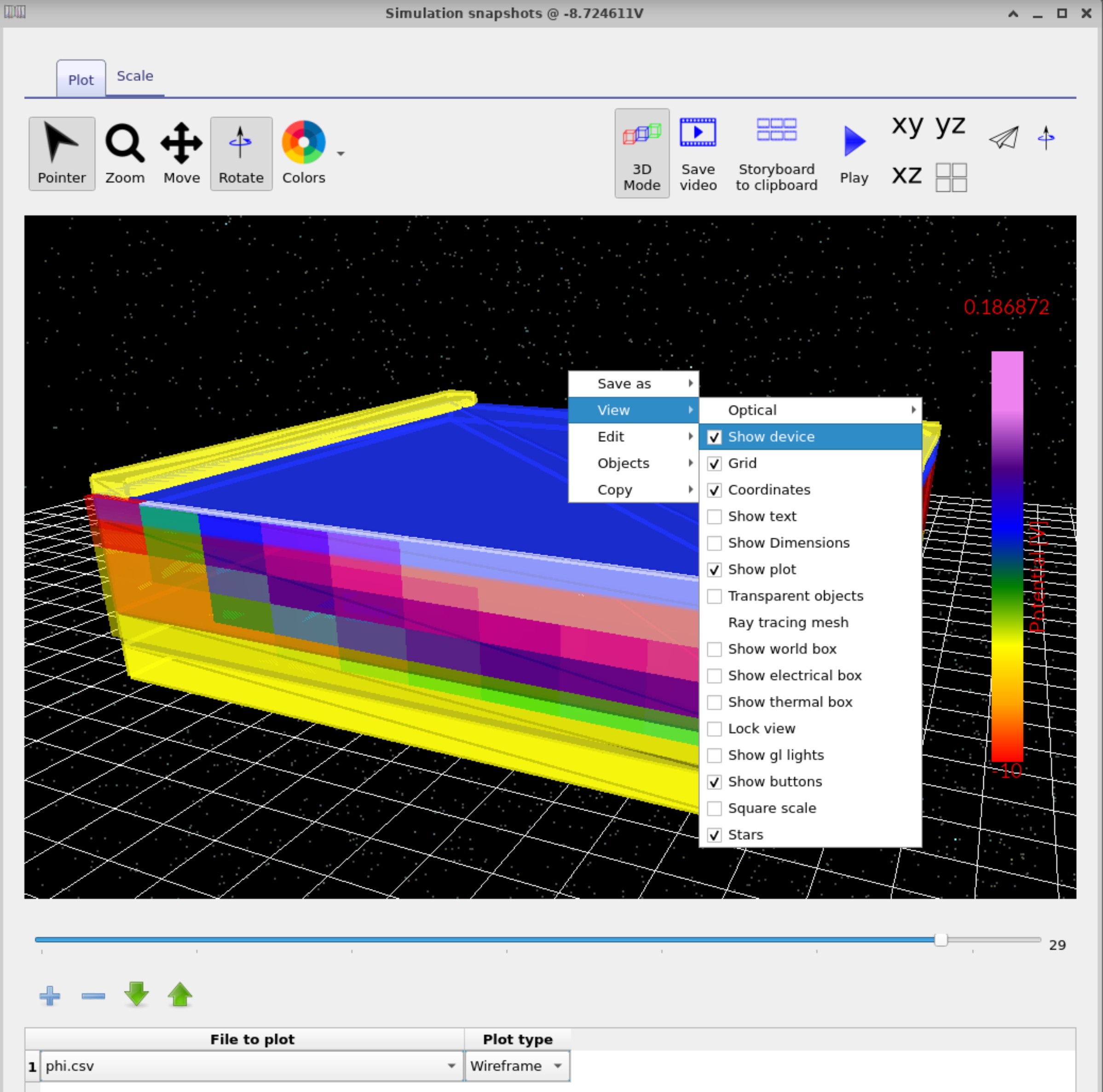
Además de gráficas de malla 2D, OghmaNano también proporciona visualización 3D completa de los datos de simulación. Al pulsar el botón 3D Mode, el visor snapshots cambia de una representación de malla plana a un espacio 3D real (??). El usuario puede seguir recorriendo puntos de polarización con el deslizador para ver cómo evolucionan los datos, pero ahora cada campo (como el potencial electrostático, φ) se representa volumétricamente a través del dispositivo. En el segundo ejemplo (??), se ha cambiado el mapa de color mediante el botón Colors en la cinta superior, y el propio dispositivo se ha hecho visible haciendo clic con el botón derecho y seleccionando View → Show device. Esta combinación de superposiciones permite relacionar directamente los campos físicos simulados (por ejemplo, φ, densidad de carga, trampas) con la geometría real del dispositivo, proporcionando una comprensión más intuitiva de cómo opera el dispositivo bajo polarización.
👉 Siguiente paso: Ahora continúe con Parte C para aprender sobre la visualización de resultados OFET en 2D y 3D, explorando con más detalle flujo de corriente, densidades de carga y campos del dispositivo.