

Parte A: Inicio rápido – simule su primer OFET
Esta sección introduce la teoría básica de los transistores orgánicos de efecto de campo (OFET) antes de guiarle a través de su simulación usando OghmaNano..
1. Teoría básica de un transistor orgánico de efecto de campo (OFET) de tipo p
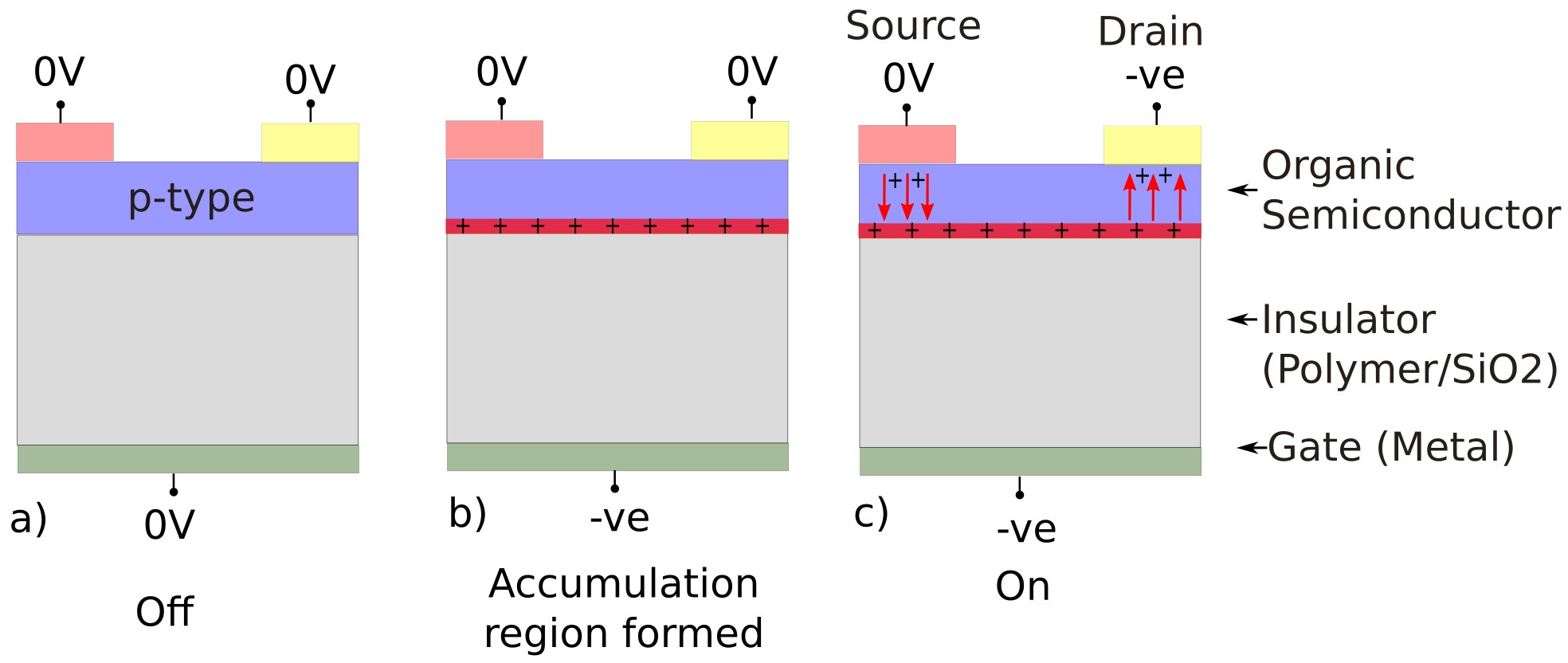
?? muestra la estructura de un OFET típico. Una fina capa semiconductora orgánica (azul) se deposita sobre una capa aislante de polímero/SiO2 (gris). Dos contactos, Source y Drain, se sitúan sobre la parte superior del semiconductor para inyectar y recoger portadores de carga, mientras que un tercer contacto, Gate (verde), se localiza debajo del aislante para controlar el funcionamiento del dispositivo.
En funcionamiento, el electrodo Gate modula el flujo de portadores de carga entre Source y Drain a través de la capa semiconductora orgánica. Aplicar un voltaje a Gate genera un campo eléctrico a través del aislante, esto hace que una fina capa de carga se acumule en la interfaz semiconductor-aislante (rojo), esto es muy parecido a la capa de carga que se desarrolla cuando se aplica un potencial a un condensador. Dependiendo del sistema material, los portadores dominantes pueden ser huecos (tipo p) o electrones (tipo n), en un material de tipo p se aplica un potencial -ve para formar una capa de huecos (esto puede verse en ??b:). Cuando se aplica una polarización entre Source y Drain, estos portadores se desplazan a través del canal inducido y el dispositivo se enciende (??c). Si el voltaje aplicado a gate se desconecta, el canal de carga desaparece y el flujo de portadores de carga entre Source y Drain se detiene. En general, el nivel de corriente está gobernado por el voltaje de Gate: por debajo de cierto umbral, el canal permanece aislante, mientras que por encima de él, la conductividad del canal aumenta con la polarización de Gate. Este control por efecto de campo permite que el OFET funcione como interruptor o, en el régimen lineal, como amplificador, con un rendimiento determinado por factores como la movilidad de portadores, el voltaje umbral y la resistencia de contacto.
El funcionamiento del OFET se ilustra en ??a–c:
- Estado inicial — apagado (??a). Con todos los terminales a 0 V, no se induce carga en la interfaz semiconductor–aislante. No hay trayectoria conductora entre Source y Drain, por lo que el dispositivo permanece apagado.
-
Polarización de gate - formación del canal (??b).
Aplicar un voltaje negativo a Gate crea un campo eléctrico a través del aislante.
El campo atrae electrostáticamente huecos hacia la interfaz semiconductor–aislante,
formando una fina capa de acumulación (el canal). Con
VDS=0el dispositivo sigue sin conducir corriente, pero el canal conductor queda establecido. -
Polarización de drain - flujo de corriente (??c).
Aplicar un voltaje negativo en Drain respecto a Source
(
VDS<0, Source ≈ 0 V) inyecta huecos desde Source al canal. Los huecos se desplazan a lo largo del canal inducido por Gate hacia Drain, produciendo la corriente de Drain. Una polarización de Gate más negativa refuerza el canal de acumulación y aumenta la corriente.
En esencia, el campo eléctrico de gate induce un canal conductor en la interfaz semiconductor–aislante. La corriente fluye entre source y drain solo cuando este canal está presente, permitiendo que el OFET funcione como un interruptor controlado por voltaje o como un amplificador. Eliminar la polarización de gate vacía el canal y apaga el dispositivo.
La descripción anterior ilustra un OFET de tipo p, donde los huecos son los portadores mayoritarios. Los OFET también pueden operar como dispositivos de tipo n, en los que los electrones forman el canal de conducción (y se aplica un voltaje +ve a gate), o como dispositivos ambipolares, capaces de transportar tanto huecos como electrones dependiendo de la polarización aplicada. Aunque los tres modos son posibles, los OFET de tipo p siguen siendo los más comunes, porque el transporte de huecos en semiconductores orgánicos suele ser más estable en condiciones ambientales y más fácil de conseguir experimentalmente.
2. Simulaciones OFET de inicio rápidoc
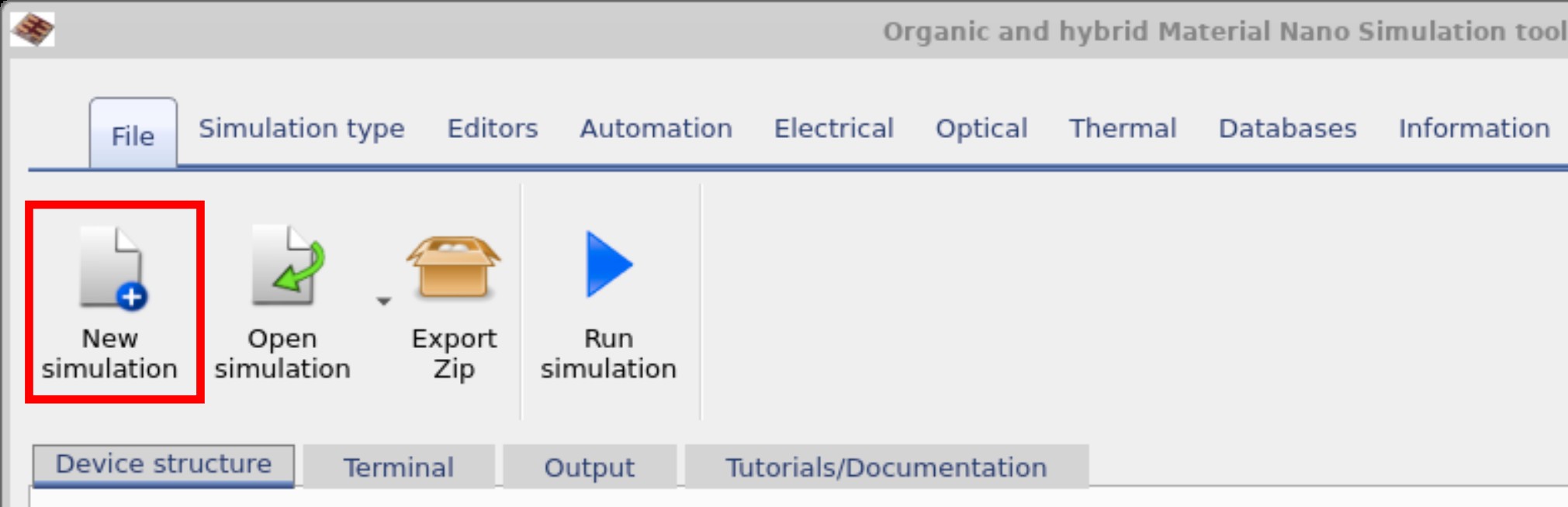
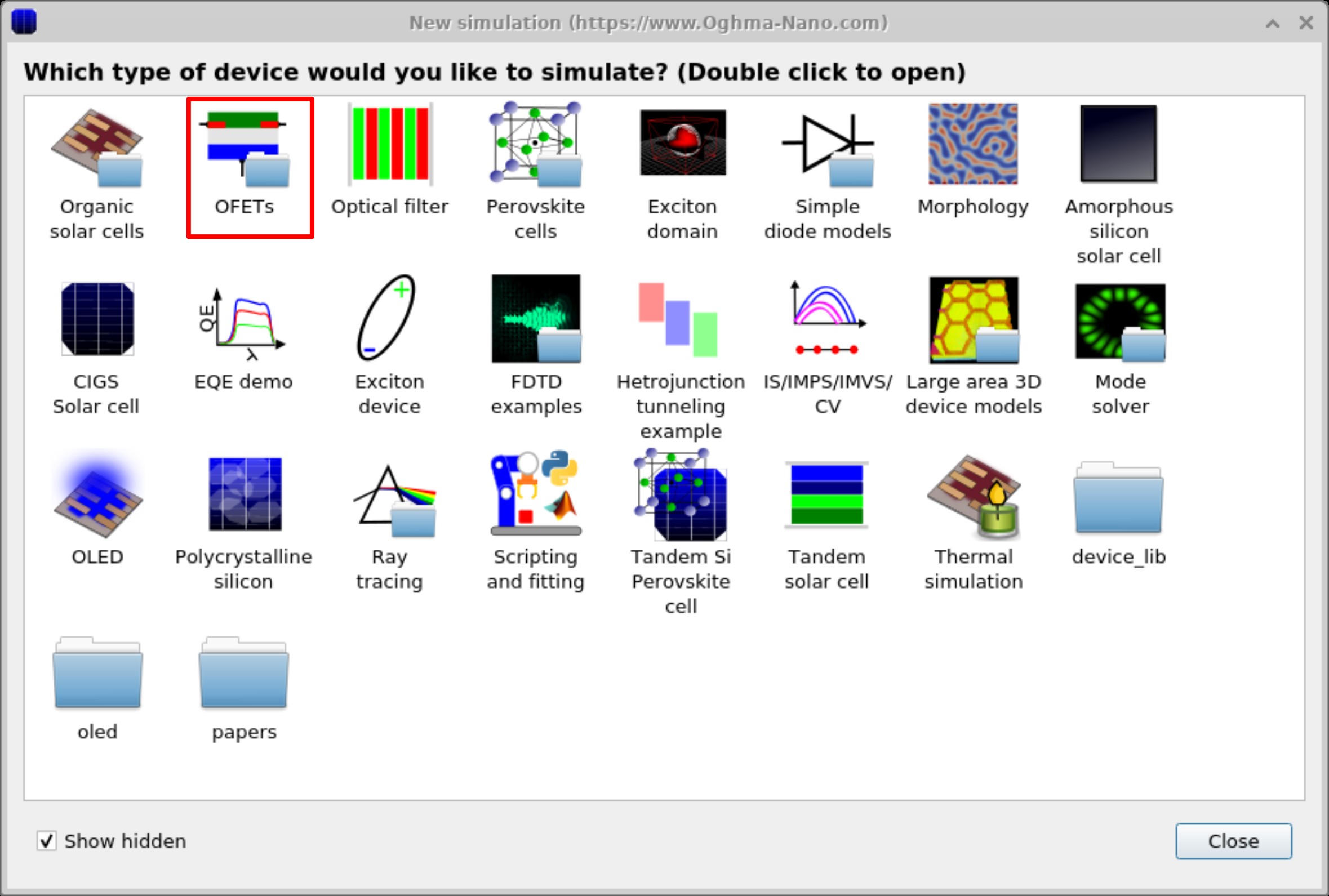
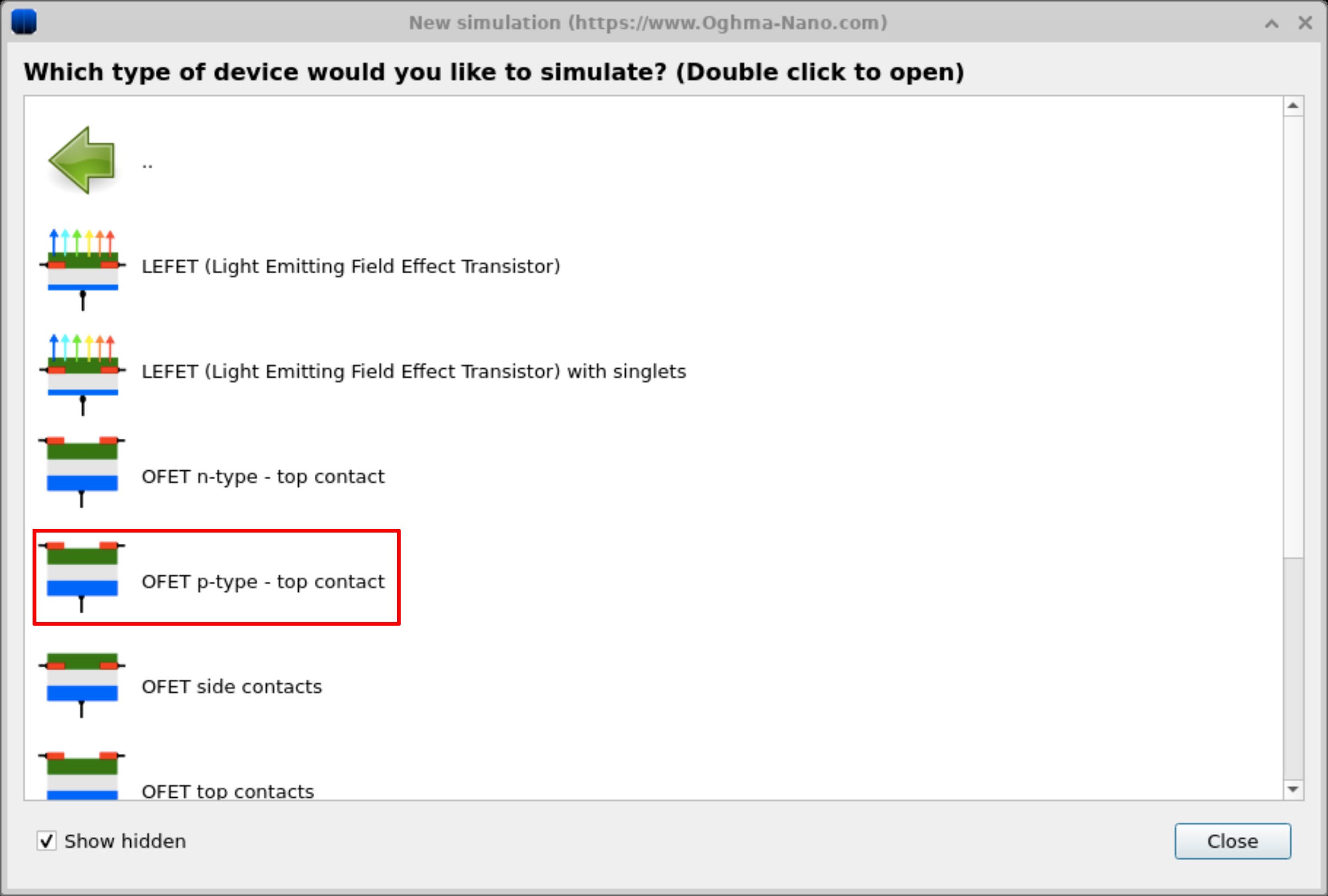
En este tutorial, nos centraremos en MOSFET de tipo p con contactos superiores. Los semiconductores de tipo p son los más utilizados en dispositivos electrónicos orgánicos porque normalmente presentan una movilidad de huecos más alta. Para crear una nueva simulación OFET, haga clic en el botón New simulation en la ventana principal de OghmaNano (??). Luego, en la ventana de nueva simulación, haga doble clic sobre las simulaciones OFET (véase la figura ??). Esto abrirá el submenú OFET, donde también se almacenan otros tipos de OFET. Para este ejemplo usaremos el "OFET p-type top contact" (??), haga doble clic sobre este y guarde la nueva simulación en disco.
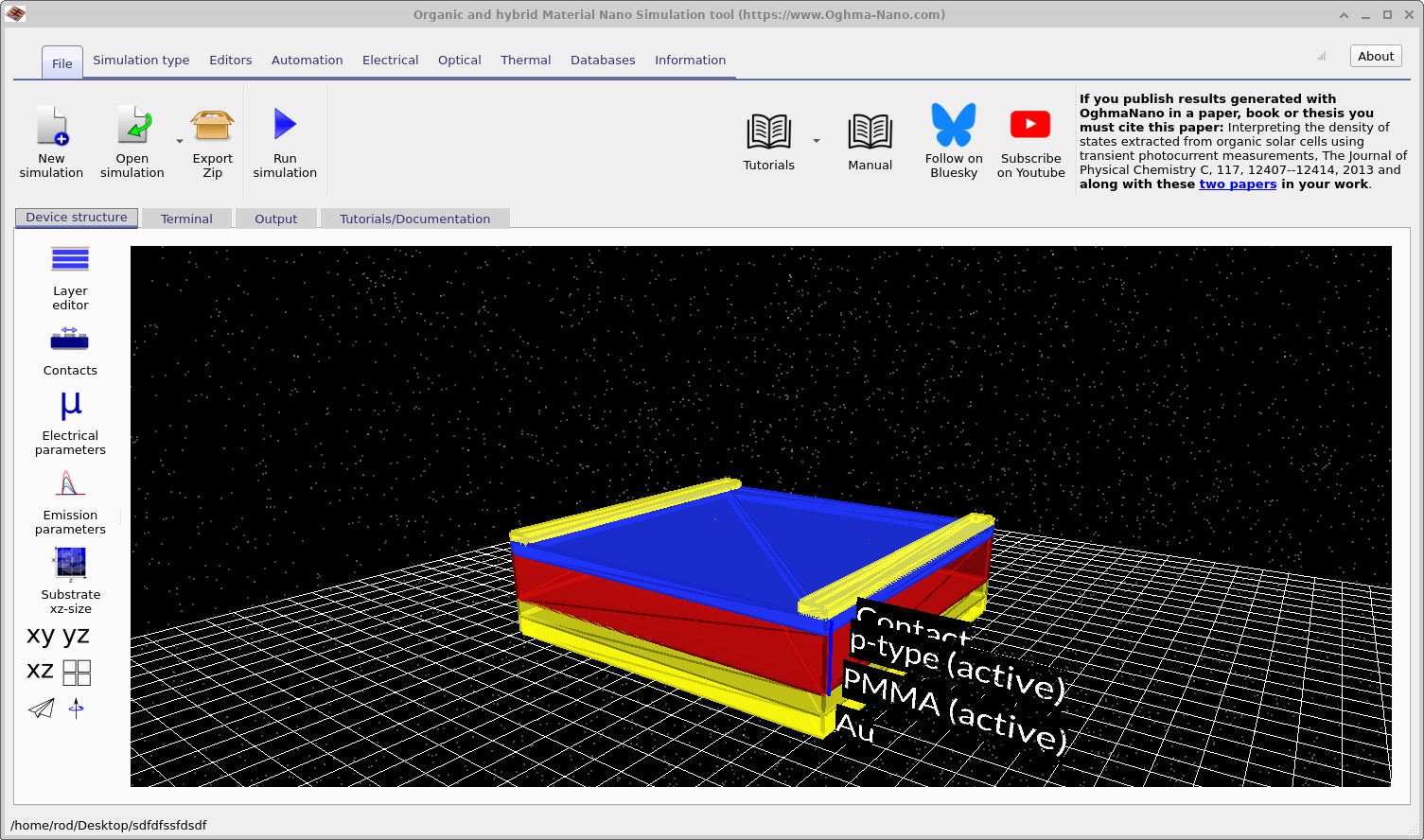
Una vez que haya guardado la nueva simulación, debería obtener una ventana similar a ??. Haga clic y mantenga pulsado el botón izquierdo del ratón sobre el fondo negro, luego arrastre para rotar la ventana de simulación y ver el dispositivo en 3D. Puede ver que el dispositivo tiene tres contactos, un gate, un source y un drain. Source y drain se muestran en la parte superior de la simulación como barras doradas, una capa semiconductora se muestra en azul y una capa aislante se muestra en rojo. El contacto gate es visible en la parte inferior de la estructura.
3. Ejecutar su primera simulación OFET
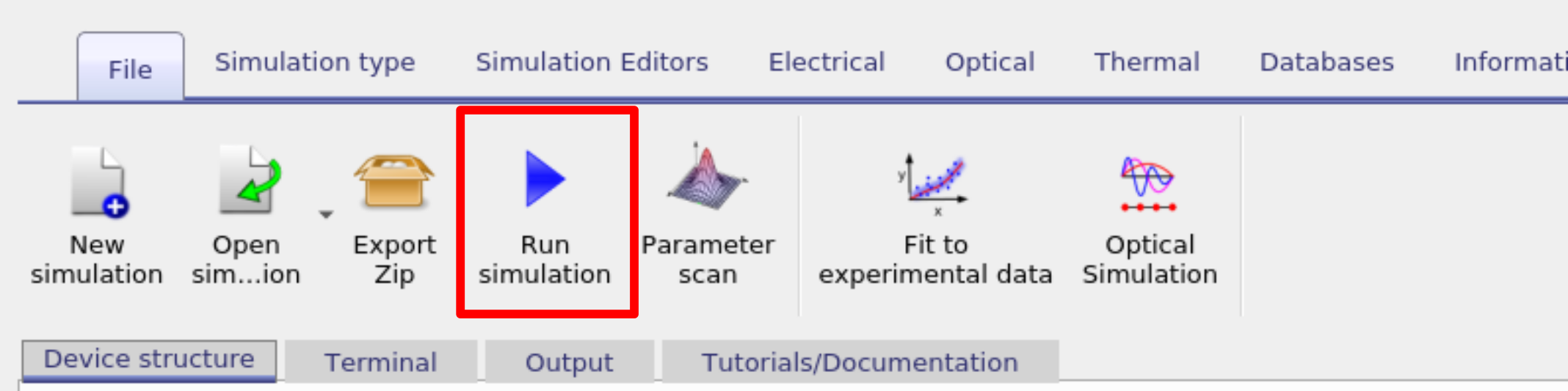
Para iniciar la simulación, haga clic en el botón Play. En comparación con las simulaciones 1D, las simulaciones 2D suelen tardar más porque el solucionador debe manejar una malla con un mayor número de puntos de malla. Si las trampas están activadas, las ecuaciones de captura/escape de portadores también se resuelven en cada punto de la malla, lo que aumenta aún más la carga computacional. En general, aumentar la dimensionalidad de un problema incrementa rápidamente el tiempo de ejecución y los requisitos de memoria.
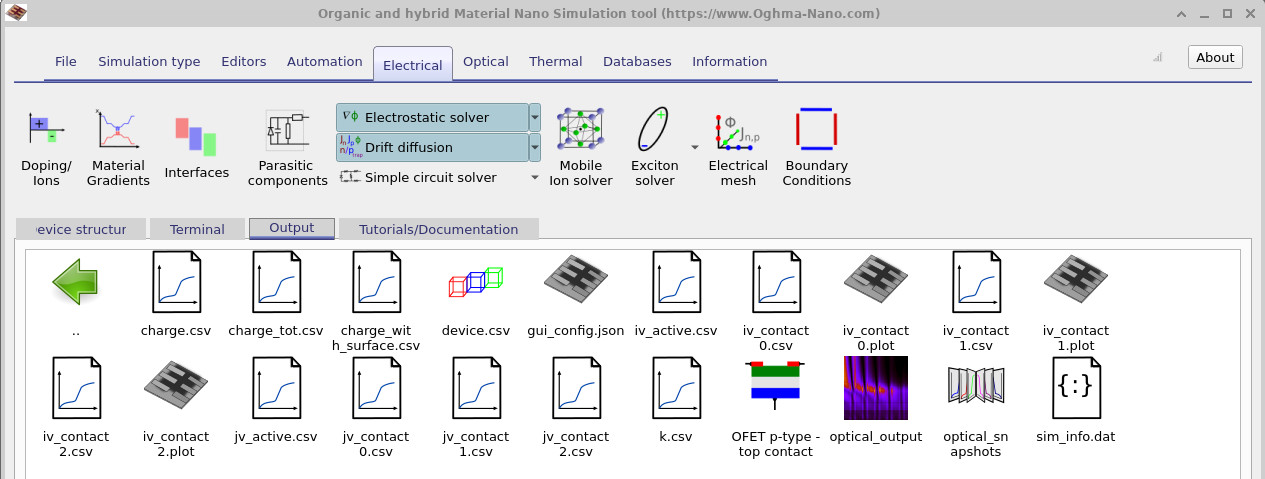
jv_contact_0.csv, jv_contact_1.csv, jv_contact_2.csv), junto con
archivos de resumen y diagnóstico como charge.csv, device.csv y sim_info.dat.
Cuando finalice la simulación, abra la pestaña Output. Verá más archivos que en un caso 1D porque un OFET tiene múltiples contactos. Esto se debe a que se produce una curva JV para cada contacto, cada curva representa la corriente que fluye o sale del dispositivo a través de ese contacto. A continuación se ofrece un resumen de los archivos producidos.
| Nombre del archivo | Descripción |
|---|---|
| contact_iv0.dat | Curva corriente frente a voltaje para el contacto 0 |
| contact_iv1.dat | Curva corriente frente a voltaje para el contacto 1 |
| contact_iv2.dat | Curva corriente frente a voltaje para el contacto 2 |
| contact_jv0.dat | Curva densidad de corriente frente a voltaje para el contacto 0 |
| contact_jv1.dat | Curva densidad de corriente frente a voltaje para el contacto 1 |
| contact_jv2.dat | Curva densidad de corriente frente a voltaje para el contacto 2 |
| snapshots/ | Instantáneas de la simulación |
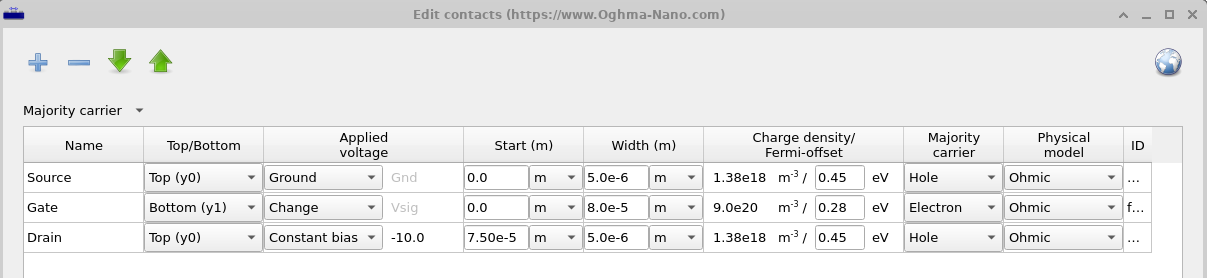
Haga doble clic en los archivos jv_contact_0.csv, jb_contact_1.csv y jb_contact_2.csv para inspeccionar la curva de cada contacto. Los contactos en OghmaNano se etiquetan de 0 a N en el orden en que se definen en el editor de contactos (véase la figura
??), por lo que en
este caso el Contact 0 será source, el contacto 1 será gate y el contacto 2 será drain. El editor de contactos se ha descrito en detalle en la sección 3.1.8, sin embargo, debido a que esta es una simulación 2D han aparecido dos columnas adicionales. Son start y width. Estas definen la posición inicial del contacto en el eje x y la anchura que describe la anchura del contacto en el eje x. El source comienza en \(0~m\) y se extiende hasta \(5 \mu m\), el drain comienza en \(75~\mu m\) y se extiende hasta \(5 \mu m\), mientras que gate comienza en \(0~m\) y se extiende para cubrir toda la anchura del dispositivo que es \(80~ \mu m\). Observe también que bajo la columna Applied Voltage, el source está marcado como Ground esto
significa que se aplicará 0V a ground, gate está marcado como change lo que significa que nuestra rampa de voltaje tal como se define en el editor JV se aplicará a este contacto, y el drain está marcado como constant bias con un voltaje de 10V, esto significa que se aplicará un voltaje constante de 10V a este contacto. Y así estamos barriendo el contacto gate mientras aplicamos un voltaje constante entre source y drain.
??, ?? y ?? muestran las curvas JV en cada uno de los tres contactos OFET. Mirando ?? y ?? puede ver que a medida que el voltaje de gate se hace más negativo también lo hace la corriente en source y drain. Estamos aplicando un voltaje negativo para atraer huecos al canal de modo que pueda conducir. También puede ver que no hay corriente en Gate, esto se debe a que la corriente está siendo bloqueada por el dieléctrico.
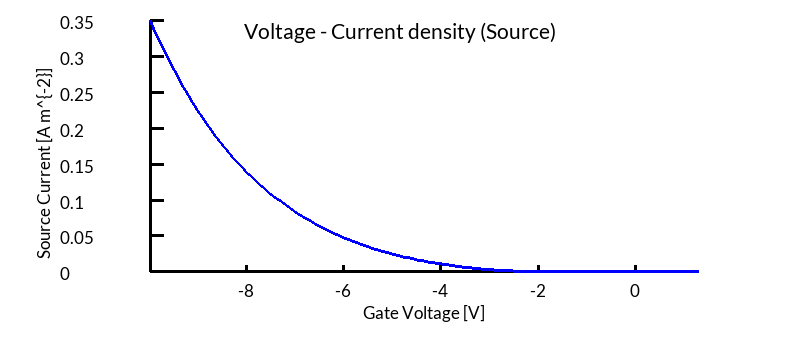
jv_contact0.csv - el source) del OFET.
El signo negativo indica corriente que sale del dispositivo a través de este terminal.
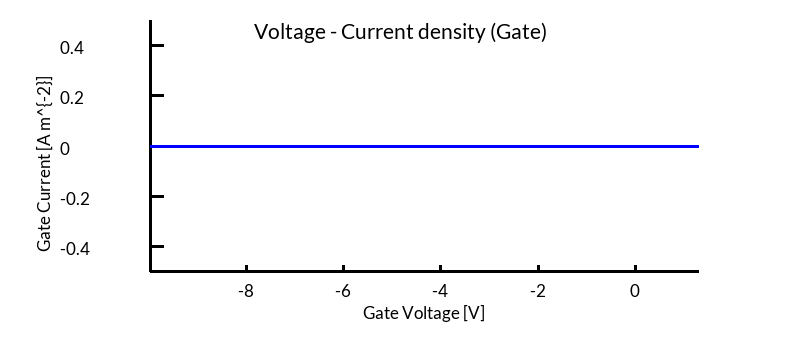
jv_contact1.csv - el gate).
La corriente permanece cercana a cero porque gate es aislante.
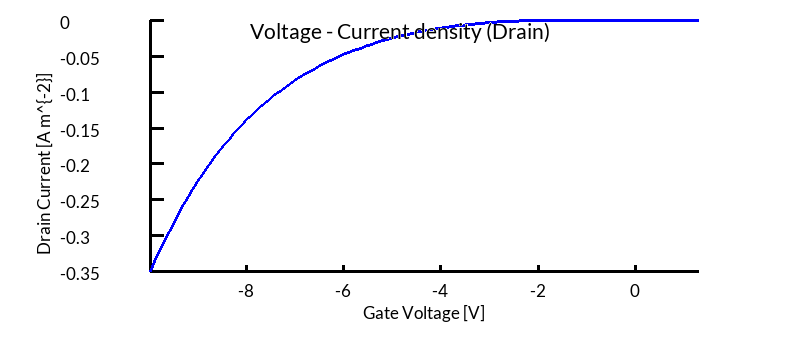
jv_contact2.csv - el drain).
La corriente positiva corresponde a la inyección de carga en el dispositivo.
👉 Siguiente paso: Ahora continúe con Parte B para aprender a visualizar resultados OFET en 2D y 3D, explorando con más detalle el flujo de corriente, las densidades de carga y los campos del dispositivo.