

Tutorial OPV (Parte A): Simule su primera célula solar orgánica
Las células solares orgánicas (OPV) son la clase de dispositivo más sencilla en OghmaNano. Proporcionan una forma directa de aprender los conceptos básicos sin tratar con efectos 2D, migración iónica o emisión de luz. En solo unos pocos pasos, iniciará OghmaNano, configurará un dispositivo P3HT:PCBM, ejecutará un barrido JV y analizará los resultados. La biblioteca de ejemplos también incluye otros sistemas de materiales OPV (por ejemplo PM6:Y6, D18:L8-BO) que puede explorar una vez que se sienta cómodo con este sistema de materiales simple, a menudo descrito como la “mosca de la fruta” de la investigación en OPV.
Paso 1: Iniciar OghmaNano
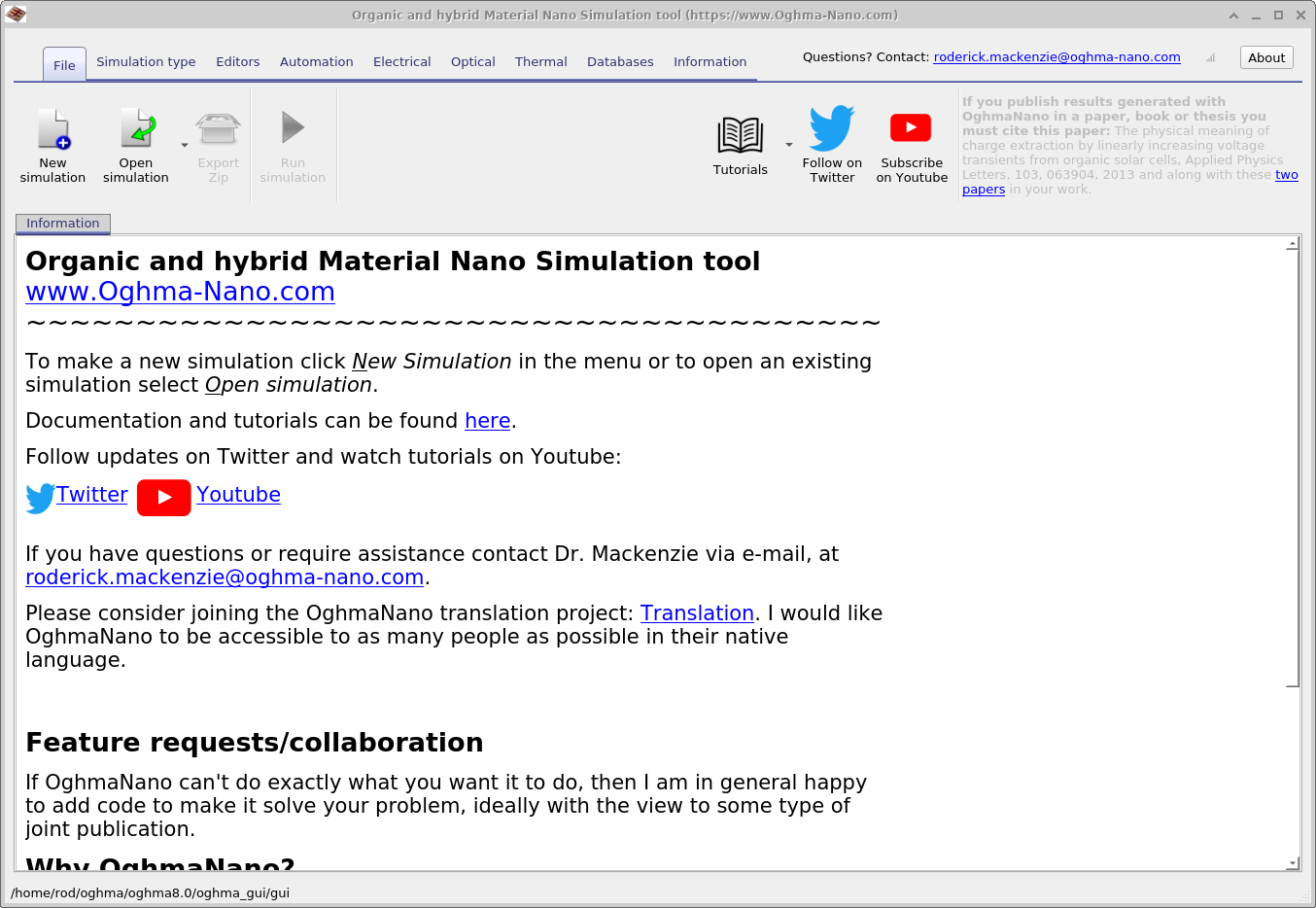
Inicie OghmaNano desde el menú Inicio de Windows. La ventana principal de OghmaNano aparecerá como se muestra en ??.
Paso 2: Crear una nueva simulación
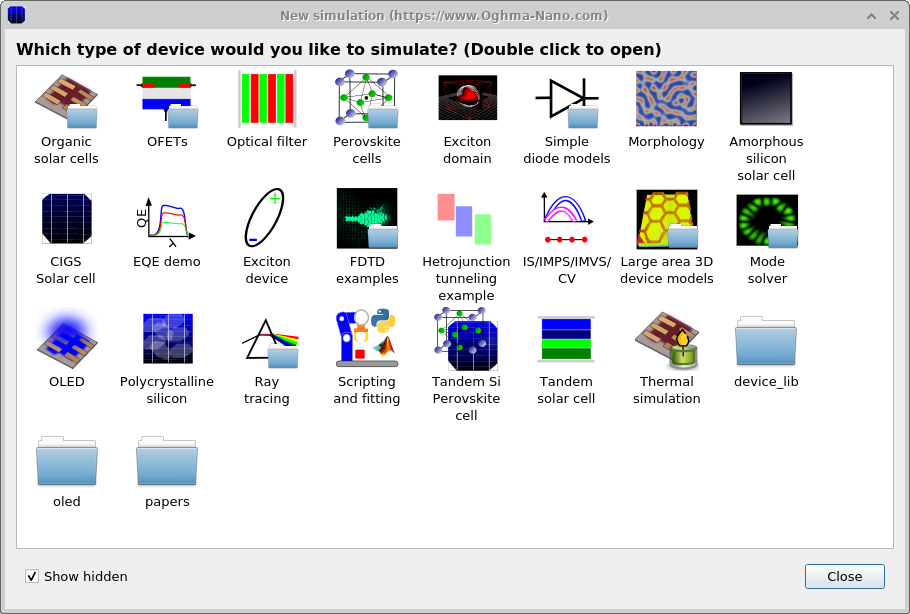
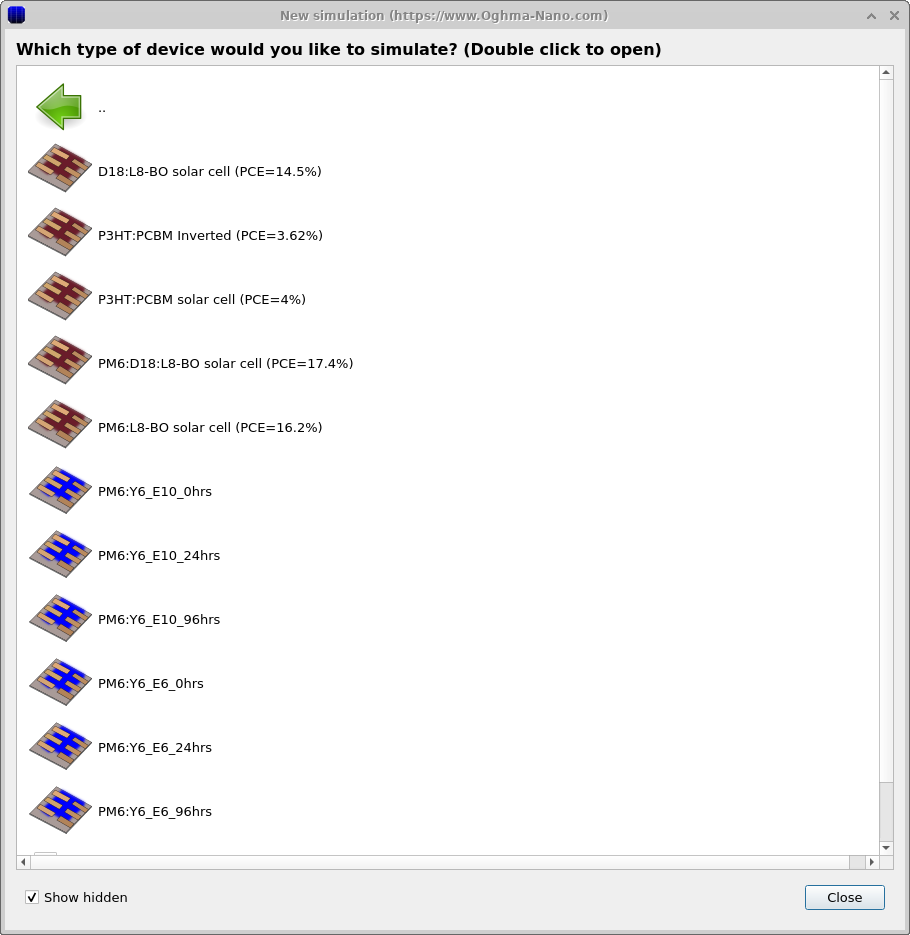
Haga clic en New simulation. Esto abre la biblioteca de tipos de dispositivos disponibles, mostrada en ??. Haga doble clic en Organic solar cells (icono superior izquierdo) para abrir la carpeta de ejemplos OPV. Verá una lista de simulaciones preconfiguradas como P3HT:PCBM solar cell (PCE ≈ 4%), PM6:Y6 o D18:L8-BO, como se muestra en ??. Para este tutorial, seleccione P3HT:PCBM solar cell (PCE = 4%). Cuando se le solicite, guarde la simulación en una carpeta sobre la que tenga permisos de escritura.
💡 Consejo: Para obtener el mejor rendimiento, guarde en una unidad local como
C:\. Las simulaciones almacenadas en carpetas de red, USB o nube
(por ejemplo OneDrive) pueden ejecutarse lentamente debido a lecturas/escrituras intensivas.
Paso 3: Ejecutar la simulación
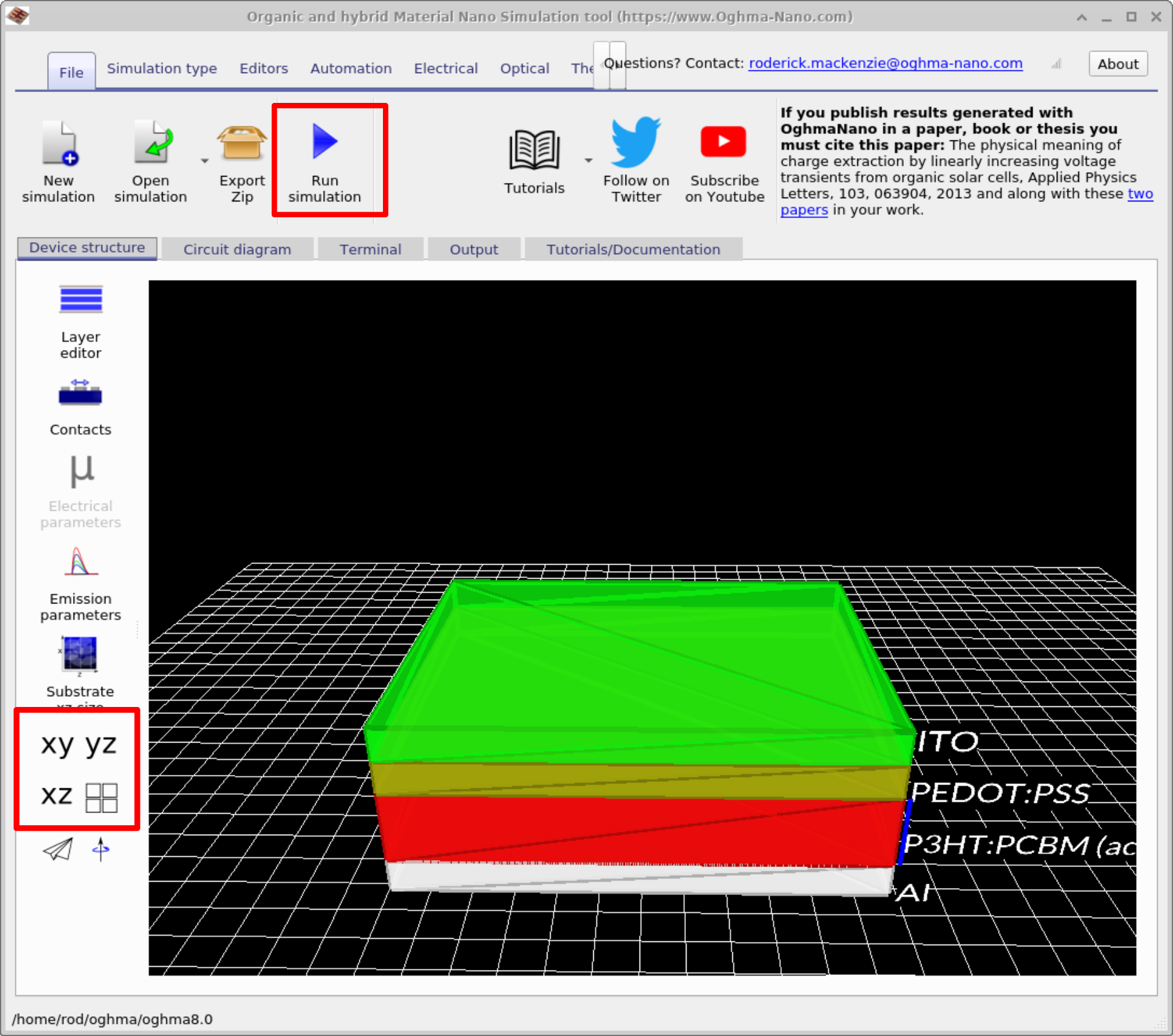
Se abre la ventana principal (véase ??). Haga clic en Run simulation (icono azul de reproducción) o pulse F9. En máquinas más lentas esto puede tardar un poco. Utilice los botones xy/yz/xz para orientar la vista del dispositivo.
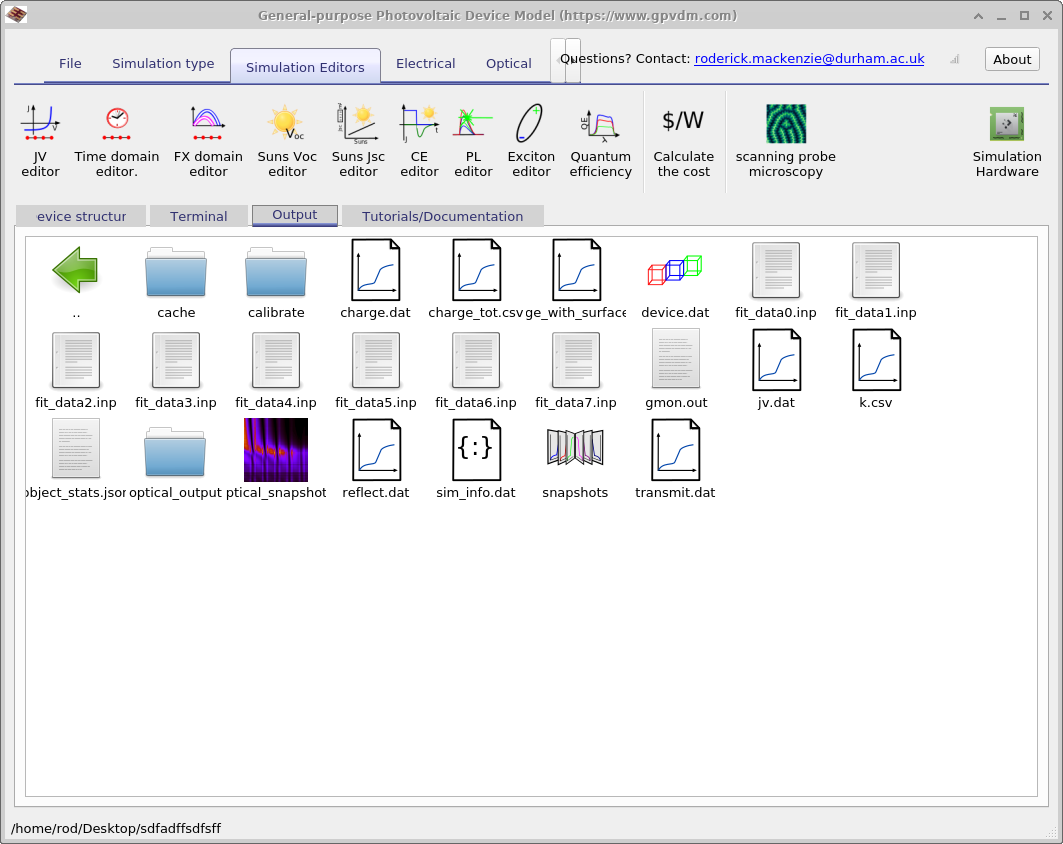
jv.dat (datos de la curva JV),
reflect.dat (espectro de reflexión), snapshots (perfiles de campo óptico/eléctrico) y los diversos archivos de parámetros de entrada.
Al hacer doble clic en un archivo, este se abre en el visor o editor apropiado.
Paso 4: Ver los resultados
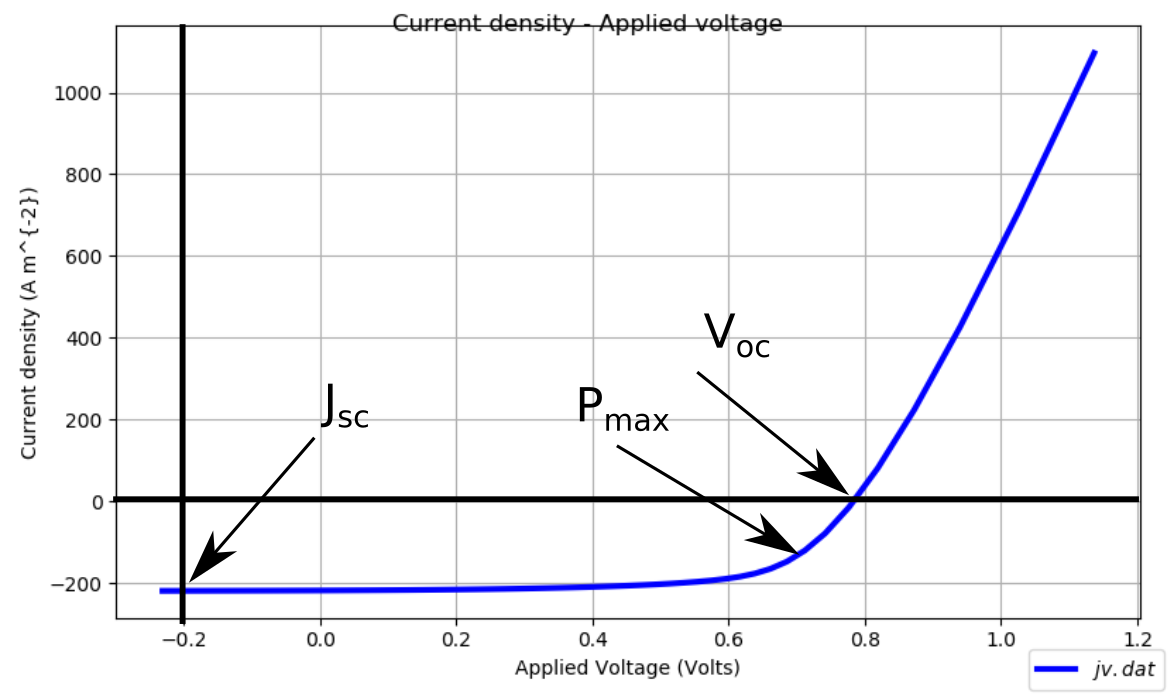
Abra la pestaña Output (véase la Figura 7) para examinar los archivos escritos en disco. Abra jv.dat para ver la curva JV (véase la Figura 6). Pulse g en la ventana de la gráfica para alternar una cuadrícula.
Al examinar la curva JV, concéntrese en las siguientes características (marcadas en la gráfica):
- JSC - la densidad de corriente de cortocircuito, leída donde la curva cruza el eje de corriente (V = 0). Esto le indica cuánta corriente produce la célula bajo iluminación sin voltaje externo.
- VOC - el voltaje de circuito abierto, encontrado donde la curva cruza el eje de voltaje (J = 0). Este es el voltaje máximo que el dispositivo puede entregar bajo luz.
- Pmax - el punto de operación (voltaje × corriente) en el que el dispositivo produce la potencia máxima.
Juntos, estos parámetros forman algunas de las figuras de mérito estándar para las células solares.
¡Bien! Ha ejecutado su primera simulación OPV y ha representado su curva JV.
La salida de su simulación
Cada simulación produce una colección de salidas que capturan diferentes aspectos del comportamiento del dispositivo, desde curvas JV en bruto y densidades de carga, hasta espectros ópticos, constantes de recombinación e instantáneas de campos eléctricos u ópticos. Estos archivos suelen ser archivos csv simples que pueden abrirse directamente en los visores integrados de OghmaNano o procesarse externamente (por ejemplo, representando datos en Excel o Python). Las salidas más importantes para un estudio OPV básico se resumen en la Tabla 1 a continuación.
| Nombre del archivo | Descripción |
|---|---|
| jv.csv | Densidad de corriente frente a voltaje (curva JV) |
| charge.csv | Densidad de carga frente a voltaje |
| device.dat | Modelo de dispositivo 3D |
| fit_data*.inp | Datos experimentales para el dispositivo de ejemplo (cuando se proporcionan) |
| k.csv | Parámetro de recombinación frente a voltaje |
| reflect.csv / transmit.csv | Reflectancia / transmitancia óptica |
| snapshots/ | Instantáneas eléctricas (dependientes de polarización/tiempo); véase ?? |
| optical_snapshots/ | Instantáneas de campo/intensidad óptica; véase ?? |
| sim_info.dat | Resumen (VOC, JSC, FF, η); véase ?? |
| cache/ | Datos intermedios en caché; véase ?? |
👉 Siguiente paso: Ahora continúe con Parte B para un tutorial OPV más detallado, incluyendo salidas, capas del dispositivo y análisis avanzado.