

OPV チュートリアル(パートA):最初の有機太陽電池をシミュレーションする
有機太陽電池(OPV)は、OghmaNano において最も単純なデバイスクラスです。2D 効果、イオン移動、発光を扱うことなく、基礎を学ぶための分かりやすい方法を提供します。わずか数ステップで、OghmaNano を起動し、P3HT:PCBM デバイスを設定し、JV スイープを実行し、結果を解析します。例ライブラリには、他の OPV 材料系(例:PM6:Y6、D18:L8-BO)も含まれており、この単純な材料系に慣れた後で探索できます。この材料系は、しばしば OPV 研究の “ショウジョウバエ” と表現されます。
ステップ 1: OghmaNano を起動する
Windows のスタートメニューから OghmaNano を起動します。OghmaNano のメインウィンドウが表示されます。これは ?? に示されています。
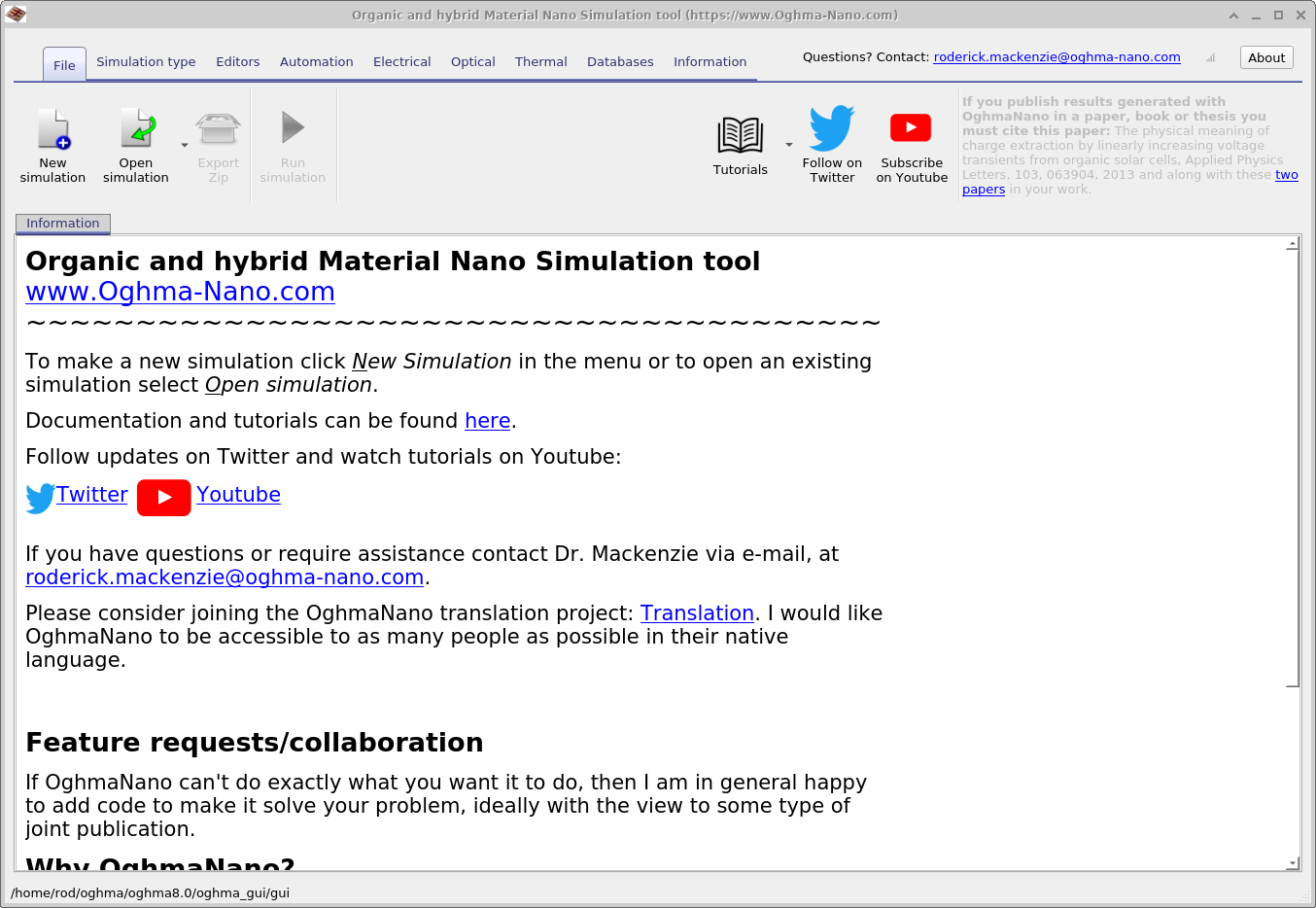
ステップ 2: 新しいシミュレーションを作成する
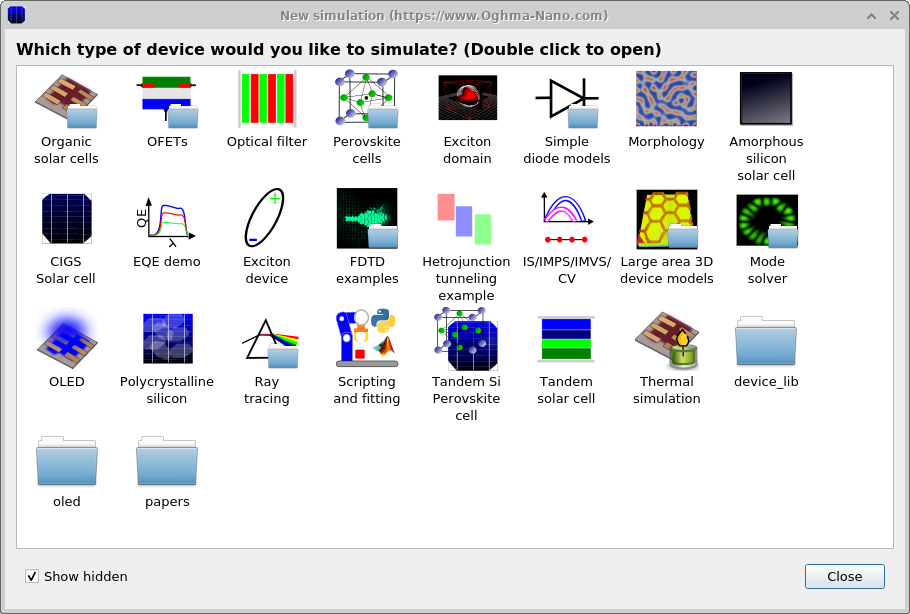
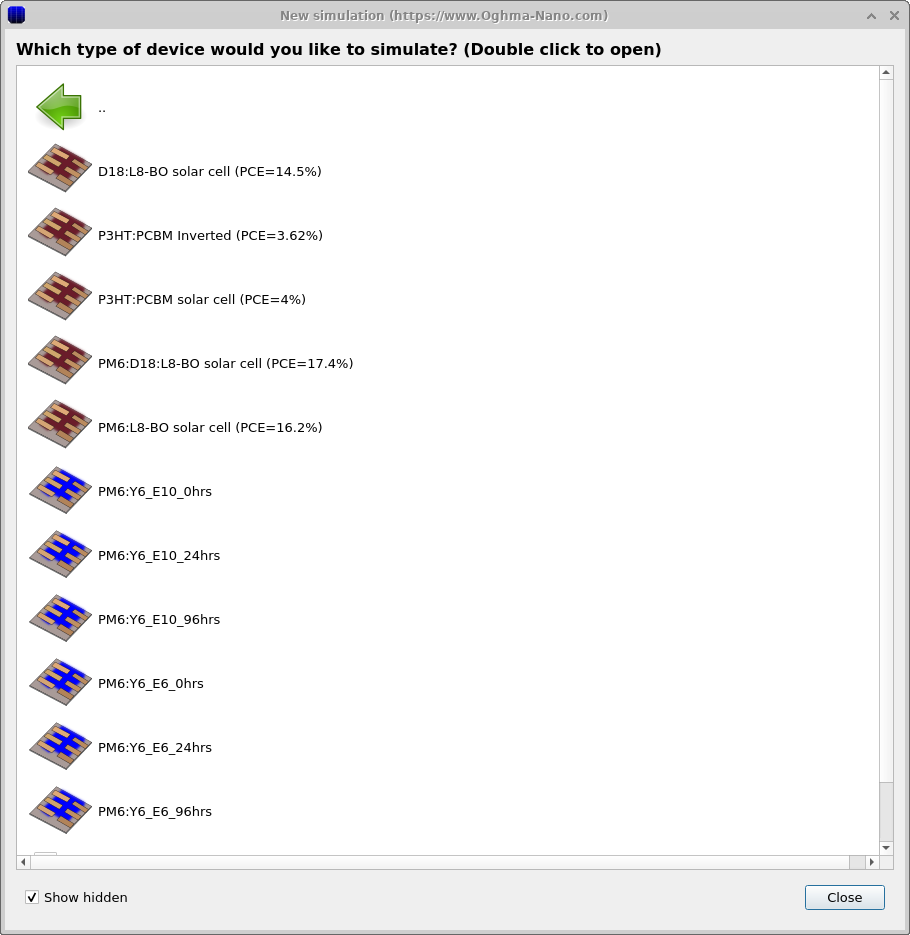
New simulation をクリックします。これにより、利用可能なデバイスタイプのライブラリが開きます。これは ?? に示されています。 Organic solar cells(左上のアイコン)をダブルクリックして、OPV 例のフォルダを開きます。 P3HT:PCBM solar cell (PCE ≈ 4%)、 PM6:Y6、または D18:L8-BO などの事前設定されたシミュレーションの一覧が表示されます。これは ?? に示されています。 このチュートリアルでは、P3HT:PCBM solar cell (PCE = 4%) を選択します。 指示が表示されたら、書き込み権限のあるフォルダにシミュレーションを保存してください。
💡 ヒント: 最適な性能を得るには、
C:\ などのローカルドライブに保存してください。ネットワーク、USB、またはクラウドフォルダ
(例:OneDrive)に保存されたシミュレーションは、大量の読み書きにより低速に なることがあります。
ステップ 3: シミュレーションを実行する
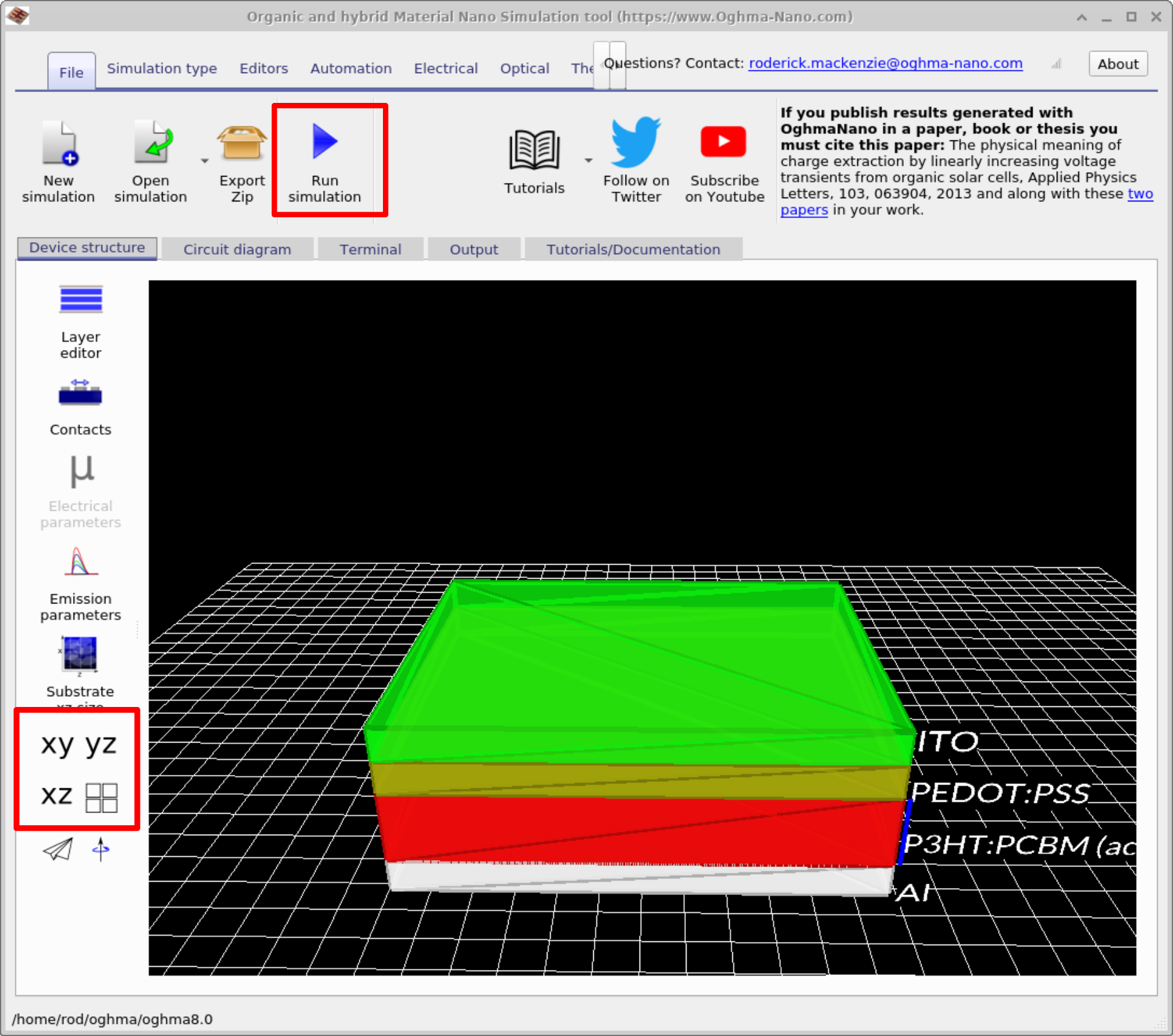
メインウィンドウが開きます( ?? を参照)。 Run simulation(青い再生アイコン)をクリックするか、F9 を押します。低速なマシンでは、これに少し時間がかかることがあります。 xy/yz/xz ボタンを使用してデバイスビューの向きを変更します。
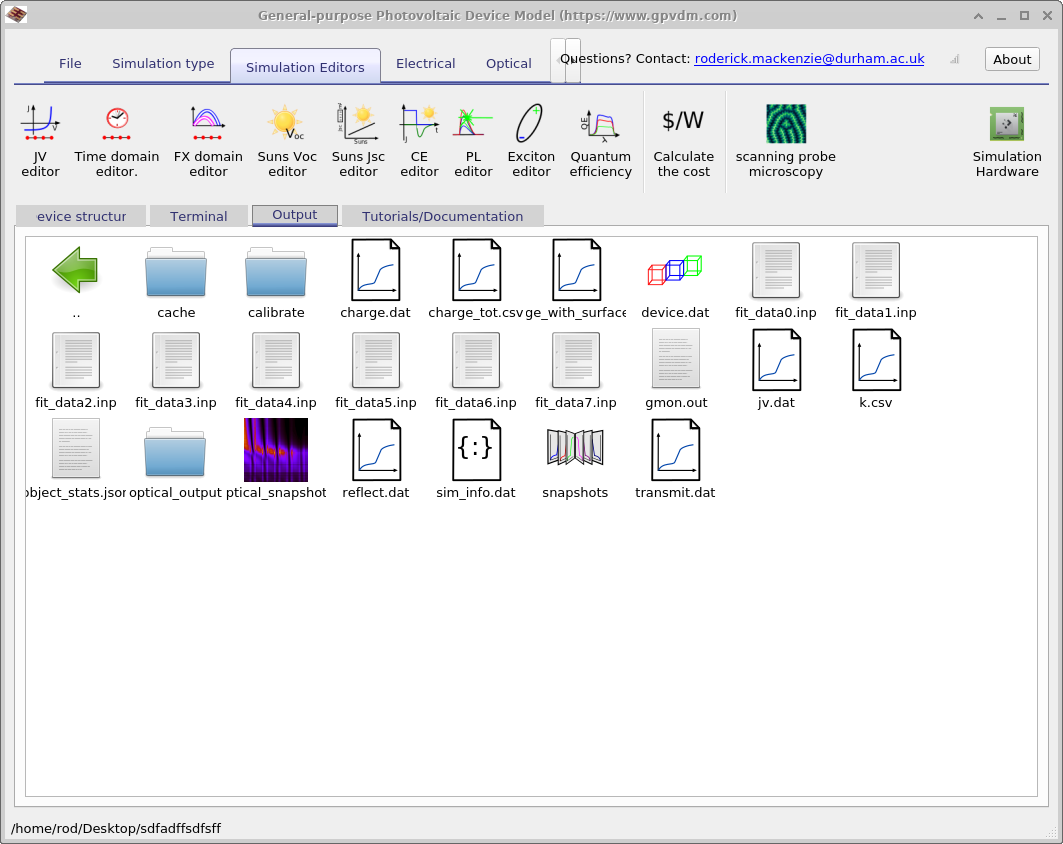
jv.dat(JV 曲線データ)、
reflect.dat(反射スペクトル)、snapshots(光学/電気場プロファイル)、および各種入力パラメータファイルなどの生成された結果ファイルを示します。
ファイルをダブルクリックすると、適切なビューアまたはエディタで開きます。
ステップ 4: 結果を見る
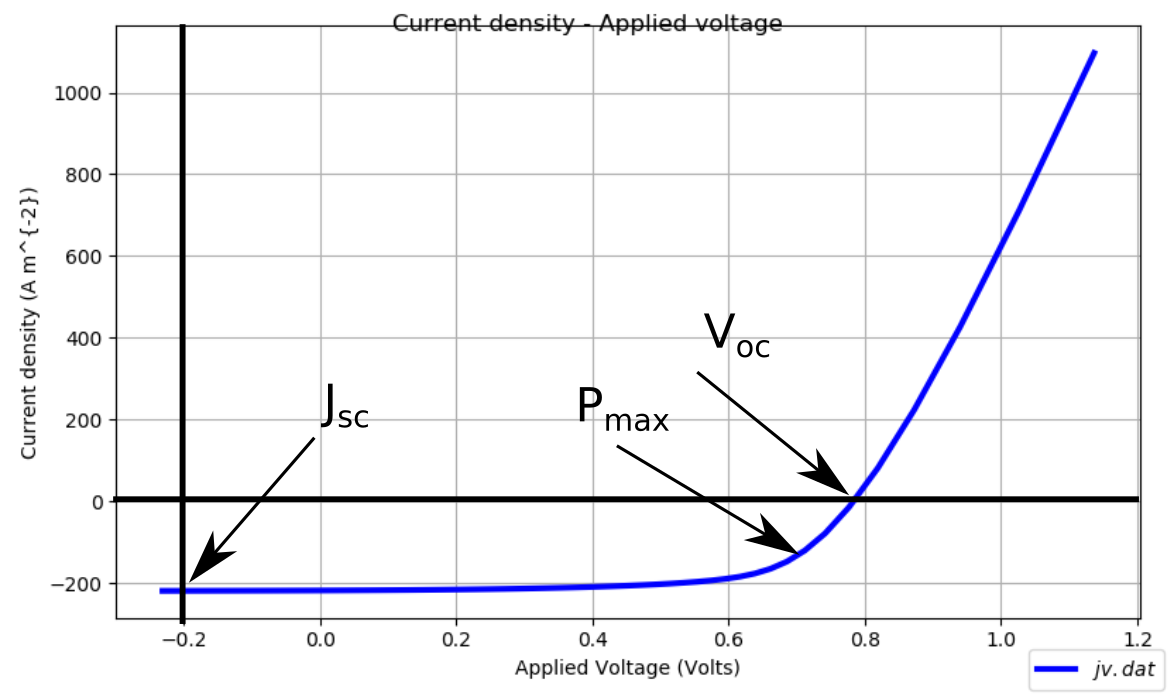
Output タブ(図 7 を参照)を開いて、ディスクに書き込まれたファイルを参照します。jv.dat を開いて JV 曲線を表示します(図 6 を参照)。プロットウィンドウで g を押すとグリッド表示を切り替えられます。
JV 曲線を確認するときは、次の特徴に注目してください(プロット上に示されています)。
- JSC - 短絡電流密度。曲線が電流軸と交差する位置(V = 0)で読み取ります。これは、外部電圧なしの照明下でセルがどれだけの電流を生成するかを示します。
- VOC - 開放電圧。曲線が電圧軸と交差する位置(J = 0)で求められます。これは、デバイスが照明下で供給できる最大電圧です。
- Pmax - デバイスが最大電力を生成する動作点(電圧 × 電流)です。
これらのパラメータを合わせると、太陽電池の標準的な性能指標の一部を構成します。
いいですね! 最初の OPV シミュレーションを実行し、その JV 曲線をプロットしました。
シミュレーションの出力
各シミュレーションは、デバイス挙動のさまざまな側面を捉える一連の出力を生成します。生の JV 曲線や電荷密度から、光学スペクトル、再結合定数、電場または光場のスナップショットまで含まれます。これらのファイルは通常、プレーンな csv ファイルであり、OghmaNano 内蔵ビューアで直接開いたり、外部で処理したりできます(たとえば、Excel や Python でデータをプロットするなど)。基本的な OPV 解析で最も重要な出力を以下の表 1 に要約します。
| ファイル名 | 説明 |
|---|---|
| jv.csv | 電流密度対電圧(JV 曲線) |
| charge.csv | 電荷密度対電圧 |
| device.dat | 3D デバイスモデル |
| fit_data*.inp | 例のデバイスの実験データ(提供されている場合) |
| k.csv | 電圧に対する再結合パラメータ |
| reflect.csv / transmit.csv | 光学反射率 / 透過率 |
| snapshots/ | 電気スナップショット(バイアス/時間依存); ?? を参照 |
| optical_snapshots/ | 光場/光強度スナップショット; ?? を参照 |
| sim_info.dat | 要約(VOC、JSC、FF、η); ?? を参照 |
| cache/ | 中間キャッシュデータ; ?? を参照 |
👉 次のステップ: それでは パートB に進み、出力、デバイス層、高度な解析を含む、より詳細な OPV チュートリアルを続けてください。