

Tutorial de OPV (Parte A): Simule Sua Primeira Célula Solar Orgânica
Células solares orgânicas (OPVs) são a classe de dispositivos mais simples no OghmaNano. Elas fornecem uma maneira direta de aprender o básico sem lidar com efeitos 2D, migração iônica ou emissão de luz. Em apenas alguns passos, você iniciará o OghmaNano, configurará um dispositivo P3HT:PCBM, executará uma varredura JV e analisará os resultados. A biblioteca de exemplos também inclui outros sistemas de materiais OPV (por exemplo, PM6:Y6, D18:L8-BO) que você pode explorar quando estiver confortável com este sistema de materiais simples - frequentemente descrito como a “mosca-das-frutas” da pesquisa em OPV.
Passo 1: Inicie o OghmaNano
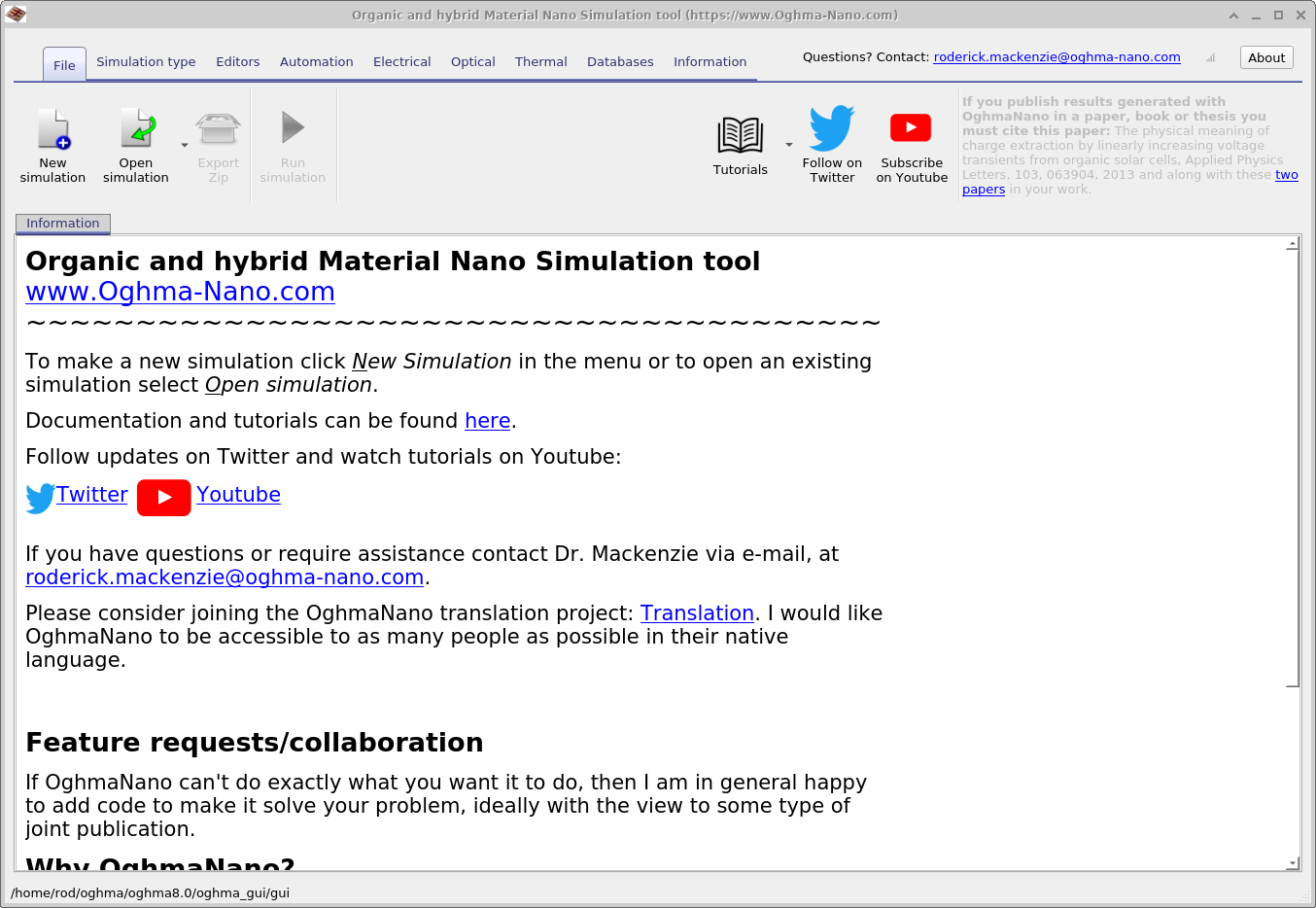
Inicie o OghmaNano a partir do menu Iniciar do Windows. A janela principal do OghmaNano aparecerá como mostrado em ??.
Passo 2: Crie uma nova simulação
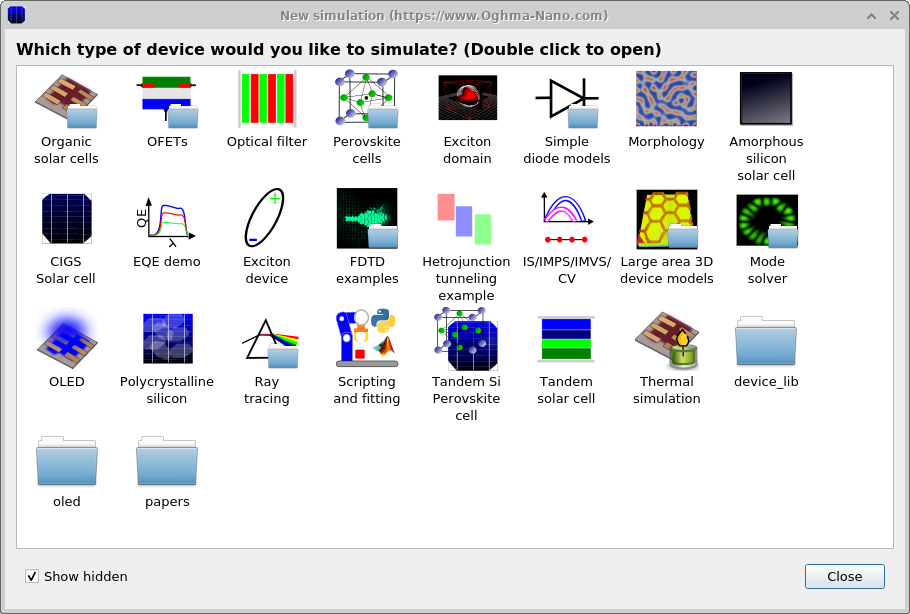
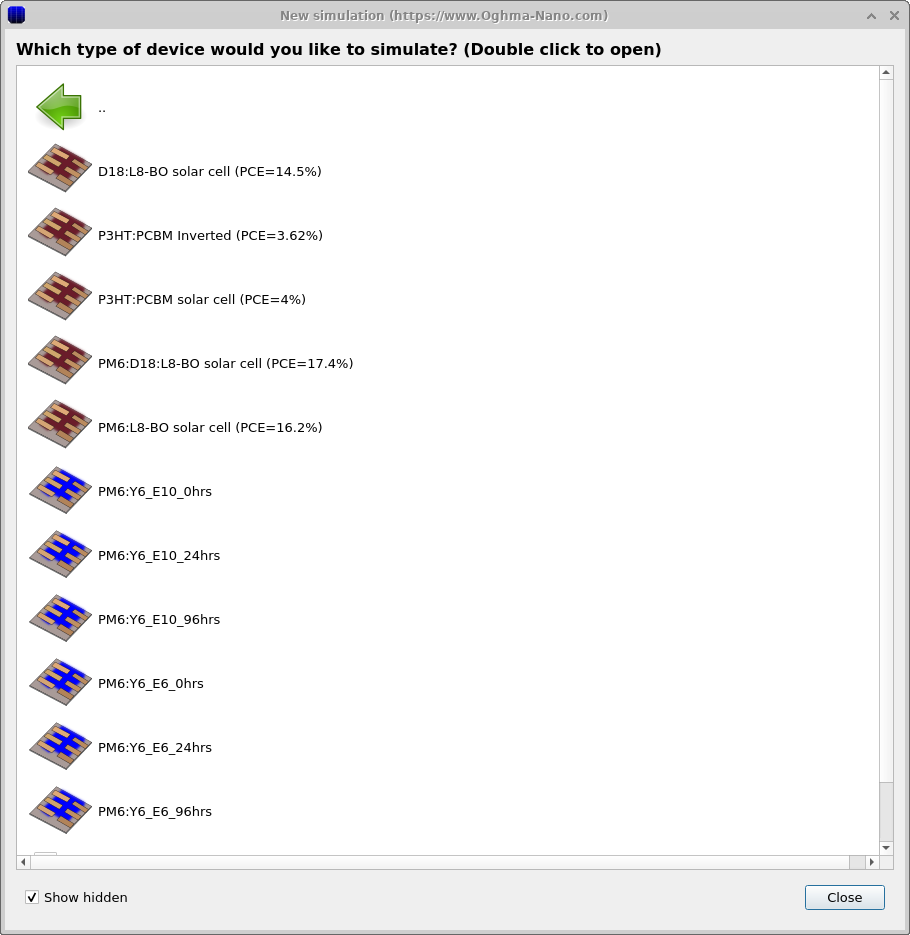
Clique em Nova simulação. Isso abre a biblioteca de tipos de dispositivos disponíveis, mostrada em ??. Clique duas vezes em Células solares orgânicas (ícone superior esquerdo) para abrir a pasta de exemplos de OPV. Você verá uma lista de simulações predefinidas, como Célula solar P3HT:PCBM (PCE ≈ 4%), PM6:Y6 ou D18:L8-BO, como mostrado em ??. Para este tutorial, selecione o modelo Célula solar P3HT:PCBM (PCE = 4%). Quando solicitado, salve a simulação em uma pasta na qual você tenha permissão de escrita.
💡 Dica: Para melhor desempenho, salve em uma unidade local como
C:\. Simulações armazenadas em pastas de rede, USB ou nuvem
(por exemplo, OneDrive) podem executar lentamente devido a muitas leituras/escritas.
Passo 3: Execute a simulação
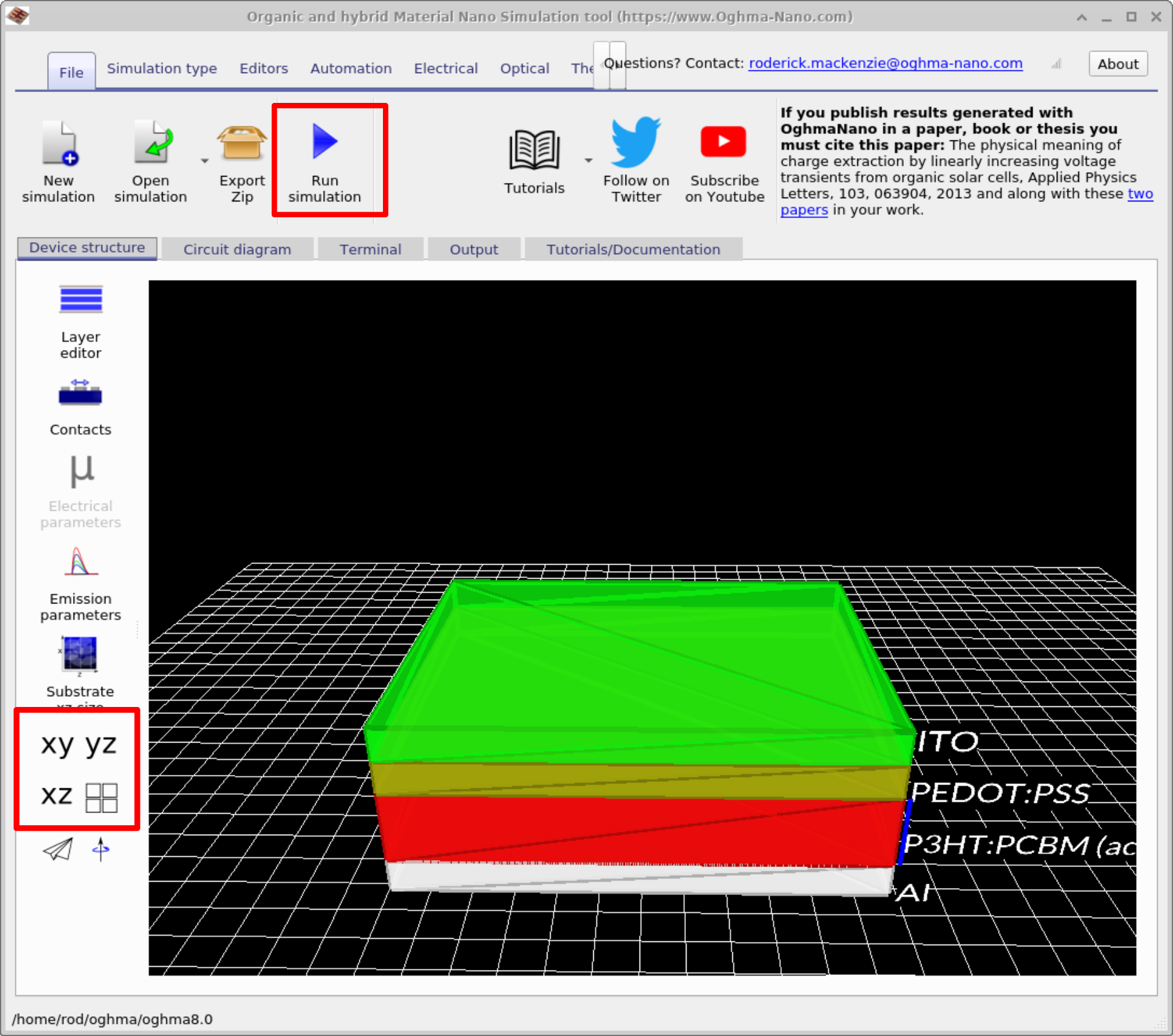
A janela principal é aberta (veja ??). Clique em Executar simulação (ícone azul de play) ou pressione F9. Em máquinas mais lentas isso pode demorar um pouco. Use os botões xy/yz/xz para orientar a visualização do dispositivo.
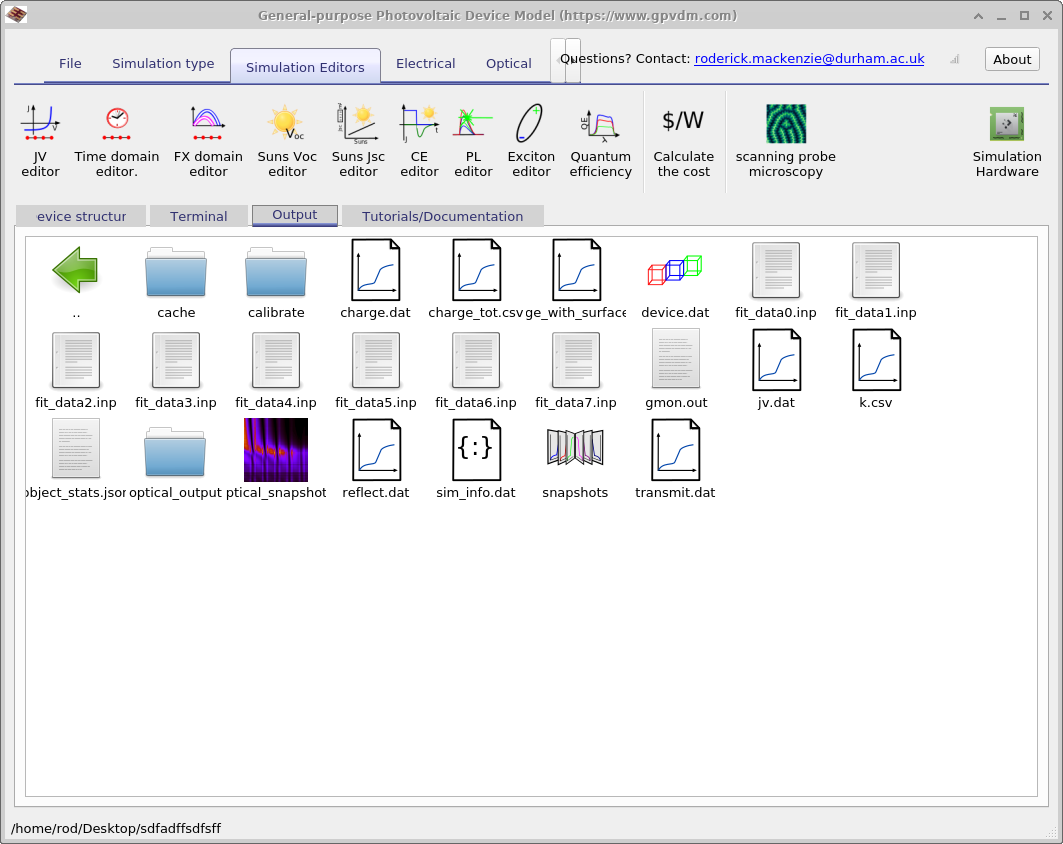
jv.dat (dados da curva JV),
reflect.dat (espectro de reflexão), snapshots (perfis de campos ópticos/elétricos) e os vários arquivos de parâmetros de entrada.
Clicar duas vezes em um arquivo o abre no visualizador ou editor apropriado.
Passo 4: Veja os resultados
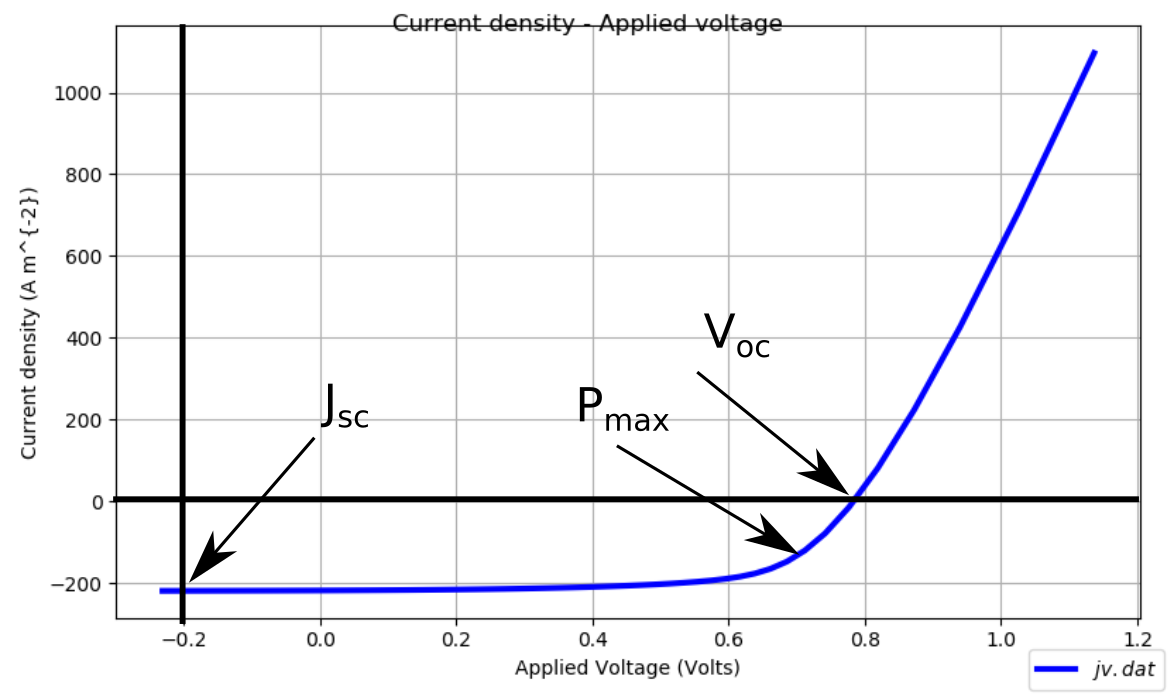
Abra a aba Saída (veja a Figura 7) para navegar pelos arquivos gravados em disco. Abra jv.dat para visualizar a curva JV (veja a Figura 6). Pressione g na janela do gráfico para alternar a grade.
Ao examinar a curva JV, concentre-se nos seguintes recursos (marcados no gráfico):
- JSC - a densidade de corrente de curto-circuito, lida onde a curva cruza o eixo de corrente (V = 0). Isso informa quanta corrente a célula produz sob iluminação sem tensão externa.
- VOC - a tensão de circuito aberto, encontrada onde a curva cruza o eixo de tensão (J = 0). Esta é a tensão máxima que o dispositivo pode fornecer sob luz.
- Pmax - o ponto de operação (tensão × corrente) no qual o dispositivo produz potência máxima.
Juntos, esses parâmetros formam algumas das figuras de mérito padrão para células solares.
Ótimo! Você executou sua primeira simulação de OPV e plotou sua curva JV.
A saída da sua simulação
Cada simulação produz uma coleção de saídas que capturam diferentes aspectos do comportamento do dispositivo - desde curvas JV brutas e densidades de carga, até espectros ópticos, constantes de recombinação e snapshots de campos elétricos ou ópticos. Esses arquivos geralmente são arquivos csv simples que podem ser abertos diretamente nos visualizadores embutidos do OghmaNano ou processados externamente (por exemplo, plotando dados no Excel ou em Python). As saídas mais importantes para um estudo básico de OPV estão resumidas na Tabela 1 abaixo.
| Nome do arquivo | Descrição |
|---|---|
| jv.csv | Densidade de corrente vs tensão (curva JV) |
| charge.csv | Densidade de carga vs tensão |
| device.dat | Modelo 3D do dispositivo |
| fit_data*.inp | Dados experimentais para o dispositivo de exemplo (quando fornecidos) |
| k.csv | Parâmetro de recombinação vs tensão |
| reflect.csv / transmit.csv | Refletância / transmitância óptica |
| snapshots/ | Snapshots elétricos (dependentes de polarização/tempo); veja ?? |
| optical_snapshots/ | Snapshots de campo/intensidade óptica; veja ?? |
| sim_info.dat | Resumo (VOC, JSC, FF, η); veja ?? |
| cache/ | Dados intermediários em cache; veja ?? |
👉 Próximo passo: Agora continue para Parte B para um tutorial de OPV mais detalhado, incluindo saídas, camadas do dispositivo e análise avançada.