

OPV 튜토리얼 (파트 A): 첫 번째 유기 태양전지 시뮬레이션
유기 태양전지(OPV)는 OghmaNano에서 가장 단순한 소자 클래스입니다. 이들은 2D 효과, 이온 이동 또는 발광을 다루지 않고도 기초를 배우는 간단한 방법을 제공합니다. 몇 단계만 거치면 OghmaNano를 실행하고, P3HT:PCBM 소자를 설정하고, JV 스윕을 실행하며, 결과를 분석할 수 있습니다. 예제 라이브러리에는 이 간단한 재료계에 익숙해진 후 탐색할 수 있는 다른 OPV 재료계(예: PM6:Y6, D18:L8-BO)도 포함되어 있습니다. 이 재료계는 종종 OPV 연구의 “초파리”로 묘사됩니다.
1단계: OghmaNano 실행
Windows 시작 메뉴에서 OghmaNano를 실행합니다. 기본 OghmaNano 창이 ??와 같이 나타납니다.
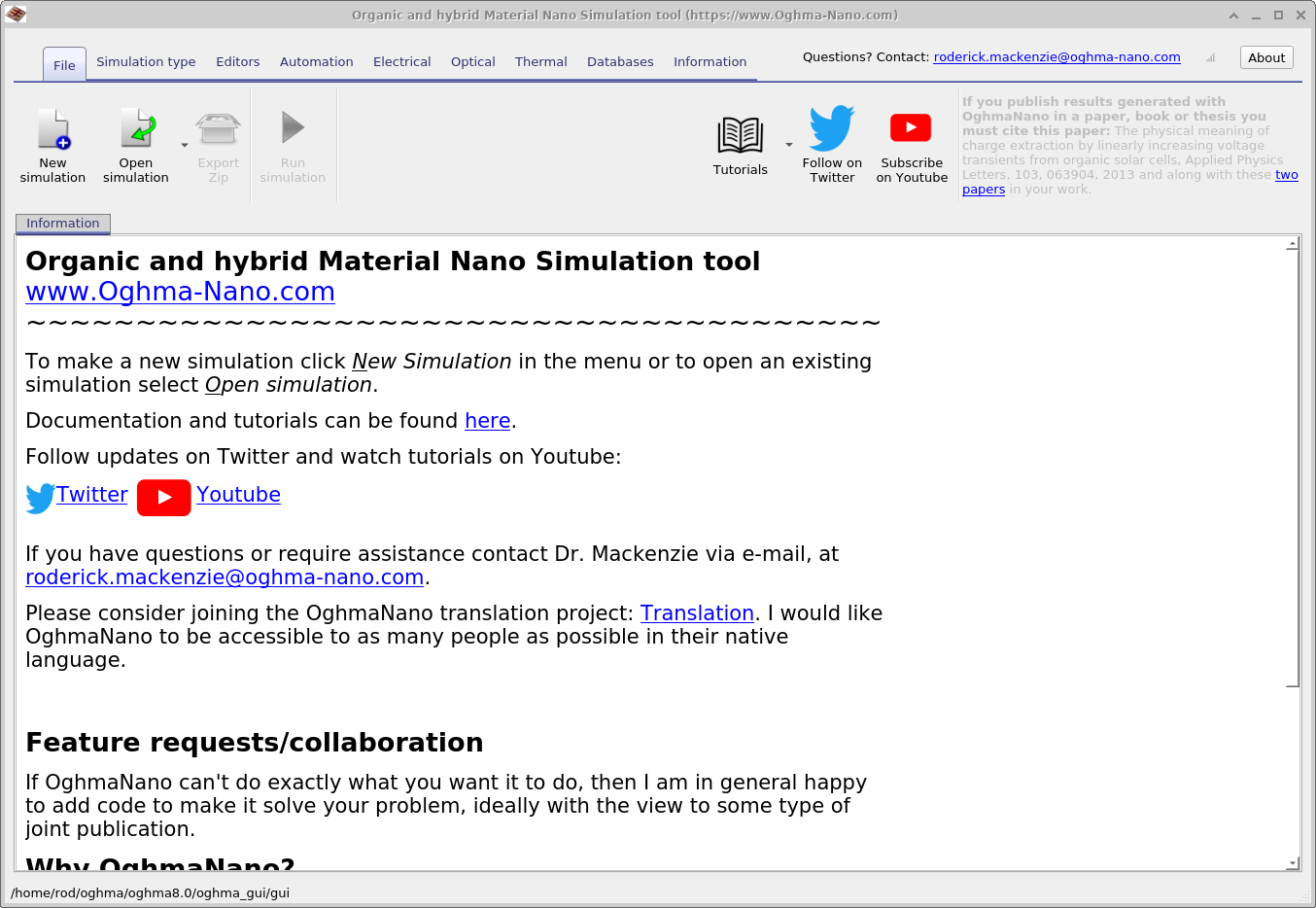
2단계: 새 시뮬레이션 생성
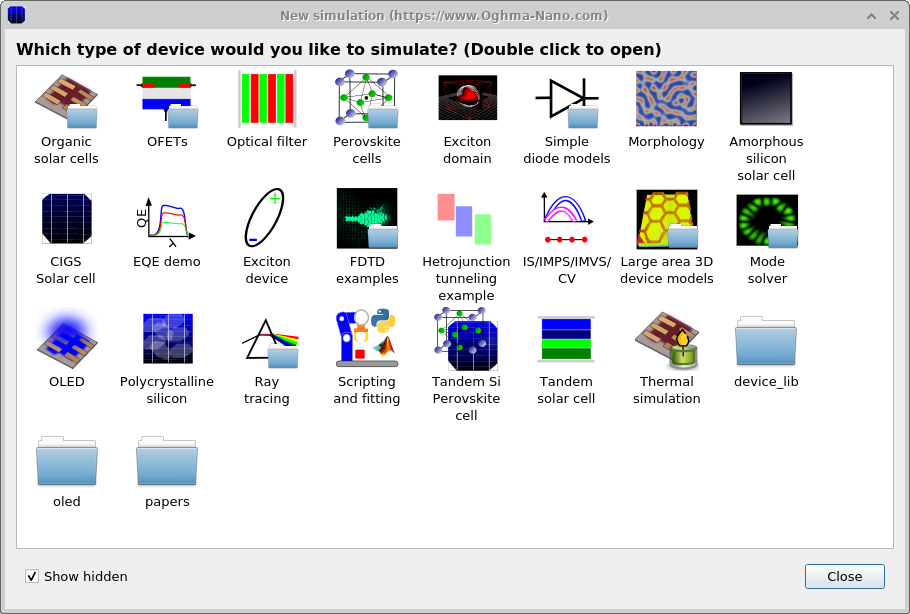
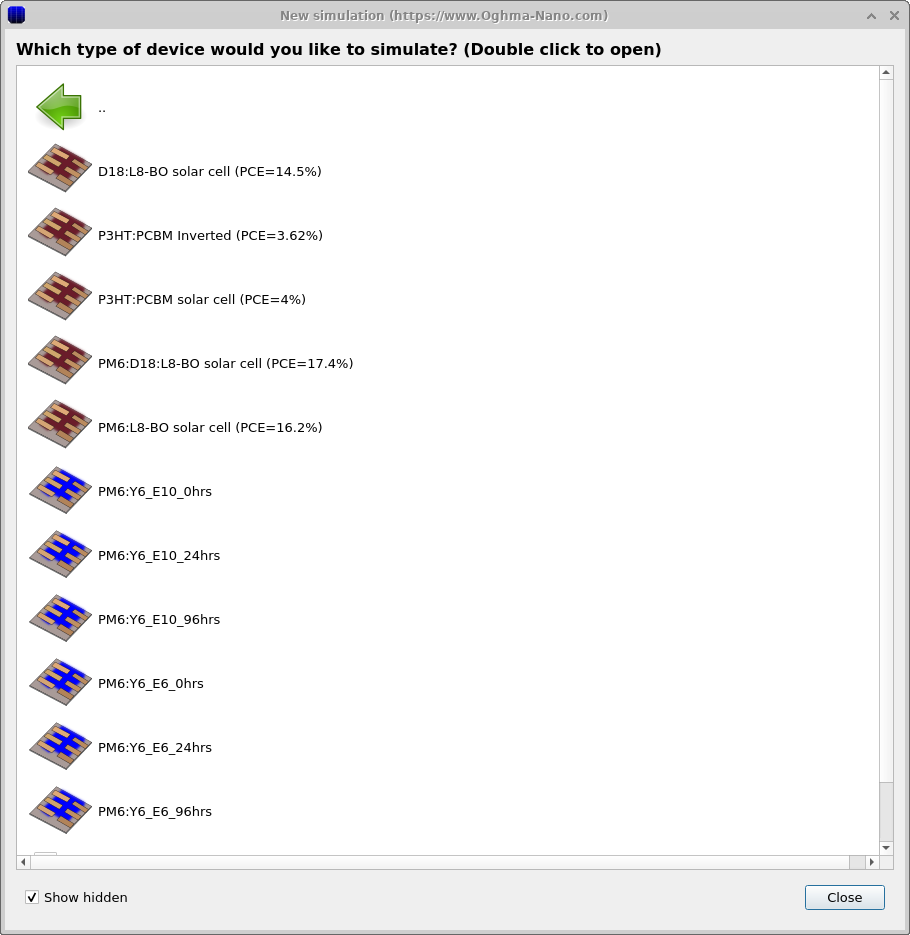
New simulation을 클릭합니다. 그러면 사용 가능한 소자 유형 라이브러리가 열리며, 이는 ??에 표시되어 있습니다. OPV 예제 폴더를 열려면 Organic solar cells(왼쪽 위 아이콘)를 더블 클릭합니다. 그러면 ??에 표시된 것처럼 P3HT:PCBM solar cell (PCE ≈ 4%), PM6:Y6, 또는 D18:L8-BO와 같은 사전 설정 시뮬레이션 목록이 나타납니다. 이 튜토리얼에서는 P3HT:PCBM solar cell (PCE = 4%)를 선택합니다. 메시지가 나타나면 쓰기 권한이 있는 폴더에 시뮬레이션을 저장합니다.
💡 팁: 최상의 성능을 위해
C:\와 같은 로컬 드라이브에 저장하십시오. 네트워크, USB 또는 클라우드 폴더에 저장된 시뮬레이션은
(예: OneDrive) 잦은 읽기/쓰기 때문에 느리게 실행될 수 있습니다.
3단계: 시뮬레이션 실행
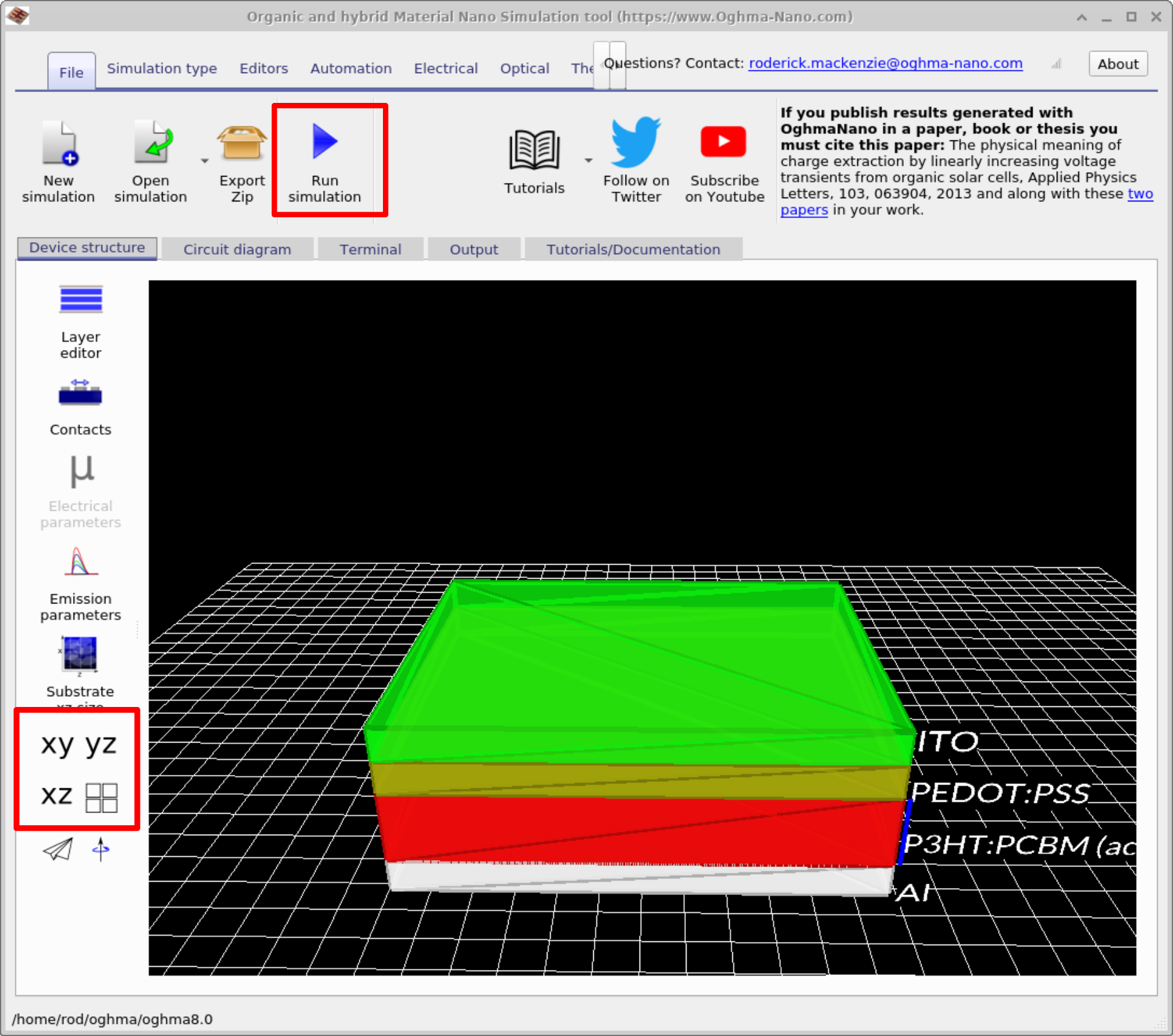
기본 창이 열립니다(참조 ??). Run simulation(파란 재생 아이콘)을 클릭하거나 F9를 누르십시오. 느린 컴퓨터에서는 약간 시간이 걸릴 수 있습니다. xy/yz/xz 버튼을 사용하여 소자 보기를 정렬하십시오.
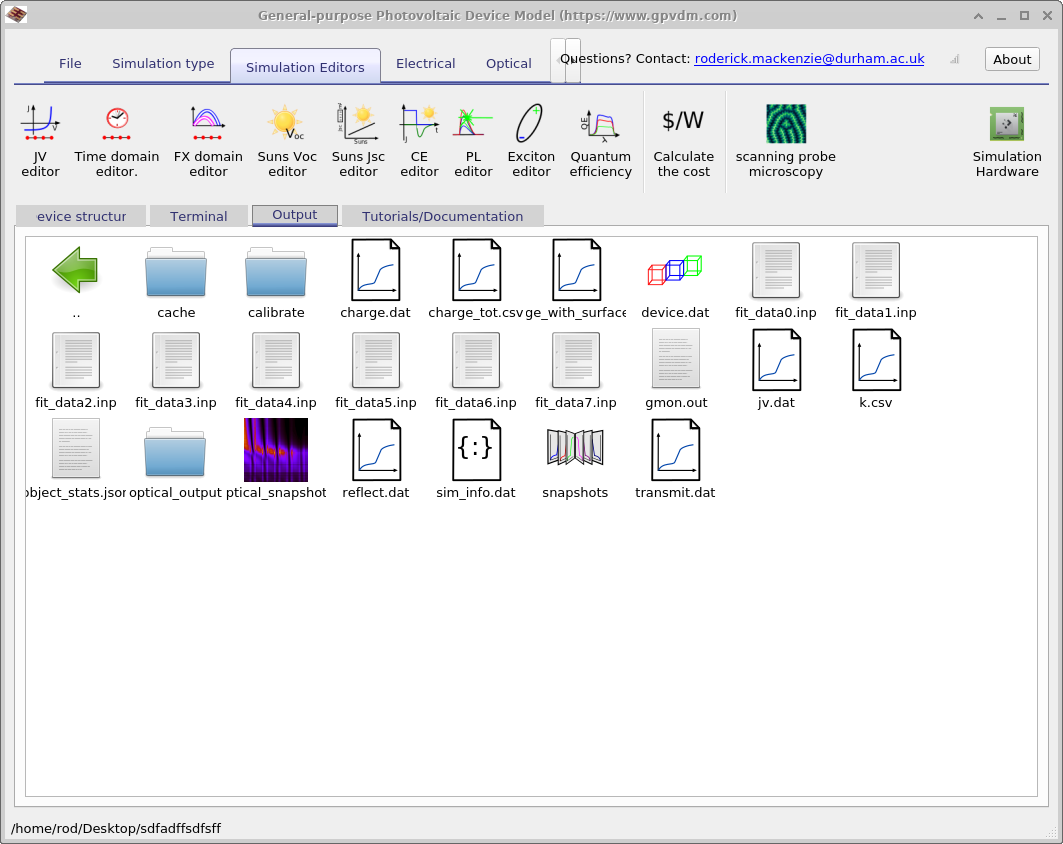
jv.dat(JV 곡선 데이터),
reflect.dat(반사 스펙트럼), snapshots(광학/전기장 프로파일), 다양한 입력 매개변수 파일과 같은 생성된 결과 파일을 확인할 수 있습니다.
파일을 더블 클릭하면 적절한 뷰어나 편집기에서 열립니다.
4단계: 결과 보기
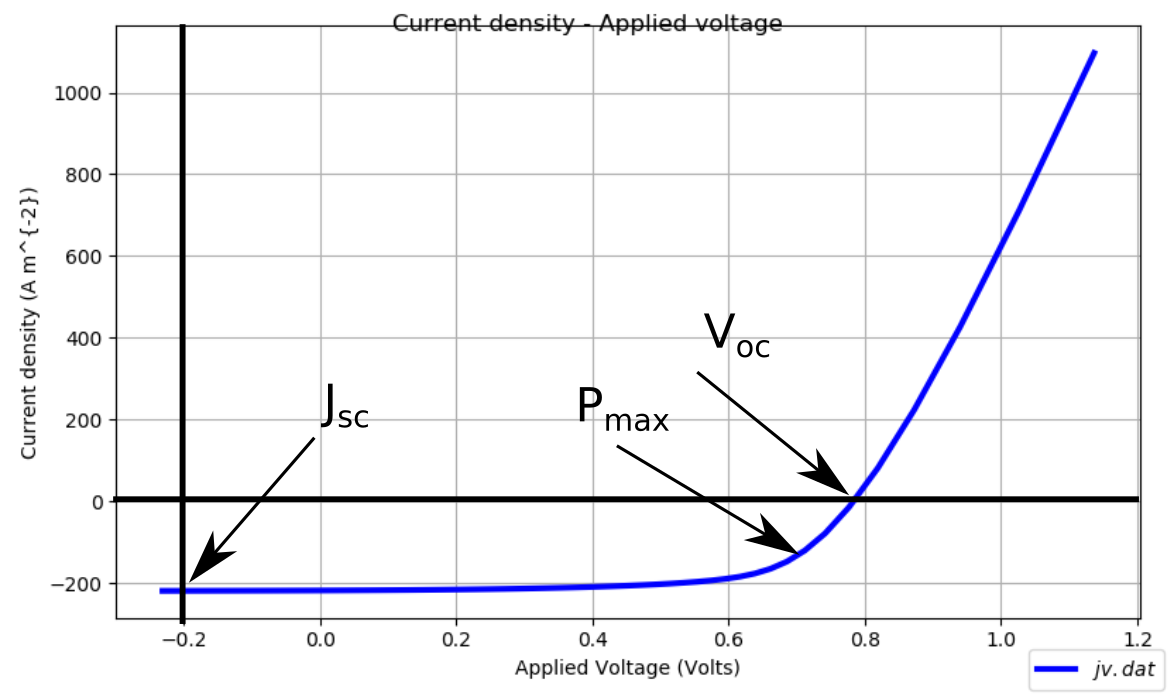
Output 탭(그림 7 참조)을 열어 디스크에 기록된 파일을 찾아봅니다. jv.dat를 열어 JV 곡선을 확인합니다(그림 6 참조). 플롯 창에서 g를 눌러 격자를 전환하십시오.
JV 곡선을 볼 때는 다음 특징에 집중하십시오(플롯에 표시됨):
- JSC - 단락 전류 밀도이며, 곡선이 전류축을 지나는 위치(V = 0)에서 읽습니다. 이는 외부 전압 없이 조명 하에서 셀이 얼마나 많은 전류를 생성하는지를 보여줍니다.
- VOC - 개방 회로 전압이며, 곡선이 전압축을 지나는 위치(J = 0)에서 찾습니다. 이는 조명 하에서 소자가 제공할 수 있는 최대 전압입니다.
- Pmax - 소자가 최대 전력을 생성하는 동작점(전압 × 전류)입니다.
이러한 매개변수는 함께 태양전지의 표준 성능 지표 일부를 구성합니다.
좋습니다! 첫 번째 OPV 시뮬레이션을 실행하고 JV 곡선을 플로팅했습니다.
시뮬레이션의 출력
각 시뮬레이션은 소자 거동의 다양한 측면을 포착하는 여러 출력을 생성합니다 - 원시 JV 곡선과 전하 밀도부터 광학 스펙트럼, 재결합 상수, 전기장 또는 광학장의 스냅샷까지 포함됩니다. 이러한 파일은 일반적으로 OghmaNano의 내장 뷰어에서 직접 열거나 외부에서 처리할 수 있는 일반 csv 파일입니다(예를 들어 Excel 또는 Python에서 데이터 플로팅). 기본적인 OPV 연구에 가장 중요한 출력은 아래 표 1에 요약되어 있습니다.
| 파일 이름 | 설명 |
|---|---|
| jv.csv | 전류 밀도 대 전압 (JV 곡선) |
| charge.csv | 전압 대 전하 밀도 |
| device.dat | 3D 소자 모델 |
| fit_data*.inp | 예제 소자에 대한 실험 데이터(제공되는 경우) |
| k.csv | 전압 대 재결합 매개변수 |
| reflect.csv / transmit.csv | 광학 반사율 / 투과율 |
| snapshots/ | 전기적 스냅샷(바이어스/시간 의존); ?? 참조 |
| optical_snapshots/ | 광학장/세기 스냅샷; ?? 참조 |
| sim_info.dat | 요약(VOC, JSC, FF, η); ?? 참조 |
| cache/ | 중간 캐시 데이터; ?? 참조 |
👉 다음 단계: 이제 파트 B로 계속 진행하여 출력, 소자 층, 고급 분석을 포함한 더 자세한 OPV 튜토리얼을 살펴보십시오.