

OPV 教程(A 部分):仿真你的第一个有机太阳能电池
有机太阳能电池(OPV)是 OghmaNano 中最简单的器件类别。它们提供了一种直接的方式来学习基础知识,而无需处理 2D 效应、离子迁移或发光。只需几步,你就会启动 OghmaNano,搭建一个 P3HT:PCBM 器件,运行 JV 扫描,并分析结果。示例库还包含其他 OPV 材料体系(例如 PM6:Y6、D18:L8-BO),当你熟悉这一简单材料体系后即可进一步探索——该体系常被称为 OPV 研究中的 “果蝇”。
步骤 1:启动 OghmaNano
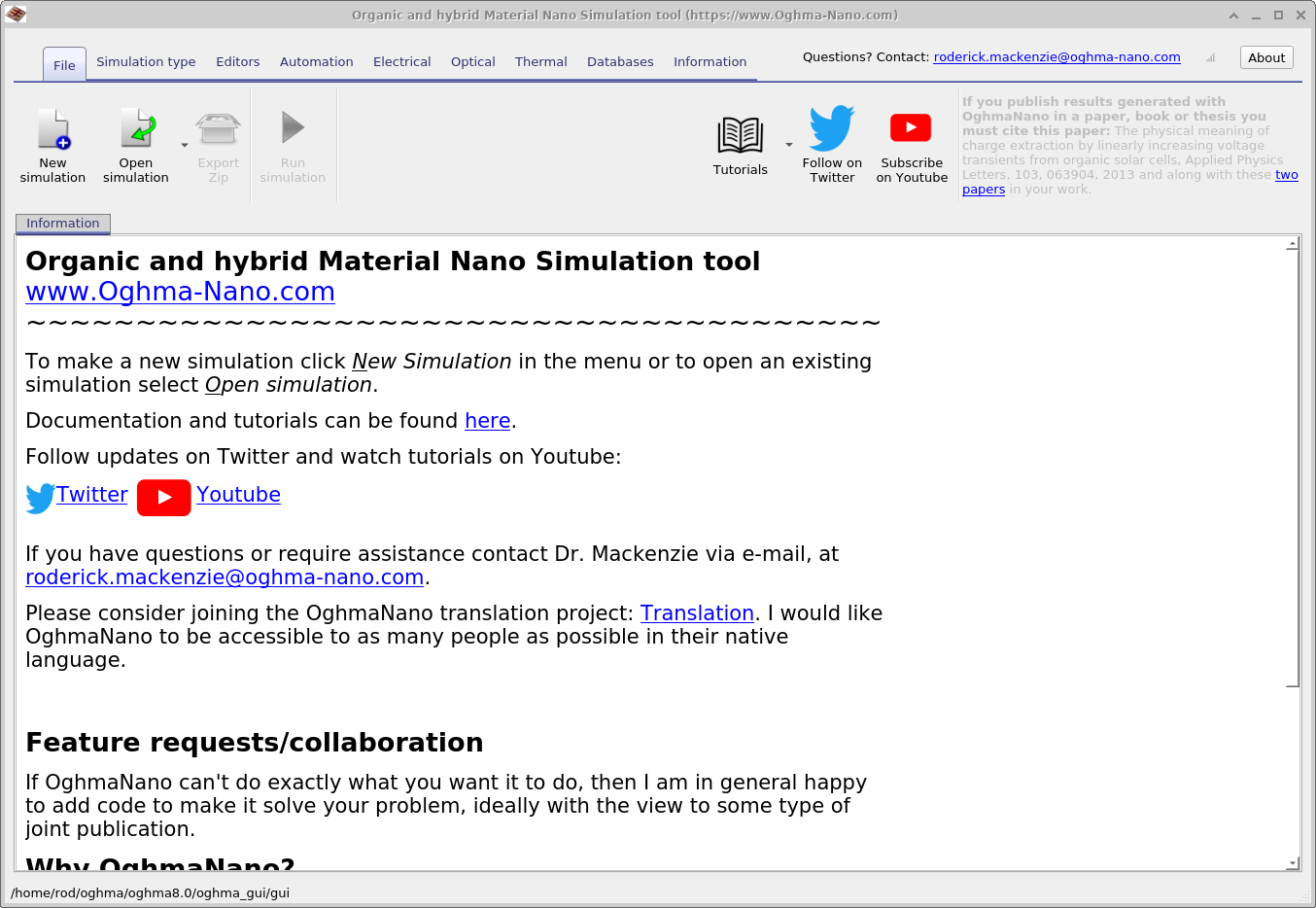
从 Windows 开始菜单启动 OghmaNano。主 OghmaNano 窗口将如 ?? 所示出现。
步骤 2:创建新仿真
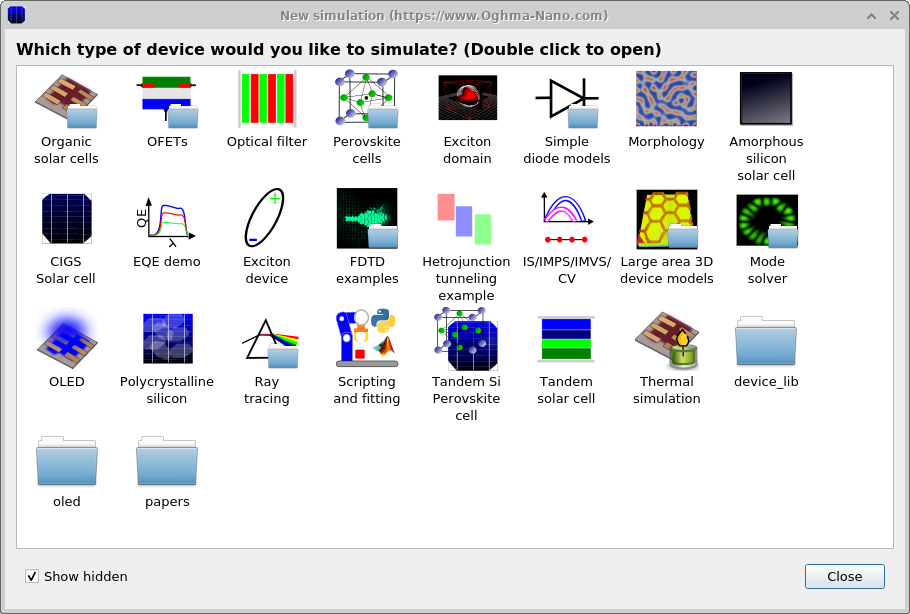
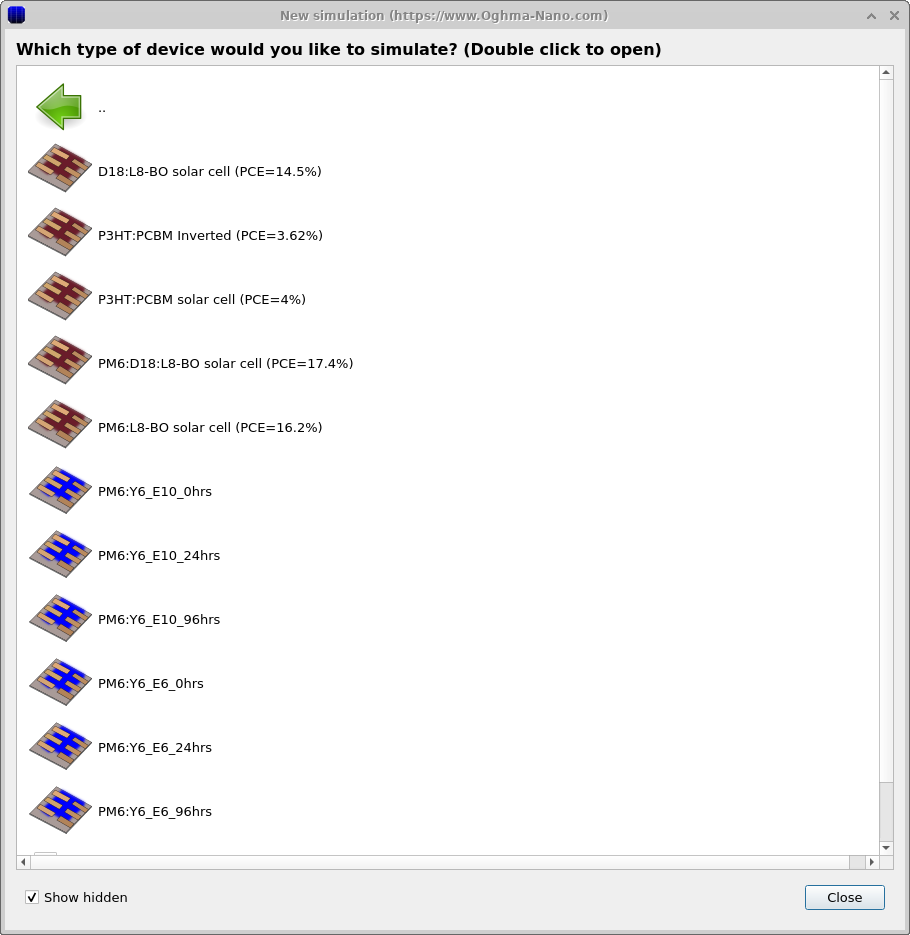
点击 新建仿真。这将打开可用器件类型的库, 如 ?? 所示。 双击 有机太阳能电池(左上角图标)以打开 OPV 示例文件夹。 你会看到一系列预设仿真,例如 P3HT:PCBM 太阳能电池(PCE ≈ 4%)、 PM6:Y6 或 D18:L8-BO,如 ?? 所示。 在本教程中,选择 P3HT:PCBM 太阳能电池(PCE = 4%)。 提示保存时,将仿真保存到你具有写入权限的文件夹中。
💡 提示: 为获得最佳性能,请保存到本地磁盘,例如
C:\。存储在网络、USB 或云端文件夹
(例如 OneDrive)中的仿真可能会因为大量读写而
运行缓慢。
步骤 3:运行仿真
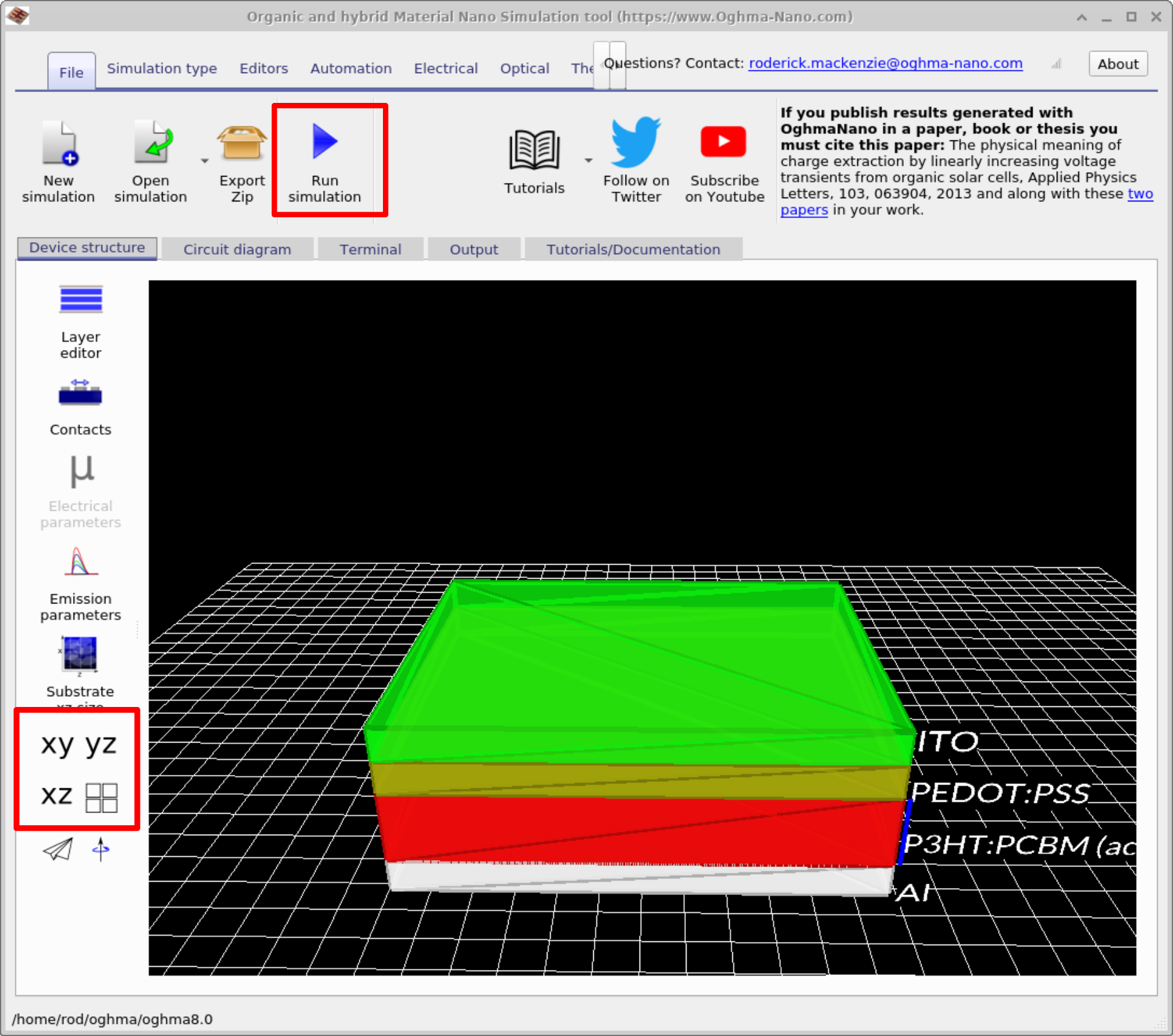
主窗口将打开(见 ??)。 点击 运行仿真(蓝色播放图标)或按 F9。在较慢的机器上这可能需要一点时间。 使用 xy/yz/xz 按钮来调整器件视图方向。
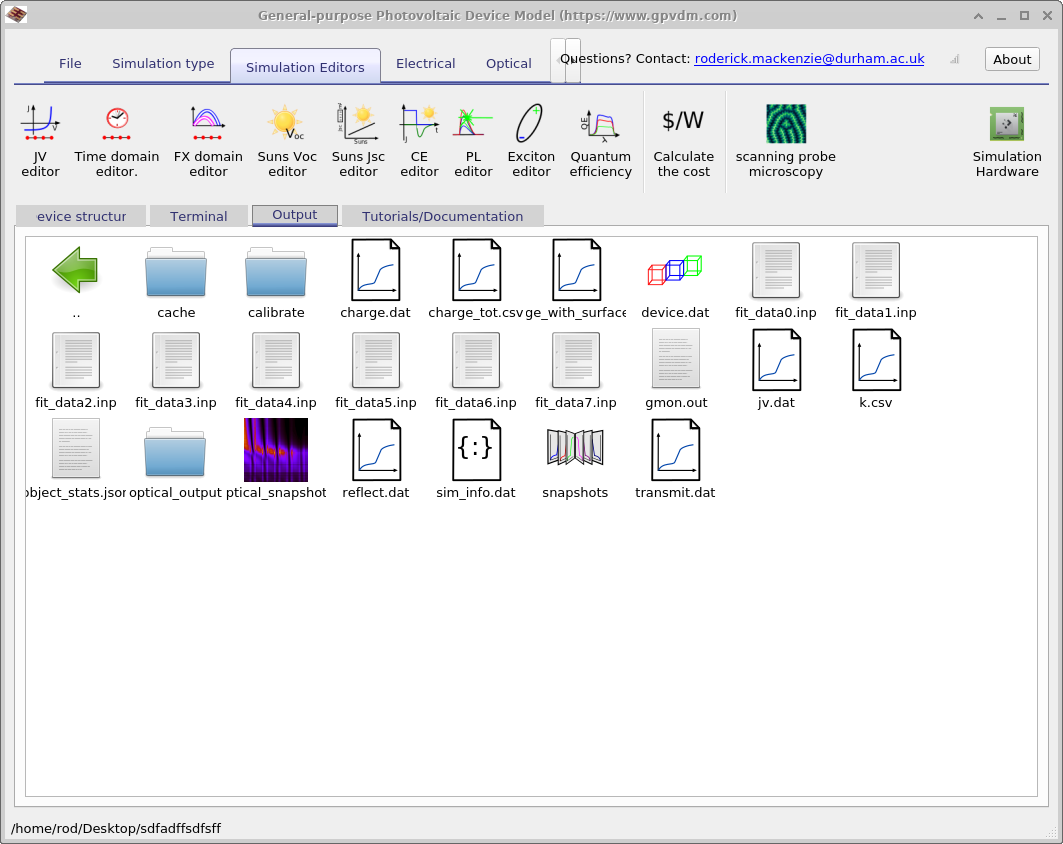
jv.dat(JV 曲线数据)、
reflect.dat(反射光谱)、snapshots(光学/电学场分布)以及各种输入参数文件。
双击文件会在相应的查看器或编辑器中打开。
步骤 4:查看结果
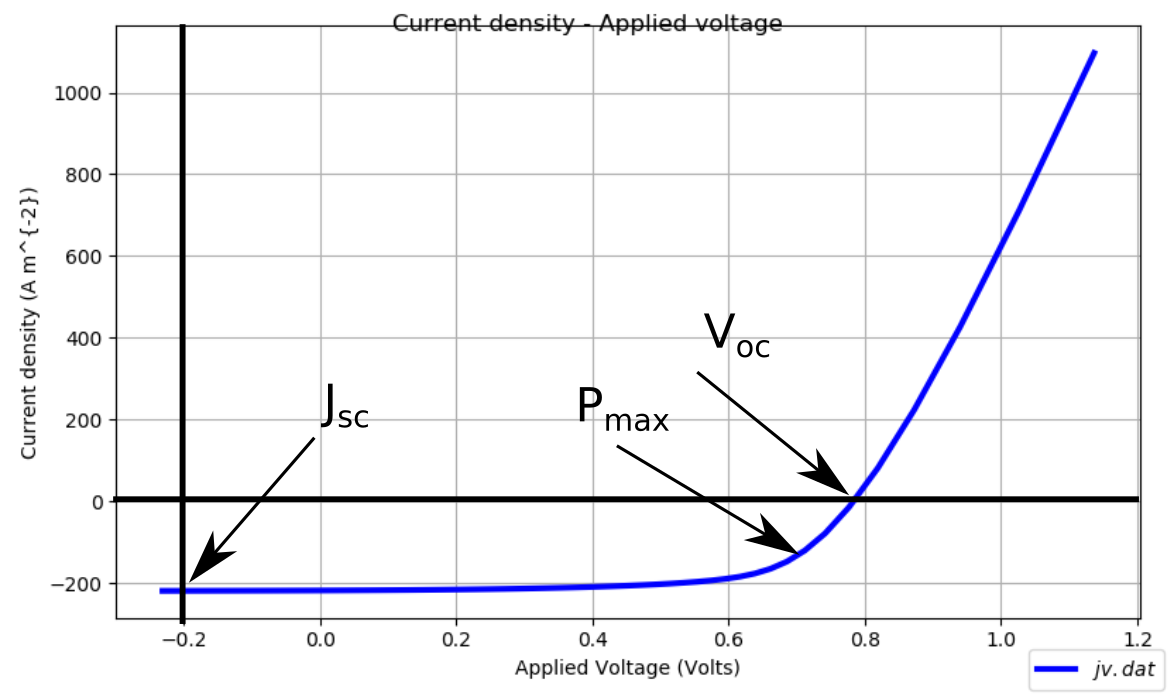
打开 输出 选项卡(见图 7)以浏览写入磁盘的文件。打开 jv.dat 查看 JV 曲线(见图 6)。在绘图窗口中按 g 可切换网格。
检查 JV 曲线时,关注以下特征(在图中已标出):
- JSC - 短路电流密度,在曲线与电流轴交点处读取(V = 0)。这表示在无外加电压的光照条件下电池产生的电流大小。
- VOC - 开路电压,在曲线与电压轴交点处读取(J = 0)。这是器件在光照下能够提供的最大电压。
- Pmax - 器件产生最大功率时的工作点(电压 × 电流)。
这些参数共同构成太阳能电池的一些标准性能指标。
不错! 你已经运行了第一个 OPV 仿真并绘制了它的 JV 曲线。
仿真的输出
每个仿真都会生成一组输出,用于捕捉器件行为的不同方面——从原始 JV 曲线与电荷密度,到光学光谱、复合常数,以及电场或光场的快照。这些文件通常是纯 csv 文件,可以直接在 OghmaNano 的内置查看器中打开,或在外部处理(例如在 Excel 或 Python 中绘图)。对于基础 OPV 研究,最重要的输出在下方表 1 中进行了汇总。
| 文件名 | 描述 |
|---|---|
| jv.csv | 电流密度-电压(JV 曲线) |
| charge.csv | 电荷密度-电压 |
| device.dat | 3D 器件模型 |
| fit_data*.inp | 示例器件的实验数据(若提供) |
| k.csv | 复合参数-电压 |
| reflect.csv / transmit.csv | 光学反射率 / 透过率 |
| snapshots/ | 电学快照(偏置/时间相关);见 ?? |
| optical_snapshots/ | 光场/强度快照;见 ?? |
| sim_info.dat | 汇总(VOC、JSC、FF、η);见 ?? |
| cache/ | 中间缓存数据;见 ?? |
👉 下一步: 现在继续阅读 B 部分 以获得更详细的 OPV 教程,包括输出、器件层以及高级分析。