首页 示例 截图 用户手册 Bluesky logo YouTube ☰
OghmaNano 模拟有机/钙钛矿太阳能电池、OFET 和 OLED 下载 Quick Start guide

Part B:可视化 OFET 仿真结果

为了理解器件为什么会表现出这样的行为,查看其内部状态往往比只看外部 JV 曲线更有用。 电压、静电势、载流子密度或能带能量的剖面能够直接揭示器件如何工作,以及不同区域如何贡献性能。 在每次运行期间,OghmaNano 会在每个电压或时间步将这些内部求解变量自动保存到 snapshots 文件夹中。之后可以使用 Snapshots 窗口对这些结果进行可视化并滚动浏览, 从而跟踪仿真推进过程中关键参数的演化。

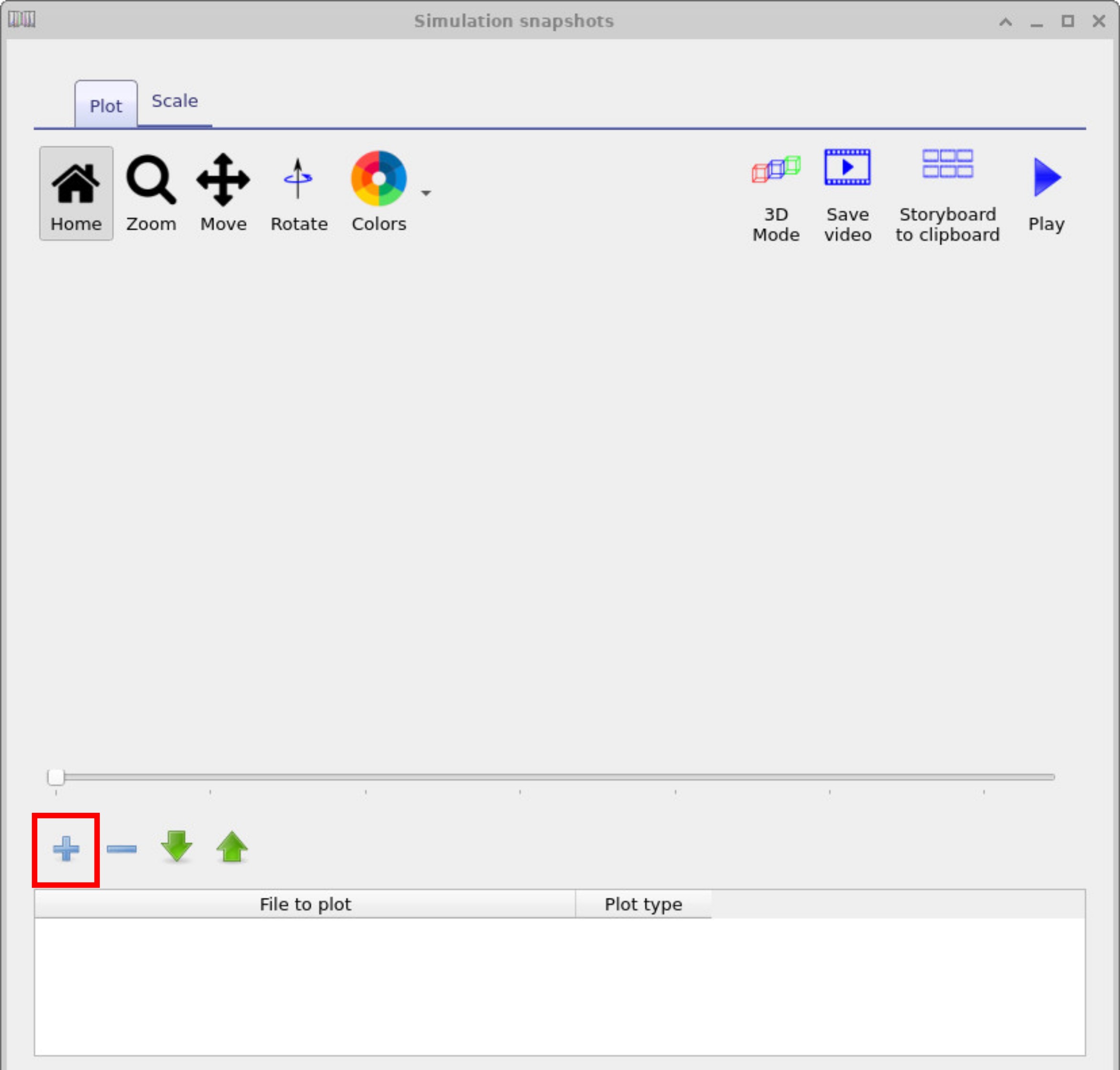
要在 2D/3D 中可视化结果,请在主窗口中进入 Output 选项卡并双击 snapshots 文件夹 (??)。snapshots 存储了仿真的详细输出,例如器件二维截面上的载流子密度/电势。要启动 snapshots 窗口请双击 (??)。 在 snapshots 窗口中,点击 + 按钮添加一个图,然后从下拉菜单中选择 phy.csv。 然后你可以使用滑块在不同偏置步(不同电压)之间滚动,并渲染 2D 场,例如载流子密度、陷阱密度、 以及静电势(phi),同时还可以探索与电学传导相关的器件映射。使用鼠标拖动 3D 图视图,并用滚轮对仿真进行缩放。
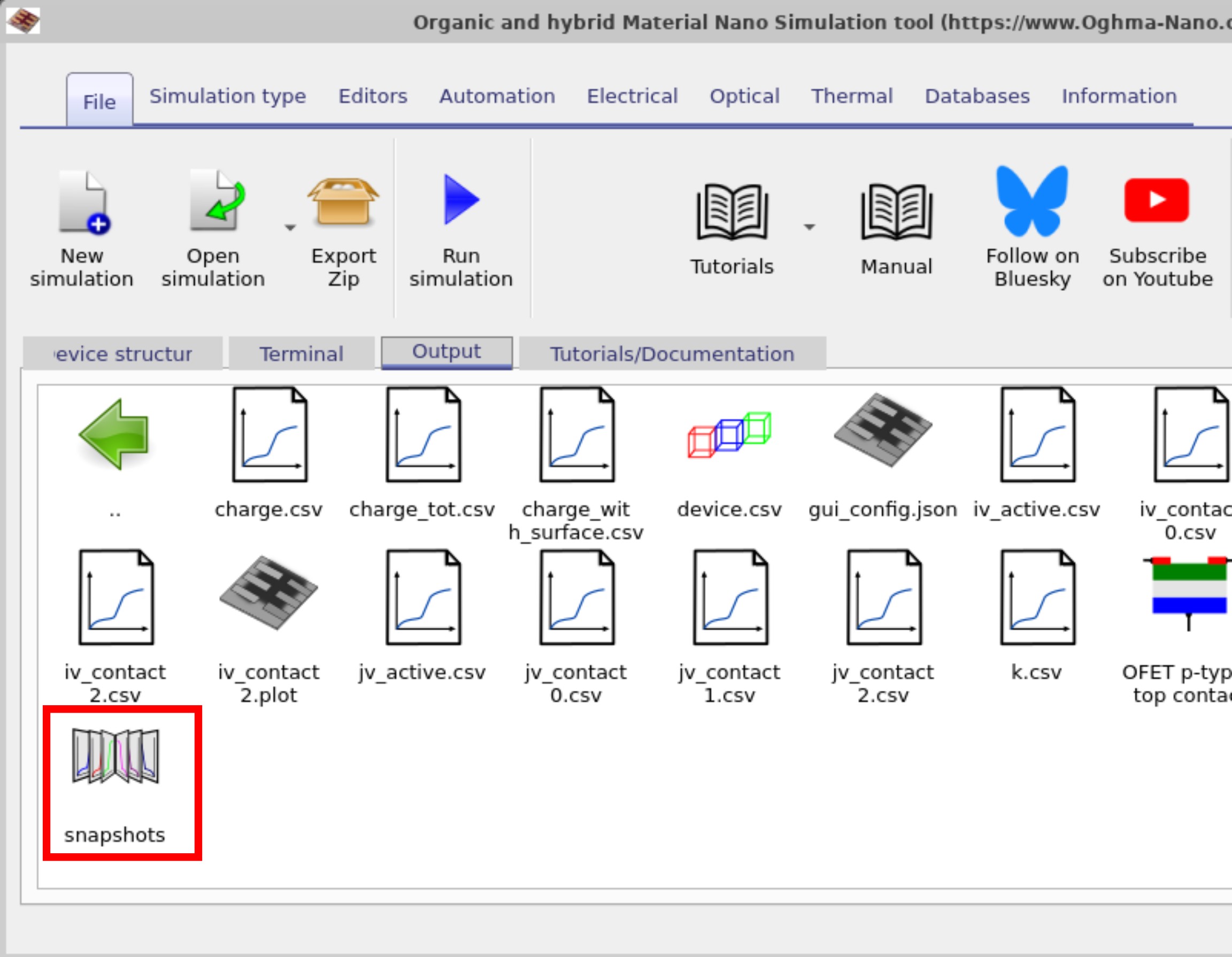
OghmaNano Output tab with the snapshots folder highlighted. Double-click the snapshots icon to open the snapshots viewer.
在 Output 选项卡中,双击(高亮显示的)snapshots 图标以打开 snapshots 查看器。
Snapshots window in OghmaNano with toolbar and an empty plot list. Click the plus button to add a plot, then select phy.csv from the drop-down.
Snapshots 窗口。点击 + 添加新图,然后从下拉菜单中选择 PHY。 使用时间/偏置滑块逐步切换电压点,并可视化 2D 场(例如电荷密度、陷阱密度与 PHY)。

下方的图 ??, ??, ?? 展示了在不同外加电压下 OFET 器件中静电势(φ)随时间的演化。使用滑块条查看内部场如何随偏置变化。通过从下拉菜单中选择不同变量,你不仅可以绘制电势,还可以绘制载流子密度、陷阱占据或其他物理量,从而分析器件在整个电压范围内的响应。
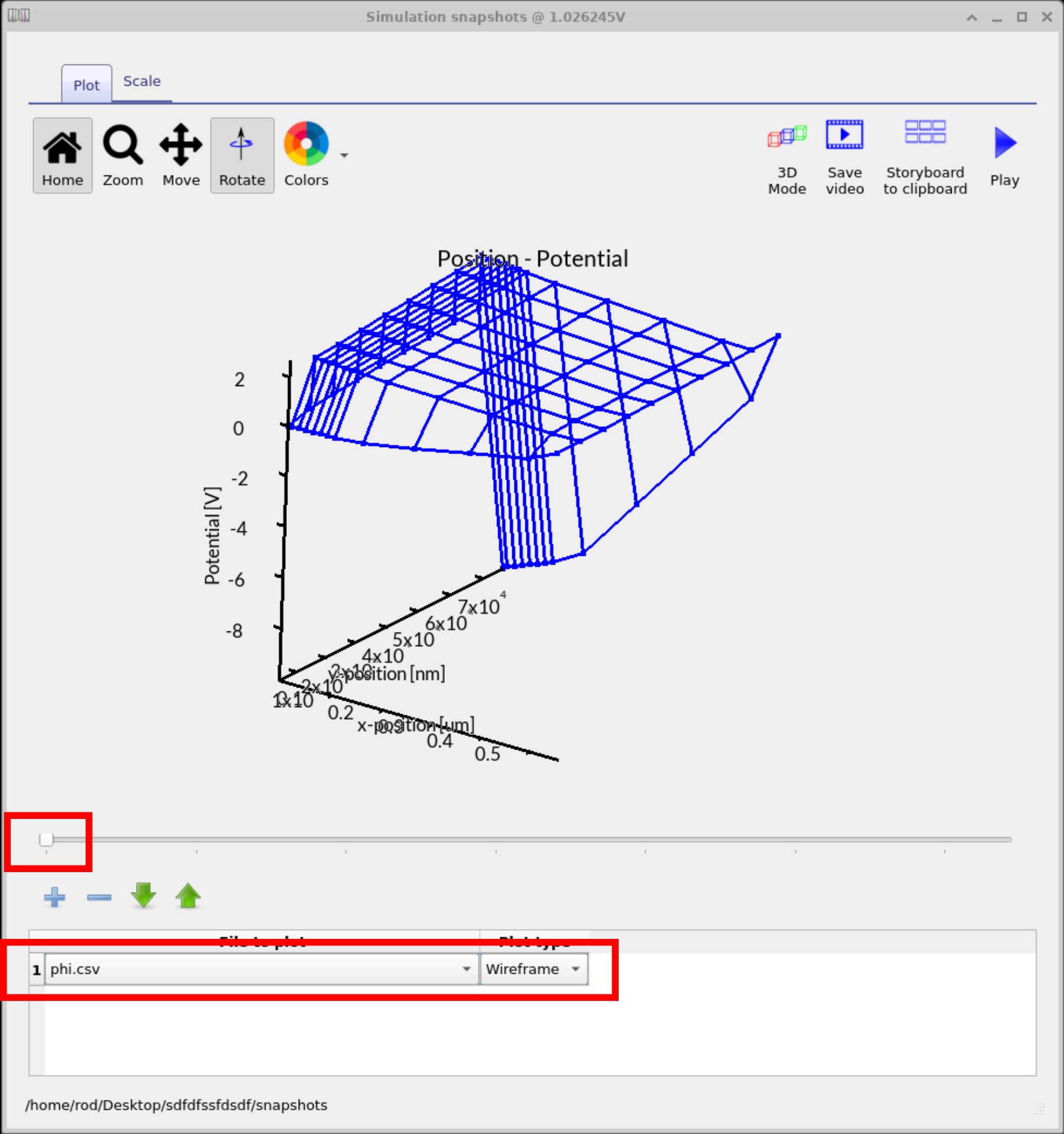
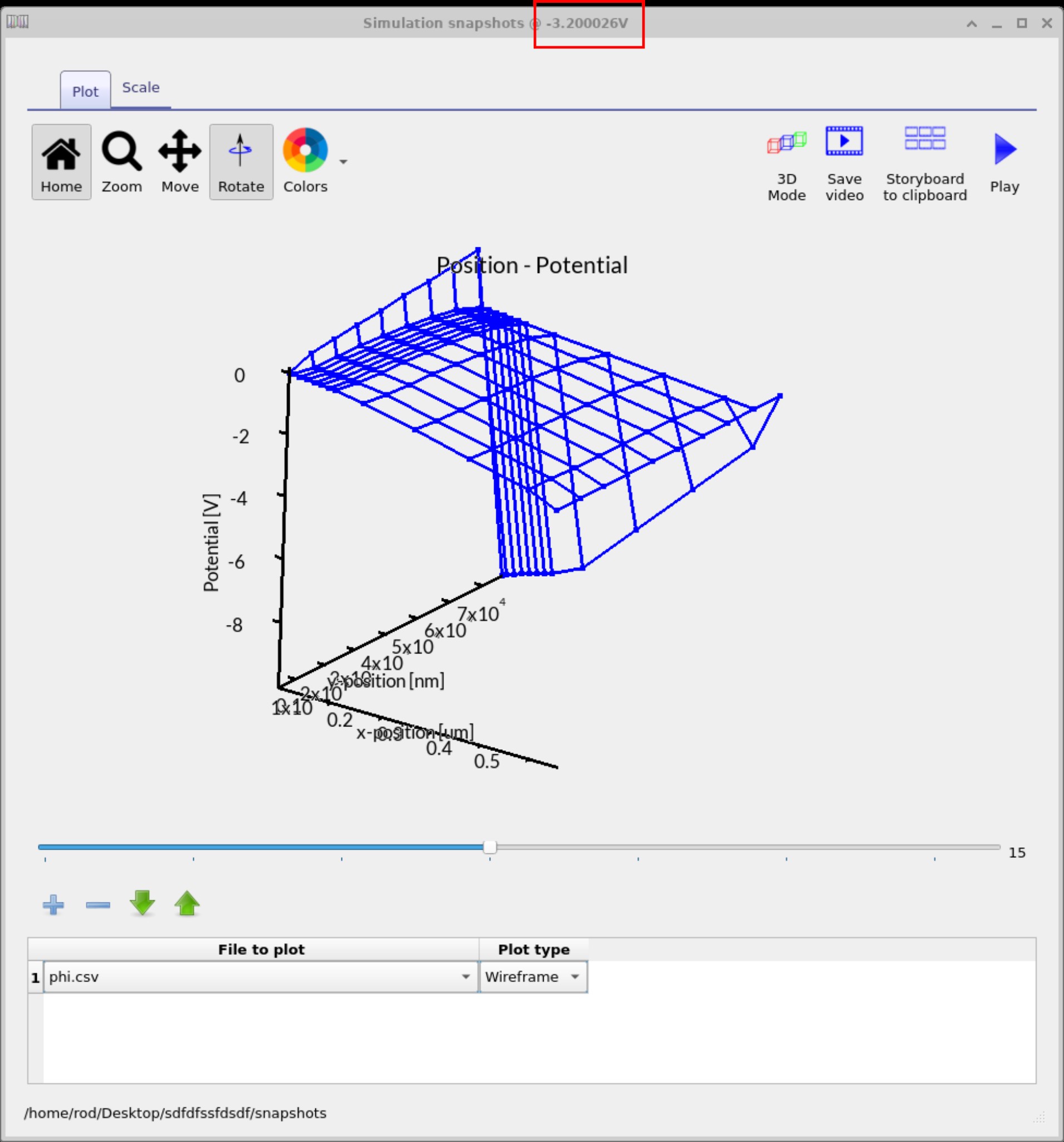
Snapshots window in OghmaNano showing φ (potential) distribution across the OFET at −3.2 V
在 −3.2 V 时器件中的电势分布(φ)。 线框图显示静电势随位置的变化。
Snapshots window in OghmaNano showing φ (potential) distribution across the OFET at −8.7 V
在 −8.7 V 时器件中的电势分布(φ)。 底部滑块用于选择要显示的偏置点。
Snapshots window in OghmaNano showing φ (potential) distribution across the OFET at +1.0 V
在 +1.0 V 时器件中的电势分布(φ)。 可从下拉菜单中选择不同物理量(例如电荷密度、陷阱)。

除了 2D 网格图之外,OghmaNano 还提供仿真数据的完整 3D 可视化。 按下 3D Mode 按钮后,snapshots 查看器会从平面网格表示切换到真实的 3D 空间 (??)。 用户仍可通过滑块在不同偏置点之间滚动以查看数据如何演化,但此时每个场(例如静电势 φ) 会以体绘制方式映射到整个器件内部。在第二个示例中 (??), 通过顶部功能区中的 Colors 按钮更改了色图,并通过右键选择 View → Show device 使器件本体可见。 这种叠加组合使得可以将仿真的物理场(例如 φ、电荷密度、陷阱)直接与实际器件几何对应起来, 从而更直观地理解器件在偏置下的工作方式。
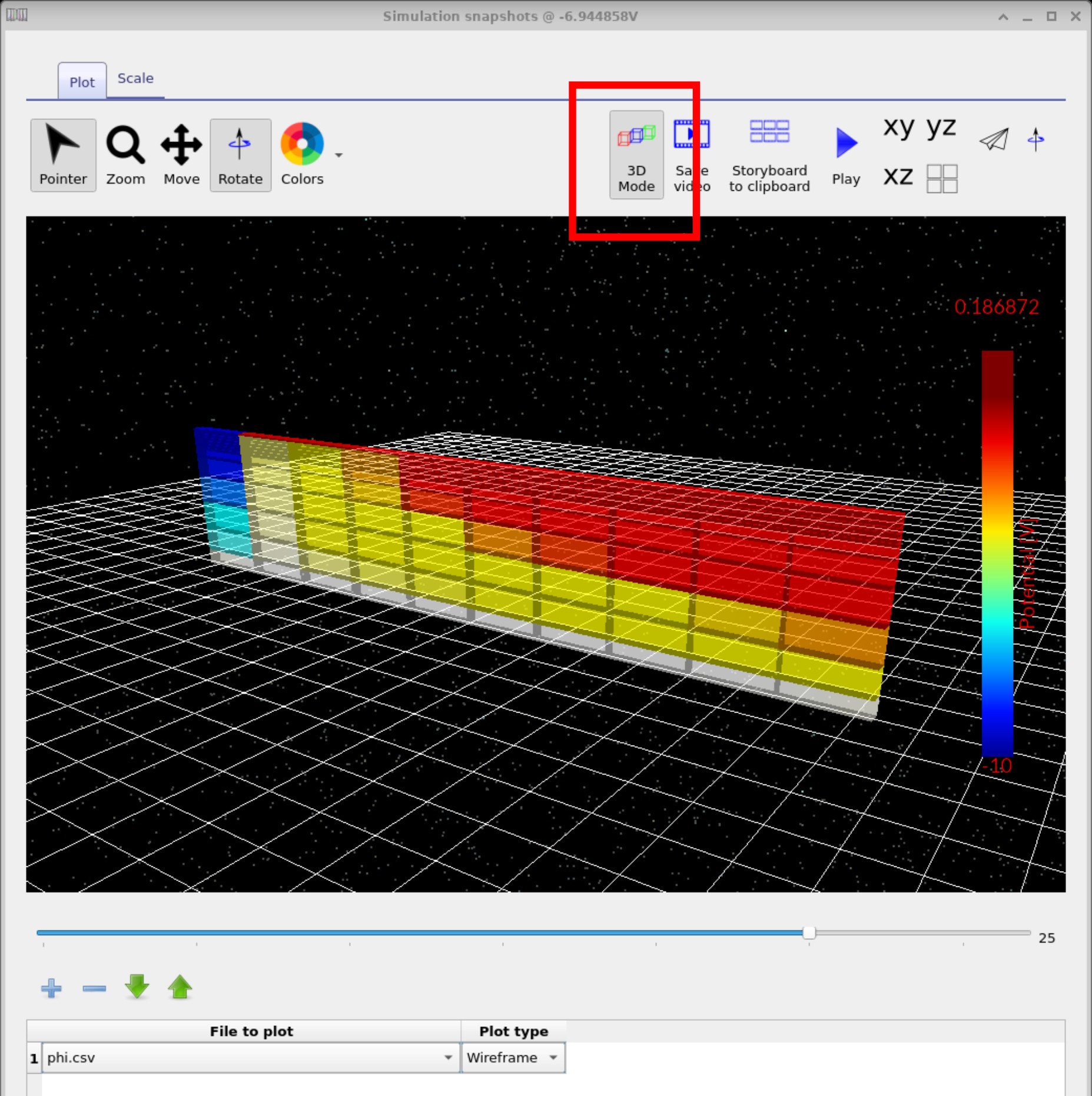
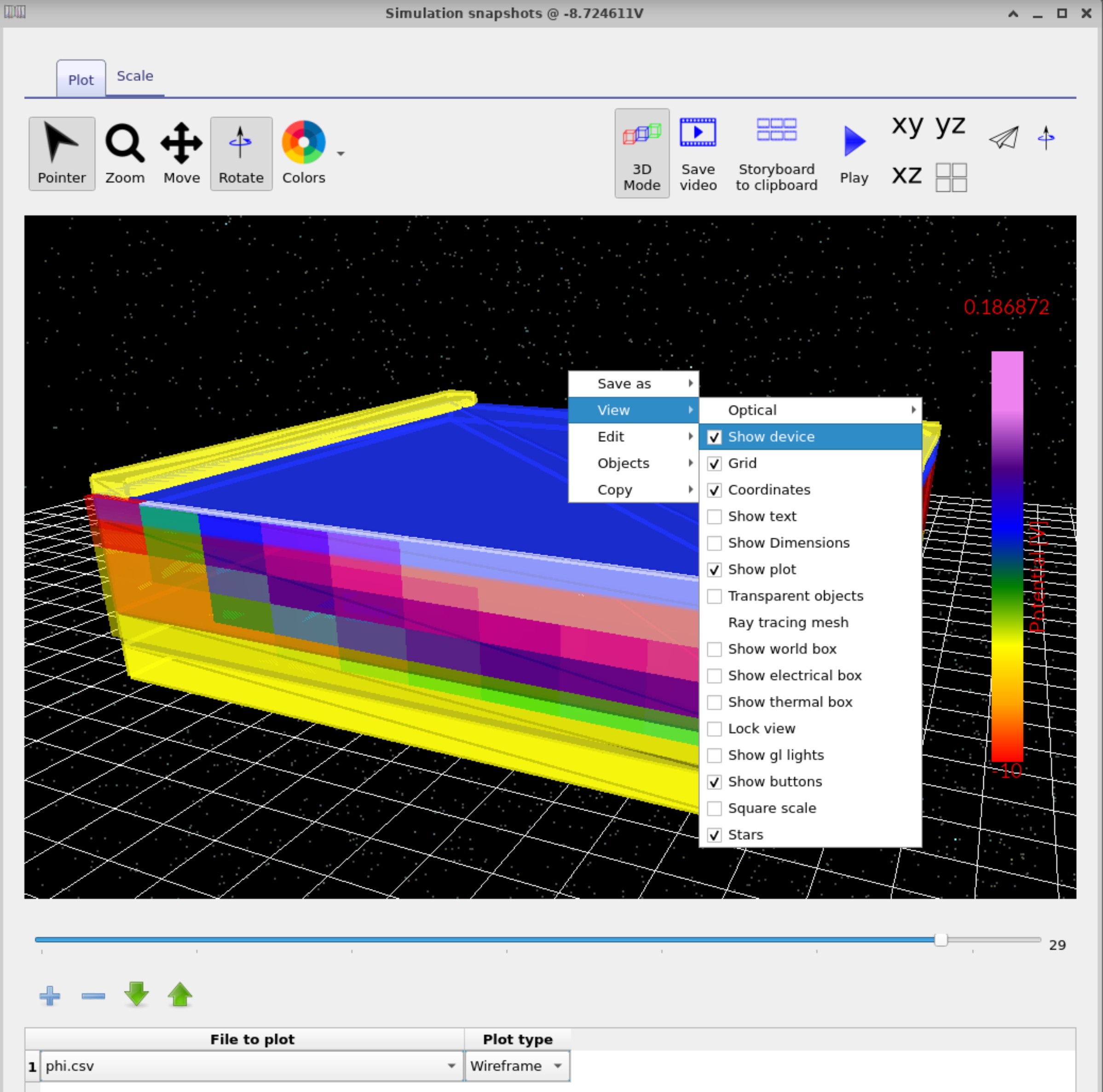
Snapshots window in OghmaNano showing the potential φ plotted in 3D space after enabling 3D Mode
3D Mode 下的 Snapshots 查看器。 网格在 3D 空间中渲染,底部电压滑块仍可用于逐步切换偏置点。
Snapshots window in OghmaNano with customised colours and device geometry overlay enabled, showing φ in 3D with visible device structure
自定义色彩并启用 器件几何叠加(View → Show device)后的 φ 的 3D 绘图。 这使你可以将仿真场直接与器件布局对应起来。

👉 下一步:现在继续到 Part C 以学习有关电学参数的内容。