

Comprendre les fichiers de sortie dans OghmaNano
Lorsque vous exécutez une simulation dans OghmaNano, le logiciel génère un grand nombre de fichiers de sortie décrivant l’état électrique, optique, thermique et structurel du dispositif simulé. Ces fichiers comprennent des courbes J-V, des densités de porteurs, des taux de recombinaison, des champs électriques, des spectres optiques, des données transitoires et des instantanés de l’état interne du dispositif.
Au lieu de présenter ces fichiers comme de simples objets du système de fichiers, OghmaNano propose une interface graphique personnalisée conçue pour faciliter la consultation des données de simulation. Le logiciel tente de comprendre le contenu de chaque fichier et l’affiche automatiquement à l’aide du visualiseur approprié. Par exemple, les courbes caractéristiques courant-tension apparaissent sous forme d’icônes graphiques, les structures des dispositifs sont affichées sous forme de modèles 3D et les images optiques sont présentées sous forme de séries d’images.
Le répertoire de sortie de la simulation est indiqué dans ??. Lorsque le fichier jv.csv est ouvert en double-cliquant dessus, OghmaNano affiche automatiquement la courbe de densité de courant en fonction de la tension associée à l’ensemble de données.
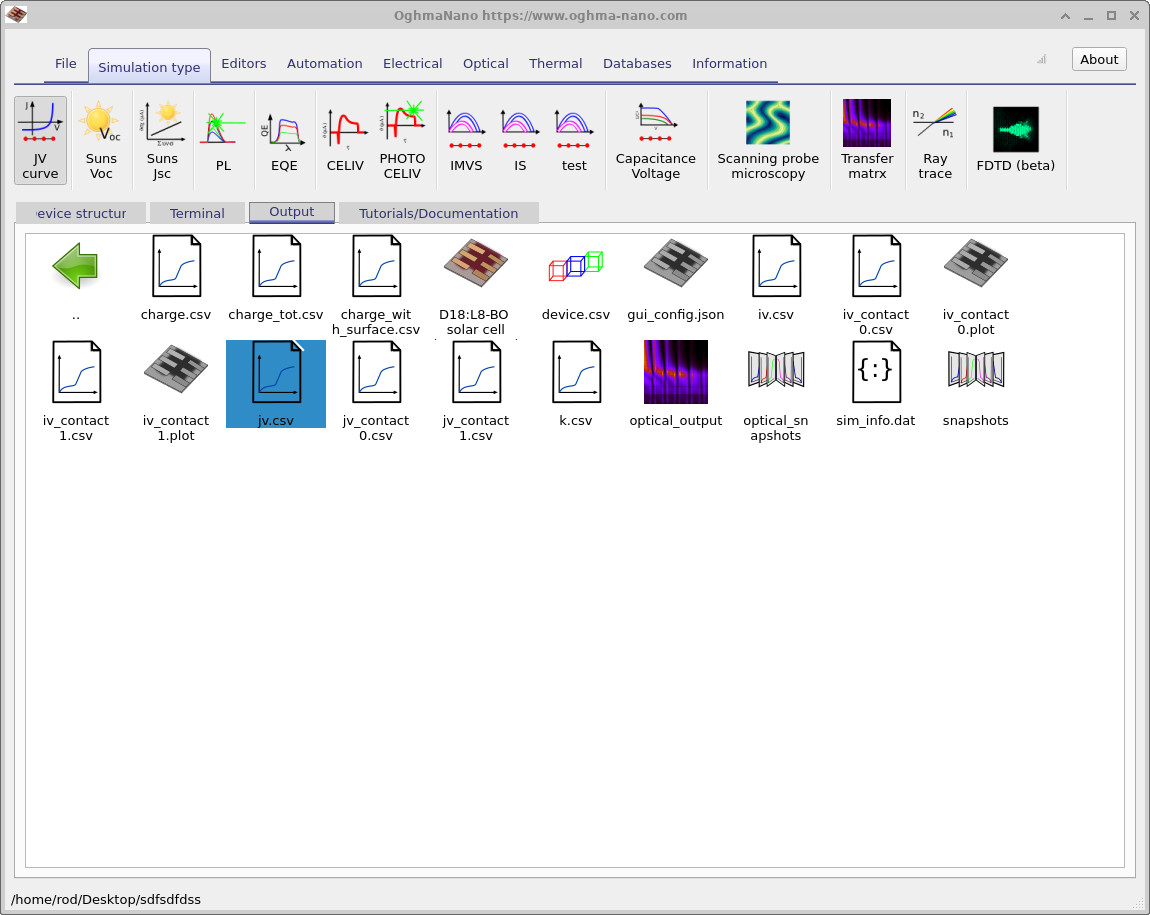
jv.csv.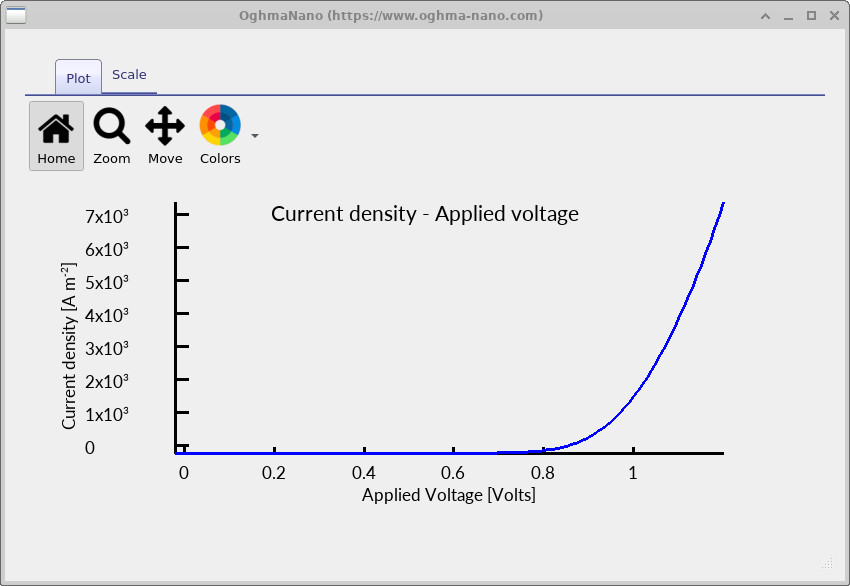
jv.csv est ouvert.En interne, ces fichiers sont stockés soit sous forme de fichiers CSV standard, lisibles par l’utilisateur, soit dans un format binaire compact. Cela signifie que les données peuvent être traitées directement à l’aide d’outils externes tels que Python, MATLAB, GNU Octave, Excel ou des logiciels d’analyse personnalisés.
Formats de sortie CSV et binaire.
OghmaNano prend en charge deux méthodes différentes pour enregistrer les données issues des simulations :
- Fichiers CSV lisibles par l’homme.
- Fichiers binaires compacts
Le format CSV est facile à examiner manuellement et peut être ouvert directement dans les logiciels courants. Les fichiers binaires sont beaucoup plus compacts et permettent une lecture et une écriture plus rapides, ce qui les rend plus adaptés aux simulations de grande envergure.
Des exemples des deux formats sont présentés dans ?? et ??.
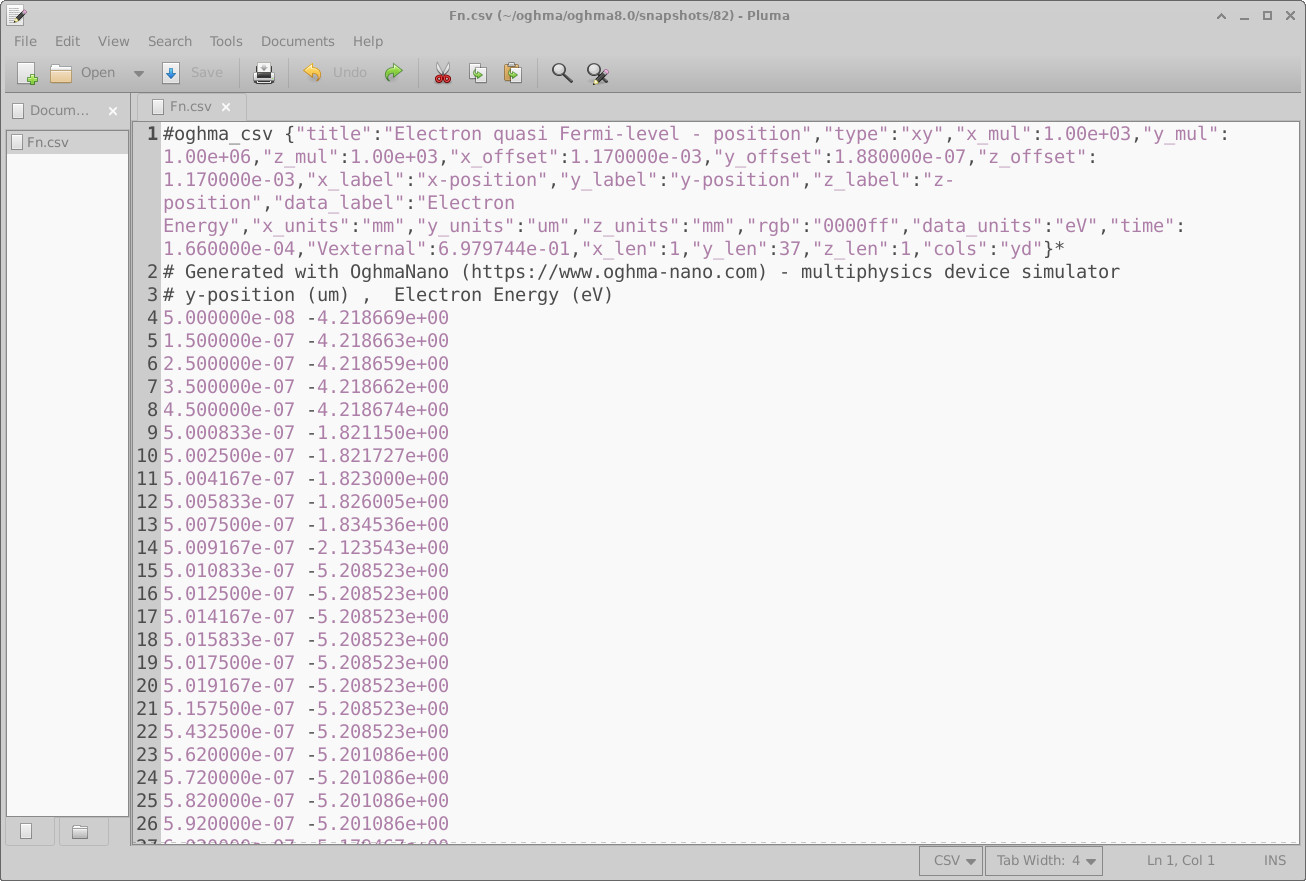
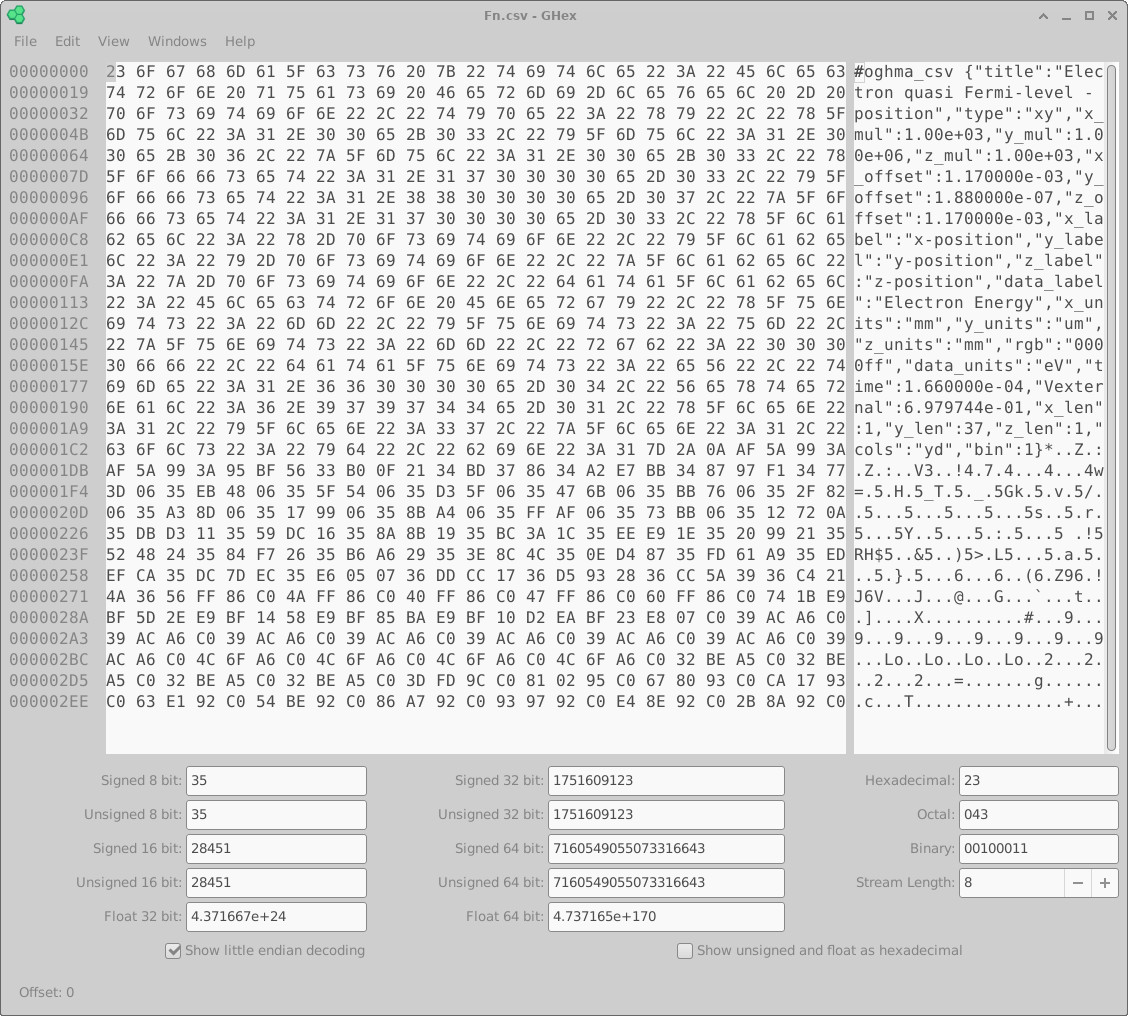
Chaque ensemble de données OghmaNano commence par une section de métadonnées qui s’ouvre par :
#oghma_csv
Cette indication permet d’identifier le fichier comme un ensemble de données compatible avec OghmaNano. Immédiatement après cette indication se trouve un en-tête de métadonnées au format JSON qui décrit le contenu du fichier.
L’en-tête JSON indique à OghmaNano comment interpréter et afficher les données. Puisque l’en-tête utilise la syntaxe JSON standard, il peut également être analysé directement à l’aide de bibliothèques logicielles externes.
| Champ | Description |
|---|---|
title |
Titre de l’ensemble de données ou du graphique. |
type |
Type de jeu de données (par exemple, xy, xyz, image ou champ vectoriel). |
x_mul, y_mul, z_mul |
Facteurs d’échelle appliqués aux axes. |
x_label, y_label, z_label |
Libellés des axes utilisés lors de la représentation graphique de l’ensemble de données. |
x_units, y_units, z_units |
Unités physiques associées à chaque axe. |
data_label |
Description des valeurs des données stockées. |
data_units |
Unités associées aux données stockées. |
time |
Durée de la simulation ou valeur de polarisation appliquée. |
rgb |
Couleur de tracé préférée. |
cols |
Ordre des colonnes dans le fichier. |
En mode CSV, les valeurs numériques sont enregistrées sous forme de texte standard, facilement lisible. Cela facilite l’inspection manuelle des fichiers, mais augmente à la fois leur taille et la charge de travail liée aux opérations d’entrée/sortie sur le disque.
En mode binaire, les valeurs numériques sont stockées directement sous forme de nombres à virgule flottante binaires. Cela réduit considérablement la taille des fichiers et améliore les performances, en particulier pour les simulations 2D et 3D de grande envergure, les calculs transitoires, les captures d’images optiques et les simulations FDTD.
Passer d’un format lisible par l’homme à un format binaire.
Le format de sortie utilisé par OghmaNano peut être configuré à partir du ruban « Automatisation » qui apparaît dans ??.

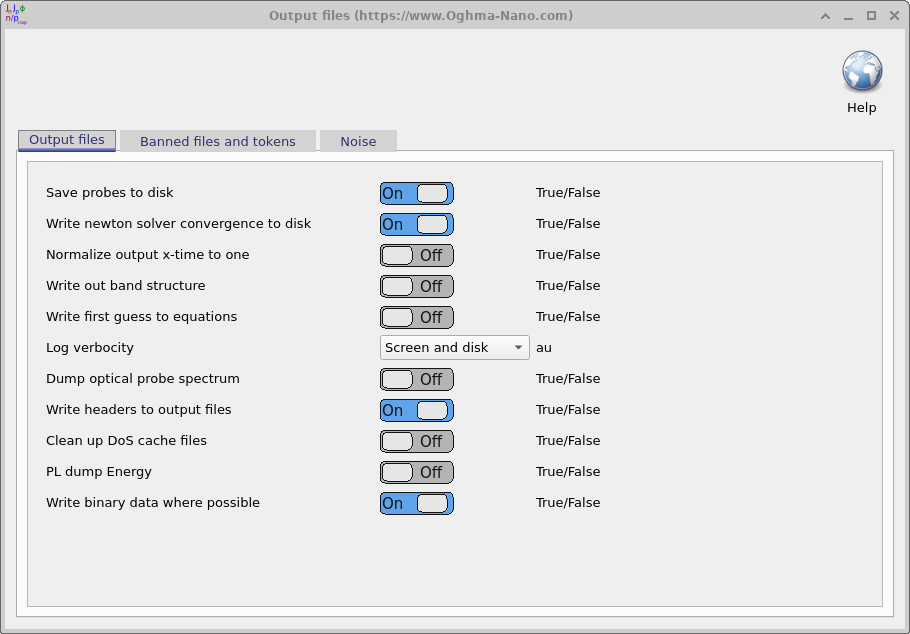
L’option :
Write binary data where possible
indique si OghmaNano tente de stocker les ensembles de données en utilisant un codage binaire compact.
- Fonctionnalité activée : OghmaNano enregistre les ensembles de données sous forme binaire lorsque cela est possible.
- Désactivé : OghmaNano génère des fichiers CSV standard, lisibles par les humains.
Si vous consultez uniquement les ensembles de données directement dans OghmaNano, il n’y a généralement aucune différence visible, car le logiciel gère les deux formats de manière transparente en interne.
Toutefois, si vous avez l’intention de traiter les données à l’aide d’un logiciel externe, il est important de choisir le format de stockage approprié.
Traitement des fichiers en externe.
L’un des atouts du système de production de données d’OghmaNano est que les ensembles de données générés peuvent être traités directement à l’aide de logiciels externes.
Les processus de travail typiques comprennent :
- Chargement des courbes caractéristiques (courbes J-V) dans Excel pour leur représentation graphique.
- Traitement des densités de charge à l’aide de Python et de NumPy.
- Importer des spectres dans MATLAB ou GNU Octave.
- Exécution de l’extraction automatisée des paramètres.
- Création de graphiques de qualité professionnelle à l’aide d’un logiciel externe.
Étant donné que l’en-tête des métadonnées contient des unités, des facteurs d’échelle, des étiquettes et des informations relatives à la représentation graphique, des scripts externes peuvent déterminer automatiquement la manière dont les ensembles de données doivent être interprétés.
💡 Astuce : pour les simulations de grande envergure ou les analyses paramétriques, l’activation de la sortie binaire peut réduire considérablement l’utilisation de l’espace disque et améliorer les performances de la simulation en diminuant la surcharge liée aux opérations d’entrée/sortie sur le disque.