

Tutorial sul database di forme (parte B): generazione di immagini e modelli 2DTutorial sul database di forme (parte B): generazione di immagini e modelli 2D
In Parte A hai creato una nuova voce nel database Shape e hai realizzato la tua prima struttura a partire da un semplice schema in stile cristallo fotonico. In questa sezione ci concentreremo su come vengono generate queste immagini bidimensionali e su come vengono trasformate in strutture tridimensionali utili per il ray tracing e le simulazioni di dispositivi. In Parte A hai creato una nuova voce nel database Shape e hai realizzato la tua prima struttura a partire da un semplice schema in stile cristallo fotonico. In questa sezione ci concentreremo su come vengono generate queste immagini bidimensionali e su come vengono trasformate in strutture tridimensionali utili per il ray tracing e le simulazioni di dispositivi.
Il database Shape è progettato per geometrie difficili da descrivere con semplici funzioni analitiche: immagini AFM, interfacce irregolari, tassellature e mesh complesse, nonché componenti CAD importati. Tutti questi elementi vengono gestiti in modo coerente, partendo da un’immagine 2D e quindi estendendola in 3D.Il database Shape è progettato per geometrie difficili da descrivere con semplici funzioni analitiche: immagini AFM, interfacce irregolari, tassellature e mesh complesse, nonché componenti CAD importati. Tutti questi elementi vengono gestiti in modo coerente, partendo da un’immagine 2D e quindi estendendola in 3D.
1. La barra multifunzione per le immagini 2D1. La barra multifunzione per le immagini 2D
Aprire l’editor di forme per una qualsiasi voce nel database (ad esempio, la forma demo della parte A) e passare alla scheda «Immagine 2D». Dovrebbe comparire una barra degli strumenti simile a quella presente in ??.Aprire l’editor di forme per una qualsiasi voce nel database (ad esempio, la forma demo della parte A) e passare alla scheda «Immagine 2D». Dovrebbe comparire una barra degli strumenti simile a quella presente in ??.
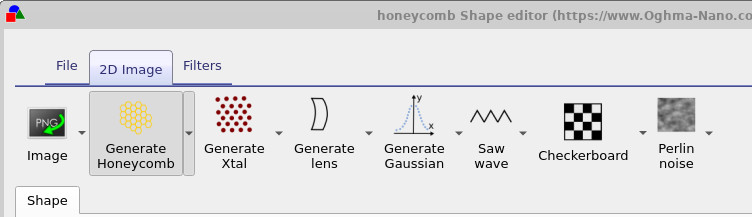
Ogni pulsante genera una nuova mappa di altezze in scala di grigi nel pannello di destra dell’editor di forme: una struttura a nido d’ape, un cristallo fotonico (etichettato come «Genera cristallo»), un profilo simile a una lente, una macchia gaussiana, un’onda a dente di sega, una trama a scacchiera o una superficie irregolare basata sul rumore di Perlin. Ogni volta che si fa clic su un pulsante, l’immagine viene rigenerata con la configurazione corrente.Ogni pulsante genera una nuova mappa di altezze in scala di grigi nel pannello di destra dell’editor di forme: una struttura a nido d’ape, un cristallo fotonico (etichettato come «Genera cristallo»), un profilo simile a una lente, una macchia gaussiana, un’onda a dente di sega, una trama a scacchiera o una superficie irregolare basata sul rumore di Perlin. Ogni volta che si fa clic su un pulsante, l’immagine viene rigenerata con la configurazione corrente.
Ogni generatore è dotato anche di una piccola freccia al di sotto. Cliccando su questa freccia si apre una finestra di configurazione specifica per quel determinato schema. Di seguito, analizzeremo alcuni esempi concreti.Ogni generatore è dotato anche di una piccola freccia al di sotto. Cliccando su questa freccia si apre una finestra di configurazione specifica per quel determinato schema. Di seguito, analizzeremo alcuni esempi concreti.
Non siete limitati all’uso di immagini generate artificialmente. Il pulsante «Immagine» sulla sinistra consente di importare dati AFM reali o qualsiasi altro tipo di immagine raster. Il programma interpreta l’immagine come una mappa di altezza: i pixel bianchi corrispondono all’altezza massima, i pixel neri all’altezza minima e le diverse tonalità di grigio producono altezze intermedie. Per ottenere i migliori risultati, i dati AFM dovrebbero essere convertiti in una scala di colori in scala di grigi lineare; le palette di colori a «mappa termica» non sono adatte perché la luminosità non codifica più l’altezza in modo semplice.Non siete limitati all’uso di immagini generate artificialmente. Il pulsante «Immagine» sulla sinistra consente di importare dati AFM reali o qualsiasi altro tipo di immagine raster. Il programma interpreta l’immagine come una mappa di altezza: i pixel bianchi corrispondono all’altezza massima, i pixel neri all’altezza minima e le diverse tonalità di grigio producono altezze intermedie. Per ottenere i migliori risultati, i dati AFM dovrebbero essere convertiti in una scala di colori in scala di grigi lineare; le palette di colori a «mappa termica» non sono adatte perché la luminosità non codifica più l’altezza in modo semplice.
Infine, se si fa clic con il pulsante sinistro del mouse sull’immagine a destra, è possibile «colorare» di nero i singoli pixel per rimuovere materiale. Questo è un modo semplice per eliminare le aree indesiderate o creare aperture senza dover rigenerare l’intero motivo.Infine, se si fa clic con il pulsante sinistro del mouse sull’immagine a destra, è possibile «colorare» di nero i singoli pixel per rimuovere materiale. Questo è un modo semplice per eliminare le aree indesiderate o creare aperture senza dover rigenerare l’intero motivo.
2. Esempio: schemi di contatto a nido d’ape.2. Esempio: schemi di contatto a nido d’ape.
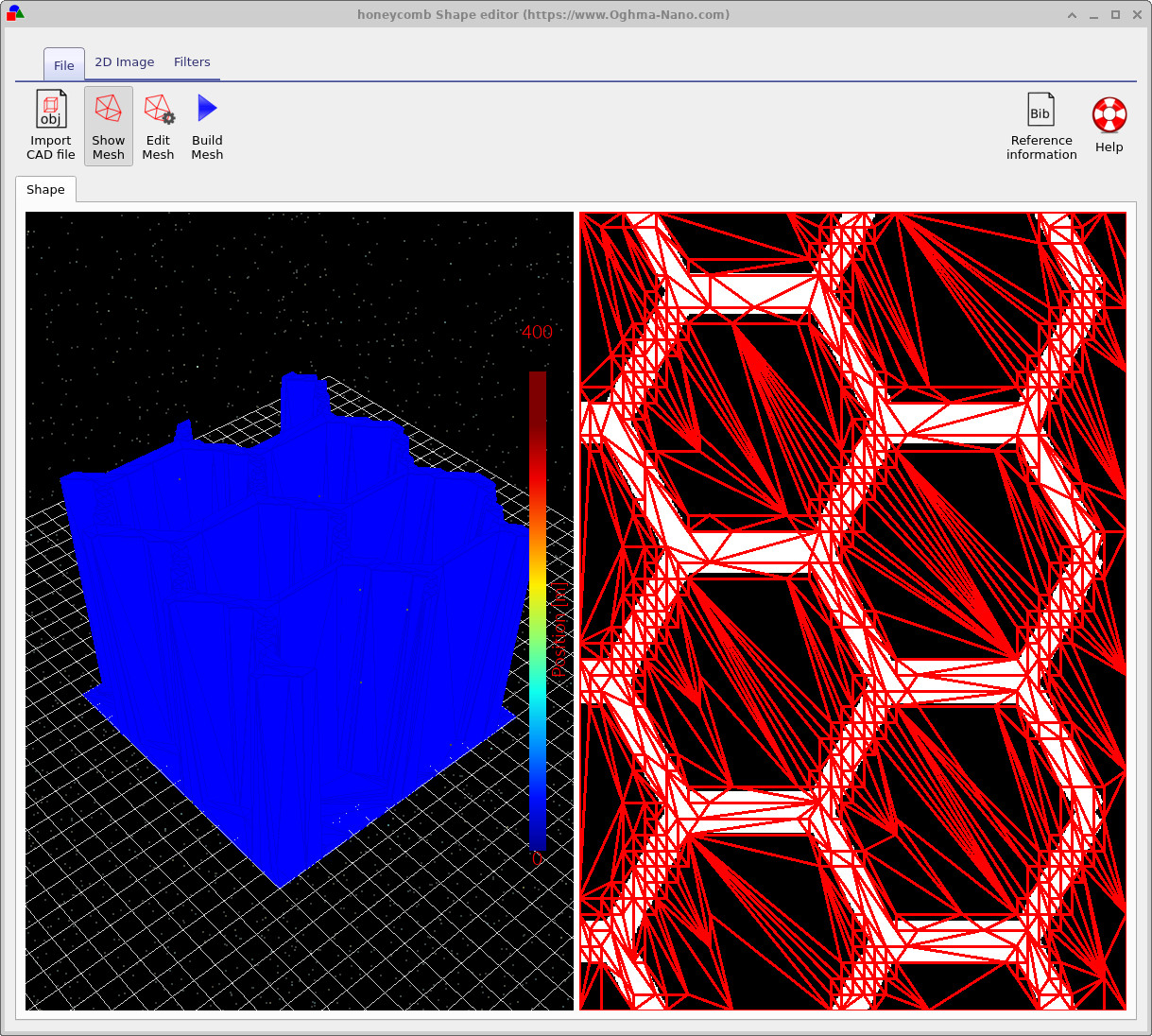
Le strutture a nido d’ape sono utili come contatti trasparenti, reti conduttive flessibili o supporti meccanici. Per generarne una, fare clic su «Genera nido d’ape». Il pannello a destra si aggiornerà mostrando una griglia esagonale. Quando si fa clic su «Crea rete», il modello viene estruso in una struttura tridimensionale, come mostrato in ??.Le strutture a nido d’ape sono utili come contatti trasparenti, reti conduttive flessibili o supporti meccanici. Per generarne una, fare clic su «Genera nido d’ape». Il pannello a destra si aggiornerà mostrando una griglia esagonale. Quando si fa clic su «Crea rete», il modello viene estruso in una struttura tridimensionale, come mostrato in ??.
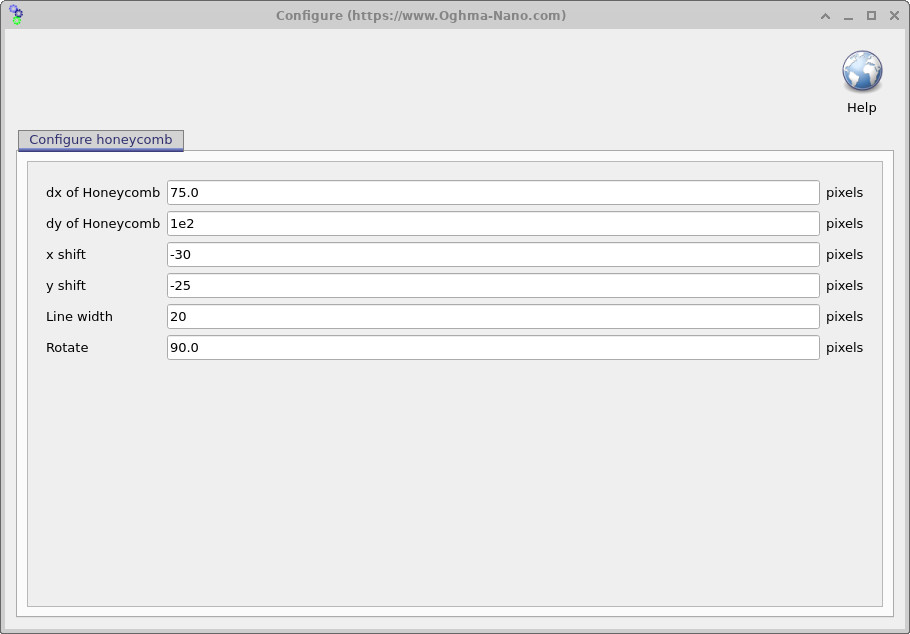
La finestra di configurazione consente di modificare la spaziatura caratteristica nelle direzioni x e y, di spostare il modello rispetto alla griglia sottostante, di impostare lo spessore delle linee e di ruotare il modello. Piccole modifiche apportate qui possono avere un impatto significativo sulla modalità in cui la griglia si adatta alla struttura del dispositivo, quindi vale la pena sperimentare un po’.La finestra di configurazione consente di modificare la spaziatura caratteristica nelle direzioni x e y, di spostare il modello rispetto alla griglia sottostante, di impostare lo spessore delle linee e di ruotare il modello. Piccole modifiche apportate qui possono avere un impatto significativo sulla modalità in cui la griglia si adatta alla struttura del dispositivo, quindi vale la pena sperimentare un po’.
Una volta che siete soddisfatti del modello 2D, premete di nuovo il pulsante «Crea mesh» per aggiornare la visualizzazione 3D. Se la mesh risulta eccessivamente complessa, potete cliccare su «Modifica mesh» e ridurre il numero di triangoli. L’obiettivo è sempre quello di utilizzare il minor numero possibile di triangoli, mantenendo comunque una rappresentazione fedele della geometria: ogni triangolo aggiuntivo aumenta il costo del ray tracing e, nella pratica, il rallentamento è solitamente più che proporzionale al numero di triangoli, anziché semplicemente proporzionale.Una volta che siete soddisfatti del modello 2D, premete di nuovo il pulsante «Crea mesh» per aggiornare la visualizzazione 3D. Se la mesh risulta eccessivamente complessa, potete cliccare su «Modifica mesh» e ridurre il numero di triangoli. L’obiettivo è sempre quello di utilizzare il minor numero possibile di triangoli, mantenendo comunque una rappresentazione fedele della geometria: ogni triangolo aggiuntivo aumenta il costo del ray tracing e, nella pratica, il rallentamento è solitamente più che proporzionale al numero di triangoli, anziché semplicemente proporzionale.
3. Esempio: generazione di una superficie irregolare simile a quella ottenuta con la microscopia a forza atomica (AFM) a partire dal rumore di Perlin.3. Esempio: generazione di una superficie irregolare simile a quella ottenuta con la microscopia a forza atomica (AFM) a partire dal rumore di Perlin.
Le superfici reali sono spesso irregolari, ed è utile poter generare superfici «AFM simulate» con caratteristiche statistiche simili, per eseguire rapidamente esperimenti ottici. OghmaNano utilizza il rumore di Perlin, un campo casuale uniforme comunemente impiegato nella grafica computerizzata ( vedi Wikipedia), per simulare questo comportamento.Le superfici reali sono spesso irregolari, ed è utile poter generare superfici «AFM simulate» con caratteristiche statistiche simili, per eseguire rapidamente esperimenti ottici. OghmaNano utilizza il rumore di Perlin, un campo casuale uniforme comunemente impiegato nella grafica computerizzata ( vedi Wikipedia), per simulare questo comportamento.
Nella barra multifunzione «Immagine 2D», fare clic su «Rumore di Perlin». Nel pannello a destra verrà visualizzato un motivo di rumore in scala di grigi. È possibile regolare i parametri del rumore tramite il menu a tendina delle impostazioni e fare clic nuovamente sull’icona per rigenerare l’immagine fino a ottenere il livello di rugosità desiderato.Nella barra multifunzione «Immagine 2D», fare clic su «Rumore di Perlin». Nel pannello a destra verrà visualizzato un motivo di rumore in scala di grigi. È possibile regolare i parametri del rumore tramite il menu a tendina delle impostazioni e fare clic nuovamente sull’icona per rigenerare l’immagine fino a ottenere il livello di rugosità desiderato.
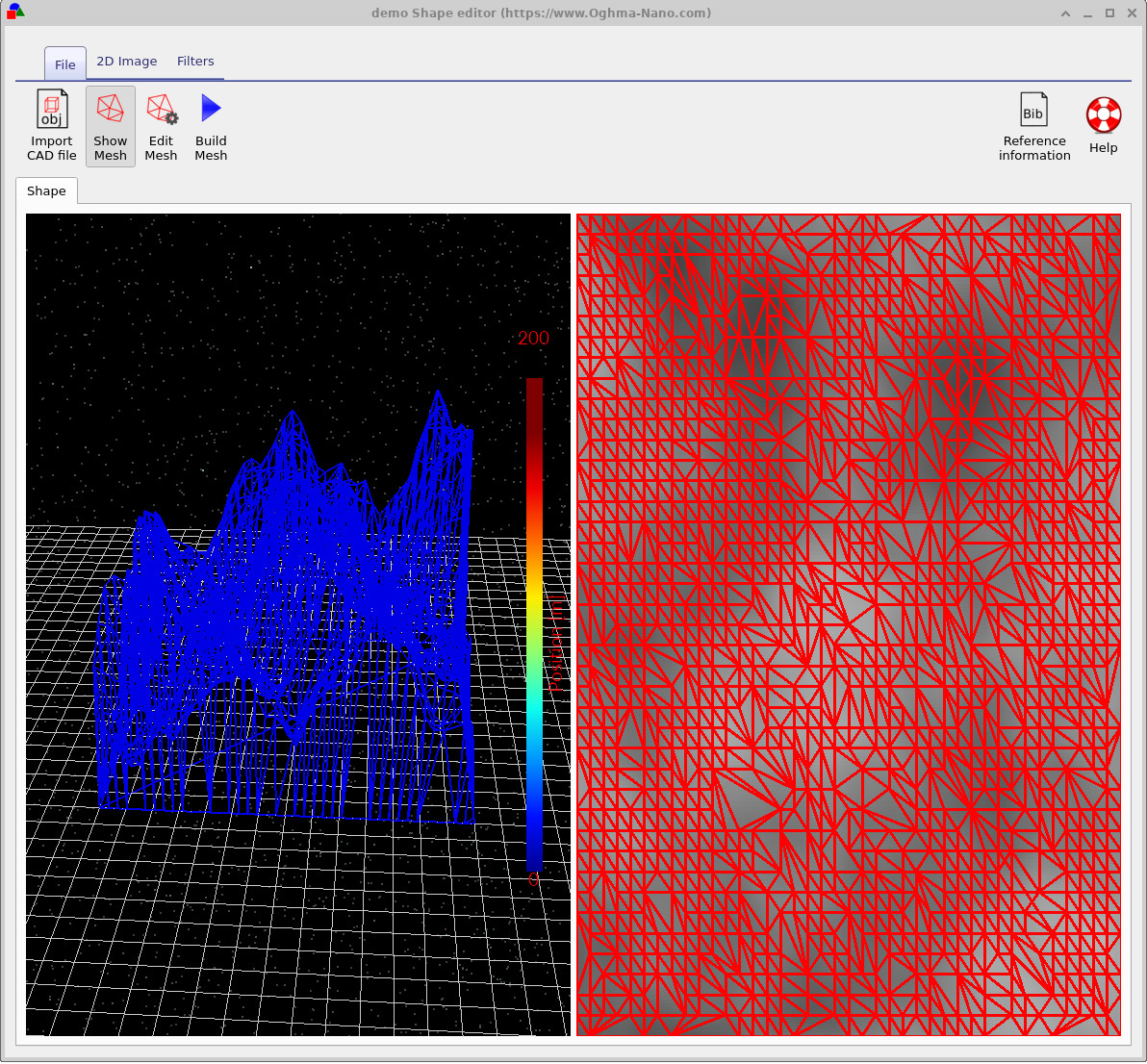
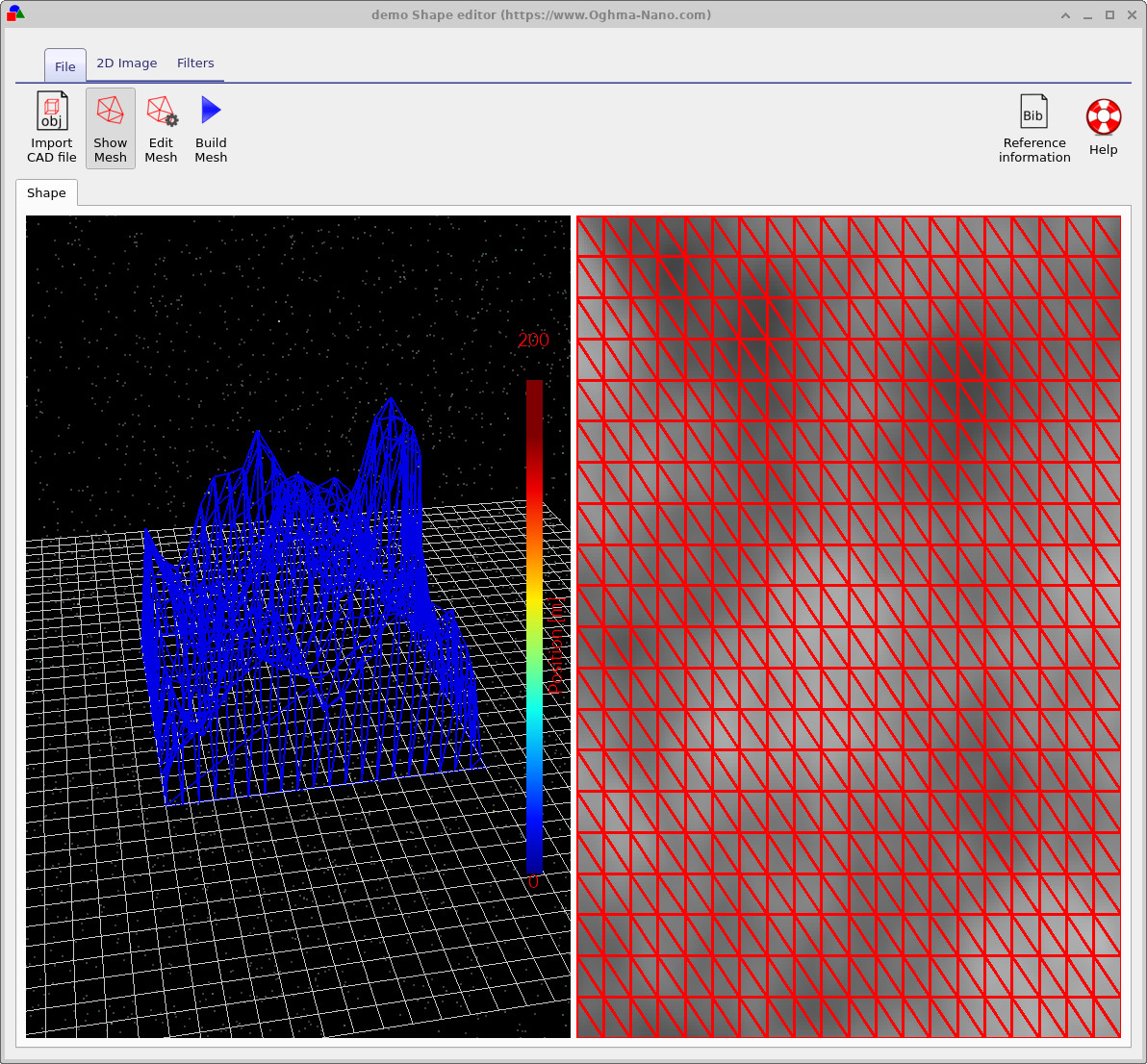
Dopo aver scelto un modello, premi «Crea mesh» per generare la superficie 3D. Per strutture simili a quelle ottenute con la microscopia a forza atomica (AFM), è spesso preferibile utilizzare una mesh regolare anziché l’algoritmo predefinito di riduzione dei nodi. Una griglia regolare consente un campionamento più uniforme dell’altezza della superficie e facilita il controllo del numero totale di triangoli. Puoi passare da un’opzione all’altra nella finestra di dialogo «Modifica mesh» e sperimentare con diverse risoluzioni dei triangoli fino a trovare un buon compromesso tra fedeltà e velocità.Dopo aver scelto un modello, premi «Crea mesh» per generare la superficie 3D. Per strutture simili a quelle ottenute con la microscopia a forza atomica (AFM), è spesso preferibile utilizzare una mesh regolare anziché l’algoritmo predefinito di riduzione dei nodi. Una griglia regolare consente un campionamento più uniforme dell’altezza della superficie e facilita il controllo del numero totale di triangoli. Puoi passare da un’opzione all’altra nella finestra di dialogo «Modifica mesh» e sperimentare con diverse risoluzioni dei triangoli fino a trovare un buon compromesso tra fedeltà e velocità.
4. Post-elaborazione con filtri4. Post-elaborazione con filtri
Una volta generata un’immagine 2D, è possibile perfezionarla ulteriormente utilizzando la scheda «Filtri», mostrata in ??. Questi strumenti agiscono direttamente sull’immagine visualizzata a destra, prima della creazione della mesh.Una volta generata un’immagine 2D, è possibile perfezionarla ulteriormente utilizzando la scheda «Filtri», mostrata in ??. Questi strumenti agiscono direttamente sull’immagine visualizzata a destra, prima della creazione della mesh.
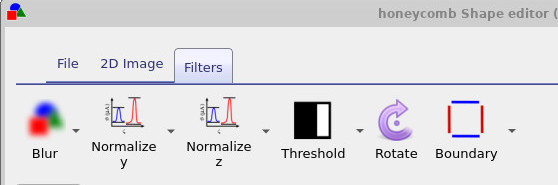
Il filtro Sfocatura attenua i contorni netti e gli angoli; le opzioni di Normalizzazione ridimensionano la distribuzione dell’altezza entro un intervallo controllato; la soglia può trasformare un motivo in scala di grigi in una struttura binaria; e il bordo può aggiungere un contorno solido attorno al motivo. Tutti questi strumenti agiscono sull’immagine di base, quindi è possibile combinarli liberamente e quindi premere Crea mesh per visualizzare l’effetto sulla superficie 3D.Il filtro Sfocatura attenua i contorni netti e gli angoli; le opzioni di Normalizzazione ridimensionano la distribuzione dell’altezza entro un intervallo controllato; la soglia può trasformare un motivo in scala di grigi in una struttura binaria; e il bordo può aggiungere un contorno solido attorno al motivo. Tutti questi strumenti agiscono sull’immagine di base, quindi è possibile combinarli liberamente e quindi premere Crea mesh per visualizzare l’effetto sulla superficie 3D.
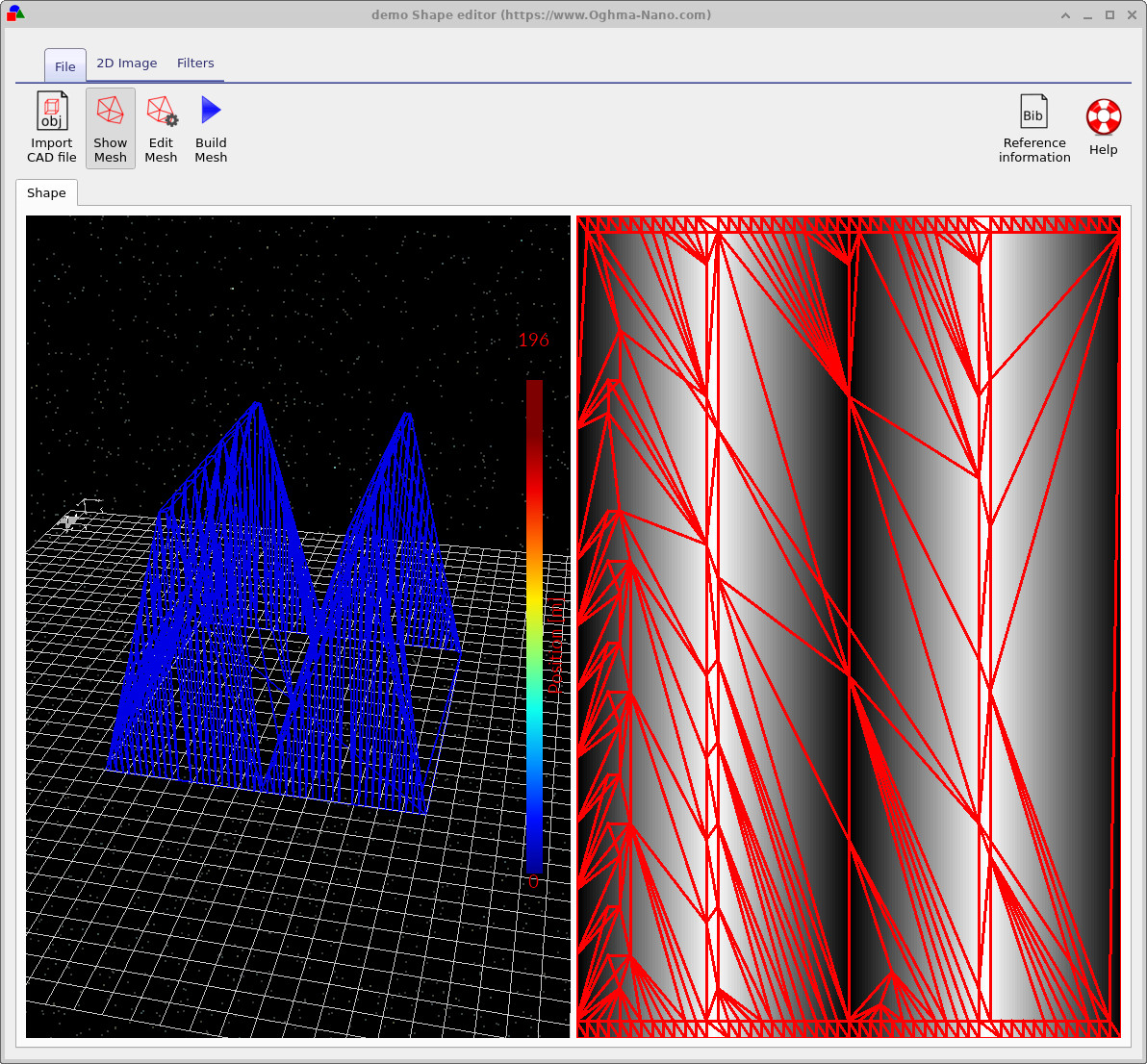
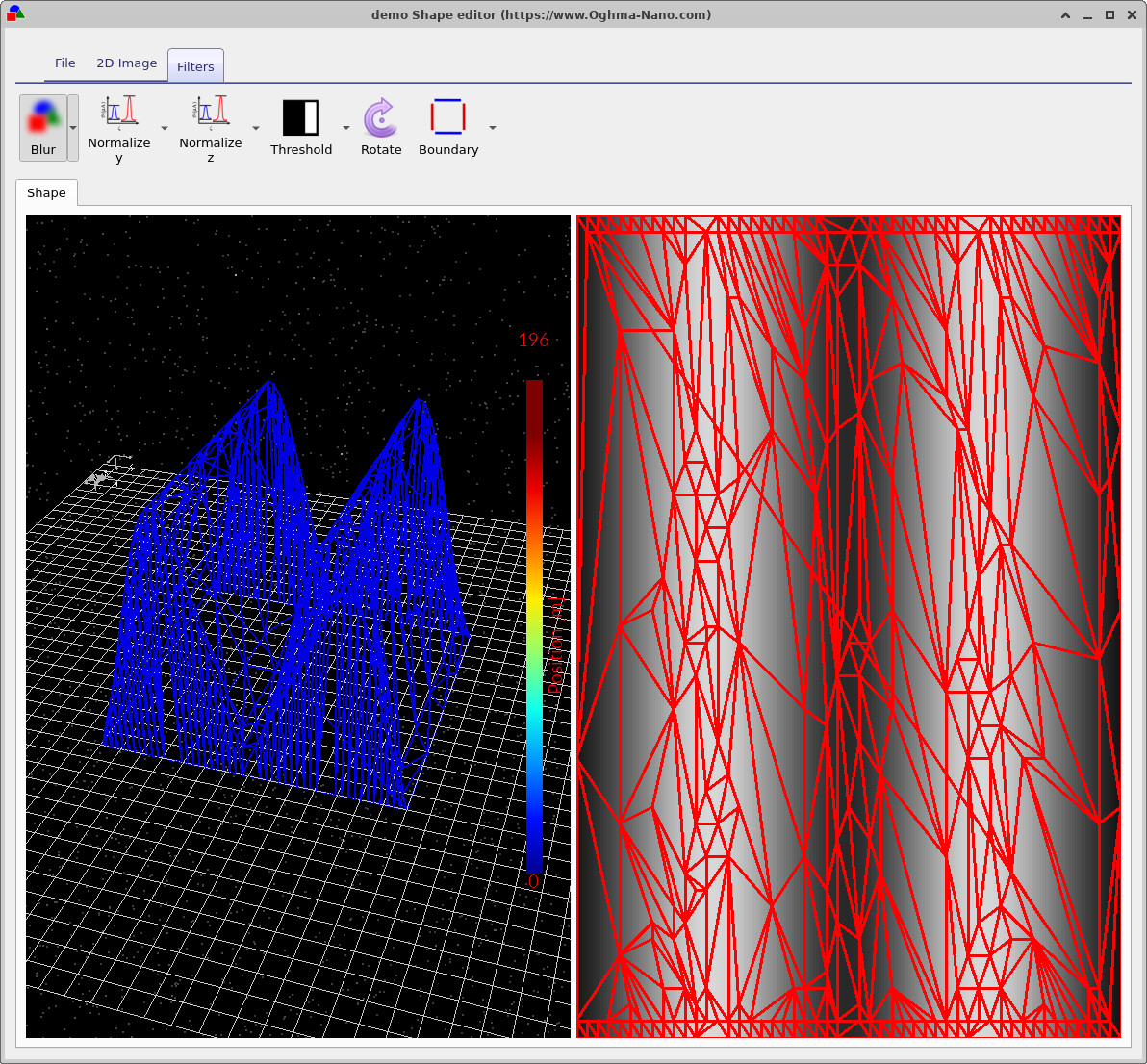
Per fare un esempio pratico, partiamo da un modello a onda seghettata generato con il pulsante «Onda seghettata». Dopo aver creato la griglia, si otterrà un risultato simile a ??. Applicando un filtro di sfocatura, i bordi risulteranno più morbidi e la superficie sarà più liscia, come si può vedere in ??.Per fare un esempio pratico, partiamo da un modello a onda seghettata generato con il pulsante «Onda seghettata». Dopo aver creato la griglia, si otterrà un risultato simile a ??. Applicando un filtro di sfocatura, i bordi risulteranno più morbidi e la superficie sarà più liscia, come si può vedere in ??.
La strategia generale è sempre la stessa: creare o importare un’immagine 2D, applicare i filtri necessari e quindi ricostruire la mesh. Se la mesh risultante risulta ancora troppo complessa, utilizzare la funzione «Modifica mesh» per ridurre il numero di triangoli, mantenendo intatte le caratteristiche principali della superficie.La strategia generale è sempre la stessa: creare o importare un’immagine 2D, applicare i filtri necessari e quindi ricostruire la mesh. Se la mesh risultante risulta ancora troppo complessa, utilizzare la funzione «Modifica mesh» per ridurre il numero di triangoli, mantenendo intatte le caratteristiche principali della superficie.
5. Importazione di file CAD (Wavefront OBJ)5. Importazione di file CAD (Wavefront OBJ)
Oltre alle forme basate su immagini, OghmaNano può importare modelli CAD semplici tramite il formato Wavefront OBJ ( link a Wikipedia). Questa funzione è utile se si dispone già di progetti meccanici o di geometrie di lenti definiti in un software CAD esterno.Oltre alle forme basate su immagini, OghmaNano può importare modelli CAD semplici tramite il formato Wavefront OBJ ( link a Wikipedia). Questa funzione è utile se si dispone già di progetti meccanici o di geometrie di lenti definiti in un software CAD esterno.
Per importare un modello CAD, fare clic su «Importa file CAD» nell’angolo in alto a sinistra dell’editor di forme e selezionare un file OBJ. L’analizzatore supporta la versione in testo semplice del formato, che consiste principalmente nelle definizioni di vertici e facce. Altri formati CAD non sono attualmente supportati.Per importare un modello CAD, fare clic su «Importa file CAD» nell’angolo in alto a sinistra dell’editor di forme e selezionare un file OBJ. L’analizzatore supporta la versione in testo semplice del formato, che consiste principalmente nelle definizioni di vertici e facce. Altri formati CAD non sono attualmente supportati.
Quando si importano modelli CAD, è particolarmente importante controllare il numero di triangoli. Un modello OBJ molto dettagliato, con decine di migliaia di triangoli, potrebbe essere perfettamente adatto alla visualizzazione, ma per il ray tracing risulterà eccessivamente lento e potrebbe influire notevolmente sui tempi di esecuzione dell’intera simulazione. Se possibile, semplificate o riducete il numero di poligoni del modello nel vostro software CAD prima di importarlo in OghmaNano.Quando si importano modelli CAD, è particolarmente importante controllare il numero di triangoli. Un modello OBJ molto dettagliato, con decine di migliaia di triangoli, potrebbe essere perfettamente adatto alla visualizzazione, ma per il ray tracing risulterà eccessivamente lento e potrebbe influire notevolmente sui tempi di esecuzione dell’intera simulazione. Se possibile, semplificate o riducete il numero di poligoni del modello nel vostro software CAD prima di importarlo in OghmaNano.
6. Una nota sulle superfici chiuse6. Una nota sulle superfici chiuse
Indipendentemente dal fatto che una forma provenga da un’immagine 2D o da un file CAD importato, tutte le forme utilizzate da OghmaNano vengono trattate come superfici chiuse. In termini semplici, una superficie è considerata chiusa se racchiude completamente un volume senza fori o interruzioni. In termini di mesh, ogni spigolo della mesh dovrebbe appartenere esattamente a due triangoli.Indipendentemente dal fatto che una forma provenga da un’immagine 2D o da un file CAD importato, tutte le forme utilizzate da OghmaNano vengono trattate come superfici chiuse. In termini semplici, una superficie è considerata chiusa se racchiude completamente un volume senza fori o interruzioni. In termini di mesh, ogni spigolo della mesh dovrebbe appartenere esattamente a due triangoli.
La ragione di questa necessità è che il risolutore ottico deve essere in grado di determinare in modo inequivocabile quando un raggio si trova «all’interno» o «all’esterno» di una struttura. Se una mesh presenta bordi aperti, facce mancanti o auto-intersezioni, i raggi possono fuoriuscire attraverso le fessure o rimanere intrappolati in aree non ben definite. Ciò può causare artefatti numerici o addirittura portare al malfunzionamento del programma di ray tracing.La ragione di questa necessità è che il risolutore ottico deve essere in grado di determinare in modo inequivocabile quando un raggio si trova «all’interno» o «all’esterno» di una struttura. Se una mesh presenta bordi aperti, facce mancanti o auto-intersezioni, i raggi possono fuoriuscire attraverso le fessure o rimanere intrappolati in aree non ben definite. Ciò può causare artefatti numerici o addirittura portare al malfunzionamento del programma di ray tracing.
Le mesh generate a partire da immagini 2D sono sempre chiuse per costruzione: il piano di base e le pareti laterali vengono aggiunti automaticamente. Tuttavia, le importazioni CAD sono valide solo quanto il file originale. Se si riscontrano problemi con una forma derivata da un file CAD, è consigliabile verificarne l’integrità utilizzando un visualizzatore CAD, per assicurarsi che l’oggetto formi effettivamente un involucro chiuso, e, se necessario, correggerlo prima di utilizzarlo in OghmaNano.Le mesh generate a partire da immagini 2D sono sempre chiuse per costruzione: il piano di base e le pareti laterali vengono aggiunti automaticamente. Tuttavia, le importazioni CAD sono valide solo quanto il file originale. Se si riscontrano problemi con una forma derivata da un file CAD, è consigliabile verificarne l’integrità utilizzando un visualizzatore CAD, per assicurarsi che l’oggetto formi effettivamente un involucro chiuso, e, se necessario, correggerlo prima di utilizzarlo in OghmaNano.