

Şekil Veritabanı Eğitimi (Bölüm B): 2 boyutlu görüntüler ve ağlar oluşturmaŞekil Veritabanı Eğitimi (Bölüm B): 2 boyutlu görüntüler ve ağlar oluşturma
Bölüm A'da, Şekil veri tabanında yeni bir kayıt oluşturdunuz ve basit bir fotonik kristal deseninden ilk ağınızı oluşturdunuz. Bu bölümde, öncelikle bu 2 boyutlu görüntülerin nasıl oluşturulduğuna ve ardından ışın izleme ve cihaz simülasyonları için kullanışlı 3 boyutlu yapılara nasıl dönüştürüldüğüne odaklanacağız. Bölüm A'da, Şekil veri tabanında yeni bir kayıt oluşturdunuz ve basit bir fotonik kristal deseninden ilk ağınızı oluşturdunuz. Bu bölümde, öncelikle bu 2 boyutlu görüntülerin nasıl oluşturulduğuna ve ardından ışın izleme ve cihaz simülasyonları için kullanışlı 3 boyutlu yapılara nasıl dönüştürüldüğüne odaklanacağız.
Shape veri tabanı, basit analitik fonksiyonlarla tanımlanması zor olan geometriler için tasarlanmıştır: AFM görüntüleri, pürüzlü yüzeyler, karmaşık desenler ve ağlar ile ayrıca dışarıdan aktarılan CAD parçaları. Bunların hepsi, 2 boyutlu bir görüntüden başlanarak ve ardından bunun 3 boyutlu hale getirilmesiyle tutarlı bir şekilde işlenir.Shape veri tabanı, basit analitik fonksiyonlarla tanımlanması zor olan geometriler için tasarlanmıştır: AFM görüntüleri, pürüzlü yüzeyler, karmaşık desenler ve ağlar ile ayrıca dışarıdan aktarılan CAD parçaları. Bunların hepsi, 2 boyutlu bir görüntüden başlanarak ve ardından bunun 3 boyutlu hale getirilmesiyle tutarlı bir şekilde işlenir.
1. İki boyutlu resim şeridi1. İki boyutlu resim şeridi
Veritabanındaki herhangi bir öğe için (örneğin, A bölümündeki demo şekli) Şekil düzenleyicisini açın ve 2B Görüntü sekmesine geçin. ??'dekiyle benzer bir araç çubuğu görmelisiniz.Veritabanındaki herhangi bir öğe için (örneğin, A bölümündeki demo şekli) Şekil düzenleyicisini açın ve 2B Görüntü sekmesine geçin. ??'dekiyle benzer bir araç çubuğu görmelisiniz.
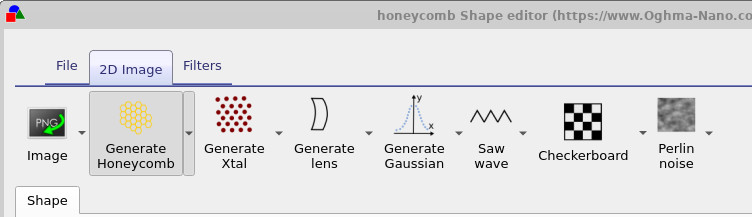
Her düğme, Şekil düzenleyicisinin sağ tarafındaki panelde yeni bir gri tonlamalı yükseklik haritası oluşturur: petek deseni, fotonik kristal (üzerinde "Xtal Oluştur" etiketi bulunur), mercek benzeri profil, Gauss noktası, testere dişi dalga, dama tahtası deseni veya Perlin gürültüsüyle oluşturulmuş pürüzlü yüzey. Her düğmeye tıkladığınızda görüntü, mevcut yapılandırmaya göre yeniden oluşturulur.Her düğme, Şekil düzenleyicisinin sağ tarafındaki panelde yeni bir gri tonlamalı yükseklik haritası oluşturur: petek deseni, fotonik kristal (üzerinde "Xtal Oluştur" etiketi bulunur), mercek benzeri profil, Gauss noktası, testere dişi dalga, dama tahtası deseni veya Perlin gürültüsüyle oluşturulmuş pürüzlü yüzey. Her düğmeye tıkladığınızda görüntü, mevcut yapılandırmaya göre yeniden oluşturulur.
Her üreticinin altında ayrıca küçük bir ok bulunur. Bu oka tıklamak, o belirli desen için özel bir yapılandırma penceresi açar. Aşağıda bazı somut örneklere bakacağız.Her üreticinin altında ayrıca küçük bir ok bulunur. Bu oka tıklamak, o belirli desen için özel bir yapılandırma penceresi açar. Aşağıda bazı somut örneklere bakacağız.
Yalnızca yapay görüntülerle sınırlı değilsiniz. Soldaki "Görüntü" düğmesi, gerçek AFM verilerini veya herhangi bir bitmap görüntüsünü içe aktarmanıza olanak tanır. Ayrıştırma aracı, görüntüyü bir yükseklik haritası olarak yorumlar: beyaz pikseller maksimum yüksekliği, siyah pikseller minimum yüksekliği temsil eder ve ara tonlar ara yükseklikler oluşturur. En iyi sonuçlar için AFM verileri doğrusal bir gri tonlamalı renk ölçeğine dönüştürülmelidir; renkli "ısı haritası" paletleri uygun değildir, çünkü parlaklık artık yüksekliği basit bir şekilde kodlamamaktadır.Yalnızca yapay görüntülerle sınırlı değilsiniz. Soldaki "Görüntü" düğmesi, gerçek AFM verilerini veya herhangi bir bitmap görüntüsünü içe aktarmanıza olanak tanır. Ayrıştırma aracı, görüntüyü bir yükseklik haritası olarak yorumlar: beyaz pikseller maksimum yüksekliği, siyah pikseller minimum yüksekliği temsil eder ve ara tonlar ara yükseklikler oluşturur. En iyi sonuçlar için AFM verileri doğrusal bir gri tonlamalı renk ölçeğine dönüştürülmelidir; renkli "ısı haritası" paletleri uygun değildir, çünkü parlaklık artık yüksekliği basit bir şekilde kodlamamaktadır.
Son olarak, fare ile sağdaki resmin üzerine sol tıklarsanız, materyali kaldırmak için pikselleri siyah renkle "boyayabilirsiniz". Bu, istenmeyen bölgeleri kırpmak veya tüm deseni yeniden oluşturmak zorunda kalmadan açıklıkları kesmek için kolay bir yöntemdir.Son olarak, fare ile sağdaki resmin üzerine sol tıklarsanız, materyali kaldırmak için pikselleri siyah renkle "boyayabilirsiniz". Bu, istenmeyen bölgeleri kırpmak veya tüm deseni yeniden oluşturmak zorunda kalmadan açıklıkları kesmek için kolay bir yöntemdir.
2. Örnek: Petek desenli temas yüzeyleri2. Örnek: Petek desenli temas yüzeyleri
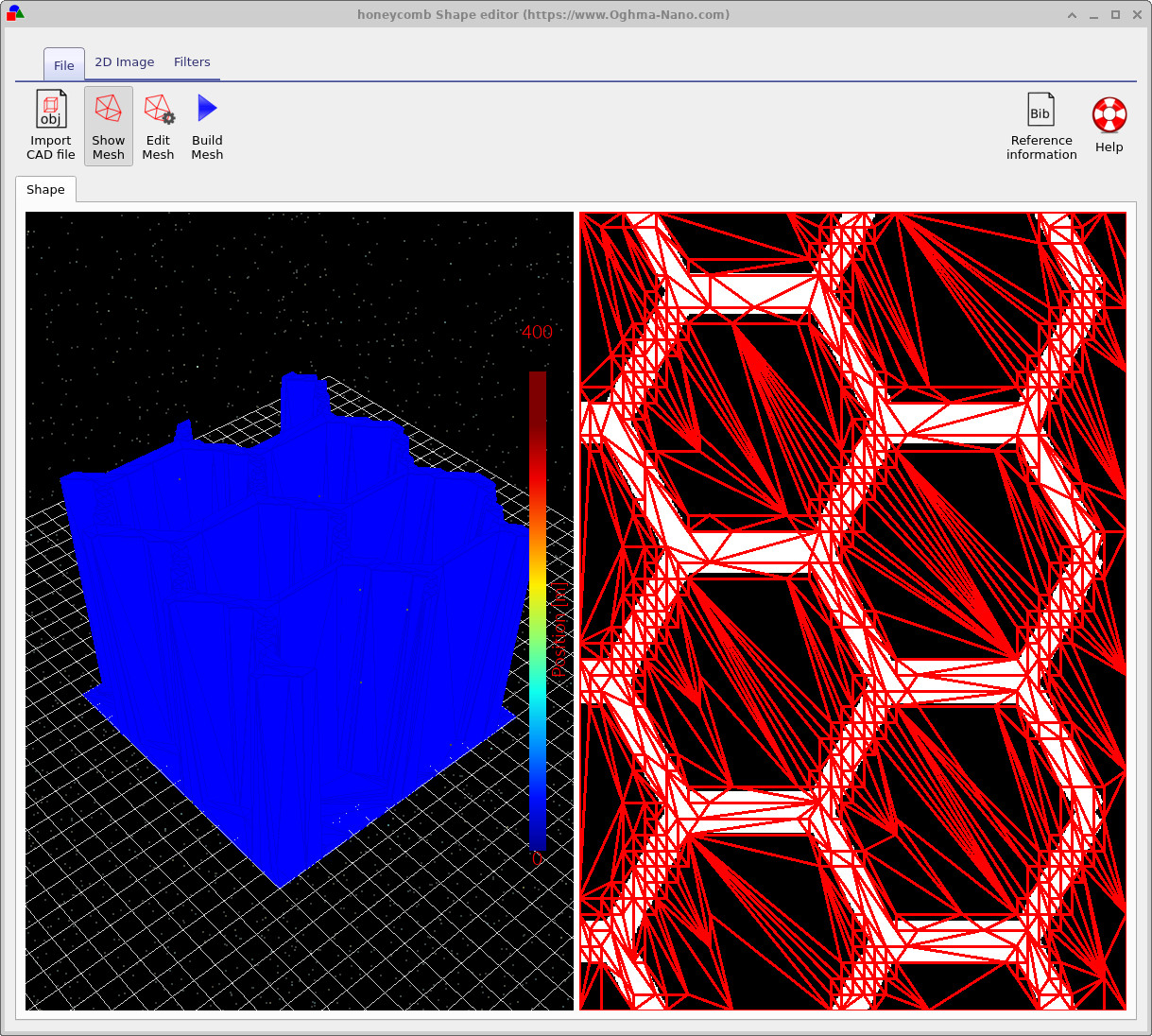
Petek yapılar, şeffaf iletken yüzeyler, esnek iletken ağlar veya mekanik destekler olarak kullanılabilir. Petek yapısı oluşturmak için "Petek Oluştur" seçeneğine tıklayın. Sağdaki panel, altıgen bir yapıya dönüşecektir. "Ağı Oluştur" seçeneğine tıkladığınızda, desen ??'de gösterildiği gibi üç boyutlu bir yapıya dönüştürülür.Petek yapılar, şeffaf iletken yüzeyler, esnek iletken ağlar veya mekanik destekler olarak kullanılabilir. Petek yapısı oluşturmak için "Petek Oluştur" seçeneğine tıklayın. Sağdaki panel, altıgen bir yapıya dönüşecektir. "Ağı Oluştur" seçeneğine tıkladığınızda, desen ??'de gösterildiği gibi üç boyutlu bir yapıya dönüştürülür.
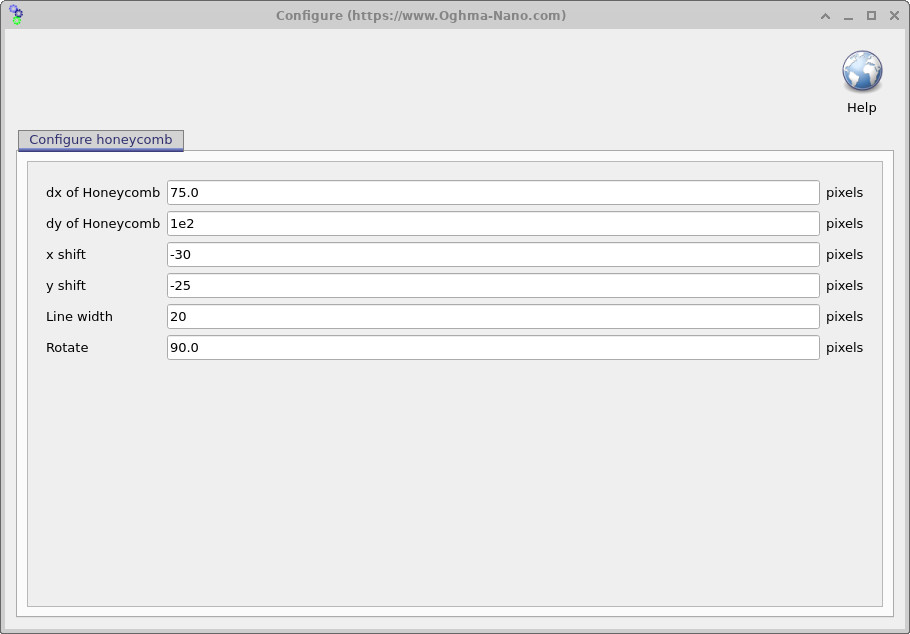
Yapılandırma penceresi, x ve y eksenlerindeki karakteristik aralığı değiştirmenize, deseni alttaki ızgaraya göre kaydırmanıza, çizgi kalınlığını ayarlamanıza ve deseni döndürmenize olanak tanır. Burada yapılacak küçük ayarlamalar, ağın bir cihaz yapısına nasıl uyduğunu önemli ölçüde etkileyebilir, bu nedenle biraz deneme yapmak faydalı olacaktır.Yapılandırma penceresi, x ve y eksenlerindeki karakteristik aralığı değiştirmenize, deseni alttaki ızgaraya göre kaydırmanıza, çizgi kalınlığını ayarlamanıza ve deseni döndürmenize olanak tanır. Burada yapılacak küçük ayarlamalar, ağın bir cihaz yapısına nasıl uyduğunu önemli ölçüde etkileyebilir, bu nedenle biraz deneme yapmak faydalı olacaktır.
2 boyutlu deseninizden memnun kaldığınızda, 3 boyutlu görünümü güncellemek için tekrar "Ağ Oluştur" düğmesine basın. Ağ çok karmaşık görünüyorsa, "Ağı Düzenle" seçeneğine tıklayarak üçgen sayısını azaltabilirsiniz. Amaç, geometrinin doğru bir şekilde temsil edildiği en az sayıda üçgeni kullanmaktır: her ek üçgen, ışın izleme işleminin maliyetini artırır ve pratikte yavaşlama genellikle doğrusal değil, doğrusal olmayan bir şekilde gerçekleşir.2 boyutlu deseninizden memnun kaldığınızda, 3 boyutlu görünümü güncellemek için tekrar "Ağ Oluştur" düğmesine basın. Ağ çok karmaşık görünüyorsa, "Ağı Düzenle" seçeneğine tıklayarak üçgen sayısını azaltabilirsiniz. Amaç, geometrinin doğru bir şekilde temsil edildiği en az sayıda üçgeni kullanmaktır: her ek üçgen, ışın izleme işleminin maliyetini artırır ve pratikte yavaşlama genellikle doğrusal değil, doğrusal olmayan bir şekilde gerçekleşir.
3. Örnek: Perlin gürültüsü kullanılarak oluşturulan AFM benzeri yüzey pürüzlülüğü3. Örnek: Perlin gürültüsü kullanılarak oluşturulan AFM benzeri yüzey pürüzlülüğü
Gerçek yüzeyler genellikle pürüzlüdür ve hızlı optik deneyler için benzer istatistiklere sahip "sahte AFM" yüzeyleri oluşturabilmek faydalıdır. OghmaNano, bu davranışı taklit etmek için bilgisayar grafiklerinde yaygın olarak kullanılan, düzgün bir rastgele alan olan Perlin gürültüsünü kullanır ( Wikipedia'ya bakın).Gerçek yüzeyler genellikle pürüzlüdür ve hızlı optik deneyler için benzer istatistiklere sahip "sahte AFM" yüzeyleri oluşturabilmek faydalıdır. OghmaNano, bu davranışı taklit etmek için bilgisayar grafiklerinde yaygın olarak kullanılan, düzgün bir rastgele alan olan Perlin gürültüsünü kullanır ( Wikipedia'ya bakın).
2D Görüntü şeridinde Perlin gürültüsü seçeneğine tıklayın. Sağ taraftaki panelde gri tonlamalı bir gürültü deseni görüntülenecektir. Açılır menüdeki yapılandırma seçeneklerini kullanarak gürültü parametrelerini ayarlayabilir ve istediğiniz pürüzlülük düzeyine ulaşana kadar simgeye tekrar tıklayarak yeni bir gürültü deseni oluşturabilirsiniz.2D Görüntü şeridinde Perlin gürültüsü seçeneğine tıklayın. Sağ taraftaki panelde gri tonlamalı bir gürültü deseni görüntülenecektir. Açılır menüdeki yapılandırma seçeneklerini kullanarak gürültü parametrelerini ayarlayabilir ve istediğiniz pürüzlülük düzeyine ulaşana kadar simgeye tekrar tıklayarak yeni bir gürültü deseni oluşturabilirsiniz.
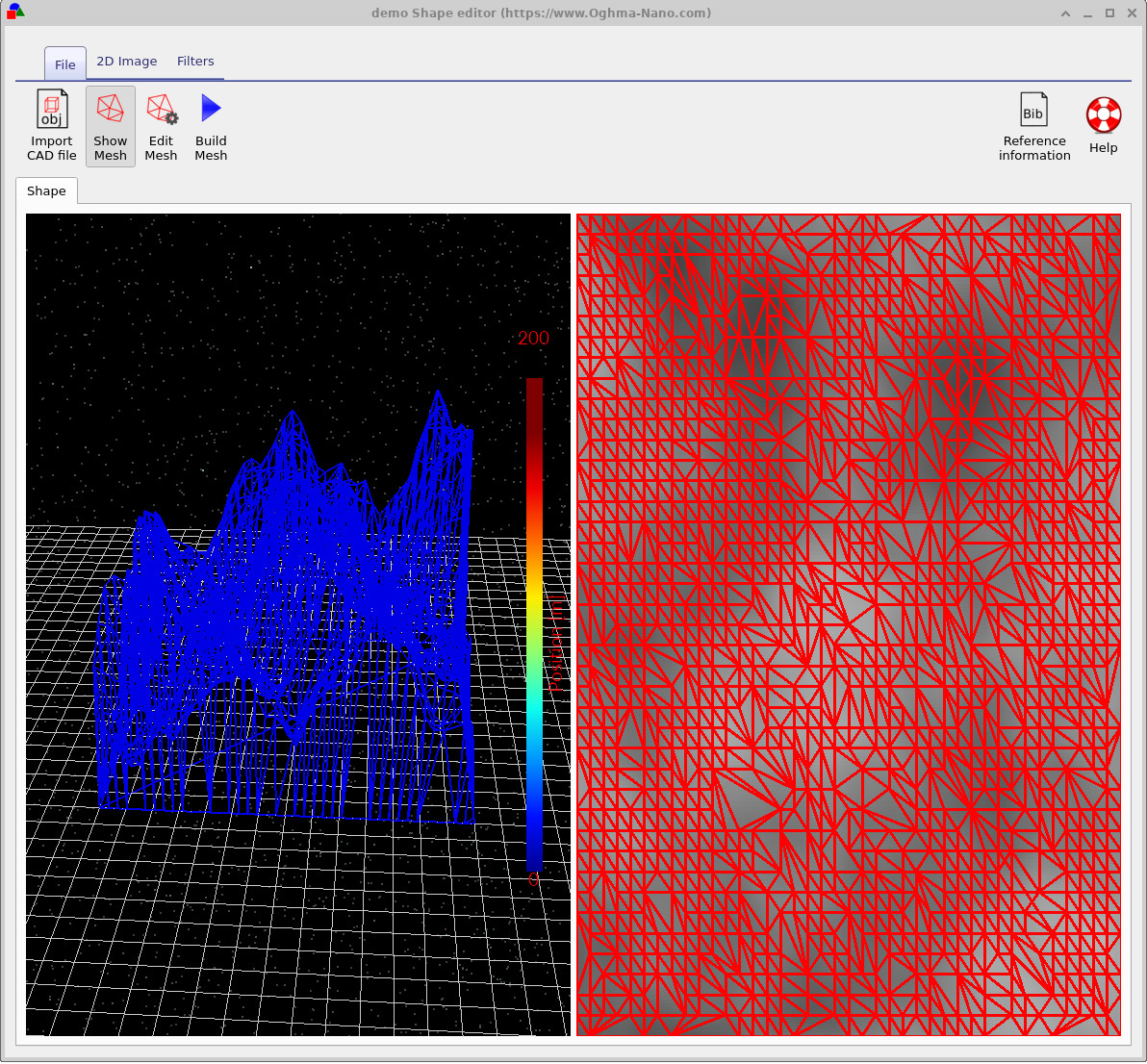
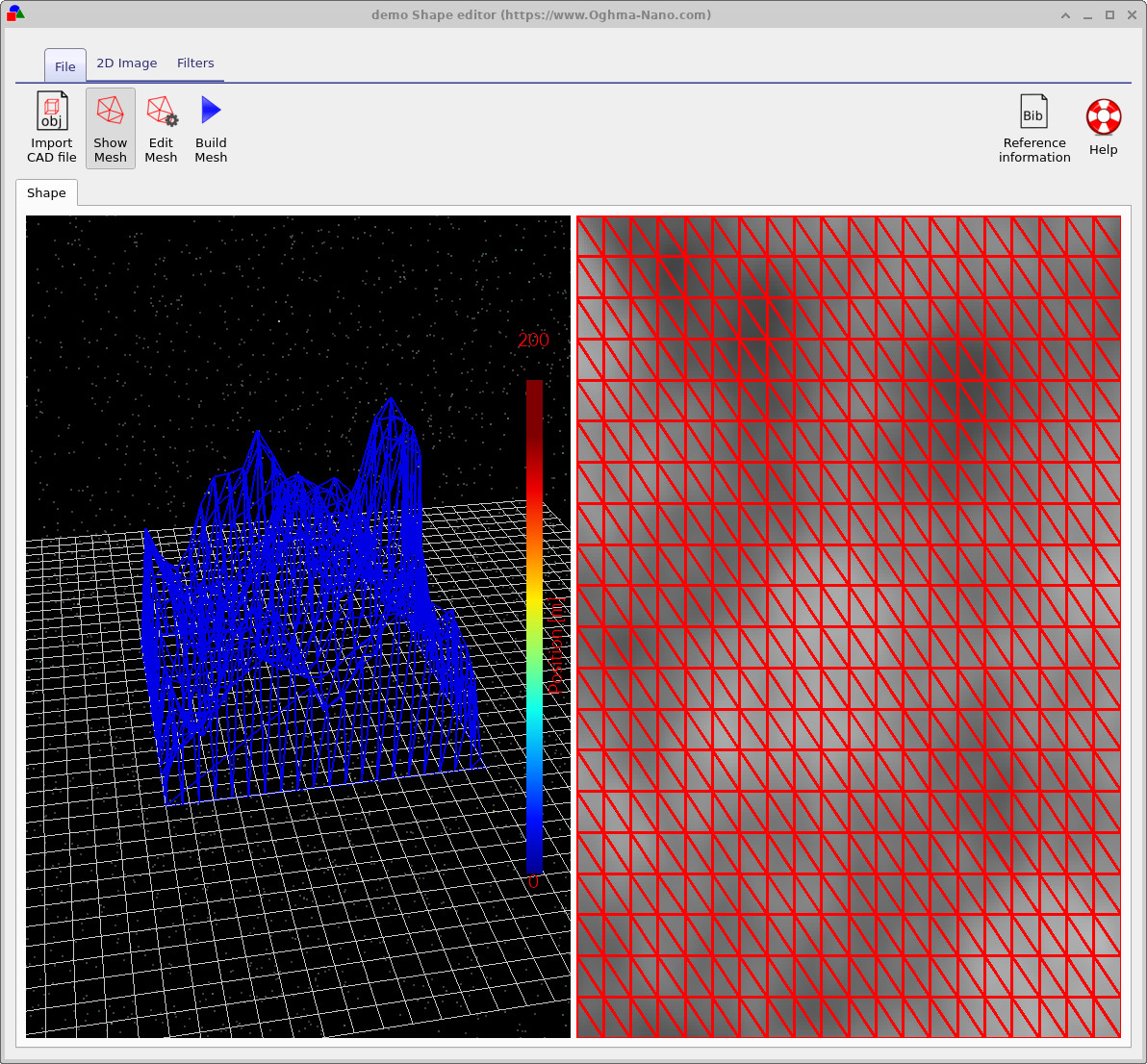
Bir desen seçtikten sonra, 3B yüzeyi oluşturmak için "Ağ Oluştur" düğmesine basın. AFM benzeri yapılar için genellikle varsayılan düğüm azaltma algoritması yerine düzenli bir ağ kullanmak daha iyidir. Düzenli bir ağ, yüzey yüksekliğinin daha düzgün bir şekilde örneklenmesini sağlar ve toplam üçgen sayısını kontrol etmeyi kolaylaştırır. Bu seçenekler arasında "Ağ Düzenle" iletişim kutusunda geçiş yapabilir ve iyi bir dengeye (doğruluk ve hız) ulaşana kadar farklı üçgen çözünürlükleriyle deneyler yapabilirsiniz.Bir desen seçtikten sonra, 3B yüzeyi oluşturmak için "Ağ Oluştur" düğmesine basın. AFM benzeri yapılar için genellikle varsayılan düğüm azaltma algoritması yerine düzenli bir ağ kullanmak daha iyidir. Düzenli bir ağ, yüzey yüksekliğinin daha düzgün bir şekilde örneklenmesini sağlar ve toplam üçgen sayısını kontrol etmeyi kolaylaştırır. Bu seçenekler arasında "Ağ Düzenle" iletişim kutusunda geçiş yapabilir ve iyi bir dengeye (doğruluk ve hız) ulaşana kadar farklı üçgen çözünürlükleriyle deneyler yapabilirsiniz.
4. Filtrelerle Son İşlem4. Filtrelerle Son İşlem
2 boyutlu bir görüntü oluşturulduktan sonra, ??'de gösterilen Filtreler sekmesini kullanarak görüntüyü daha da geliştirebilirsiniz. Bu araçlar, ağ oluşturma işleminden önce doğrudan sağdaki görüntü üzerinde etkilidir.2 boyutlu bir görüntü oluşturulduktan sonra, ??'de gösterilen Filtreler sekmesini kullanarak görüntüyü daha da geliştirebilirsiniz. Bu araçlar, ağ oluşturma işleminden önce doğrudan sağdaki görüntü üzerinde etkilidir.
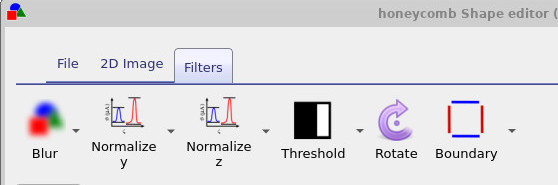
"Blur" filtresi, keskin kenarları ve köşeleri yumuşatır; "Normalize" seçenekleri, yükseklik dağılımını kontrol edilebilir bir aralığa yeniden ölçeklendirir; "Threshold" ayarı, gri tonlu bir deseni ikili bir yapıya dönüştürebilir; ve "Boundary" ayarı, desenin etrafına katı bir kenarlık ekleyebilir. Tüm bu işlemler, temel görüntü üzerinde gerçekleştirilir, böylece bunları serbestçe birleştirebilir ve ardından "Build Mesh" (Ağ Oluştur) düğmesine basarak 3D yüzey üzerindeki etkiyi görebilirsiniz."Blur" filtresi, keskin kenarları ve köşeleri yumuşatır; "Normalize" seçenekleri, yükseklik dağılımını kontrol edilebilir bir aralığa yeniden ölçeklendirir; "Threshold" ayarı, gri tonlu bir deseni ikili bir yapıya dönüştürebilir; ve "Boundary" ayarı, desenin etrafına katı bir kenarlık ekleyebilir. Tüm bu işlemler, temel görüntü üzerinde gerçekleştirilir, böylece bunları serbestçe birleştirebilir ve ardından "Build Mesh" (Ağ Oluştur) düğmesine basarak 3D yüzey üzerindeki etkiyi görebilirsiniz.
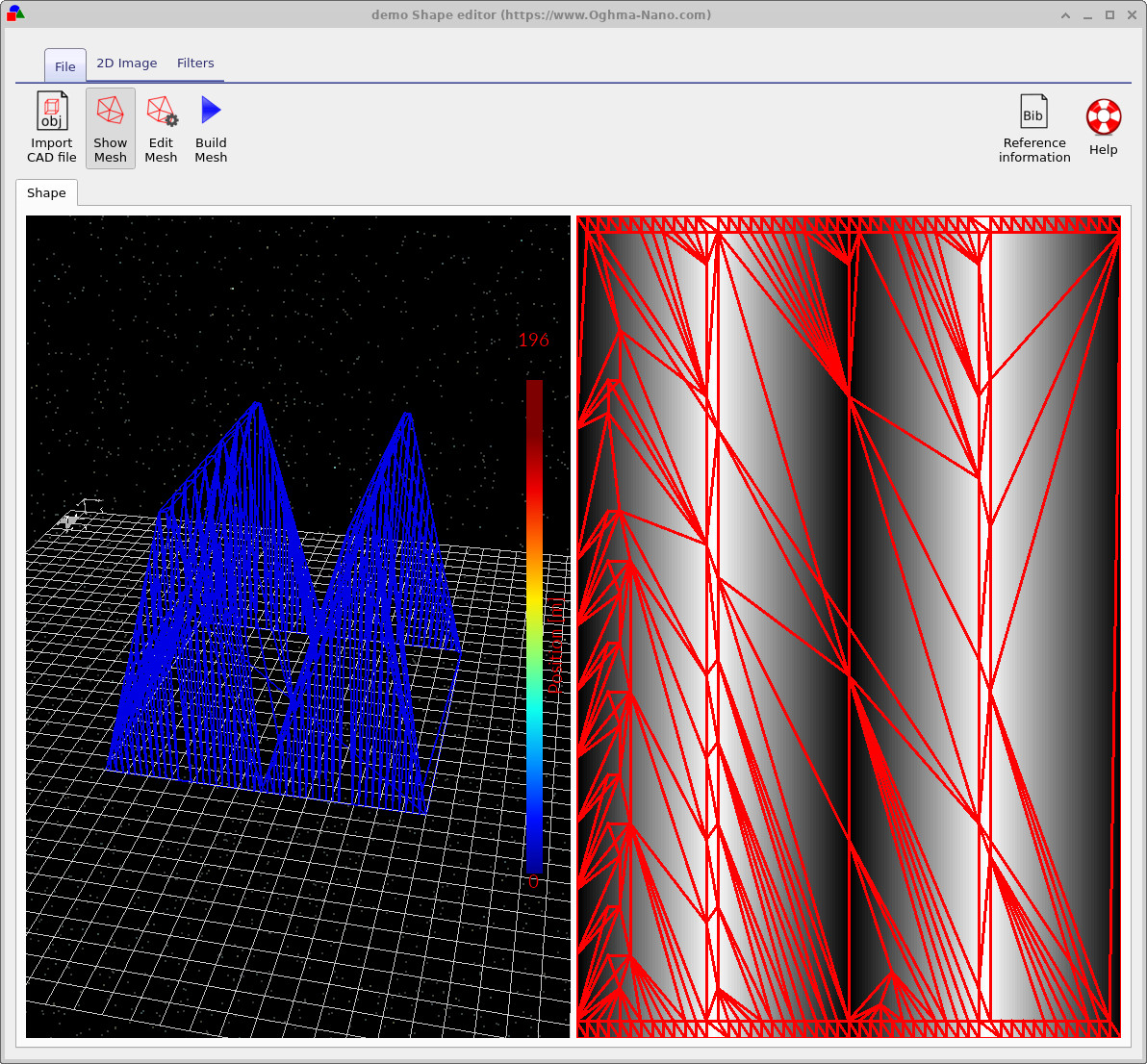
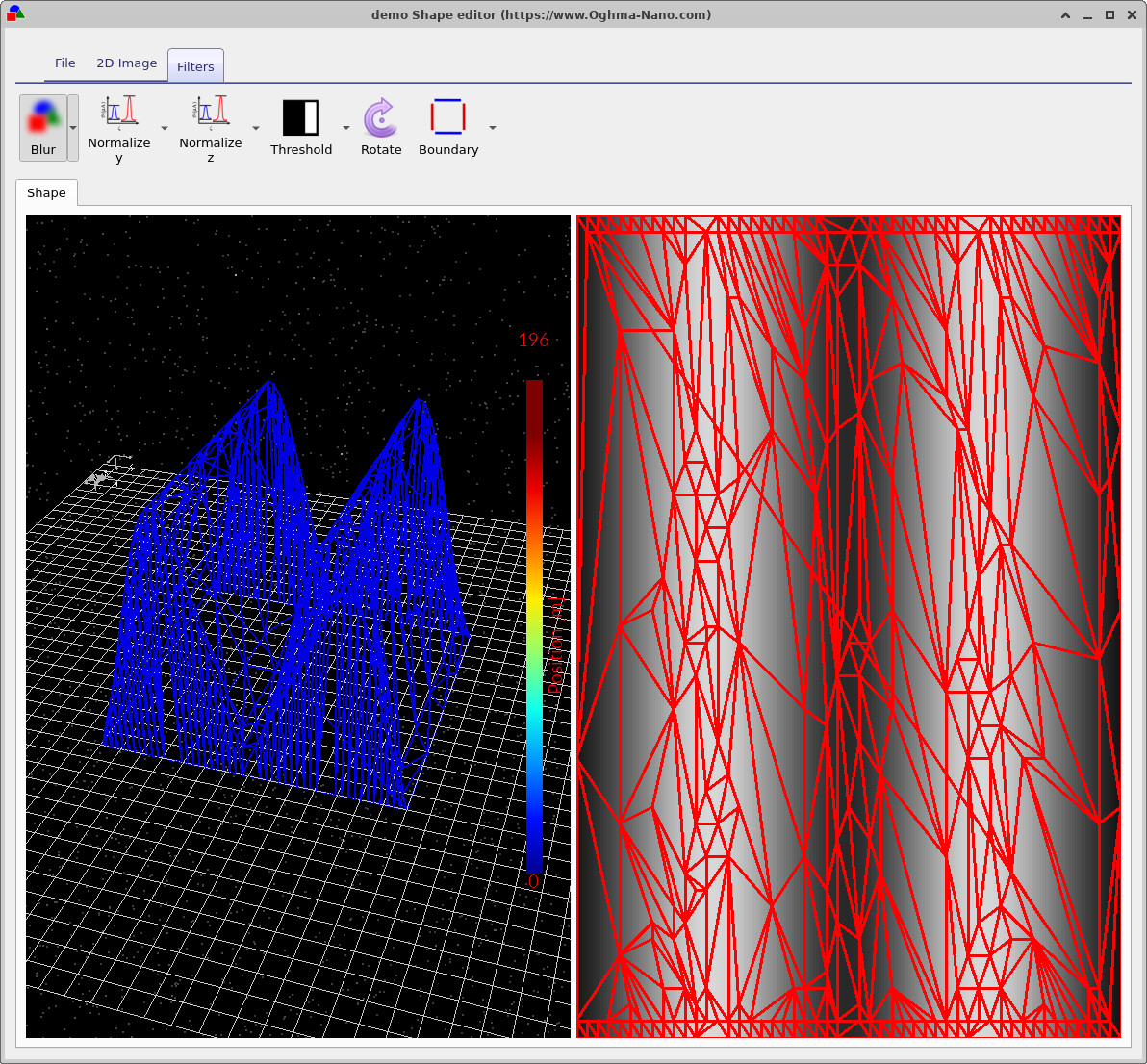
Somut bir örnek olarak, "Saw" düğmesiyle oluşturulan testere dalgası deseninden başlayın. Örgü yapısını oluşturduktan sonra, ??'e benzer bir görüntü elde edebilirsiniz. Bulanıklaştırma filtresi uygulayarak kenarları yumuşatabilir ve ??'deki gibi daha pürüzsüz bir yüzey elde edebilirsiniz.Somut bir örnek olarak, "Saw" düğmesiyle oluşturulan testere dalgası deseninden başlayın. Örgü yapısını oluşturduktan sonra, ??'e benzer bir görüntü elde edebilirsiniz. Bulanıklaştırma filtresi uygulayarak kenarları yumuşatabilir ve ??'deki gibi daha pürüzsüz bir yüzey elde edebilirsiniz.
Genel strateji her zaman aynıdır: 2 boyutlu bir görüntü oluşturun veya içe aktarın, ihtiyacınız olan filtreleri uygulayın ve ardından ağı yeniden oluşturun. Elde edilen ağ hala çok karmaşık görünüyorsa, yüzeyin temel özelliklerini koruyarak üçgen sayısını azaltmak için "Ağı Düzenle" aracını kullanın.Genel strateji her zaman aynıdır: 2 boyutlu bir görüntü oluşturun veya içe aktarın, ihtiyacınız olan filtreleri uygulayın ve ardından ağı yeniden oluşturun. Elde edilen ağ hala çok karmaşık görünüyorsa, yüzeyin temel özelliklerini koruyarak üçgen sayısını azaltmak için "Ağı Düzenle" aracını kullanın.
5. CAD dosyalarını içe aktarma (Wavefront OBJ)5. CAD dosyalarını içe aktarma (Wavefront OBJ)
OghmaNano, görüntü tabanlı şekillerin yanı sıra, Wavefront OBJ formatı aracılığıyla basit CAD modellerini de içe aktarabilir ( Wikipedia bağlantısı). Bu özellik, halihazırda harici bir CAD programında tanımlanmış mekanik tasarımlarınız veya lens geometrileriniz varsa kullanışlıdır.OghmaNano, görüntü tabanlı şekillerin yanı sıra, Wavefront OBJ formatı aracılığıyla basit CAD modellerini de içe aktarabilir ( Wikipedia bağlantısı). Bu özellik, halihazırda harici bir CAD programında tanımlanmış mekanik tasarımlarınız veya lens geometrileriniz varsa kullanışlıdır.
Bir CAD modelini içe aktarmak için, Şekil düzenleyicisinin sol üst köşesindeki "CAD Dosyası İçe Aktar" seçeneğine tıklayın ve bir OBJ dosyası seçin. Ayrıştırıcı, temel olarak köşe ve yüz tanımlamalarından oluşan, düz metin biçimindeki sürümü destekler. Diğer CAD formatları şu anda desteklenmemektedir.Bir CAD modelini içe aktarmak için, Şekil düzenleyicisinin sol üst köşesindeki "CAD Dosyası İçe Aktar" seçeneğine tıklayın ve bir OBJ dosyası seçin. Ayrıştırıcı, temel olarak köşe ve yüz tanımlamalarından oluşan, düz metin biçimindeki sürümü destekler. Diğer CAD formatları şu anda desteklenmemektedir.
CAD geometrisini içe aktarırken, üçgen sayısını kontrol altında tutmak özellikle önemlidir. Çok sayıda üçgenden oluşan, son derece detaylı bir OBJ dosyası görselleştirme için mükemmel olabilir, ancak ışın izleme için çok yavaş olacaktır ve tüm bir simülasyonun çalışma süresini önemli ölçüde etkileyebilir. Mümkünse, OghmaNano'ya aktarmadan önce CAD aracınızda ağı basitleştirin veya üçgen sayısını azaltın.CAD geometrisini içe aktarırken, üçgen sayısını kontrol altında tutmak özellikle önemlidir. Çok sayıda üçgenden oluşan, son derece detaylı bir OBJ dosyası görselleştirme için mükemmel olabilir, ancak ışın izleme için çok yavaş olacaktır ve tüm bir simülasyonun çalışma süresini önemli ölçüde etkileyebilir. Mümkünse, OghmaNano'ya aktarmadan önce CAD aracınızda ağı basitleştirin veya üçgen sayısını azaltın.
6. Kapalı yüzeyler hakkında bir not6. Kapalı yüzeyler hakkında bir not
Bir şeklin 2 boyutlu bir görüntüden mi yoksa dışarıdan aktarılan bir CAD dosyasından mı geldiği fark etmeksizin, OghmaNano tarafından kullanılan tüm şekiller kapalı yüzeyler olarak kabul edilir. Basitçe ifade etmek gerekirse, bir yüzey, herhangi bir boşluk veya açıklık olmaksızın bir hacmi tamamen kaplıyorsa kapalıdır. Örgü (mesh) açısından bakıldığında, örgünün her bir kenarı tam olarak iki üçgene ait olmalıdır.Bir şeklin 2 boyutlu bir görüntüden mi yoksa dışarıdan aktarılan bir CAD dosyasından mı geldiği fark etmeksizin, OghmaNano tarafından kullanılan tüm şekiller kapalı yüzeyler olarak kabul edilir. Basitçe ifade etmek gerekirse, bir yüzey, herhangi bir boşluk veya açıklık olmaksızın bir hacmi tamamen kaplıyorsa kapalıdır. Örgü (mesh) açısından bakıldığında, örgünün her bir kenarı tam olarak iki üçgene ait olmalıdır.
Bu gerekliliğin nedeni, optik çözümleyicinin bir ışın demetinin bir yapı içinde mi yoksa dışında mı olduğunu kesin olarak bilmesi gerektiğidir. Bir ağda açık kenarlar, eksik yüzeyler veya kendi kendine kesişen noktalar varsa, ışın demetleri açıklıklardan geçebilir veya tanımlanmamış bölgelerde sıkışıp kalabilir. Bu durum, sayısal hatalara yol açabilir veya ışın izleme işleminin başarısız olmasına neden olabilir.Bu gerekliliğin nedeni, optik çözümleyicinin bir ışın demetinin bir yapı içinde mi yoksa dışında mı olduğunu kesin olarak bilmesi gerektiğidir. Bir ağda açık kenarlar, eksik yüzeyler veya kendi kendine kesişen noktalar varsa, ışın demetleri açıklıklardan geçebilir veya tanımlanmamış bölgelerde sıkışıp kalabilir. Bu durum, sayısal hatalara yol açabilir veya ışın izleme işleminin başarısız olmasına neden olabilir.
2 boyutlu görüntülerden oluşturulan ağlar, her zaman otomatik olarak oluşturulan temel düzlem ve yan duvarlar sayesinde kapalı bir yapıya sahip olur. Ancak, CAD formatındaki dosyaların kalitesi, orijinal dosyanın kalitesiyle sınırlıdır. Eğer bir CAD formatından elde edilen şekille ilgili sorunlarla karşılaşırsanız, nesnenin gerçekten kapalı bir kabuk oluşturup oluşturmadığını bir CAD görüntüleme programında kontrol etmek ve gerekirse OghmaNano'da kullanmadan önce düzeltmek faydalı olacaktır.2 boyutlu görüntülerden oluşturulan ağlar, her zaman otomatik olarak oluşturulan temel düzlem ve yan duvarlar sayesinde kapalı bir yapıya sahip olur. Ancak, CAD formatındaki dosyaların kalitesi, orijinal dosyanın kalitesiyle sınırlıdır. Eğer bir CAD formatından elde edilen şekille ilgili sorunlarla karşılaşırsanız, nesnenin gerçekten kapalı bir kabuk oluşturup oluşturmadığını bir CAD görüntüleme programında kontrol etmek ve gerekirse OghmaNano'da kullanmadan önce düzeltmek faydalı olacaktır.