

Şekil Veritabanı Eğitimi (1. Bölüm): Görüntülerden 3 boyutlu şekiller oluşturmaŞekil Veritabanı Eğitimi (1. Bölüm): Görüntülerden 3 boyutlu şekiller oluşturma
OghmaNano'daki Shape veri tabanı, farklı simülasyonlarda tekrar kullanılabilen geometrik nesnelerin bulunduğu bir depodur. Özellikle basit analitik fonksiyonlarla kolayca tanımlanamayan şekiller için kullanışlıdır; örneğin, AFM ile elde edilen yüzey pürüzlülüğü, 2B görüntülerden oluşturulan fotonik kristaller veya içe aktarılan CAD geometrileri. Bir şekil oluşturulduktan ve burada saklandıktan sonra, Optical Workbench'teki nesnelere bağlanabilir ve ışın izleme, FDTD veya diğer optik simülasyonlarda kullanılabilir.OghmaNano'daki Shape veri tabanı, farklı simülasyonlarda tekrar kullanılabilen geometrik nesnelerin bulunduğu bir depodur. Özellikle basit analitik fonksiyonlarla kolayca tanımlanamayan şekiller için kullanışlıdır; örneğin, AFM ile elde edilen yüzey pürüzlülüğü, 2B görüntülerden oluşturulan fotonik kristaller veya içe aktarılan CAD geometrileri. Bir şekil oluşturulduktan ve burada saklandıktan sonra, Optical Workbench'teki nesnelere bağlanabilir ve ışın izleme, FDTD veya diğer optik simülasyonlarda kullanılabilir.
Bu ilk bölümde, önceden tanımlanmış bir 2 boyutlu desenden basit bir örnek yapı oluşturacak, bunu 3 boyutlu üçgen bir ağa dönüştürecek ve ağ çözünürlüğünün simülasyonlarınızın hem görsel kalitesini hem de hesaplama maliyetini nasıl etkilediğini inceleyeceksiniz.Bu ilk bölümde, önceden tanımlanmış bir 2 boyutlu desenden basit bir örnek yapı oluşturacak, bunu 3 boyutlu üçgen bir ağa dönüştürecek ve ağ çözünürlüğünün simülasyonlarınızın hem görsel kalitesini hem de hesaplama maliyetini nasıl etkilediğini inceleyeceksiniz.
1. Adım: Şekil veritabanını açın.1. Adım: Şekil veritabanını açın.
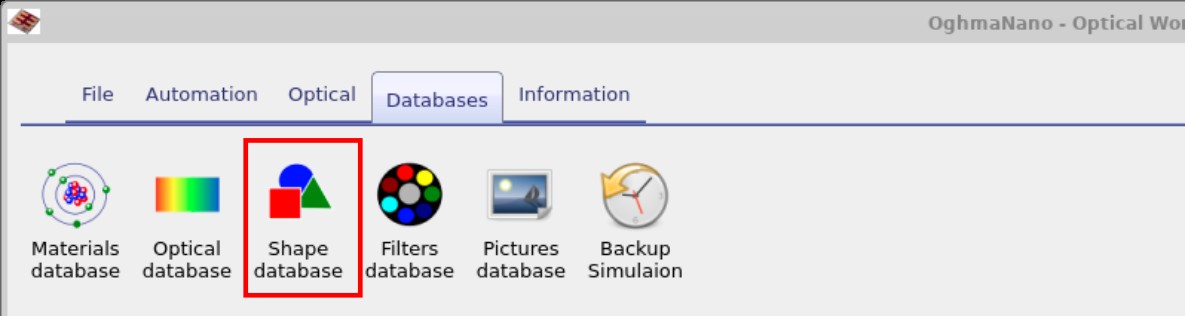
Herhangi bir simülasyondan başlayın (örneğin, film ışın izleme demosundaki Yansıma simülasyonu). Şerit menüsündeki Veritabanları sekmesine tıklayın ve ardından ??'de gösterildiği gibi Şekil veritabanına tıklayın. Bu, Şekil veritabanı penceresini açar (??).Herhangi bir simülasyondan başlayın (örneğin, film ışın izleme demosundaki Yansıma simülasyonu). Şerit menüsündeki Veritabanları sekmesine tıklayın ve ardından ??'de gösterildiği gibi Şekil veritabanına tıklayın. Bu, Şekil veritabanı penceresini açar (??).
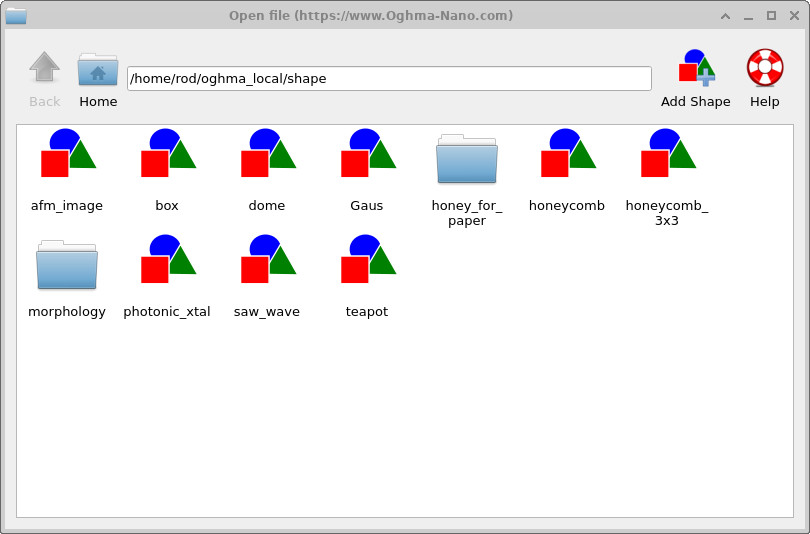
afm_image, photonic_xtal, saw_wave, teapot). Bu şekilleri birden fazla simülasyonda yeniden kullanabilirsiniz.Ana Şekil veri tabanı penceresi. Her simge, kaydedilmiş bir 3 boyutlu şekle karşılık gelir (örneğin afm_image, photonic_xtal, saw_wave, teapot). Bu şekilleri birden fazla simülasyonda yeniden kullanabilirsiniz.2. Adım: Yeni bir şekil girişi oluşturun2. Adım: Yeni bir şekil girişi oluşturun
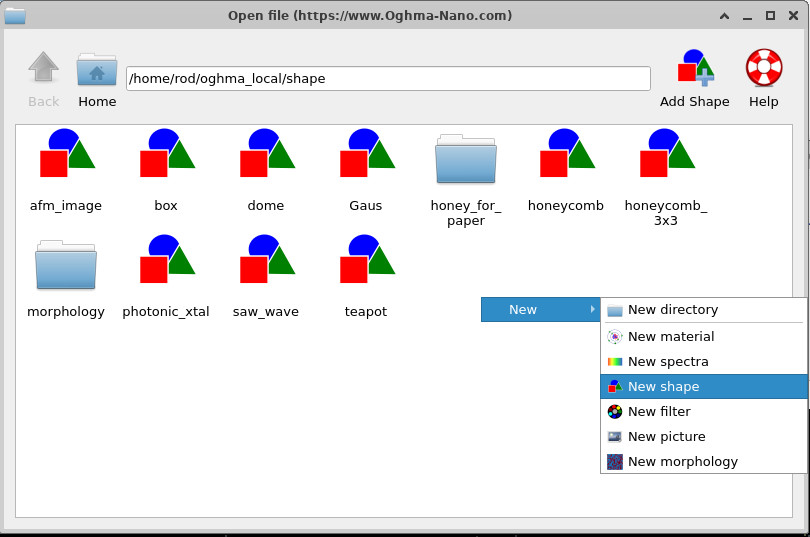
Yeni bir şekil oluşturmak için, Şekil veritabanı penceresinin beyaz alanına sağ tıklayın ve bağlam menüsünden Yeni → Yeni şekil seçeneğini seçin (bkz. ??).Yeni bir şekil oluşturmak için, Şekil veritabanı penceresinin beyaz alanına sağ tıklayın ve bağlam menüsünden Yeni → Yeni şekil seçeneğini seçin (bkz. ??).
Yeni bir şekil adı isteyen bir iletişim kutusu açılır. demo yazın ve Tamam'a tıklayın. Ardından, yeni şekliniz için şekil düzenleme penceresi açılır (??).Yeni bir şekil adı isteyen bir iletişim kutusu açılır. demo yazın ve Tamam'a tıklayın. Ardından, yeni şekliniz için şekil düzenleme penceresi açılır (??).
3. Adım: Varsayılan Şekil düzenleme görünümünü inceleyin.3. Adım: Varsayılan Şekil düzenleme görünümünü inceleyin.
Şekil düzenleyici, sol tarafta üç boyutlu bir görünüm ve sağ tarafta iki boyutlu bir görüntü gösterir (??). Varsayılan iki boyutlu desen, fotonik bir kristali veya sütun dizisini temsil eden, siyah bir zemin üzerinde basit bir beyaz daire dizisidir. Başlangıçta, üç boyutlu görünüm yalnızca düz bir ızgara içerir.Şekil düzenleyici, sol tarafta üç boyutlu bir görünüm ve sağ tarafta iki boyutlu bir görüntü gösterir (??). Varsayılan iki boyutlu desen, fotonik bir kristali veya sütun dizisini temsil eden, siyah bir zemin üzerinde basit bir beyaz daire dizisidir. Başlangıçta, üç boyutlu görünüm yalnızca düz bir ızgara içerir.
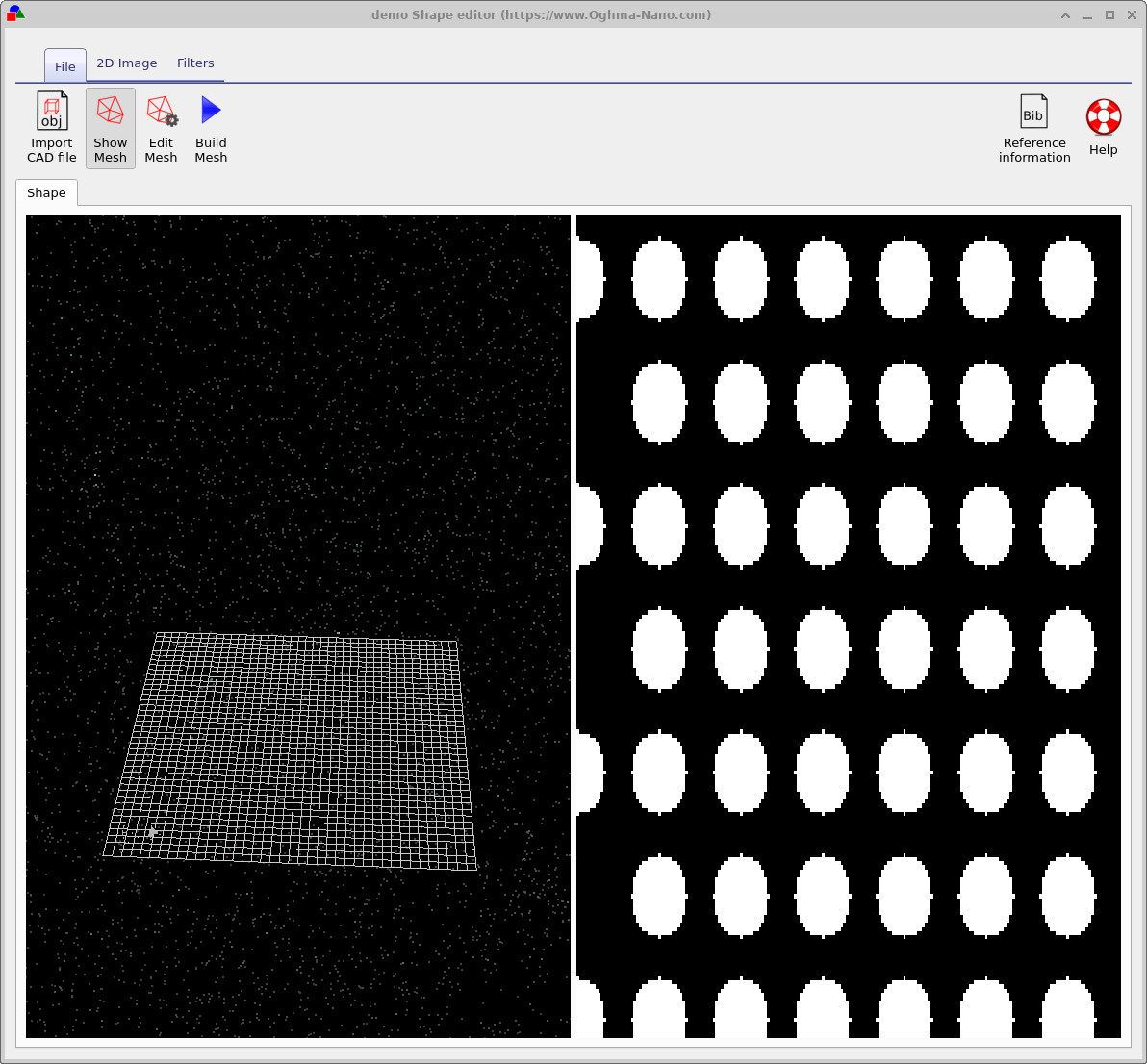
demo için başlangıçtaki Şekil düzenleme görünümü. Sağdaki panel, varsayılan bir 2B deseni gösterir; soldaki panel ise 3B ağ oluşturulduktan sonra görüntülenecektir.Yeni şekil demo için başlangıçtaki Şekil düzenleme görünümü. Sağdaki panel, varsayılan bir 2B deseni gösterir; soldaki panel ise 3B ağ oluşturulduktan sonra görüntülenecektir.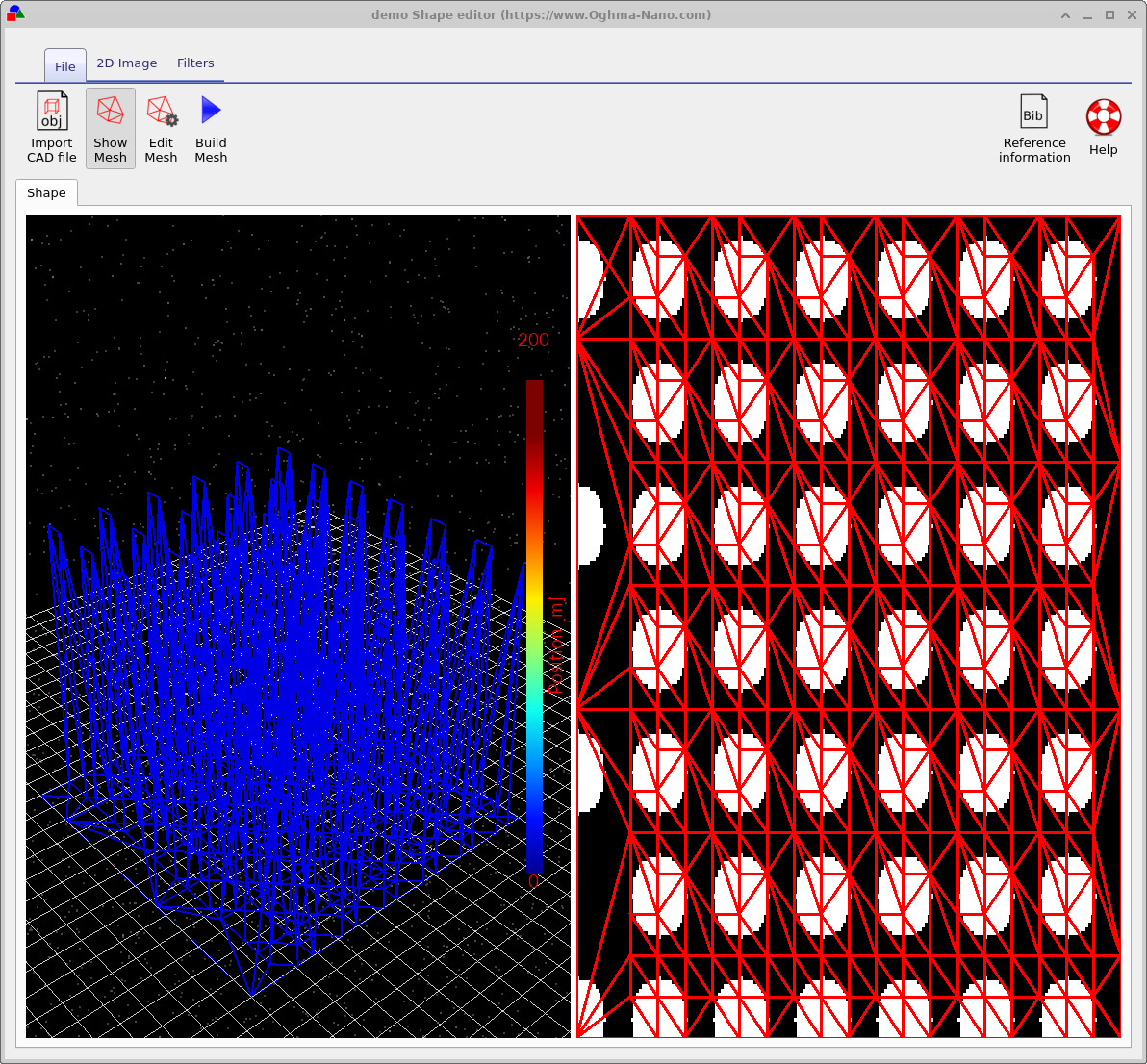
Şekil düzenleyicisinin üst kısmındaki araç çubuğu, bu eğitim için üç önemli düğme içerir:Şekil düzenleyicisinin üst kısmındaki araç çubuğu, bu eğitim için üç önemli düğme içerir:
- Örgü Görüntüsünü Göster/Gizle – mevcut 3B örgü modelinin görünümünü açıp kapatır.Örgü Görüntüsünü Göster/Gizle – mevcut 3B örgü modelinin görünümünü açıp kapatır.
- Örgü Düzenle – örgü yapılandırma penceresini açar.Örgü Düzenle – örgü yapılandırma penceresini açar.
- Örgü Oluştur – 2 boyutlu görüntüyü 3 boyutlu üçgen bir örgüye dönüştürür.Örgü Oluştur – 2 boyutlu görüntüyü 3 boyutlu üçgen bir örgüye dönüştürür.
4. Adım: İlk ağ modelinizi oluşturun4. Adım: İlk ağ modelinizi oluşturun
"Örgü Oluştur"a tıklayın (mavi üçgen simgesi). Sağ taraftaki desen, sol taraftaki görüntüde üç boyutlu sütunlardan oluşan bir diziye dönüştürülür ve 2 boyutlu şekli yaklaşık olarak temsil eden üçgen bir yüzey ağı oluşturulur (??)."Örgü Oluştur"a tıklayın (mavi üçgen simgesi). Sağ taraftaki desen, sol taraftaki görüntüde üç boyutlu sütunlardan oluşan bir diziye dönüştürülür ve 2 boyutlu şekli yaklaşık olarak temsil eden üçgen bir yüzey ağı oluşturulur (??).
3 boyutlu görüntüyü döndürmek ve yakınlaştırmak için fareyi kullanın. Muhtemelen sütunların oldukça köşeli olduğunu, yani dairesel olmaktan çok üçgen şeklinde olduğunu fark edeceksiniz. Bunun nedeni, başlangıçtaki ağın çözünürlüğünün kasıtlı olarak düşük tutulması ve ağın hafif olması için yalnızca sınırlı sayıda üçgen kullanılmasıdır.3 boyutlu görüntüyü döndürmek ve yakınlaştırmak için fareyi kullanın. Muhtemelen sütunların oldukça köşeli olduğunu, yani dairesel olmaktan çok üçgen şeklinde olduğunu fark edeceksiniz. Bunun nedeni, başlangıçtaki ağın çözünürlüğünün kasıtlı olarak düşük tutulması ve ağın hafif olması için yalnızca sınırlı sayıda üçgen kullanılmasıdır.
5. Adım: Ağın çözünürlüğünü iyileştirin5. Adım: Ağın çözünürlüğünü iyileştirin
Şeklin doğruluğunu artırmak için, Şekil düzenleme araç çubuğunda bulunan "Ağı Düzenle" seçeneğine tıklayın. Bu, "Ağı Yapılandır" penceresini açar (??).Şeklin doğruluğunu artırmak için, Şekil düzenleme araç çubuğunda bulunan "Ağı Düzenle" seçeneğine tıklayın. Bu, "Ağı Yapılandır" penceresini açar (??).
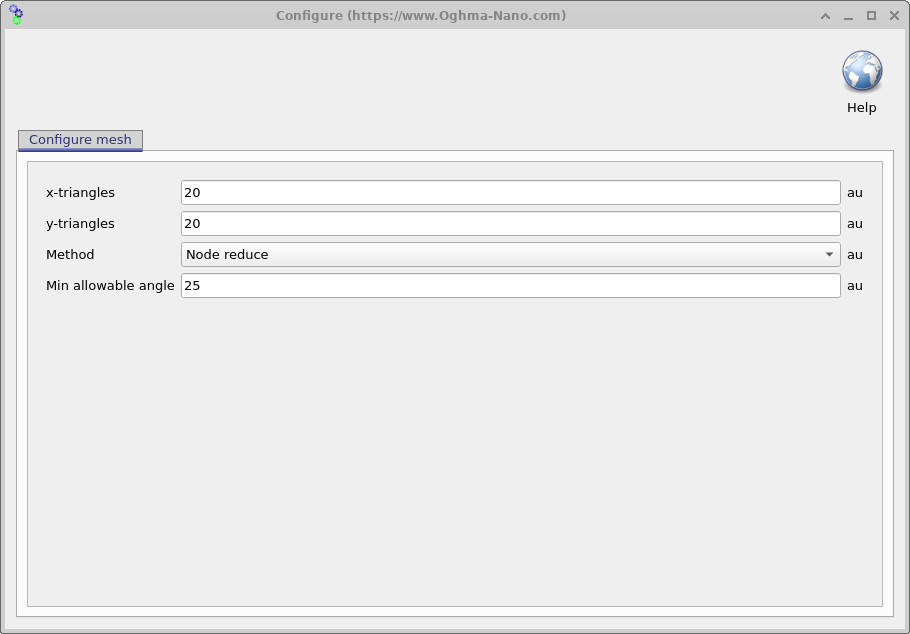
Önemli alanlar şunlardır:Önemli alanlar şunlardır:
- x-üçgenleri / y-üçgenleri: her yönde ağ oluşturmak için kullanılan üçgenlerin sayısı (örneğin 20 × 20 veya 40 × 40).x-üçgenleri / y-üçgenleri: her yönde ağ oluşturmak için kullanılan üçgenlerin sayısı (örneğin 20 × 20 veya 40 × 40).
- Yöntem: ağ oluşturma stratejisi. Varsayılan
Node reduceyöntemi, düzenli bir ızgara ile başlar ve ardından şekli temsil etmek için gerekli olmayan üçgenleri kaldırır.Yöntem: ağ oluşturma stratejisi. VarsayılanNode reduceyöntemi, düzenli bir ızgara ile başlar ve ardından şekli temsil etmek için gerekli olmayan üçgenleri kaldırır. - Minimum izin verilen açı: aşırı derecede ince üçgenlerin oluşmasını engelleyen bir kalite kısıtlaması.Minimum izin verilen açı: aşırı derecede ince üçgenlerin oluşmasını engelleyen bir kalite kısıtlaması.
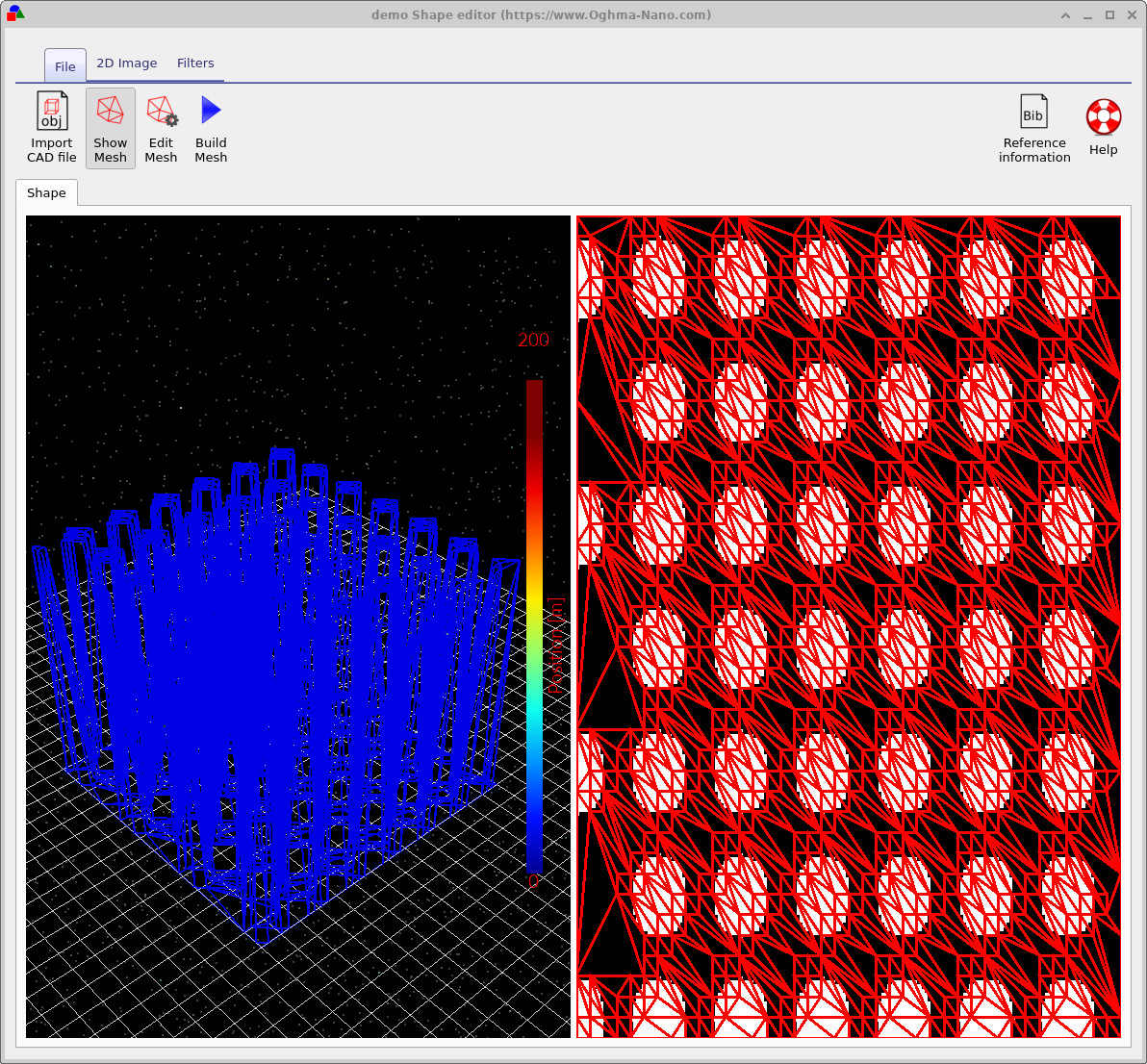
Önce x ve y eksenlerindeki üçgen sayısını 20'den 40'a çıkarın, ardından iletişim kutusunu kapatmak için Tamam'a tıklayın ve tekrar "Ağ Oluştur"a tıklayın. Bu işlemi birkaç kez tekrarlayın, 40 × 40 veya 50 × 50 gibi farklı değerlerle deneyler yapın ve 3D sütunların şeklinin nasıl değiştiğini gözlemleyin.Önce x ve y eksenlerindeki üçgen sayısını 20'den 40'a çıkarın, ardından iletişim kutusunu kapatmak için Tamam'a tıklayın ve tekrar "Ağ Oluştur"a tıklayın. Bu işlemi birkaç kez tekrarlayın, 40 × 40 veya 50 × 50 gibi farklı değerlerle deneyler yapın ve 3D sütunların şeklinin nasıl değiştiğini gözlemleyin.
Node reduce yönteminde algoritmanın, şekli temsil etmek için önemsiz olanları eleyerek, önce tamamen üçgenlerden oluşan bir ızgara ile başladığını unutmayın. Bu nedenle, nihai ağ, ham x-üçgen × y-üçgen çarpımının gösterdiğinden daha az sayıda üçgen içerir.Node reduce yönteminde algoritmanın, şekli temsil etmek için önemsiz olanları eleyerek, önce tamamen üçgenlerden oluşan bir ızgara ile başladığını unutmayın. Bu nedenle, nihai ağ, ham x-üçgen × y-üçgen çarpımının gösterdiğinden daha az sayıda üçgen içerir.
6. Adım: İyileştirilmiş bir ağ ile karşılaştırın6. Adım: İyileştirilmiş bir ağ ile karşılaştırın
Çözünürlüğü artırdıktan ve yeniden oluşturduktan sonra, ??'e benzer bir ağ elde etmelisiniz. Şimdi sütunlar çok daha dairesel görünüyor ve üçgen yüzeyler daha küçük ve daha eşit şekilde dağılmış durumda.Çözünürlüğü artırdıktan ve yeniden oluşturduktan sonra, ??'e benzer bir ağ elde etmelisiniz. Şimdi sütunlar çok daha dairesel görünüyor ve üçgen yüzeyler daha küçük ve daha eşit şekilde dağılmış durumda.
7. Adım: Uygun bir ağ oluşturma yönteminin seçilmesi7. Adım: Uygun bir ağ oluşturma yönteminin seçilmesi
Birçok model için Node reduce algoritması iyi sonuç verir, çünkü gereksiz üçgenleri kaldırır ve şeklin kompakt kalmasını sağlar. Ancak bazı yüzeylerde – özellikle AFM yükseklik haritaları veya diğer pürüzlü yüzeylerde – üçgenlerin kaldırılması, detay kaybına neden olabilir. Bu gibi durumlarda, düğüm sayısını azaltmayan bir yöntem kullanmayı tercih edebilirsiniz (örneğin, kullanılabilirse, Yöntem açılır menüsündeki azaltmasız veya düzgün ızgara seçeneği). Bu, tüm görüntü üzerinde düzenli bir üçgen ızgaranın korunmasını sağlar.Birçok model için Node reduce algoritması iyi sonuç verir, çünkü gereksiz üçgenleri kaldırır ve şeklin kompakt kalmasını sağlar. Ancak bazı yüzeylerde – özellikle AFM yükseklik haritaları veya diğer pürüzlü yüzeylerde – üçgenlerin kaldırılması, detay kaybına neden olabilir. Bu gibi durumlarda, düğüm sayısını azaltmayan bir yöntem kullanmayı tercih edebilirsiniz (örneğin, kullanılabilirse, Yöntem açılır menüsündeki azaltmasız veya düzgün ızgara seçeneği). Bu, tüm görüntü üzerinde düzenli bir üçgen ızgaranın korunmasını sağlar.
Hangi yöntemi seçerseniz seçin, doğruluk ve hız arasında bir denge kurmak önemlidir. Her ek üçgen, sonraki optik simülasyonların maliyetini artırır. Uygulamada, çalışma süresi genellikle toplam üçgen sayısıyla doğrusal olmayan bir oranda artar, bu nedenle:Hangi yöntemi seçerseniz seçin, doğruluk ve hız arasında bir denge kurmak önemlidir. Her ek üçgen, sonraki optik simülasyonların maliyetini artırır. Uygulamada, çalışma süresi genellikle toplam üçgen sayısıyla doğrusal olmayan bir oranda artar, bu nedenle:
- Şeklin temel özelliklerini belirgin bir şekilde yansıtan, ancak mümkün olan en küçük ağ boyutunu kullanın.Şeklin temel özelliklerini belirgin bir şekilde yansıtan, ancak mümkün olan en küçük ağ boyutunu kullanın.
- Gereksiz yere çok ince örgülü yüzeyler kullanma eğiliminden kaçının; bu, ışın izleme veya FDTD hesaplamalarını önemli ölçüde yavaşlatabilir.Gereksiz yere çok ince örgülü yüzeyler kullanma eğiliminden kaçının; bu, ışın izleme veya FDTD hesaplamalarını önemli ölçüde yavaşlatabilir.
- Karmaşık şekillerin hem yüksek çözünürlüklü hem de daha hafif sürümlerinin birer kopyasını veri tabanında saklayın, böylece her çalışma için uygun olanı seçebilirsiniz.Karmaşık şekillerin hem yüksek çözünürlüklü hem de daha hafif sürümlerinin birer kopyasını veri tabanında saklayın, böylece her çalışma için uygun olanı seçebilirsiniz.
👉 Bir sonraki adım: Bölüm B'ye (geçici yer tutucu) giderek, harici CAD dosyalarının Shape veri tabanına nasıl aktarılacağını ve OghmaNano simülasyonları için uygun hale getirilebilecek şekilde nasıl ağ modeline dönüştürüleceğini öğrenin.👉 Bir sonraki adım: Bölüm B'ye (geçici yer tutucu) giderek, harici CAD dosyalarının Shape veri tabanına nasıl aktarılacağını ve OghmaNano simülasyonları için uygun hale getirilebilecek şekilde nasıl ağ modeline dönüştürüleceğini öğrenin.