

Tutorial sul database di forme (parte A): creazione di forme 3D a partire da immagini.Tutorial sul database di forme (parte A): creazione di forme 3D a partire da immagini.
Il database Shape in OghmaNano è un archivio di oggetti geometrici che possono essere riutilizzati in diverse simulazioni. È particolarmente utile per le forme che non possono essere facilmente descritte tramite semplici funzioni analitiche, ad esempio la rugosità superficiale ottenuta tramite AFM, i cristalli fotonici generati da immagini 2D o le geometrie CAD importate. Una volta che una forma è stata creata e memorizzata qui, può essere associata agli oggetti nell’Optical Workbench e utilizzata in simulazioni di ray-tracing, FDTD o altre simulazioni ottiche.Il database Shape in OghmaNano è un archivio di oggetti geometrici che possono essere riutilizzati in diverse simulazioni. È particolarmente utile per le forme che non possono essere facilmente descritte tramite semplici funzioni analitiche, ad esempio la rugosità superficiale ottenuta tramite AFM, i cristalli fotonici generati da immagini 2D o le geometrie CAD importate. Una volta che una forma è stata creata e memorizzata qui, può essere associata agli oggetti nell’Optical Workbench e utilizzata in simulazioni di ray-tracing, FDTD o altre simulazioni ottiche.
In questa prima parte, creerete una struttura dimostrativa semplice a partire da un modello 2D predefinito, la trasformerete in una griglia triangolare 3D ed esplorerete come la risoluzione della griglia influisce sia sulla qualità visiva sia sul costo computazionale delle vostre simulazioni.In questa prima parte, creerete una struttura dimostrativa semplice a partire da un modello 2D predefinito, la trasformerete in una griglia triangolare 3D ed esplorerete come la risoluzione della griglia influisce sia sulla qualità visiva sia sul costo computazionale delle vostre simulazioni.
Passaggio 1: Aprire il database delle forme.Passaggio 1: Aprire il database delle forme.
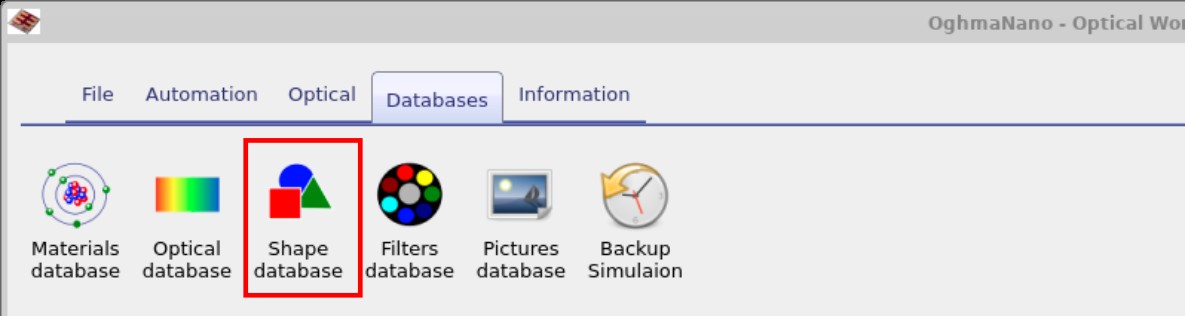
Iniziate con una qualsiasi simulazione (ad esempio, la simulazione di riflessione presente nella demo sul ray-tracing). Cliccate sulla scheda «Database» nella barra multifunzione, quindi cliccate su «Database delle forme», come indicato in ??. Si aprirà la finestra del database delle forme (??).Iniziate con una qualsiasi simulazione (ad esempio, la simulazione di riflessione presente nella demo sul ray-tracing). Cliccate sulla scheda «Database» nella barra multifunzione, quindi cliccate su «Database delle forme», come indicato in ??. Si aprirà la finestra del database delle forme (??).
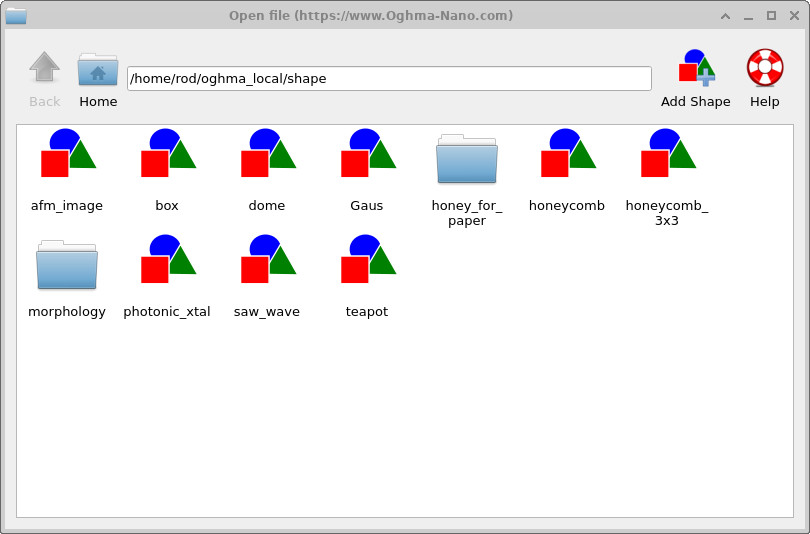
afm_image, photonic_xtal, saw_wave, teapot). È possibile riutilizzare queste forme in diverse simulazioni.La finestra principale del database delle forme. Ogni icona corrisponde a una forma 3D memorizzata (ad esempio afm_image, photonic_xtal, saw_wave, teapot). È possibile riutilizzare queste forme in diverse simulazioni.Passaggio 2: Crea una nuova voce per la forma.Passaggio 2: Crea una nuova voce per la forma.
Per creare una nuova forma, fare clic con il pulsante destro del mouse nell’area bianca della finestra del database delle forme e scegliere Nuova → Nuova forma dal menu contestuale, come mostrato in ??.Per creare una nuova forma, fare clic con il pulsante destro del mouse nell’area bianca della finestra del database delle forme e scegliere Nuova → Nuova forma dal menu contestuale, come mostrato in ??.
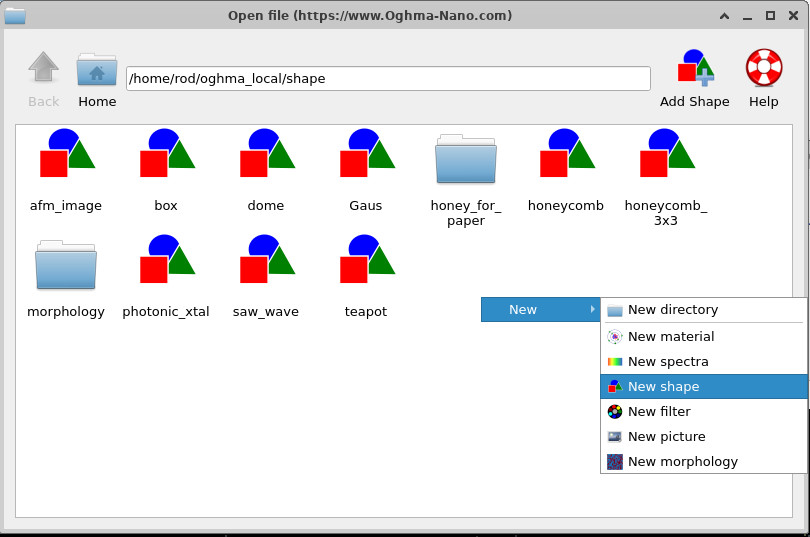
Viene visualizzata una finestra di dialogo in cui viene richiesto di inserire un nuovo nome per la forma. Digitare demo e fare clic su OK. A questo punto, si aprirà la finestra dell’editor di forme per la nuova forma (??).Viene visualizzata una finestra di dialogo in cui viene richiesto di inserire un nuovo nome per la forma. Digitare demo e fare clic su OK. A questo punto, si aprirà la finestra dell’editor di forme per la nuova forma (??).
Fase 3: Controllare la visualizzazione predefinita dell’editor di forme.Fase 3: Controllare la visualizzazione predefinita dell’editor di forme.
L’editor di forme visualizza una vista 3D a sinistra e un’immagine 2D a destra (??). L’impostazione predefinita per l’immagine 2D è una semplice matrice di cerchi bianchi su sfondo nero, che rappresenta un cristallo fotonico o una matrice di pilastri. Inizialmente, la vista 3D contiene solo una griglia piatta.L’editor di forme visualizza una vista 3D a sinistra e un’immagine 2D a destra (??). L’impostazione predefinita per l’immagine 2D è una semplice matrice di cerchi bianchi su sfondo nero, che rappresenta un cristallo fotonico o una matrice di pilastri. Inizialmente, la vista 3D contiene solo una griglia piatta.
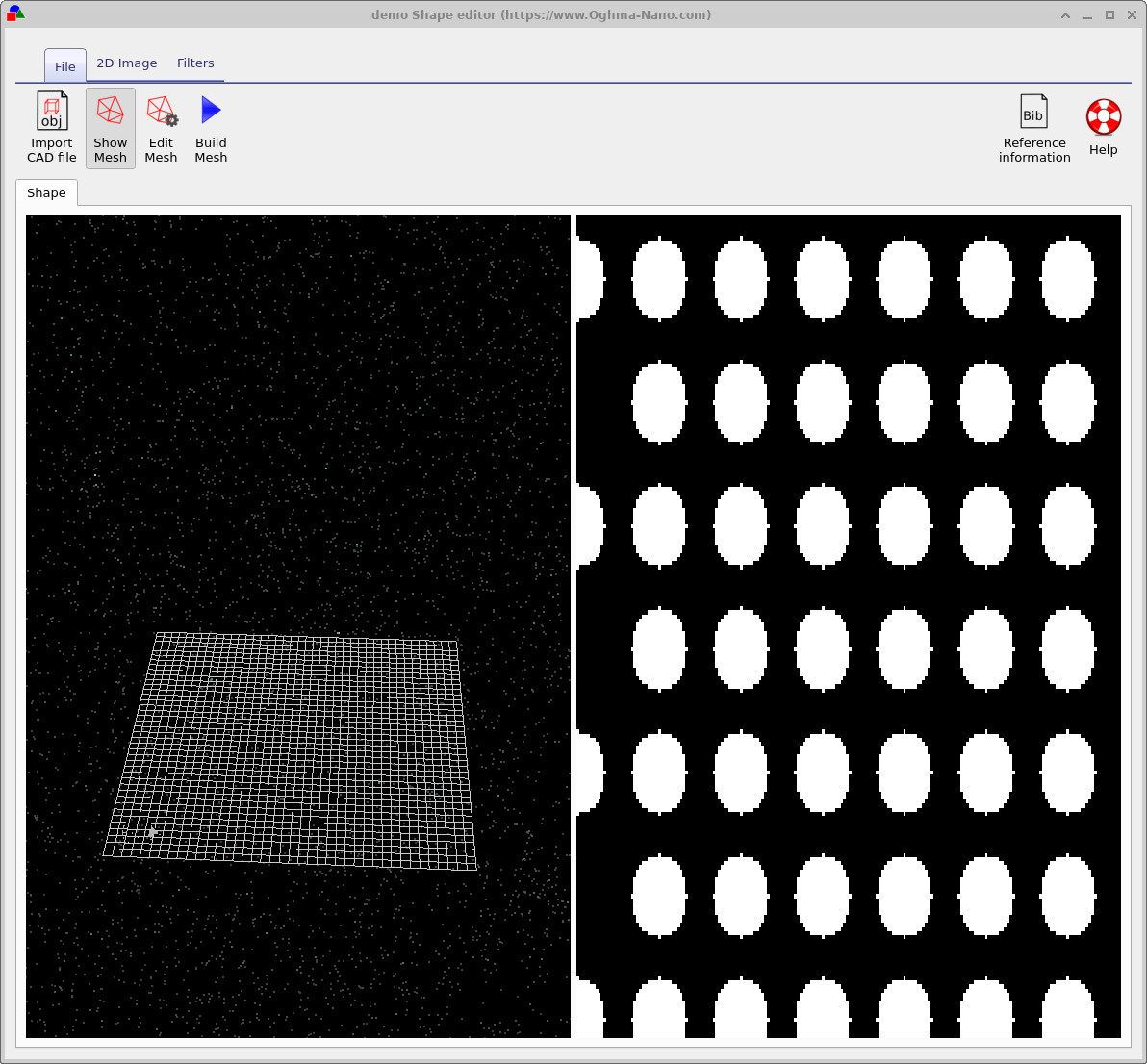
demo. Il pannello a destra mostra un modello 2D predefinito; il pannello a sinistra visualizzerà la griglia 3D una volta che sarà stata creata.La schermata iniziale dell’editor di forme per la nuova forma demo. Il pannello a destra mostra un modello 2D predefinito; il pannello a sinistra visualizzerà la griglia 3D una volta che sarà stata creata.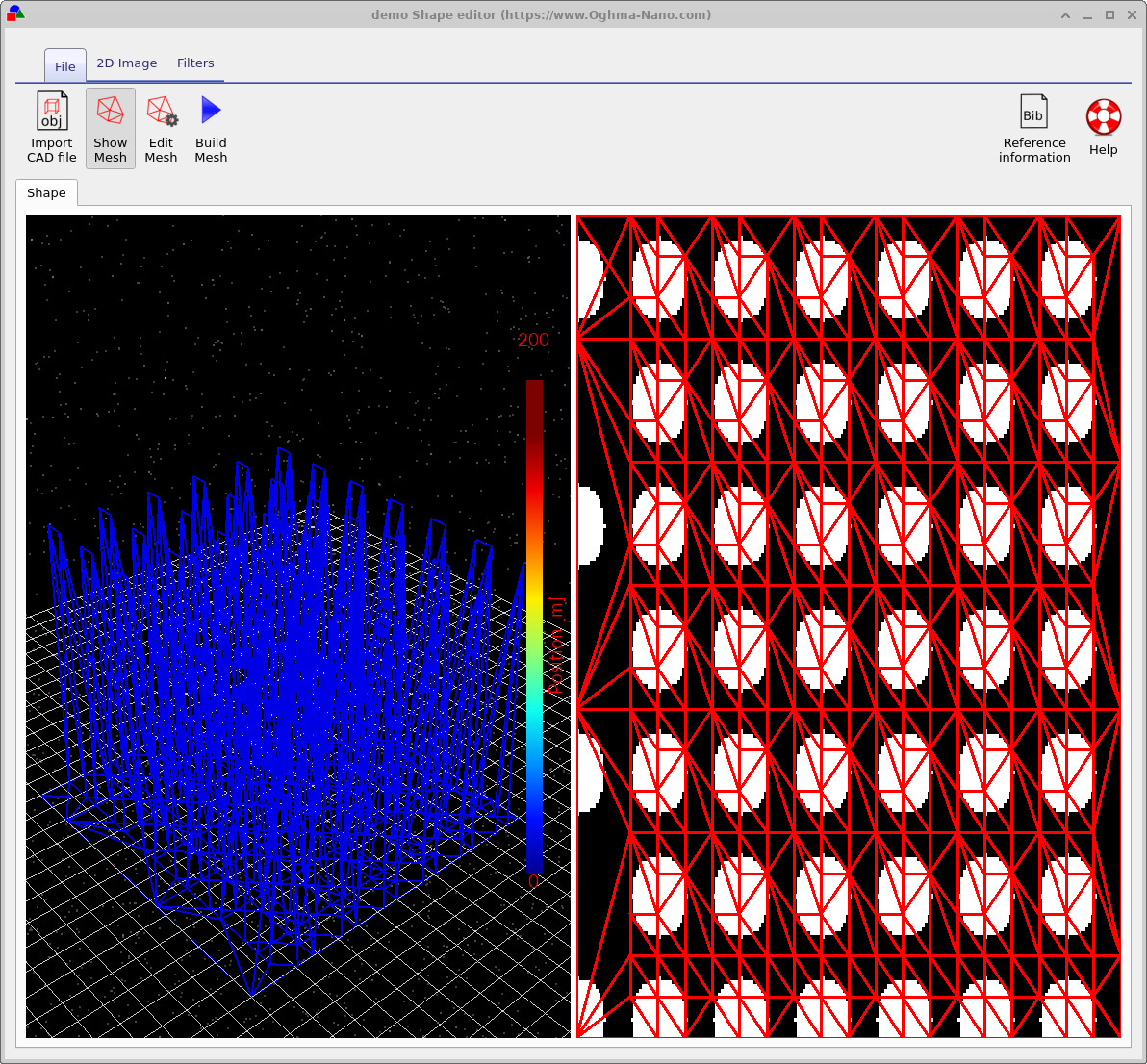
Nella barra degli strumenti in alto nell’editor di forme sono presenti tre pulsanti fondamentali per questo tutorial:Nella barra degli strumenti in alto nell’editor di forme sono presenti tre pulsanti fondamentali per questo tutorial:
- Mostra la griglia – attiva o disattiva la visualizzazione della griglia 3D esistente.Mostra la griglia – attiva o disattiva la visualizzazione della griglia 3D esistente.
- Modifica mesh: apre la finestra di configurazione della mesh.Modifica mesh: apre la finestra di configurazione della mesh.
- Genera una mesh – trasforma l’immagine 2D in una mesh triangolare 3D.Genera una mesh – trasforma l’immagine 2D in una mesh triangolare 3D.
Fase 4: crea la tua prima mesh.Fase 4: crea la tua prima mesh.
Fare clic su «Crea maglia» (icona a forma di triangolo blu). Il modello sulla destra viene trasformato in una matrice tridimensionale di pilastri nella visualizzazione a sinistra e viene generata una superficie a maglia triangolare per approssimare la forma bidimensionale (??).Fare clic su «Crea maglia» (icona a forma di triangolo blu). Il modello sulla destra viene trasformato in una matrice tridimensionale di pilastri nella visualizzazione a sinistra e viene generata una superficie a maglia triangolare per approssimare la forma bidimensionale (??).
Utilizzi il mouse per ruotare e ingrandire la visualizzazione 3D. Noterà probabilmente che le colonne hanno una forma piuttosto angolare, più triangolare che circolare. Questo è dovuto al fatto che la risoluzione iniziale della griglia è volutamente bassa, in modo da utilizzare un numero limitato di triangoli e mantenere la griglia leggera.Utilizzi il mouse per ruotare e ingrandire la visualizzazione 3D. Noterà probabilmente che le colonne hanno una forma piuttosto angolare, più triangolare che circolare. Questo è dovuto al fatto che la risoluzione iniziale della griglia è volutamente bassa, in modo da utilizzare un numero limitato di triangoli e mantenere la griglia leggera.
Passaggio 5: ottimizzare la risoluzione della griglia.Passaggio 5: ottimizzare la risoluzione della griglia.
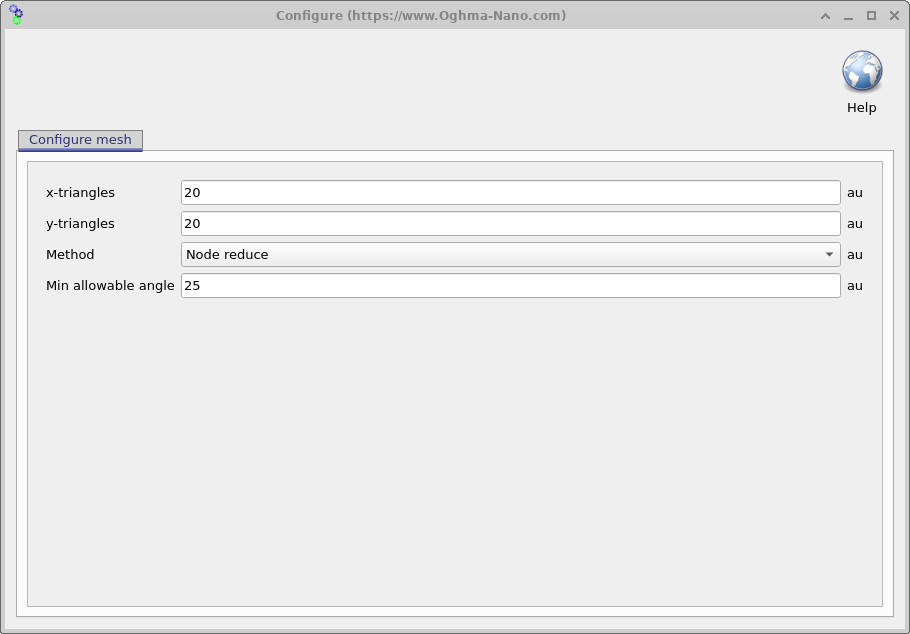
Per migliorare la precisione della forma, fare clic su «Modifica mesh» nella barra degli strumenti dell’editor di forme. Si aprirà così la finestra «Configura mesh» (??).Per migliorare la precisione della forma, fare clic su «Modifica mesh» nella barra degli strumenti dell’editor di forme. Si aprirà così la finestra «Configura mesh» (??).
I campi importanti sono:I campi importanti sono:
- triangoli lungo l’asse x / triangoli lungo l’asse y: numero di triangoli utilizzati per generare la griglia in ciascuna direzione (ad esempio, 20 × 20 o 40 × 40).triangoli lungo l’asse x / triangoli lungo l’asse y: numero di triangoli utilizzati per generare la griglia in ciascuna direzione (ad esempio, 20 × 20 o 40 × 40).
- Metodo: strategia di creazione della mesh. Il metodo predefinito
Node reduceparte da una griglia regolare e quindi elimina i triangoli che non sono necessari per rappresentare la forma.Metodo: strategia di creazione della mesh. Il metodo predefinitoNode reduceparte da una griglia regolare e quindi elimina i triangoli che non sono necessari per rappresentare la forma. - Angolo minimo consentito: un vincolo di qualità che impedisce la creazione di triangoli eccessivamente sottili.Angolo minimo consentito: un vincolo di qualità che impedisce la creazione di triangoli eccessivamente sottili.
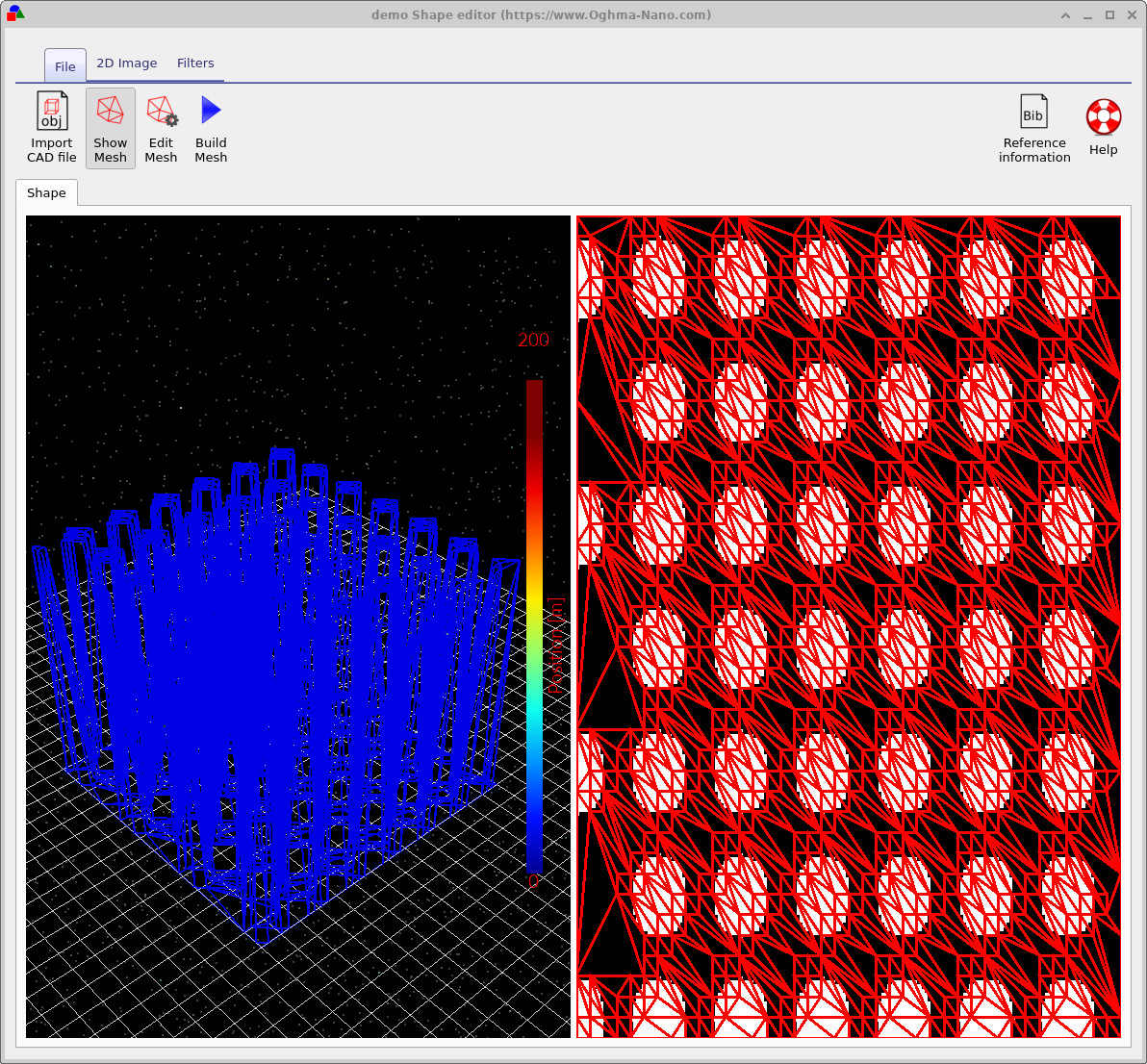
Provate ad aumentare la risoluzione da 20 a 40 sia per gli elementi triangolari lungo l’asse x che lungo l’asse y, quindi cliccate su «OK» per chiudere la finestra di dialogo e cliccate di nuovo su «Crea mesh». Ripetete questa operazione alcune volte, sperimentando con valori come 40 x 40 o 50 x 50, e osservate come cambiano le forme dei pilastri 3D.Provate ad aumentare la risoluzione da 20 a 40 sia per gli elementi triangolari lungo l’asse x che lungo l’asse y, quindi cliccate su «OK» per chiudere la finestra di dialogo e cliccate di nuovo su «Crea mesh». Ripetete questa operazione alcune volte, sperimentando con valori come 40 x 40 o 50 x 50, e osservate come cambiano le forme dei pilastri 3D.
Ricordate che, con il metodo Node reduce, l’algoritmo parte da una griglia completa di triangoli e poi elimina quelli che non sono essenziali per rappresentare la forma. La griglia finale contiene quindi un numero inferiore di triangoli rispetto a quanto si potrebbe dedurre dal prodotto iniziale x-triangoli × y-triangoli.Ricordate che, con il metodo Node reduce, l’algoritmo parte da una griglia completa di triangoli e poi elimina quelli che non sono essenziali per rappresentare la forma. La griglia finale contiene quindi un numero inferiore di triangoli rispetto a quanto si potrebbe dedurre dal prodotto iniziale x-triangoli × y-triangoli.
Passaggio 6: confrontare con una griglia più dettagliata.Passaggio 6: confrontare con una griglia più dettagliata.
Dopo aver aumentato la risoluzione e ricostruito la struttura, si dovrebbe ottenere una griglia simile a ??. I pilastri ora appaiono molto più circolari e le faccette triangolari sono più piccole e distribuite in modo più uniforme.Dopo aver aumentato la risoluzione e ricostruito la struttura, si dovrebbe ottenere una griglia simile a ??. I pilastri ora appaiono molto più circolari e le faccette triangolari sono più piccole e distribuite in modo più uniforme.
Passaggio 7: scelta del metodo di generazione della meshPassaggio 7: scelta del metodo di generazione della mesh
Per molti modelli, l’algoritmo Node reduce funziona bene, perché elimina i triangoli ridondanti e mantiene una forma compatta. Tuttavia, per alcune superfici – in particolare le mappe di altezza AFM o altre superfici irregolari – l’eliminazione dei triangoli potrebbe comportare una perdita di dettagli. In questi casi, potrebbe essere preferibile utilizzare un metodo che non riduca il numero di nodi (ad esempio, un’opzione di griglia uniforme o senza riduzione nel menu a tendina «Metodo», se disponibile). In questo modo, si preserva una griglia triangolare regolare sull’intera immagine.Per molti modelli, l’algoritmo Node reduce funziona bene, perché elimina i triangoli ridondanti e mantiene una forma compatta. Tuttavia, per alcune superfici – in particolare le mappe di altezza AFM o altre superfici irregolari – l’eliminazione dei triangoli potrebbe comportare una perdita di dettagli. In questi casi, potrebbe essere preferibile utilizzare un metodo che non riduca il numero di nodi (ad esempio, un’opzione di griglia uniforme o senza riduzione nel menu a tendina «Metodo», se disponibile). In questo modo, si preserva una griglia triangolare regolare sull’intera immagine.
Qualunque metodo scegliate, è importante trovare un equilibrio tra precisione e velocità. Ogni triangolo aggiuntivo incide sul costo delle successive simulazioni ottiche. In pratica, il tempo di esecuzione tende ad aumentare più rapidamente che in modo lineare rispetto al numero totale di triangoli, quindi:Qualunque metodo scegliate, è importante trovare un equilibrio tra precisione e velocità. Ogni triangolo aggiuntivo incide sul costo delle successive simulazioni ottiche. In pratica, il tempo di esecuzione tende ad aumentare più rapidamente che in modo lineare rispetto al numero totale di triangoli, quindi:
- Utilizzare la maglia più fine possibile, purché riesca comunque a rappresentare le caratteristiche principali della forma.Utilizzare la maglia più fine possibile, purché riesca comunque a rappresentare le caratteristiche principali della forma.
- Resistete alla tentazione di utilizzare maglie estremamente fini «tanto per sicurezza»: potrebbero rallentare notevolmente i calcoli di ray tracing o FDTD.Resistete alla tentazione di utilizzare maglie estremamente fini «tanto per sicurezza»: potrebbero rallentare notevolmente i calcoli di ray tracing o FDTD.
- Conserva nel database una copia sia della versione «ad alta risoluzione» sia di quella «leggera» delle forme complesse, in modo da poter scegliere quella più adatta per ogni studio.Conserva nel database una copia sia della versione «ad alta risoluzione» sia di quella «leggera» delle forme complesse, in modo da poter scegliere quella più adatta per ogni studio.
👉 Passaggio successivo: proseguire con Parte B (segnaposto) per scoprire come importare file CAD esterni nel database Shape e convertirli in mesh adatte alle simulazioni OghmaNano.👉 Passaggio successivo: proseguire con Parte B (segnaposto) per scoprire come importare file CAD esterni nel database Shape e convertirli in mesh adatte alle simulazioni OghmaNano.