

Guida rapida: utilizzo dei dati spettrali solari nelle simulazioni J–V.Guida rapida: utilizzo dei dati spettrali solari nelle simulazioni J–V.
In questa guida introduttiva, utilizzeremo gli spettri solari generati con lo strumento Solar Spectrum Generator di OghmaNano e li impiegheremo come dati di input per le simulazioni di dispositivi fotovoltaici. Importando gli spettri nel simulatore, potremo eseguire le curve J–V e confrontare direttamente il comportamento dei dispositivi in diverse condizioni di illuminazione (ad esempio, AM1.5G, atmosfera inquinata, luce solare del mattino rispetto a quella di mezzogiorno).In questa guida introduttiva, utilizzeremo gli spettri solari generati con lo strumento Solar Spectrum Generator di OghmaNano e li impiegheremo come dati di input per le simulazioni di dispositivi fotovoltaici. Importando gli spettri nel simulatore, potremo eseguire le curve J–V e confrontare direttamente il comportamento dei dispositivi in diverse condizioni di illuminazione (ad esempio, AM1.5G, atmosfera inquinata, luce solare del mattino rispetto a quella di mezzogiorno).
1. Introduzione:1. Introduzione:
Nella Parte A, abbiamo visto come gli spettri variano in funzione dell’ora del giorno, della stagione, della latitudine e della qualità dell’aria. In questa sezione, importeremo tali spettri nel simulatore per esaminare il loro impatto sulle prestazioni del dispositivo. Poiché il problema di normalizzazione è stato risolto, ogni spettro conserva ora la sua irradianza assoluta. Ciò significa che sia la forma dello spettro (ad esempio, la riduzione delle radiazioni UV da parte degli aerosol, l’assorbimento delle radiazioni IR da parte del vapore acqueo) sia l’intensità totale influenzano i risultati della curva J–V.Nella Parte A, abbiamo visto come gli spettri variano in funzione dell’ora del giorno, della stagione, della latitudine e della qualità dell’aria. In questa sezione, importeremo tali spettri nel simulatore per esaminare il loro impatto sulle prestazioni del dispositivo. Poiché il problema di normalizzazione è stato risolto, ogni spettro conserva ora la sua irradianza assoluta. Ciò significa che sia la forma dello spettro (ad esempio, la riduzione delle radiazioni UV da parte degli aerosol, l’assorbimento delle radiazioni IR da parte del vapore acqueo) sia l’intensità totale influenzano i risultati della curva J–V.
Questo approccio ci consente di rispondere a domande concrete, come ad esempio:
- In che modo l’elevato livello di inquinamento (alta profondità ottica degli aerosol) riduce la fotocorrente?
- Quali effetti stagionali o giornalieri sono visibili nella curva J–V?
- Quanto è sensibile una cella solare organica alla forma dello spettro di radiazione rispetto all’irradianza totale?
- In che modo l’elevato livello di inquinamento (alta profondità ottica degli aerosol) riduce la fotocorrente?
- Quali effetti stagionali o giornalieri sono visibili nella curva J–V?
- Quanto è sensibile una cella solare organica alla forma dello spettro di radiazione rispetto all’irradianza totale?
Integrando direttamente i dati spettrali nelle simulazioni delle curve corrente-tensione (J–V), colmiamo il divario tra la modellizzazione dell’irradiazione solare e l’analisi delle prestazioni dei dispositivi, rendendo possibile testare condizioni operative realistiche che vanno oltre lo standard AM1.5G.Integrando direttamente i dati spettrali nelle simulazioni delle curve corrente-tensione (J–V), colmiamo il divario tra la modellizzazione dell’irradiazione solare e l’analisi delle prestazioni dei dispositivi, rendendo possibile testare condizioni operative realistiche che vanno oltre lo standard AM1.5G.
2. Primi passi:2. Primi passi:
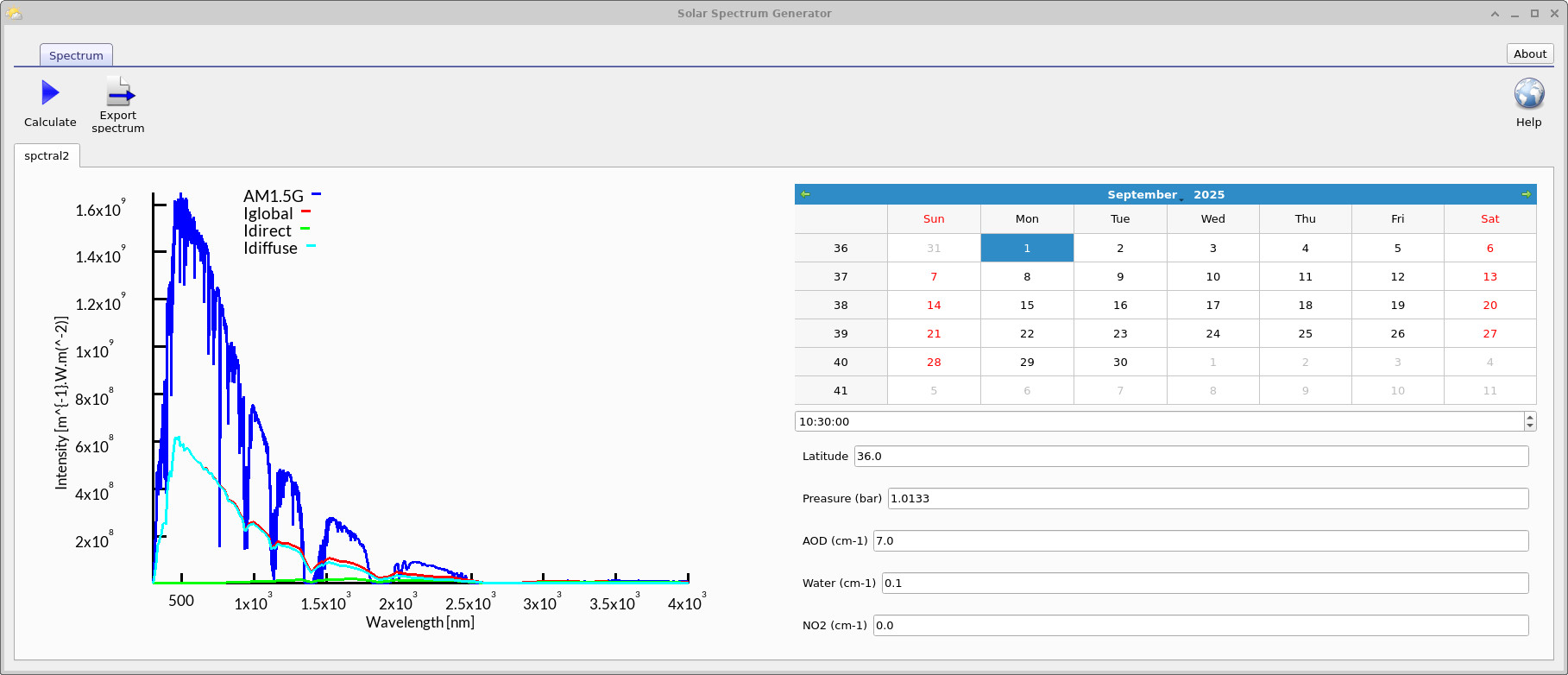
Questo tutorial prosegue direttamente dalla sezione precedente ( vedere la Parte A). Assicurati di aver completato quel tutorial prima di iniziare. Presupporremo che tu abbia già generato un nuovo spettro denominato Example utilizzando il Generatore di spettri solari. Apri lo spettro example nell’Editor di spettri ottici. In questa parte del tutorial, il nostro obiettivo è creare uno spettro che sia molto diverso dallo spettro di riferimento standard AM1.5G. A tal fine, puoi modificare uno qualsiasi dei parametri di input, come l’ora del giorno, la data, la latitudine, il contenuto di acqua nell’atmosfera o la profondità ottica degli aerosol. Nell’esempio riportato di seguito, la profondità ottica degli aerosol (AOD) è stata impostata su 7.0, ottenendo un profilo Iglobal e Idiffuse molto più debole rispetto all’AM1.5G (vedi ??).Questo tutorial prosegue direttamente dalla sezione precedente ( vedere la Parte A). Assicurati di aver completato quel tutorial prima di iniziare. Presupporremo che tu abbia già generato un nuovo spettro denominato Example utilizzando il Generatore di spettri solari. Apri lo spettro example nell’Editor di spettri ottici. In questa parte del tutorial, il nostro obiettivo è creare uno spettro che sia molto diverso dallo spettro di riferimento standard AM1.5G. A tal fine, puoi modificare uno qualsiasi dei parametri di input, come l’ora del giorno, la data, la latitudine, il contenuto di acqua nell’atmosfera o la profondità ottica degli aerosol. Nell’esempio riportato di seguito, la profondità ottica degli aerosol (AOD) è stata impostata su 7.0, ottenendo un profilo Iglobal e Idiffuse molto più debole rispetto all’AM1.5G (vedi ??).
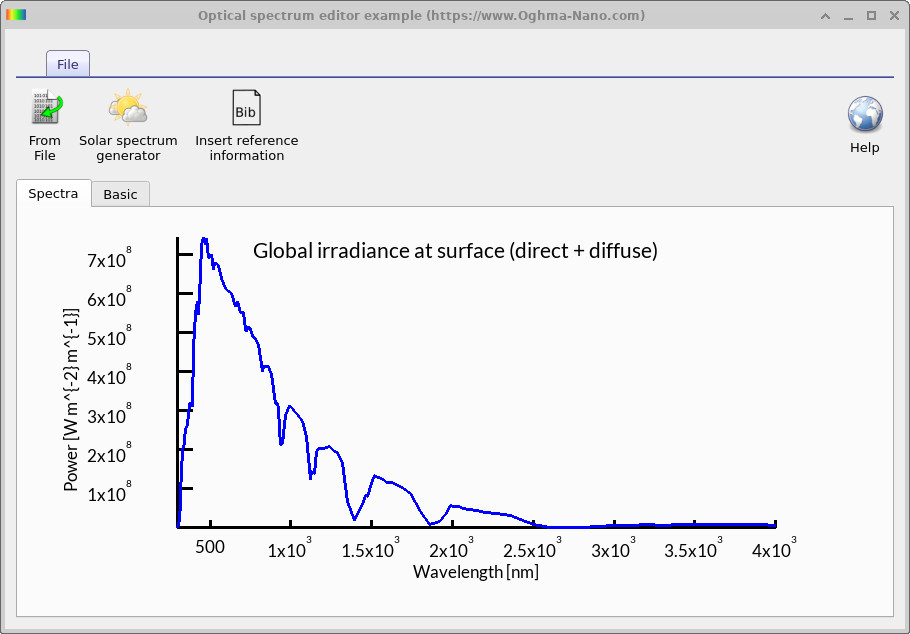
Una volta che hai modificato i parametri e generato il nuovo spettro, fai clic sul pulsante «Esporta spettro» per salvarlo nel modello. Lo spettro verrà automaticamente reimportato nell’editor di spettri ottici, dove verrà aggiunto con il nome Example. Puoi visualizzare questo risultato in ??.Una volta che hai modificato i parametri e generato il nuovo spettro, fai clic sul pulsante «Esporta spettro» per salvarlo nel modello. Lo spettro verrà automaticamente reimportato nell’editor di spettri ottici, dove verrà aggiunto con il nome Example. Puoi visualizzare questo risultato in ??.
3. Esecuzione della simulazione di riferimento.3. Esecuzione della simulazione di riferimento.
Prima di utilizzare lo spettro solare personalizzato che hai creato, eseguiamo una simulazione elettrica di riferimento per valutare le prestazioni attuali del dispositivo. Successivamente, confronteremo i risultati con quelli ottenuti utilizzando il tuo nuovo spettro.Prima di utilizzare lo spettro solare personalizzato che hai creato, eseguiamo una simulazione elettrica di riferimento per valutare le prestazioni attuali del dispositivo. Successivamente, confronteremo i risultati con quelli ottenuti utilizzando il tuo nuovo spettro.
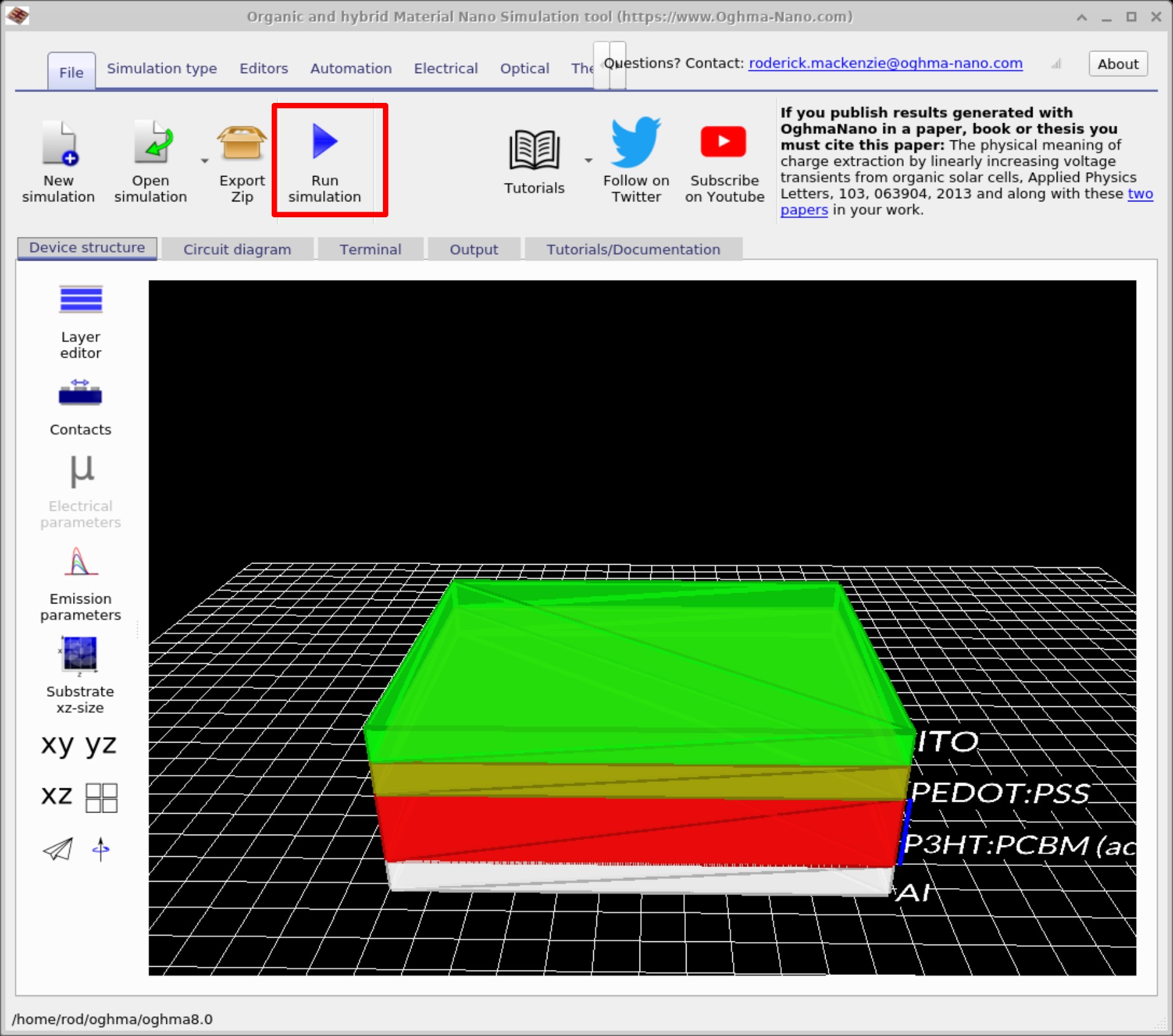
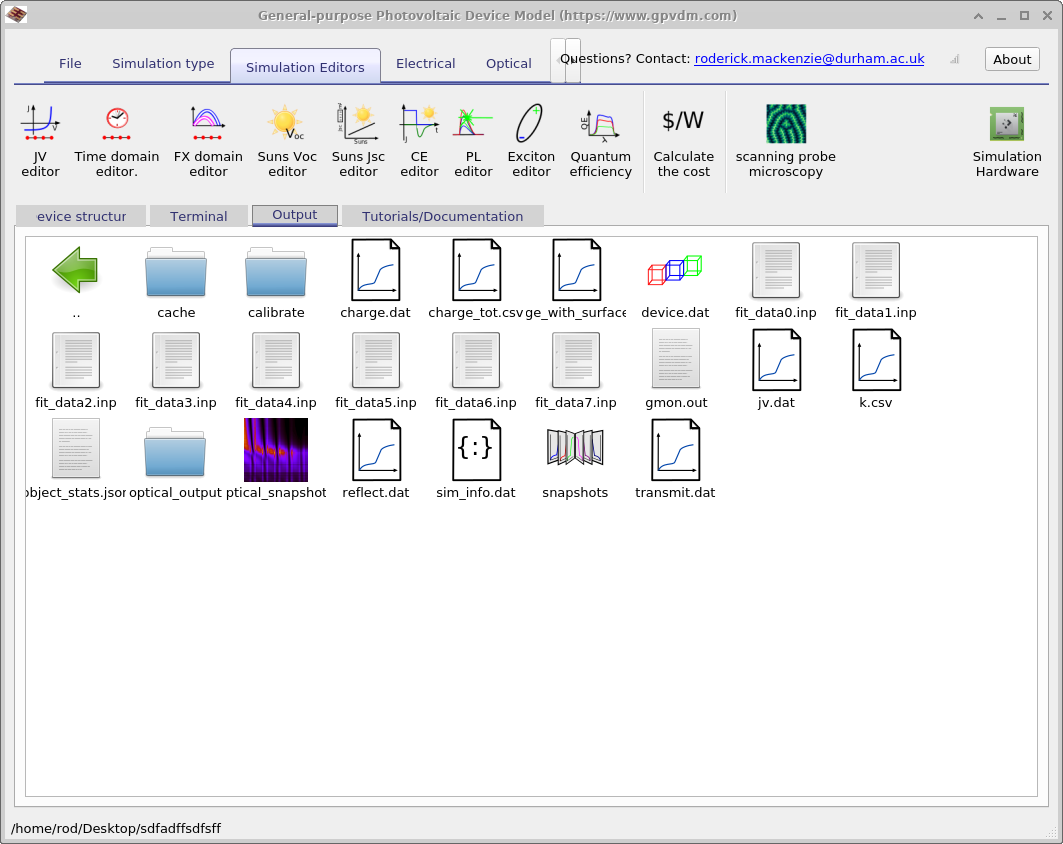
jv.csv o jv.csv, a seconda della configurazione) e sim_info.dat. Prendi nota dei valori di VOC, JSC e del fattore di riempimento del dispositivo, che utilizzerai come riferimento.Dopo aver eseguito il programma, apri la cartella di output e controlla il file dei dati J–V (jv.csv o jv.csv, a seconda della configurazione) e sim_info.dat. Prendi nota dei valori di VOC, JSC e del fattore di riempimento del dispositivo, che utilizzerai come riferimento.4. Utilizzo degli spettri generati4. Utilizzo degli spettri generati
Ora utilizzeremo lo spettro che hai creato (ad esempio, Example) in una simulazione di dispositivo. Apri la scheda «Ottica» e fai clic su «Sorgenti luminose» per aprire l’editor delle sorgenti luminose. Modifica lo spettro da AM1.5G a un esempio, quindi riesegui la simulazione elettrica. Infine, esamina jv.csv (o jv.csv) e sim_info.dat per confrontare i valori aggiornati di PCE, VOC e JSC con i valori di riferimento.Ora utilizzeremo lo spettro che hai creato (ad esempio, Example) in una simulazione di dispositivo. Apri la scheda «Ottica» e fai clic su «Sorgenti luminose» per aprire l’editor delle sorgenti luminose. Modifica lo spettro da AM1.5G a un esempio, quindi riesegui la simulazione elettrica. Infine, esamina jv.csv (o jv.csv) e sim_info.dat per confrontare i valori aggiornati di PCE, VOC e JSC con i valori di riferimento.

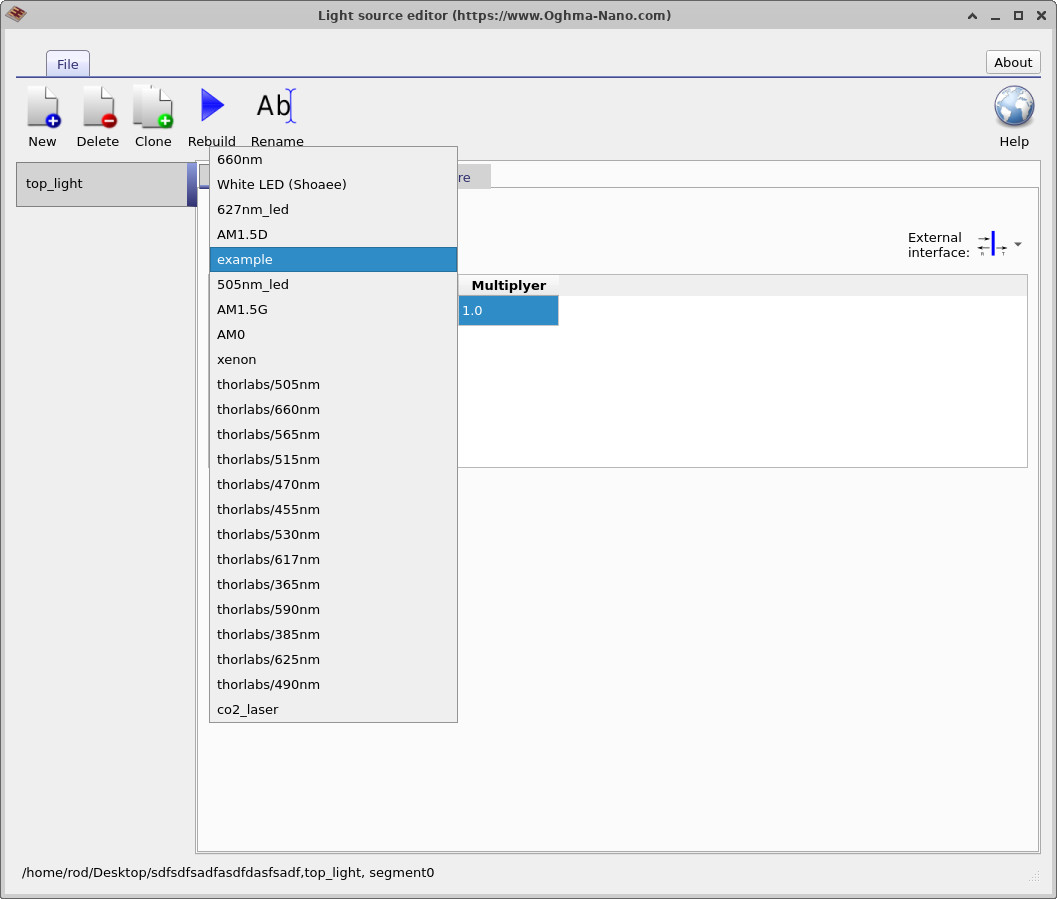
jv.csv (o jv.csv) e sim_info.dat per verificare eventuali variazioni nei valori di PCE, VOC e JSC.Fare clic su «Esegui simulazione» per ripetere la simulazione del dispositivo. Quindi, esaminare jv.csv (o jv.csv) e sim_info.dat per verificare eventuali variazioni nei valori di PCE, VOC e JSC.📝 Provalo tu stesso.📝 Provalo tu stesso.
Utilizzi lo spettro Example nel Generatore di spettri solari e modifichi i parametri indicati di seguito. Dopo ogni modifica, faccia clic su «Calcola», quindi su «Esporta spettro» e riesegua la simulazione J–V. Confronti le variazioni di PCE, VOC e JSC rispetto ai valori di riferimento.Utilizzi lo spettro Example nel Generatore di spettri solari e modifichi i parametri indicati di seguito. Dopo ogni modifica, faccia clic su «Calcola», quindi su «Esporta spettro» e riesegua la simulazione J–V. Confronti le variazioni di PCE, VOC e JSC rispetto ai valori di riferimento.
- Aumentare la profondità ottica degli aerosol (AOD) da 0,1 a 2,0 e quindi a 7,0.Aumentare la profondità ottica degli aerosol (AOD) da 0,1 a 2,0 e quindi a 7,0.
- Modificare il contenuto di vapore acqueo, passando da un valore corrispondente a condizioni di aria secca (0,1 cm) a un valore corrispondente a condizioni di aria umida (5 cm).Modificare il contenuto di vapore acqueo, passando da un valore corrispondente a condizioni di aria secca (0,1 cm) a un valore corrispondente a condizioni di aria umida (5 cm).
- Spostate l’orario dal mezzogiorno al tardo pomeriggio.Spostate l’orario dal mezzogiorno al tardo pomeriggio.
- Modificare la latitudine (ad esempio, 0° all’equatore, 50° a Londra, 70° al circolo polare artico).Modificare la latitudine (ad esempio, 0° all’equatore, 50° a Londra, 70° al circolo polare artico).
- Variare la pressione atmosferica/altitudine dal livello del mare fino a 3000 metri.Variare la pressione atmosferica/altitudine dal livello del mare fino a 3000 metri.
✅ Tendenze previste✅ Tendenze previste
- AOD: livelli più elevati di aerosol disperdono e assorbono una maggiore quantità di luce, riducendo l’irradianza totale. Idirect diminuisce drasticamente; Idiffuse aumenta. Si prevede una diminuzione complessiva di JSC e PCE.AOD: livelli più elevati di aerosol disperdono e assorbono una maggiore quantità di luce, riducendo l’irradianza totale. Idirect diminuisce drasticamente; Idiffuse aumenta. Si prevede una diminuzione complessiva di JSC e PCE.
- Il vapore acqueo: crea bande di assorbimento nella regione del vicino infrarosso. Queste bande riducono l’assorbimento nelle regioni spettrali importanti per le celle fotovoltaiche organiche, causando una leggera diminuzione della corrente di cortocircuito (JSC) e dell’efficienza.Il vapore acqueo: crea bande di assorbimento nella regione del vicino infrarosso. Queste bande riducono l’assorbimento nelle regioni spettrali importanti per le celle fotovoltaiche organiche, causando una leggera diminuzione della corrente di cortocircuito (JSC) e dell’efficienza.
- Ora del giorno: mattina/pomeriggio (maggiore massa d’aria). Questo fenomeno provoca uno spostamento verso il rosso nello spettro e una diminuzione dell’intensità totale. La quantità di VOC (composti organici volatili) potrebbe diminuire leggermente a causa della minore irradianza.Ora del giorno: mattina/pomeriggio (maggiore massa d’aria). Questo fenomeno provoca uno spostamento verso il rosso nello spettro e una diminuzione dell’intensità totale. La quantità di VOC (composti organici volatili) potrebbe diminuire leggermente a causa della minore irradianza.
- Latitudine: alle latitudini più elevate, la massa d’aria aumenta (in media), il che comporta una minore irradianza e una maggiore variazione stagionale. Gli spettri equatoriali sono più intensi e presentano una distribuzione più uniforme sulle diverse lunghezze d’onda.Latitudine: alle latitudini più elevate, la massa d’aria aumenta (in media), il che comporta una minore irradianza e una maggiore variazione stagionale. Gli spettri equatoriali sono più intensi e presentano una distribuzione più uniforme sulle diverse lunghezze d’onda.
- Altitudine: alle quote più elevate, lo strato di atmosfera sopra di noi è più sottile. Ciò aumenta l’irradianza diretta e riduce le perdite dovute alla dispersione, con conseguente aumento dell’indice JSC rispetto al livello del mare.Altitudine: alle quote più elevate, lo strato di atmosfera sopra di noi è più sottile. Ciò aumenta l’irradianza diretta e riduce le perdite dovute alla dispersione, con conseguente aumento dell’indice JSC rispetto al livello del mare.
Questi effetti dimostrano come le condizioni ambientali influiscano direttamente sulle prestazioni dei dispositivi fotovoltaici.Questi effetti dimostrano come le condizioni ambientali influiscano direttamente sulle prestazioni dei dispositivi fotovoltaici.
Cosa hai imparato in questo tutorial.Cosa hai imparato in questo tutorial.
- Come creare spettri solari personalizzati utilizzando lo strumento Solar Spectrum Generator in OghmaNano.Come creare spettri solari personalizzati utilizzando lo strumento Solar Spectrum Generator in OghmaNano.
- Le differenze tra gli spettri AM1.5G, Iglobal, Idirect e Idiffuse.Le differenze tra gli spettri AM1.5G, Iglobal, Idirect e Idiffuse.
- In che modo le condizioni ambientali (aerosol, vapore acqueo, inquinamento, ora del giorno, latitudine) modificano lo spettro.In che modo le condizioni ambientali (aerosol, vapore acqueo, inquinamento, ora del giorno, latitudine) modificano lo spettro.
- Come esportare uno spettro nell’editor di spettri ottici e utilizzarlo come sorgente luminosa nelle simulazioni.Come esportare uno spettro nell’editor di spettri ottici e utilizzarlo come sorgente luminosa nelle simulazioni.
- Come confrontare i risultati della curva corrente-tensione (J–V) ottenuti con lo spettro di riferimento e con lo spettro personalizzato e come valutare le variazioni dell’efficienza di conversione della potenza (PCE), della tensione a circuito aperto (VOC) e della corrente di cortocircuito (JSC).Come confrontare i risultati della curva corrente-tensione (J–V) ottenuti con lo spettro di riferimento e con lo spettro personalizzato e come valutare le variazioni dell’efficienza di conversione della potenza (PCE), della tensione a circuito aperto (VOC) e della corrente di cortocircuito (JSC).
🎯 Completando la Parte B, avete collegato la modellazione dell’irradiazione solare alle prestazioni a livello di dispositivo, passando dall’analisi degli spettri fisici all’analisi dell’efficienza fotovoltaica.🎯 Completando la Parte B, avete collegato la modellazione dell’irradiazione solare alle prestazioni a livello di dispositivo, passando dall’analisi degli spettri fisici all’analisi dell’efficienza fotovoltaica.