パート B:レイトレーシングを用いた OLED シミュレーション
1. はじめに
前のセクションでは、光子がデバイスから 脱出する確率を計算するために 伝達行列法(TMM)を用いました。TMM は光を波として扱い、層界面での多重反射と、 その結果として薄膜キャビティ内に生じる干渉を自然に捉えます。
このセクションでは、補完的な手法である レイトレーシング に切り替えます。ここでは光は粒子 (光線)として扱われ、これはコンピュータグラフィックスで広く用いられる パラダイムです。重要な利点は、その明示的な 角度依存性 にあります。すなわち、光線がデバイスから出る際にどのように屈折し反射するかを追跡できるため、 角度分解された挙動—たとえば観測角度の関数として観測される色(スペクトル)—を予測できます。これがこの セクションの焦点です。
2. クイックスタート - レイトレーシング
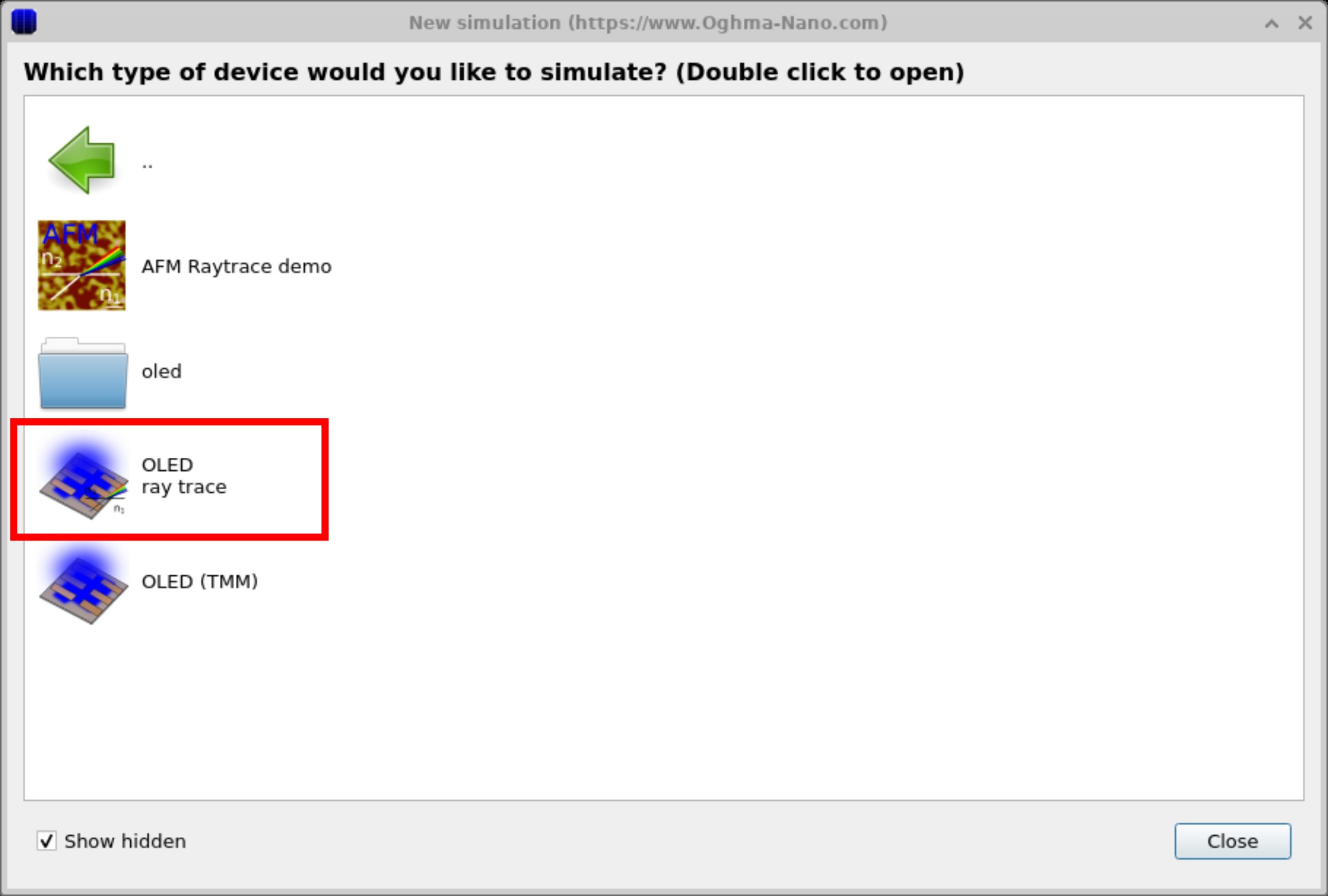
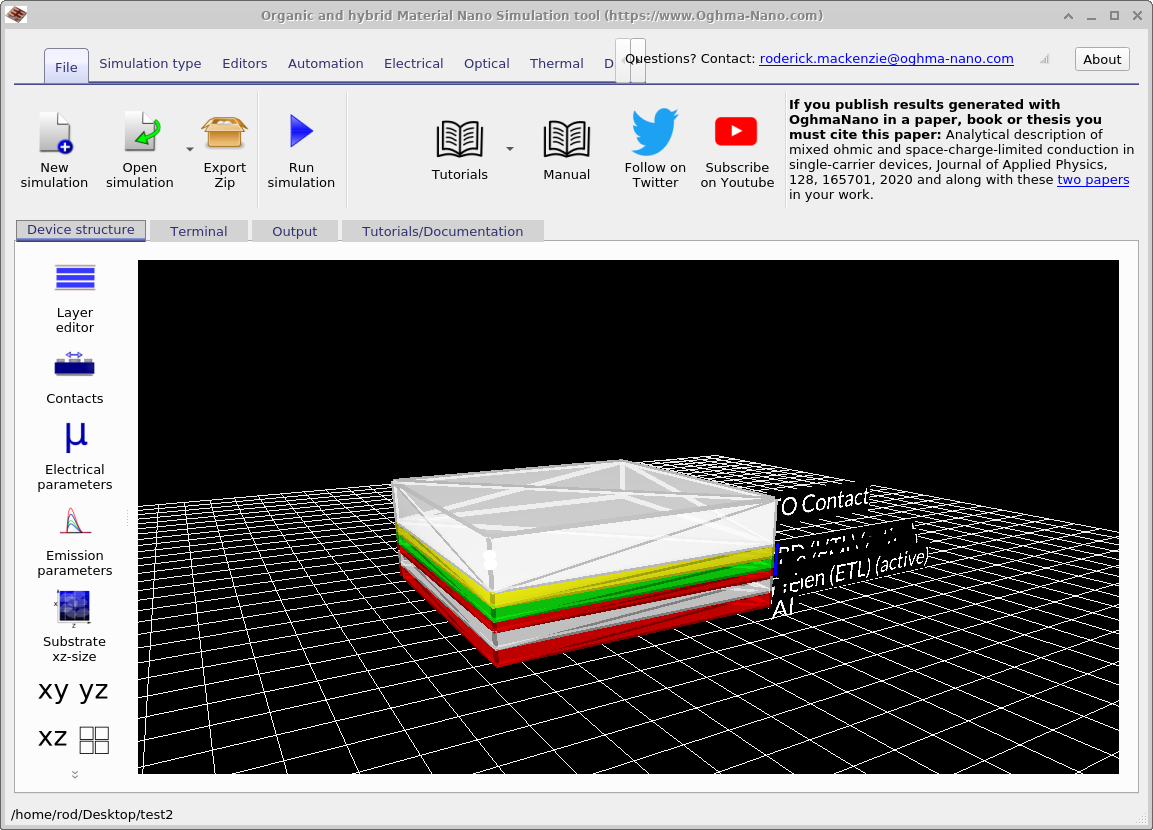
新しい OLED レイトレーシング シミュレーションを作成するには、New simulation ウィンドウを開き、 OLED (Ray Trace) をダブルクリックします ( ?? を参照)。 新しいプロジェクトをディスクに保存します。 開くと、メインの OLED インターフェースが表示されます ( ?? )。 これは前の例と似ていますが、光学モデルとして レイトレーサーが有効 になっています。
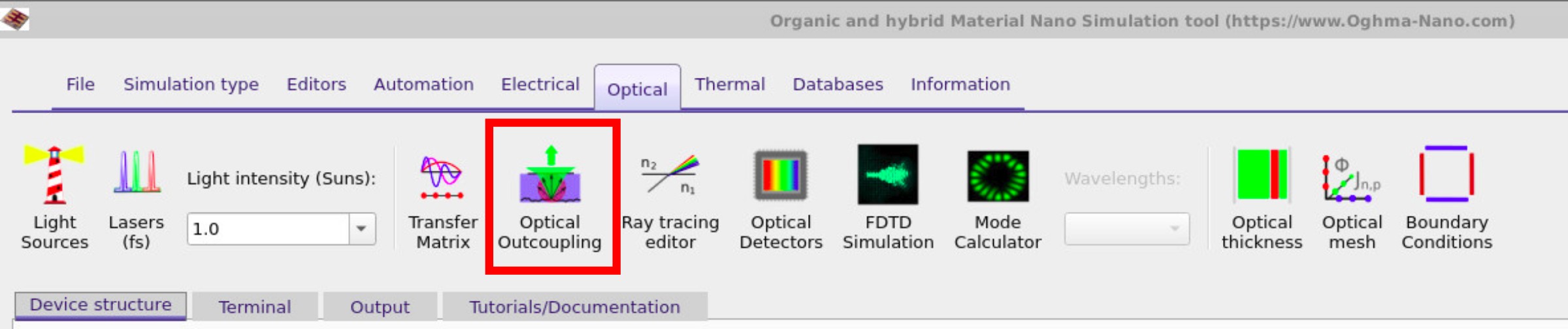
メインインターフェースで、Optical リボン (??) に移動し、前のシミュレーションと同様に Optical outcoupling をクリックします。これにより outcoupling ウィンドウが開きます( ?? を参照)。今回は、メインインターフェースで Transfer Matrix ボタンではなく Ray Trace ボタンが選択されていることに注意してください。Run optical simulation(▶)ボタンをクリックするとレイトレーサーが起動し、活性層内の各メッシュ点から光線を伝搬させて、各位置で光子がデバイスから脱出する確率を計算します。
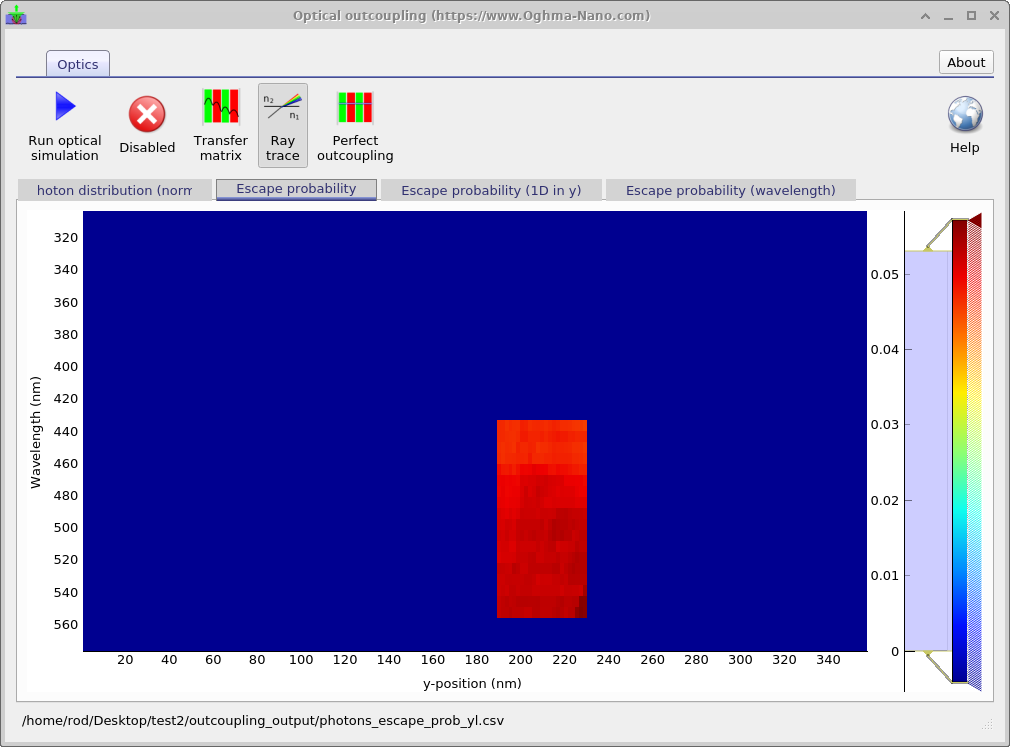
これは複雑さが増すため TMM シミュレーションよりもはるかに長い時間がかかります。また、時間を節約するため、シミュレーションでは活性領域の脱出確率のみを計算します。レイトレーシングによる取り出し効率は伝達行列法で予測されるものより低いことに注意してください。これは、伝達行列法が界面に垂直な伝搬を仮定するのに対し、レイトレーシングでは光線があらゆる方向へ進むことができ、その中にはデバイスから決して出ないものもあるためです。
3. レイトレーシングと結合した電気シミュレーション
ここでメインシミュレーションウィンドウに戻り、青い Play ボタンを押すか
(または 9 を押して)メインシミュレーションを実行します。この実行ではまず
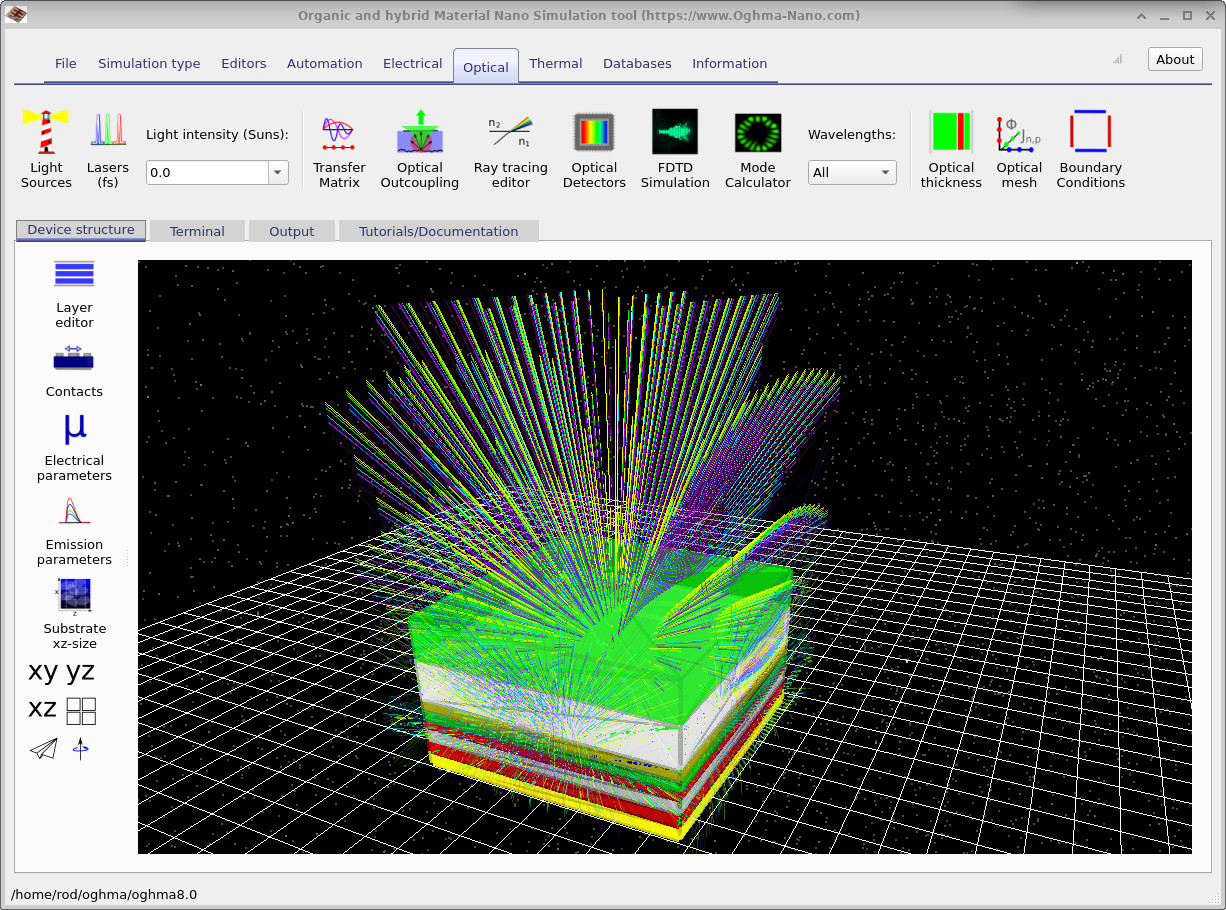
レイトレーサー を実行し、その後に drift–diffusion ソルバーを実行します。レイトレーサーは、
活性層で生成された光子がデバイスから脱出する確率を計算し、さらに
発光角度分布も決定します(したがって、どの角度でどの色が見えるかも分かります)。
その後 drift–diffusion ソルバーは、放射再結合速度を表す
再結合項を評価することで発光強度を計算します。
得られたレイトレーシング表示を
Figure 5
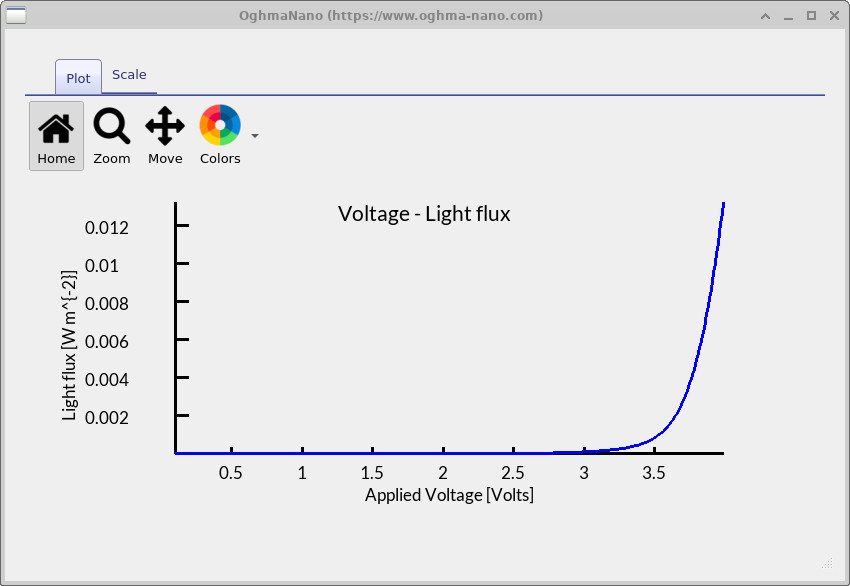
に、対応する電圧–光出力プロット
(lv.csv、light vs. voltage)を
Figure 6
に示します。
3. 主な出力
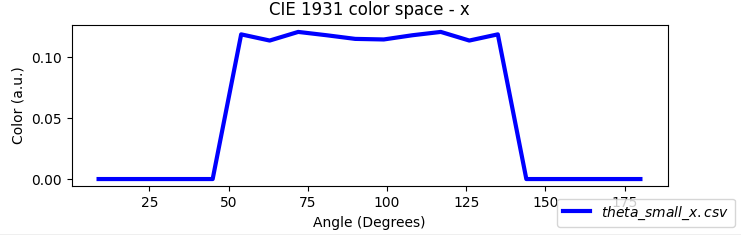
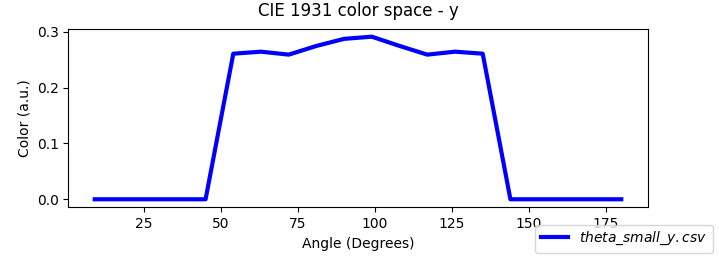
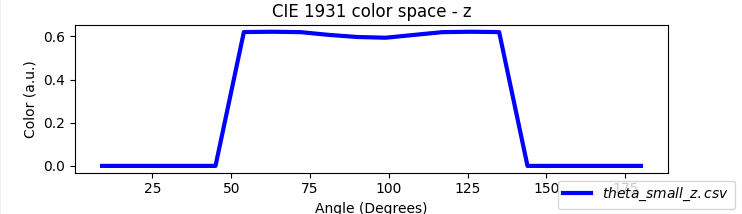
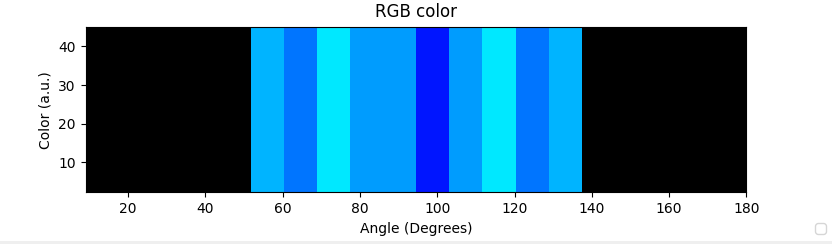
結合した レイトレーシング と drift–diffusion シミュレーションの出力を確認すると(??)、多くのファイルは前の(伝達行列)セクションで説明したものと一致していることが分かります。重要な追加点は、レイトレーシングにより 角度分解発光プロファイル が得られることです。そのため OghmaNano は角度依存の色データも書き出します。すなわち、観測角度に対する全体の RGB(theta_RGB.csv)と、観測角度に対する CIE 1931 成分 x, y, z および三刺激値 X, Y, Z(theta_x/y/z.csv, theta_X/Y/Z.csv)です。これらは図中では虹色スペクトルのプレビューアイコンとして表示されており、以下の表に要約されています。
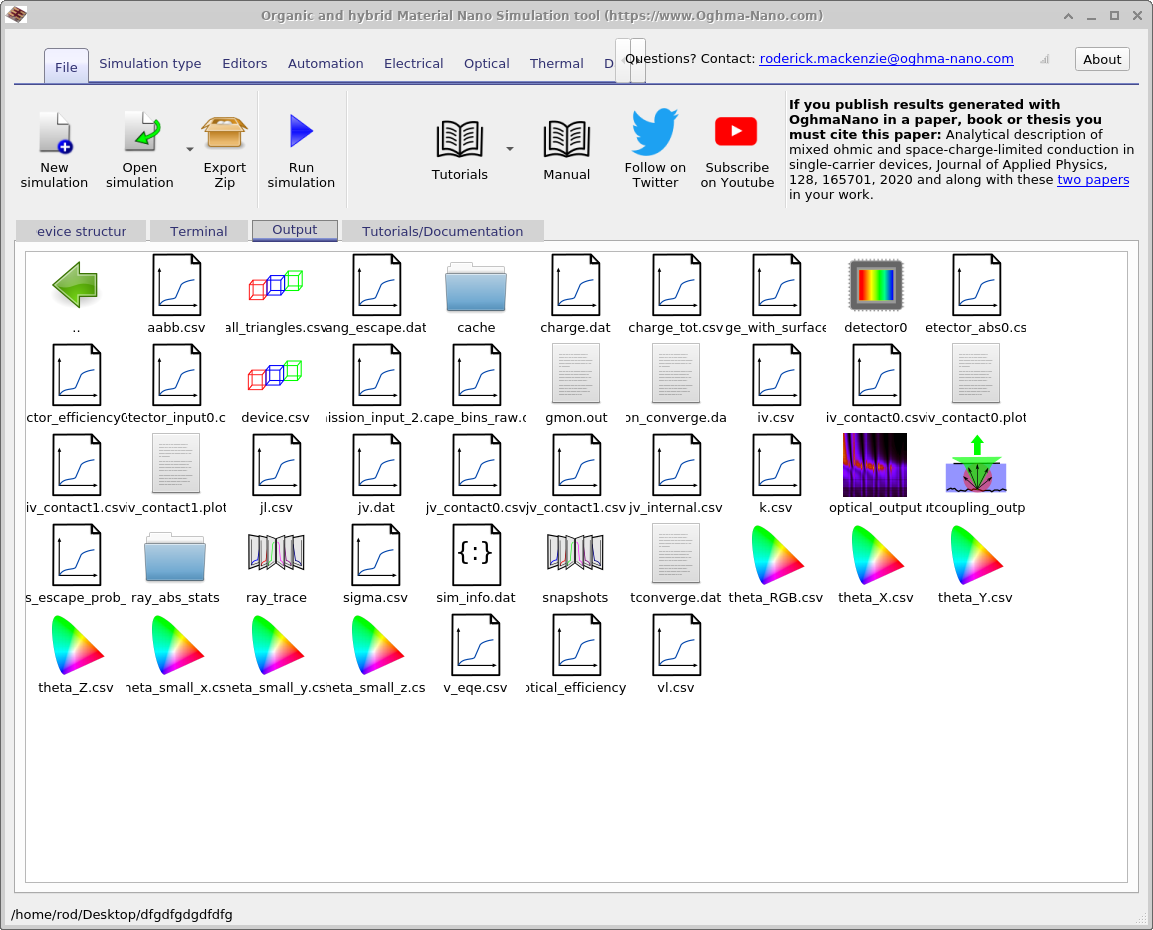
theta_RGB.csv, theta_x/y/z.csv, theta_X/Y/Z.csv など)。
| ファイル名 | 説明 |
|---|---|
theta_RGB.csv |
観測角度に対する RGB 値 |
theta_x.csv |
観測角度に対する CIE 1931 x |
theta_y.csv |
観測角度に対する CIE 1931 y |
theta_z.csv |
観測角度に対する CIE 1931 z |
theta_X.csv |
観測角度に対する CIE 1931 X |
theta_Y.csv |
観測角度に対する CIE 1931 Y |
theta_Z.csv |
観測角度に対する CIE 1931 Z |
4. 放射された光のスペクトル
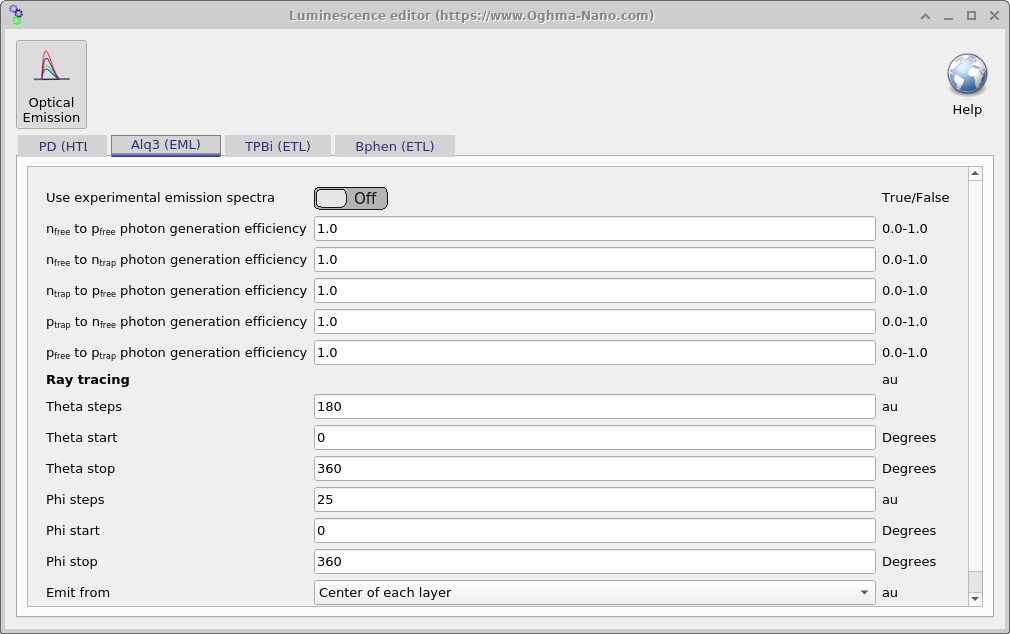
各層ごとに電気パラメータを設定するのと同様に、 メインインターフェースの Device structure → Emission parameters から開く Emission parameters ウィンドウで、各層の 発光スペクトル を設定できます ( Figure 5 を参照)。 スペクトルは次のいずれかにできます:
-
実験スペクトル — Use experimental emission spectra を On に切り替え、
次に Experimental emission spectra でデータセットを選択します。全体の強度は
Experimental emission efficiency(範囲
0.0–1.0、au)で制御します。多くのデータセットが 材料データベースに用意されており、独自のものを追加することもできます(Databases を参照)。 -
計算スペクトル — Use experimental emission spectra を Off に切り替えると、
Fermi の Golden Rule を用いてキャリア集団と状態密度からスペクトルを計算します。追加の
光子生成効率項が表示されます(すべて
0.0–1.0、au): nfree→pfree、 nfree→ntrap、ntrap→pfree、 ptrap→nfree、および pfree→ptrap です。このモードは 上級ユーザー向けです。
outcoupling に Ray tracing を使用する場合、各層は
Ray tracing セクションの球面角を用いて発光方向を指定できます:
Theta steps(例:180)、Theta start/stop(度、例:0–360)、
Phi steps(例:25)、Phi start/stop(度、例:0–360)。これにより
光の角度依存の取り出しを調べることができます。平坦で横方向に一様なスタックでは、対称性により
theta または phi の一方だけを変化させれば十分なことがよくあります。
Emit from オプションは光線源の位置を制御します: Center of each layer は各発光層の中央から光線を放出します(高速); At each electrical mesh point はより高い忠実度のために各電気ノードで光線を放出します(低速ですが、 スレッド数を増やすことで相殺できます)。
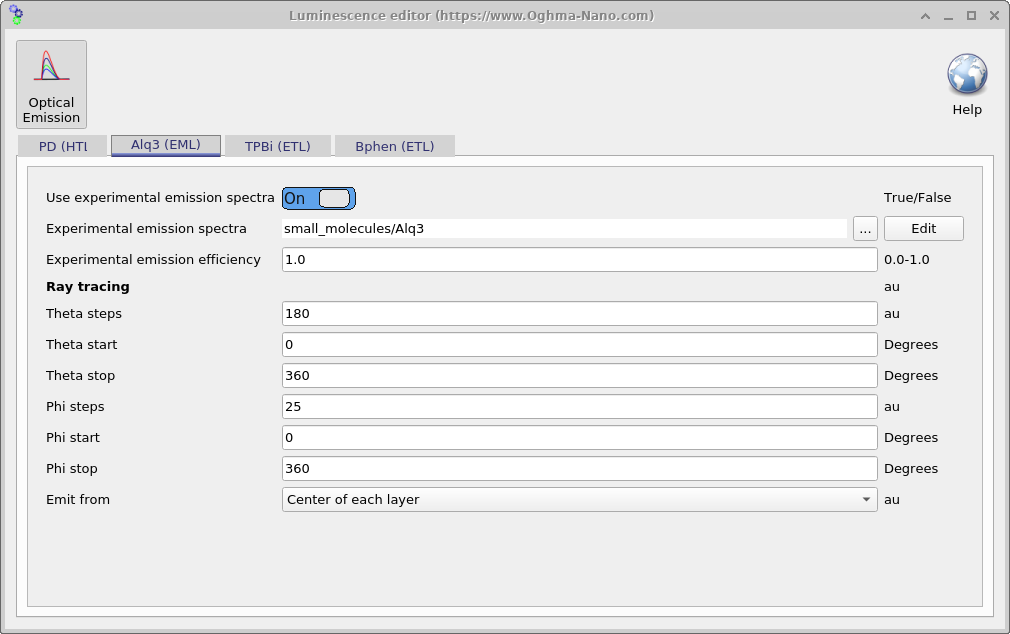
small_molecules/Alq3)を選択し、効率を設定し、レイトレーシングの角度サンプリングを構成します。