파트 B: ray tracing을 사용한 OLED 시뮬레이션
1. 소개
이전 섹션에서는 광자가 장치에서 탈출할 확률을 계산하기 위해 transfer matrix method (TMM)를 사용했습니다. TMM은 빛을 파동으로 취급하므로, 층 경계에서의 다중 반사와 박막 공동 내에서의 그 결과 간섭을 자연스럽게 포착합니다.
이 섹션에서는 상보적인 접근법인 ray tracing으로 전환합니다. 여기서 빛은 입자 (광선)로 취급되며, 이는 컴퓨터 그래픽스에서 널리 사용되는 패러다임입니다. 핵심 장점은 명시적인 각도 의존성입니다: 광선이 장치를 떠날 때 어떻게 굴절되고 반사되는지 추적할 수 있으므로 각도 분해 거동—예를 들어 시야각의 함수로서 관측되는 색(스펙트럼)—을 예측할 수 있으며, 이것이 이 섹션의 초점입니다.
2. 빠른 시작 - ray tracing
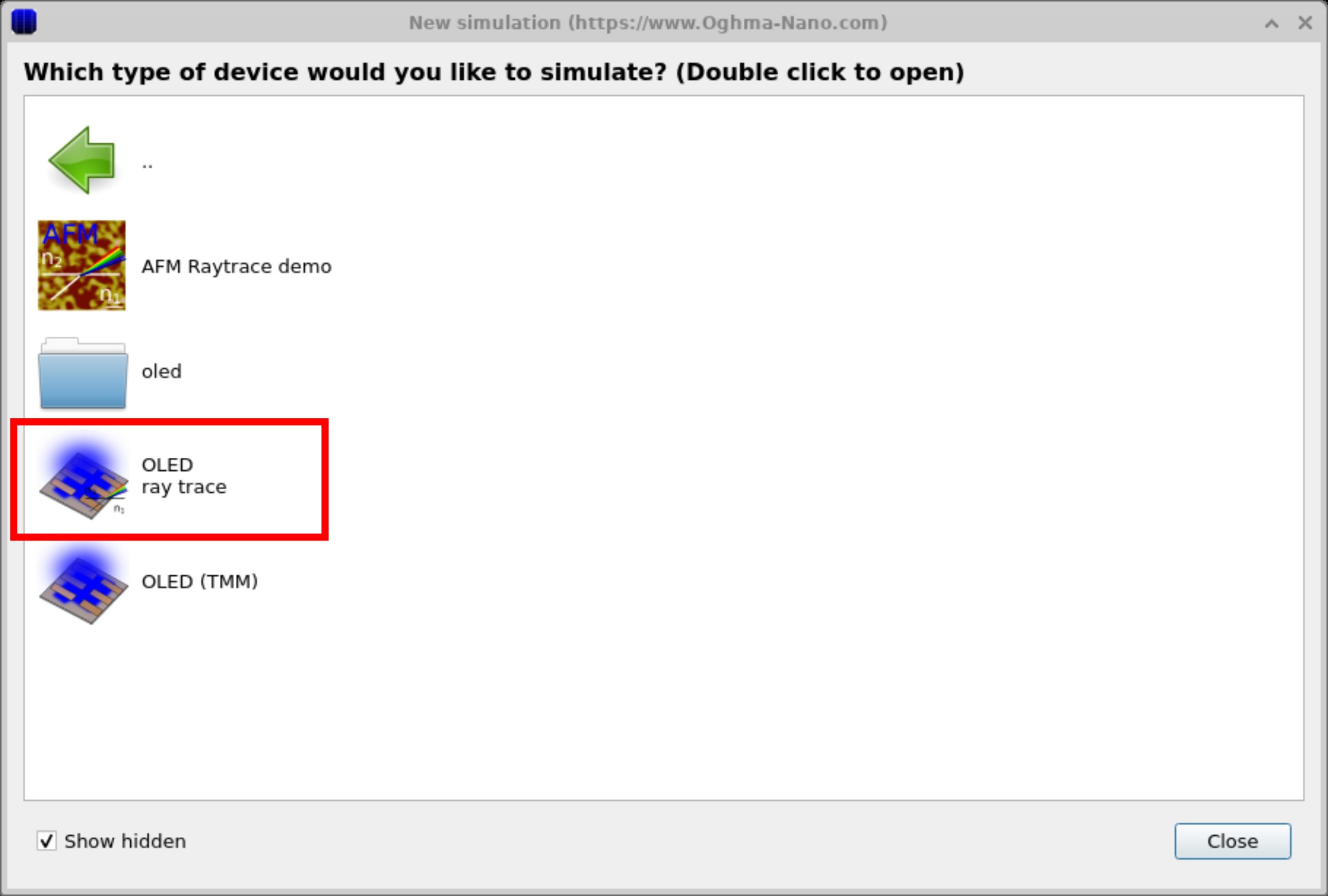
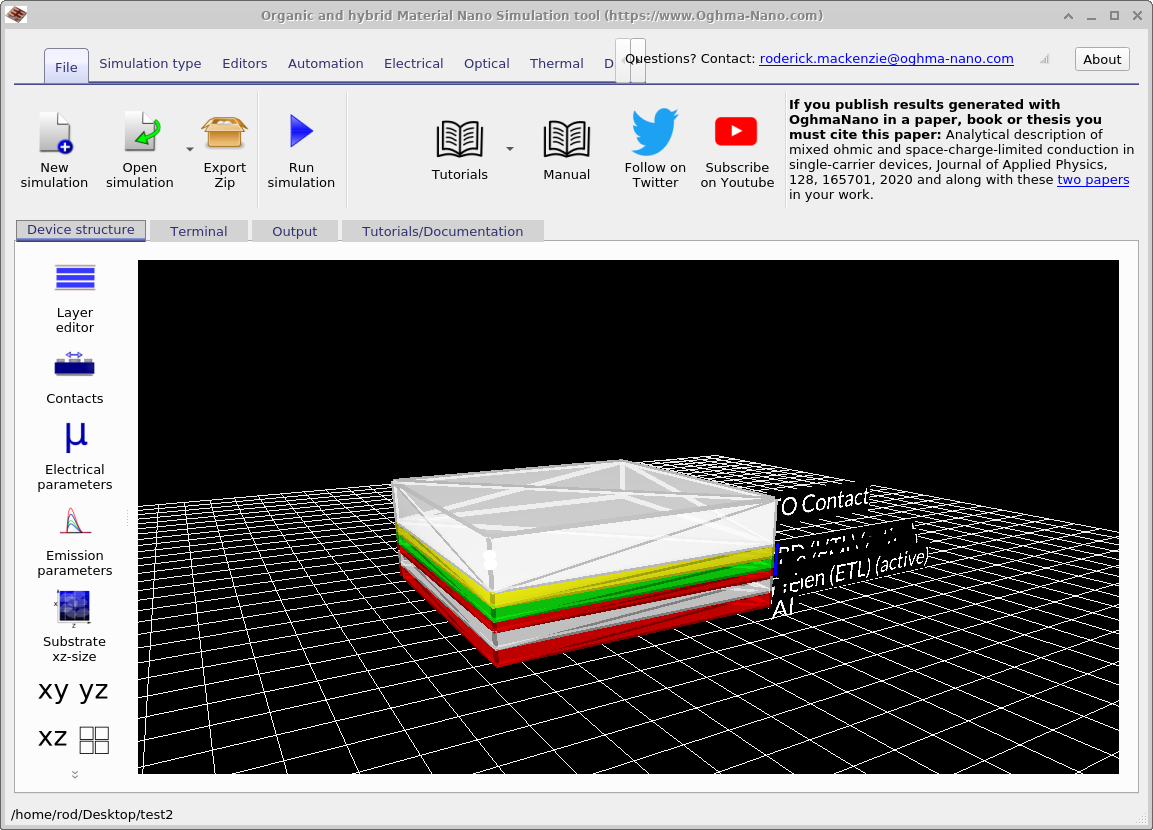
새로운 OLED ray-tracing 시뮬레이션을 만들려면 New simulation 창을 열고 OLED (Ray Trace)를 더블클릭합니다 (?? 참조). 새 프로젝트를 디스크에 저장합니다. 열고 나면 메인 OLED 인터페이스가 보일 것입니다 ( ?? ), 이는 이전 예제와 유사하지만 광학 모델로 ray tracer가 활성화되어 있습니다.
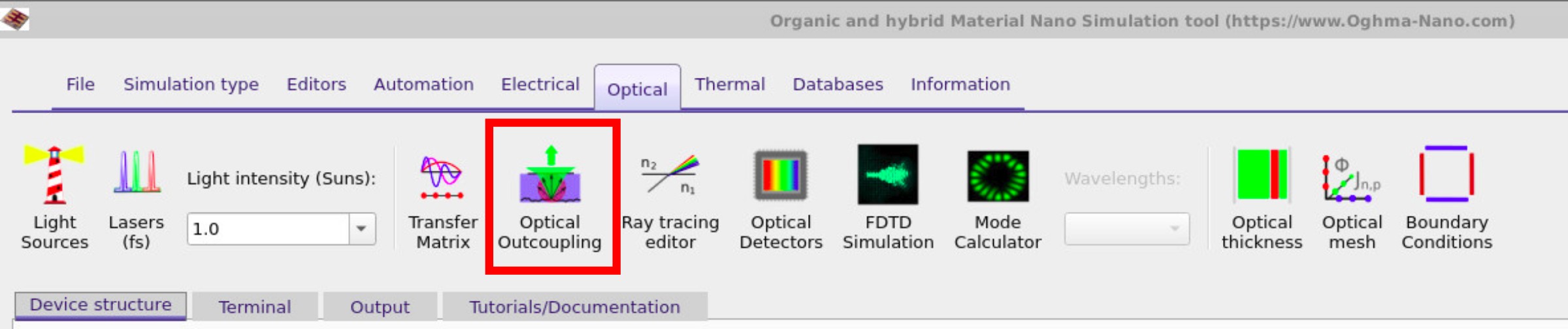
메인 인터페이스에서 Optical 리본으로 이동한 다음 (??) 이전 시뮬레이션과 마찬가지로 Optical outcoupling을 클릭합니다. 그러면 outcoupling 창이 열립니다 (참조 ??). 이번에는 메인 인터페이스에서 Transfer Matrix 버튼 대신 Ray Trace 버튼이 선택되어 있다는 점에 주목하십시오. Run optical simulation (▶) 버튼을 클릭하면 ray tracer가 실행되며, 이 도구는 활성층 내의 모든 메쉬 점에서 광선을 전파하여 각 위치에서 광자가 장치를 탈출할 확률을 계산합니다.
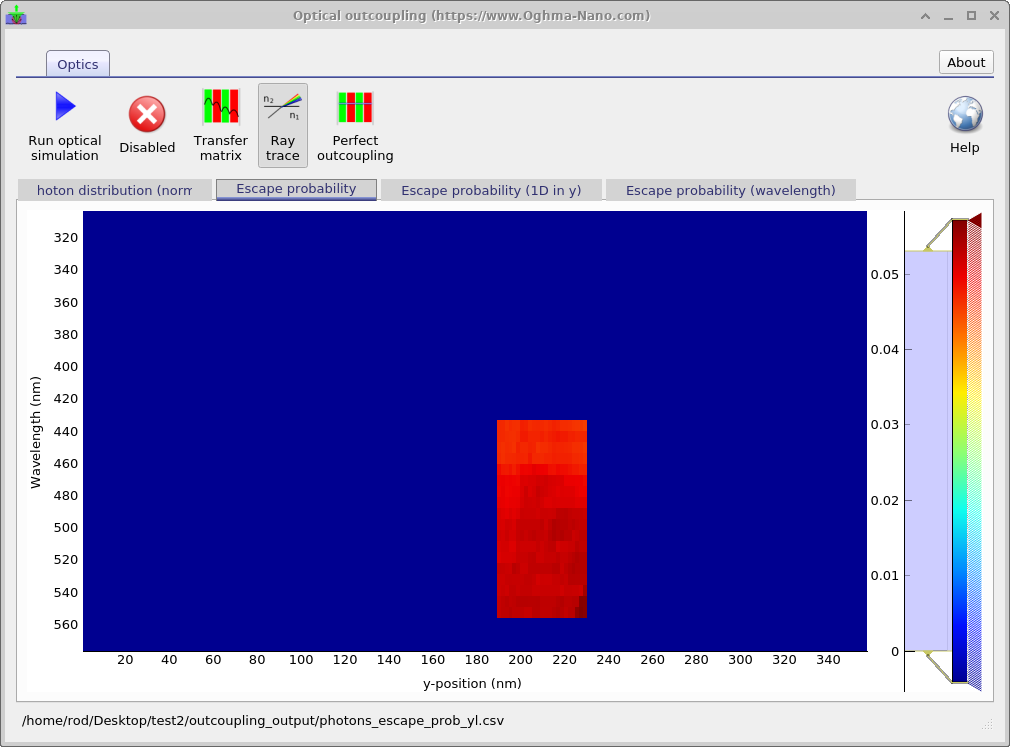
복잡성이 증가하기 때문에 이것은 TMM 시뮬레이션보다 훨씬 더 오래 걸립니다. 또한 시간을 절약하기 위해 시뮬레이션은 활성 영역에 대해서만 탈출 확률을 계산합니다. ray tracing의 outcoupling 효율은 transfer matrix가 예측한 값보다 낮다는 점에 유의하십시오. 이는 transfer matrix method가 계면에 수직한 전파를 가정하는 반면 ray tracing은 장치를 결코 떠나지 못하는 방향을 포함하여 모든 방향으로 광선이 이동할 수 있도록 하기 때문입니다.
3. ray tracing과 결합된 전기 시뮬레이션
이제 메인 시뮬레이션 창으로 돌아가 파란색 Play 버튼을 누릅니다
(또는 9를 누릅니다) כדי 메인 시뮬레이션을 실행합니다. 이 실행은 먼저
ray tracer를 실행한 다음 drift–diffusion 솔버를 실행합니다. ray tracer는
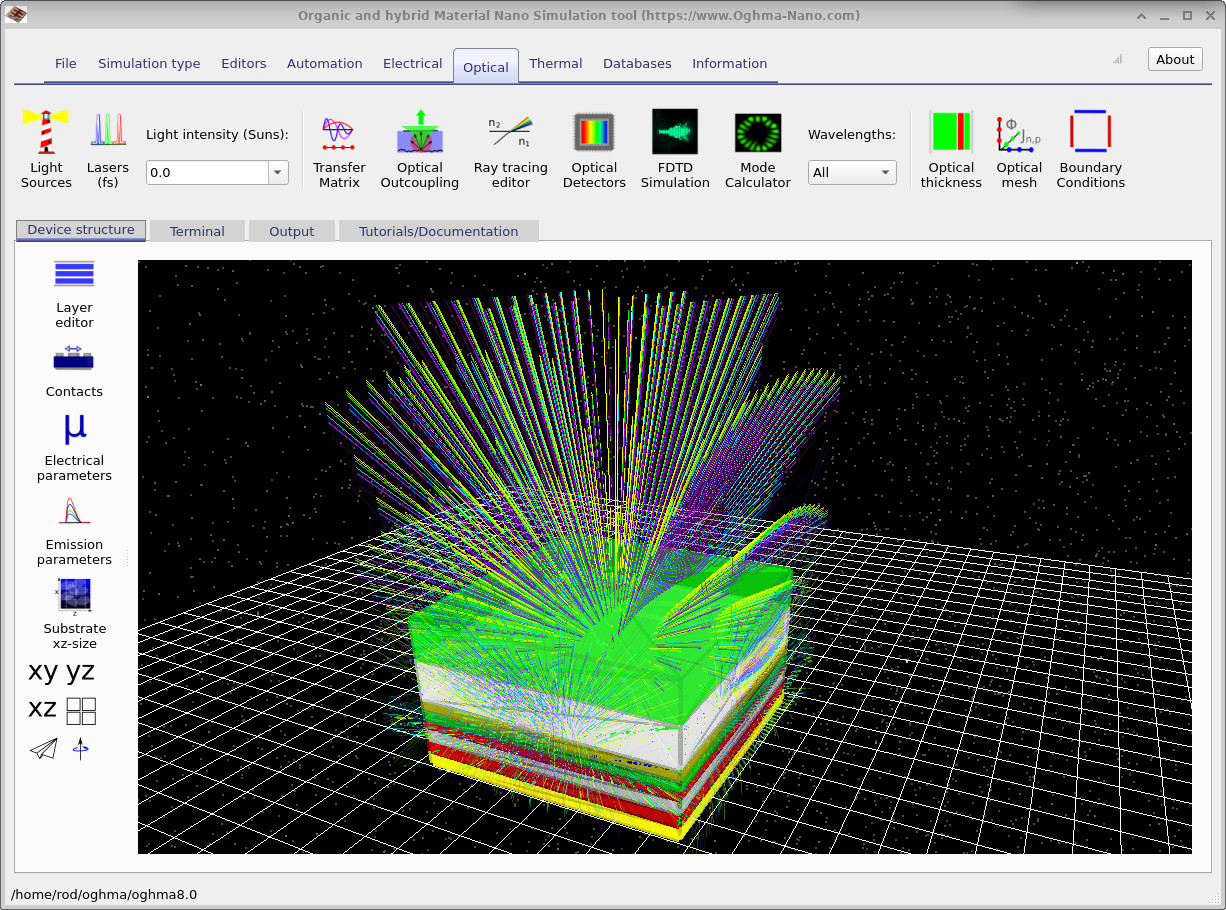
활성층에서 생성된 광자가 장치를 탈출할 확률을 계산하고, 또한
방출 각도 분포를 결정합니다(따라서 어떤 각도에서 어떤 색이 보이는지 결정됨).
그런 다음 drift–diffusion 솔버는 방사 방출률을 나타내는
재결합 항을 평가하여 방출된 빛의 크기를 계산합니다.
결과적인 ray-tracing 뷰는
Figure 5에,
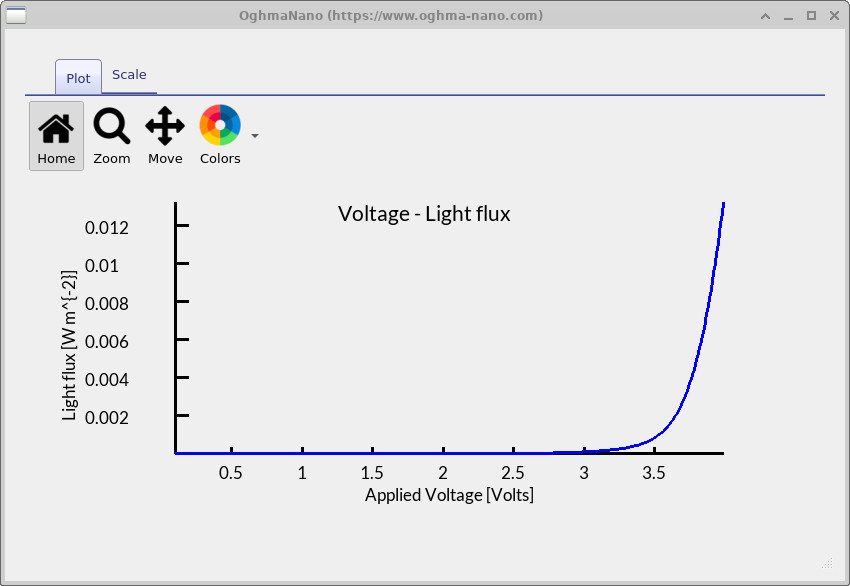
그리고 대응되는 전압–광 출력 플롯
(lv.csv, 광 대 전압)은
Figure 6에
표시되어 있습니다.
3. 핵심 출력
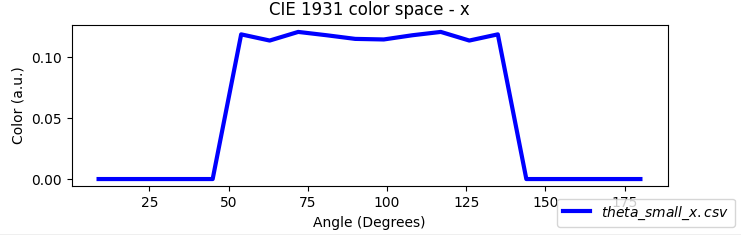
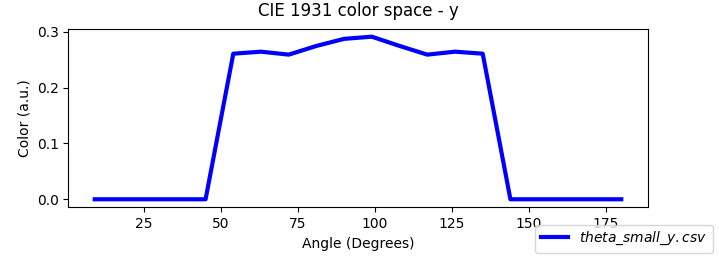
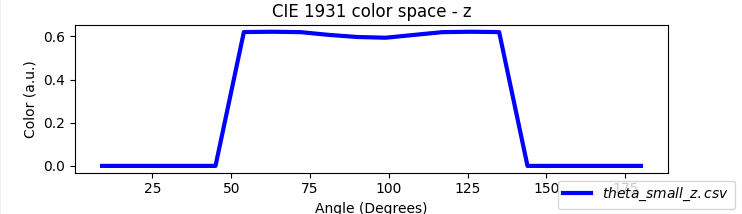
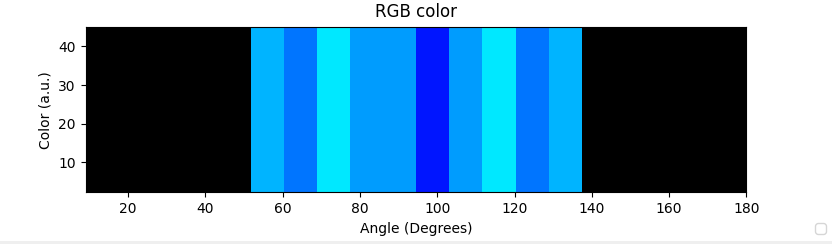
결합된 ray-tracing 및 drift–diffusion 시뮬레이션의 출력을 확인해 보면 (??), 많은 파일이 이전 (transfer-matrix) 섹션에서 설명한 것과 일치한다는 것을 알 수 있습니다. 중요한 추가점은 ray tracing이 각도 분해 방출 프로파일을 제공하므로, OghmaNano가 각도 의존 색 데이터도 기록한다는 것입니다: 시야각에 대한 전체 RGB (theta_RGB.csv)와 시야각에 대한 CIE 1931 성분 x, y, z 및 삼자극치 X, Y, Z (theta_x/y/z.csv, theta_X/Y/Z.csv). 이 파일들은 그림에 무지개 스펙트럼 미리보기 아이콘으로 나타나며 아래 표에 요약되어 있습니다.
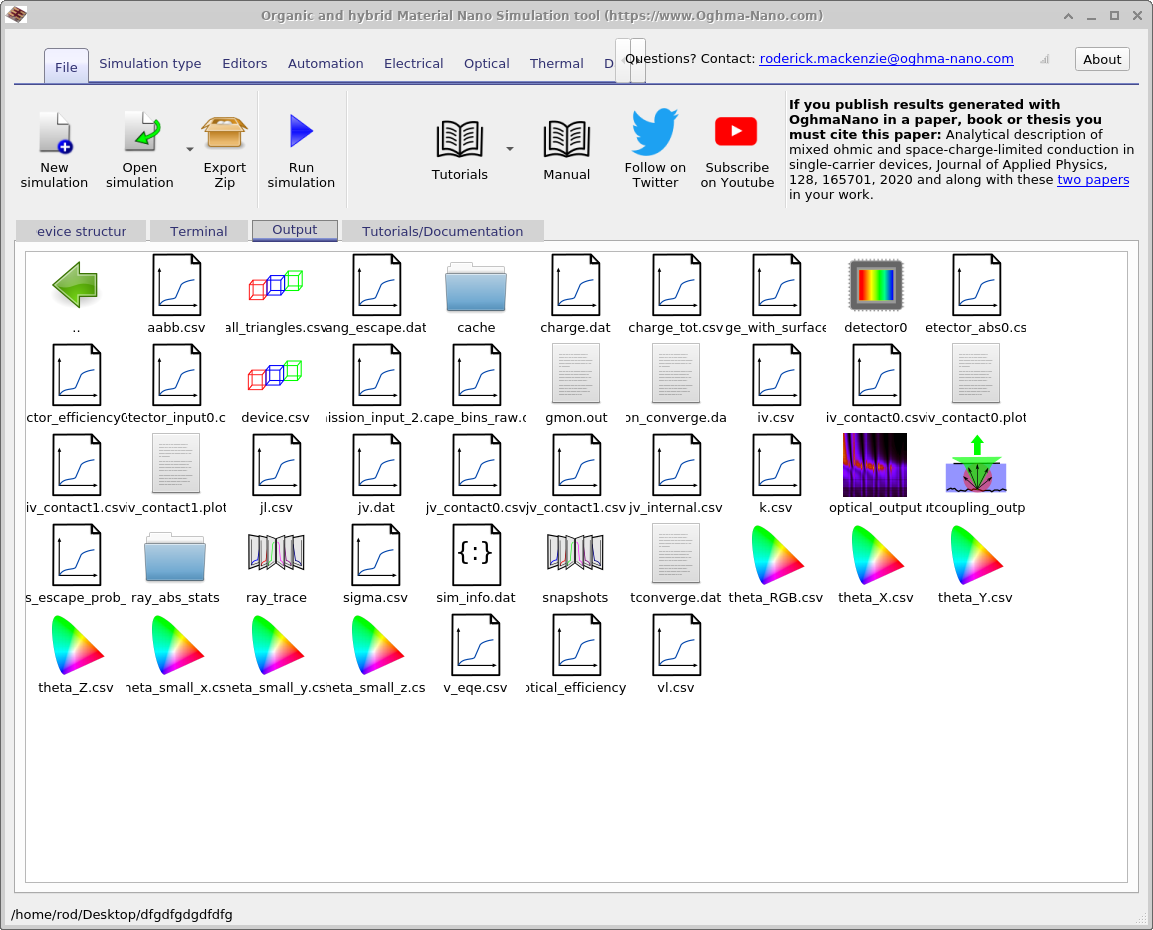
theta_RGB.csv, theta_x/y/z.csv, theta_X/Y/Z.csv 등).
| 파일 이름 | 설명 |
|---|---|
theta_RGB.csv |
시야각에 대한 RGB 값 |
theta_x.csv |
시야각에 대한 CIE 1931 x |
theta_y.csv |
시야각에 대한 CIE 1931 y |
theta_z.csv |
시야각에 대한 CIE 1931 z |
theta_X.csv |
시야각에 대한 CIE 1931 X |
theta_Y.csv |
시야각에 대한 CIE 1931 Y |
theta_Z.csv |
시야각에 대한 CIE 1931 Z |
4. 방출된 빛의 스펙트럼
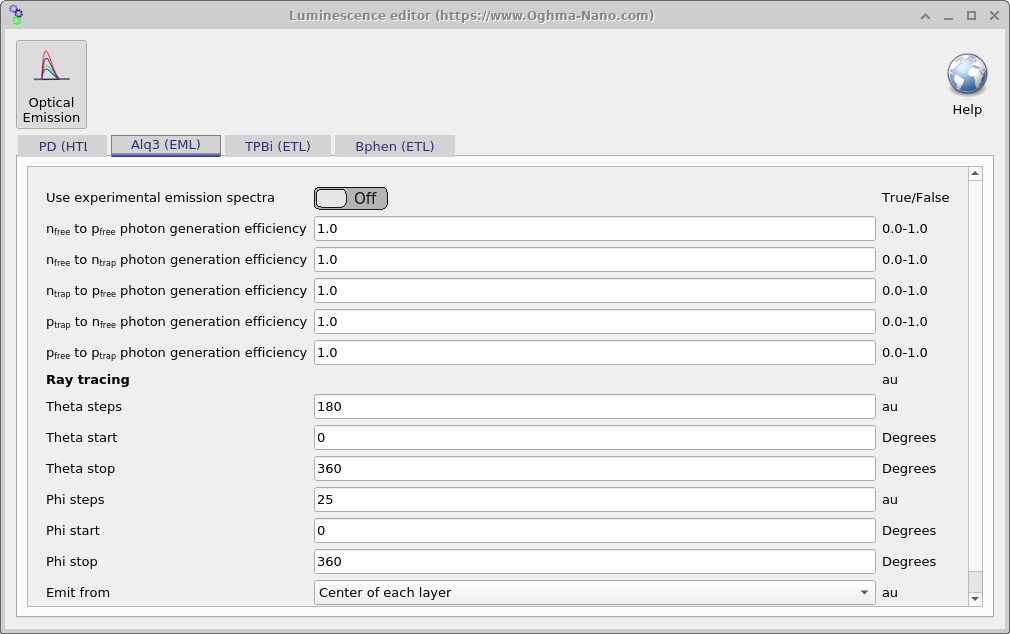
각 층별 전기 매개변수를 설정하듯이, 각 층의 방출 스펙트럼도 Emission parameters 창에서 구성할 수 있습니다 (메인 인터페이스의 Device structure → Emission parameters에서 엽니다; 참조 Figure 5). 스펙트럼은 다음 두 가지 중 하나일 수 있습니다:
-
실험 스펙트럼 — Use experimental emission spectra를 On으로 전환한 다음,
Experimental emission spectra를 통해 데이터셋을 선택합니다. 전체 세기는
Experimental emission efficiency로 제어합니다
(범위
0.0–1.0, au). 재료 데이터베이스에 많은 데이터셋이 있으며, 직접 추가할 수도 있습니다 (Databases 참조). -
계산 스펙트럼 — Use experimental emission spectra를 Off로 전환하여
캐리어 집단과 상태 밀도로부터 Fermi의 Golden Rule을 사용하여 스펙트럼을 계산합니다. 추가적인
광자 생성 효율 항이 나타납니다 (모두
0.0–1.0, au): nfree→pfree, nfree→ntrap, ntrap→pfree, ptrap→nfree, 그리고 pfree→ptrap. 이 모드는 고급 사용자를 위한 것입니다.
outcoupling에 Ray tracing이 사용될 때, 각 층은
Ray tracing 섹션에서 구면각을 사용하여 방출 방향을 지정할 수 있습니다:
Theta steps (예: 180), Theta start/stop (도, 예: 0–360);
Phi steps (예: 25), Phi start/stop (도, 예: 0–360). 이를 통해
각도에 따른 광 추출을 탐색할 수 있습니다. 평탄하고 횡방향으로 균일한 스택의 경우, 대칭성 때문에 보통
theta 또는 phi 중 하나만 변화시키면 충분합니다.
Emit from 옵션은 광선 소스 위치를 제어합니다: Center of each layer는 각 방출층의 중앙에서 광선을 발사합니다 (빠름); At each electrical mesh point는 더 높은 충실도를 위해 모든 전기 노드에서 광선을 발사합니다 (느리지만, 스레드 수를 늘리면 상쇄 가능).
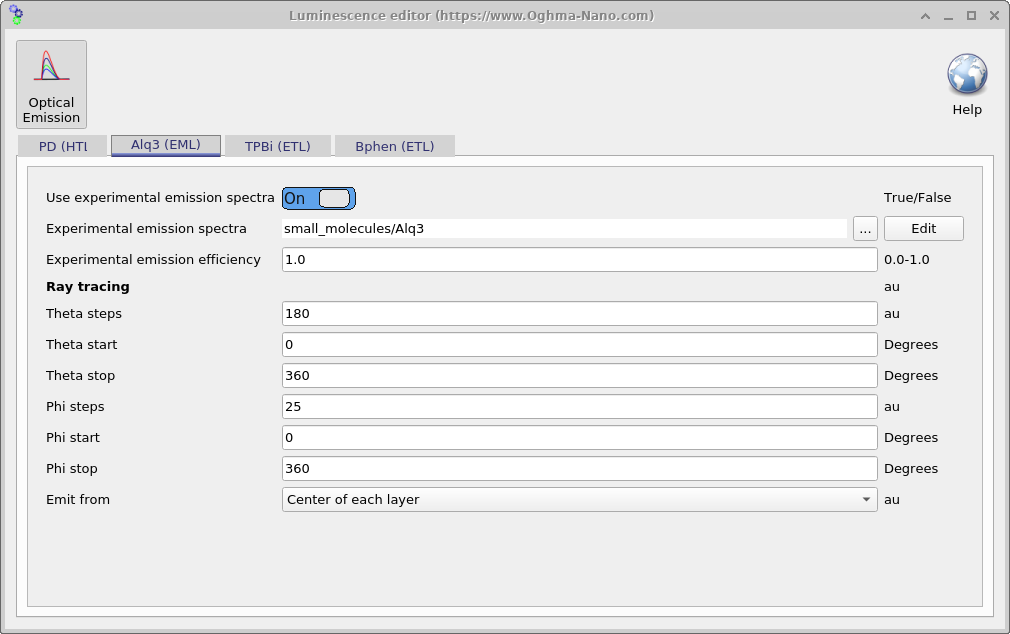
small_molecules/Alq3), 효율을 설정하고, ray tracing을 위한 각도 샘플링을 구성합니다.