Parte B: Simulación OLED usando trazado de rayos
1. Introducción
En la sección anterior utilizamos el método de matriz de transferencia (TMM) para calcular la probabilidad de que los fotones escapen del dispositivo. El TMM trata la luz como una onda, capturando de forma natural las múltiples reflexiones en las interfaces entre capas y la interferencia resultante dentro de la cavidad de película delgada.
En esta sección cambiamos a un enfoque complementario: trazado de rayos. Aquí la luz se trata como partículas (rayos), que es el paradigma ampliamente utilizado en gráficos por ordenador. Una ventaja clave es su dependencia angular explícita: podemos seguir cómo los rayos se refractan y reflejan al salir del dispositivo y, por tanto, predecir el comportamiento resuelto en ángulo—como el color (espectro) observado en función del ángulo de visión—que es el foco de esta sección.
2. Inicio rápido - trazado de rayos
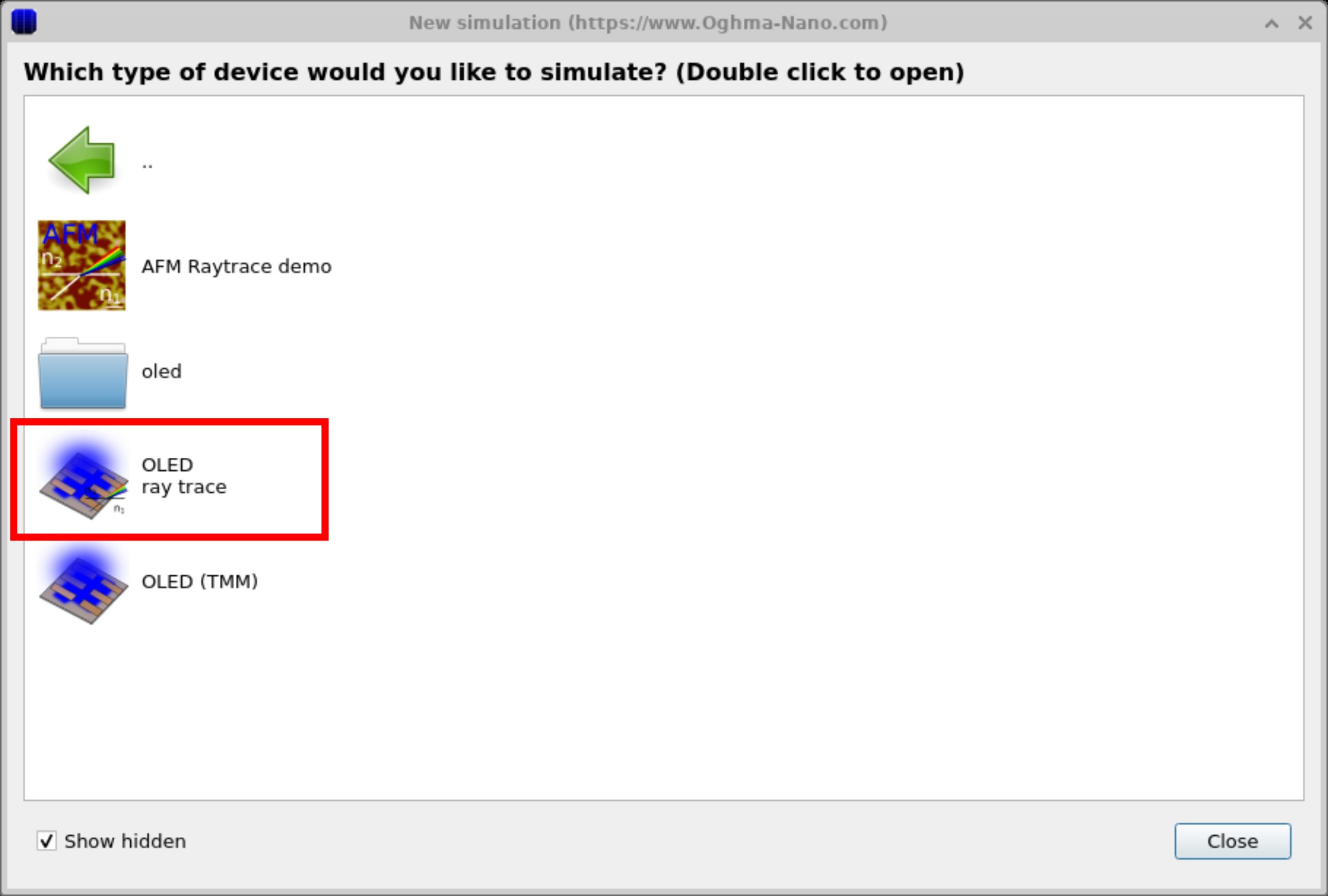
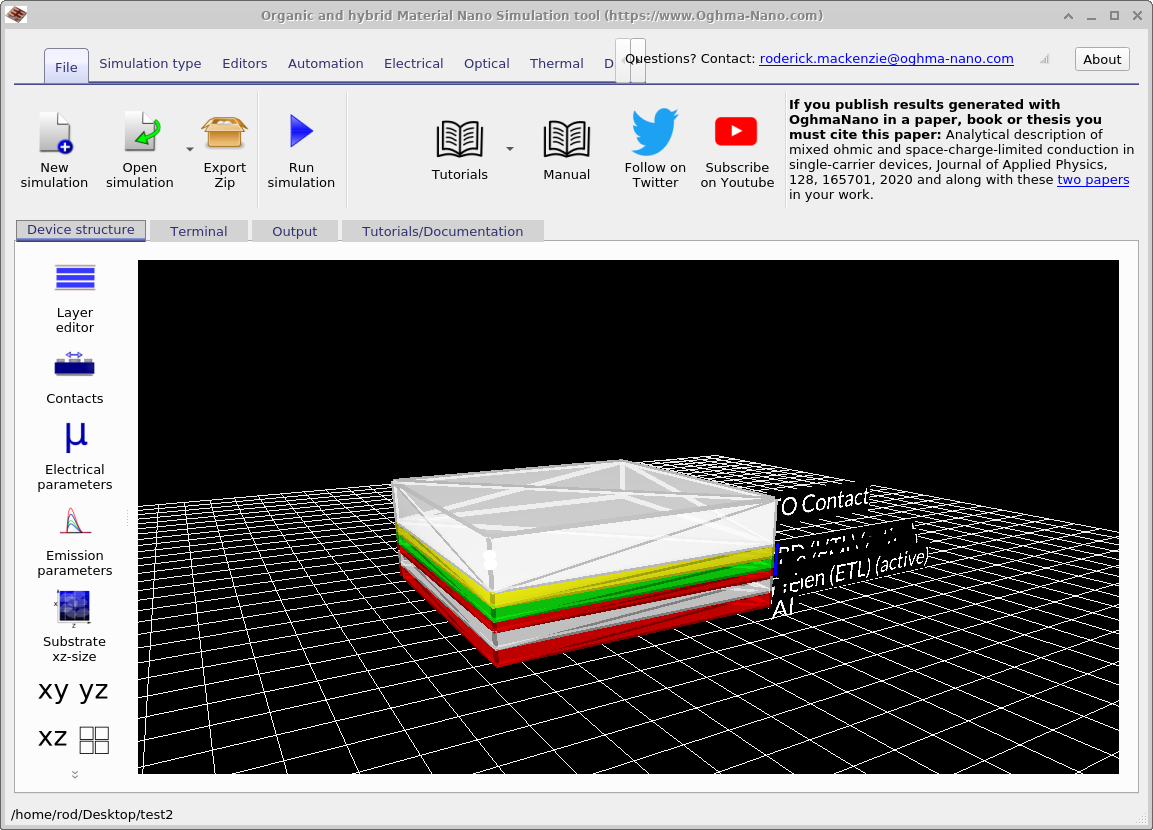
Para crear una nueva simulación OLED de trazado de rayos, abra la ventana New simulation y haga doble clic en OLED (Ray Trace) (véase ??). Guarde el nuevo proyecto en el disco. Después de abrirlo, verá la interfaz principal del OLED ( ?? ), que es similar al ejemplo anterior, pero con el trazador de rayos activado como modelo óptico.
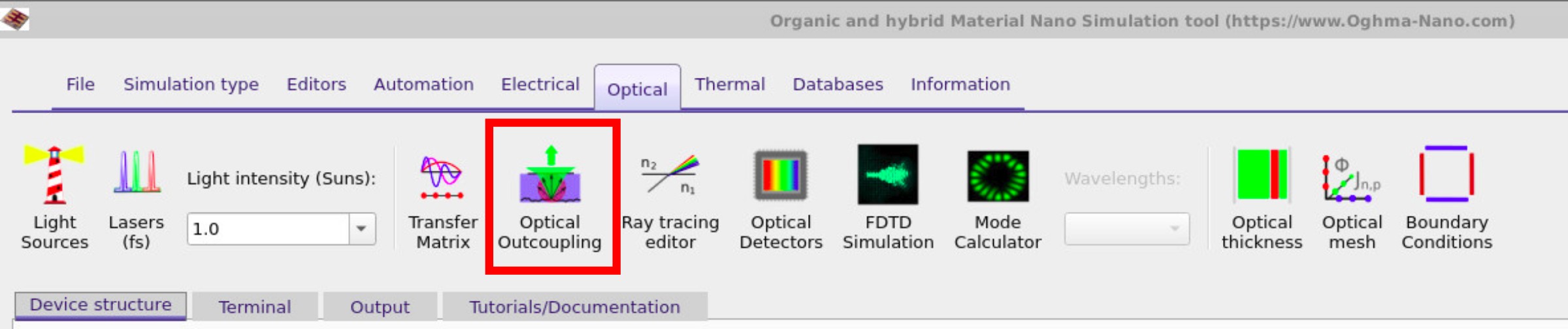
En la interfaz principal, navegue hasta la cinta Optical (??) y haga clic en Optical outcoupling, igual que en la simulación anterior. Esto abre la ventana de outcoupling (véase ??). Observe que esta vez el botón Ray Trace está seleccionado en la interfaz principal en lugar del botón Transfer Matrix. Al hacer clic en el botón Run optical simulation (▶) se lanzará el trazador de rayos, que propaga rayos desde cada punto de malla dentro de la capa activa para calcular la probabilidad de que los fotones escapen del dispositivo en cada posición.
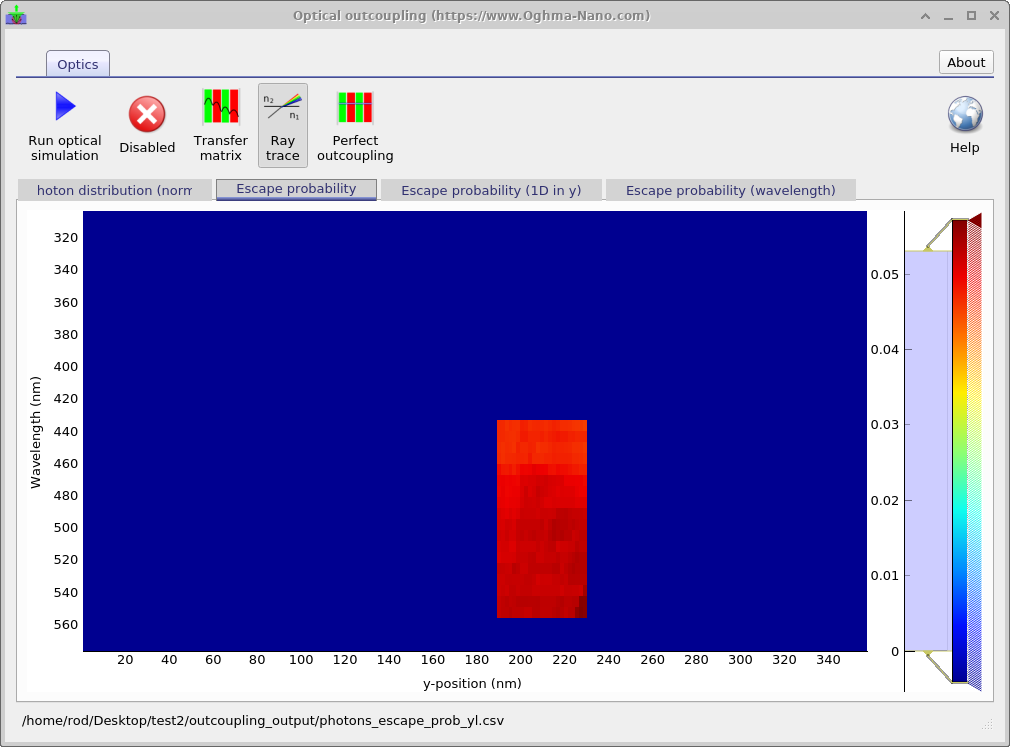
Esto llevará mucho más tiempo que las simulaciones TMM debido a la mayor complejidad. Además, las simulaciones solo calcularán la probabilidad de escape para el área activa para ahorrar tiempo. Tenga en cuenta que la eficiencia de outcoupling para trazado de rayos es menor que la predicha por la matriz de transferencia, ya que el método de matriz de transferencia asume propagación normal a las interfaces mientras que el trazado de rayos permite que los rayos viajen en todas las direcciones, algunas de las cuales nunca abandonarán el dispositivo.
3. Simulaciones eléctricas combinadas con trazado de rayos
Ahora vuelva a la ventana principal de simulación y pulse el botón Play azul
(o pulse 9) para ejecutar la simulación principal. Esta ejecución primero ejecuta el
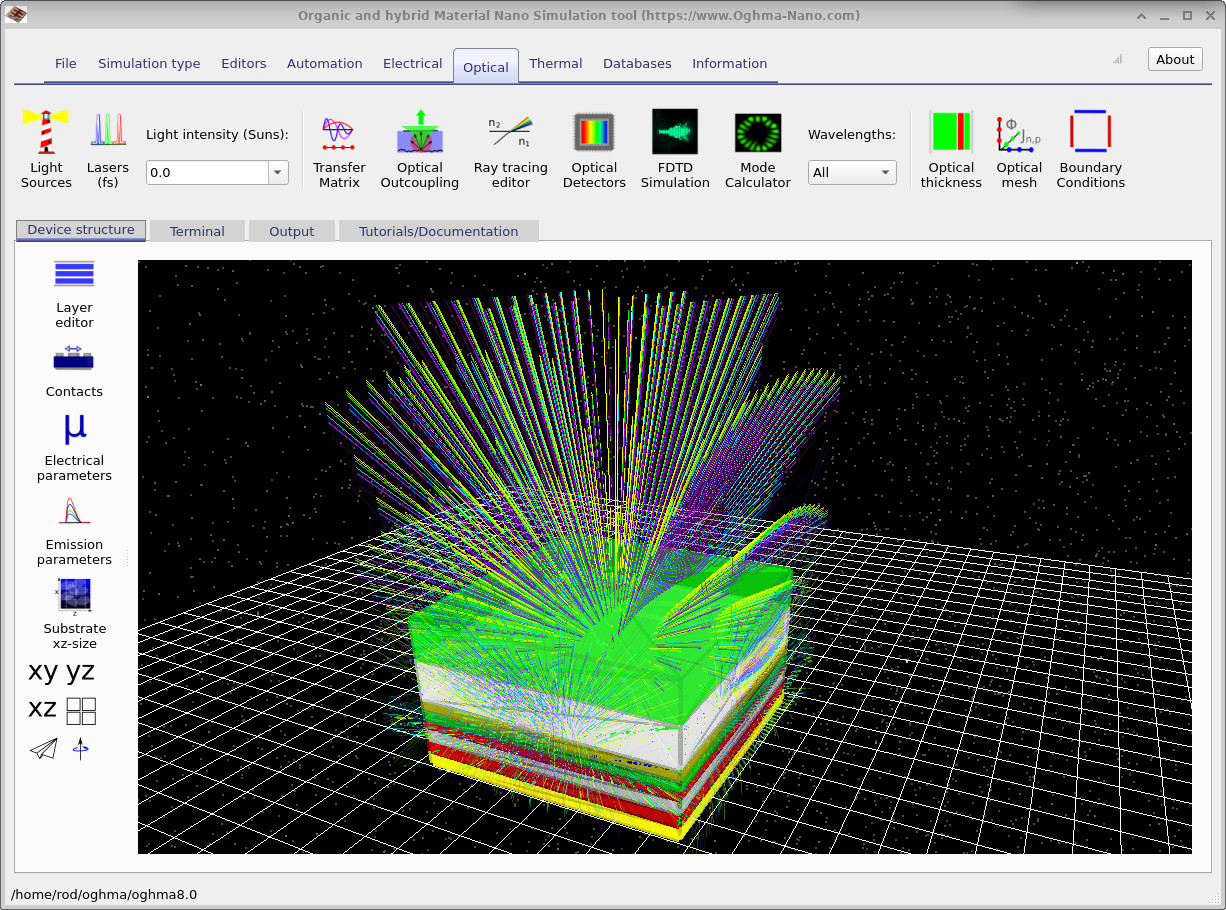
trazador de rayos y luego el solucionador de drift–diffusion. El trazador de rayos calcula
la probabilidad de que los fotones generados en la capa activa escapen del dispositivo, y también
determina la distribución angular de emisión (por tanto, qué colores son visibles a qué ángulos).
El solucionador de drift–diffusion calcula entonces la magnitud de la luz emitida evaluando el
término de recombinación, que representa la tasa de emisión radiativa.
La vista resultante del trazado de rayos se muestra en
Figure 5,
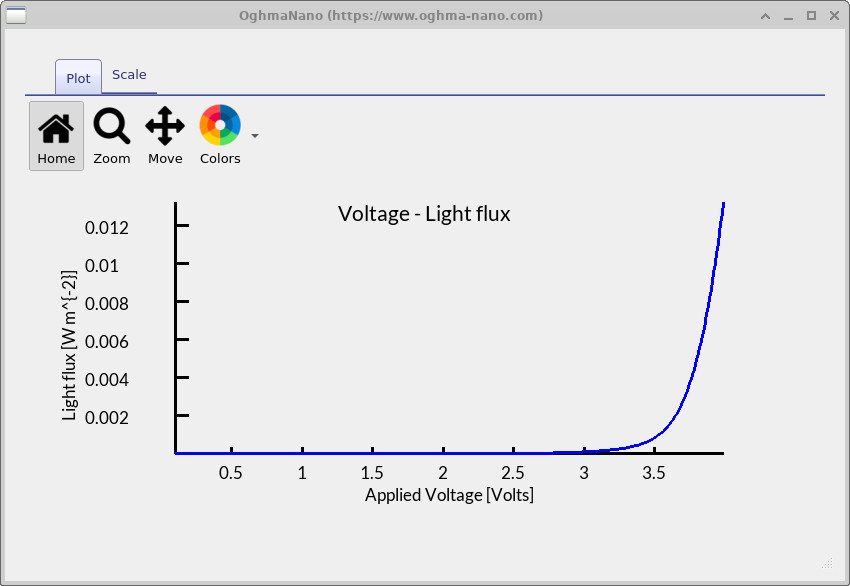
y la gráfica correspondiente de salida voltaje–luz
(lv.csv, luz frente a voltaje) se muestra en
Figure 6.
3. Salidas clave
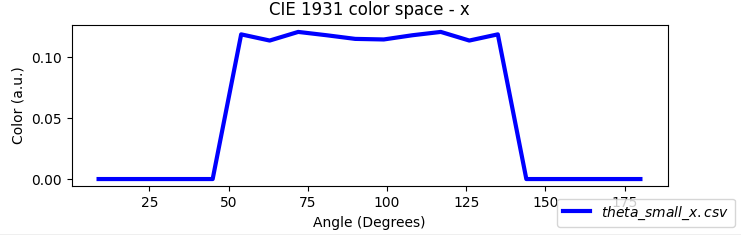
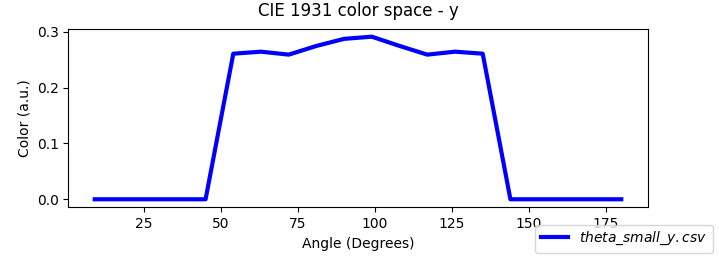
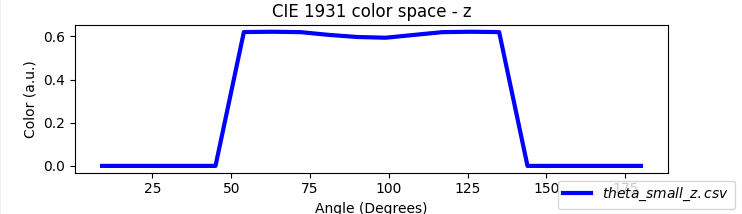
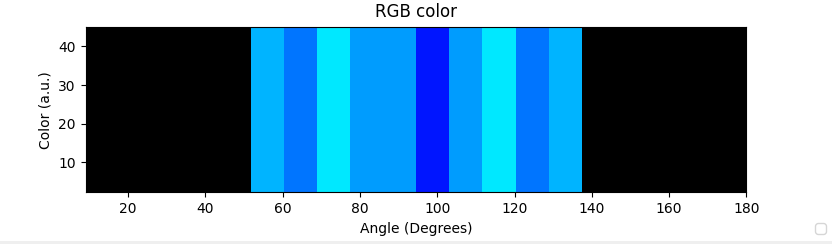
Si inspecciona las salidas de la simulación combinada de trazado de rayos y drift–diffusion (??), verá que muchos archivos coinciden con los descritos en la sección anterior (matriz de transferencia). La adición crucial es que el trazado de rayos produce un perfil de emisión resuelto en ángulo, por lo que OghmaNano también escribe datos de color dependientes del ángulo: el RGB global frente al ángulo de visión (theta_RGB.csv) y los componentes CIE 1931 x, y, z y los tristímulos X, Y, Z frente al ángulo (theta_x/y/z.csv, theta_X/Y/Z.csv). Estos aparecen como iconos de vista previa de espectro arcoíris en la figura y se resumen en la tabla siguiente.
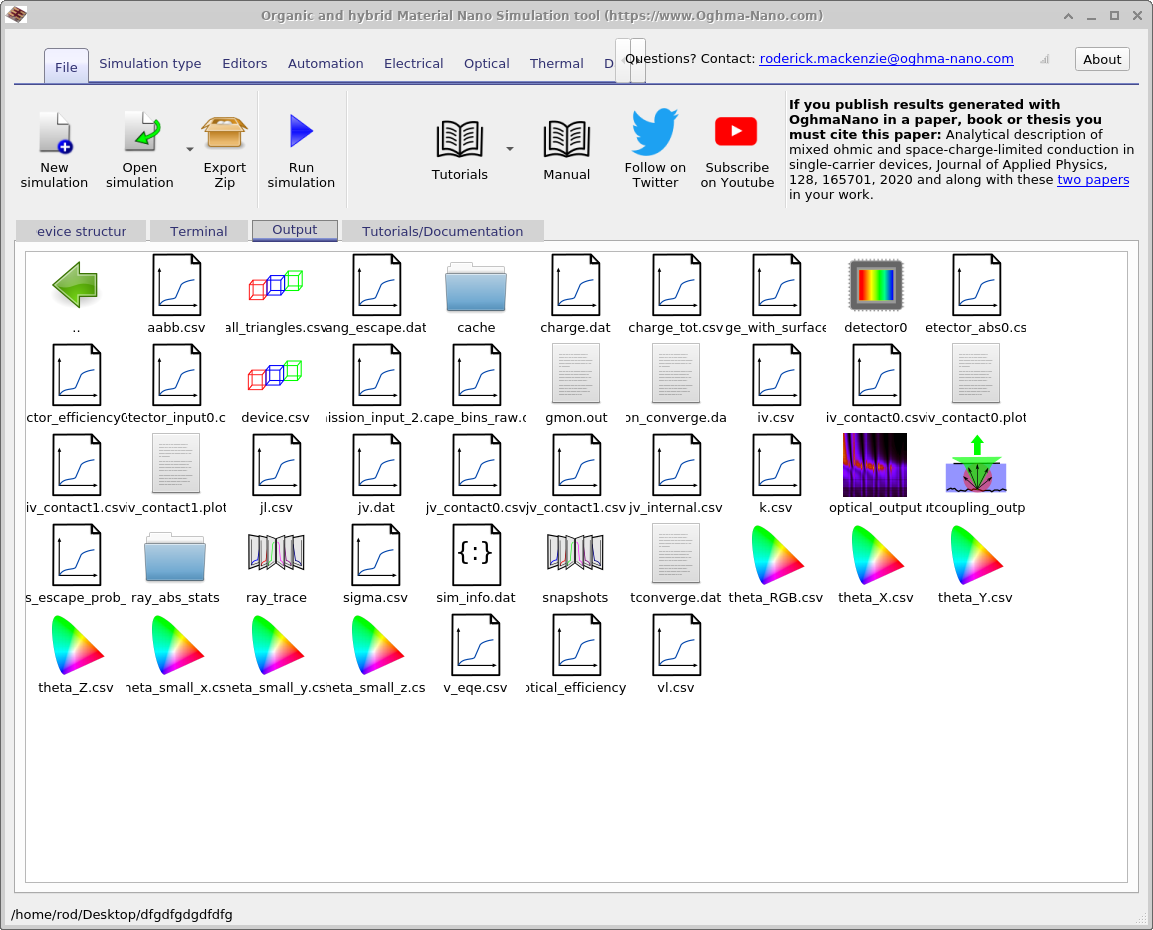
theta_RGB.csv, theta_x/y/z.csv, theta_X/Y/Z.csv, etc.).
| Nombre del archivo | Descripción |
|---|---|
theta_RGB.csv |
Valores RGB vs. ángulo de visión |
theta_x.csv |
CIE 1931 x vs. ángulo de visión |
theta_y.csv |
CIE 1931 y vs. ángulo de visión |
theta_z.csv |
CIE 1931 z vs. ángulo de visión |
theta_X.csv |
CIE 1931 X vs. ángulo de visión |
theta_Y.csv |
CIE 1931 Y vs. ángulo de visión |
theta_Z.csv |
CIE 1931 Z vs. ángulo de visión |
4. El espectro de la luz emitida
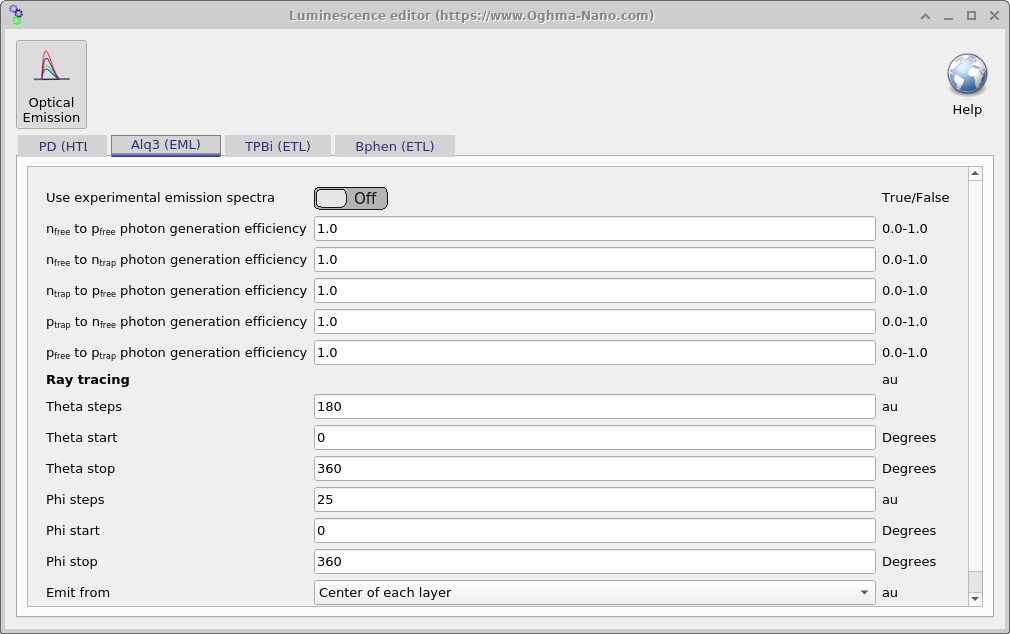
Igual que se configuran los parámetros eléctricos por capa, puede configurar el espectro de emisión para cada capa en la ventana Emission parameters (ábrala desde Device structure → Emission parameters en la interfaz principal; véase Figure 5). El espectro puede ser:
-
Espectro experimental — active Use experimental emission spectra en On, luego
elija un conjunto de datos mediante Experimental emission spectra. Controle la intensidad global con
Experimental emission efficiency (rango
0.0–1.0, au). Hay muchos conjuntos de datos disponibles en la base de datos de materiales, y puede añadir los suyos propios (véase Databases). -
Espectro calculado — ponga Use experimental emission spectra en Off para
calcular el espectro a partir de las poblaciones de portadores y la densidad de estados usando la Regla de Oro de Fermi. Aparecen términos adicionales
de eficiencia de generación de fotones (todos
0.0–1.0, au): nfree→pfree, nfree→ntrap, ntrap→pfree, ptrap→nfree, y pfree→ptrap. Este modo está pensado para usuarios avanzados.
Cuando se utiliza Ray tracing para el outcoupling, cada capa puede especificar direcciones de emisión en la
sección Ray tracing usando ángulos esféricos:
Theta steps (p. ej. 180), Theta start/stop (grados, p. ej. 0–360);
Phi steps (p. ej. 25), Phi start/stop (grados, p. ej. 0–360). Esto le permite
explorar la salida angular de luz. Para pilas planas y lateralmente uniformes, la simetría a menudo implica que solo necesita variar uno de
theta o phi.
La opción Emit from controla las posiciones de las fuentes de rayos: Center of each layer lanza rayos desde el centro de cada capa emisora (rápido); At each electrical mesh point lanza rayos en cada nodo eléctrico para mayor fidelidad (más lento, pero puede compensarse aumentando el número de hilos).
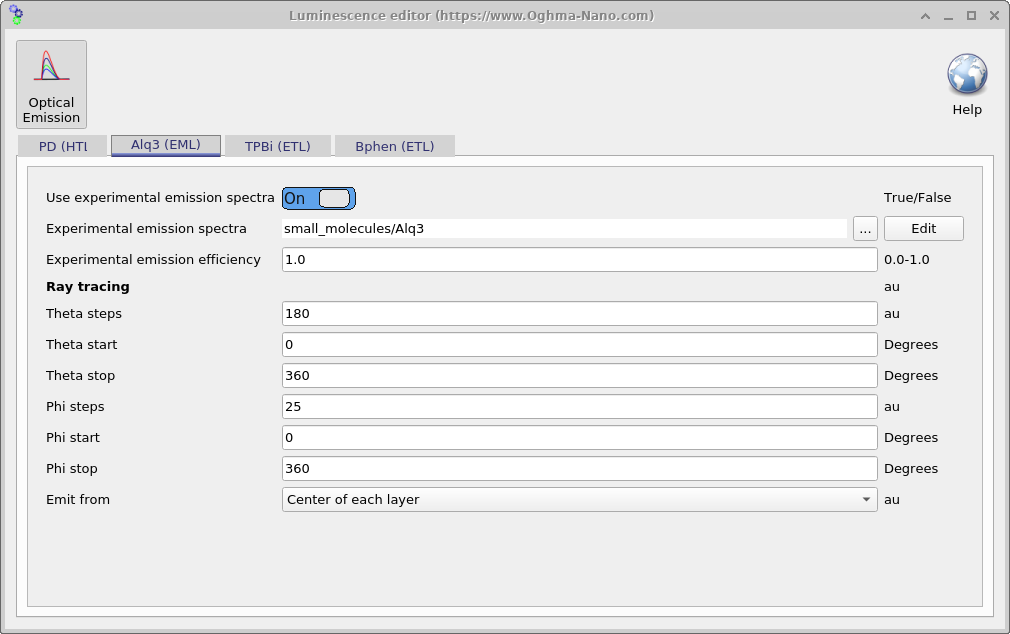
small_molecules/Alq3), establecer la eficiencia y configurar el muestreo angular para el trazado de rayos.