Parte B: simulação de OLED usando ray tracing
1. Introdução
Na seção anterior, usamos o método da matriz de transferência (TMM) para calcular a probabilidade de que os fótons escapem do dispositivo. O TMM trata a luz como uma onda, capturando naturalmente múltiplas reflexões nas interfaces das camadas e a interferência resultante dentro da cavidade de filme fino.
Nesta seção mudamos para uma abordagem complementar: ray tracing. Aqui, a luz é tratada como partículas (raios), que é o paradigma amplamente usado em computação gráfica. Uma vantagem fundamental é sua dependência angular explícita: podemos acompanhar como os raios refratam e refletem ao sair do dispositivo e, portanto, prever o comportamento resolvido em ângulo — como a cor (espectro) observada em função do ângulo de observação — que é o foco desta seção.
2. Início rápido - ray tracing
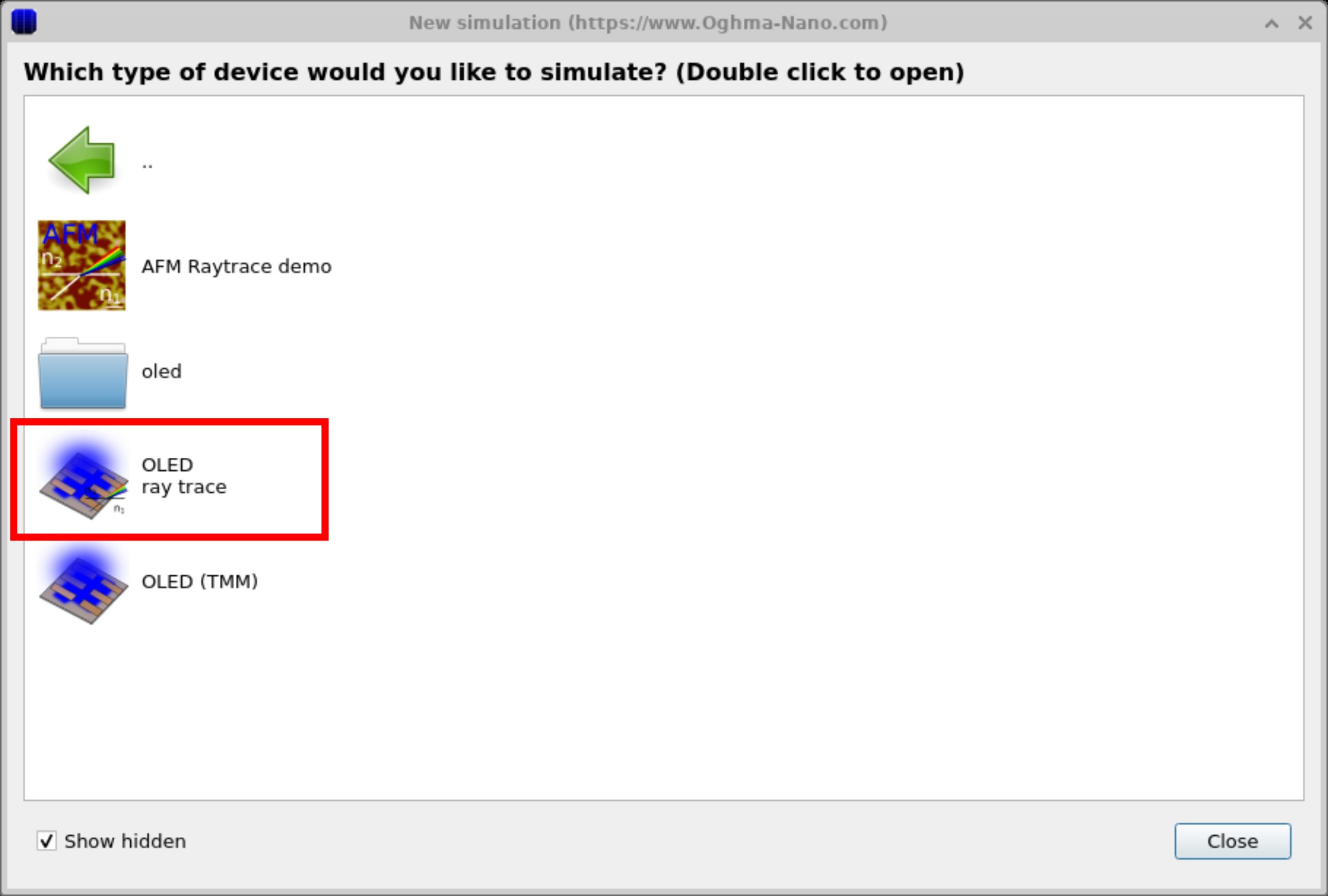
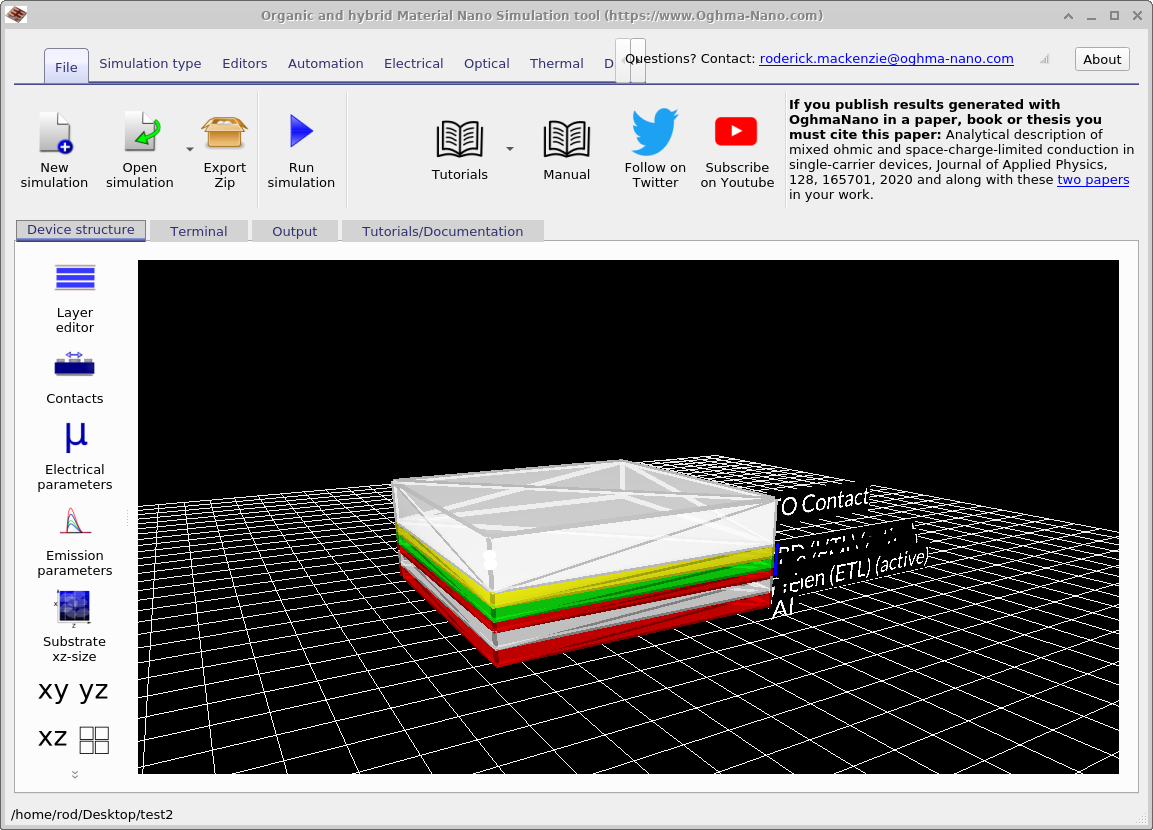
Para criar uma nova simulação de OLED com ray tracing, abra a janela New simulation e clique duas vezes em OLED (Ray Trace) (veja ??). Salve o novo projeto em disco. Depois que ele abrir, você verá a interface principal do OLED ( ?? ), que é semelhante ao exemplo anterior, mas com o ray tracer ativado como modelo óptico.
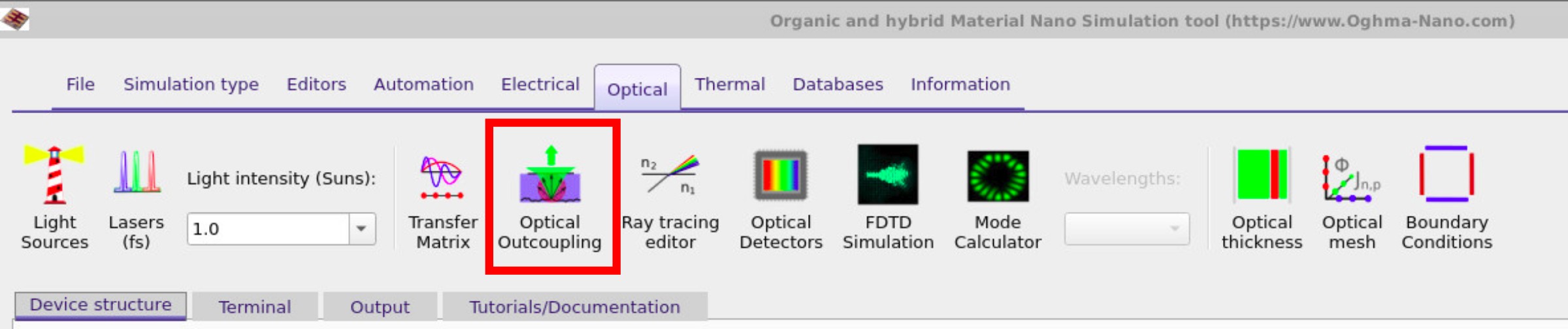
Na interface principal, navegue até a faixa Optical (??) e clique em Optical outcoupling, assim como na simulação anterior. Isso abre a janela de outcoupling (veja ??). Observe que desta vez o botão Ray Trace está selecionado na interface principal em vez do botão Transfer Matrix. Clicar no botão Run optical simulation (▶) iniciará o ray tracer, que propaga raios a partir de cada ponto da malha dentro da camada ativa para calcular a probabilidade de que os fótons escapem do dispositivo em cada posição.
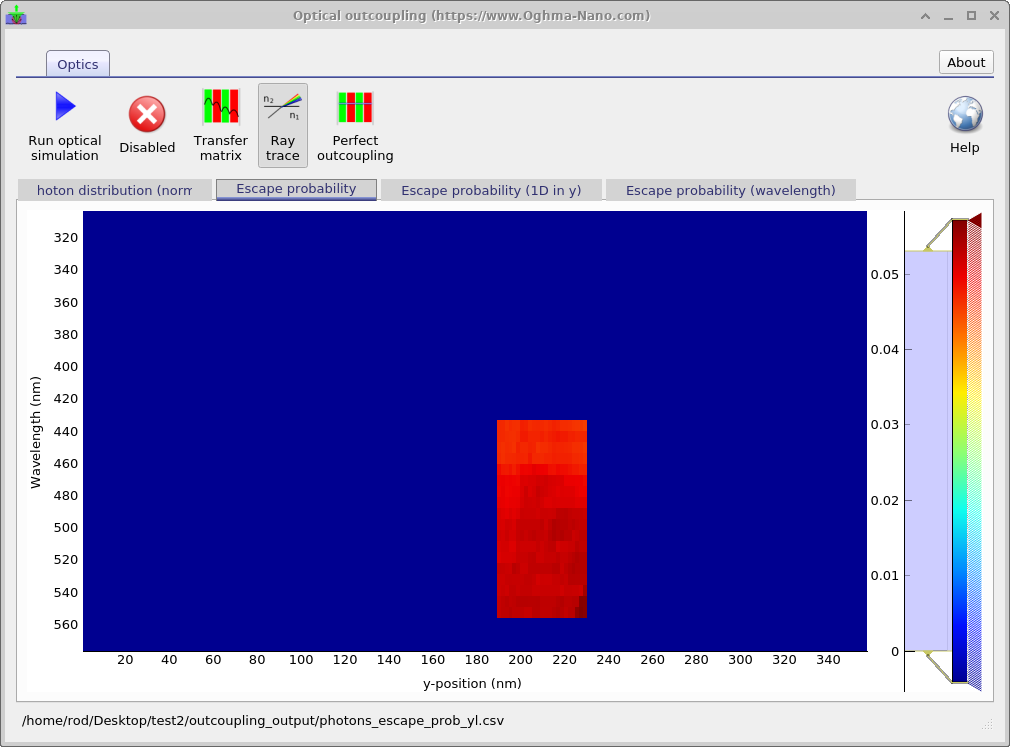
Isso levará muito mais tempo do que simulações TMM devido à maior complexidade. Além disso, as simulações calcularão a probabilidade de escape apenas para a área ativa para economizar tempo. Observe que a eficiência de outcoupling para ray tracing é menor do que a prevista pela matriz de transferência, pois o método da matriz de transferência assume propagação normal às interfaces, enquanto o ray tracing permite que os raios viajem em todas as direções, algumas das quais nunca sairão do dispositivo.
3. Simulações elétricas combinadas com ray tracing
Agora volte para a janela principal de simulação e pressione o botão Play azul
(ou pressione 9) para executar a simulação principal. Essa execução primeiro executa o
ray tracer e depois o solver de drift–diffusion. O ray tracer calcula
a probabilidade de que fótons gerados na camada ativa escapem do dispositivo, e também
determina a distribuição angular da emissão (portanto, quais cores são visíveis em quais ângulos).
O solver de drift–diffusion então calcula a magnitude da luz emitida avaliando o
termo de recombinação, que representa a taxa de emissão radiativa.
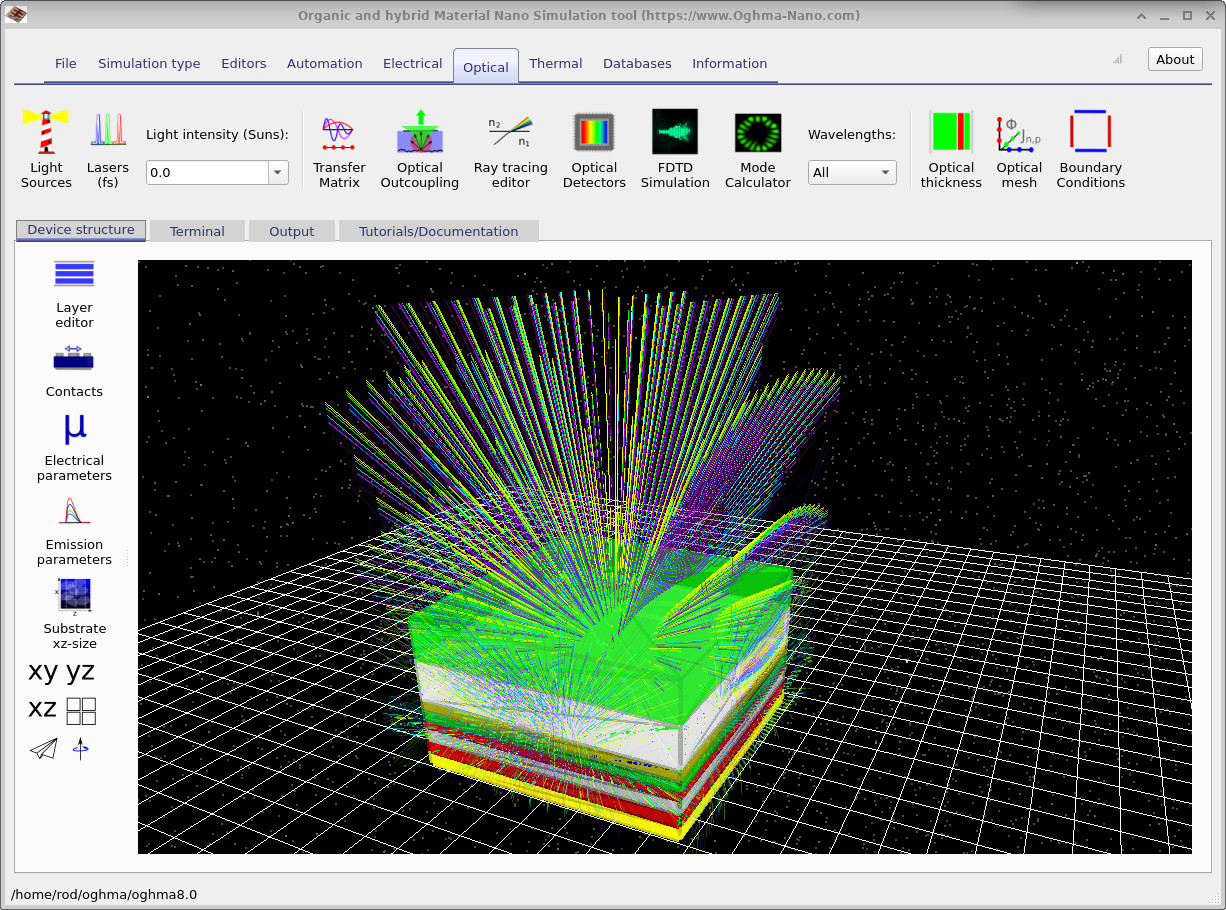
A visualização resultante de ray tracing é mostrada em
Figure 5,
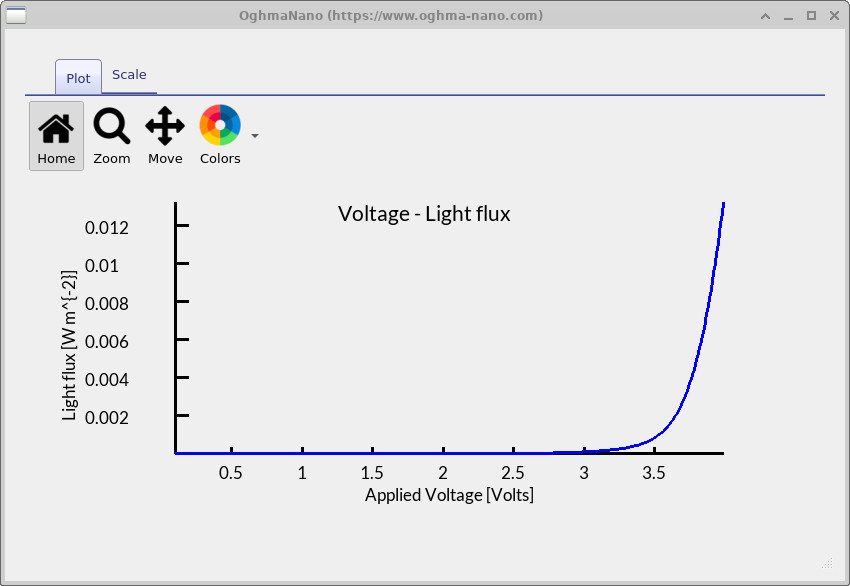
e o gráfico correspondente de saída tensão–luz
(lv.csv, luz versus tensão) é mostrado em
Figure 6.
3. Principais saídas
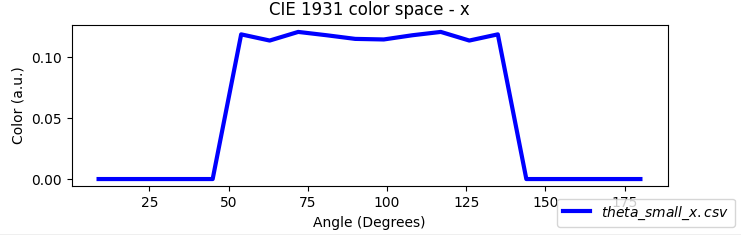
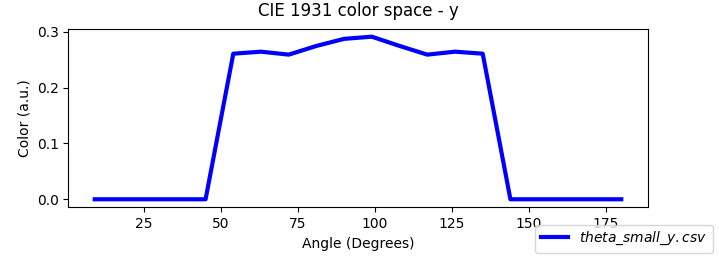
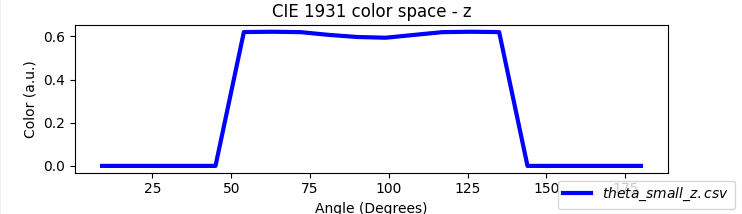
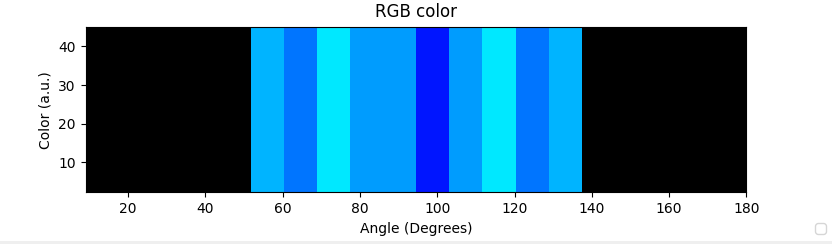
Se você inspecionar as saídas da simulação combinada de ray tracing e drift–diffusion (??), verá que muitos arquivos correspondem aos descritos na seção anterior (matriz de transferência). A adição crucial é que o ray tracing produz um perfil de emissão resolvido em ângulo, então o OghmaNano também grava dados de cor dependentes do ângulo: o RGB global versus ângulo de observação (theta_RGB.csv) e os componentes CIE 1931 x, y, z e os tristímulos X, Y, Z versus ângulo (theta_x/y/z.csv, theta_X/Y/Z.csv). Eles aparecem como ícones de pré-visualização de espectro em arco-íris na figura e estão resumidos na tabela abaixo.
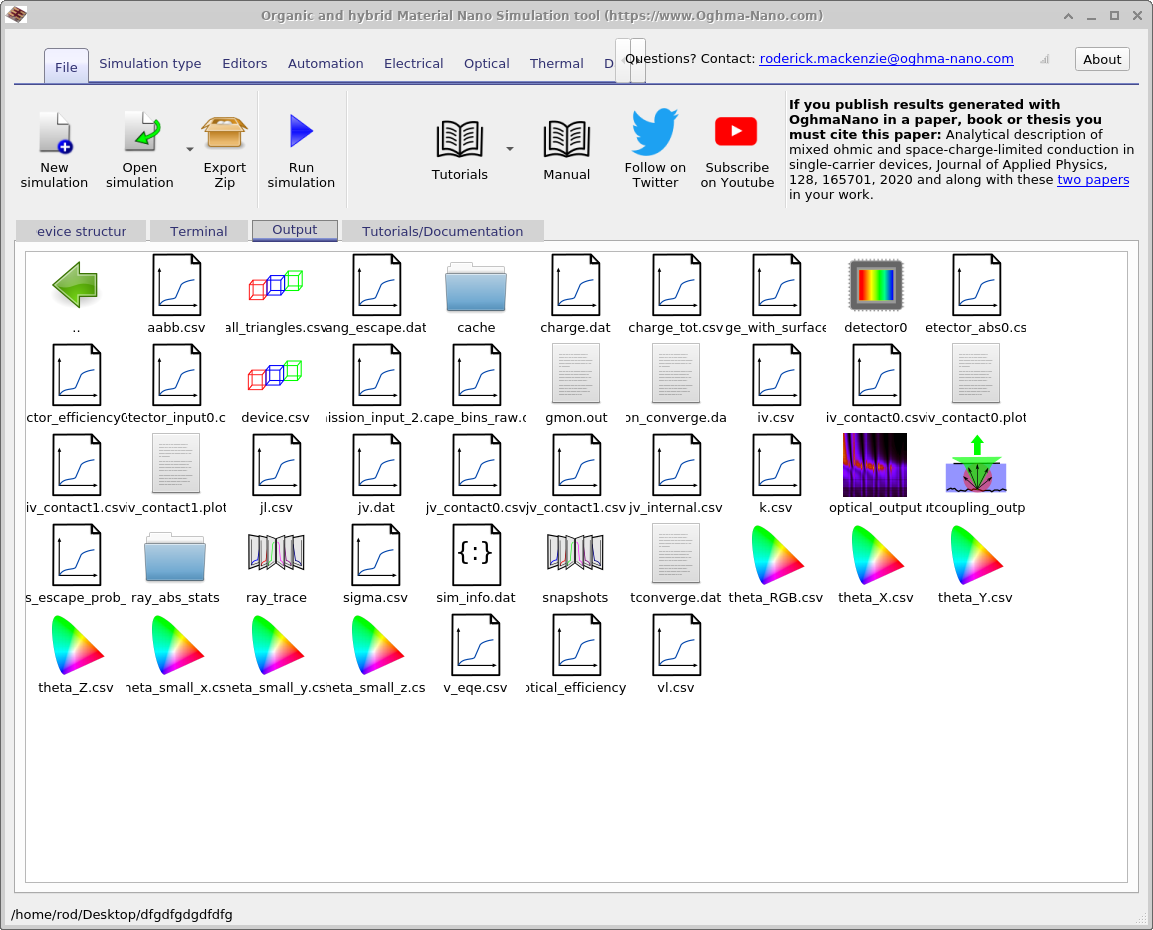
theta_RGB.csv, theta_x/y/z.csv, theta_X/Y/Z.csv, etc.).
| Nome do arquivo | Descrição |
|---|---|
theta_RGB.csv |
Valores RGB vs. ângulo de observação |
theta_x.csv |
CIE 1931 x vs. ângulo de observação |
theta_y.csv |
CIE 1931 y vs. ângulo de observação |
theta_z.csv |
CIE 1931 z vs. ângulo de observação |
theta_X.csv |
CIE 1931 X vs. ângulo de observação |
theta_Y.csv |
CIE 1931 Y vs. ângulo de observação |
theta_Z.csv |
CIE 1931 Z vs. ângulo de observação |
4. O espectro da luz emitida
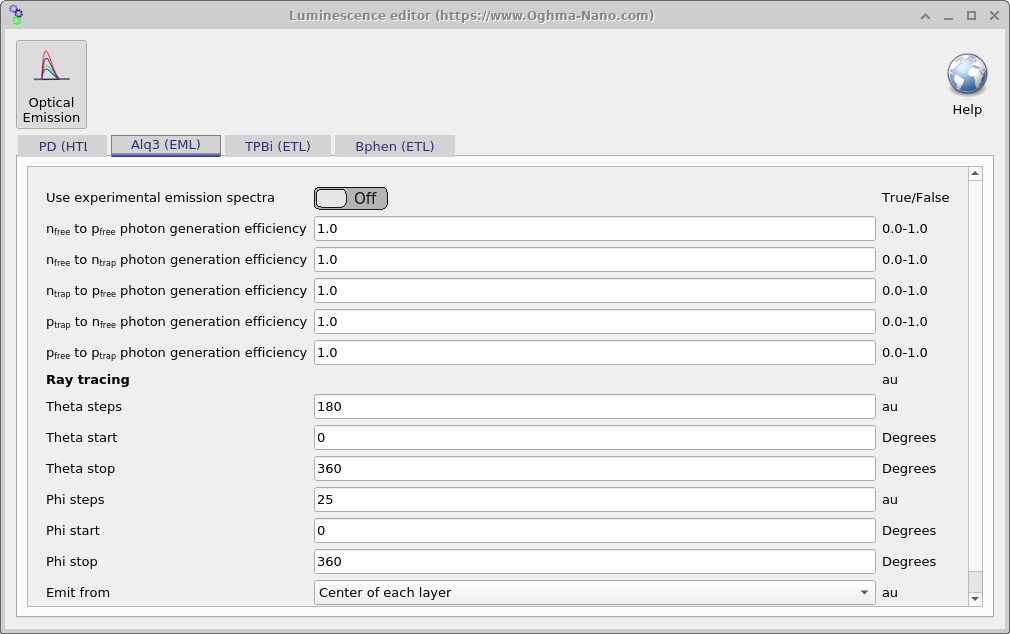
Assim como você define parâmetros elétricos por camada, é possível configurar o espectro de emissão de cada camada na janela Emission parameters (abra-a em Device structure → Emission parameters na interface principal; veja Figure 5). O espectro pode ser:
-
Espectro experimental — alterne Use experimental emission spectra para On, depois
escolha um conjunto de dados em Experimental emission spectra. Controle a intensidade global com
Experimental emission efficiency (faixa
0.0–1.0, au). Muitos conjuntos de dados estão disponíveis no banco de dados de materiais, e você pode adicionar os seus próprios (veja Databases). -
Espectro calculado — alterne Use experimental emission spectra para Off para
calcular o espectro a partir das populações de portadores e da densidade de estados usando a Regra de Ouro de Fermi. Termos adicionais
de eficiência de geração de fótons aparecem (todos
0.0–1.0, au): nfree→pfree, nfree→ntrap, ntrap→pfree, ptrap→nfree, e pfree→ptrap. Esse modo é destinado a usuários avançados.
Quando Ray tracing é usado para outcoupling, cada camada pode especificar direções de emissão na
seção Ray tracing usando ângulos esféricos:
Theta steps (por exemplo 180), Theta start/stop (graus, por exemplo 0–360);
Phi steps (por exemplo 25), Phi start/stop (graus, por exemplo 0–360). Isso permite
explorar a fuga angular da luz. Para pilhas planas e lateralmente uniformes, a simetria frequentemente significa que você só precisa variar um entre
theta e phi.
A opção Emit from controla as posições da fonte dos raios: Center of each layer lança raios a partir do meio de cada camada emissora (rápido); At each electrical mesh point lança raios em cada nó elétrico para maior fidelidade (mais lento, mas isso pode ser compensado aumentando o número de threads).
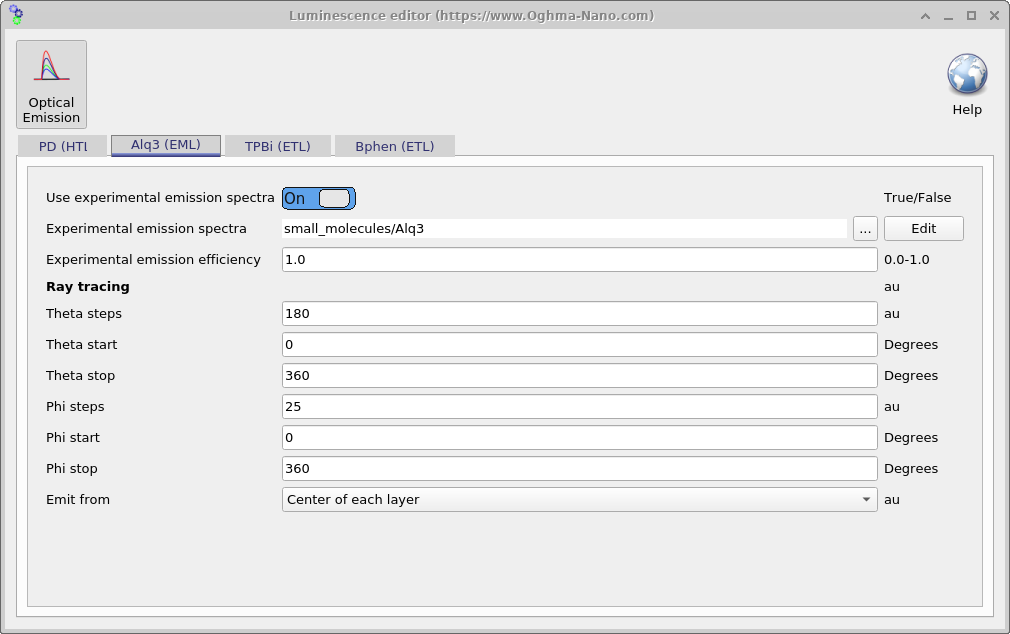
small_molecules/Alq3), defina a eficiência e configure a amostragem angular para ray tracing.