

単純回路シミュレーション
1. はじめに
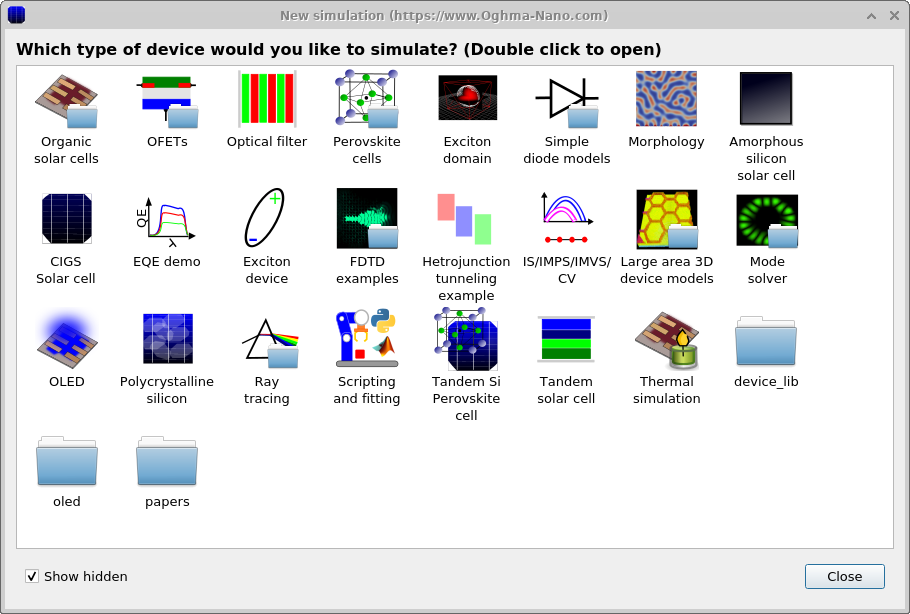
完全な drift–diffusion シミュレーションは、再結合速度、キャリア移動度、その他の微視的過程などの効果を捉えながらデバイス挙動を詳細に解析する強力な方法ですが、本質的に実行と解釈が複雑です。必要となる材料パラメータが多く、それらはしばしば利用できません。また、多くの場合、このような細粒度の詳細は必要ありません。単にシャント経路を診断したい、直列抵抗を評価したい、あるいは全体的なデバイス挙動を素早く理解したいだけの場合もあります。そのような状況では、より単純化された電気モデルを使用する方が実用的であることが多いです。抵抗、容量、理想ダイオードからなる単純な等価回路で十分なことがよくあります。これをサポートするために、OghmaNano は LTspice と同様の思想を持つ内蔵回路ソルバーを提供しており、任意の回路ネットワークに任意の電圧を印加して現実的な電気応答を得ることができます。このソルバーは drift–diffusion エンジンの直接的なドロップイン置換です。印加電圧は同じ方法で定義され、時間領域、周波数領域、EQE などのすべての実験モードも互換性を保ちます。さらに、光吸収を計算するために使用される transfer matrix モデルをダイオードに結合できるため、光電流を一貫してシミュレートできます。いくつかの回路シミュレーション例がソフトウェアに含まれており、新規シミュレーションウィンドウの Simple Diode Model フォルダ内にあります(Figure 1 を参照)。
このチュートリアルでは、単純回路ソルバーを用いて PM6:Y6 太陽電池を単純な方法でモデル化し、その挙動の基本的な理解を得ます。
2. はじめに
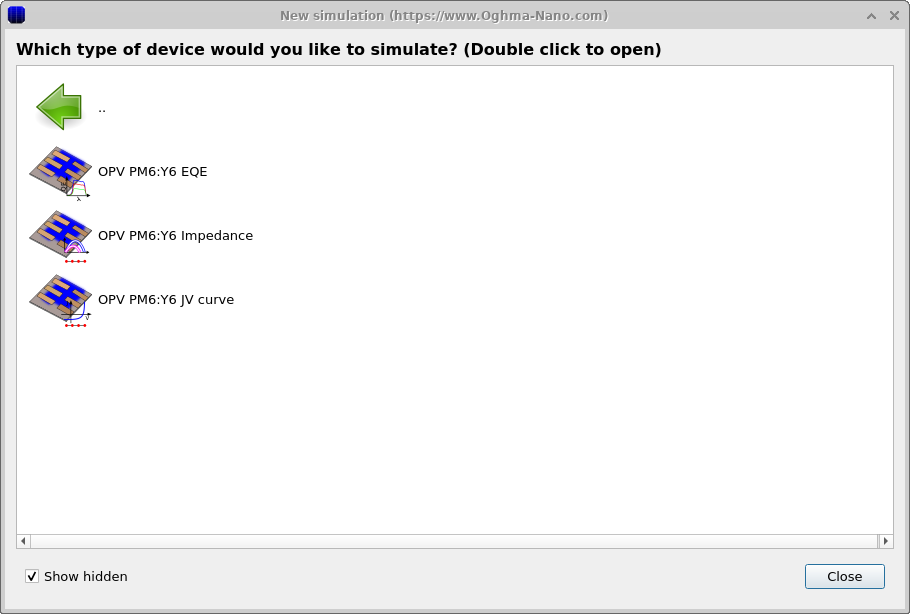
ファイルリボンの 新規シミュレーション タブから、クリックして 新規シミュレーション ウィンドウを開きます (Figure 1a を参照)。 その後、Simple Diode Models をダブルクリックすると、ソフトウェアは利用可能な 回路例のサブメニューを表示します(Figure 1b を参照)。 このチュートリアルでは、OPV PM6:Y6 JV curve の例を使用します。JV 曲線から始めるのは、 それが最も単純に実行できる回路ベースシミュレーションだからです。
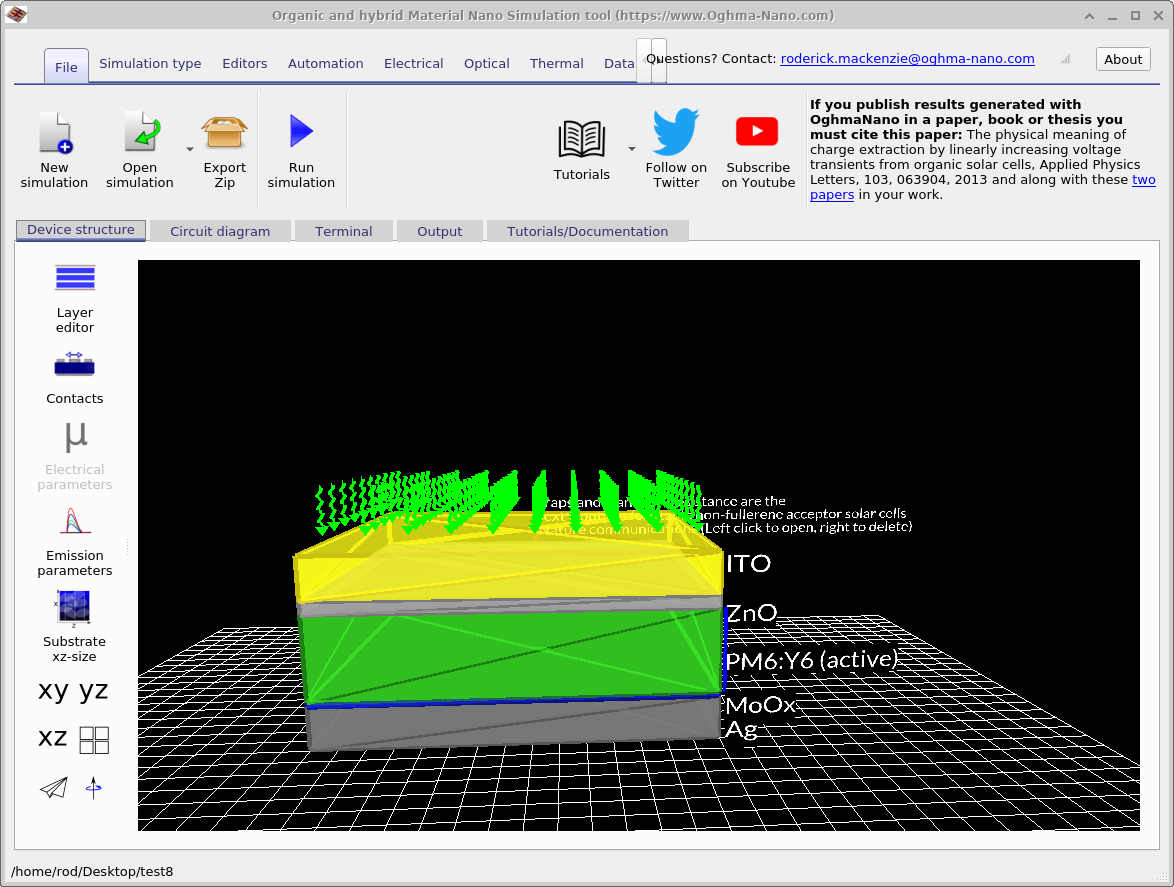
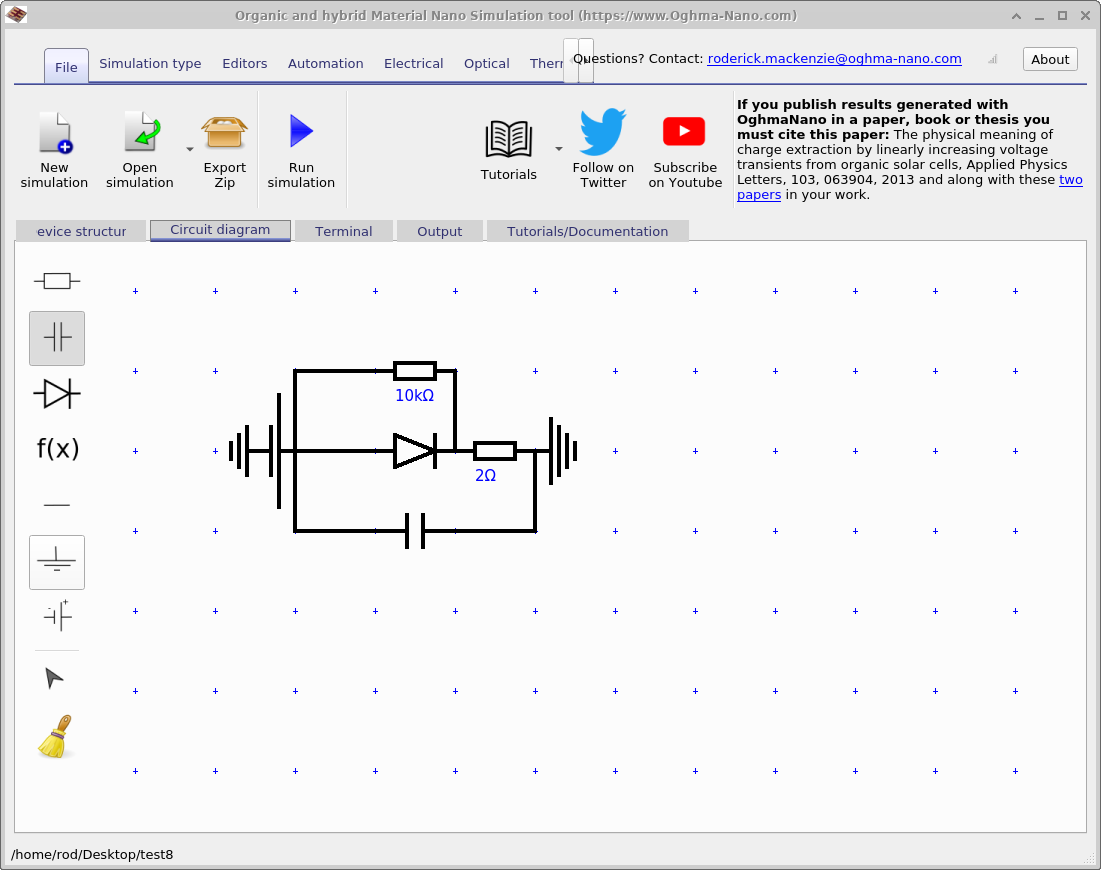
新しいシミュレーションを保存すると、標準的な OghmaNano シミュレーションインターフェースに似たウィンドウが開きます。 これは Figure 3 に示されています。 通常のシミュレーションウィンドウと同じように見えますが、Electrical Parameter Editor がグレーアウトしています。 また、Circuit Diagram という 2 つ目のタブが現れていることにも気付くでしょう。 このタブをクリックすると、 Figure 4 に示されている回路図エディタが開きます。 ここでは、デバイスはダイオード、直列抵抗、シャント抵抗、 およびコンデンサからなる単純な等価回路として表現されています。これは最も基本的な太陽電池モデルです。コンデンサはコンタクトに由来する幾何学的容量を表しており、 後で時間領域および周波数領域シミュレーションを調べる際に重要になります。
3. 回路の編集
Figure 4 の左側には、回路エディタで使用できる標準的な電気部品のセットが表示されています。 これには抵抗、コンデンサ、ダイオード、ワイヤ、グラウンド、およびバッテリーが含まれます。 また、2 つのツールもあります。部品の選択と編集に使用するポインタ、 および削除に使用するブラシツールです。 各ボタンについては以下の表でより詳しく説明します。
| 部品/ツール | 方程式 | 説明 |
|---|---|---|
| 抵抗 | \(V = IR\) | 回路内のオーミック抵抗をモデル化します。 |
| コンデンサ | \(I = C \tfrac{dV}{dt}\) | 電荷を蓄積・放出し、幾何学的または寄生容量を表現します。 |
| ダイオード | \(i(t,V) = I_{0}\!\left(e^{\tfrac{qV}{nkT}} - 1\right) - I_{\text{light}}\) | 理想ダイオードを表します。\(I_{\text{light}}\) は光学シミュレーションから取得されます。 |
| 非線形要素 | \(i(t,V) = \left(\tfrac{I_{0} \cdot V}{V_{0} + d}\right)^m\) | 高度な回路モデリングのためのユーザー定義非線形要素です。 |
| ワイヤ | — | 寄生パラメータを持たない理想ワイヤです。 |
| 接地 | — | 0 V に設定されたグラウンド基準です。 |
| バッテリー | — | 回路に電圧を印加します。この電圧はコンタクトエディタで change とマークされたコンタクトから取得されます。 |
| ポインタ | — | 回路要素の選択と編集に使用します。 |
| ブラシ | — | 回路要素の削除に使用します。 |
ブラシ以外の任意のツールで任意の回路要素をクリックすると、[fig:circuit_edit_component] に示すように部品の値を変更でき、拡大図は [fig:circuit_edit_component_zoom] に示されています。
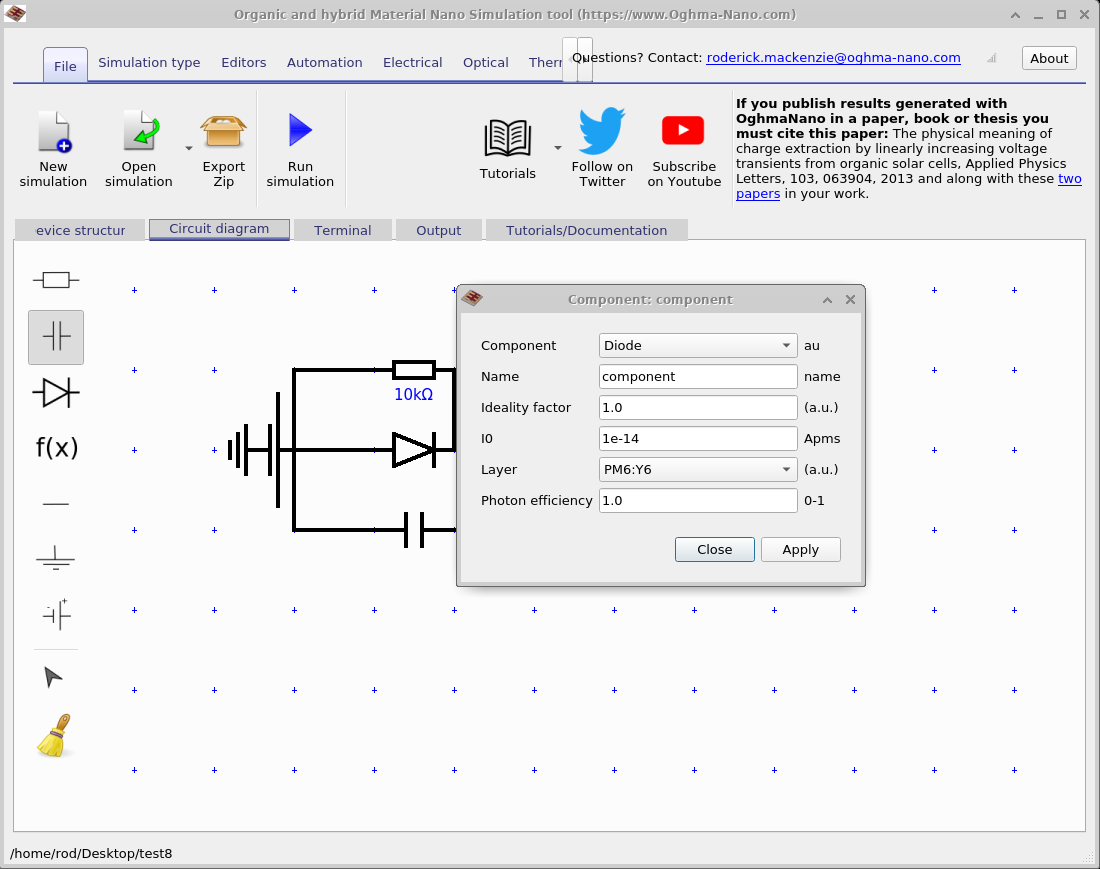
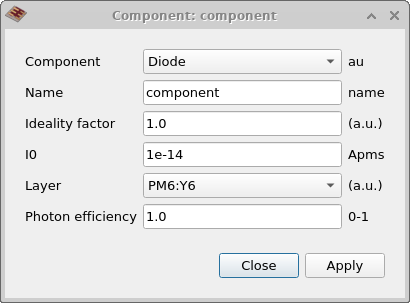
回路エディタで任意の部品をクリックすると、そのパラメータを変更できる編集ボックスが表示されます。 これらの設定のほとんどは直接的で理解しやすいものです。 最も詳細な設定項目は ダイオードモデル に対して表示され、いくつかの追加パラメータがあります。 この編集ボックスは Figure 5 に示されており、オプションは以下の表で説明されています。
| パラメータ | 説明 |
|---|---|
| Component | 回路要素が表す部品の種類を選択します。 |
| Name | 部品の人間可読なラベルです。任意の名前を選択できます。 |
| Ideality factor | ダイオード理想係数 n です。 |
| I0 | ダイオード方程式における飽和電流です。 |
| Layer | ダイオードが表す層です。光電流はこの層での生成から計算されます。 |
4. 回路エディタの実行
メインシミュレーションウィンドウに移動し、再生 ボタン (▶) を見つけてクリックするか、あるいは単に F9 を押してシミュレーションを実行します。開始すると、OghmaNano はまず選択された光学モデル (例: Transfer Matrix または Ray Tracing)を評価し、その出力を回路ソルバーに結合してデバイスの 光電流を生成します。その後、JV スイープは完全な drift–diffusion シミュレーションとまったく同じ方法で実行されます。
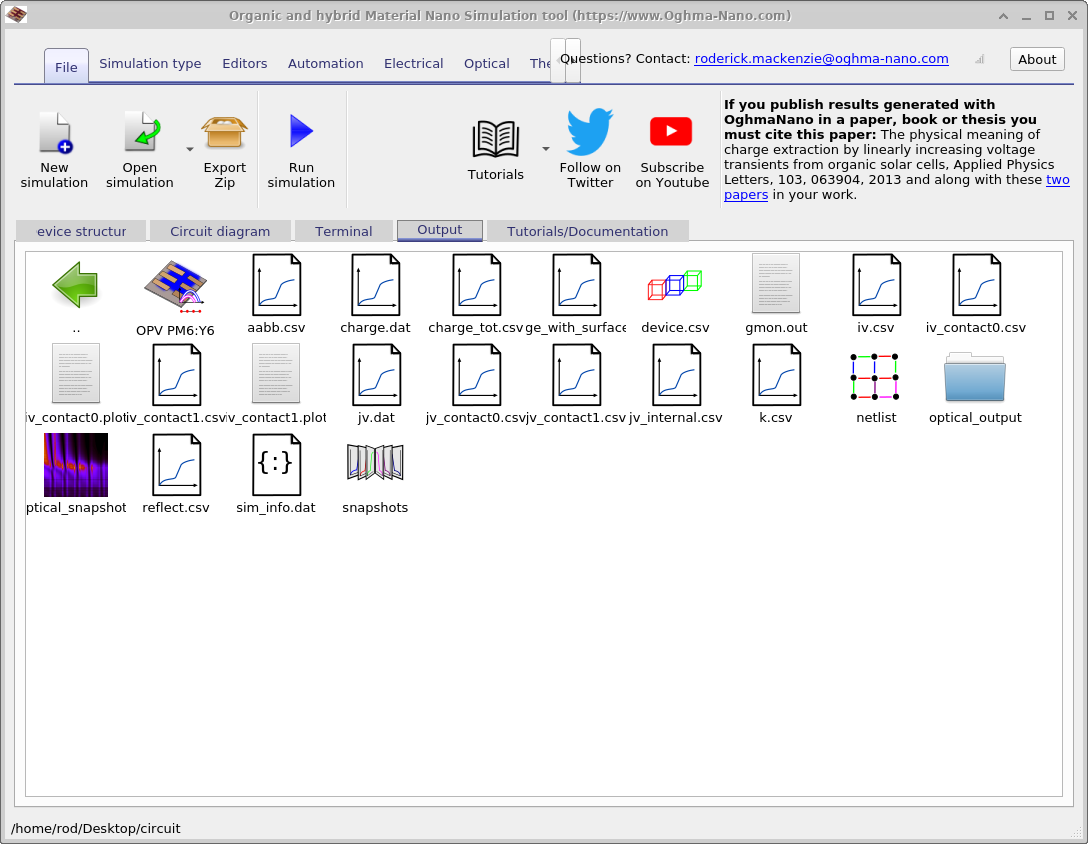
標準出力ファイルに加えて、回路ソルバーは Net list も生成します。これは
Figure 11.2 に示されています。
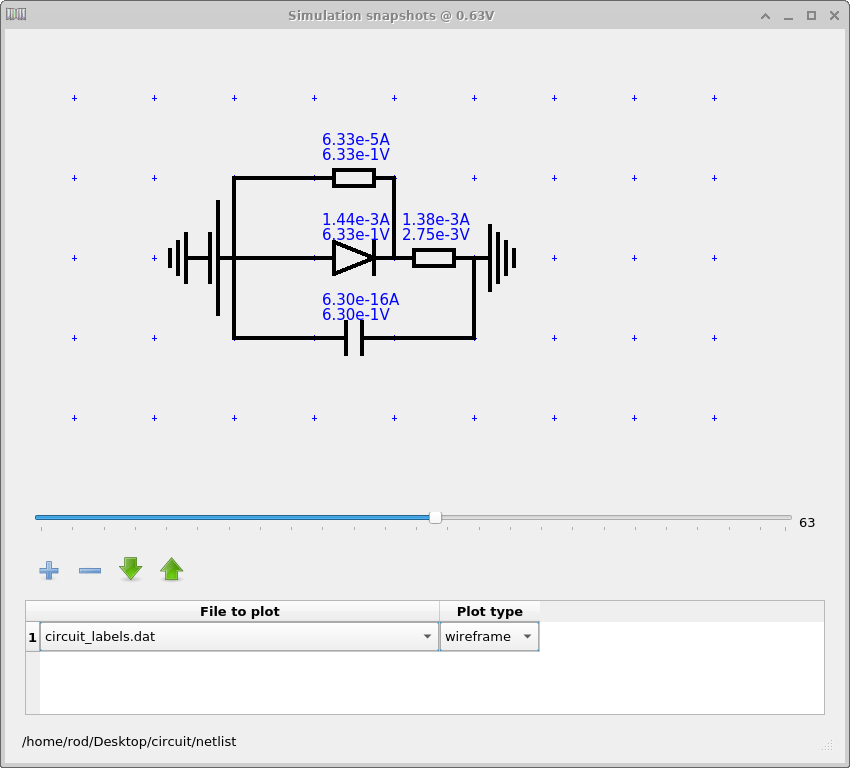
netlist ファイルをダブルクリックすると、各部品にかかる電圧と流れる電流を表示するウィンドウが開きます。
スライダを使用して各シミュレーション点(時間または電圧)を順に確認できます。Net list は
シミュレーションエディタで Write everything to disk が有効な場合にのみ作成されることに注意してください。
5. より高度なシミュレーションタイプ

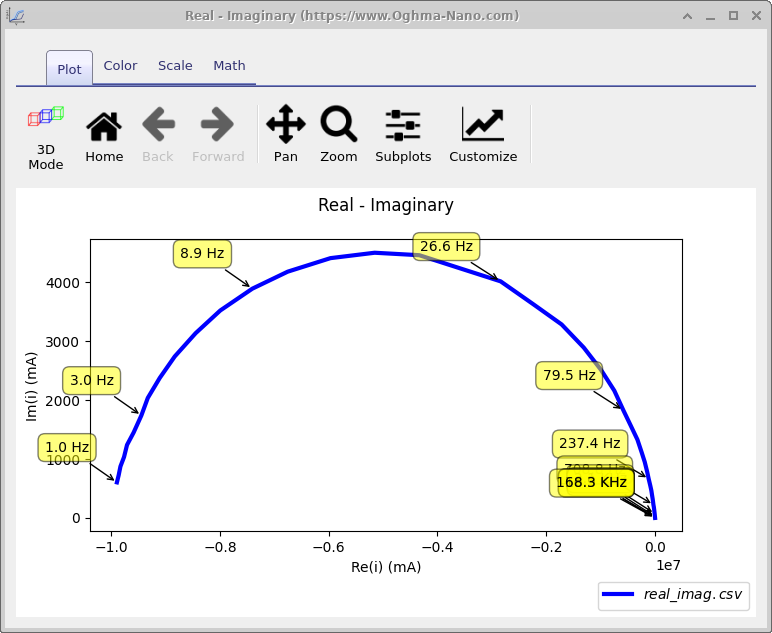
real_imag.csv)を示しています。
ここまでは標準的な JV シミュレーションを実行してきましたが、回路ソルバーは OghmaNano 内の他のすべてのツールと完全に統合されているため、
幅広い高度な解析も実行できます。メインメニューの Simulation types リボンから
異なるモードを選択することで、
Suns–VOC、Suns–JSC、C–LIV シミュレーション、
Impedance Spectroscopy、Capacitance–Voltage、および EQE 測定を実行できます。
その一例を Figure 9 に示します。
ここでは、回路モデルに対するインピーダンス応答の実部と虚部(real_imag.csv)がプロットされています。
これらのツールはすべて、完全な drift–diffusion シミュレーションの場合とまったく同様に動作しますが、ここではさらに
光学モデルにも同時に直接結合されているという利点があります。
6. 回路モデルで fitting/scan ツールを使用する
回路モデルは drift diffusion の材料パラメータと同様に json ツリー内に公開されているため、 fitting ツールおよび scan ツールを使用して実験データにフィットさせたり、回路 値をスキャンしたりすることもできます。