

Simulaciones de circuitos simples
1. Introducción
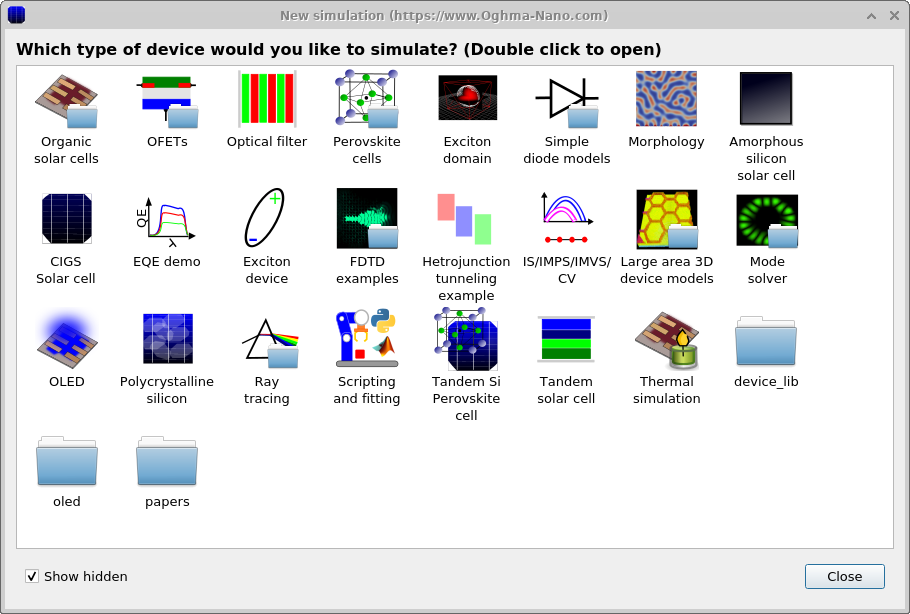
Aunque las simulaciones completas de drift–diffusion son una forma potente de analizar en detalle el comportamiento de los dispositivos—capturando efectos tales como tasas de recombinación, movilidades de portadores y otros procesos microscópicos—también son inherentemente complejas de ejecutar e interpretar. Requieren muchos parámetros de material, que a menudo no están disponibles, y en muchos casos ese nivel de detalle no es necesario. A veces simplemente desea diagnosticar una vía de derivación, evaluar la resistencia serie u obtener una comprensión rápida del comportamiento global del dispositivo. En tales situaciones, suele ser más práctico usar modelos eléctricos simplificados. Un circuito equivalente simple formado por resistores, capacitores y diodos ideales suele ser suficiente. Para dar soporte a esto, OghmaNano proporciona un solver de circuitos integrado, similar en espíritu a LTspice, que le permite aplicar voltajes arbitrarios a redes de circuito arbitrarias y obtener respuestas eléctricas realistas. Este solver es un reemplazo directo del motor de drift–diffusion: los voltajes aplicados se definen de la misma manera, y todos los modos experimentales—como dominio temporal, dominio de frecuencia y EQE—siguen siendo compatibles. Además, el modelo de matriz de transferencia utilizado para calcular la absorción óptica puede acoplarse a los diodos, permitiendo simular la fotocorriente de forma consistente. Se incluyen varias simulaciones de circuito de ejemplo en el software y pueden encontrarse en la carpeta Simple Diode Model de la ventana de nueva simulación (véase Figure 1).
En este tutorial, utilizaremos el solver de circuitos simples para modelar de forma directa una célula solar PM6:Y6 y obtener una comprensión básica de su comportamiento.
2. Primeros pasos
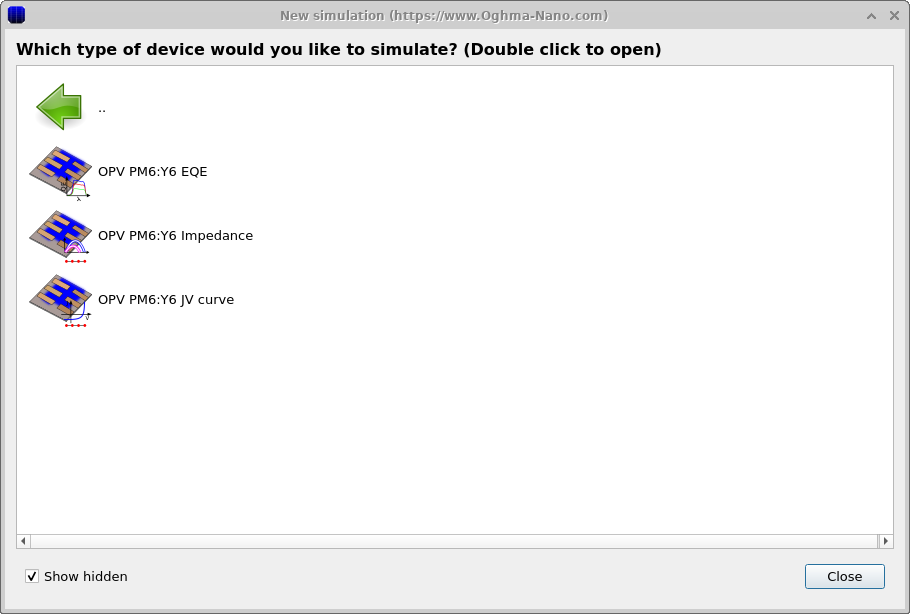
Desde la pestaña Nueva simulación en la cinta de archivos, haga clic para abrir la ventana Nueva simulación (véase Figure 1a). Si luego hace doble clic en Simple Diode Models, el software mostrará un submenú de ejemplos de circuito disponibles (véase Figure 1b). Para este tutorial utilizaremos el ejemplo OPV PM6:Y6 JV curve. Empezamos con la curva JV porque es la simulación basada en circuito más simple de ejecutar.
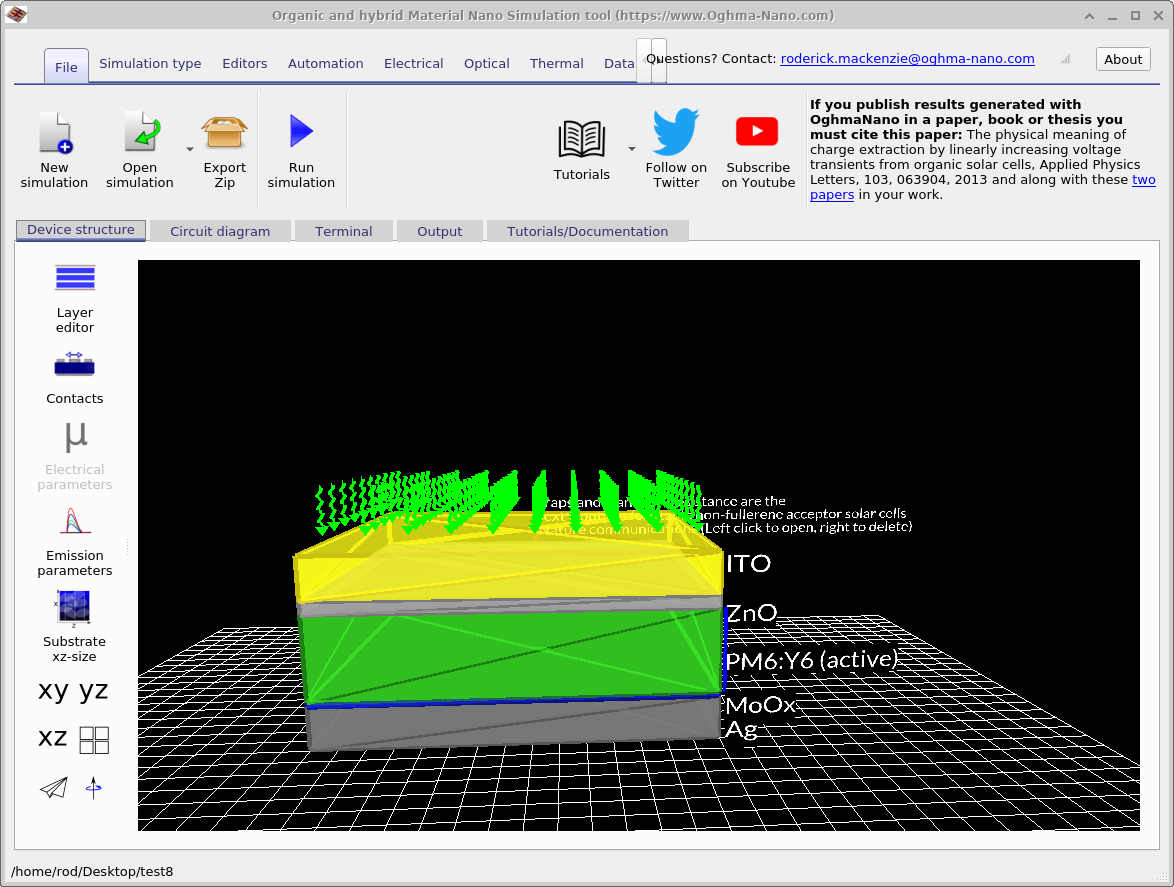
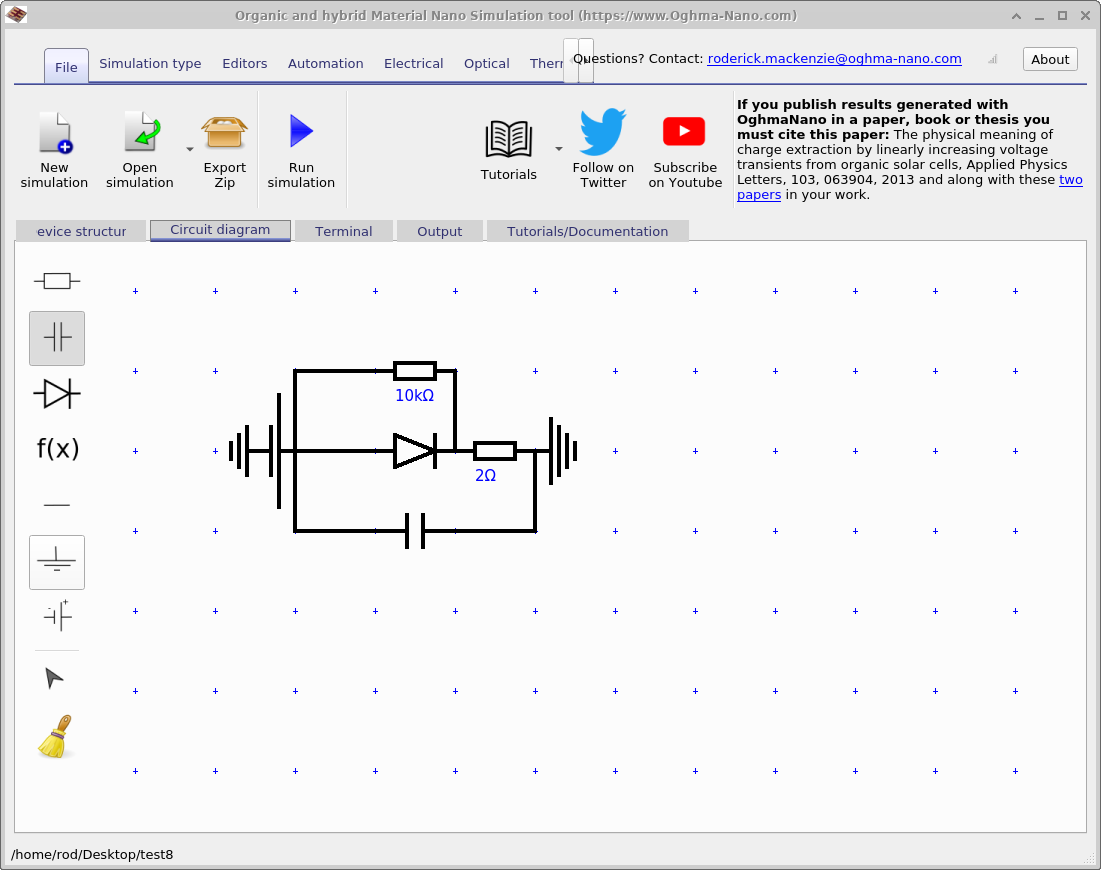
Una vez que haya guardado su nueva simulación, se abrirá una ventana similar a la interfaz estándar de simulación de OghmaNano. Esto se muestra en Figure 3. Se parece exactamente a una ventana de simulación normal, excepto que el Electrical Parameter Editor aparece desactivado. También observará que ha aparecido una segunda pestaña llamada Circuit Diagram. Al hacer clic en esta pestaña se abre el editor de diagramas de circuito, mostrado en Figure 4. Aquí el dispositivo se representa mediante un circuito equivalente simple formado por un diodo, una resistencia serie, una resistencia de derivación y un capacitor. Esto proporciona el modelo más básico de célula solar. El capacitor representa la capacitancia geométrica de los contactos, que será importante más adelante cuando exploremos simulaciones en dominio temporal y de frecuencia.
3. Edición del circuito
En el lado izquierdo de Figure 4 puede ver un conjunto de componentes eléctricos estándar disponibles en el editor de circuitos. Estos incluyen un resistor, capacitor, diodo, cable, tierra y batería. También hay dos herramientas: un puntero para seleccionar y editar componentes, y una herramienta de pincel utilizada para eliminarlos. Cada botón se describe con más detalle en la tabla siguiente.
| Componente/Herramienta | Ecuación | Descripción |
|---|---|---|
| Resistor | \(V = IR\) | Modela la resistencia óhmica en el circuito. |
| Capacitor | \(I = C \tfrac{dV}{dt}\) | Almacena y libera carga, representando capacitancia geométrica o parasitaria. |
| Diodo | \(i(t,V) = I_{0}\!\left(e^{\tfrac{qV}{nkT}} - 1\right) - I_{\text{light}}\) | Representa un diodo ideal; \(I_{\text{light}}\) se toma de simulaciones ópticas. |
| Elemento no lineal | \(i(t,V) = \left(\tfrac{I_{0} \cdot V}{V_{0} + d}\right)^m\) | Elemento no lineal definido por el usuario para modelado avanzado de circuitos. |
| Cable | — | Cable ideal sin parámetros parasitarios. |
| Tierra | — | Referencia de tierra fijada en 0 V. |
| Batería | — | Aplica voltaje al circuito, tomado del contacto marcado como change en el editor de contactos. |
| Puntero | — | Se utiliza para seleccionar y editar elementos del circuito. |
| Pincel | — | Se utiliza para eliminar elementos del circuito. |
Al hacer clic sobre cualquier elemento del circuito con cualquier herramienta aparte del pincel, puede cambiar los valores de los componentes como se ve en [fig:circuit_edit_component], y ampliado en [fig:circuit_edit_component_zoom].
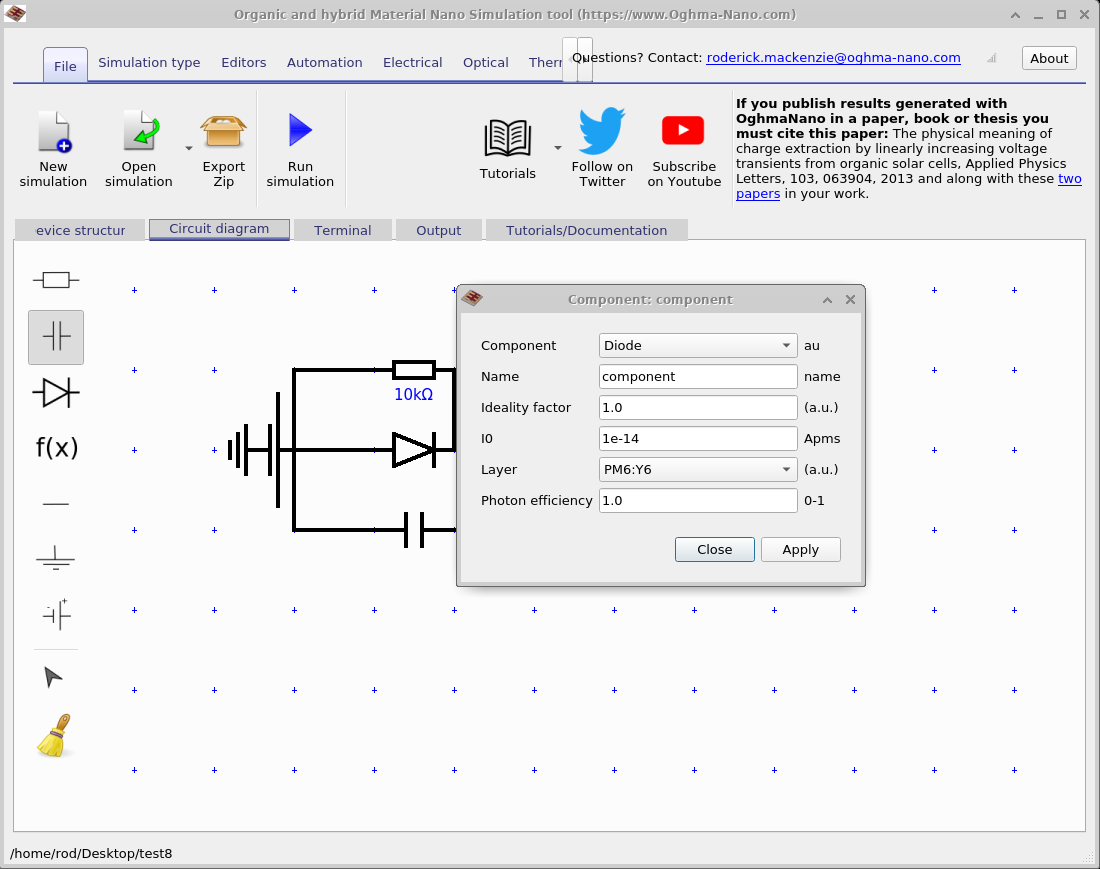
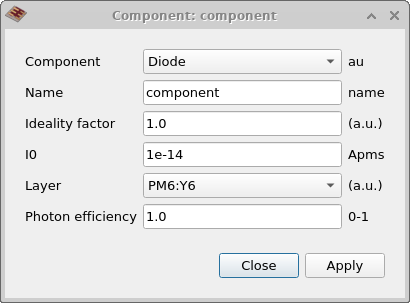
Cuando hace clic en cualquier componente del editor de circuitos, aparece un cuadro de edición que le permite cambiar sus parámetros. La mayoría de estos ajustes son directos y fáciles de entender. La configuración más detallada aparece para el modelo de diodo, que tiene varios parámetros adicionales. Este cuadro de edición se muestra en Figure 5, y las opciones se explican en la tabla siguiente.
| Parámetro | Descripción |
|---|---|
| Component | Selecciona qué tipo de componente representa el elemento del circuito. |
| Name | Etiqueta legible para el componente; puede elegir cualquier nombre. |
| Ideality factor | El factor de idealidad del diodo n. |
| I0 | Corriente de saturación en la ecuación del diodo. |
| Layer | La capa que representa el diodo; la corriente luminosa se calcula a partir de la generación en esta capa. |
4. Ejecutar el editor de circuitos
Vaya a la ventana principal de simulación, localice el botón Play (▶), y haga clic en él — o simplemente pulse F9 — para ejecutar la simulación. Una vez iniciada, OghmaNano primero evalúa el modelo óptico seleccionado (p. ej. matriz de transferencia o trazado de rayos) y luego acopla su salida al solver de circuitos para generar la fotocorriente del dispositivo. Después se realiza un barrido JV exactamente del mismo modo que en las simulaciones completas de drift–diffusion.
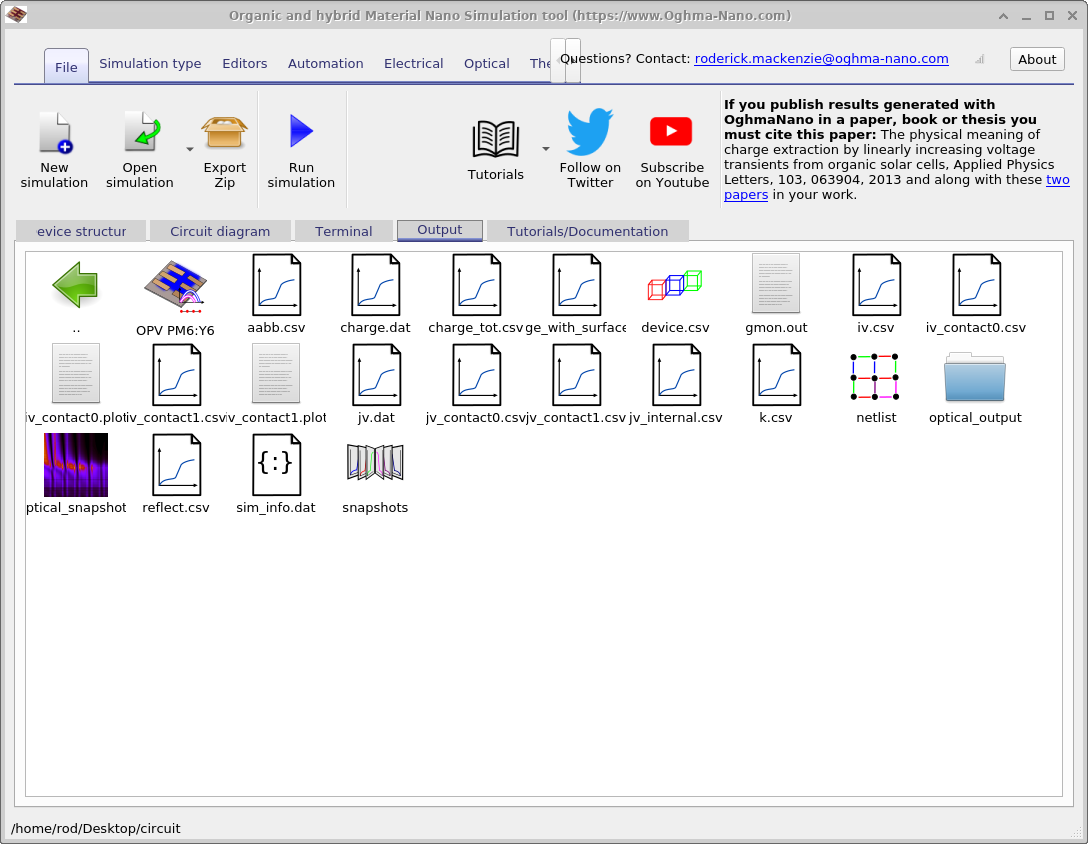
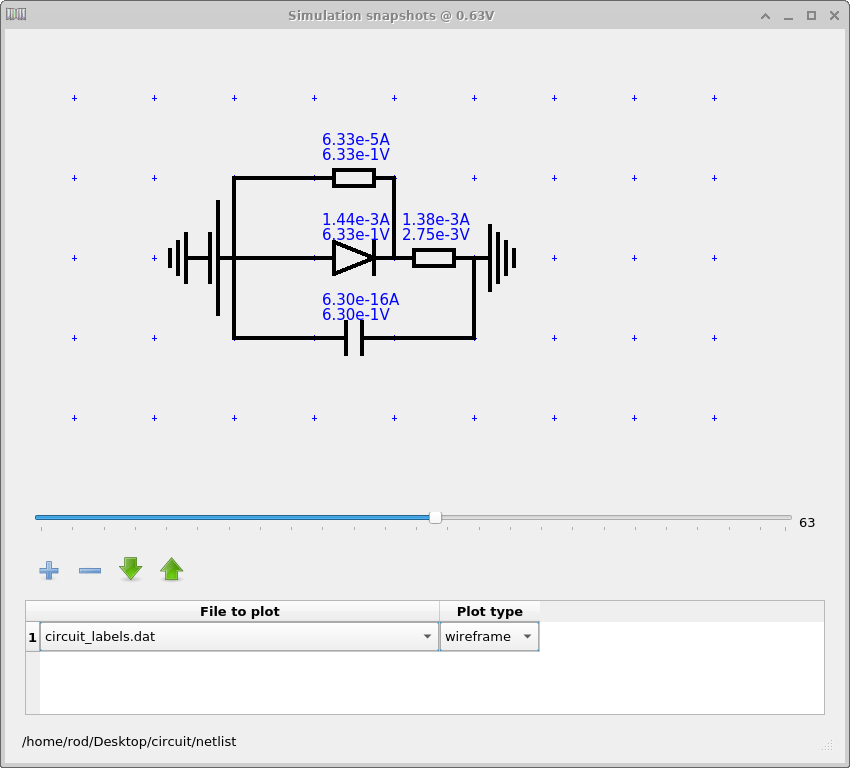
Además de los archivos de salida estándar, el solver de circuitos también produce una Net list. Esto se muestra en
Figure 11.2. Al hacer doble clic en el archivo
netlist se abre una ventana que muestra el voltaje en cada componente y la corriente a través de él en el
circuito. Puede usar el deslizador para avanzar por cada punto de simulación (tiempo o voltaje). Tenga en cuenta que la net list
solo se crea si Write everything to disk está habilitado en el editor de simulación.
5. Tipos de simulación más avanzados

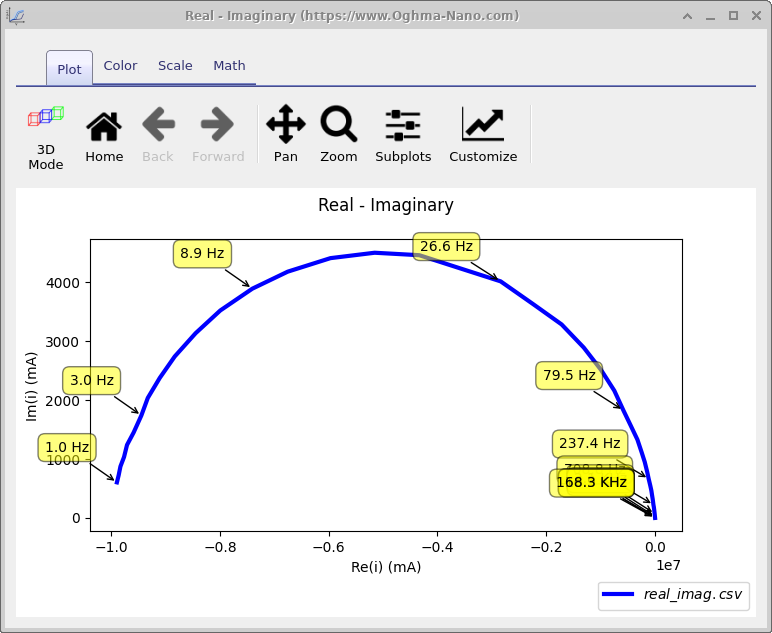
real_imag.csv).
Hasta este punto hemos realizado una simulación JV estándar, pero como el solver de circuitos está completamente integrado
con todas las demás herramientas de OghmaNano, también puede ejecutar una amplia gama de análisis avanzados. Al seleccionar
diferentes modos desde la cinta Simulation types del menú principal, puede realizar
simulaciones Suns–VOC, Suns–JSC, C–LIV,
Impedance Spectroscopy, Capacitance–Voltage, y mediciones de EQE.
Se muestra un ejemplo en Figure 9,
donde se representan las componentes real e imaginaria de la respuesta de impedancia (real_imag.csv) para el
modelo de circuito. Todas estas herramientas operan exactamente igual que en las simulaciones completas de drift–diffusion, pero aquí
tienen la ventaja adicional de estar acopladas directamente al modelo óptico al mismo tiempo.
6. Uso de las herramientas de ajuste/barrido con modelos de circuito
Los modelos de circuito están expuestos en el árbol json igual que los parámetros de material de drift diffusion y, por lo tanto, también puede usar las herramientas de ajuste y barrido para ajustar los datos al experimento o para barrer valores del circuito.