

Simulações com circuitos simples
1. Introdução
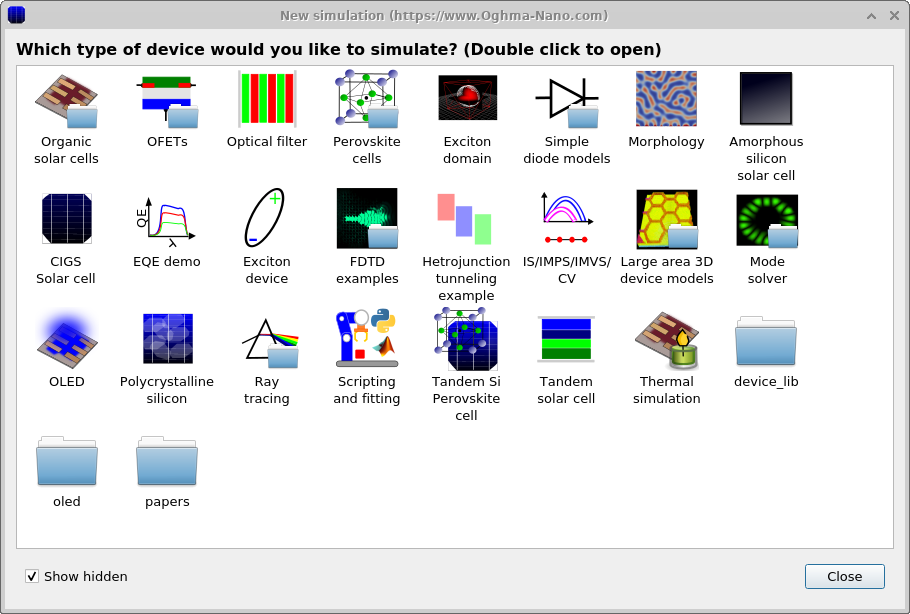
Embora as simulações completas de drift–diffusion sejam uma forma poderosa de analisar detalhadamente o comportamento do dispositivo — capturando efeitos como taxas de recombinação, mobilidades de portadores e outros processos microscópicos — elas também são inerentemente complexas de executar e interpretar. Elas requerem muitos parâmetros de material, que muitas vezes não estão disponíveis, e em muitos casos esse nível de detalhe não é necessário. Às vezes você simplesmente quer diagnosticar um caminho de shunt, avaliar a resistência em série ou obter uma compreensão rápida do comportamento geral do dispositivo. Nessas situações, frequentemente é mais prático usar modelos elétricos simplificados. Um circuito equivalente simples composto por resistores, capacitores e diodos ideais costuma ser suficiente. Para dar suporte a isso, o OghmaNano fornece um solucionador de circuitos embutido, semelhante em espírito ao LTspice, que permite aplicar tensões arbitrárias a redes de circuito arbitrárias e obter respostas elétricas realistas. Esse solucionador é um substituto direto para o motor de drift–diffusion: as tensões aplicadas são definidas da mesma forma, e todos os modos experimentais — como domínio do tempo, domínio da frequência e EQE — permanecem compatíveis. Além disso, o modelo de transfer matrix usado para calcular a absorção óptica pode ser acoplado aos diodos, permitindo que a fotocorrente seja simulada de forma consistente. Vários exemplos de simulações de circuito estão incluídos no software e podem ser encontrados na pasta Simple Diode Model da janela de nova simulação (veja Figure 1).
Neste tutorial, usaremos o solucionador de circuito simples para modelar uma célula solar PM6:Y6 de forma direta e obter uma compreensão básica do seu comportamento.
2. Primeiros passos
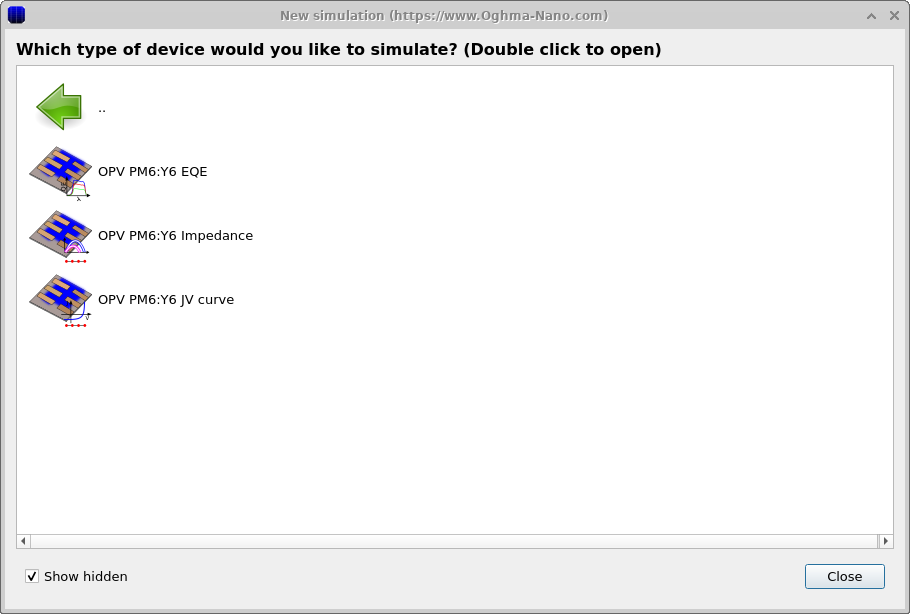
Na aba New simulation da faixa de opções de arquivos, clique para abrir a janela New simulation (veja Figure 1a). Se você então clicar duas vezes em Simple Diode Models, o software exibirá um submenu com os exemplos de circuitos disponíveis (veja Figure 1b). Para este tutorial, usaremos o exemplo OPV PM6:Y6 JV curve. Começamos com a curva JV porque é a simulação baseada em circuito mais simples de executar.
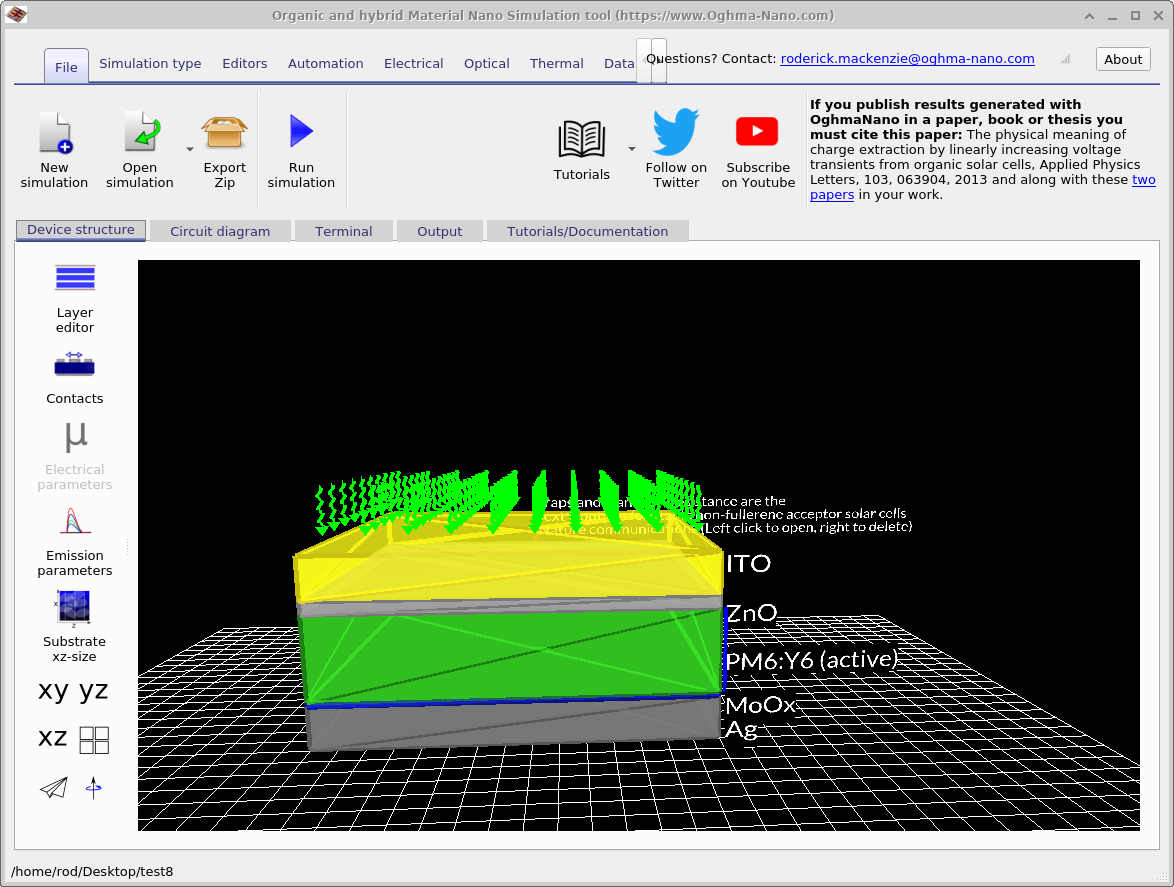
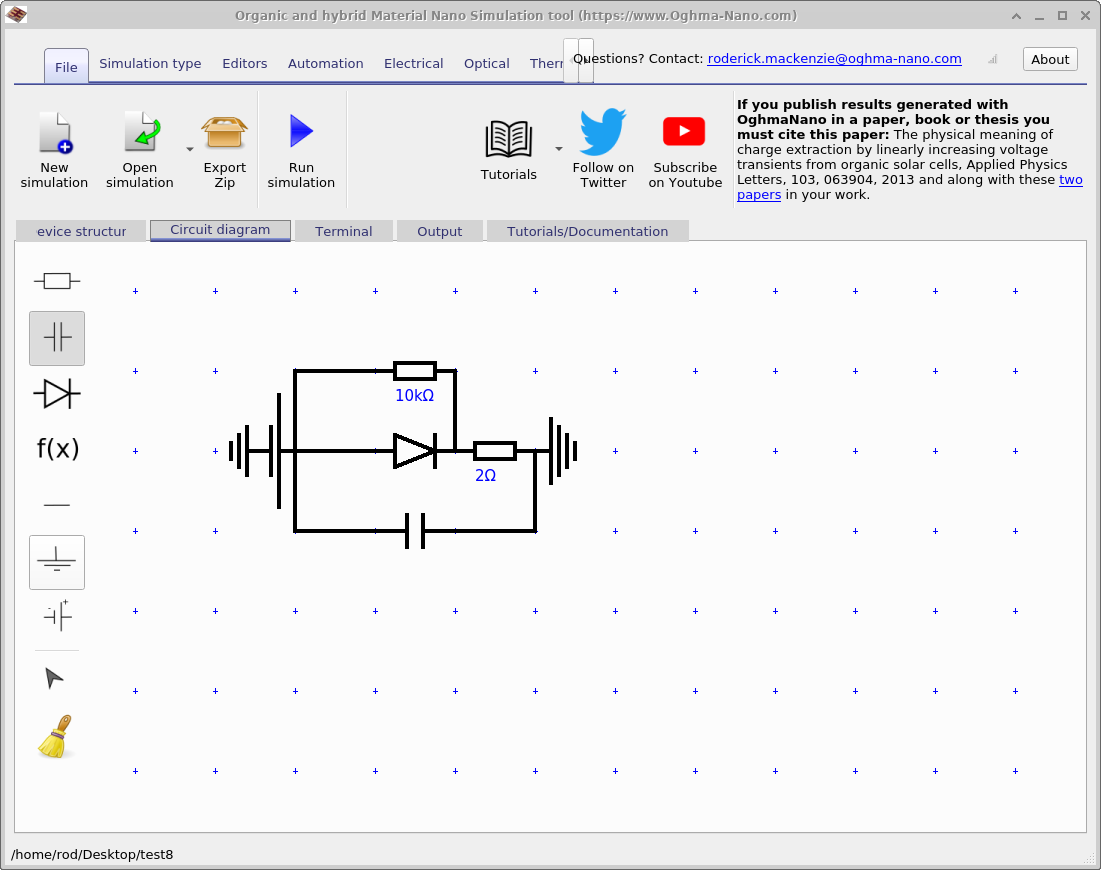
Depois de salvar sua nova simulação, será aberta uma janela semelhante à interface padrão de simulação do OghmaNano. Isso é mostrado na Figure 3. Ela se parece exatamente com uma janela de simulação normal, exceto pelo fato de que o Electrical Parameter Editor está desativado. Você também notará que uma segunda aba apareceu, chamada Circuit Diagram. Clicar nessa aba abre o editor de diagrama de circuito, mostrado na Figure 4. Aqui o dispositivo é representado por um circuito equivalente simples composto por um diodo, uma resistência em série, uma resistência de shunt e um capacitor. Isso fornece o modelo mais básico de célula solar. O capacitor representa a capacitância geométrica dos contatos, o que será importante mais tarde, quando explorarmos simulações em domínio do tempo e da frequência.
3. Editando o circuito
No lado esquerdo da Figure 4 você pode ver um conjunto de componentes elétricos padrão disponíveis no editor de circuitos. Eles incluem um resistor, capacitor, diodo, fio, terra e bateria. Também há duas ferramentas: um ponteiro para selecionar e editar componentes e uma ferramenta de pincel usada para excluí-los. Cada botão é descrito com mais detalhes na tabela abaixo.
| Componente/Ferramenta | Equação | Descrição |
|---|---|---|
| Resistor | \(V = IR\) | Modela a resistência ôhmica no circuito. |
| Capacitor | \(I = C \tfrac{dV}{dt}\) | Armazena e libera carga, representando capacitância geométrica ou parasita. |
| Diodo | \(i(t,V) = I_{0}\!\left(e^{\tfrac{qV}{nkT}} - 1\right) - I_{\text{light}}\) | Representa um diodo ideal; \(I_{\text{light}}\) é obtido a partir de simulações ópticas. |
| Elemento não linear | \(i(t,V) = \left(\tfrac{I_{0} \cdot V}{V_{0} + d}\right)^m\) | Elemento não linear definido pelo usuário para modelagem avançada de circuitos. |
| Fio | — | Fio ideal sem parâmetros parasitas. |
| Terra | — | Referência de terra definida em 0 V. |
| Bateria | — | Aplica tensão ao circuito, obtida do contato marcado como change no editor de contatos. |
| Ponteiro | — | Usado para selecionar e editar elementos do circuito. |
| Pincel | — | Usado para excluir elementos do circuito. |
Ao clicar em qualquer elemento do circuito com qualquer ferramenta, exceto o pincel, você pode alterar os valores dos componentes, como visto em [fig:circuit_edit_component], e ampliado em [fig:circuit_edit_component_zoom].
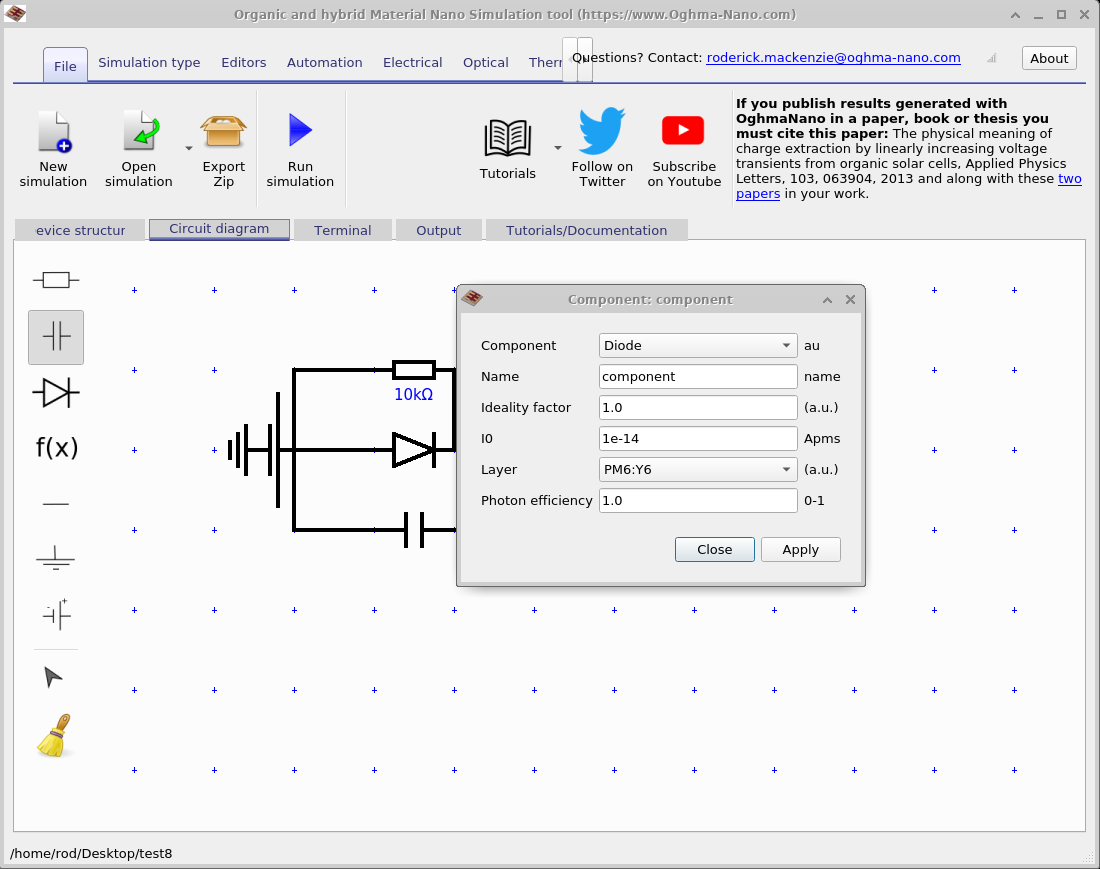
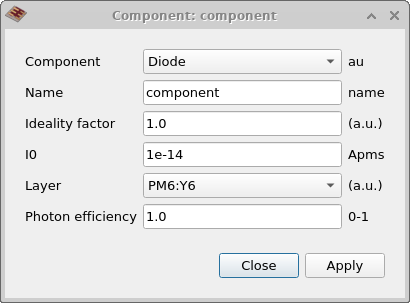
Quando você clica em qualquer componente no editor de circuitos, aparece uma caixa de edição que permite alterar seus parâmetros. A maioria dessas configurações é direta e fácil de entender. A configuração mais detalhada aparece para o modelo de diodo, que possui vários parâmetros adicionais. Essa caixa de edição é mostrada na Figure 5, e as opções são explicadas na tabela abaixo.
| Parâmetro | Descrição |
|---|---|
| Component | Seleciona que tipo de componente o elemento do circuito representa. |
| Name | Rótulo legível por humanos para o componente; você pode escolher qualquer nome. |
| Ideality factor | O fator de idealidade do diodo n. |
| I0 | Corrente de saturação na equação do diodo. |
| Layer | A camada que o diodo representa; a corrente luminosa é calculada a partir da geração nessa camada. |
4. Executando o editor de circuitos
Vá para a janela principal de simulação, localize o botão Play (▶) e clique nele — ou simplesmente pressione F9 — para executar a simulação. Depois de iniciada, o OghmaNano primeiro avalia o modelo óptico selecionado (por exemplo, Transfer Matrix ou Ray Tracing) e então acopla sua saída ao solucionador de circuitos para gerar a fotocorrente do dispositivo. Em seguida, uma varredura JV é realizada exatamente da mesma forma que nas simulações completas de drift–diffusion.
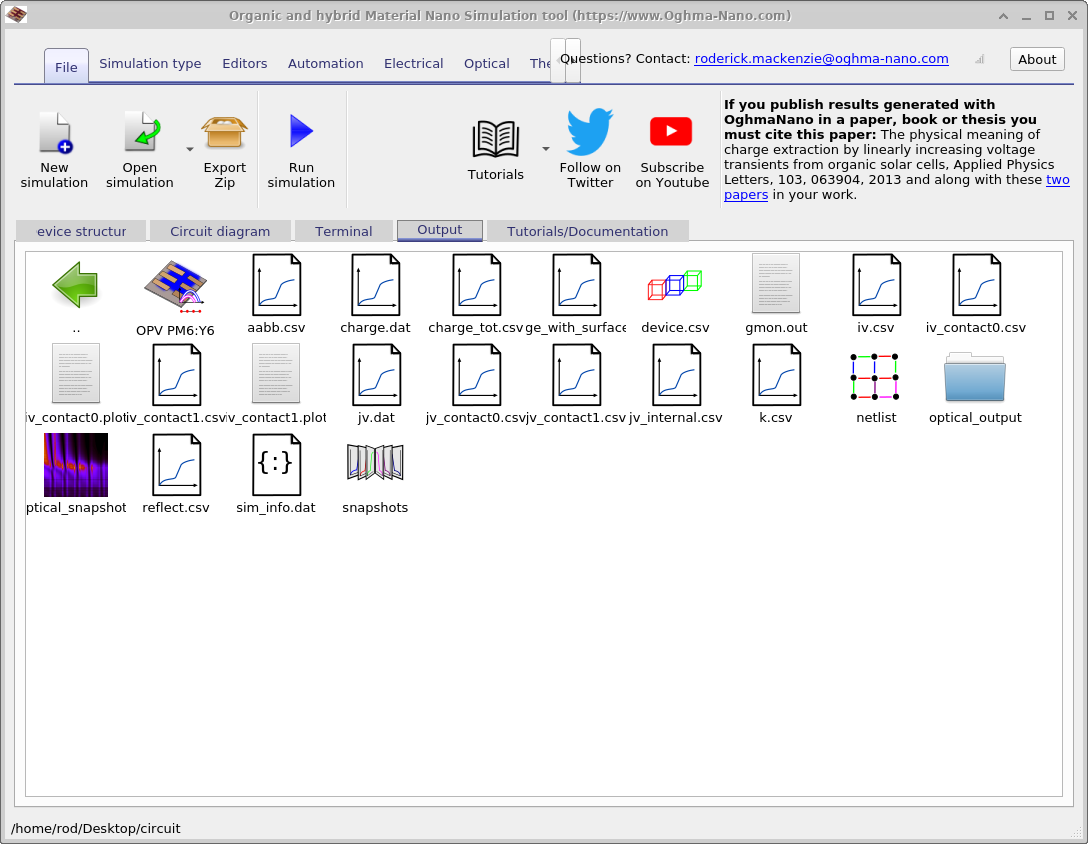
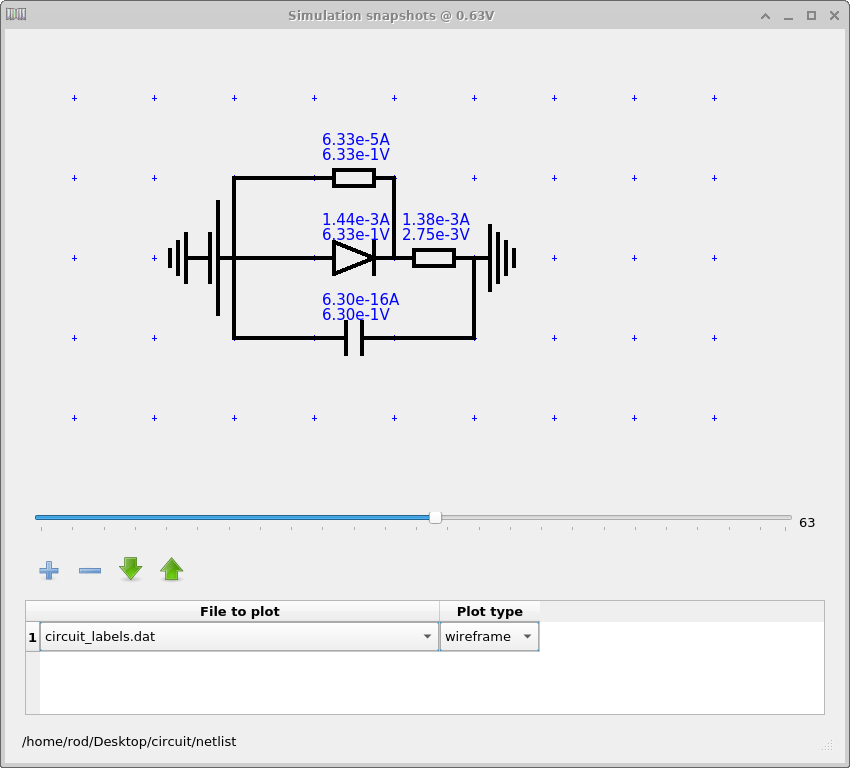
Além dos arquivos de saída padrão, o solucionador de circuitos também produz uma Net list. Isso é mostrado em
Figure 11.2. Ao clicar duas vezes no arquivo
netlist, abre-se uma janela que exibe a tensão sobre e a corrente através de cada componente do
circuito. Você pode usar o controle deslizante para percorrer cada ponto da simulação (tempo ou tensão). Observe que a net list
só é criada se Write everything to disk estiver ativado no editor de simulação.
5. Tipos de simulação mais avançados

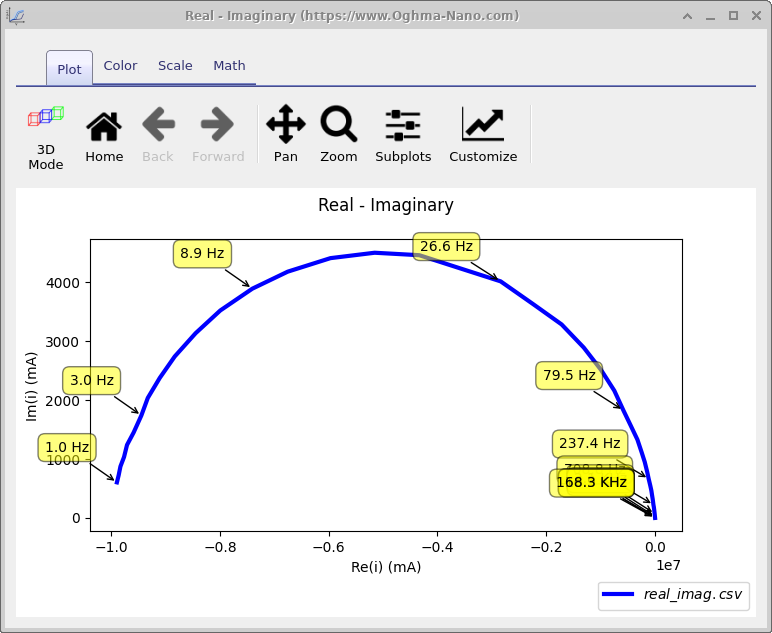
real_imag.csv).
Até este ponto, realizamos uma simulação JV padrão, mas como o solucionador de circuitos está totalmente integrado
com todas as outras ferramentas do OghmaNano, você também pode executar uma ampla gama de análises avançadas. Ao selecionar
modos diferentes na faixa Simulation types do menu principal, você pode realizar
simulações de Suns–VOC, Suns–JSC, C–LIV,
Impedance Spectroscopy, Capacitance–Voltage e medidas de EQE.
Um exemplo é mostrado na Figure 9,
onde os componentes real e imaginário da resposta de impedância (real_imag.csv) são plotados para o
modelo de circuito. Todas essas ferramentas operam exatamente como nas simulações completas de drift–diffusion, mas aqui
trazem a vantagem adicional de estarem acopladas diretamente ao modelo óptico ao mesmo tempo.
6. Usando as ferramentas de fitting/scan com modelos de circuito
Os modelos de circuito são expostos na árvore json assim como os parâmetros de material de drift diffusion e, portanto, você também pode usar as ferramentas de fitting e scan para ajustar os dados ao experimento ou para varrer valores de circuito.