

간단한 회로 시뮬레이션
1. 소개
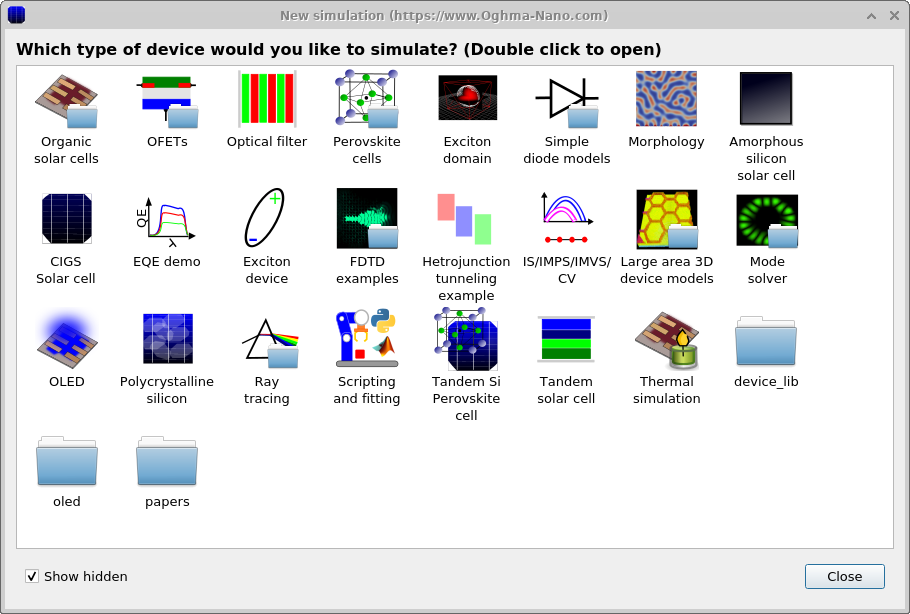
전체 drift–diffusion 시뮬레이션은 재결합 속도, 전하 이동도 및 기타 미시적 과정을 포함하여 소자 거동을 상세하게 분석하는 강력한 방법이지만, 실행과 해석이 본질적으로 복잡합니다. 이러한 시뮬레이션에는 많은 재료 파라미터가 필요하며, 이들은 종종 उपलब्ध하지 않고, 많은 경우 그처럼 세밀한 수준의 상세 정보가 필요하지 않습니다. 때로는 단순히 션트 경로를 진단하거나, 직렬 저항을 평가하거나, 전체 소자 거동을 빠르게 파악하고 싶을 뿐입니다. 이러한 상황에서는 단순화된 전기 모델을 사용하는 것이 더 실용적인 경우가 많습니다. 저항, 커패시터 및 이상 다이오드로 구성된 간단한 등가 회로만으로도 충분한 경우가 많습니다. 이를 지원하기 위해 OghmaNano는 LTspice와 유사한 개념의 내장 회로 솔버를 제공하며, 이를 통해 임의의 회로망에 임의의 전압을 인가하고 현실적인 전기 응답을 얻을 수 있습니다. 이 솔버는 drift–diffusion 엔진을 직접 대체하는 드롭인 방식입니다. 인가 전압은 동일한 방식으로 정의되며, 시간 영역, 주파수 영역 및 EQE와 같은 모든 실험 모드는 그대로 호환됩니다. 또한 광흡수를 계산하는 transfer matrix 모델을 다이오드와 결합할 수 있으므로, 광전류를 일관되게 시뮬레이션할 수 있습니다. 여러 예제 회로 시뮬레이션이 소프트웨어에 포함되어 있으며, 새 시뮬레이션 창의 Simple Diode Model 폴더에서 찾을 수 있습니다(참조: Figure 1).
이 튜토리얼에서는 간단한 회로 솔버를 사용하여 PM6:Y6 태양전지를 직관적인 방식으로 모델링하고 그 거동에 대한 기본적인 이해를 얻겠습니다.
2. 시작하기
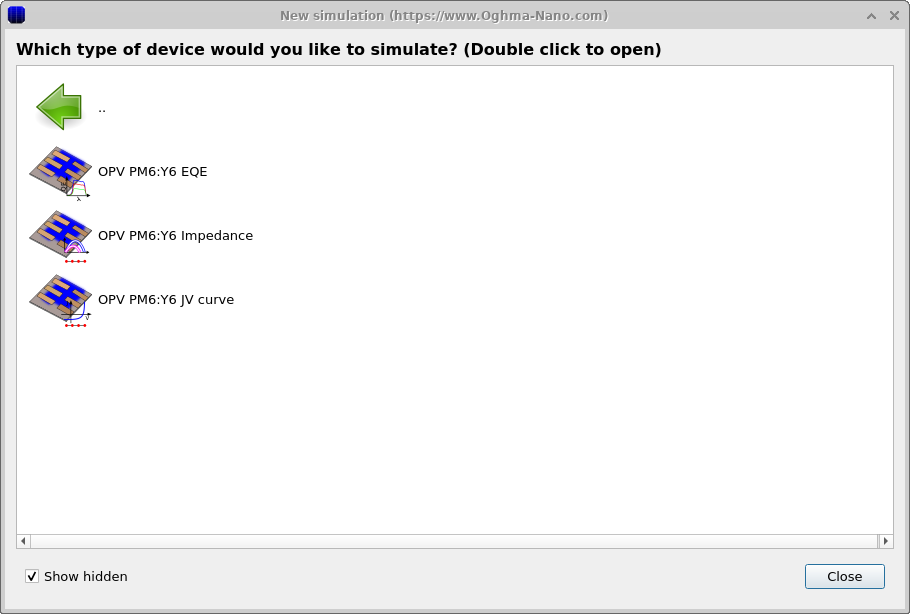
파일 리본의 New simulation 탭에서 New simulation 창을 열도록 클릭합니다 (참조: Figure 1a). 그런 다음 Simple Diode Models를 더블클릭하면, 소프트웨어가 사용 가능한 회로 예제의 하위 메뉴를 표시합니다(참조: Figure 1b). 이 튜토리얼에서는 OPV PM6:Y6 JV curve 예제를 사용합니다. JV 곡선은 실행하기 가장 간단한 회로 기반 시뮬레이션이므로 여기서부터 시작합니다.
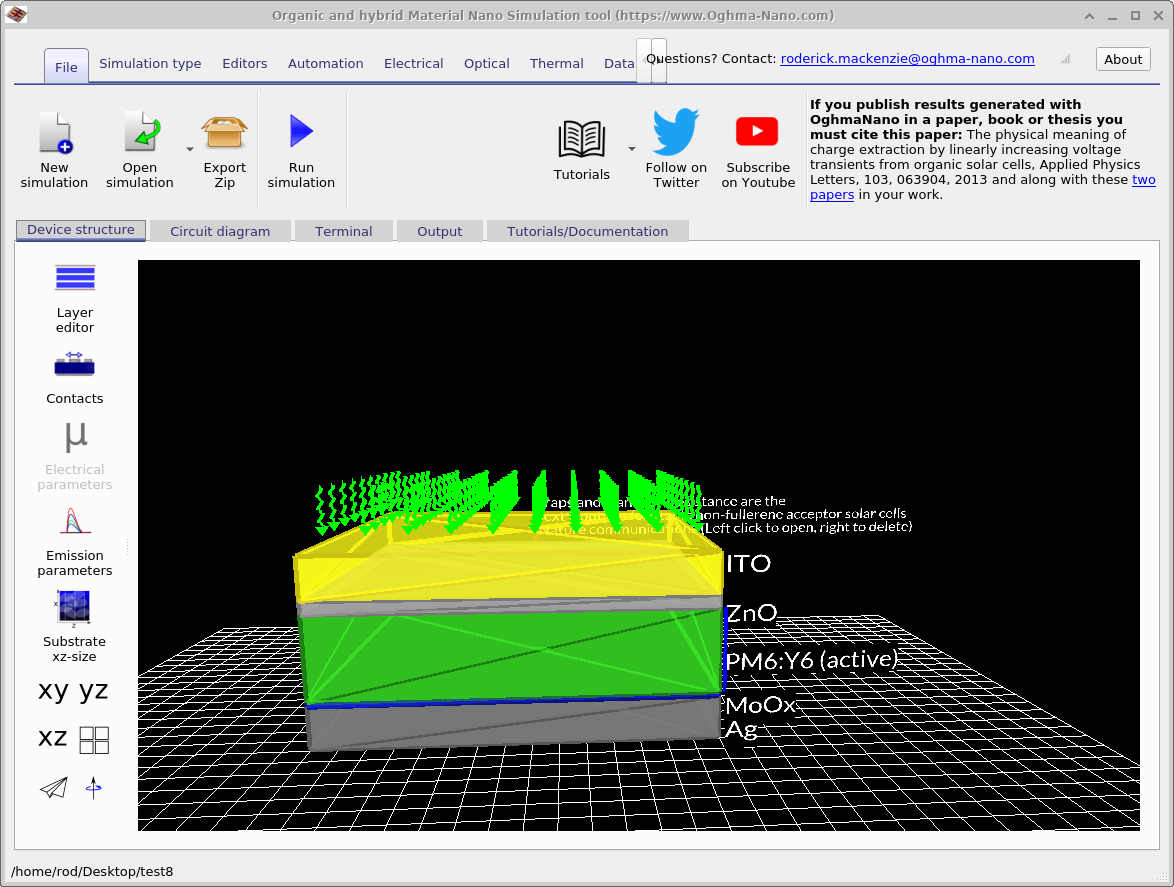
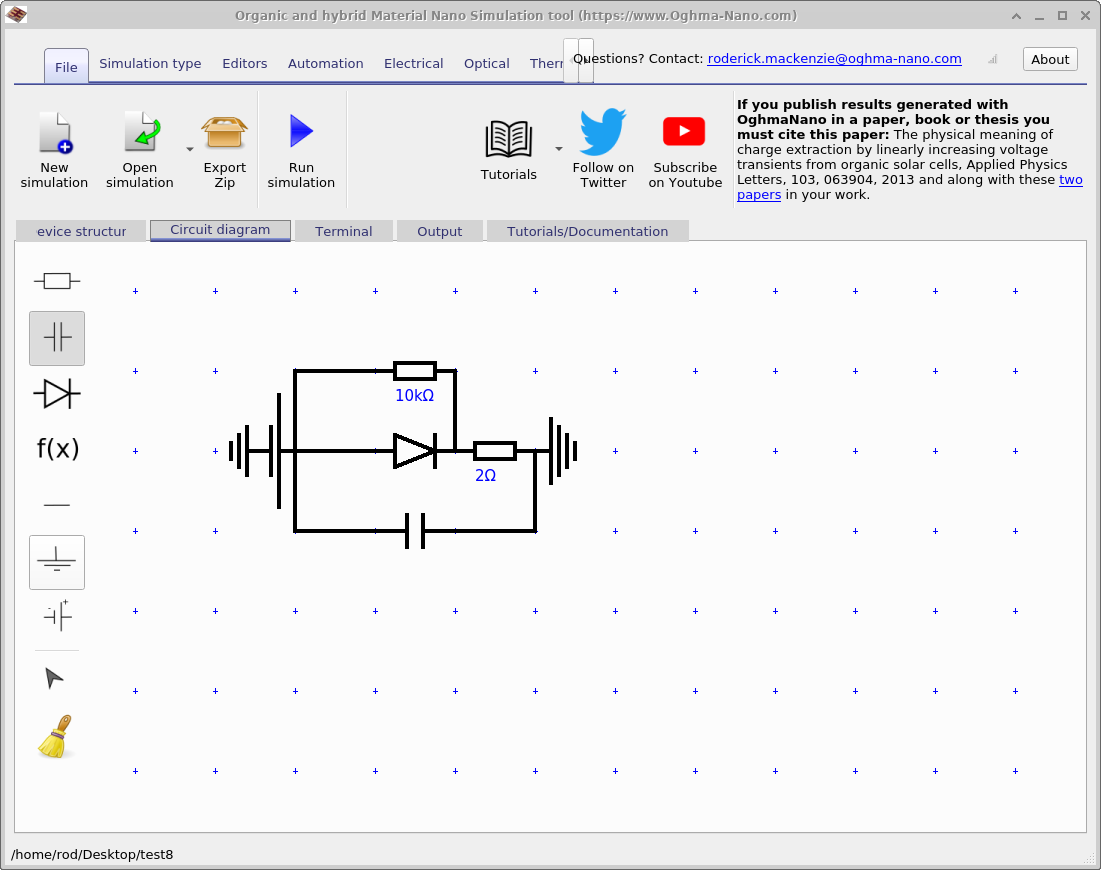
새 시뮬레이션을 저장하면, 표준 OghmaNano 시뮬레이션 인터페이스와 유사한 창이 열립니다. 이것이 Figure 3에 나와 있습니다. 일반 시뮬레이션 창과 동일하게 보이지만, Electrical Parameter Editor는 비활성화되어 회색으로 표시됩니다. 또한 Circuit Diagram이라는 두 번째 탭이 새로 나타난 것을 볼 수 있습니다. 이 탭을 클릭하면 Figure 4에 표시된 회로도 편집기가 열립니다. 여기서 소자는 다이오드, 직렬 저항, 션트 저항 및 커패시터로 구성된 간단한 등가 회로로 표현됩니다. 이것이 가장 기본적인 태양전지 모델입니다. 커패시터는 접촉에서 기인하는 기하학적 정전용량을 나타내며, 이는 이후 시간 영역 및 주파수 영역 시뮬레이션을 다룰 때 중요해집니다.
3. 회로 편집
Figure 4 의 왼쪽에는 회로 편집기에서 사용할 수 있는 표준 전기 구성요소 집합이 보입니다. 여기에는 저항, 커패시터, 다이오드, 와이어, 접지 및 배터리가 포함됩니다. 또한 두 가지 도구가 있습니다: 구성요소를 선택하고 편집하는 포인터와, 이를 삭제하는 데 사용되는 브러시 도구입니다. 각 버튼은 아래 표에 더 자세히 설명되어 있습니다.
| 구성요소/도구 | 방정식 | 설명 |
|---|---|---|
| 저항 | \(V = IR\) | 회로 내의 옴성 저항을 모델링합니다. |
| 커패시터 | \(I = C \tfrac{dV}{dt}\) | 전하를 저장하고 방출하며, 기하학적 또는 기생 정전용량을 나타냅니다. |
| 다이오드 | \(i(t,V) = I_{0}\!\left(e^{\tfrac{qV}{nkT}} - 1\right) - I_{\text{light}}\) | 이상 다이오드를 나타냅니다; \(I_{\text{light}}\)는 광학 시뮬레이션에서 가져옵니다. |
| 비선형 요소 | \(i(t,V) = \left(\tfrac{I_{0} \cdot V}{V_{0} + d}\right)^m\) | 고급 회로 모델링을 위한 사용자 정의 비선형 요소입니다. |
| 와이어 | — | 기생 파라미터가 없는 이상적인 와이어입니다. |
| 접지 | — | 0 V로 설정된 접지 기준입니다. |
| 배터리 | — | 회로에 전압을 인가하며, 접촉 편집기에서 change로 표시된 접촉에서 가져옵니다. |
| 포인터 | — | 회로 요소를 선택하고 편집하는 데 사용됩니다. |
| 브러시 | — | 회로 요소를 삭제하는 데 사용됩니다. |
브러시를 제외한 어떤 도구로든 회로 요소를 클릭하면 [fig:circuit_edit_component] 및 확대된 [fig:circuit_edit_component_zoom]에서 보이는 것처럼 구성요소 값을 변경할 수 있습니다.
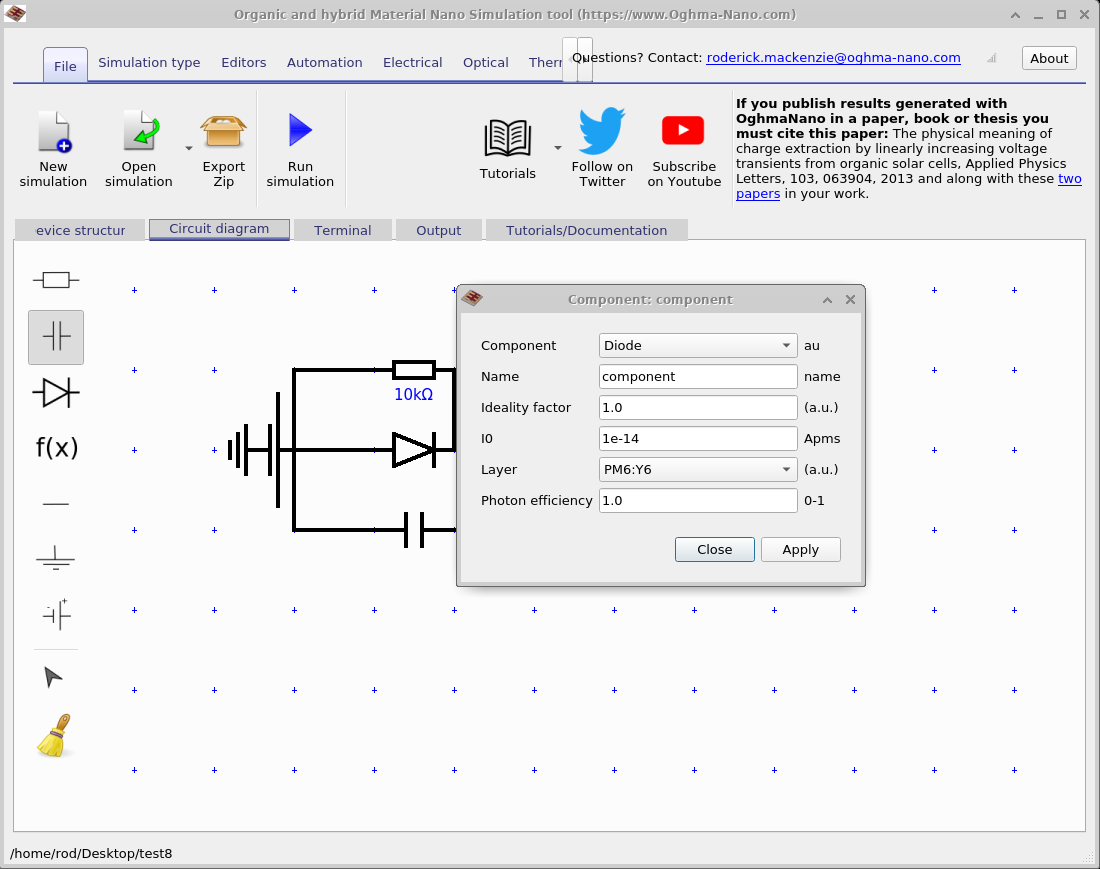
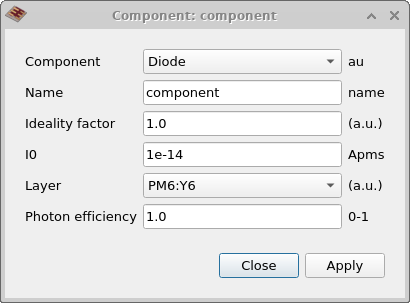
회로 편집기에서 어떤 구성요소든 클릭하면 그 파라미터를 변경할 수 있는 편집 상자가 나타납니다. 이러한 설정의 대부분은 직관적이며 이해하기 쉽습니다. 가장 상세한 설정은 추가 파라미터를 여러 개 갖는 다이오드 모델에 대해 나타납니다. 이 편집 상자는 Figure 5에 나와 있으며, 각 옵션은 아래 표에 설명되어 있습니다.
| 파라미터 | 설명 |
|---|---|
| Component | 회로 요소가 어떤 종류의 구성요소를 나타내는지 선택합니다. |
| Name | 구성요소에 대한 사람이 읽을 수 있는 레이블로, 원하는 이름을 선택할 수 있습니다. |
| Ideality factor | 다이오드 이상성 인자 n. |
| I0 | 다이오드 방정식의 포화 전류. |
| Layer | 다이오드가 나타내는 층이며, 광 전류는 이 층에서의 생성으로부터 계산됩니다. |
4. 회로 편집기 실행
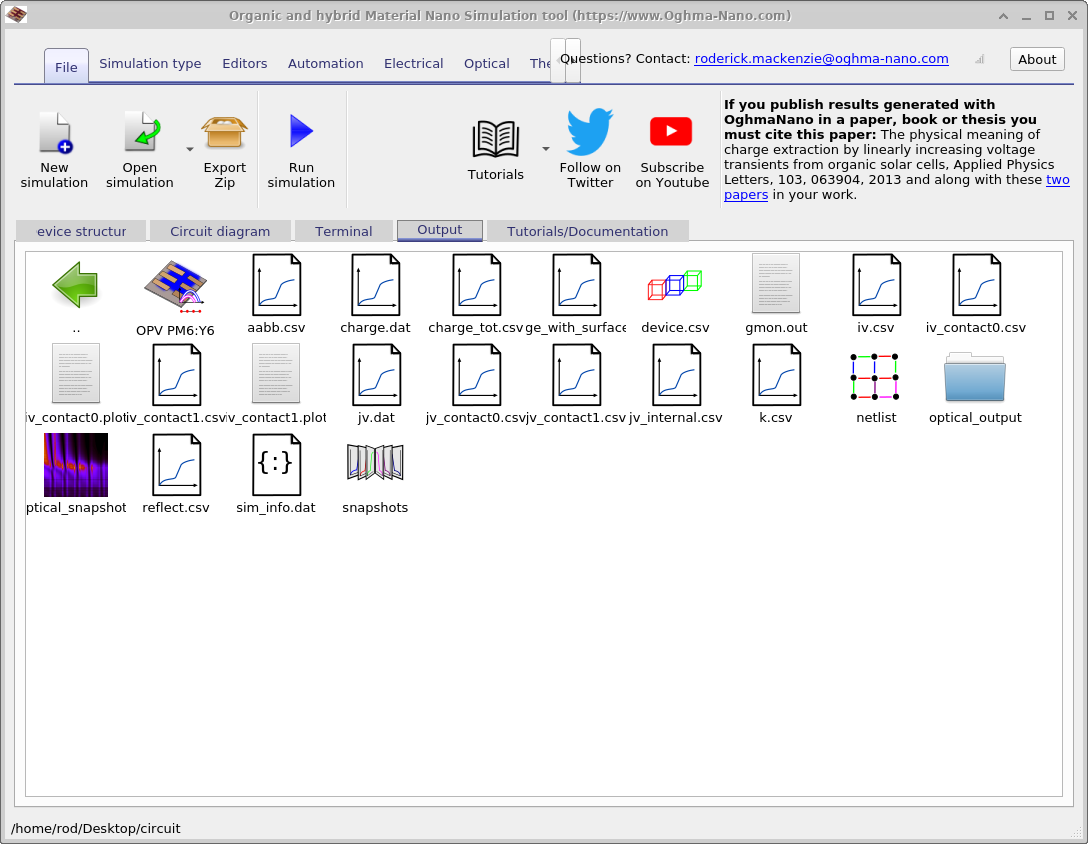
메인 시뮬레이션 창으로 가서 Play 버튼(▶)을 찾은 다음 클릭하거나, 간단히 F9를 눌러 시뮬레이션을 실행합니다. 실행이 시작되면 OghmaNano는 먼저 선택된 광학 모델을 평가하고 (예: Transfer Matrix 또는 Ray Tracing), 그 출력을 회로 솔버에 결합하여 소자의 광전류를 생성합니다. 그런 다음 전체 drift–diffusion 시뮬레이션과 정확히 동일한 방식으로 JV 스윕이 수행됩니다.
표준 출력 파일 외에도 회로 솔버는 Net list도 생성합니다. 이는
Figure 11.2에 나와 있습니다.
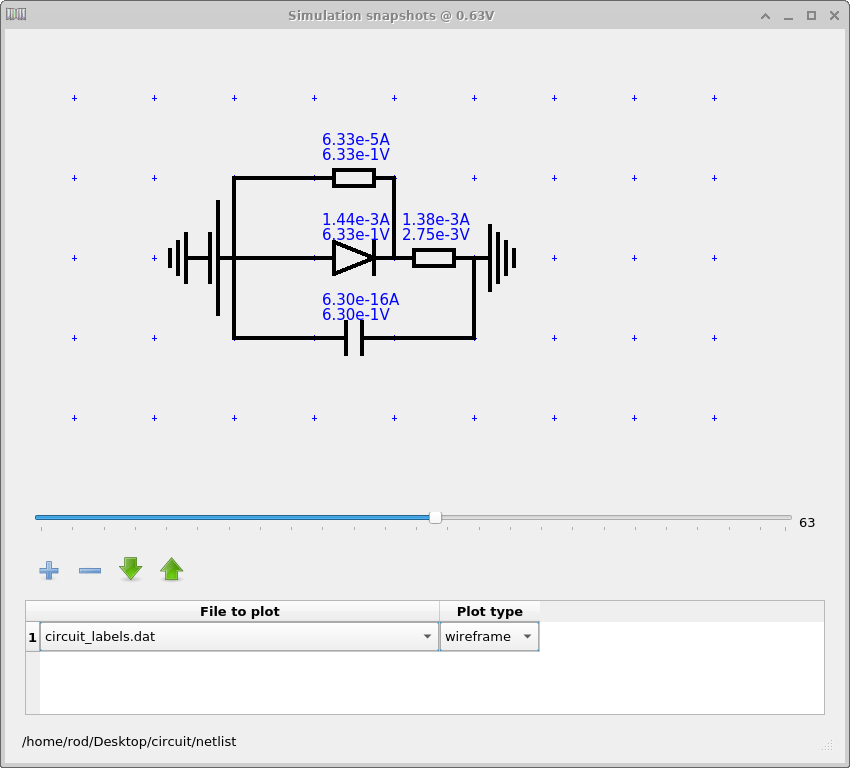
netlist 파일을 더블클릭하면 회로의 모든 구성요소에 걸리는 전압과 흐르는 전류를 표시하는 창이 열립니다.
슬라이더를 사용하여 각 시뮬레이션 포인트(시간 또는 전압)를 단계별로 볼 수 있습니다. Net list는
시뮬레이션 편집기에서 Write everything to disk가 활성화된 경우에만 생성된다는 점에 유의하십시오.
5. 더 고급 시뮬레이션 유형

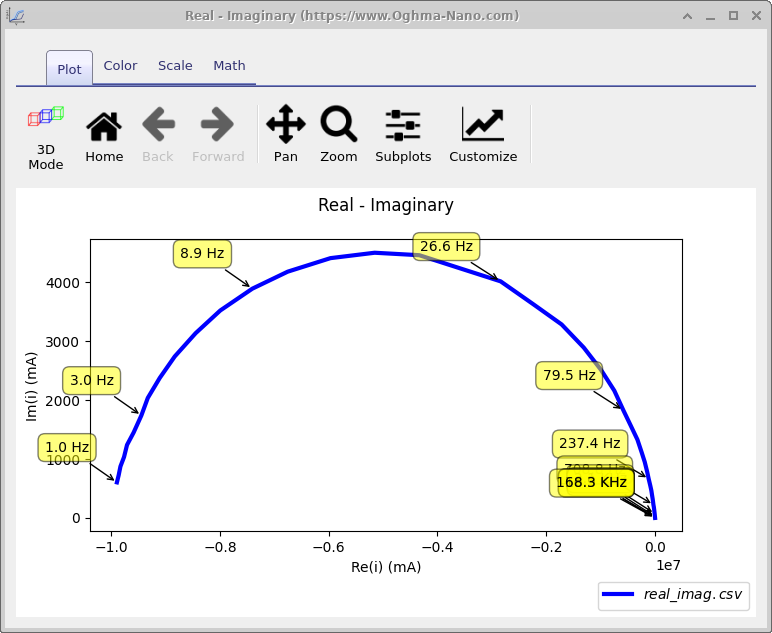
real_imag.csv)을 보여줍니다.
지금까지는 표준 JV 시뮬레이션을 수행했지만, 회로 솔버는 OghmaNano의 다른 모든 도구와 완전히 통합되어 있으므로
다양한 고급 해석도 실행할 수 있습니다. 메인 메뉴의 Simulation types 리본에서
서로 다른 모드를 선택하면
Suns–VOC, Suns–JSC, C–LIV 시뮬레이션,
Impedance Spectroscopy, Capacitance–Voltage 및 EQE 측정을 수행할 수 있습니다.
한 예가 Figure 9에 나와 있으며,
여기서는 회로 모델에 대한 임피던스 응답의 실수 및 허수 성분(real_imag.csv)이 플로팅되어 있습니다.
이러한 모든 도구는 전체 drift–diffusion 시뮬레이션에서와 정확히 동일하게 동작하지만, 여기서는
동시에 광학 모델에 직접 결합된다는 추가적인 장점이 있습니다.
6. 회로 모델과 fitting/scan 도구 사용
회로 모델은 drift diffusion 재료 파라미터와 마찬가지로 json 트리에 노출되므로, fitting 및 scan 도구를 사용하여 데이터를 실험에 맞추거나 회로 값을 스캔할 수도 있습니다.