

Emissie-editorEmissie-editor
1. Overzicht1. Overzicht
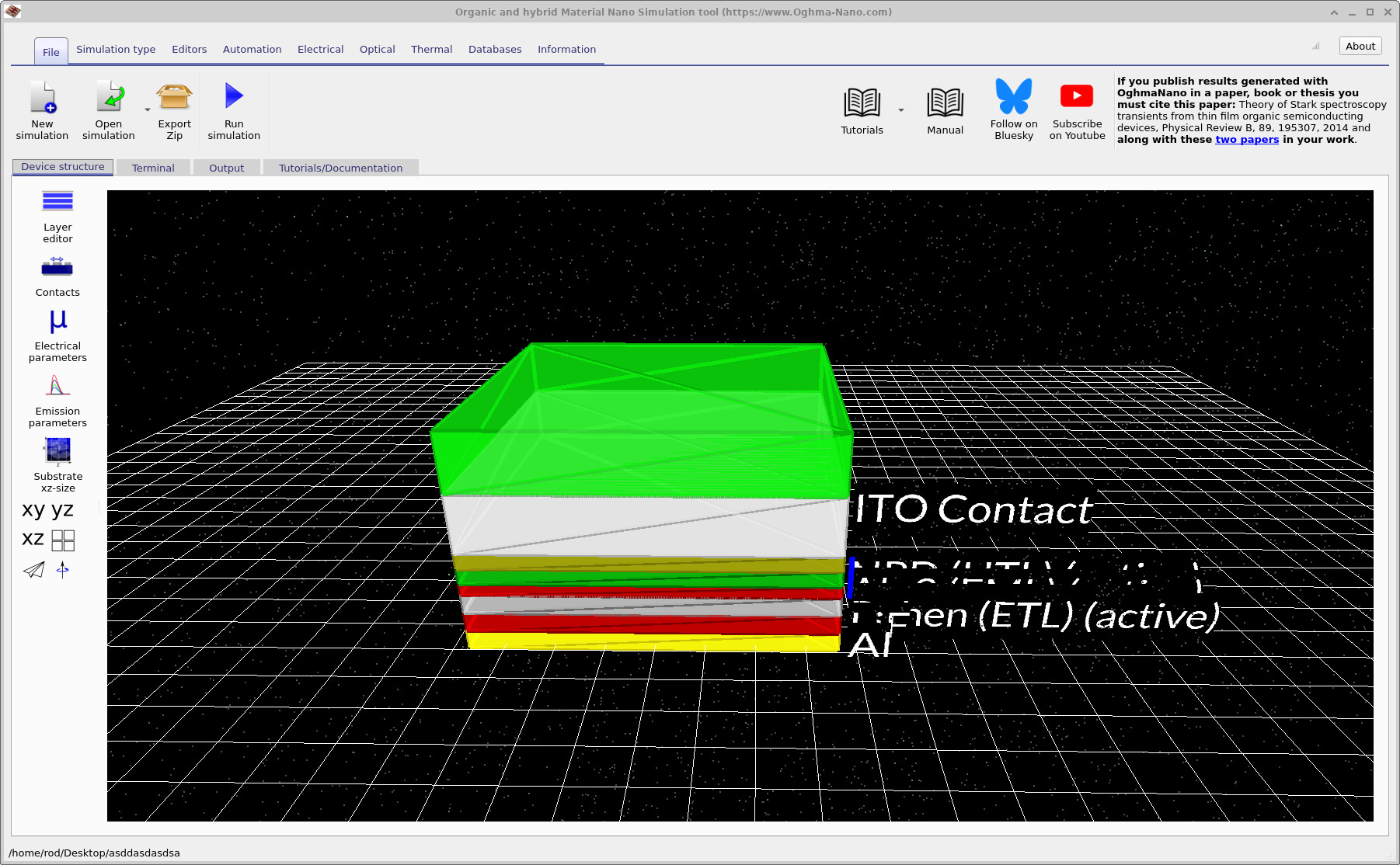
Met de emissie-editor kunt u bepalen hoe licht wordt gegenereerd in de actieve lagen van uw apparaat, zowel voor fotoluminescentie (PL) als voor elektroluminescentie (EL). Alleen elektrisch actieve lagen kunnen licht uitzenden. Open de editor door in het linkermenu van het tabblad ‘Apparaatstructuur’ op ‘Emissieparameters’ te klikken. U kunt vervolgens de emissie voor elke actieve laag in- of uitschakelen met de schakelaar linksboven in het editorvenster.Met de emissie-editor kunt u bepalen hoe licht wordt gegenereerd in de actieve lagen van uw apparaat, zowel voor fotoluminescentie (PL) als voor elektroluminescentie (EL). Alleen elektrisch actieve lagen kunnen licht uitzenden. Open de editor door in het linkermenu van het tabblad ‘Apparaatstructuur’ op ‘Emissieparameters’ te klikken. U kunt vervolgens de emissie voor elke actieve laag in- of uitschakelen met de schakelaar linksboven in het editorvenster.
2. Parameters2. Parameters
Wanneer de emissiefunctie is ingeschakeld, zijn de volgende opties beschikbaar:Wanneer de emissiefunctie is ingeschakeld, zijn de volgende opties beschikbaar:
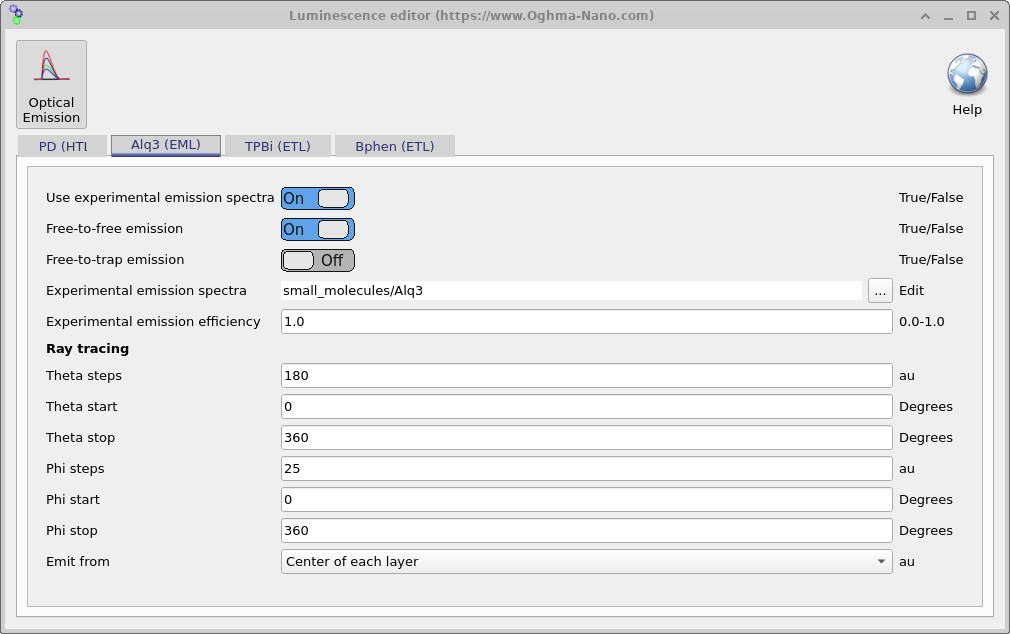
- Gebruik experimentele emissiespectra – indien ingeschakeld, wordt het emissiespectrum rechtstreeks uit de materialendatabase gehaald. Er moet een geldig spectrum beschikbaar zijn voor het geselecteerde materiaal. Veel gangbare materialen bevatten al gemeten spectra.Gebruik experimentele emissiespectra – indien ingeschakeld, wordt het emissiespectrum rechtstreeks uit de materialendatabase gehaald. Er moet een geldig spectrum beschikbaar zijn voor het geselecteerde materiaal. Veel gangbare materialen bevatten al gemeten spectra.
- Emissie zonder energieverlies – schakelt in of recombinatie tussen banden fotonen genereert. Aan betekent dat recombinatie licht produceert; Uit betekent dat recombinatie geen licht produceert.Emissie zonder energieverlies – schakelt in of recombinatie tussen banden fotonen genereert. Aan betekent dat recombinatie licht produceert; Uit betekent dat recombinatie geen licht produceert.
- Emissie zonder beperking – bepaalt of recombinatie zonder beperking bijdraagt aan de lichtemissie. Bij ‘Aan’ worden fotonen gegenereerd; bij ‘Uit’ vinden deze processen niet plaats en is er geen lichtemissie.Emissie zonder beperking – bepaalt of recombinatie zonder beperking bijdraagt aan de lichtemissie. Bij ‘Aan’ worden fotonen gegenereerd; bij ‘Uit’ vinden deze processen niet plaats en is er geen lichtemissie.
- Experimenteel emissiespectrum – het pad/de naam van het bestand met het emissiespectrum in de database (alleen-lezen, tenzij handmatig bewerkt).Experimenteel emissiespectrum – het pad/de naam van het bestand met het emissiespectrum in de database (alleen-lezen, tenzij handmatig bewerkt).
- Experimentele emissie-efficiëntie – een efficiëntiefactor (0,0–1,0) voor de generatie van fotonen. Een waarde van 1,0 betekent dat bij elke recombinatie een foton wordt geproduceerd; 0,5 betekent dat slechts de helft van de gebeurtenissen daartoe leidt.Experimentele emissie-efficiëntie – een efficiëntiefactor (0,0–1,0) voor de generatie van fotonen. Een waarde van 1,0 betekent dat bij elke recombinatie een foton wordt geproduceerd; 0,5 betekent dat slechts de helft van de gebeurtenissen daartoe leidt.
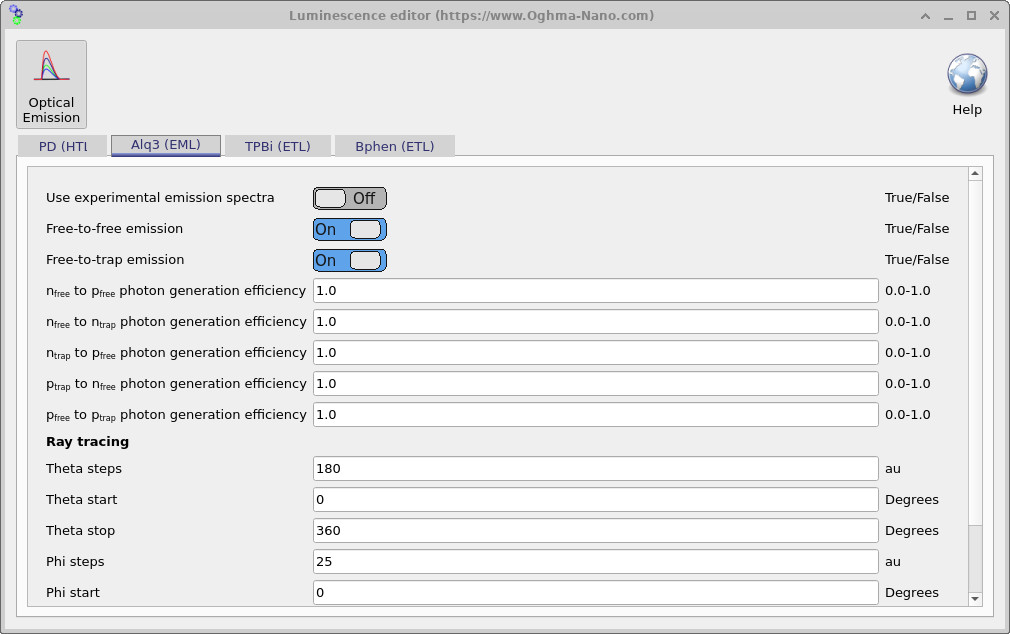
Als de optie ‘Gebruik experimentele emissiespectra’ is uitgeschakeld, verschijnen er extra velden waarmee u de efficiëntie van de fotonproductie voor verschillende recombinatie-/valmechanismen kunt specificeren.Als de optie ‘Gebruik experimentele emissiespectra’ is uitgeschakeld, verschijnen er extra velden waarmee u de efficiëntie van de fotonproductie voor verschillende recombinatie-/valmechanismen kunt specificeren.
- nfree → pfree: efficiëntie van de fotonproductienfree → pfree: efficiëntie van de fotonproductie
- nfree → ntrap: efficiëntie van de fotonengeneratienfree → ntrap: efficiëntie van de fotonengeneratie
- ntrap → pfree: efficiëntie van de fotonproductientrap → pfree: efficiëntie van de fotonproductie
- ptrap → efficiëntie van de generatie van vrije fotonenptrap → efficiëntie van de generatie van vrije fotonen
- pfree → ptrap: efficiëntie van de fotonengeneratiepfree → ptrap: efficiëntie van de fotonengeneratie
Elke waarde ligt tussen 0,0 en 1,0 en geeft de fractie van recombinatiegebeurtenissen aan die fotonen produceren. Hierdoor is het mogelijk om complexere stralende en niet-stralende recombinatieprocessen te modelleren, bijvoorbeeld emissie die via tussenliggende toestanden verloopt en relevant is bij infrarood- of defectspectroscopie.Elke waarde ligt tussen 0,0 en 1,0 en geeft de fractie van recombinatiegebeurtenissen aan die fotonen produceren. Hierdoor is het mogelijk om complexere stralende en niet-stralende recombinatieprocessen te modelleren, bijvoorbeeld emissie die via tussenliggende toestanden verloopt en relevant is bij infrarood- of defectspectroscopie.
3. Raytracing3. Raytracing
In het onderste gedeelte kunt u de instellingen voor de hoekbepaling bij het volgen van uitgezonden fotonen configureren:In het onderste gedeelte kunt u de instellingen voor de hoekbepaling bij het volgen van uitgezonden fotonen configureren:
- Theta-stappen / Theta-beginwaarde / Theta-eindwaarde – het aantal hoeksegmenten in de polaire richting (in graden).Theta-stappen / Theta-beginwaarde / Theta-eindwaarde – het aantal hoeksegmenten in de polaire richting (in graden).
- Phi-stappen / Phi-start / Phi-stop – aantal hoeksegmenten in de azimutale richting (in graden).Phi-stappen / Phi-start / Phi-stop – aantal hoeksegmenten in de azimutale richting (in graden).
- Emittiebron – bepaalt de plaats waar de emissie binnen de laag begint (bijvoorbeeld het midden van elke laag).Emittiebron – bepaalt de plaats waar de emissie binnen de laag begint (bijvoorbeeld het midden van elke laag).
Samen bepalen deze parameters de hoekverdeling van de stralen die op een bol rond de emitterende laag worden gemeten. Zo simuleert een berekening met 180 theta-stappen (0–360°) en 25 phi-stappen (0–360°) een volledige sferische verdeling van de emissierichtingen.Samen bepalen deze parameters de hoekverdeling van de stralen die op een bol rond de emitterende laag worden gemeten. Zo simuleert een berekening met 180 theta-stappen (0–360°) en 25 phi-stappen (0–360°) een volledige sferische verdeling van de emissierichtingen.