

Databáze tvarůDatabáze tvarů
Databáze Shape funguje jako univerzální lokální úložiště 3D modelů CAD. Záznamy v databázi Shape jsou uloženy jako 3D sítě (nebo tvary) a mohou například představovat drsný povrch materiálu získaného z měření pomocí AFM, složitý hexagonální kontakt na zařízení s velkou plochou (viz ??) nebo periodické pilíře fotonické krystalické struktury. Tvary jsou definovány pomocí trojúhelníkových sítí. Okno databáze Shape obsahuje nástroje pro generování nových 3D modelů CAD z 2D obrázků a také pro import externích sítí ze souborů Wavefront OBJ. Důležité je, že všechny tvary v této databázi jsou trvale uloženy na disku a jsou určeny k reprezentaci složitějších geometrií než ty, které generuje editor sítí, který se zaměřuje na jednoduché geometrické prvky, jako jsou krychle, trubky a koule (viz CAD Meshes).Databáze Shape funguje jako univerzální lokální úložiště 3D modelů CAD. Záznamy v databázi Shape jsou uloženy jako 3D sítě (nebo tvary) a mohou například představovat drsný povrch materiálu získaného z měření pomocí AFM, složitý hexagonální kontakt na zařízení s velkou plochou (viz ??) nebo periodické pilíře fotonické krystalické struktury. Tvary jsou definovány pomocí trojúhelníkových sítí. Okno databáze Shape obsahuje nástroje pro generování nových 3D modelů CAD z 2D obrázků a také pro import externích sítí ze souborů Wavefront OBJ. Důležité je, že všechny tvary v této databázi jsou trvale uloženy na disku a jsou určeny k reprezentaci složitějších geometrií než ty, které generuje editor sítí, který se zaměřuje na jednoduché geometrické prvky, jako jsou krychle, trubky a koule (viz CAD Meshes).
Přístup k databázi.Přístup k databázi.
Tvary jsou uloženy v databázi tvarů, ke které lze přistupovat prostřednictvím karty Databáze kliknutím na ikonu Tvary (viz ??). Kliknutím na ikonu databáze tvarů se otevře okno Databáze tvarů (??).Tvary jsou uloženy v databázi tvarů, ke které lze přistupovat prostřednictvím karty Databáze kliknutím na ikonu Tvary (viz ??). Kliknutím na ikonu databáze tvarů se otevře okno Databáze tvarů (??).

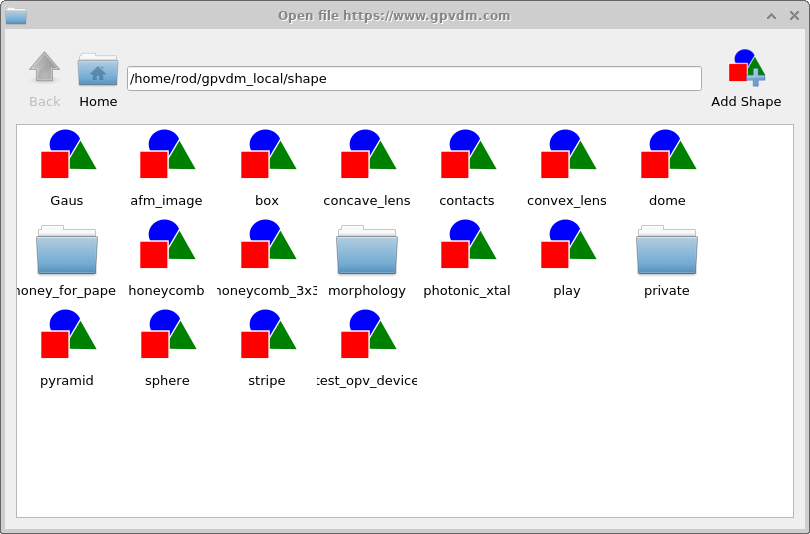
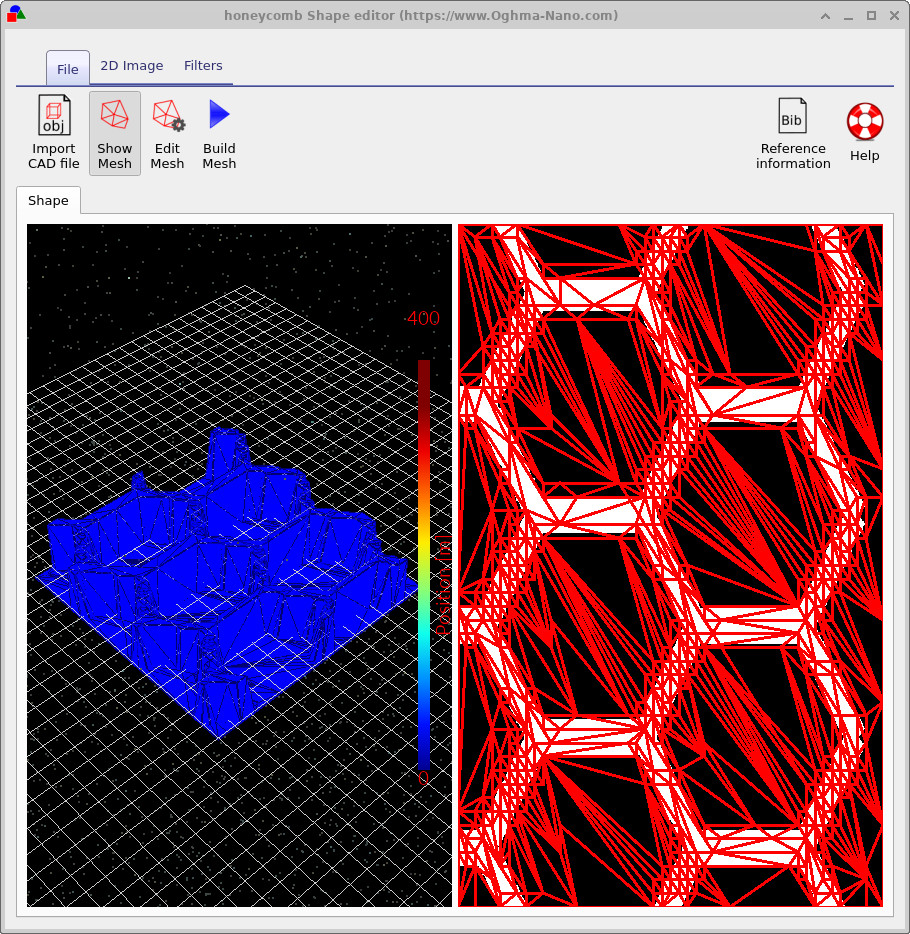
Zkuste otevřít některé z tvarů a prohlédnout si je. Uvidíte okno, jako je to na obrázku ??. Tento příklad ukazuje voštinovou kontaktní strukturu solární buňky. Vlevo je zobrazen 3D model a vpravo 2D obrázek, ze kterého byl vytvořen. Na 2D obrázek je překryta projekce zx 3D sítě. Můžete tuto 2D síť zapnout a vypnout pomocí tlačítka „Zobrazit síť“ v horním panelu nástrojů.Zkuste otevřít některé z tvarů a prohlédnout si je. Uvidíte okno, jako je to na obrázku ??. Tento příklad ukazuje voštinovou kontaktní strukturu solární buňky. Vlevo je zobrazen 3D model a vpravo 2D obrázek, ze kterého byl vytvořen. Na 2D obrázek je překryta projekce zx 3D sítě. Můžete tuto 2D síť zapnout a vypnout pomocí tlačítka „Zobrazit síť“ v horním panelu nástrojů.
Vytváření mřížky.Vytváření mřížky.
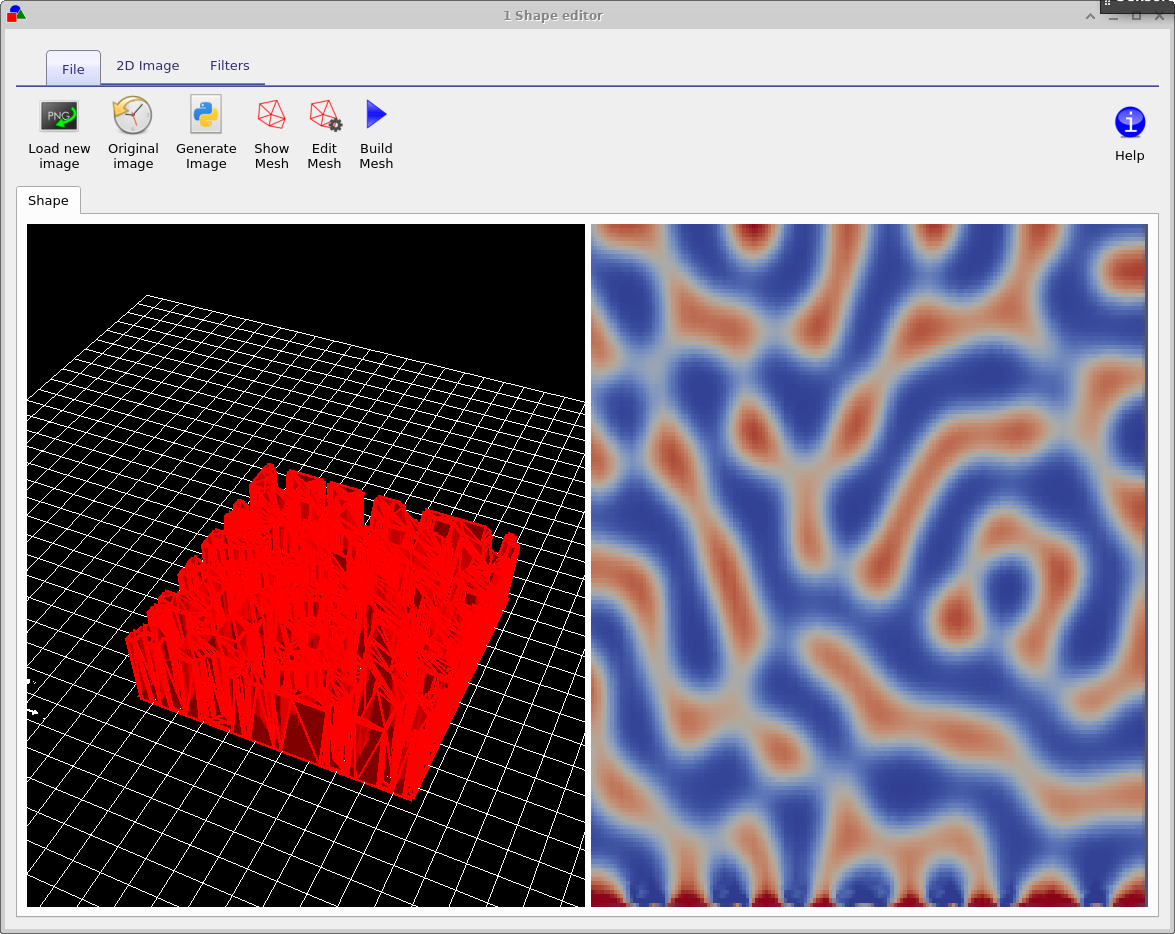
Jakmile se otevře okno Databáze tvarů, můžete si prohlédnout a upravit libovolný uložený tvar. Mnoho tvarů v databázi bylo původně vytvořeno z 2D obrázků pomocí vestavěných nástrojů pro diskretizaci. Tato část vysvětluje, jak tento proces funguje. Otevřete morphology/1 v Databázi tvarů. Zobrazí se okno podobné ??. Levý panel zobrazuje výslednou 3D triangulovanou síť, zatímco pravý panel zobrazuje původní 2D obrázek, ze kterého byla síť vytvořena. Tlačítko Zobrazit síť v pásu karet Soubor přepíná zobrazení sítě nad 2D obrázkem, což vám umožní zkontrolovat, jak triangulace sleduje základní prvky.Jakmile se otevře okno Databáze tvarů, můžete si prohlédnout a upravit libovolný uložený tvar. Mnoho tvarů v databázi bylo původně vytvořeno z 2D obrázků pomocí vestavěných nástrojů pro diskretizaci. Tato část vysvětluje, jak tento proces funguje. Otevřete morphology/1 v Databázi tvarů. Zobrazí se okno podobné ??. Levý panel zobrazuje výslednou 3D triangulovanou síť, zatímco pravý panel zobrazuje původní 2D obrázek, ze kterého byla síť vytvořena. Tlačítko Zobrazit síť v pásu karet Soubor přepíná zobrazení sítě nad 2D obrázkem, což vám umožní zkontrolovat, jak triangulace sleduje základní prvky.
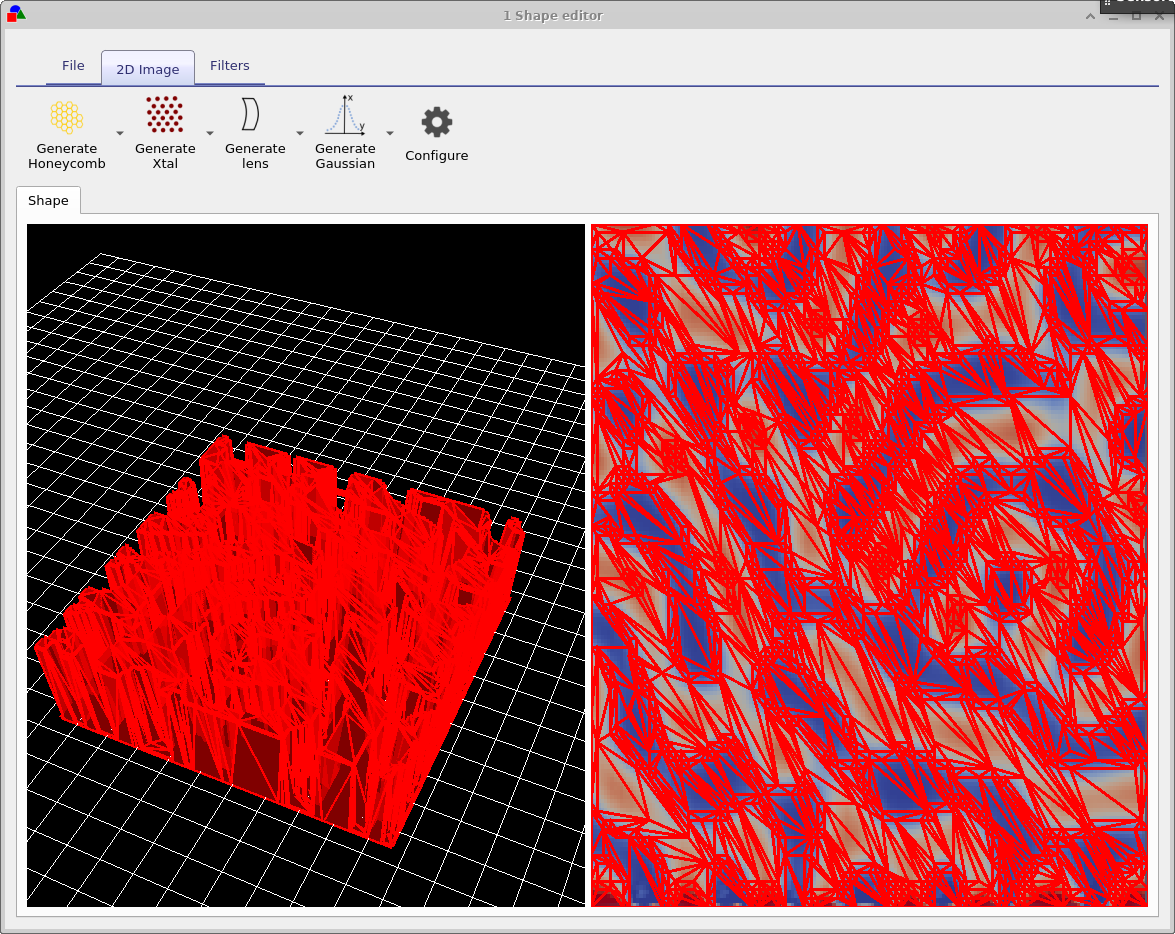
Chcete-li změnit způsob, jakým se obraz převede na 3D model, klikněte na možnost Upravit model v záložce Soubor. Tím se otevře dialogové okno pro konfiguraci modelu (??), ve kterém můžete nastavit úroveň diskretizace.Chcete-li změnit způsob, jakým se obraz převede na 3D model, klikněte na možnost Upravit model v záložce Soubor. Tím se otevře dialogové okno pro konfiguraci modelu (??), ve kterém můžete nastavit úroveň diskretizace.
Klíčové parametry jsou:Klíčové parametry jsou:
- x-trojúhelníky – maximální počet trojúhelníků v horizontálním směrux-trojúhelníky – maximální počet trojúhelníků v horizontálním směru
- y-trojúhelníky – maximální počet trojúhelníků v podél svislého směruy-trojúhelníky – maximální počet trojúhelníků v podél svislého směru
- Metoda – určuje způsob, jakým se vytváří síť.Metoda – určuje způsob, jakým se vytváří síť.
- Minimální povolený úhel – zabraňuje vzniku extrémně tenkých a nestabilních trojúhelníků.Minimální povolený úhel – zabraňuje vzniku extrémně tenkých a nestabilních trojúhelníků.
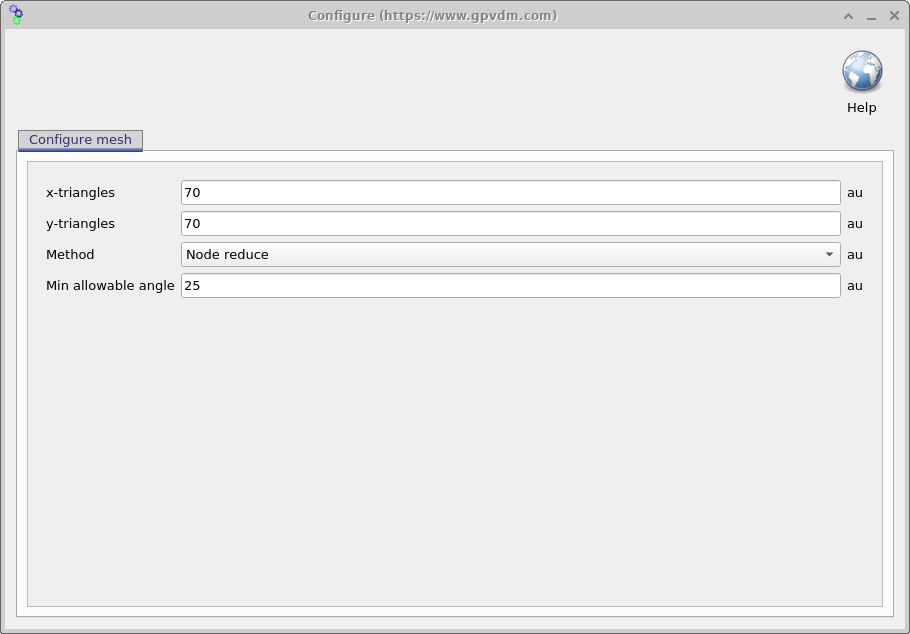
Například můžete snížit počet trojúhelníků typu x i typu y na hodnotu 40 a poté kliknout na možnost Vytvořit síť. Výsledná síť bude obsahovat méně trojúhelníků, a proto bude méně detailní, ale s ní bude možné pracovat rychleji. Toto zmenšení je okamžitě viditelné v náhledech ve 2D a 3D.Například můžete snížit počet trojúhelníků typu x i typu y na hodnotu 40 a poté kliknout na možnost Vytvořit síť. Výsledná síť bude obsahovat méně trojúhelníků, a proto bude méně detailní, ale s ní bude možné pracovat rychleji. Toto zmenšení je okamžitě viditelné v náhledech ve 2D a 3D.
Nastavení „Metoda“ určuje způsob, jakým se generují trojúhelníky:Nastavení „Metoda“ určuje způsob, jakým se generují trojúhelníky:
- Bez redukce: vytváří rovnoměrnou, pravidelnou trojúhelníkovou síť. Tím se dosáhne největší přesnosti geometrie, ale vznikne velké množství trojúhelníků.Bez redukce: vytváří rovnoměrnou, pravidelnou trojúhelníkovou síť. Tím se dosáhne největší přesnosti geometrie, ale vznikne velké množství trojúhelníků.
- Redukce uzlů: začíná se s pravidelnou sítí a poté se odstraní nepotřebné body, čímž se sníží počet trojúhelníků při zachování celkového tvaru.Redukce uzlů: začíná se s pravidelnou sítí a poté se odstraní nepotřebné body, čímž se sníží počet trojúhelníků při zachování celkového tvaru.
Přepnutí na možnost „No reduce“ a následná rekonstrukce sítě nahradí adaptivní síť plnou, pravidelnou 70 × 70 triangulací. To je přesnější, ale také náročnější na paměť a výpočetní výkon. Každý další trojúhelník v síti zvyšuje výpočetní náročnost simulace. Proto je cílem při vytváření sítě reprezentovat tvar pomocí co nejmenšího počtu trojúhelníků. Pokud lze celý povrch popsat relativně malým počtem trojúhelníků, obvykle se to vyplatí. U velmi pravidelných tvarů však použití funkce „Node reduce“ ke snížení počtu trojúhelníků nemusí přinést žádný nebo jen malý přínos; v takových případech může být stejně účinná jednoduchá, pravidelná síť. V praxi budete často muset experimentovat s různými nastaveními a metodami, abyste našli síť, která poskytuje přijatelný kompromis mezi přesností a výpočetní náročností.Přepnutí na možnost „No reduce“ a následná rekonstrukce sítě nahradí adaptivní síť plnou, pravidelnou 70 × 70 triangulací. To je přesnější, ale také náročnější na paměť a výpočetní výkon. Každý další trojúhelník v síti zvyšuje výpočetní náročnost simulace. Proto je cílem při vytváření sítě reprezentovat tvar pomocí co nejmenšího počtu trojúhelníků. Pokud lze celý povrch popsat relativně malým počtem trojúhelníků, obvykle se to vyplatí. U velmi pravidelných tvarů však použití funkce „Node reduce“ ke snížení počtu trojúhelníků nemusí přinést žádný nebo jen malý přínos; v takových případech může být stejně účinná jednoduchá, pravidelná síť. V praxi budete často muset experimentovat s různými nastaveními a metodami, abyste našli síť, která poskytuje přijatelný kompromis mezi přesností a výpočetní náročností.
Nástroje pro generování a filtrování 2D obrázkůNástroje pro generování a filtrování 2D obrázků
Kromě možnosti načítání obrázků ze souborů obsahuje editor tvarů sadu nástrojů pro vytváření nových 2D vzorů, které lze převést na 3D modely. Tyto nástroje se nacházejí v záložce „2D obrázek“ a zahrnují generátory pro širokou škálu struktur:Kromě možnosti načítání obrázků ze souborů obsahuje editor tvarů sadu nástrojů pro vytváření nových 2D vzorů, které lze převést na 3D modely. Tyto nástroje se nacházejí v záložce „2D obrázek“ a zahrnují generátory pro širokou škálu struktur:
- Šestihranné vzory pro uspořádání pixelů nebo elektrodových mřížek.Šestihranné vzory pro uspořádání pixelů nebo elektrodových mřížek.
- Fotonické krystalické mřížky s nastavitelnou periodicitou.Fotonické krystalické mřížky s nastavitelnou periodicitou.
- Čočky definované jako mapy výšek.Čočky definované jako mapy výšek.
- Gaussovy profily pro hrboly, prohlubně nebo povrchy s postupně se měnící výškou.Gaussovy profily pro hrboly, prohlubně nebo povrchy s postupně se měnící výškou.
- Funkce popisující výšku vln (příklad je uveden níže).Funkce popisující výšku vln (příklad je uveden níže).
- Šachovnicové vzory pro kalibraci a testování.Šachovnicové vzory pro kalibraci a testování.
- Perlinův šum pro generování realistické drsnosti povrchu.Perlinův šum pro generování realistické drsnosti povrchu.
Každý generátor nabízí vlastní možnosti konfigurace, které vám umožňují upravit geometrii ještě před jejím převedením do podoby mřížky. Tyto obrázky fungují jako mapy výšek nebo masky, ze kterých nástroj Shape Editor vytváří odpovídající 3D strukturu.Každý generátor nabízí vlastní možnosti konfigurace, které vám umožňují upravit geometrii ještě před jejím převedením do podoby mřížky. Tyto obrázky fungují jako mapy výšek nebo masky, ze kterých nástroj Shape Editor vytváří odpovídající 3D strukturu.
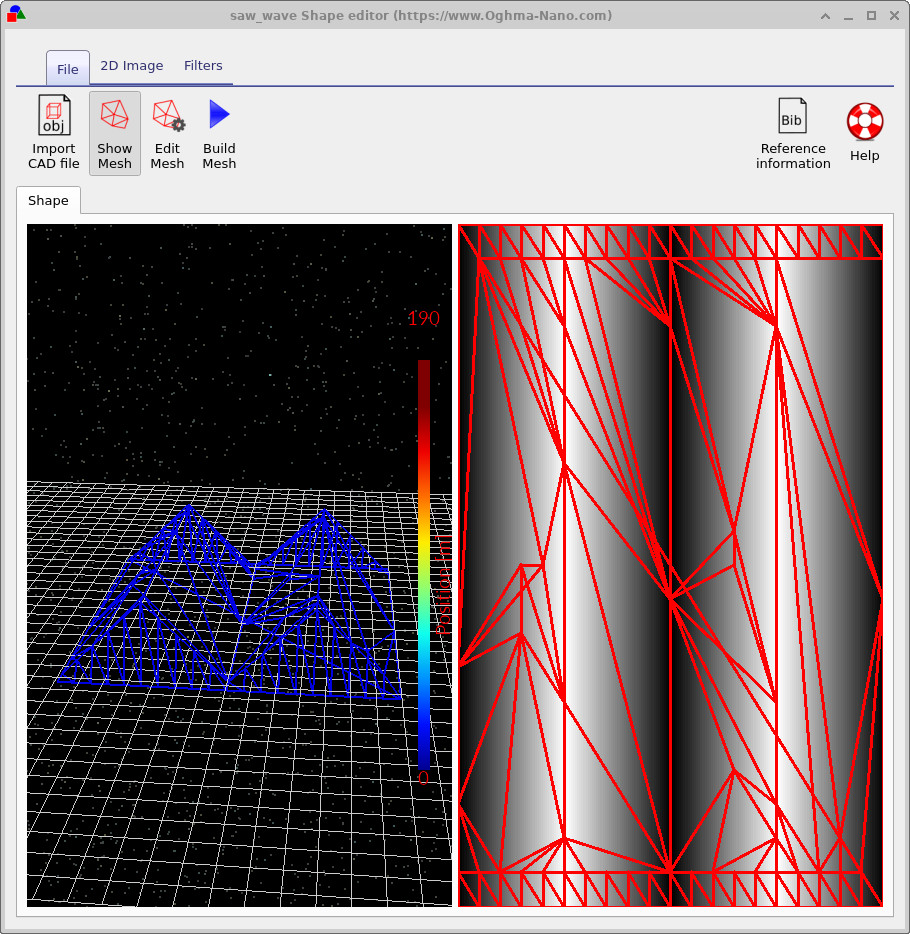
Po vygenerování nebo načtení obrázku nabízí karta „Filtry“ nástroje pro jeho úpravu před vytvořením mřížky. Mezi tyto nástroje patří:Po vygenerování nebo načtení obrázku nabízí karta „Filtry“ nástroje pro jeho úpravu před vytvořením mřížky. Mezi tyto nástroje patří:
- Rozostření – vyhlazuje šum nebo ostré přechody.Rozostření – vyhlazuje šum nebo ostré přechody.
- Normalizuj (x, y, z) – změní měřítko obrazu v každém směru.Normalizuj (x, y, z) – změní měřítko obrazu v každém směru.
- Prahová hodnota – převádí obraz na binární masku (příklad je uveden výše).Prahová hodnota – převádí obraz na binární masku (příklad je uveden výše).
- Otočit – otočí vzor o pevně definovaný nebo libovolný úhel.Otočit – otočí vzor o pevně definovaný nebo libovolný úhel.
- Hranice – zvýrazňuje nebo extrahuje obrysy v obraze.Hranice – zvýrazňuje nebo extrahuje obrysy v obraze.
Tyto nástroje vám umožňují upravovat mapy výšek, odstraňovat šum z obrázků nebo upravovat vzory ještě před vytvořením finální trojúhelníkové sítě. Kombinace generátorů obrázků a filtrů poskytuje flexibilní pracovní postup pro vytváření složitých, uživatelsky definovaných 3D geometrií přímo v prostředí OghmaNano.Tyto nástroje vám umožňují upravovat mapy výšek, odstraňovat šum z obrázků nebo upravovat vzory ještě před vytvořením finální trojúhelníkové sítě. Kombinace generátorů obrázků a filtrů poskytuje flexibilní pracovní postup pro vytváření složitých, uživatelsky definovaných 3D geometrií přímo v prostředí OghmaNano.
Import dat ze souborů CAD.Import dat ze souborů CAD.
Kromě vytváření tvarů z 2D obrázků umožňuje editor tvarů také importovat externí 3D modely pomocí tlačítka „Importovat soubor CAD“, které je zobrazeno v ??. OghmaNano podporuje formát Wavefront OBJ, který se široce používá pro ukládání triangulovaných povrchových modelů. V databázi tvarů také najdete příklad importovaného modelu CAD: klasickou Utah Teapot, která je zobrazena v ??. Tento model ilustruje, jak externí triangulované modely vypadají po importu do editoru.Kromě vytváření tvarů z 2D obrázků umožňuje editor tvarů také importovat externí 3D modely pomocí tlačítka „Importovat soubor CAD“, které je zobrazeno v ??. OghmaNano podporuje formát Wavefront OBJ, který se široce používá pro ukládání triangulovaných povrchových modelů. V databázi tvarů také najdete příklad importovaného modelu CAD: klasickou Utah Teapot, která je zobrazena v ??. Tento model ilustruje, jak externí triangulované modely vypadají po importu do editoru.

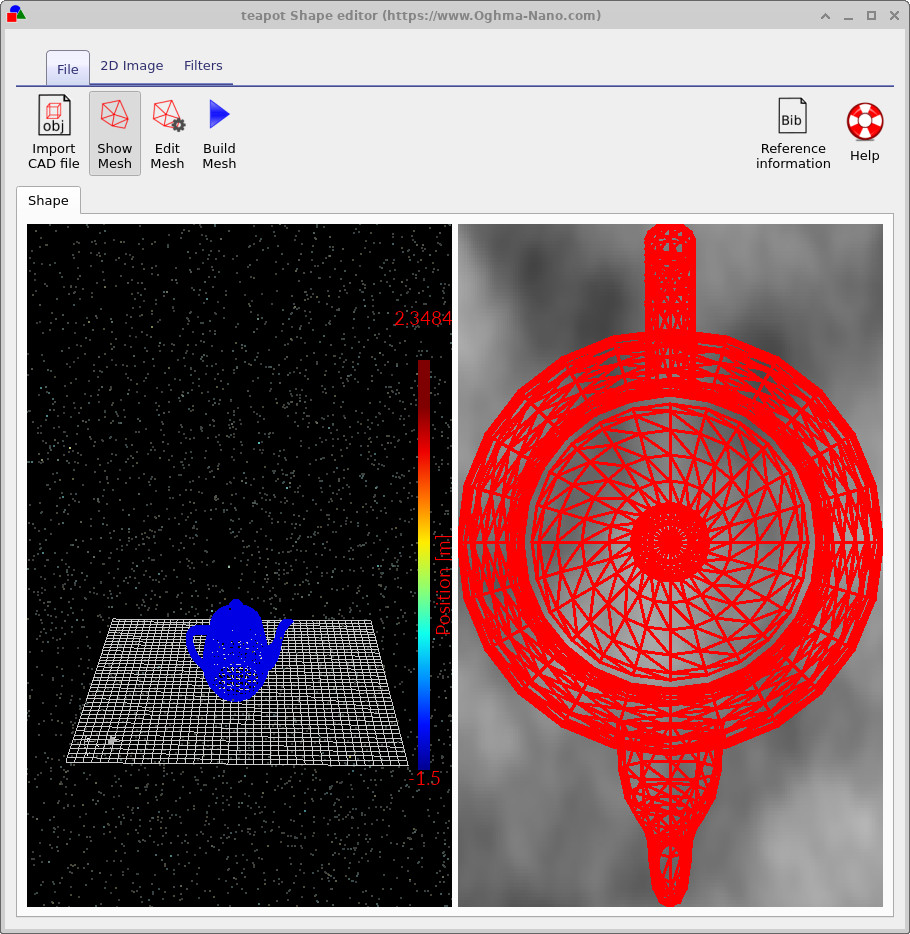
Při importu modelů CAD je důležité zajistit, aby síť tvořila uzavřený povrch. Uzavřený povrch je takový, ve kterém každá hrana patří přesně dvěma trojúhelníkům, čímž vzniká zcela uzavřený, vodotěsný objem. Otevřené povrchy, chybějící plochy nebo praskliny vedou k nejednoznačnosti při určování, zda se body nacházejí uvnitř nebo vně objektu, což je činí nevhodnými pro simulace.Při importu modelů CAD je důležité zajistit, aby síť tvořila uzavřený povrch. Uzavřený povrch je takový, ve kterém každá hrana patří přesně dvěma trojúhelníkům, čímž vzniká zcela uzavřený, vodotěsný objem. Otevřené povrchy, chybějící plochy nebo praskliny vedou k nejednoznačnosti při určování, zda se body nacházejí uvnitř nebo vně objektu, což je činí nevhodnými pro simulace.
CAD modely jsou obvykle navrženy pro obrábění a výrobu, nikoli pro numerické simulace. Proto často obsahují mnohem více trojúhelníků, než je nutné pro optické nebo fyzikální modelování. Velký počet trojúhelníků výrazně zvyšuje výpočetní čas při ray tracingu a dalších výpočetních metodách.CAD modely jsou obvykle navrženy pro obrábění a výrobu, nikoli pro numerické simulace. Proto často obsahují mnohem více trojúhelníků, než je nutné pro optické nebo fyzikální modelování. Velký počet trojúhelníků výrazně zvyšuje výpočetní čas při ray tracingu a dalších výpočetních metodách.
Pro dosažení optimálního výkonu se ujistěte, že importované modely:Pro dosažení optimálního výkonu se ujistěte, že importované modely:
- vytvořte dokonale uzavřený, vodotěsný povrch.vytvořte dokonale uzavřený, vodotěsný povrch.
- obsahují pouze tolik trojúhelníků, kolik je potřeba k zobrazení dané geometrie, aobsahují pouze tolik trojúhelníků, kolik je potřeba k zobrazení dané geometrie, a
- odstraňte zbytečné jemné detaily nebo stopy po obrábění.odstraňte zbytečné jemné detaily nebo stopy po obrábění.
Dodržování těchto pokynů pomůže zajistit, že importované geometrie CAD budou v programu OghmaNano fungovat efektivně.Dodržování těchto pokynů pomůže zajistit, že importované geometrie CAD budou v programu OghmaNano fungovat efektivně.
Formát souboru pro vektorová data.Formát souboru pro vektorová data.
Tvar musí vytvářet plně uzavřený objem. Pokud použijete vestavěný nástroj pro diskretizaci tvarů, toto pravidlo se automaticky uplatní. Pokud však tvary vytváříte ručně, musíte zajistit, aby byl objem uzavřený.Tvar musí vytvářet plně uzavřený objem. Pokud použijete vestavěný nástroj pro diskretizaci tvarů, toto pravidlo se automaticky uplatní. Pokud však tvary vytváříte ručně, musíte zajistit, aby byl objem uzavřený.
Každý adresář s tvary obsahuje následující soubory:Každý adresář s tvary obsahuje následující soubory:
| Název souboruNázev souboru | PopisPopis | |
|---|---|---|
| \(data.json\)\(data.json\) | Konfigurační data pro daný tvar.Konfigurační data pro daný tvar. | |
| \(image\_original.png\)\(image\_original.png\) | Záloha importovaného obrázku.Záloha importovaného obrázku. | |
| \(image\_out.png\)\(image\_out.png\) | Finální upravený obrázek.Finální upravený obrázek. | |
| \(image.png\)\(image.png\) | Pracovní kopie importovaného obrázku.Pracovní kopie importovaného obrázku. | |
| \(shape.inp\)\(shape.inp\) | Diskrétní 3D síť popisující daný tvar.Diskrétní 3D síť popisující daný tvar. |
Soubory ve formátu PNG zobrazují obrázek v různých fázích zpracování. Soubor data.json obsahuje konfiguraci editoru tvarů a soubor shape.inp obsahuje 3D strukturu objektu.Soubory ve formátu PNG zobrazují obrázek v různých fázích zpracování. Soubor data.json obsahuje konfiguraci editoru tvarů a soubor shape.inp obsahuje 3D strukturu objektu.
Příklad souboru shape.inp je uveden v ??. Formát je navržen tak, aby jej gnuplot mohl přímo otevřít pomocí příkazu splot. Každý trojúhelník je popsán čtyřmi body z, x, y: první tři řádky definují trojúhelník a čtvrtý řádek opakuje první bod, aby gnuplot mohl vykreslit uzavřený obrys. Počet trojúhelníků v souboru je definován v řádku, který začíná #y.Příklad souboru shape.inp je uveden v ??. Formát je navržen tak, aby jej gnuplot mohl přímo otevřít pomocí příkazu splot. Každý trojúhelník je popsán čtyřmi body z, x, y: první tři řádky definují trojúhelník a čtvrtý řádek opakuje první bod, aby gnuplot mohl vykreslit uzavřený obrys. Počet trojúhelníků v souboru je definován v řádku, který začíná #y.
Přesné hodnoty parametrů z, x, y nejsou důležité. Jakmile je tvar načten, všechny hodnoty jsou normalizovány tak, aby nejnižší bod tvaru odpovídal poloze (0, 0, 0) a nejvyšší bod poloze (1, 1, 1). Když je tvar vložen do scény, je znovu normalizován, aby odpovídal požadované fyzické velikosti objektu v zařízení.Přesné hodnoty parametrů z, x, y nejsou důležité. Jakmile je tvar načten, všechny hodnoty jsou normalizovány tak, aby nejnižší bod tvaru odpovídal poloze (0, 0, 0) a nejvyšší bod poloze (1, 1, 1). Když je tvar vložen do scény, je znovu normalizován, aby odpovídal požadované fyzické velikosti objektu v zařízení.
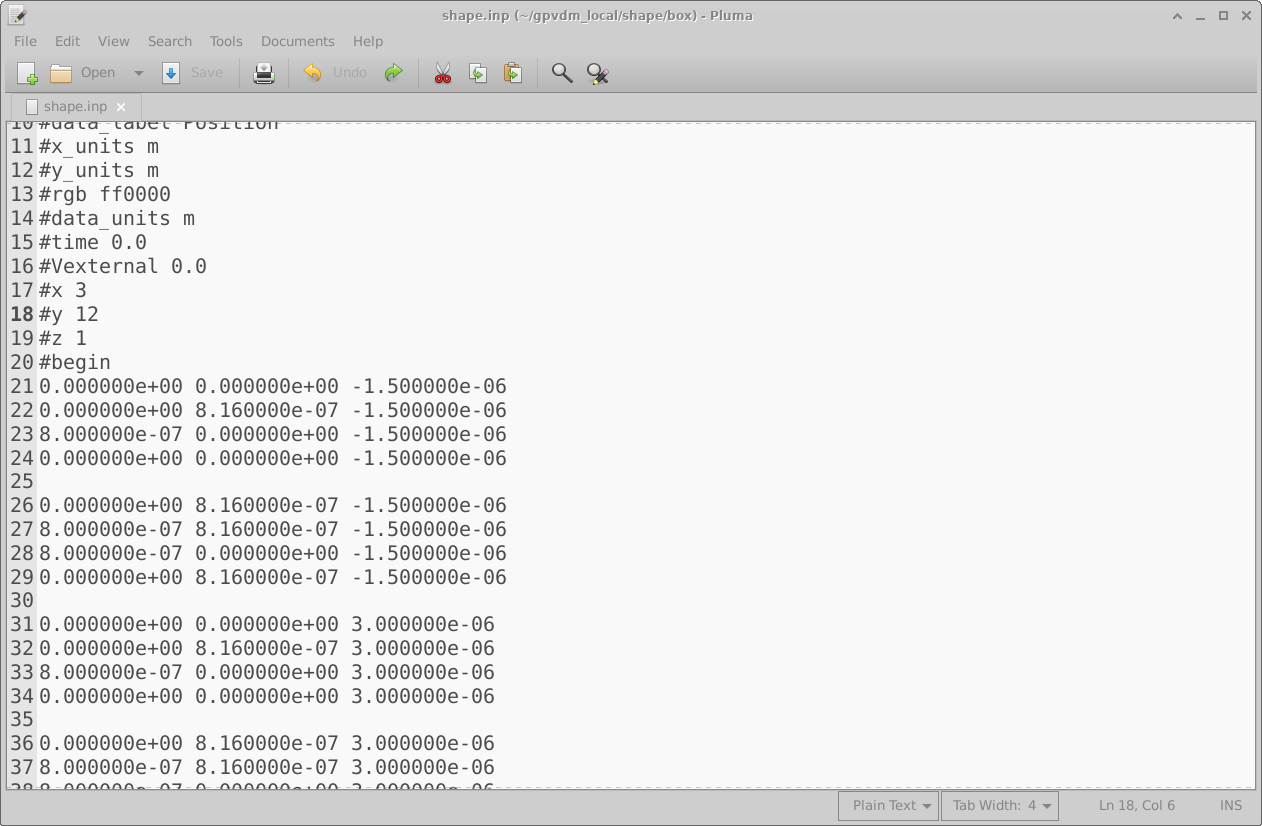
shape.inp. Každý trojúhelník je definován čtyřmi body z, x, y a lze jej přímo vizualizovat pomocí gnuplot.Ukázkový soubor shape.inp. Každý trojúhelník je definován čtyřmi body z, x, y a lze jej přímo vizualizovat pomocí gnuplot.👉 Další krok: Chcete-li si prohlédnout konkrétní příklad, jak vytvářet tvary, najdete podrobný návod v části o databázi tvarů a o tom, jak vytvářet 3D tvary z obrázků, na adrese tento odkaz.👉 Další krok: Chcete-li si prohlédnout konkrétní příklad, jak vytvářet tvary, najdete podrobný návod v části o databázi tvarů a o tom, jak vytvářet 3D tvary z obrázků, na adrese tento odkaz.