

Databáze materiálů: Část A – ÚvodDatabáze materiálů: Část A – Úvod
Na této stránce se vysvětluje, co obsahuje databáze OghmaNano Materials, jak otevírat a upravovat záznamy, jak importovat data n-k nebo data o absorpci (včetně převodu jednotek) a kde jsou materiály uloženy na disku.Na této stránce se vysvětluje, co obsahuje databáze OghmaNano Materials, jak otevírat a upravovat záznamy, jak importovat data n-k nebo data o absorpci (včetně převodu jednotek) a kde jsou materiály uloženy na disku.
1. Přehled1. Přehled
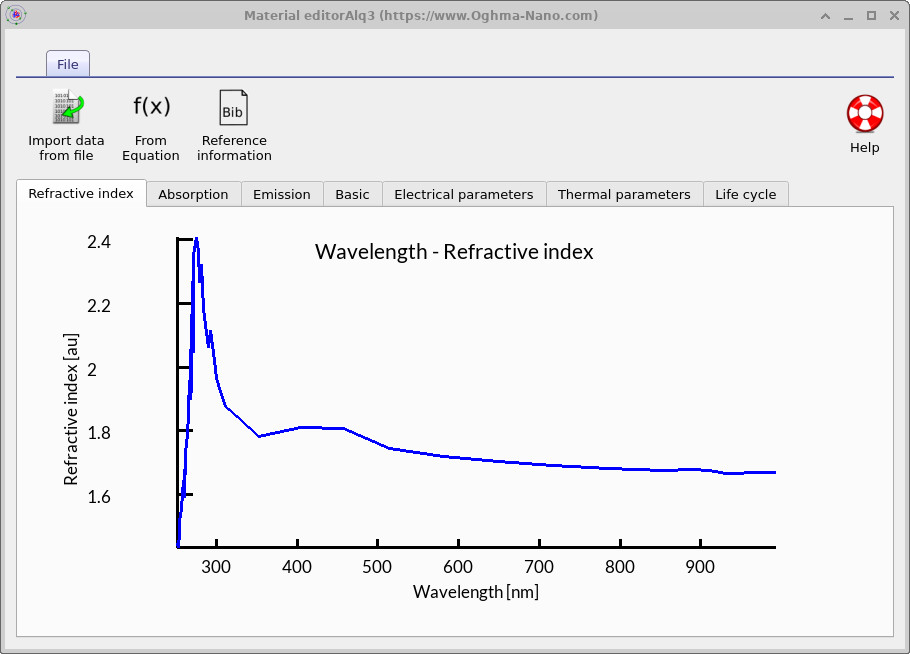
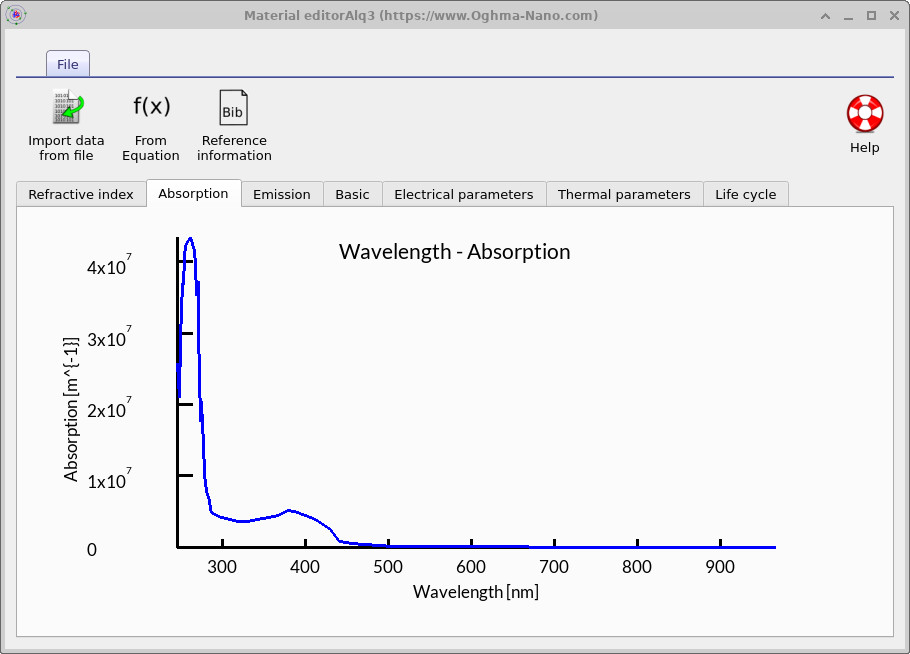
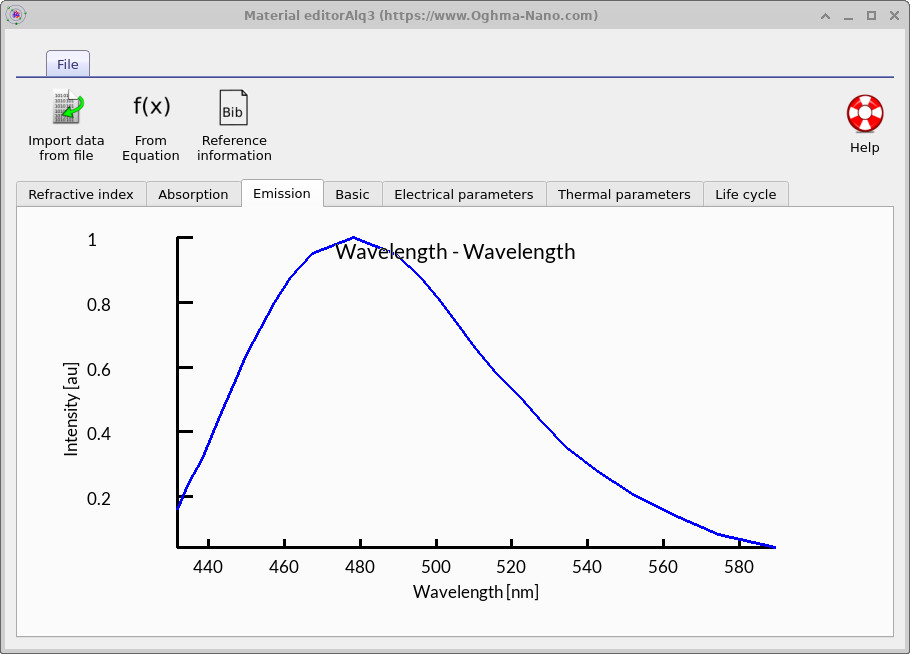
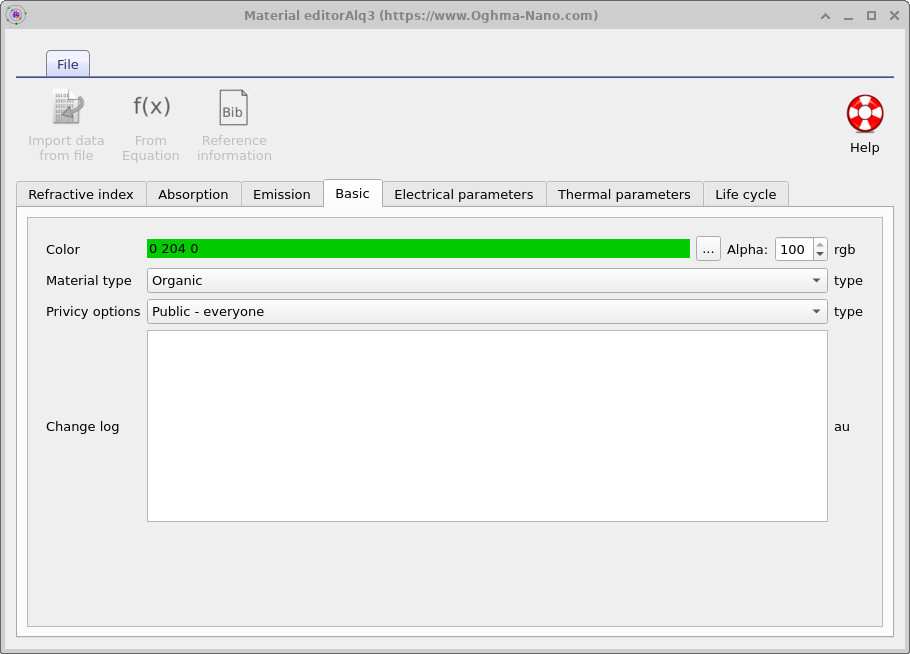
Databáze OghmaNano Materials obsahuje rozsáhlou škálu fyzikálních a referenčních vlastností pro každý materiál. Tyto vlastnosti jsou uspořádány do kategorií, aby simulace mohly využívat konzistentní a centralizovaná data. Mezi hlavní informace patří:Databáze OghmaNano Materials obsahuje rozsáhlou škálu fyzikálních a referenčních vlastností pro každý materiál. Tyto vlastnosti jsou uspořádány do kategorií, aby simulace mohly využívat konzistentní a centralizovaná data. Mezi hlavní informace patří:
- Optické konstanty: Optické konstanty:
- Základní metadata: Fyzická barva pro 3D výkresy, typ materiálu, nastavení ochrany osobních údajů a protokol změn ??.Základní metadata: Fyzická barva pro 3D výkresy, typ materiálu, nastavení ochrany osobních údajů a protokol změn ??.
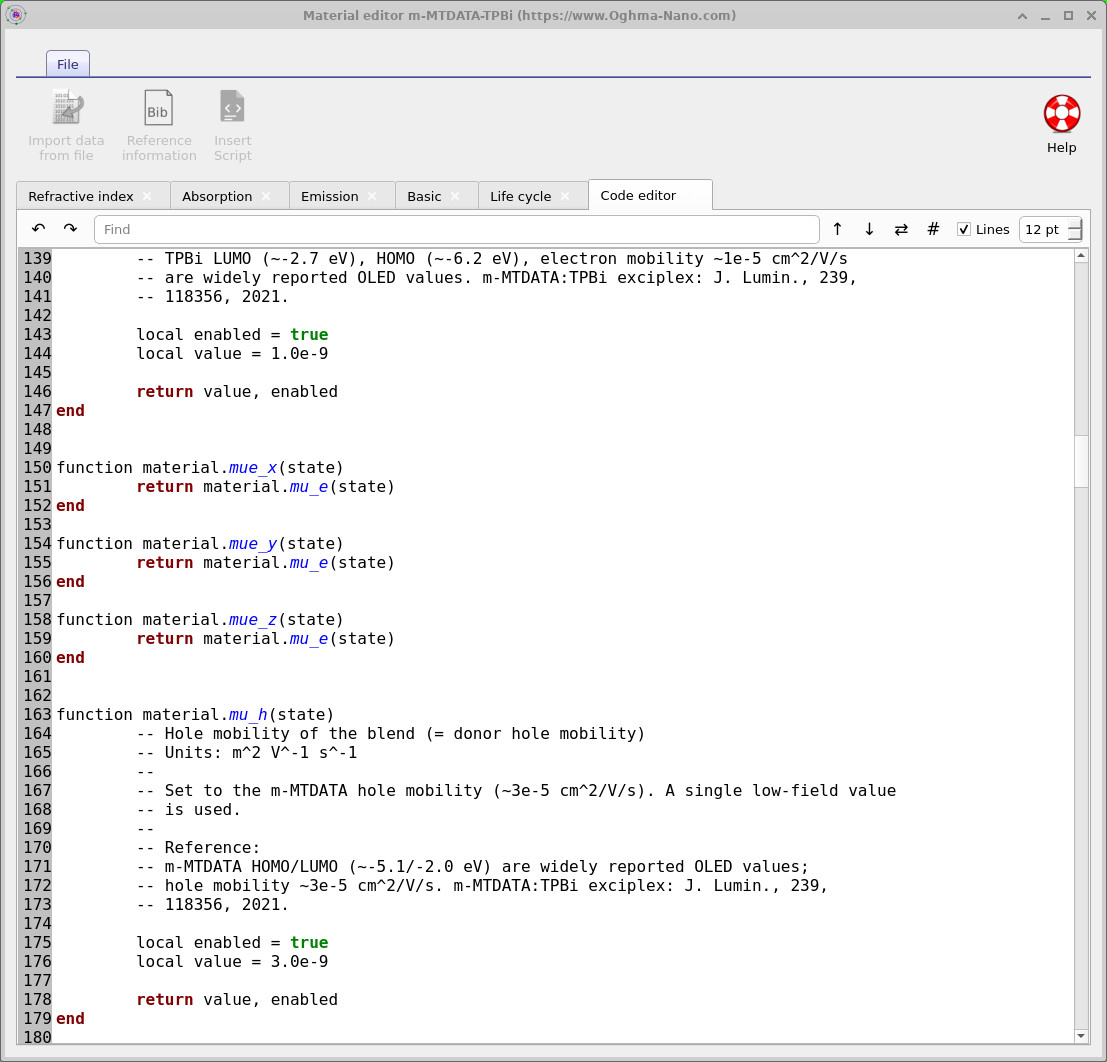
- Skript pro materiály: Volitelně lze použít soubor Lua, který definuje parametry materiálu, jež se mění v závislosti na teplotě, poloze (x, y, z), složení nebo hustotě fotonů. To umožňuje použití pokročilých modelů materiálů, jako jsou teplotně závislé hodnoty zakázaného pásu, vlastnosti závislé na složení a prostorově proměnlivé elektrické nebo tepelné parametry. Skript není nutný pro pevně definované parametry materiálu, které lze zadat přímo pomocí standardních editorů. Viz obrázek ??.Skript pro materiály: Volitelně lze použít soubor Lua, který definuje parametry materiálu, jež se mění v závislosti na teplotě, poloze (x, y, z), složení nebo hustotě fotonů. To umožňuje použití pokročilých modelů materiálů, jako jsou teplotně závislé hodnoty zakázaného pásu, vlastnosti závislé na složení a prostorově proměnlivé elektrické nebo tepelné parametry. Skript není nutný pro pevně definované parametry materiálu, které lze zadat přímo pomocí standardních editorů. Viz obrázek ??.
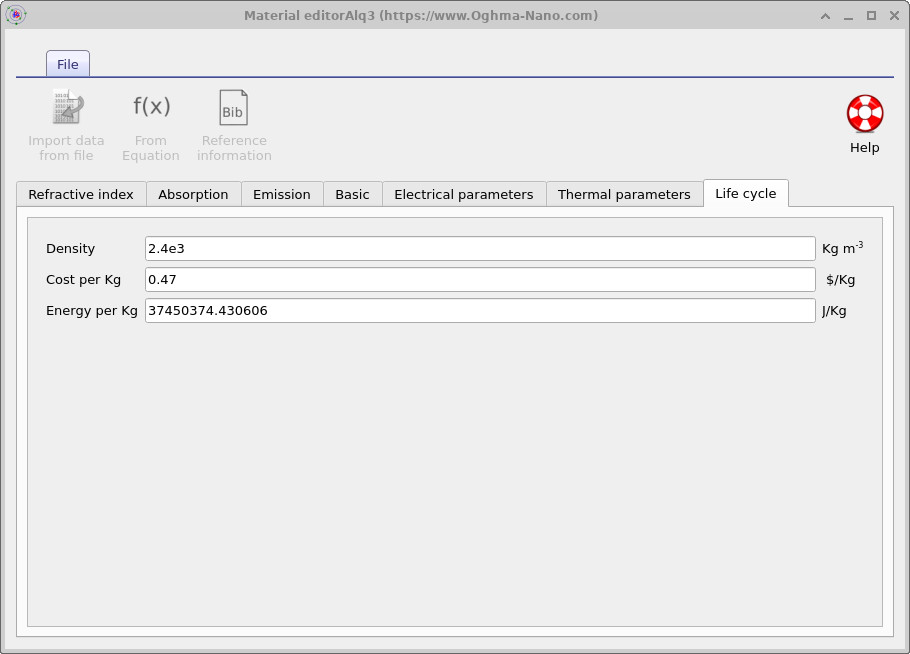
- Data o životním cyklu: hustota, cena za kilogram a energetická náročnost na kilogram, používané pro výpočty celkové energetické náročnosti a nákladů ??.Data o životním cyklu: hustota, cena za kilogram a energetická náročnost na kilogram, používané pro výpočty celkové energetické náročnosti a nákladů ??.
Tyto datové sady dohromady poskytují jednotnou a konzistentní definici každého materiálu, kterou lze využít ve všech simulacích.Tyto datové sady dohromady poskytují jednotnou a konzistentní definici každého materiálu, kterou lze využít ve všech simulacích.
2. Přístup k databázi materiálů2. Přístup k databázi materiálů
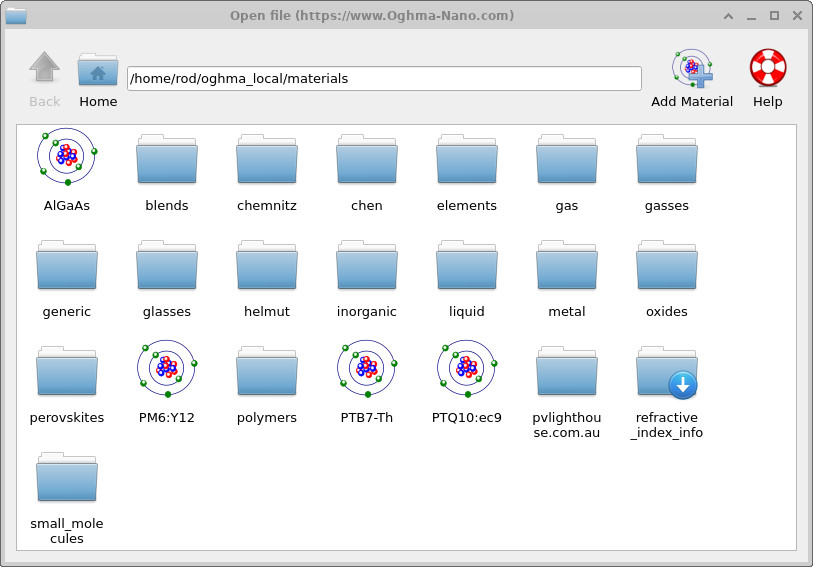
Otevřete databázi materiálů z nabídky Databáze kliknutím na ikonu Databáze materiálů ??. Tím se spustí prohlížeč databáze materiálů ??, ve kterém jsou materiály uspořádány do složek podle třídy materiálů, včetně směsí, prvků, plynů, skel, kovů, oxidů, perovskitů, polymerů a malých molekul. K dispozici je také speciální kolekce importovaná z webu refractiveindex.info.Otevřete databázi materiálů z nabídky Databáze kliknutím na ikonu Databáze materiálů ??. Tím se spustí prohlížeč databáze materiálů ??, ve kterém jsou materiály uspořádány do složek podle třídy materiálů, včetně směsí, prvků, plynů, skel, kovů, oxidů, perovskitů, polymerů a malých molekul. K dispozici je také speciální kolekce importovaná z webu refractiveindex.info.
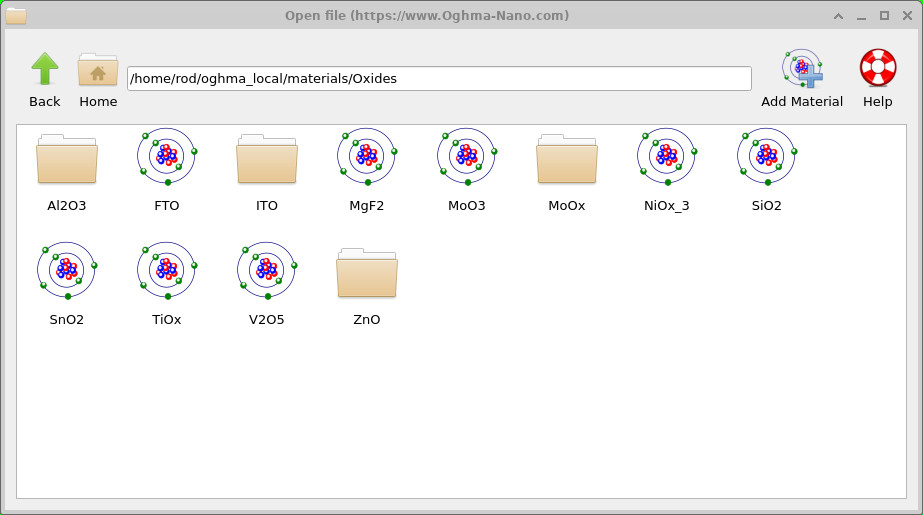
Prohlédnutí obsahu složky provedete dvojitým kliknutím na ni. Například otevření složky „Oxides“ zobrazí dostupné oxidové materiály a podsložky ??. Složky jsou znázorněny standardními ikonami složek, zatímco jednotlivé materiály jsou znázorněny ikonami atomů, což usnadňuje rozlišení materiálů, které lze otevřít přímo, od dalších skupin materiálů. Dvojitým kliknutím na ikonu atomu otevřete odpovídající materiál v editoru materiálů a prohlédněte si jeho optické, elektrické a další fyzikální vlastnosti.Prohlédnutí obsahu složky provedete dvojitým kliknutím na ni. Například otevření složky „Oxides“ zobrazí dostupné oxidové materiály a podsložky ??. Složky jsou znázorněny standardními ikonami složek, zatímco jednotlivé materiály jsou znázorněny ikonami atomů, což usnadňuje rozlišení materiálů, které lze otevřít přímo, od dalších skupin materiálů. Dvojitým kliknutím na ikonu atomu otevřete odpovídající materiál v editoru materiálů a prohlédněte si jeho optické, elektrické a další fyzikální vlastnosti.

3. Přidávání materiálů do databáze3. Přidávání materiálů do databáze
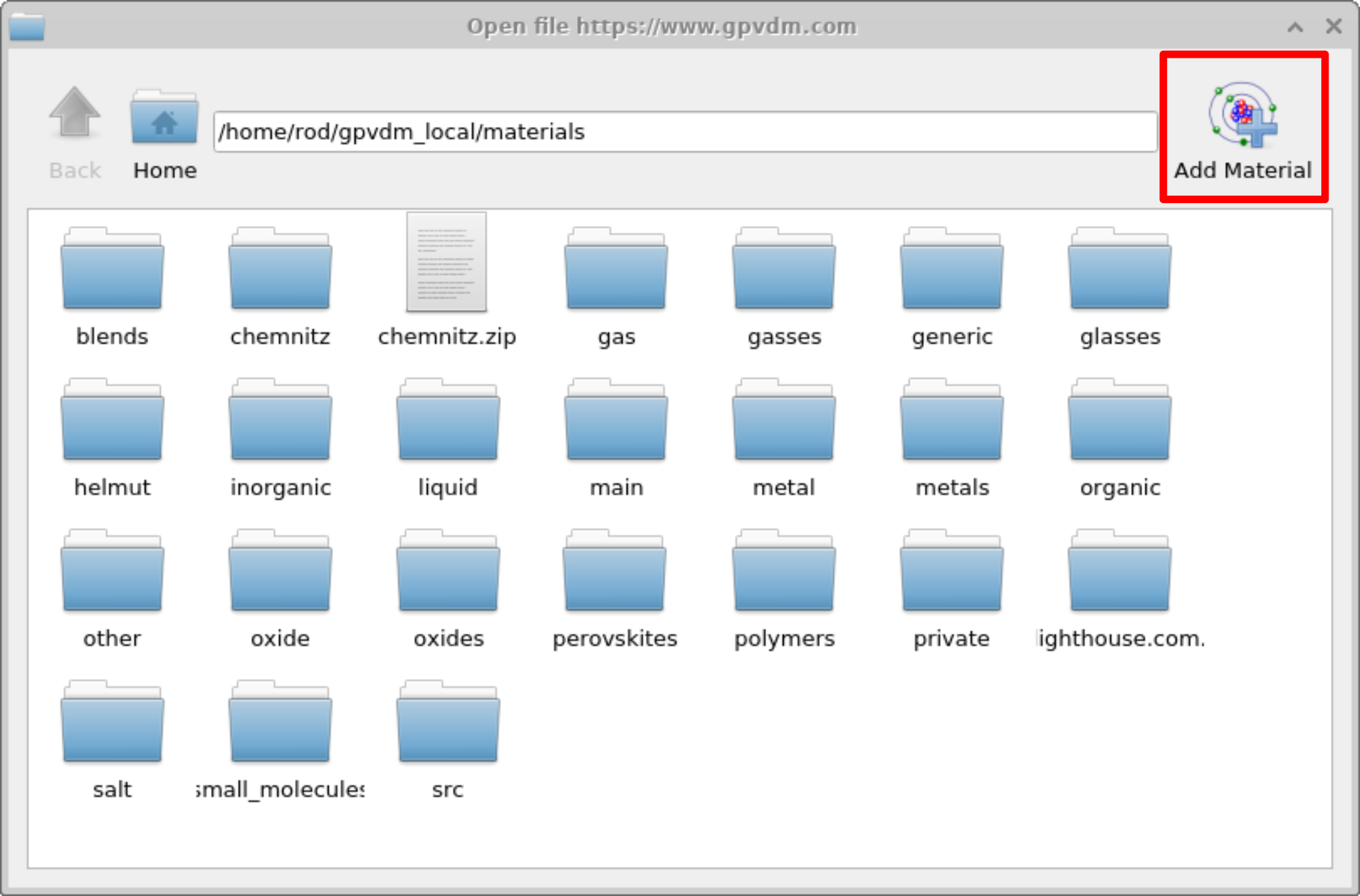
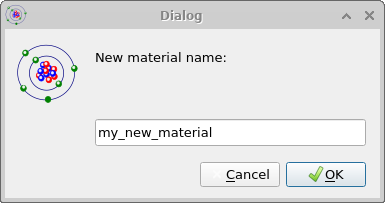
Chcete-li přidat nový materiál, otevřete databázi materiálů a poté klikněte na možnost „Přidat materiál“ v pravém horním rohu okna (??). Tím se otevře dialogové okno, ve kterém budete vyzváni k zadání názvu pro nový materiál, což je znázorněno na obrázku ??. V tomto případě jsme materiál pojmenovali „my_new_material“.Chcete-li přidat nový materiál, otevřete databázi materiálů a poté klikněte na možnost „Přidat materiál“ v pravém horním rohu okna (??). Tím se otevře dialogové okno, ve kterém budete vyzváni k zadání názvu pro nový materiál, což je znázorněno na obrázku ??. V tomto případě jsme materiál pojmenovali „my_new_material“.
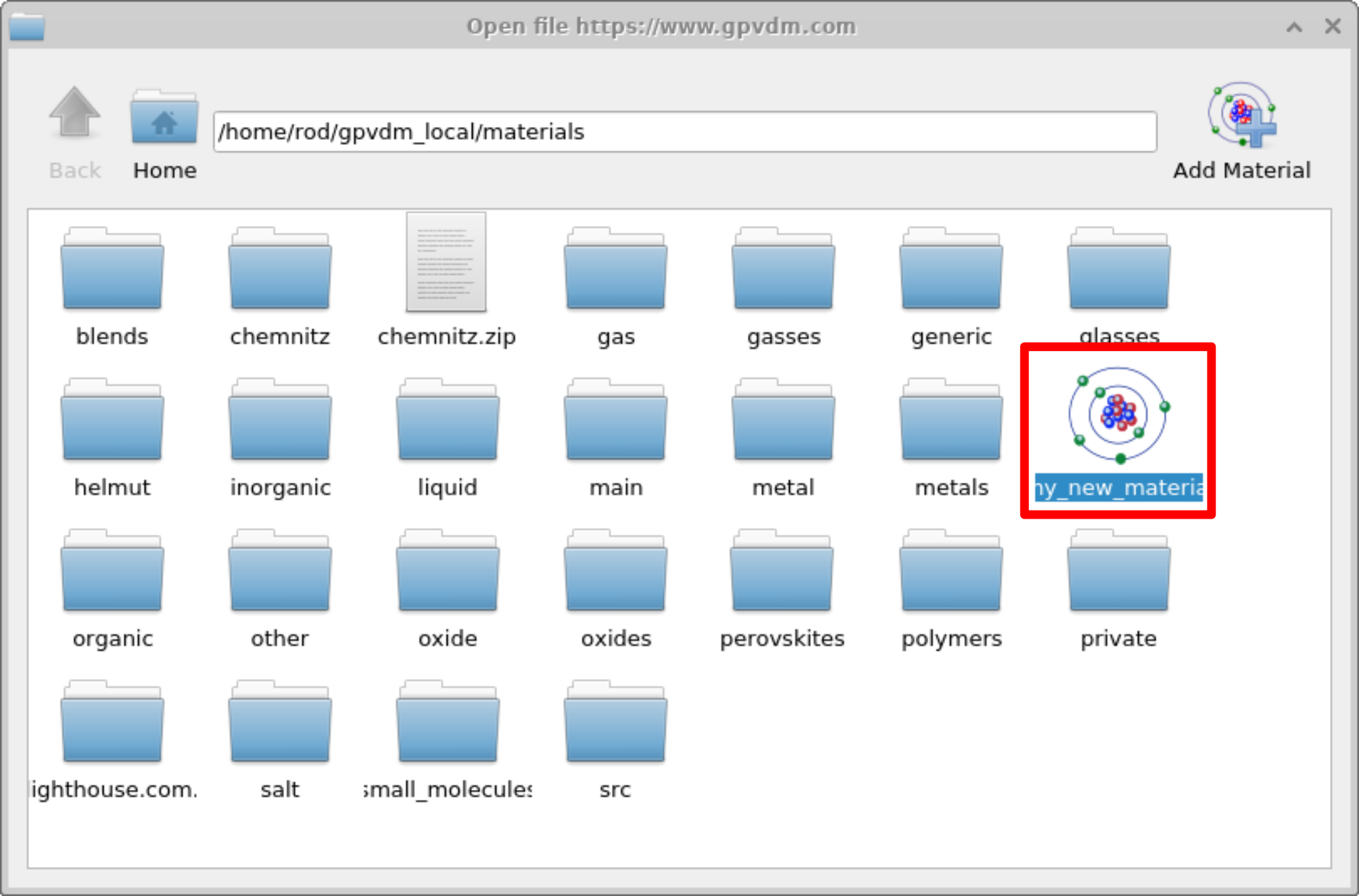
my_new_material byl přidán do databáze materiálů.Krok 3: Nový materiál my_new_material byl přidán do databáze materiálů.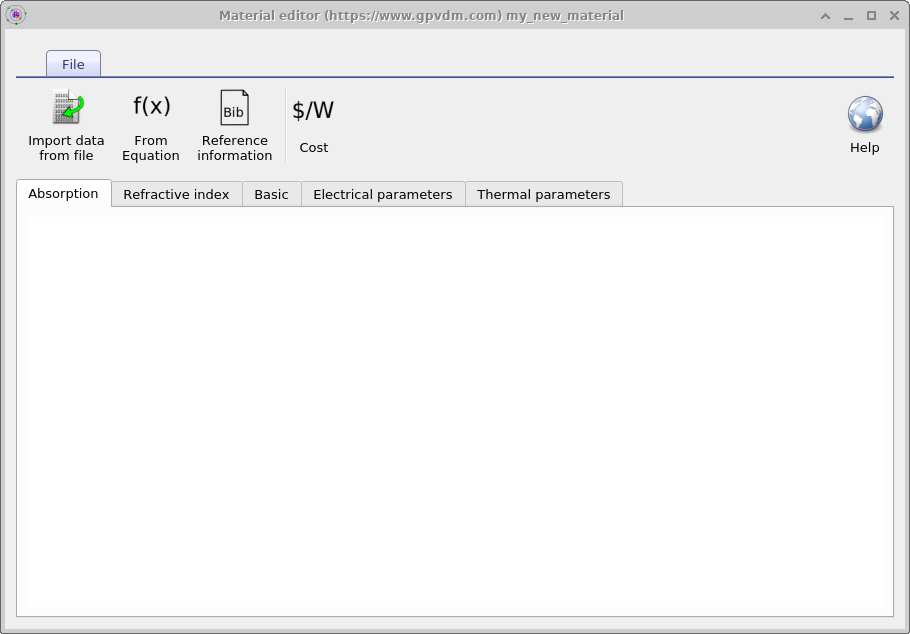
my_new_material. Zpočátku bude toto okno prázdné.Krok 4: Otevřete okno editoru materiálů pro nově vytvořený materiál my_new_material. Zpočátku bude toto okno prázdné.Po kliknutí na tlačítko „OK“ se zobrazí nový materiál, viz obrázek. [obr.: přidání materiálu 4]otevřete jej dvojitým kliknutím. Tím se zobrazí prázdné okno materiálu, které neobsahuje žádná data. Viz obrázek. [obr.: přidání materiálu 5].Po kliknutí na tlačítko „OK“ se zobrazí nový materiál, viz obrázek. [obr.: přidání materiálu 4]otevřete jej dvojitým kliknutím. Tím se zobrazí prázdné okno materiálu, které neobsahuje žádná data. Viz obrázek. [obr.: přidání materiálu 5].
Tip: Mnoho běžně používaných materiálů je již k dispozici v databázi materiálů OghmaNano, takže v mnoha případech nebudete muset definovat nový materiál sami. Další data n/k lze také stáhnout z otevřených úložišť, jako je refractiveindex.info. Pokyny, jak přidat tyto datové sady do OghmaNano, naleznete v části Stahování dalších materiálů. Můžete také znovu použít stávající datové sady n/k, pokud přesné optické konstanty nejsou pro simulaci důležité; například mnoho organických polovodivých vrstev má index lomu kolem hodnoty 3 a koeficienty absorpce v rozmezí 106–107 m-1, takže použití optických dat z podobného materiálu nemusí mít na vypočítané chování zařízení významný vliv. Nedostupnost přesných optických nebo elektrických parametrů v odborné literatuře by vám neměla bránit v provádění simulace, a ani nalezení kompletní sady parametrů materiálů nemusí být nutně výchozím bodem. Simulaci lze často zahájit reprezentativními hodnotami, které lze následně upřesnit, jakmile budou k dispozici lepší data o materiálech. Pokud potřebujete definovat vlastní materiál, stačí přidat pouze vlastnosti, které jsou potřebné pro fyzikální model, který chcete simulovat. Například nová neelektricky aktivní mezivrstva nebo substrát může vyžadovat pouze n(λ) a α(λ) pro optické modelování. Není nutné definovat skript Lua, pokud nechcete, aby se parametry materiálů měnily v závislosti na veličinách, jako je teplota, poloha (x, y, z), složení nebo hustota fotonů. Data o emisi jsou potřebná pouze pro materiály, které emitují záření, a data o životním cyklu jsou potřebná pouze pro analýzu životního cyklu.Tip: Mnoho běžně používaných materiálů je již k dispozici v databázi materiálů OghmaNano, takže v mnoha případech nebudete muset definovat nový materiál sami. Další data n/k lze také stáhnout z otevřených úložišť, jako je refractiveindex.info. Pokyny, jak přidat tyto datové sady do OghmaNano, naleznete v části Stahování dalších materiálů. Můžete také znovu použít stávající datové sady n/k, pokud přesné optické konstanty nejsou pro simulaci důležité; například mnoho organických polovodivých vrstev má index lomu kolem hodnoty 3 a koeficienty absorpce v rozmezí 106–107 m-1, takže použití optických dat z podobného materiálu nemusí mít na vypočítané chování zařízení významný vliv. Nedostupnost přesných optických nebo elektrických parametrů v odborné literatuře by vám neměla bránit v provádění simulace, a ani nalezení kompletní sady parametrů materiálů nemusí být nutně výchozím bodem. Simulaci lze často zahájit reprezentativními hodnotami, které lze následně upřesnit, jakmile budou k dispozici lepší data o materiálech. Pokud potřebujete definovat vlastní materiál, stačí přidat pouze vlastnosti, které jsou potřebné pro fyzikální model, který chcete simulovat. Například nová neelektricky aktivní mezivrstva nebo substrát může vyžadovat pouze n(λ) a α(λ) pro optické modelování. Není nutné definovat skript Lua, pokud nechcete, aby se parametry materiálů měnily v závislosti na veličinách, jako je teplota, poloha (x, y, z), složení nebo hustota fotonů. Data o emisi jsou potřebná pouze pro materiály, které emitují záření, a data o životním cyklu jsou potřebná pouze pro analýzu životního cyklu.
4. Pochopení dat n/k (dat n/alfa)4. Pochopení dat n/k (dat n/alfa)
Než se pokusíte přidat data n/k (data n/alfa) do programu OghmaNano, je důležité pochopit, co data n-k znamenají. Data n-k popisují komplexní index lomu materiálu: reálnou část n a imaginární část k.Než se pokusíte přidat data n/k (data n/alfa) do programu OghmaNano, je důležité pochopit, co data n-k znamenají. Data n-k popisují komplexní index lomu materiálu: reálnou část n a imaginární část k.
- n (skutečný index lomu): určuje, jak se světlo láme při vstupu do materiálu (např. odchylka paprsku, kterou pozorujete u hranolu).n (skutečný index lomu): určuje, jak se světlo láme při vstupu do materiálu (např. odchylka paprsku, kterou pozorujete u hranolu).
- k (extinkční koeficient): určuje optické ztráty způsobené absorpcí. Materiál s vysokým koeficientem k silně absorbuje (např. kalná voda); materiál s nízkým koeficientem k absorbuje slabě (např. čistá voda).k (extinkční koeficient): určuje optické ztráty způsobené absorpcí. Materiál s vysokým koeficientem k silně absorbuje (např. kalná voda); materiál s nízkým koeficientem k absorbuje slabě (např. čistá voda).
V odborné literatuře se optické ztráty uvádějí různými způsoby. Mezi běžné formy patří absorpční koeficient α (ztráta na metr, jednotky m-1), extinkční koeficient k (imaginární část indexu lomu, bezrozměrná veličina) a absorbance (také nazývaná optická hustota), což je logaritmické měření propustnosti, které se běžně používá ve spektroskopii. Je důležité si uvědomit, že se v zásadě jedná o stejnou fyzikální veličinu, pouze vyjádřenou různými způsoby. Společnost OghmaNano používá absorpční koeficient α v jednotkách m-1. V následujícím rámečku je vysvětlen rozdíl mezi těmito veličinami a způsob jejich převodu.V odborné literatuře se optické ztráty uvádějí různými způsoby. Mezi běžné formy patří absorpční koeficient α (ztráta na metr, jednotky m-1), extinkční koeficient k (imaginární část indexu lomu, bezrozměrná veličina) a absorbance (také nazývaná optická hustota), což je logaritmické měření propustnosti, které se běžně používá ve spektroskopii. Je důležité si uvědomit, že se v zásadě jedná o stejnou fyzikální veličinu, pouze vyjádřenou různými způsoby. Společnost OghmaNano používá absorpční koeficient α v jednotkách m-1. V následujícím rámečku je vysvětlen rozdíl mezi těmito veličinami a způsob jejich převodu.
n, k a absorpce α – na první pohled.n, k a absorpce α – na první pohled.
Komplexní index lomu je \( N(\lambda) = n(\lambda) + i\,k(\lambda) \), přičemž \(n\) (index lomu) a \(k\) (extinkční koeficient) jsou bezrozměrné veličiny. OghmaNano ukládá:Komplexní index lomu je \( N(\lambda) = n(\lambda) + i\,k(\lambda) \), přičemž \(n\) (index lomu) a \(k\) (extinkční koeficient) jsou bezrozměrné veličiny. OghmaNano ukládá:
- n(λ) v
n.csv(bezrozměrná veličina)n(λ) vn.csv(bezrozměrná veličina) - α(λ) – koeficient absorpce – v
alpha.csv(\(\mathrm{m^{-1}}\))α(λ) – koeficient absorpce – valpha.csv(\(\mathrm{m^{-1}}\))
Pokud máte k dispozici \(k(\lambda)\) namísto \( \alpha(\lambda) \), importér provede převod pomocí: \( \displaystyle \alpha(\lambda) = \frac{4\pi\,k(\lambda)}{\lambda} \) (přičemž \( \lambda \) je vyjádřeno v metrech → \( \alpha \) je vyjádřeno v \( \mathrm{m^{-1}} \)).Pokud máte k dispozici \(k(\lambda)\) namísto \( \alpha(\lambda) \), importér provede převod pomocí: \( \displaystyle \alpha(\lambda) = \frac{4\pi\,k(\lambda)}{\lambda} \) (přičemž \( \lambda \) je vyjádřeno v metrech → \( \alpha \) je vyjádřeno v \( \mathrm{m^{-1}} \)).
Na základě absorbance/optické hustoty (A) nebo transmisí (T).Na základě absorbance/optické hustoty (A) nebo transmisí (T).
- \( A = -\log_{10}(T) \)\( A = -\log_{10}(T) \)
- \( \displaystyle \alpha = (\ln 10)\,\frac{A}{d} \), kde \( d \) označuje tloušťku filmu (v metrech).\( \displaystyle \alpha = (\ln 10)\,\frac{A}{d} \), kde \( d \) označuje tloušťku filmu (v metrech).
Používané jednotky: \( \lambda \) v metrech (m); \(n\) a \(k\) jsou bezrozměrné; \( \alpha \) v \( \mathrm{m^{-1}} \). Křivky označené „a.u.“ pro absorpci nelze použít přímo.Používané jednotky: \( \lambda \) v metrech (m); \(n\) a \(k\) jsou bezrozměrné; \( \alpha \) v \( \mathrm{m^{-1}} \). Křivky označené „a.u.“ pro absorpci nelze použít přímo.
Praktický příklad – převeďte \(k \rightarrow \alpha\).Praktický příklad – převeďte \(k \rightarrow \alpha\).
Vzhledem k \( k=0.02 \) v \( \lambda=500\,\mathrm{nm}=5.00\times10^{-7}\,\mathrm{m} \):Vzhledem k \( k=0.02 \) v \( \lambda=500\,\mathrm{nm}=5.00\times10^{-7}\,\mathrm{m} \):
\( \displaystyle \alpha = \frac{4\pi k}{\lambda} = \frac{4\pi \times 0.02}{5.00\times10^{-7}} \approx 5.03\times10^{5}\ \mathrm{m^{-1}} \).\( \displaystyle \alpha = \frac{4\pi k}{\lambda} = \frac{4\pi \times 0.02}{5.00\times10^{-7}} \approx 5.03\times10^{5}\ \mathrm{m^{-1}} \).
5. Import dat n/alfa (nebo dat n/k)5. Import dat n/alfa (nebo dat n/k)
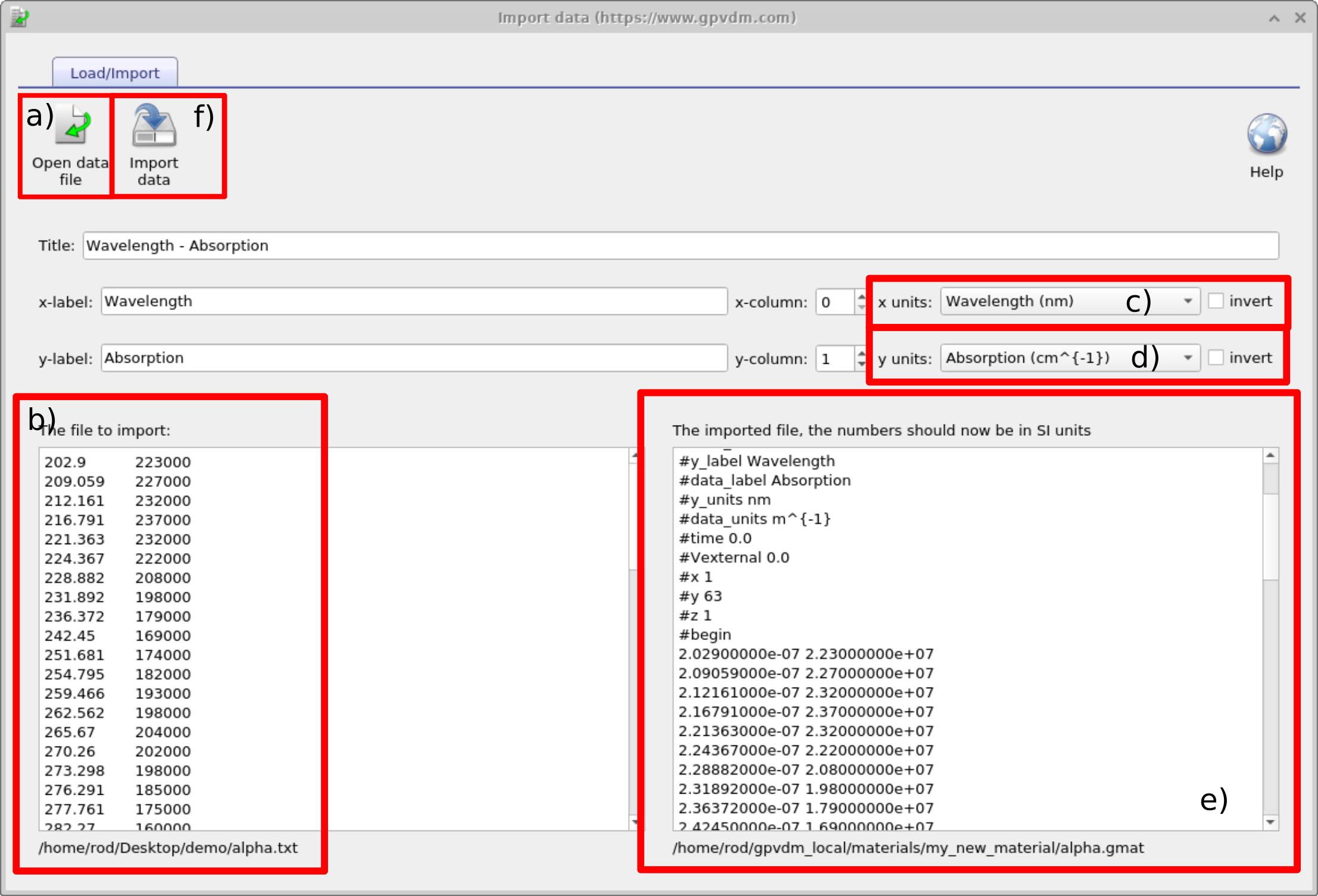
V horní části okna materiálu klikněte na možnost „Importovat data ze souboru“ ??, čímž se otevře průvodce „Import dat“ ??. Aktivní záložka určuje, kam se importovaná data uloží. Pokud je otevřená záložka „Index lomu“, data se importují do datové sady indexu lomu; pokud je vybraná záložka „Absorpce“, data se importují do datové sady absorpce. Ujistěte se, že importujete správná data do správné záložky.V horní části okna materiálu klikněte na možnost „Importovat data ze souboru“ ??, čímž se otevře průvodce „Import dat“ ??. Aktivní záložka určuje, kam se importovaná data uloží. Pokud je otevřená záložka „Index lomu“, data se importují do datové sady indexu lomu; pokud je vybraná záložka „Absorpce“, data se importují do datové sady absorpce. Ujistěte se, že importujete správná data do správné záložky.
Společnost OghmaNano ukládá optická data interně v následujících formátech SI:Společnost OghmaNano ukládá optická data interně v následujících formátech SI:
- Index lomu n(λ): závislost vlnové délky (m) na indexu lomu (bezrozměrná veličina).Index lomu n(λ): závislost vlnové délky (m) na indexu lomu (bezrozměrná veličina).
- Absorpce α(λ): závislost absorpčního koeficientu (m-1) na vlnové délce (m).Absorpce α(λ): závislost absorpčního koeficientu (m-1) na vlnové délce (m).
Váš zdrojový soubor nemusí používat soustavu SI. Pro osu x může průvodce přijmout vlnovou délku v jednotkách nm, μm, cm nebo m, a také energii fotonů v jednotkách eV, frekvenci nebo úhlovou frekvenci. Pro osu y lze zadat optická data ve formě indexu lomu n, koeficientu extinkce k nebo koeficientu absorpce α, přičemž se vyberou odpovídající jednotky, aby odpovídaly zdrojovým datům. Průvodce poté převede vstupní data do formátu SI, který používá OghmaNano, včetně převodů, jako například nm → m, cm-1 → m-1 a eV → vlnová délka pomocí vzorce λ = hc/E. Pokud váš soubor obsahuje k(λ), může průvodce také vypočítat α(λ) pomocí vzorce α(λ) = 4πk(λ)/λ.Váš zdrojový soubor nemusí používat soustavu SI. Pro osu x může průvodce přijmout vlnovou délku v jednotkách nm, μm, cm nebo m, a také energii fotonů v jednotkách eV, frekvenci nebo úhlovou frekvenci. Pro osu y lze zadat optická data ve formě indexu lomu n, koeficientu extinkce k nebo koeficientu absorpce α, přičemž se vyberou odpovídající jednotky, aby odpovídaly zdrojovým datům. Průvodce poté převede vstupní data do formátu SI, který používá OghmaNano, včetně převodů, jako například nm → m, cm-1 → m-1 a eV → vlnová délka pomocí vzorce λ = hc/E. Pokud váš soubor obsahuje k(λ), může průvodce také vypočítat α(λ) pomocí vzorce α(λ) = 4πk(λ)/λ.
Postup pro importování datPostup pro importování dat
- Otevřete textový soubor nebo soubor CSV, který obsahuje vaše data.Otevřete textový soubor nebo soubor CSV, který obsahuje vaše data.
- Zkontrolujte původní data v náhledu v levé části obrazovky.Zkontrolujte původní data v náhledu v levé části obrazovky.
- Vyberte veličinu a jednotky pro osu x tak, aby odpovídaly prvnímu sloupci vašeho vstupního souboru. Například, pokud jsou hodnoty vlnové délky uvedeny v nanometrech, zvolte možnost „Vlnová délka (nm)“.Vyberte veličinu a jednotky pro osu x tak, aby odpovídaly prvnímu sloupci vašeho vstupního souboru. Například, pokud jsou hodnoty vlnové délky uvedeny v nanometrech, zvolte možnost „Vlnová délka (nm)“.
- Vyberte veličinu a jednotky pro osu y tak, aby odpovídaly druhému sloupci vašeho vstupního souboru. Například můžete zvolit možnost „Index lomu (au)“, „Absorpce (m^-1)“, „Absorpce (cm^-1)“ nebo „Koeficient extinkce (k) (au)“.Vyberte veličinu a jednotky pro osu y tak, aby odpovídaly druhému sloupci vašeho vstupního souboru. Například můžete zvolit možnost „Index lomu (au)“, „Absorpce (m^-1)“, „Absorpce (cm^-1)“ nebo „Koeficient extinkce (k) (au)“.
- Zkontrolujte převedená data ve formátu SI v pravém panelu.Zkontrolujte převedená data ve formátu SI v pravém panelu.
- Klikněte na možnost „Importovat data“, abyste data uložili do materiálu.Klikněte na možnost „Importovat data“, abyste data uložili do materiálu.
Příklad: Pokud váš soubor obsahuje v prvním sloupci vlnovou délku v nanometrech (nm) a ve druhém sloupci koeficient extinkce k, vyberte pro osu x možnost „Vlnová délka (nm)“ a pro osu y možnost „Koeficient extinkce (k) (arbitrární jednotky)“. Program OghmaNano poté během importu převede vlnovou délku na metry a vypočítá α(λ) z k(λ).Příklad: Pokud váš soubor obsahuje v prvním sloupci vlnovou délku v nanometrech (nm) a ve druhém sloupci koeficient extinkce k, vyberte pro osu x možnost „Vlnová délka (nm)“ a pro osu y možnost „Koeficient extinkce (k) (arbitrární jednotky)“. Program OghmaNano poté během importu převede vlnovou délku na metry a vypočítá α(λ) z k(λ).
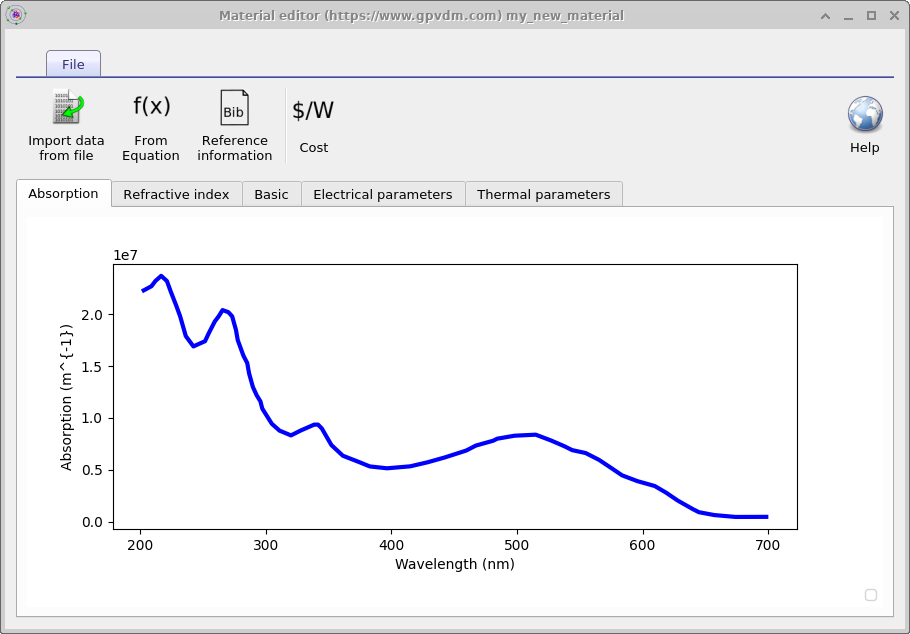
Průvodce nastavením je zobrazen v okně ??; po importu se grafy aktualizují v editoru materiálů ??. Pokud importujete pouze údaje o absorpci, nezapomeňte před použitím materiálu v simulaci zadat i hodnotu indexu lomu.Průvodce nastavením je zobrazen v okně ??; po importu se grafy aktualizují v editoru materiálů ??. Pokud importujete pouze údaje o absorpci, nezapomeňte před použitím materiálu v simulaci zadat i hodnotu indexu lomu.
Časté chyby a úskalíČasté chyby a úskalí
- Absorpce v jednotkách „a.u.“ nebo normalizace na hodnotu 1 → nelze použít, protože ztratila informaci o své velikosti.Absorpce v jednotkách „a.u.“ nebo normalizace na hodnotu 1 → nelze použít, protože ztratila informaci o své velikosti.
- Konečné importované hodnoty budou uvedeny v jednotkách SI. Prohlédněte si je – dávají smysl? Proveďte přibližnou kontrolu jejich řádu.Konečné importované hodnoty budou uvedeny v jednotkách SI. Prohlédněte si je – dávají smysl? Proveďte přibližnou kontrolu jejich řádu.