

Baza danych materiałowych: Część A – Wprowadzenie
Na tej stronie wyjaśniono, co zawiera baza danych OghmaNano Materials, jak otwierać i edytować wpisy, jak importować dane n-k lub dane dotyczące absorpcji (wraz z konwersją jednostek) oraz gdzie materiały są przechowywane na dysku.
1. Wprowadzenie/Przegląd
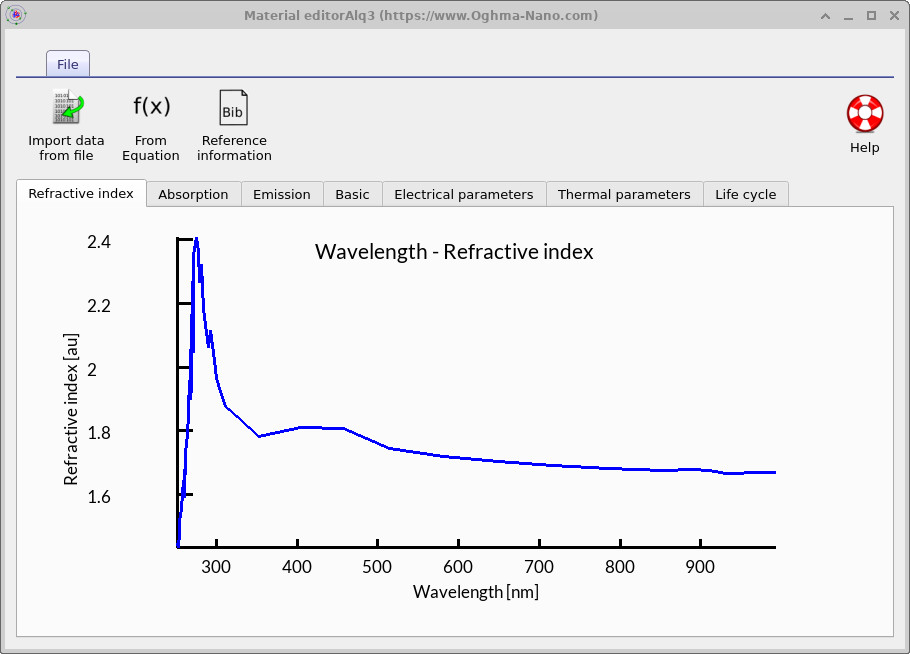
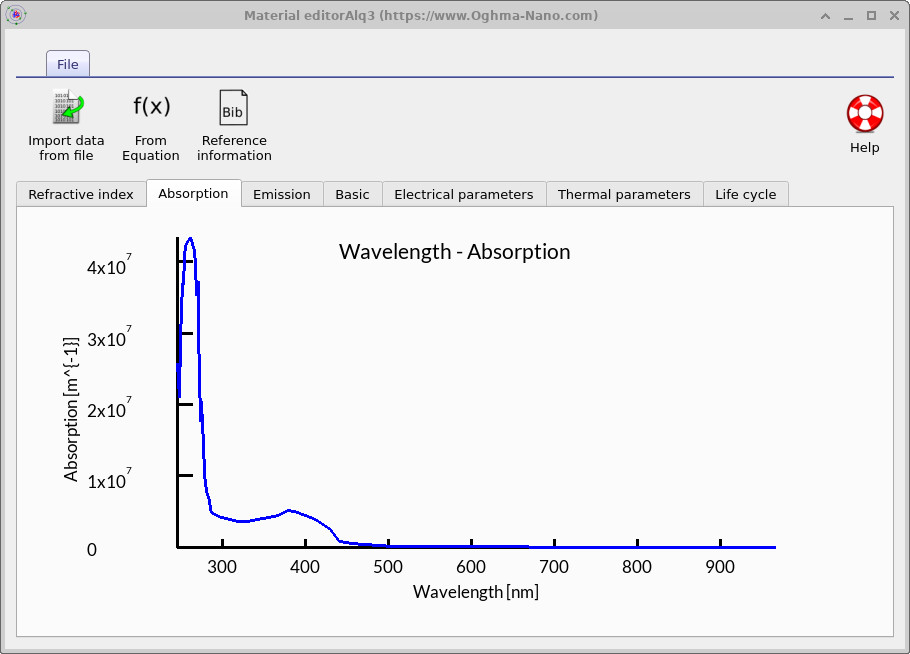
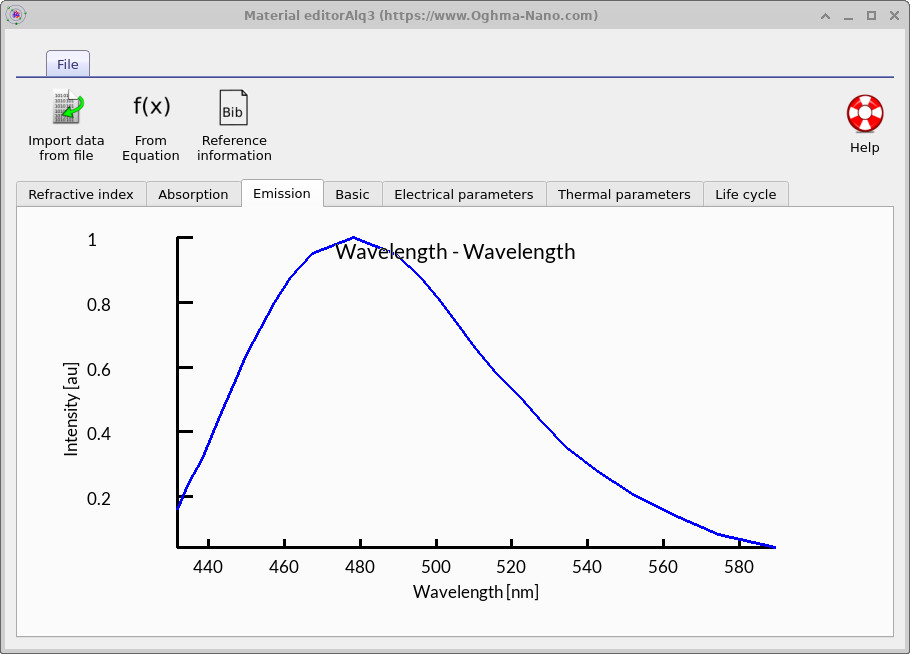
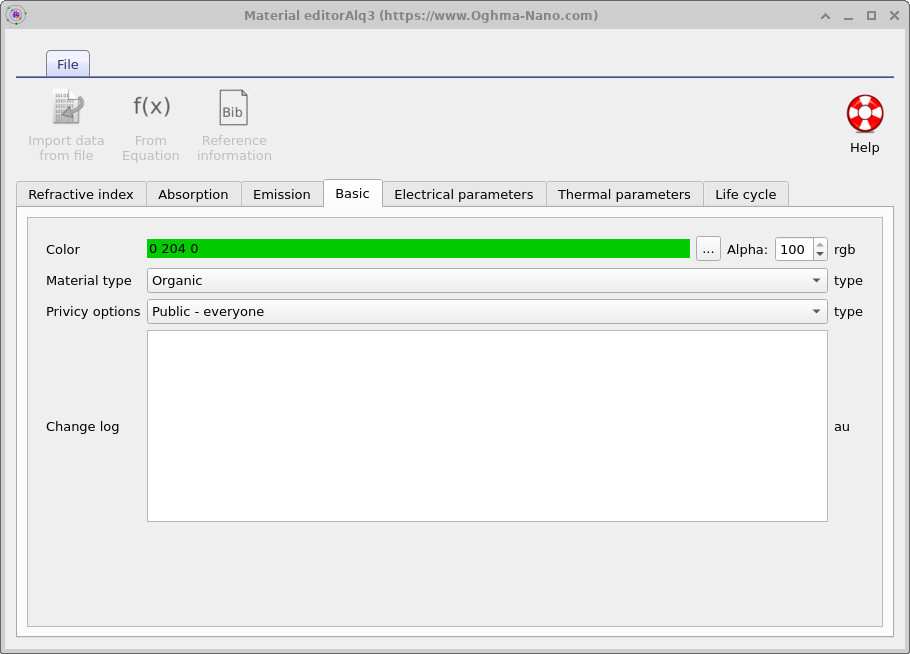
Baza danych OghmaNano Materials zawiera zestaw właściwości fizycznych i referencyjnych dla każdego materiału. Dane te są uporządkowane w kategorie, co umożliwia wykorzystanie spójnych, scentralizowanych danych w symulacjach. Główne informacje obejmują:
- Stałe optyczne:
- Podstawowe metadane: kolor fizyczny dla rysunków 3D, rodzaj materiału, ustawienia prywatności oraz dziennik zmian ??.
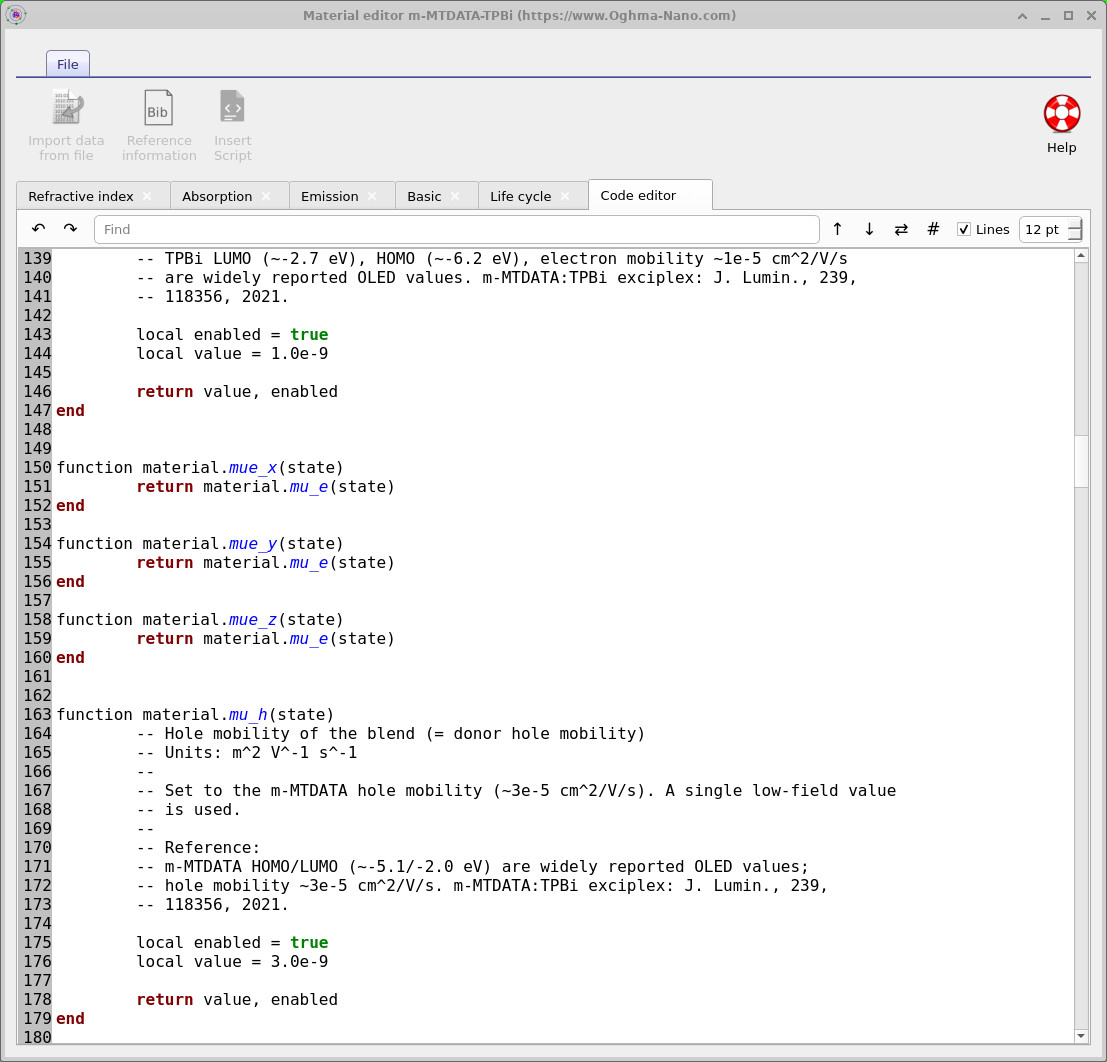
- Skrypt materiałowy: Opcjonalnie można użyć pliku Lua do zdefiniowania parametrów materiału, które zmieniają się w zależności od temperatury, położenia (x, y, z), składu lub gęstości fotonów. Umożliwia to stosowanie zaawansowanych modeli materiałowych, takich jak zależne od temperatury przerwy energetyczne, właściwości zależne od składu oraz parametry elektryczne lub termiczne, które zmieniają się w przestrzeni. Skrypt nie jest wymagany w przypadku stałych parametrów materiału, które można wprowadzać bezpośrednio za pomocą standardowych edytorów. Patrz rysunek ??.
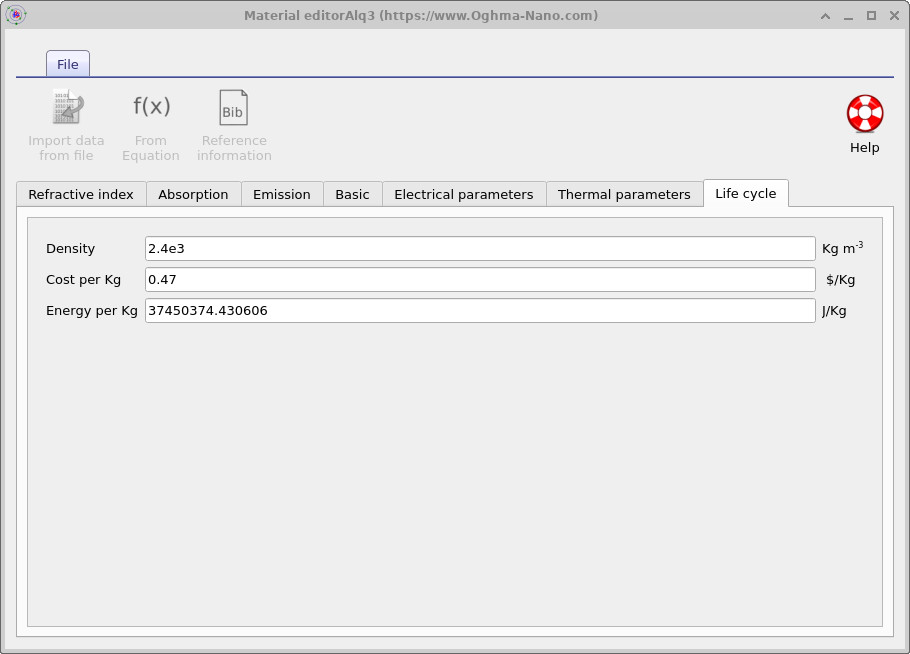
- Dane dotyczące całego cyklu życia produktu: gęstość, koszt za kilogram oraz zawartość energii w kilogramie produktu, wykorzystywane do obliczeń związanych z zużytą energią i kosztami ??.
Wszystkie te zbiory danych razem tworzą spójną, jednolitą definicję każdego materiału, którą można wykorzystać we wszystkich symulacjach.
2. Dostęp do bazy danych materiałów.
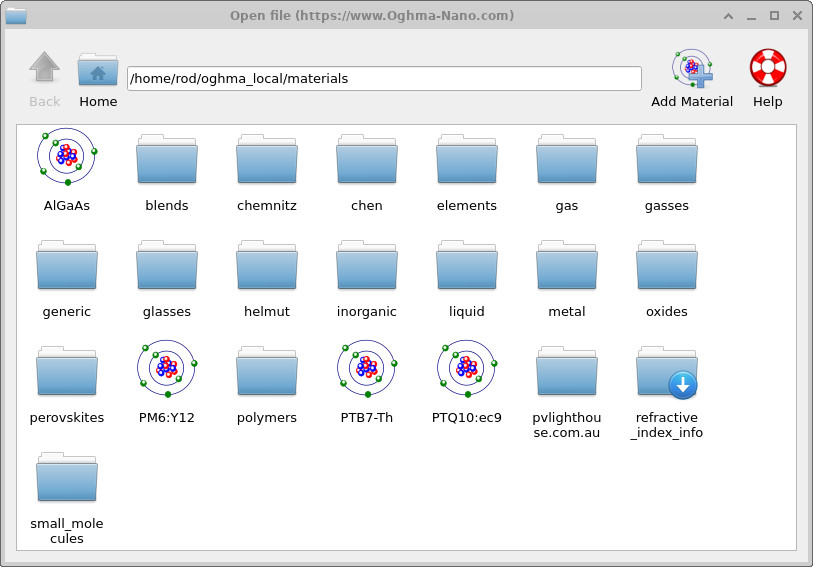
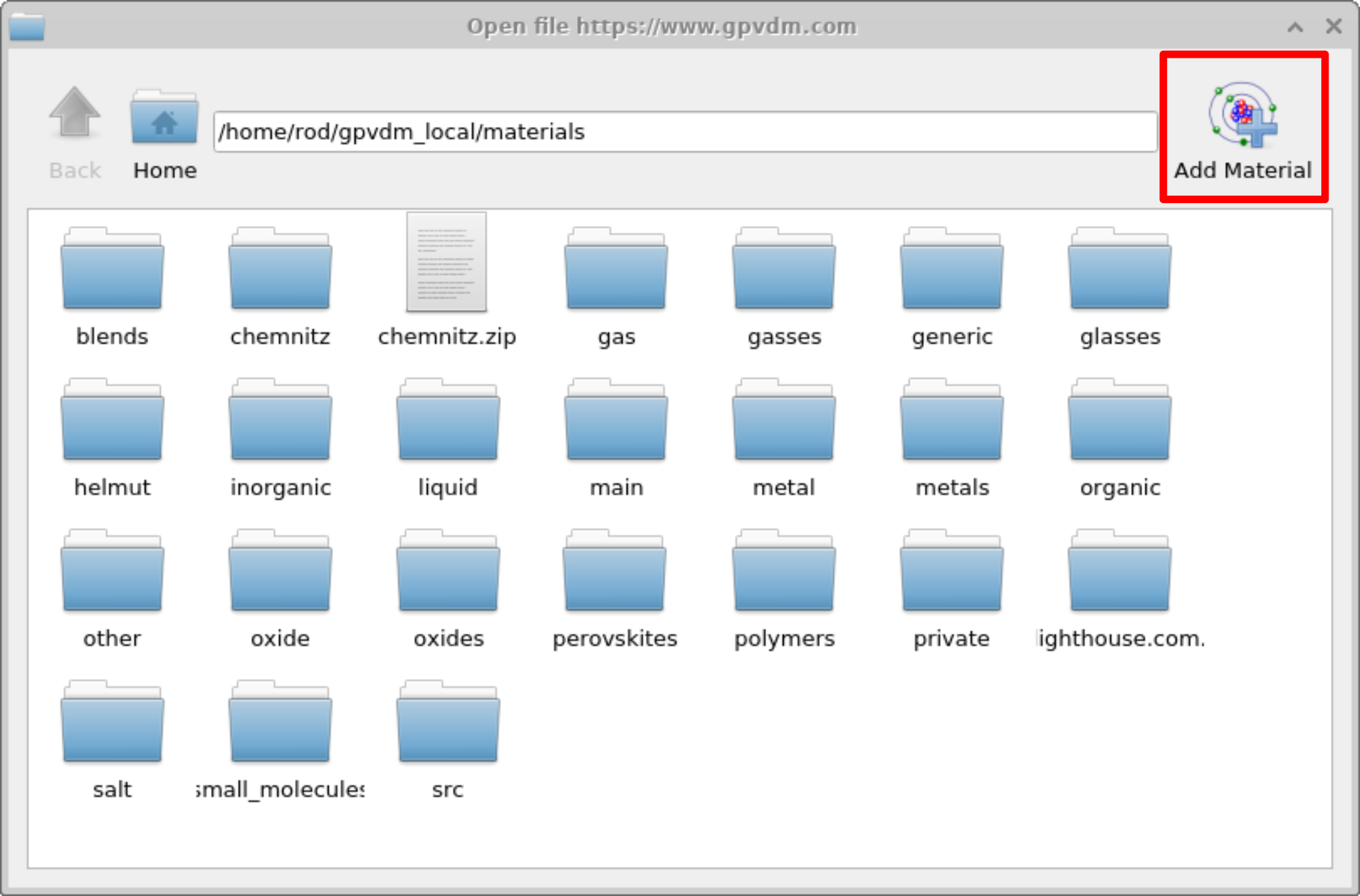
Otwórz bazę danych materiałów, klikając ikonę bazy danych materiałów ?? na wstążce narzędziowej „Bazy danych”. Spowoduje to uruchomienie przeglądarki bazy danych materiałów ??, w której materiały są uporządkowane w folderach według kategorii, w tym mieszanki, pierwiastki, gazy, szkła, metale, tlenki, perowskity, polimery i małe cząsteczki. Dodatkowo dostępna jest specjalna kolekcja zaimportowana ze strony refractiveindex.info.
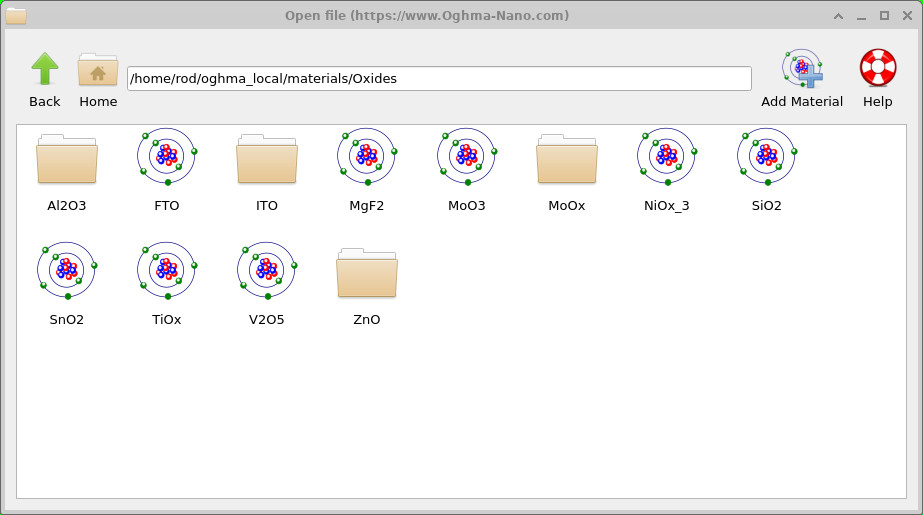
Kliknij dwukrotnie folder, aby wyświetlić jego zawartość. Na przykład, otwarcie folderu „Tlenki” wyświetla dostępne materiały i podfoldery zawierające tlenki ??. Foldery są reprezentowane przez standardowe ikony folderów, natomiast poszczególne materiały są reprezentowane przez ikony atomów, co ułatwia rozróżnienie materiałów, które można otworzyć bezpośrednio, od innych grup materiałów. Kliknij dwukrotnie ikonę atomu, aby otworzyć odpowiadający materiał w edytorze materiałów i sprawdzić jego właściwości optyczne, elektryczne i inne właściwości fizyczne.

3. Dodawanie materiałów do bazy danych.
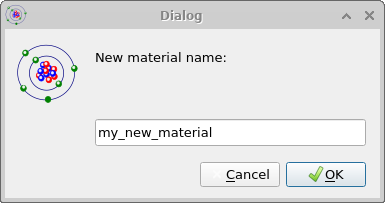
Aby dodać nowy materiał, otwórz bazę danych materiałów, a następnie kliknij przycisk „Dodaj materiał” w prawym górnym rogu okna (??). Pojawi się okno dialogowe, w którym zostaniesz poproszony o podanie nazwy nowego materiału – jest to widoczne na rysunku ??. W tym przypadku nazwaliśmy materiał „my_new_material”.
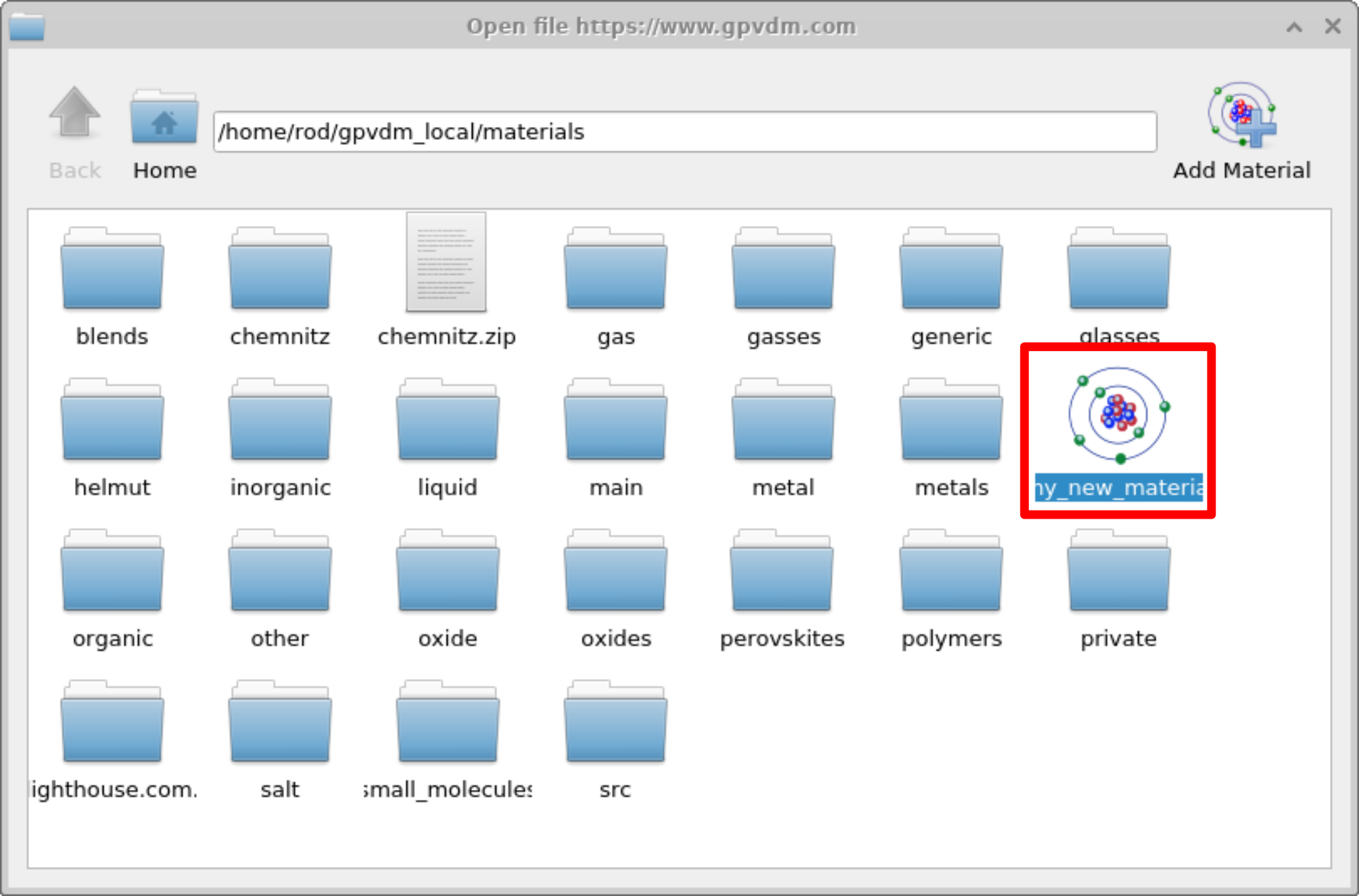
my_new_material został dodany do bazy danych materiałów.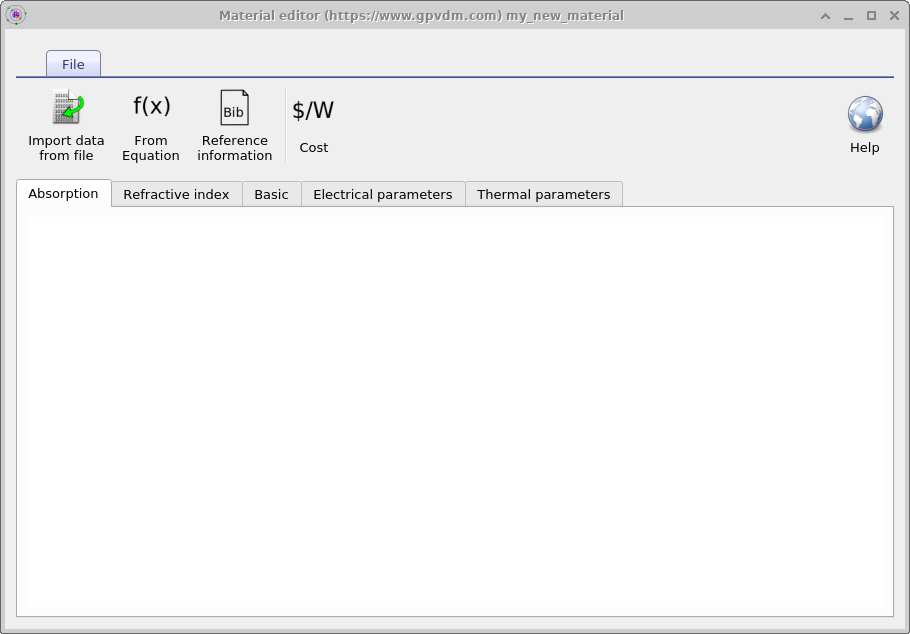
my_new_material, które początkowo jest puste.Po kliknięciu przycisku „OK” nowy materiał zostanie wyświetlony – patrz rysunek. [ryc. materiałdodatek4]otwórz go, klikając go dwukrotnie. Spowoduje to wyświetlenie pustego okna materiału, w którym nie będą znajdować się żadne dane. Zobacz rysunek. [ryc. materiałdodatek5].
Wskazówka: Wiele powszechnie stosowanych materiałów jest już dostępnych w bazie danych OghmaNano Materials, więc w wielu przypadkach nie będzie konieczne definiowanie nowego materiału. Dodatkowe dane n/k można również pobrać z otwartych repozytoriów, takich jak refractiveindex.info. Instrukcje dotyczące dodawania tych zestawów danych do OghmaNano można znaleźć w sekcji Pobieranie dodatkowych materiałów. Można również ponownie wykorzystać istniejące zestawy danych n/k, gdy dokładne stałe optyczne nie są istotne dla symulacji; na przykład wiele organicznych półprzewodnikowych warstw ma współczynnik załamania około 3, a współczynniki absorpcji mieszczą się w zakresie 106–107 m-1, więc użycie danych optycznych z podobnego materiału może nie mieć większego wpływu na obliczone zachowanie urządzenia. Brak dokładnych parametrów optycznych lub elektrycznych w literaturze nie powinien przeszkadzać w przeprowadzeniu symulacji, a znalezienie kompletnego zestawu parametrów materiałowych nie musi być koniecznie punktem wyjścia. Symulacja może często rozpoczynać się od reprezentatywnych wartości, które można następnie udoskonalić w miarę uzyskiwania lepszych danych materiałowych. Jeśli konieczne jest zdefiniowanie własnego materiału, należy dodać tylko właściwości wymagane dla modelowanej fizyki. Na przykład nowa, nieaktywna elektrycznie warstwa pośrednia lub podłoże może wymagać tylko n(λ) i α(λ) do modelowania optycznego. Nie ma potrzeby definiowania skryptu Lua, chyba że parametry materiału mają się zmieniać w zależności od takich wielkości, jak temperatura, położenie (x, y, z), skład lub gęstość fotonów. Dane dotyczące emisji są potrzebne tylko dla materiałów emitujących, a dane dotyczące cyklu życia tylko dla analizy cyklu życia.
4. Zrozumienie danych n/k (danych n/alfa)
Zanim spróbujesz dodać dane n/k (dane n/alfa) do OghmaNano, ważne jest, aby zrozumieć, czym są dane n-k. Dane n-k opisują zespolony współczynnik załamania materiału: jego część rzeczywistą (n) i część urojoną (k).
- n (rzeczywisty współczynnik załamania): określa, w jaki sposób światło ulega załamaniu podczas przechodzenia przez materiał (np. odchylenie promienia, które obserwujemy w przypadku pryzmatu).
- k (współczynnik absorpcji): określa straty optyczne spowodowane absorpcją. Materiał o wysokim współczynniku k silnie absorbuje (np. mętna woda); materiał o niskim współczynniku k słabo absorbuje (np. czysta woda).
W literaturze można spotkać się z różnymi sposobami zapisu strat optycznych. Do najczęściej stosowanych należą: współczynnik absorpcji α (straty na metr, jednostka m-1), współczynnik ekstynkcji k (część urojona współczynnika załamania, bezwymiarowy) oraz absorpcja (zwana również gęstością optyczną), która jest logarytmiczną miarą transmisji, powszechnie stosowaną w spektroskopii. Należy pamiętać, że wszystkie te wielkości zasadniczo oznaczają to samo, różnią się jedynie sposobem zapisu. Firma OghmaNano akceptuje współczynnik absorpcji α w jednostkach m-1. Poniżej znajduje się wyjaśnienie różnic między tymi wielkościami oraz sposób ich przeliczania.
n, k i współczynnik absorpcji α – w skrócie
Złożony współczynnik załamania wynosi \( N(\lambda) = n(\lambda) + i\,k(\lambda) \), gdzie \(n\) (współczynnik załamania) i \(k\) (współczynnik absorpcji) są wielkościami bezwymiarowymi. OghmaNano przechowuje:
- n(λ) w
n.csv(wielkość bezwymiarowa) - α(λ) — współczynnik absorpcji — w
alpha.csv(\(\mathrm{m^{-1}}\))
Jeśli zamiast \( \alpha(\lambda) \) masz \(k(\lambda)\), program importujący dokonuje konwersji zgodnie z następującą formułą: \( \displaystyle \alpha(\lambda) = \frac{4\pi\,k(\lambda)}{\lambda} \) (gdzie \( \lambda \) wyrażone jest w metrach → \( \alpha \) wyrażone jest w \( \mathrm{m^{-1}} \)).
Na podstawie wartości absorpcji/gęstości optycznej (A) lub transmitancji (T).
- \( A = -\log_{10}(T) \)
- \( \displaystyle \alpha = (\ln 10)\,\frac{A}{d} \), gdzie \( d \) oznacza grubość warstwy (m).
Jednostki, których należy używać: \( \lambda \) w metrach (m); \(n\) i \(k\) są bezwymiarowe; \( \alpha \) w \( \mathrm{m^{-1}} \). Krzywe oznaczone jako „a.u.” (jednostki arbitralne) dla absorpcji nie mogą być używane bezpośrednio.
Przykład – przekształć \(k \rightarrow \alpha\)
Przy założeniu \( k=0.02 \) w punkcie \( \lambda=500\,\mathrm{nm}=5.00\times10^{-7}\,\mathrm{m} \):
\( \displaystyle \alpha = \frac{4\pi k}{\lambda} = \frac{4\pi \times 0.02}{5.00\times10^{-7}} \approx 5.03\times10^{5}\ \mathrm{m^{-1}} \).
5. Importowanie danych n/alpha (lub danych n/k)
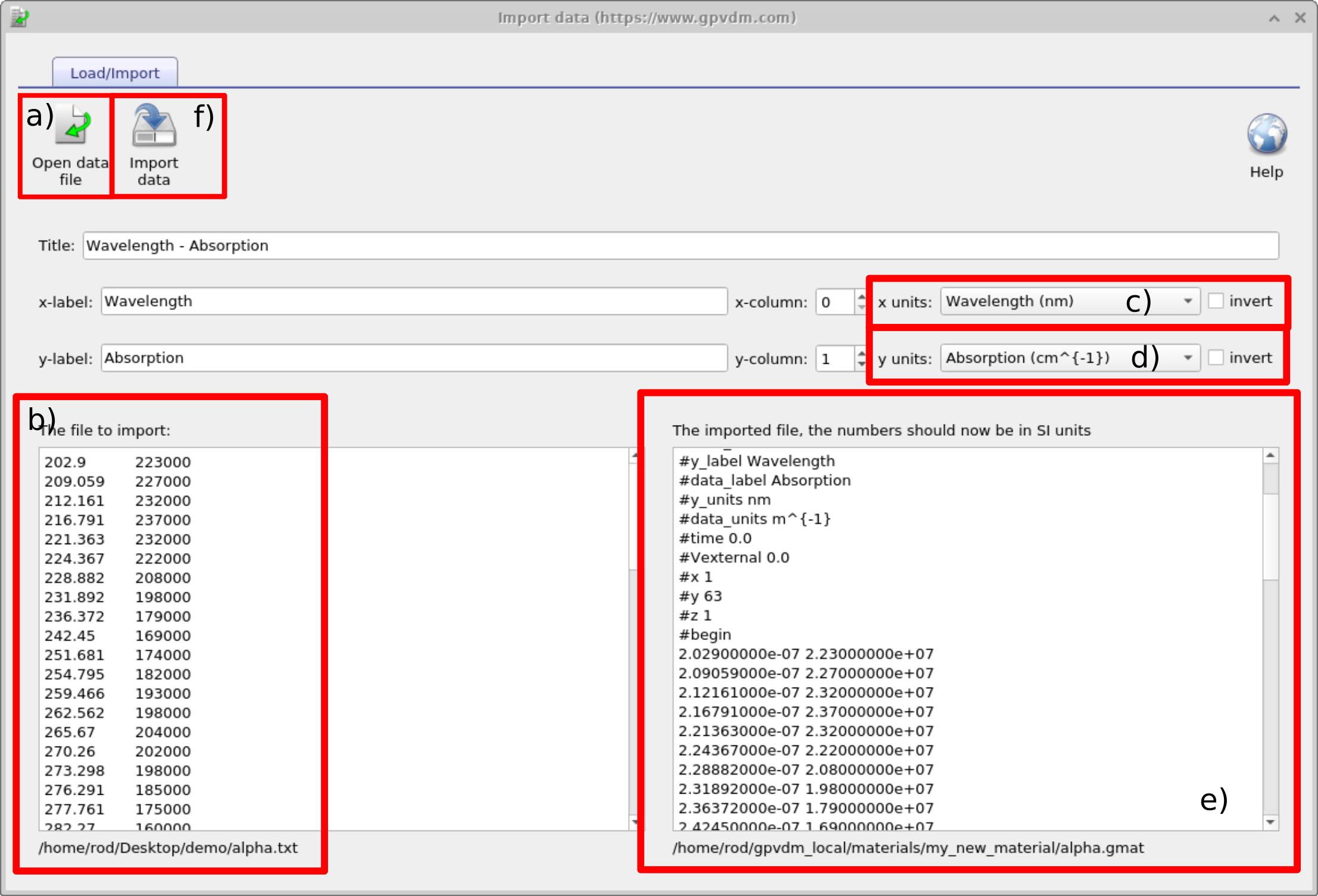
Kliknij opcję „Importuj dane z pliku” w lewym górnym rogu okna materiału ??, aby otworzyć kreator importu danych ??. Obecnie wybrana zakładka określa, gdzie zostaną zapisane importowane dane. Jeśli otwarta jest zakładka „Współczynnik załamania”, dane zostaną zaimportowane do zbioru danych dotyczącego współczynnika załamania; jeśli wybrana jest zakładka „Absorpcja”, dane zostaną zaimportowane do zbioru danych dotyczącego absorpcji. Upewnij się, że importujesz odpowiednie dane do właściwej zakładki.
OghmaNano przechowuje dane optyczne w wewnętrznej pamięci w następujących formatach SI:
- Współczynnik załamania n(λ): zależność długości fali (m) od współczynnika załamania (wielkość bezwymiarowa).
- Absorpcja α(λ): zależność długości fali (m) od współczynnika absorpcji (m⁻¹).
Plik źródłowy nie musi używać jednostek SI. W przypadku osi X kreator może przyjmować długość fali w nm, μm, cm lub m, a także energię fotonów w eV, częstotliwość lub częstotliwość kątową. W przypadku osi Y można wprowadzić dane optyczne w postaci współczynnika załamania n, współczynnika ekstynkcji k lub współczynnika absorpcji α, przy czym należy wybrać odpowiednie jednostki, aby dopasować je do danych źródłowych. Następnie kreator przekształca dane wejściowe do formatu SI używanego przez OghmaNano, w tym dokonuje konwersji, takich jak nm → m, cm-1 → m-1 oraz eV → długość fali, korzystając ze wzoru λ = hc/E. Jeśli plik zawiera k(λ), kreator może również obliczyć α(λ), korzystając ze wzoru α(λ) = 4πk(λ)/λ.
Proces importowania danych
- Otwórz plik tekstowy lub plik CSV zawierający Twoje dane.
- Sprawdź oryginalne dane w wyświetlanym po lewej stronie podglądzie.
- Wybierz wielkość i jednostki dla osi X tak, aby odpowiadały pierwszej kolumnie w pliku wejściowym. Na przykład, jeśli wartości długości fali podane są w nanometrach, wybierz opcję „Długość fali (nm)”.
- Wybierz wielkość i jednostki dla osi Y tak, aby odpowiadały drugiej kolumnie w pliku wejściowym. Na przykład, możesz wybrać współczynnik załamania (jednostki dowolne), absorpcję (m^-1), absorpcję (cm^-1) lub współczynnik ekstynkcji (k) (jednostki dowolne).
- Sprawdź przekonwertowane dane SI w prawym panelu.
- Kliknij „Importuj dane”, aby zapisać dane w materiale.
Przykład: Jeśli w pierwszej kolumnie pliku znajduje się wartość długości fali w nanometrach (nm), a w drugiej kolumnie współczynnik absorpcji k, wybierz opcję „Długość fali (nm)” dla osi x i „Współczynnik absorpcji (k) (j.a.)” dla osi y. Następnie program OghmaNano podczas importu przekonwertuje długość fali na metry i obliczy α(λ) na podstawie k(λ).
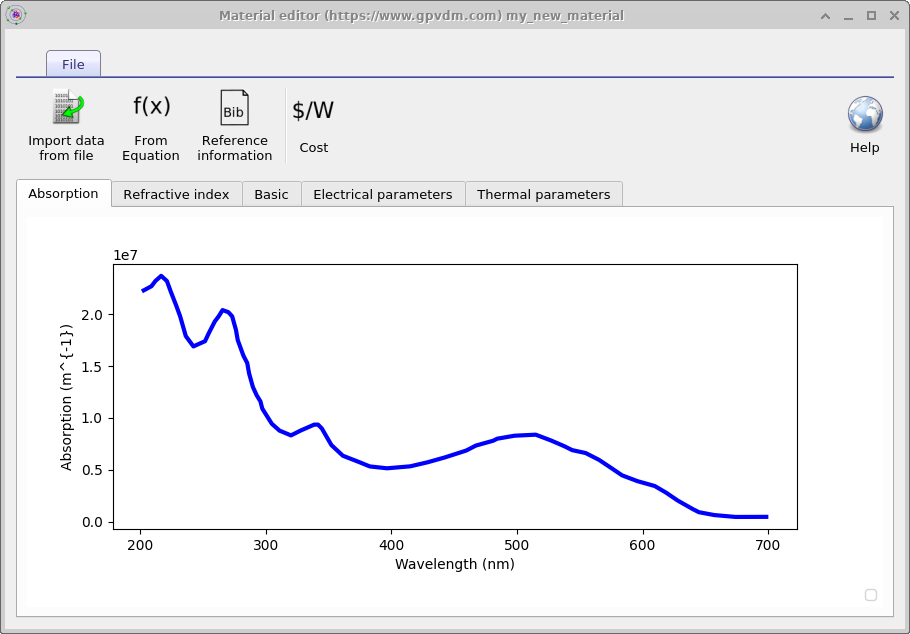
Widok kreatora jest wyświetlany w ??; po zaimportowaniu dane graficzne są aktualizowane w edytorze materiałów ??. Jeśli importujesz tylko dane dotyczące absorpcji, pamiętaj, aby przed użyciem materiału w symulacji podać również współczynnik załamania.
Typowe błędy, na które należy uważać.
- Wartość wyrażona w jednostkach „a.u.” lub znormalizowana do wartości 1 → nie może być używana, ponieważ utraciła informacje o swojej wartości bezwzględnej.
- Ostateczne zaimportowane wartości będą wyrażone w jednostkach układu SI. Sprawdź je – czy mają sens? Czy ich rzędy wielkości są zbliżone do oczekiwanych?
👉 Następny krok: Przejdź teraz do sekcji Część B, gdzie znajdziesz wskazówki dotyczące wyszukiwania danych n/k dla danego materiału.