

Úprava modelů ve formátu CAD.Úprava modelů ve formátu CAD.
V OghmaNano má každý 3D objekt jednoduchý ohraničující tvar a volitelně také podrobnější model CAD. Ve výchozím nastavení jsou složité modely CAD vypnuté a každý objekt se vykresluje pomocí obecného kvádru, jehož rozměry jsou definovány v editoru objektů. Tato část vysvětluje, jak povolit složité modely a jak pomocí editoru modelů konfigurovat různé základní tvary, jako jsou pyramidy, trubky a duté trubky.V OghmaNano má každý 3D objekt jednoduchý ohraničující tvar a volitelně také podrobnější model CAD. Ve výchozím nastavení jsou složité modely CAD vypnuté a každý objekt se vykresluje pomocí obecného kvádru, jehož rozměry jsou definovány v editoru objektů. Tato část vysvětluje, jak povolit složité modely a jak pomocí editoru modelů konfigurovat různé základní tvary, jako jsou pyramidy, trubky a duté trubky.
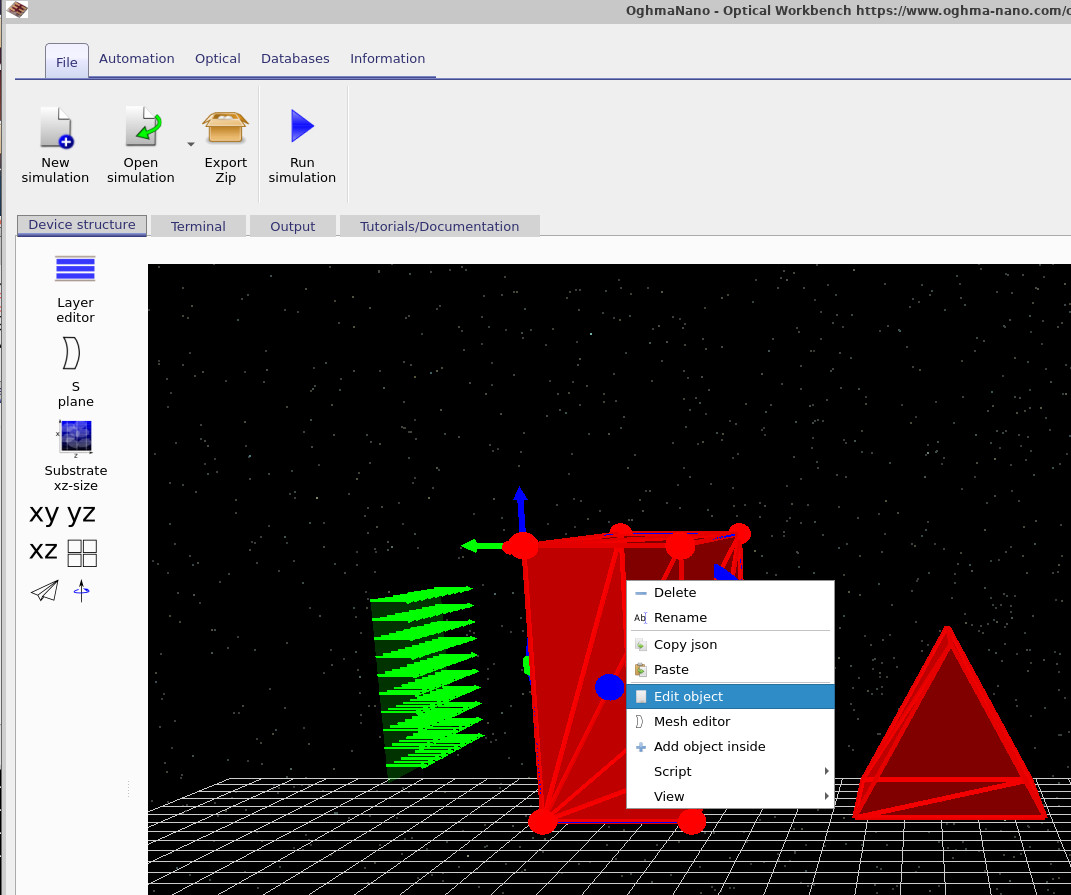
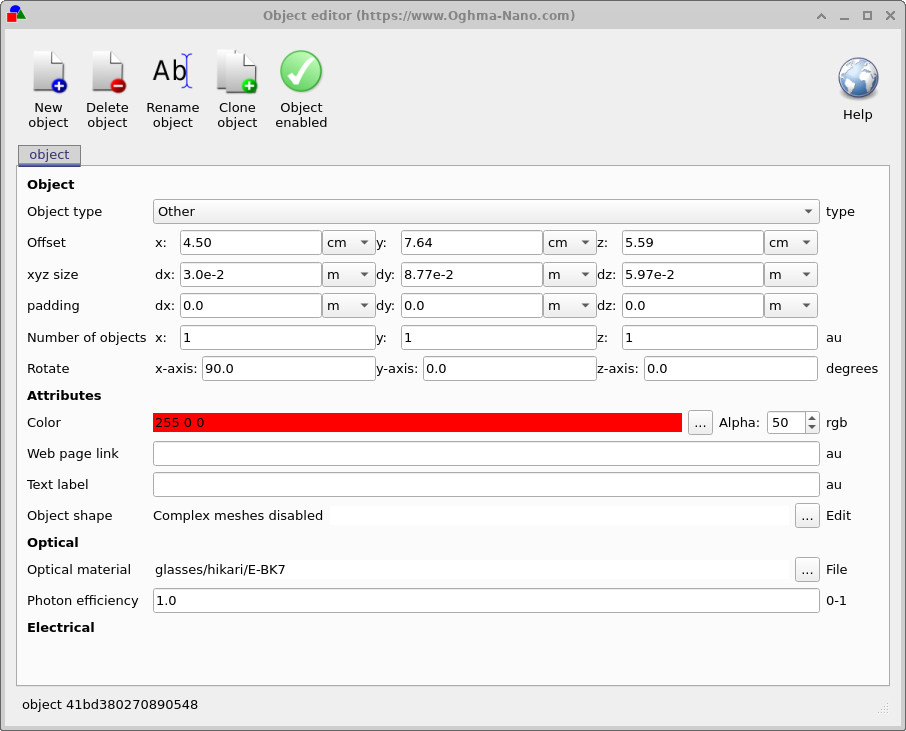
Chcete-li upravit objekt, klikněte na něj pravým tlačítkem myši v 3D zobrazení a vyberte možnost Upravit objekt, jak je znázorněno na obrázku ??. Tím se otevře okno Editor objektů (??). Zde pole pro rozměry xyz (dx, dy a dz) definují velikost výchozího pravoúhlého tvaru objektu. Můžete také změnit polohu, rotaci, barvu a materiál, ze kterého je objekt vyroben.Chcete-li upravit objekt, klikněte na něj pravým tlačítkem myši v 3D zobrazení a vyberte možnost Upravit objekt, jak je znázorněno na obrázku ??. Tím se otevře okno Editor objektů (??). Zde pole pro rozměry xyz (dx, dy a dz) definují velikost výchozího pravoúhlého tvaru objektu. Můžete také změnit polohu, rotaci, barvu a materiál, ze kterého je objekt vyroben.
Ve spodní části editoru objektů, v sekci Tvar objektu, se zobrazuje text „Komplexní sítě jsou vypnuté“, což znamená, že pro daný objekt se momentálně nepoužívá žádná detailní CAD síť. V tomto režimu se objekt vždy vykresluje jako jednoduchý kvádr, bez ohledu na to, jaký optický materiál nebo jiné vlastnosti zvolíte.Ve spodní části editoru objektů, v sekci Tvar objektu, se zobrazuje text „Komplexní sítě jsou vypnuté“, což znamená, že pro daný objekt se momentálně nepoužívá žádná detailní CAD síť. V tomto režimu se objekt vždy vykresluje jako jednoduchý kvádr, bez ohledu na to, jaký optický materiál nebo jiné vlastnosti zvolíte.
Aktivace editoru pro vytváření sítí.Aktivace editoru pro vytváření sítí.
Chcete-li povolit složité CAD sítě, klikněte na tlačítko Upravit (se třemi tečkami) vedle položky Tvar objektu v editoru objektů. Tím se otevře editor sítě. Při prvním otevření editoru pro daný objekt je systém sítě deaktivován, jak je znázorněno v ??.Chcete-li povolit složité CAD sítě, klikněte na tlačítko Upravit (se třemi tečkami) vedle položky Tvar objektu v editoru objektů. Tím se otevře editor sítě. Při prvním otevření editoru pro daný objekt je systém sítě deaktivován, jak je znázorněno v ??.
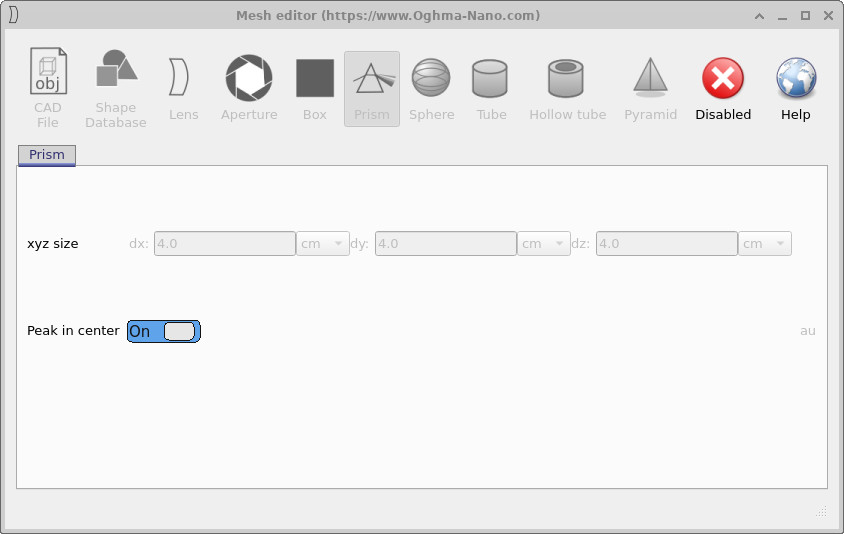
Klikněte na tlačítko „Zakázáno“ v nástrojové liště editoru sítí, čímž aktivujete složité sítě. Po aktivaci editor přepne na výchozí základní tvar, kterým je pyramida. Nastavení a výsledná síť jsou podrobněji popsány v následujících částech, přičemž začínáme pyramidou v ??.Klikněte na tlačítko „Zakázáno“ v nástrojové liště editoru sítí, čímž aktivujete složité sítě. Po aktivaci editor přepne na výchozí základní tvar, kterým je pyramida. Nastavení a výsledná síť jsou podrobněji popsány v následujících částech, přičemž začínáme pyramidou v ??.
PyramidaPyramida
Když se pro daný objekt poprvé aktivuje složitá síť, výchozí primitivní tvar je pyramida. Editor sítě zobrazuje panel s dostupnými primitivními tvary (kvádr, hranol, koule, trubka, dutá trubka, pyramida atd.) a konfigurační panel pro aktivní tvar. U pyramidy můžete nastavit poloměr základny, výšku a počet stran. Síť pyramidy pak v 3D zobrazení nahradí jednoduchý kvádr, který byl původně použit pro daný objekt.Když se pro daný objekt poprvé aktivuje složitá síť, výchozí primitivní tvar je pyramida. Editor sítě zobrazuje panel s dostupnými primitivními tvary (kvádr, hranol, koule, trubka, dutá trubka, pyramida atd.) a konfigurační panel pro aktivní tvar. U pyramidy můžete nastavit poloměr základny, výšku a počet stran. Síť pyramidy pak v 3D zobrazení nahradí jednoduchý kvádr, který byl původně použit pro daný objekt.
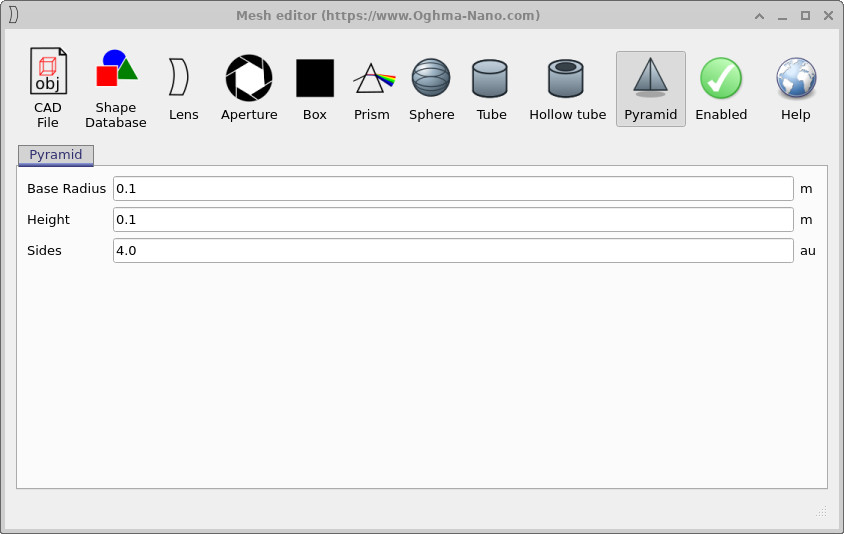
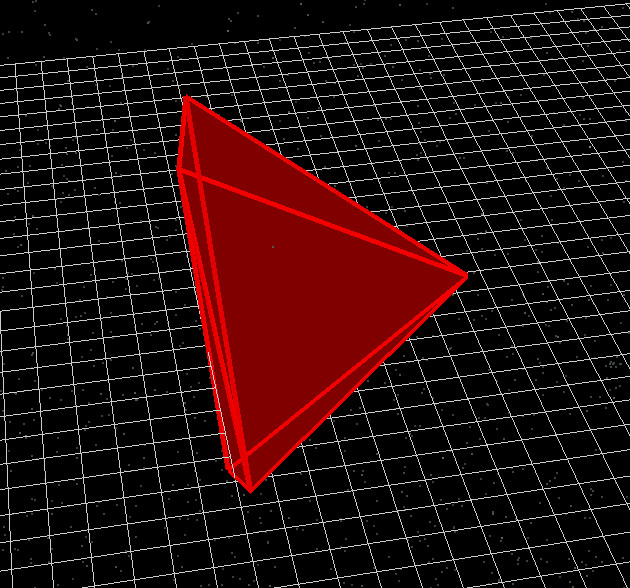
Úpravou parametrů pyramidy v okně ?? se okamžitě aktualizuje zobrazení mřížky v hlavním 3D okně (??). Díky tomu lze snadno doladit celkové rozměry ještě předtím, než objekt zkombinujete s dalšími optickými prvky ve vaší simulaci.Úpravou parametrů pyramidy v okně ?? se okamžitě aktualizuje zobrazení mřížky v hlavním 3D okně (??). Díky tomu lze snadno doladit celkové rozměry ještě předtím, než objekt zkombinujete s dalšími optickými prvky ve vaší simulaci.
TrubkaTrubka
Primitivní objekt „Trubka“ vytváří plný válec. To se hodí pro modelování tyčí, pilířů nebo vlnovodů. V konfiguračním panelu můžete nastavit celkový poloměr, výšku a hustotu sítě pomocí počtu kruhů a segmentů.Primitivní objekt „Trubka“ vytváří plný válec. To se hodí pro modelování tyčí, pilířů nebo vlnovodů. V konfiguračním panelu můžete nastavit celkový poloměr, výšku a hustotu sítě pomocí počtu kruhů a segmentů.
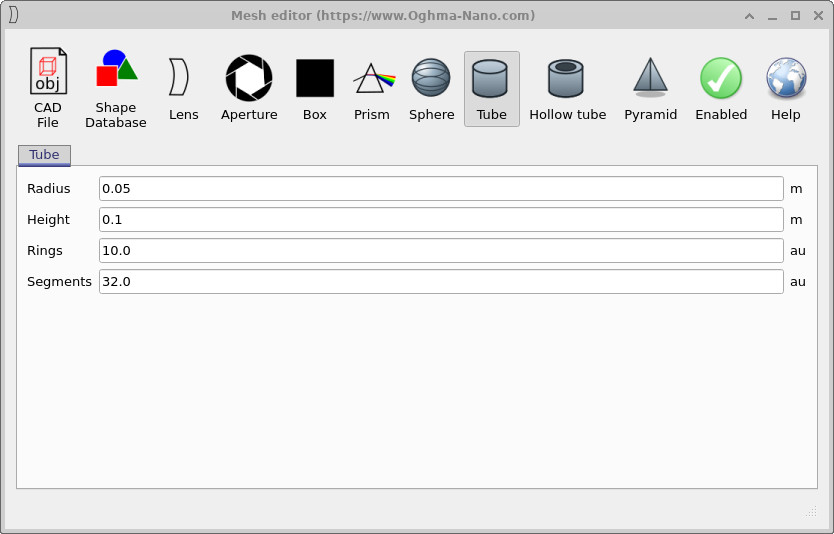
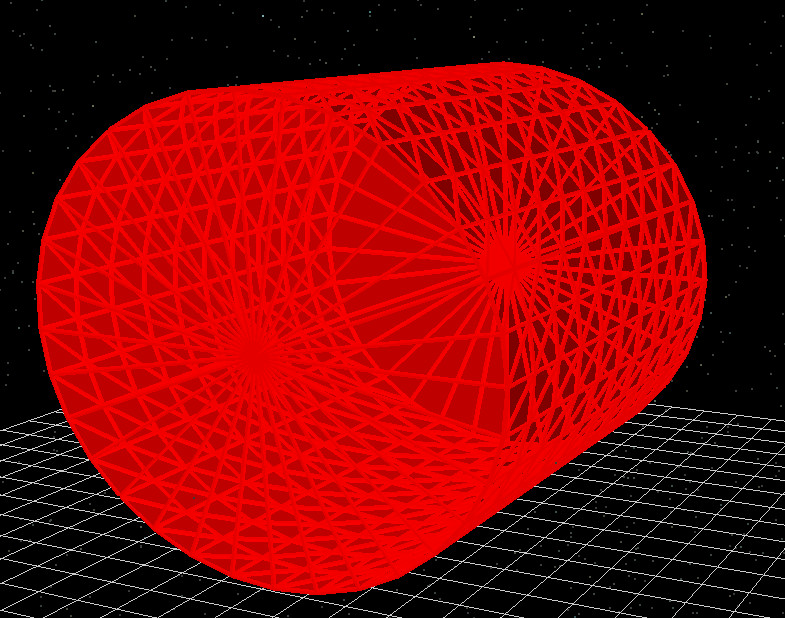
Stejně jako u pyramidy, jakékoli změny, které provedete v okně nastavení trubice (??), se okamžitě projeví v vykreslené síti (??). Zvýšení počtu kruhů a segmentů zvyšuje hustotu sítě, což může zlepšit geometrickou přesnost, ale také může prodloužit dobu výpočtu sledování paprsků.Stejně jako u pyramidy, jakékoli změny, které provedete v okně nastavení trubice (??), se okamžitě projeví v vykreslené síti (??). Zvýšení počtu kruhů a segmentů zvyšuje hustotu sítě, což může zlepšit geometrickou přesnost, ale také může prodloužit dobu výpočtu sledování paprsků.
Trubka s dutým vnitřkem / dutá trubkaTrubka s dutým vnitřkem / dutá trubka
Primitivní objekt „dutá trubka“ vytváří válcovou skořepinu, přičemž uživatel může definovat vnitřní a vnější poloměr. To se hodí pro modelování trubek, dutých vlnovodů nebo kruhových podpůrných konstrukcí. Kromě poloměru a výšky můžete nastavit počet kruhů a segmentů, čímž ovlivníte triangulaci sítě.Primitivní objekt „dutá trubka“ vytváří válcovou skořepinu, přičemž uživatel může definovat vnitřní a vnější poloměr. To se hodí pro modelování trubek, dutých vlnovodů nebo kruhových podpůrných konstrukcí. Kromě poloměru a výšky můžete nastavit počet kruhů a segmentů, čímž ovlivníte triangulaci sítě.
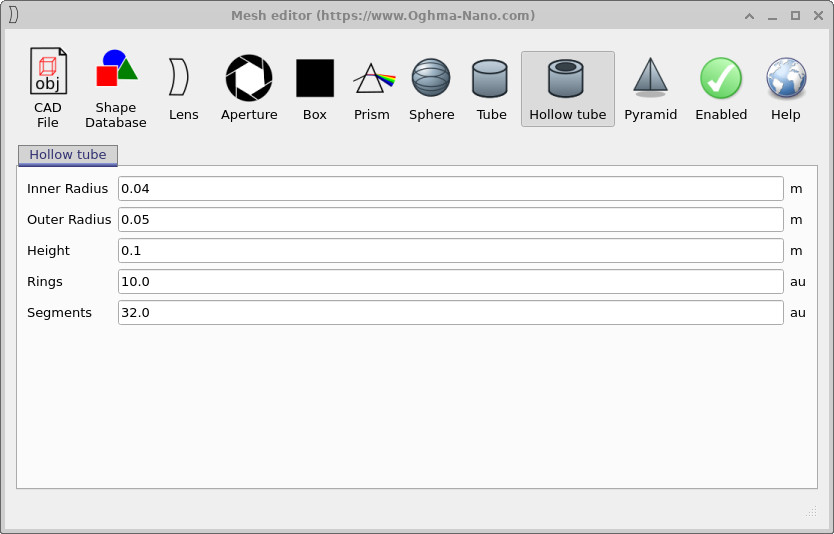
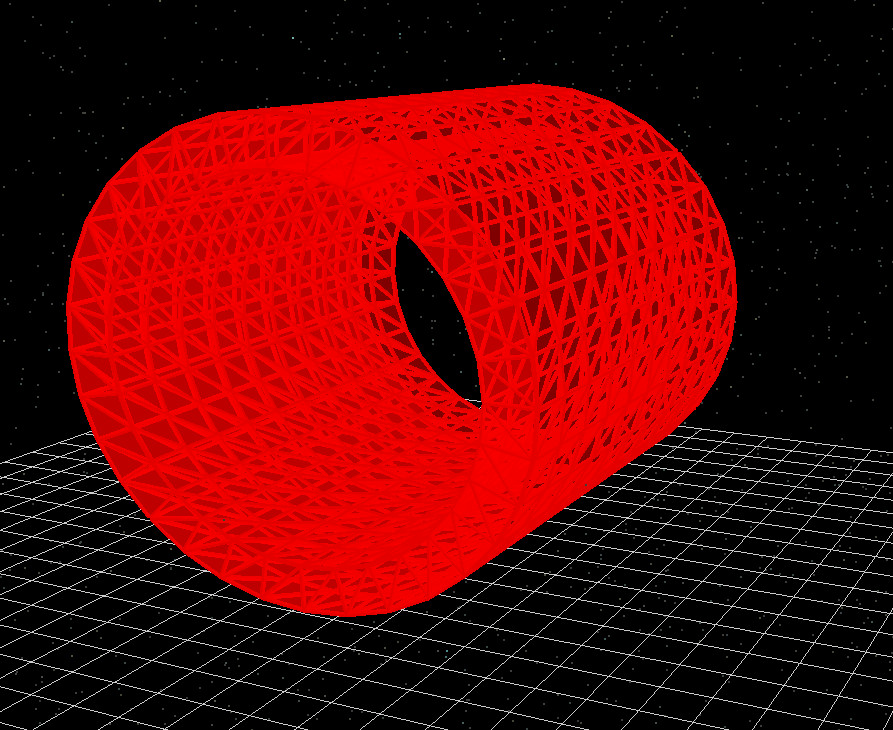
Upravte-li v okně ?? vnitřní a vnější poloměr, můžete plynule přecházet mezi tenkostěnnou skořepinou a téměř plným válcem. Stejně jako dříve, rozlišení sítě závisí na počtu prstenců podél osy a na počtu úhlových segmentů kolem obvodu (??).Upravte-li v okně ?? vnitřní a vnější poloměr, můžete plynule přecházet mezi tenkostěnnou skořepinou a téměř plným válcem. Stejně jako dříve, rozlišení sítě závisí na počtu prstenců podél osy a na počtu úhlových segmentů kolem obvodu (??).
SféraSféra
Základní objekt „Sféra“ vytváří sférický povrch, který je rozdělen na trojúhelníky. V konfiguračním panelu můžete nastavit poloměr sféry, počet kruhů (podélné dělení) a segmentů (příčné dělení). Tyto parametry společně určují, jak jemně je sféra rozčleněna, a tím i to, jak hladce se zobrazuje ve 3D pohledu.Základní objekt „Sféra“ vytváří sférický povrch, který je rozdělen na trojúhelníky. V konfiguračním panelu můžete nastavit poloměr sféry, počet kruhů (podélné dělení) a segmentů (příčné dělení). Tyto parametry společně určují, jak jemně je sféra rozčleněna, a tím i to, jak hladce se zobrazuje ve 3D pohledu.
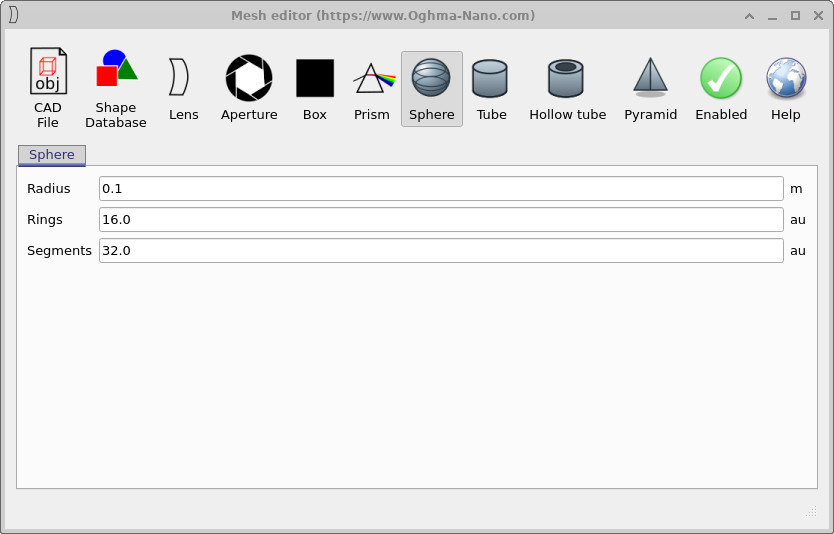
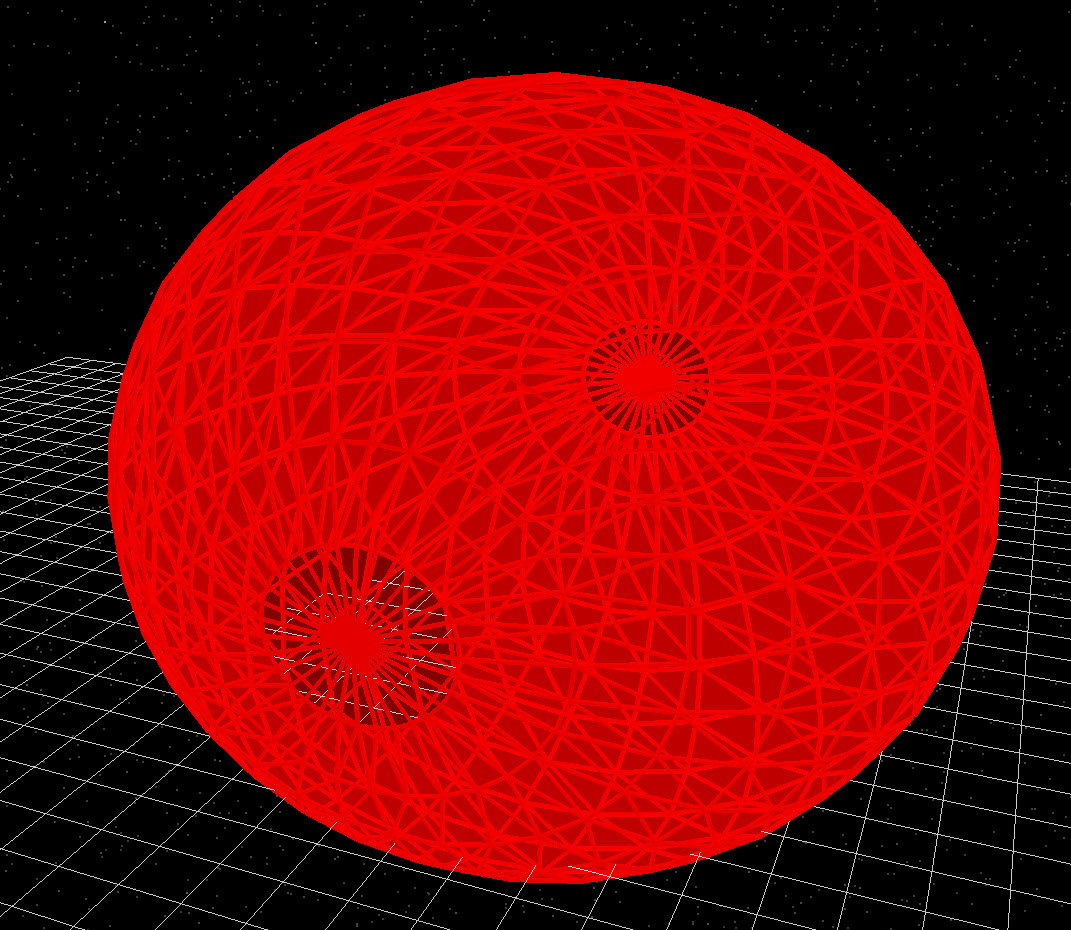
Pro mnoho optických aplikací postačuje střední počet prstenců a segmentů; zvýšení těchto hodnot nad úroveň, která je vizuálně přijatelná, povede pouze ke zvýšení doby simulace, aniž by se zlepšila přesnost. Při výběru vhodných hodnot použijte ?? a ?? jako vodítko.Pro mnoho optických aplikací postačuje střední počet prstenců a segmentů; zvýšení těchto hodnot nad úroveň, která je vizuálně přijatelná, povede pouze ke zvýšení doby simulace, aniž by se zlepšila přesnost. Při výběru vhodných hodnot použijte ?? a ?? jako vodítko.
HranolHranol
Základní prvek „Prism“ je určen k vytváření jednoduchých klínovitých nebo špičatých struktur. V konfiguračním panelu zadáte celkové rozměry prismu v osách x, y a z (dx, dy a dz). Volba „Špička uprostřed“ určuje, zda se špička prismu nachází uprostřed jeho základny, nebo zda je posunuta na jednu stranu.Základní prvek „Prism“ je určen k vytváření jednoduchých klínovitých nebo špičatých struktur. V konfiguračním panelu zadáte celkové rozměry prismu v osách x, y a z (dx, dy a dz). Volba „Špička uprostřed“ určuje, zda se špička prismu nachází uprostřed jeho základny, nebo zda je posunuta na jednu stranu.
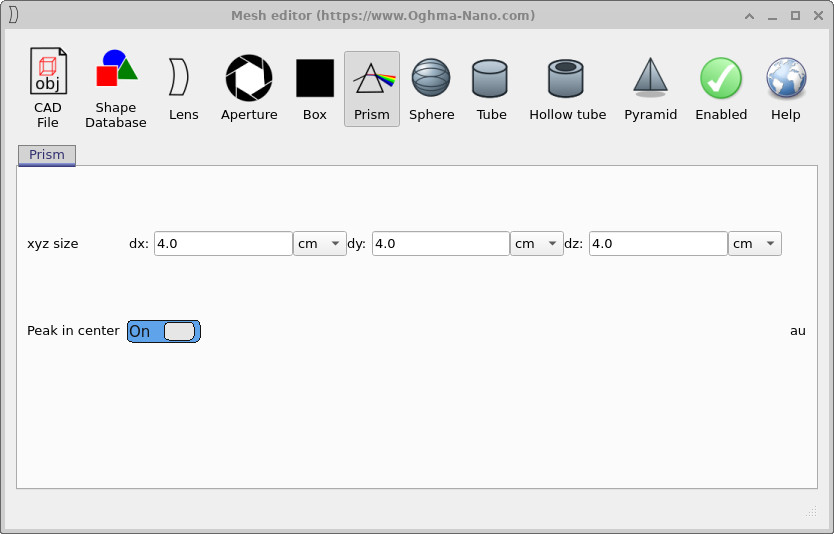
x, y a z a přepínač pro umístění vrcholu do středu základny.Možnosti konfigurace pro hranol: celkové rozměry v osách x, y a z a přepínač pro umístění vrcholu do středu základny.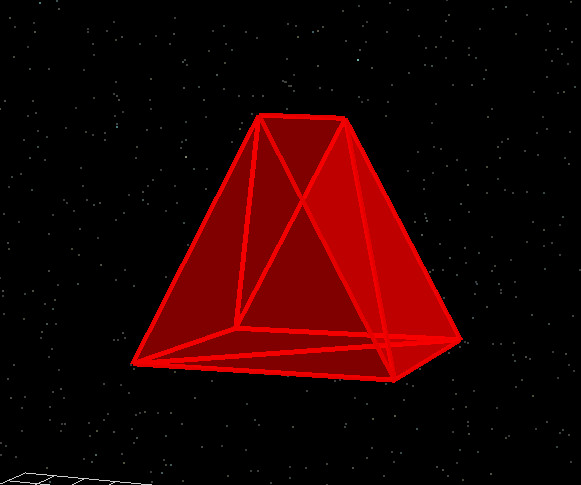
Hranoly jsou užitečné pro vytváření složitějších optických komponent, jako jsou struktury, které usměrňují světlo, nebo jednoduché odkláněče paprsků. Vztah mezi hodnotami dx, dy a dz v ?? a výslednou geometrií znázorněnou v ?? je přímý, což usnadňuje návrh a úpravu těchto tvarů.Hranoly jsou užitečné pro vytváření složitějších optických komponent, jako jsou struktury, které usměrňují světlo, nebo jednoduché odkláněče paprsků. Vztah mezi hodnotami dx, dy a dz v ?? a výslednou geometrií znázorněnou v ?? je přímý, což usnadňuje návrh a úpravu těchto tvarů.
KrabiceKrabice
Základní objekt „Box“ poskytuje explicitní verzi jednoduchého obdélníkového tělesa, která je založena na síti polygonů a používá se v případech, kdy jsou složité sítě polygonů vypnuty. Velikost tělesa můžete zadat v polích pro rozměry xyz (dx, dy, dz). Ve většině případů nepřináší použití síťového tělesa oproti ponechání objektu ve výchozím obdélníkovém tvaru žádnou praktickou výhodu, ale tato možnost je k dispozici pro úplnost a pro případy, kdy chcete, aby všechny objekty konzistentně používaly systém sítí polygonů.Základní objekt „Box“ poskytuje explicitní verzi jednoduchého obdélníkového tělesa, která je založena na síti polygonů a používá se v případech, kdy jsou složité sítě polygonů vypnuty. Velikost tělesa můžete zadat v polích pro rozměry xyz (dx, dy, dz). Ve většině případů nepřináší použití síťového tělesa oproti ponechání objektu ve výchozím obdélníkovém tvaru žádnou praktickou výhodu, ale tato možnost je k dispozici pro úplnost a pro případy, kdy chcete, aby všechny objekty konzistentně používaly systém sítí polygonů.
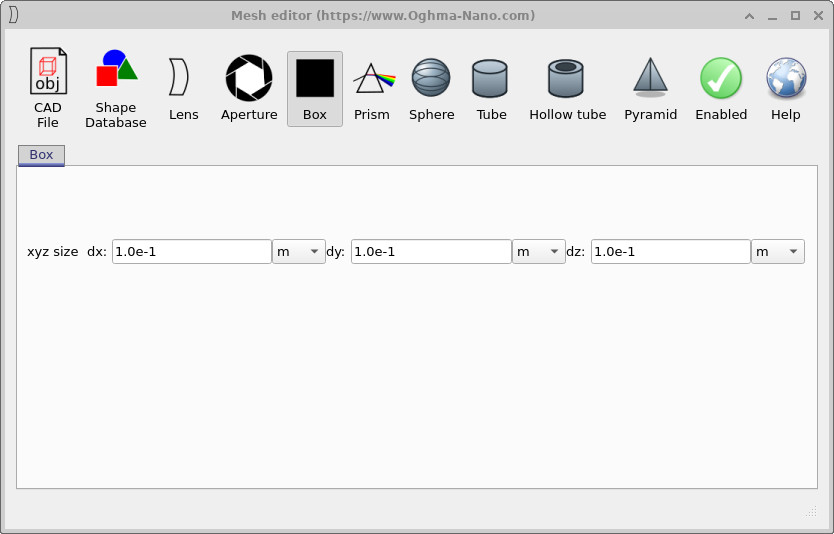
x, y a z odpovídají rozměrům, které se používají pro výchozí objekt „Box“.Možnosti konfigurace pro objekt „Box“: rozměry x, y a z odpovídají rozměrům, které se používají pro výchozí objekt „Box“.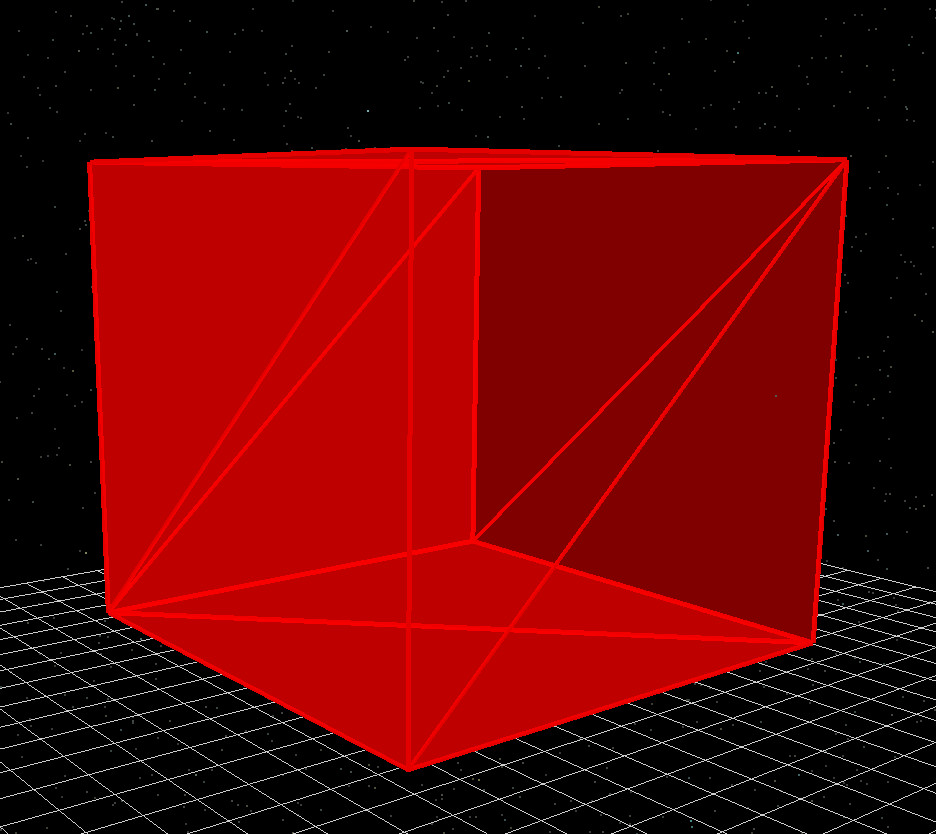
Pokud potřebujete pouze jednoduchý obdélníkový objekt, obvykle můžete složité sítě vypnout a spoléhat se na výchozí krychli. Nicméně, krychle založená na síti v ?? a ?? může být užitečná, když potřebujete konzistentní ovládání na úrovni sítě (například při exportu geometrie nebo při kombinování s jinými primitivními sítěmi).Pokud potřebujete pouze jednoduchý obdélníkový objekt, obvykle můžete složité sítě vypnout a spoléhat se na výchozí krychli. Nicméně, krychle založená na síti v ?? a ?? může být užitečná, když potřebujete konzistentní ovládání na úrovni sítě (například při exportu geometrie nebo při kombinování s jinými primitivními sítěmi).
ClonaClona
Základní prvek „Aperture“ slouží k modelování optických clon a membrán. Vytváří plochou desku s polygonálním otvorem uprostřed. V konfiguračním panelu zadáte vnější průměr d0, vnitřní průměr d1 (efektivní clonu) a počet lamel, což určuje počet stran polygonálního otvoru.Základní prvek „Aperture“ slouží k modelování optických clon a membrán. Vytváří plochou desku s polygonálním otvorem uprostřed. V konfiguračním panelu zadáte vnější průměr d0, vnitřní průměr d1 (efektivní clonu) a počet lamel, což určuje počet stran polygonálního otvoru.
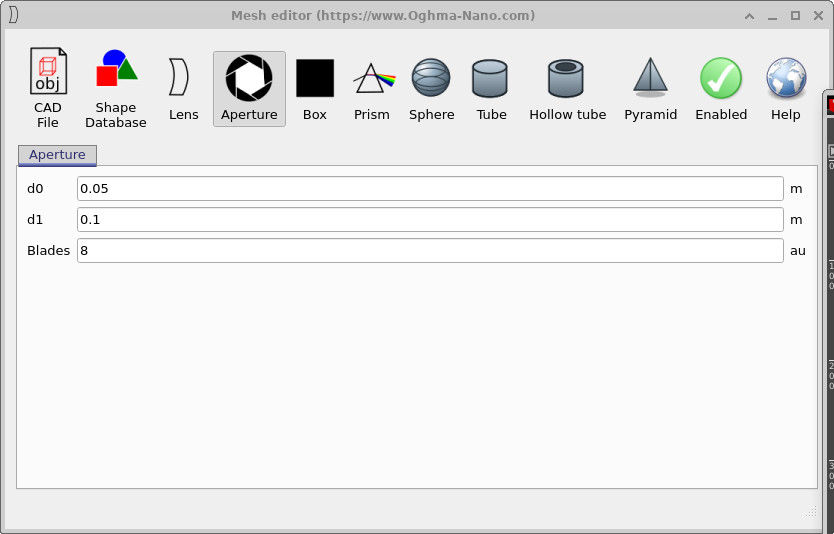
d0, vnitřní otvor d1 a počet lamel, které určují mnohoúhelníkový tvar clony.Možnosti nastavení clony: vnější rozměr d0, vnitřní otvor d1 a počet lamel, které určují mnohoúhelníkový tvar clony.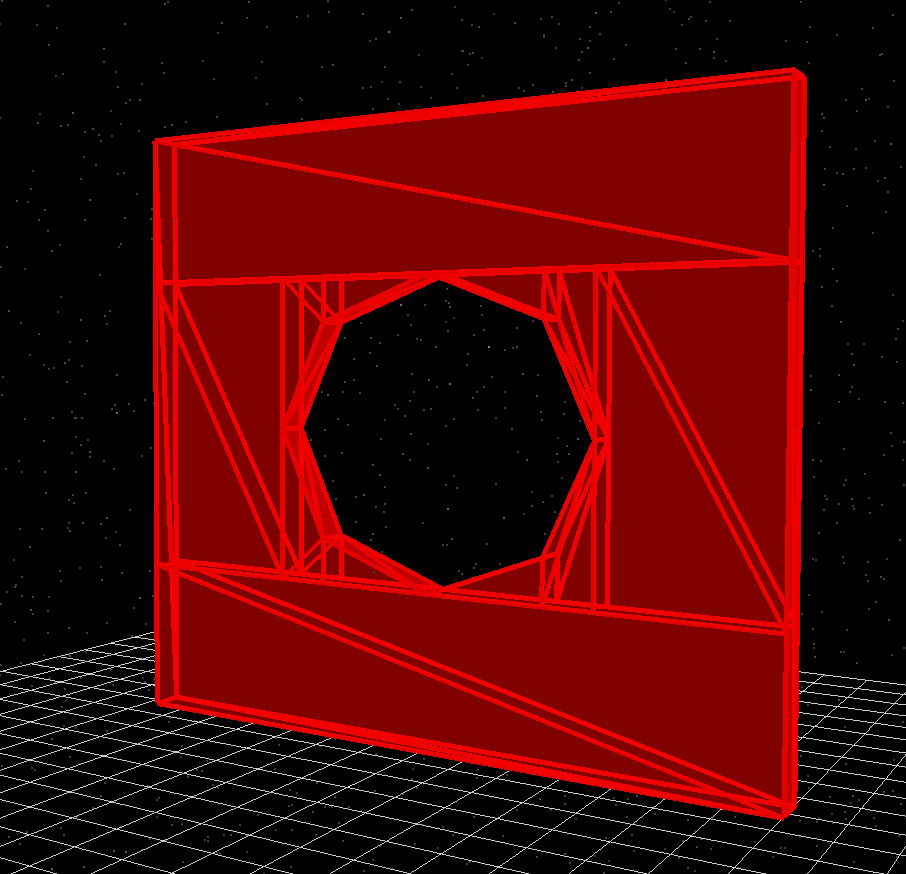
V typickém optickém modelu je materiál clony nastaven tak, aby absorboval světlo nebo aby se choval jako kovové médium, čímž se zajistí, že do simulace přispívá pouze světlo procházející otvorem. Upravováním parametrů d0, d1 a počtu lamel v ?? můžete rychle vytvořit prototypy různých velikostí a tvarů clony a okamžitě vidět výslednou geometrii zobrazenou v ??.V typickém optickém modelu je materiál clony nastaven tak, aby absorboval světlo nebo aby se choval jako kovové médium, čímž se zajistí, že do simulace přispívá pouze světlo procházející otvorem. Upravováním parametrů d0, d1 a počtu lamel v ?? můžete rychle vytvořit prototypy různých velikostí a tvarů clony a okamžitě vidět výslednou geometrii zobrazenou v ??.
ObjektivObjektiv
Základní prvek „Lens“ v editoru „Mesh Editor“ umožňuje vytvářet optické čočky, které jsou plně triangulované. Čočky mohou mít kulatý nebo čtvercový tvar a každý povrch může mít jeden z několika tvarů: rovinný, sférický, parabolický, eliptický, hyperbolický nebo asférický. Tyto možnosti umožňují flexibilní modelování optických prvků pro sledování paprsků.Základní prvek „Lens“ v editoru „Mesh Editor“ umožňuje vytvářet optické čočky, které jsou plně triangulované. Čočky mohou mít kulatý nebo čtvercový tvar a každý povrch může mít jeden z několika tvarů: rovinný, sférický, parabolický, eliptický, hyperbolický nebo asférický. Tyto možnosti umožňují flexibilní modelování optických prvků pro sledování paprsků.
Každá čočka má dvě plochy – plochu 0 a plochu 1 – a každou z těchto ploch lze nastavit nezávisle. Mezi parametry patří:Každá čočka má dvě plochy – plochu 0 a plochu 1 – a každou z těchto ploch lze nastavit nezávisle. Mezi parametry patří:
- Poloměr křivosti povrchu r – kladná nebo záporná hodnota v závislosti na tom, zda je povrch konvexní nebo konkávní.Poloměr křivosti povrchu r – kladná nebo záporná hodnota v závislosti na tom, zda je povrch konvexní nebo konkávní.
- Povrchový koeficient k – kuželovitá konstanta pro nekulové plochy.Povrchový koeficient k – kuželovitá konstanta pro nekulové plochy.
- Povrch A4, A6, … – Koeficienty asférické plochy vyššího řádu.Povrch A4, A6, … – Koeficienty asférické plochy vyššího řádu.
- ct – střední tloušťka tělesa čočky.ct – střední tloušťka tělesa čočky.
- Průměr – fyzický průměr objektivu.Průměr – fyzický průměr objektivu.
- Průměr otvoru – rozměr volitelného centrálního otvoru.Průměr otvoru – rozměr volitelného centrálního otvoru.
Editor čoček je výkonný, ale ve většině optických pracovních postupů lze s čočkami snáze manipulovat pomocí editoru S-roviny, který je popsán níže. Editor sítí je užitečný především v případech, kdy potřebujete explicitní triangulovanou geometrii čočky pro export nebo pro vizuální ladění.Editor čoček je výkonný, ale ve většině optických pracovních postupů lze s čočkami snáze manipulovat pomocí editoru S-roviny, který je popsán níže. Editor sítí je užitečný především v případech, kdy potřebujete explicitní triangulovanou geometrii čočky pro export nebo pro vizuální ladění.
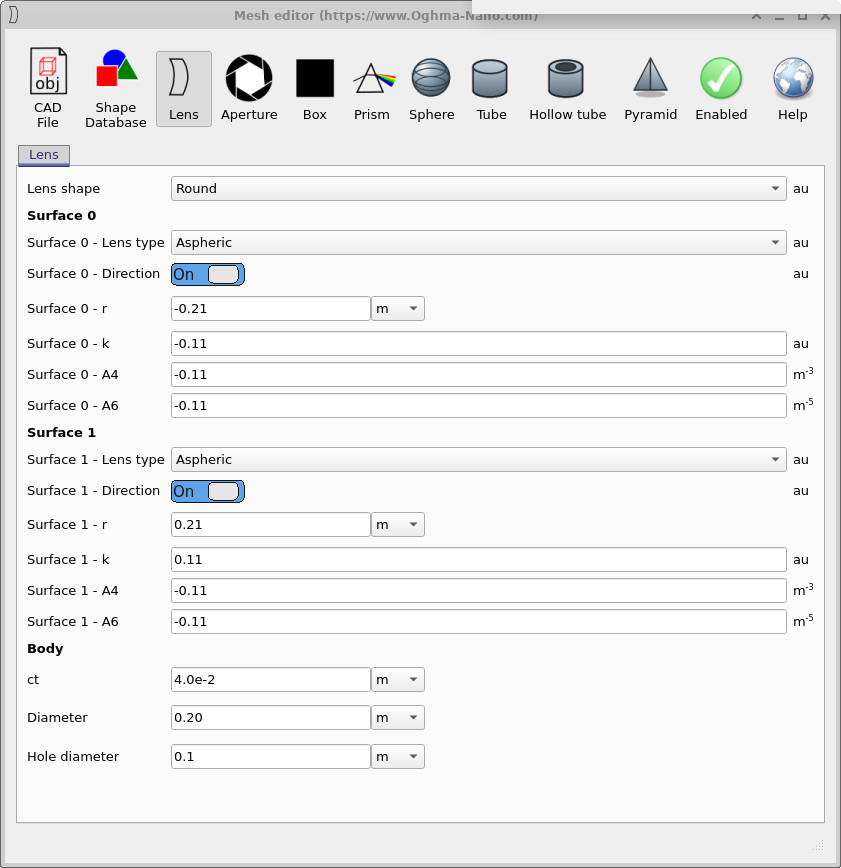
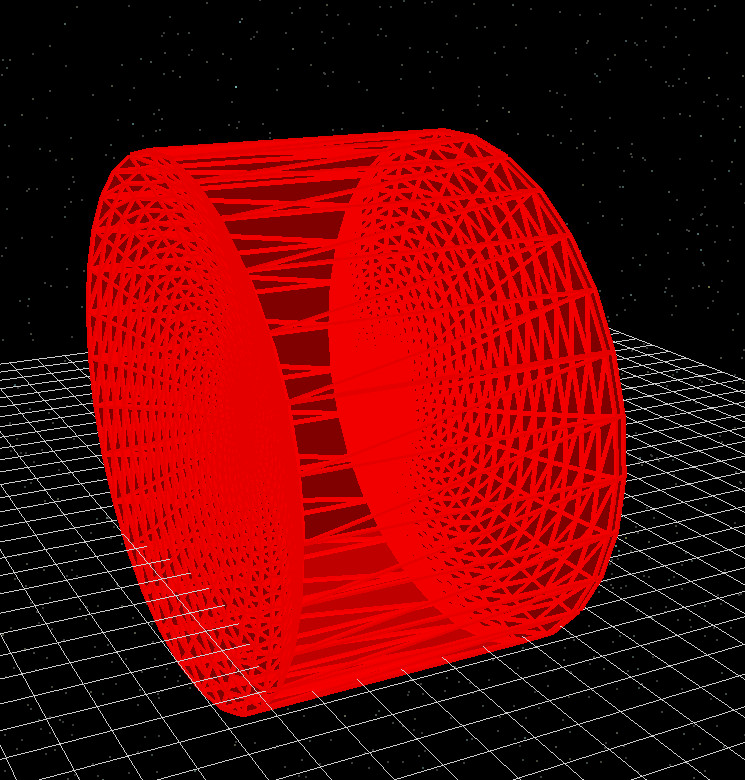
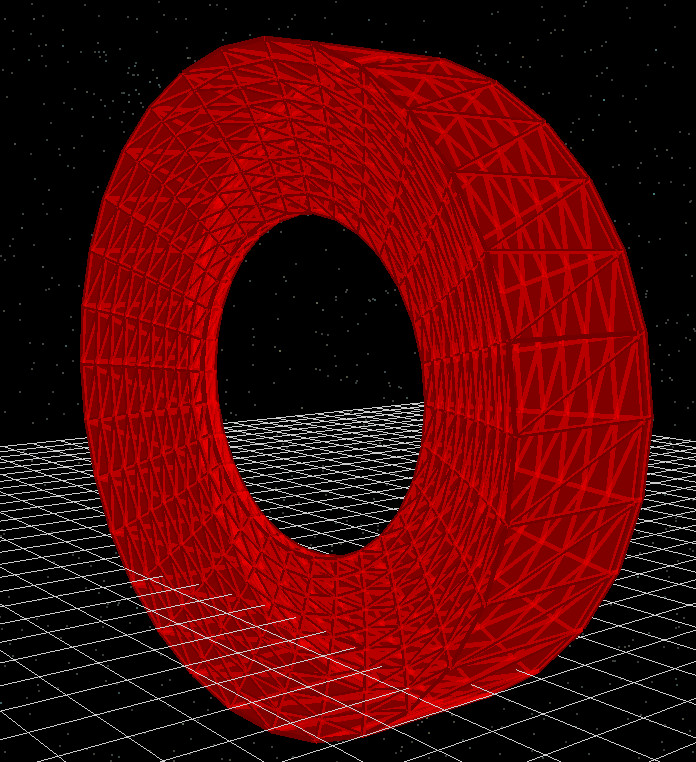
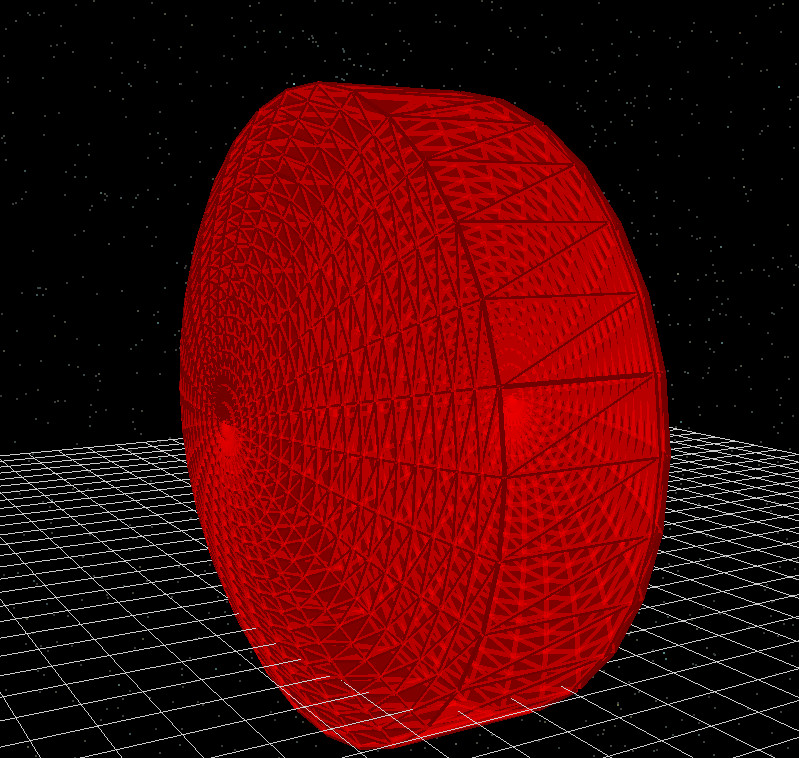
Příklady konfigurací v dokumentech ??, ??, ?? a ?? společně ukazují, jak lze pomocí nástroje Lens Editor vytvořit širokou škálu optických prvků.Příklady konfigurací v dokumentech ??, ??, ?? a ?? společně ukazují, jak lze pomocí nástroje Lens Editor vytvořit širokou škálu optických prvků.
Databáze tvarůDatabáze tvarů
Možnost „Databáze tvarů“ umožňuje přístup ke knihovně předdefinovaných modelů CAD uložených ve vlastním formátu OghmaNano. Tyto tvary nejsou generovány dynamicky nástrojem pro úpravu modelů; místo toho jsou načítány přímo z interní databáze a lze je opakovaně používat v různých simulacích.Možnost „Databáze tvarů“ umožňuje přístup ke knihovně předdefinovaných modelů CAD uložených ve vlastním formátu OghmaNano. Tyto tvary nejsou generovány dynamicky nástrojem pro úpravu modelů; místo toho jsou načítány přímo z interní databáze a lze je opakovaně používat v různých simulacích.
Kromě standardních tvarů z knihovny můžete do databáze tvarů importovat i plošné obrázky, například mapy výšek získané metodou AFM, a převést je na 3D objekty. Díky tomu je to praktické místo pro ukládání často používaných geometrií, ať už pocházejí z měření, externích CAD nástrojů nebo předchozích projektů.Kromě standardních tvarů z knihovny můžete do databáze tvarů importovat i plošné obrázky, například mapy výšek získané metodou AFM, a převést je na 3D objekty. Díky tomu je to praktické místo pro ukládání často používaných geometrií, ať už pocházejí z měření, externích CAD nástrojů nebo předchozích projektů.
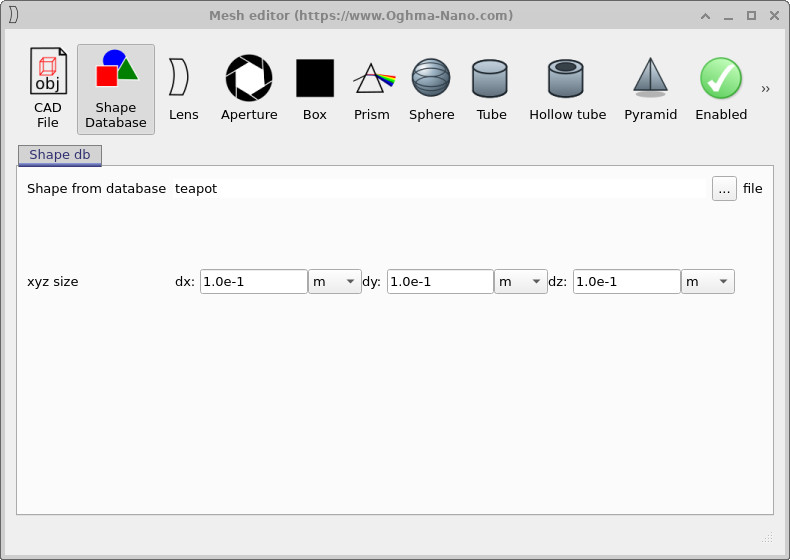
teapot) a její velikost je upravena pomocí polí pro rozměry x, y a z.Panel „Databáze tvarů“. Z interní knihovny je vybrána uložená síť CAD (zde pojmenovaná teapot) a její velikost je upravena pomocí polí pro rozměry x, y a z.Jakmile je v ?? vybrán určitý tvar, chová se stejně jako jakýkoli jiný základní objekt: je připojen k aktuálnímu objektu a plně se účastní simulace sledování paprsků.Jakmile je v ?? vybrán určitý tvar, chová se stejně jako jakýkoli jiný základní objekt: je připojen k aktuálnímu objektu a plně se účastní simulace sledování paprsků.
Importování souborů CAD.Importování souborů CAD.
Místo toho, abyste nejprve přidávali tvary do interní databáze, je také možné přímo připojovat modely ze souborů CAD pomocí možnosti „Soubor CAD“. To je užitečné, pokud již máte model uložený na disku a chcete jej jednoduše importovat do simulace OghmaNano.Místo toho, abyste nejprve přidávali tvary do interní databáze, je také možné přímo připojovat modely ze souborů CAD pomocí možnosti „Soubor CAD“. To je užitečné, pokud již máte model uložený na disku a chcete jej jednoduše importovat do simulace OghmaNano.
V současné době podporuje importér standardní soubory ve formátu Wavefront OBJ. Jiné, nestandardní nebo proprietární formáty nejsou akceptovány, takže pokud je vaše geometrie uložena v jiném formátu, měla by být nejprve exportována jako síť ve formátu Wavefront OBJ.V současné době podporuje importér standardní soubory ve formátu Wavefront OBJ. Jiné, nestandardní nebo proprietární formáty nejsou akceptovány, takže pokud je vaše geometrie uložena v jiném formátu, měla by být nejprve exportována jako síť ve formátu Wavefront OBJ.
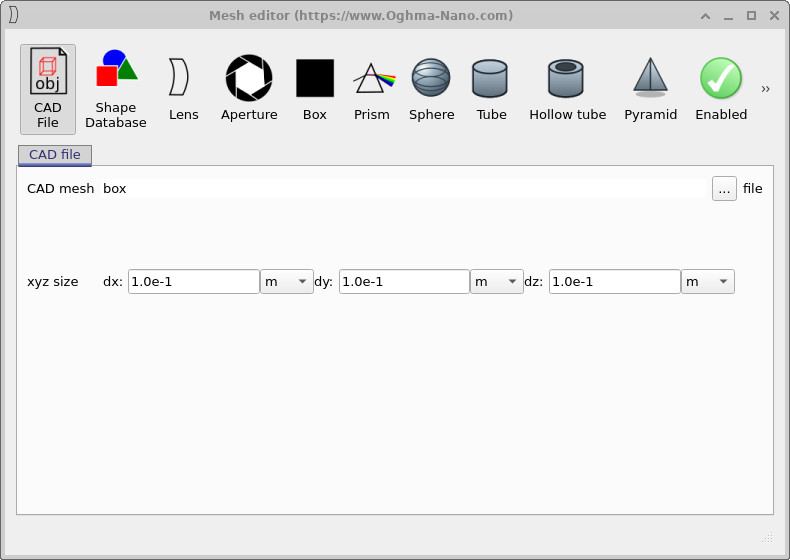
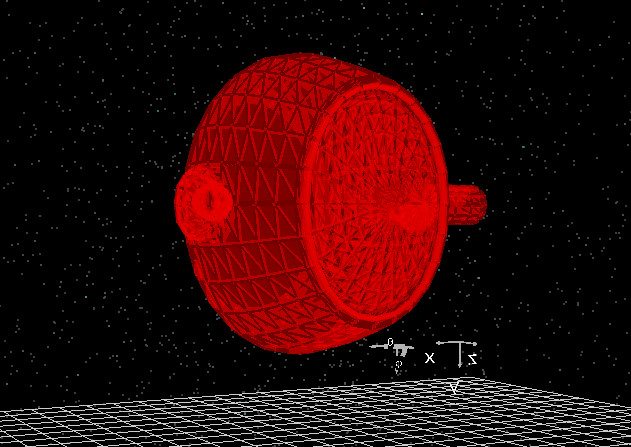
Příklady v ?? a ?? ukazují, jak lze externí model CAD importovat do programu OghmaNano a kombinovat jej s dalšími optickými komponenty ve scéně.Příklady v ?? a ?? ukazují, jak lze externí model CAD importovat do programu OghmaNano a kombinovat jej s dalšími optickými komponenty ve scéně.