

GaAs-Tutorial (Teil A): Durchführung einer 3D-Drift-Diffusions-Simulation mit einem vertikalen Defekt
1. Einleitung
In diesem Tutorial führen Sie eine dreidimensionale Drift-Diffusions-Simulation einer GaAs-pn-Diode durch, die einen absichtlich sichtbaren vertikalen Defekt aufweist (eine durchgehende Verbindung von oben nach unten durch die gesamte Schicht). Dies ist ein bewusst „unfairer“ Testfall für eindimensionale Modelle: Der Defekt erzwingt einen lateralen Stromfluss, eine Stromkonzentration und eine lokalisierte Rekombination, die in einer rein auf die Schichtdicke ausgerichteten Simulation nicht auftreten können. Warum das wichtig ist: In realen Bauelementen wird die Leistung oft nicht durch die ideale Schichtanordnung, sondern durch den tatsächlichen Stromfluss begrenzt. Lokale Defekte, Mikropore, Randleckströme, begrenzte Kontaktflächen und nicht uniforme Materialien können die gemessene Strom-Spannungs-Kennlinie (JV) stark beeinflussen. Ein dreidimensionales Drift-Diffusions-Modell ermöglicht es Ihnen, Merkmale in der JV-Kurve direkt mit bestimmten Bereichen des Bauelements in Verbindung zu bringen und Fragen zu beantworten, die mit einem eindimensionalen Modell nicht beantwortet werden können.
Wie Sie dies in Ihrer eigenen Arbeit anwenden können: Betrachten Sie den hier dargestellten Defekt als Vorlage für jede Art von lokalisierter Nichtidealität – zum Beispiel eine Kurzschlussverbindung, ein Loch durch eine Sperrschicht, eine Korngrenze, einen beschädigten Bereich der Messsonde oder eine Elektrode mit begrenzter Fläche. Der Arbeitsablauf ist derselbe: Erstellen Sie eine minimale 3D-Geometrie, halten Sie das laterale Netz so klein wie möglich, führen Sie die Simulation durch und verwenden Sie dann kontaktbezogene Strom-Spannungs-Kurven und Momentaufnahmen (jn.csv, \(\phi\), Rekombination), um das elektrische Verhalten mit dem physikalischen Ort in Beziehung zu setzen.
Das Ziel ist zweifach: (1) Ihnen einen praktischen Einstieg in die echte 3D-elektrische Modellierung in OghmaNano zu ermöglichen und (2) Ihnen die Entscheidungsgrundlage für die Modellierung zu vermitteln: Wann ist 3D unerlässlich (bei Defekten, endlichen Kontakten, lateraler Variation) und wann kann es auf 1D reduziert werden? In Teil A simulieren Sie das defekte Bauelement, in Teil B entfernen Sie den Defekt und zeigen, dass 3D/2D/1D übereinstimmen, sobald die Symmetrie wiederhergestellt ist, und in Teil C aktivieren Sie die Beleuchtung und beobachten, wo bei geringem Strom eine numerische Empfindlichkeit auftritt.
2. Loslegen
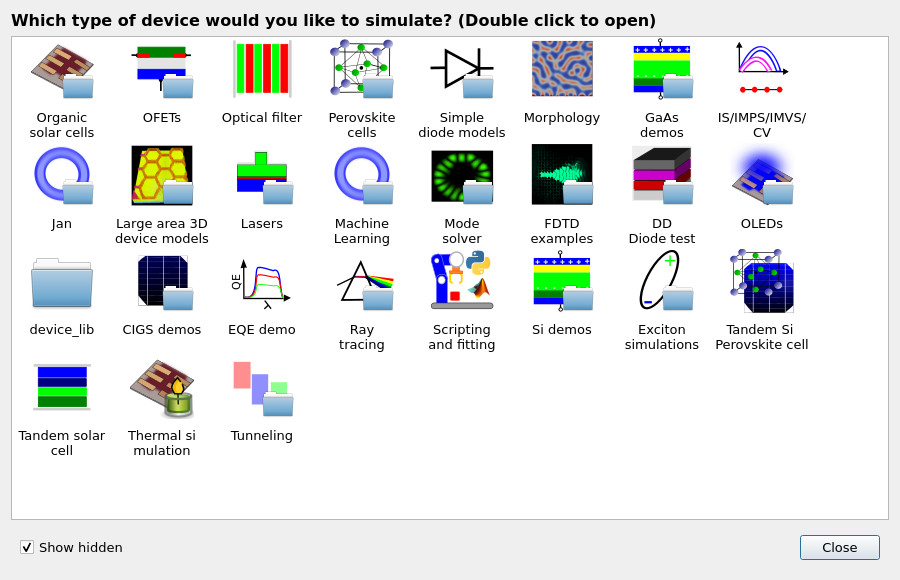
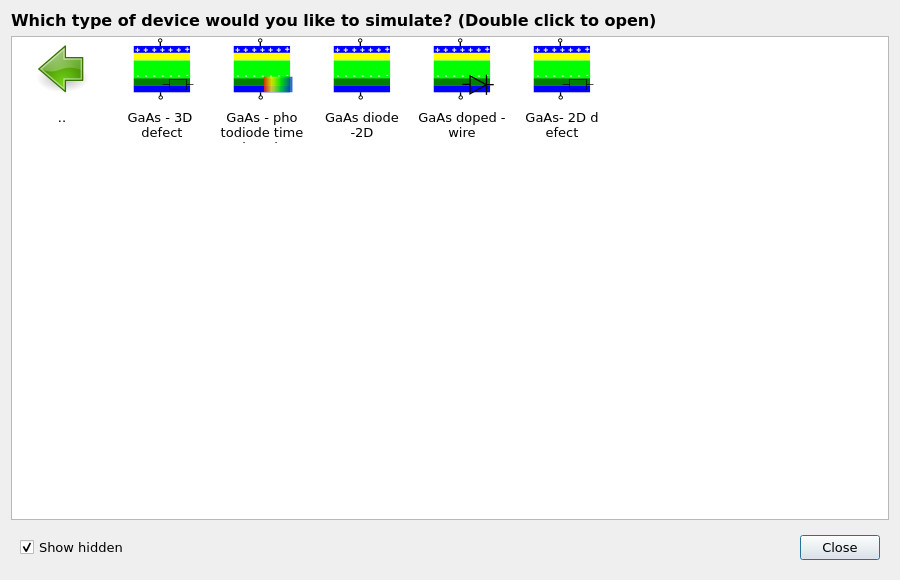
Klicken Sie im Hauptfenster von OghmaNano auf „Neue Simulation“, um die Gerätebibliothek zu öffnen (siehe ??). Doppelklicken Sie auf „GaAs-Beispiele“. Dadurch wird ein Ordner mit Beispielen für Galliumarsenid geöffnet (siehe ??). Klicken Sie abschließend doppelt auf „GaAs – 3D-Defekt“ und speichern Sie die Simulation in einem Ordner, für den Sie Schreibrechte haben.
💡 Tipp: Für eine optimale Leistung empfiehlt es sich, die Daten auf einem lokalen Laufwerk zu speichern. Simulationen, die auf Netzwerkordnern, USB-Laufwerken oder in der Cloud (z. B. OneDrive) gespeichert sind, können aufgrund der vielen Lese- und Schreibvorgänge langsam ausgeführt werden.
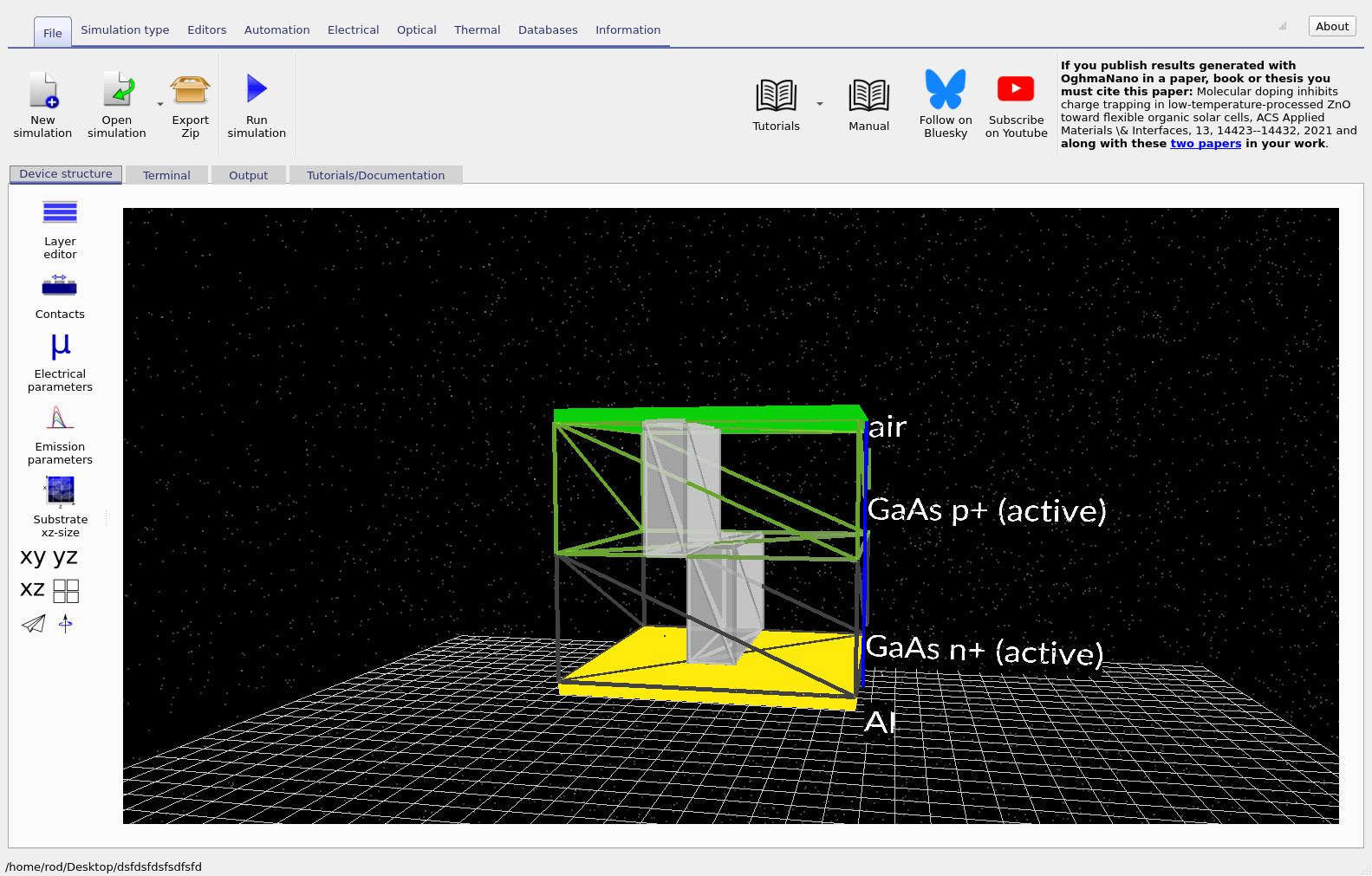
Nach dem Öffnen der Beispieldatei zeigt das Hauptfenster eine 3D-Ansicht des Bauelements (siehe ??). Die Struktur besteht aus einer GaAs-pn-Diode, die zwei sichtbare Blöcke enthält, die eine absichtlich angelegte vertikale Defektzone darstellen (z. B. eine Verunreinigungszone oder einen verlustbehafteten Bereich, der einer Kurzschlussverbindung ähnelt). Der Defekt verläuft von oben nach unten durch das Bauelement, wodurch es von Natur aus dreidimensional ist und in der Lage ist, eine Konzentration des Stromflusses und eine räumlich lokalisierte Rekombination zu erzeugen, die in einem rein eindimensionalen Modell nicht vorhanden wären.
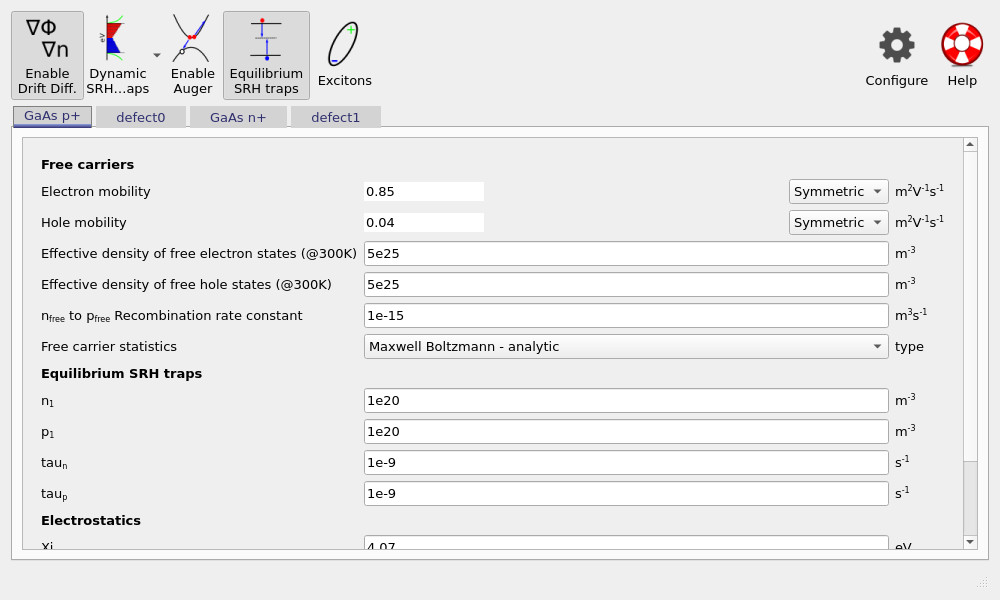
Um das Material und die Defektparameter zu überprüfen, gehen Sie zum Reiter „Gerätestruktur“ und klicken Sie auf „Elektrische Parameter“, um den Parameter-Editor zu öffnen (siehe ??). Dort finden Sie separate Parametersätze für:
- GaAs p+ und GaAs n+ (die Diodenschichten) sowie
- defekt0 und defekt1 (die Bereiche mit den Defekten).
In diesem Beispiel werden physikalisch sinnvolle Beweglichkeiten und Trägerdichten verwendet, die denen von GaAs ähneln. Die Rekombination umfasst einen einfachen bimolekularen Kanal, bei dem freie Ladungsträger miteinander rekombinieren (in organischen Bauelementen oft als n3–p3 bezeichnet), mit einem repräsentativen Koeffizienten von 1 × 10⁻¹⁵ m3s−1.
Sie werden auch feststellen, dass die Gleichgewicht-Shockley-Read-Hall-(SRH-)Fallen aktiviert sind. In vielen Simulationen organischer Bauelemente sind dynamische SRH-Fallen erforderlich, da die Besetzung der Fallen eine signifikante Ladung speichert und diese in die elektrostatischen Eigenschaften zurückführt. Bei GaAs sind die Fallendichten jedoch in der Regel so gering, dass die Fallen oft einfach als ein Mechanismus für Rekombinationsverluste behandelt werden können. Durch die Verwendung von Gleichgewichts-SRH-Fallen wird diese physikalische Eigenschaft berücksichtigt, ohne zusätzliche Zustandsvariablen für die gespeicherte Fallenladung einzuführen, wodurch das Modell sowohl stabil als auch effizient bleibt.
3. Die Simulation erkunden: Dotierung und Netzstruktur
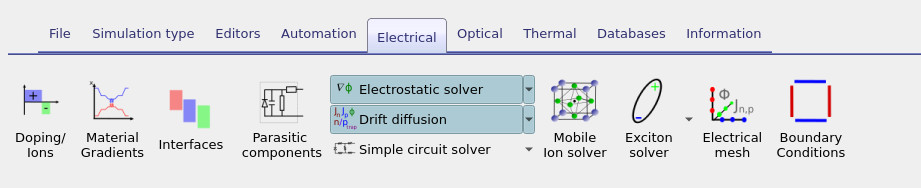
Das Menü „Electrical“ (Elektrisch) bietet Zugriff auf die wichtigsten Editoren, die zur Definition und Diagnose der Simulation verwendet werden (siehe ??). In diesem Abschnitt werden wir uns auf zwei Tools konzentrieren: „Doping/Ions“, mit dem die pn-Übergangsschicht definiert wird, und „Electrical mesh“, mit dem die räumliche Auflösung der Drift-Diffusions-Berechnung gesteuert wird.
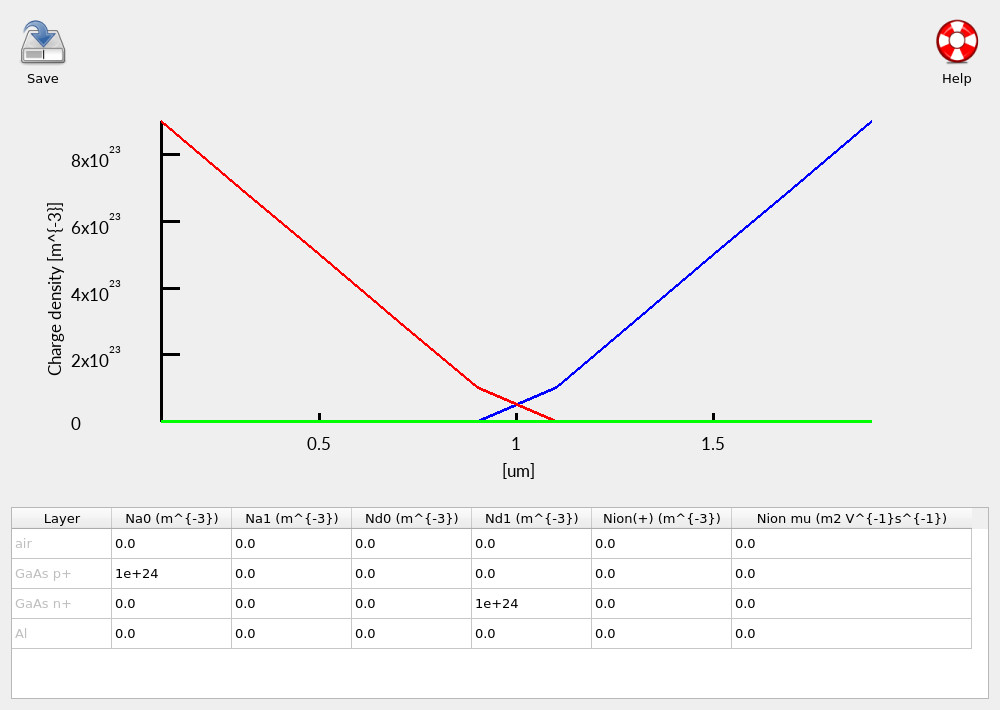
Klicken Sie auf „Dotierung/Ionen“, um den Dotierungseditor zu öffnen (siehe ??). Dieses Beispiel zeigt eine bewusst einfache pn-Diode mit klar voneinander getrennten p- und n-dotierten Bereichen. Indem man das Dotierungsprofil hier einfach hält, lässt sich ungewöhnliches Verhalten später leichter auf die Geometrie (den Defekt) und nicht auf elektrostatische Effekte zurückführen.
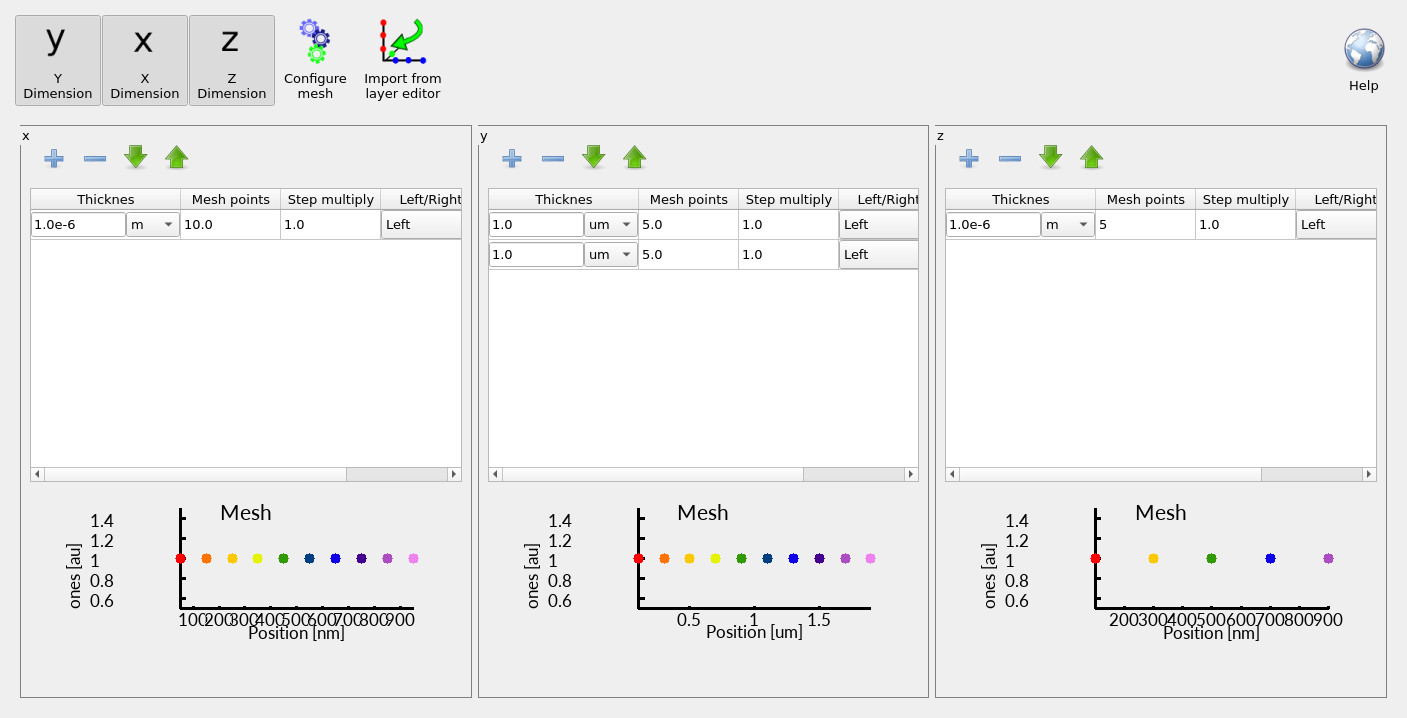
Klicken Sie als Nächstes auf „Elektrisches Gitter“, um den Gittereditor zu öffnen (siehe ??). Sie werden sehen, dass x, y und z alle aktiviert sind, was bedeutet, dass die Simulation tatsächlich dreidimensional ist. In diesem Koordinatensystem:
- y ist die Haupttransportrichtung (entlang der Dicke der Diode).
- x und z sind laterale Richtungen, die zur Behebung des Defekts und zur Steuerung des lateralen Stromflusses verwendet werden.
Das Netz in y-Richtung wird bewusst so aufgeteilt, dass es sich über die n- und p-dotierten Schichten erstreckt, damit jede Region eine angemessene Auflösung beibehält – dies wird wichtig, wenn Sie später die Schichtdicken ändern oder eine Asymmetrie einführen. Im Gegensatz dazu verwenden die lateralen Netze (x und z) relativ wenige Punkte (z. B. etwa 10 in x und etwa 5 in z). Dies ist beabsichtigt: In 3D steigt der Rechenaufwand schnell an. Wenn Sie die Netzauflösung in jeder Dimension um den Faktor \(k\) erhöhen, skaliert die Gesamtzahl der unbekannten Variablen ungefähr mit \(k^3\). In der Praxis werden 3D-Simulationen dann deutlich langsamer, je feiner das Netz wird. Daher sollten Sie die laterale Auflösung so gering wie möglich halten, während Sie dennoch die relevanten physikalischen Aspekte ausreichend genau darstellen.
4. Ausführen der 3D-Simulation und Anzeigen der Ergebnisse
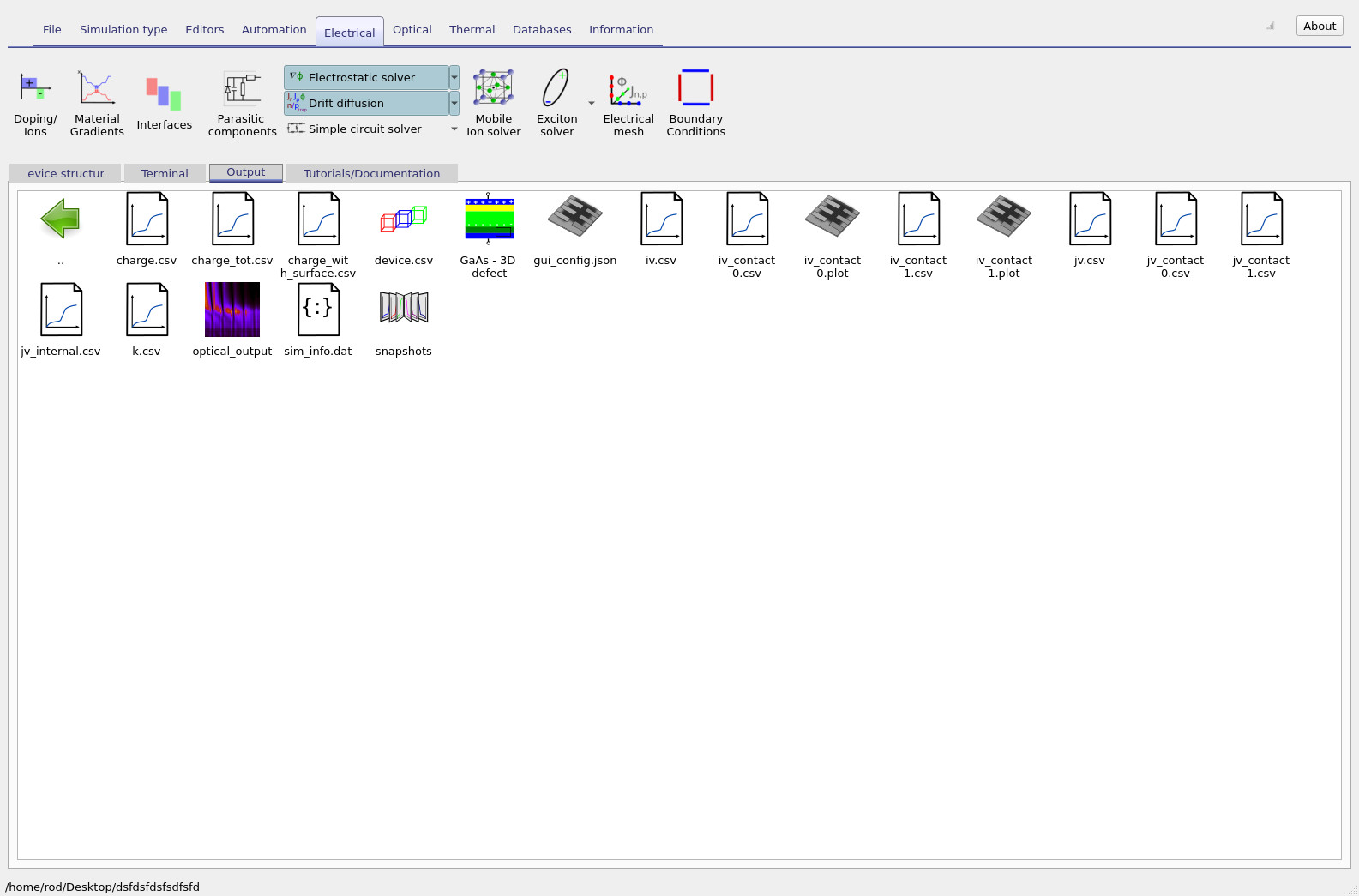
Um die Simulation auszuführen, klicken Sie auf „Simulation starten“ (das blaue Dreieck). Da es sich hierbei um ein echtes dreidimensionales Drift-Diffusionsproblem handelt, dauert die Ausführung länger als bei einer eindimensionalen Simulation. Auf einem einigermaßen modernen Laptop sollte die Simulation in etwa 30 Sekunden abgeschlossen sein. Wenn die Ausführungszeit deutlich länger ist, prüfen Sie zunächst, ob die Simulation auf einem lokalen Laufwerk gespeichert ist; Netzwerkordner oder in der Cloud synchronisierte Ordner können die Ausführung aufgrund der hohen Dateiein- und -ausgabe erheblich verlangsamen. Sobald die Ausführung abgeschlossen ist, öffnen Sie die Registerkarte „Ausgabe“ (siehe ??). In diesem Verzeichnis befinden sich die Standardausgabedateien, die von der Drift-Diffusionsberechnung generiert werden, einschließlich Momentaufnahmen interner Variablen und Strom-Spannungs-Daten. An dieser Stelle ist es wichtig, zwischen aggregierten und kontaktbezogenen Ausgaben zu unterscheiden.
Da dieses Bauelement in 3D mit Kontaktflächen begrenzter Größe simuliert wird, sollten Sie die globale Datei jv.csv im Allgemeinen ignorieren und stattdessen die kontaktbezogenen Strom-Spannungs-Kennlinien (JV-Kurven) verwenden. Die Dateien jv_contact0.csv und jv_contact1.csv geben den Strom an, der den oberen bzw. unteren Kontakten zugeordnet ist. Bei mehrdimensionalen Simulationen stellen diese Kennlinien die physikalisch aussagekräftigste Methode dar, um das elektrische Verhalten zu interpretieren und kontaktspezifische Verluste zu diagnostizieren. Öffnen Sie jv_contact0.csv, um die JV-Kurve für den oberen Kontakt anzuzeigen (siehe ??). Da das Bauelement einen vertikalen Defekt aufweist, ist nicht zu erwarten, dass diese Kurve einer idealen 1D-pn-Dioden-Kennlinie ähnelt. Im nächsten Abschnitt (Teil B) deaktivieren Sie den Defekt und beobachten, wie sich die JV-Kennlinie verändert – und wie die gleiche Struktur wieder auf 2D und 1D reduziert wird, sobald die inhärente dreidimensionale Asymmetrie beseitigt ist.
jv_contact0.csv und jv_contact1.csv gegenüber der zusammengefassten Option jv.csv bevorzugen.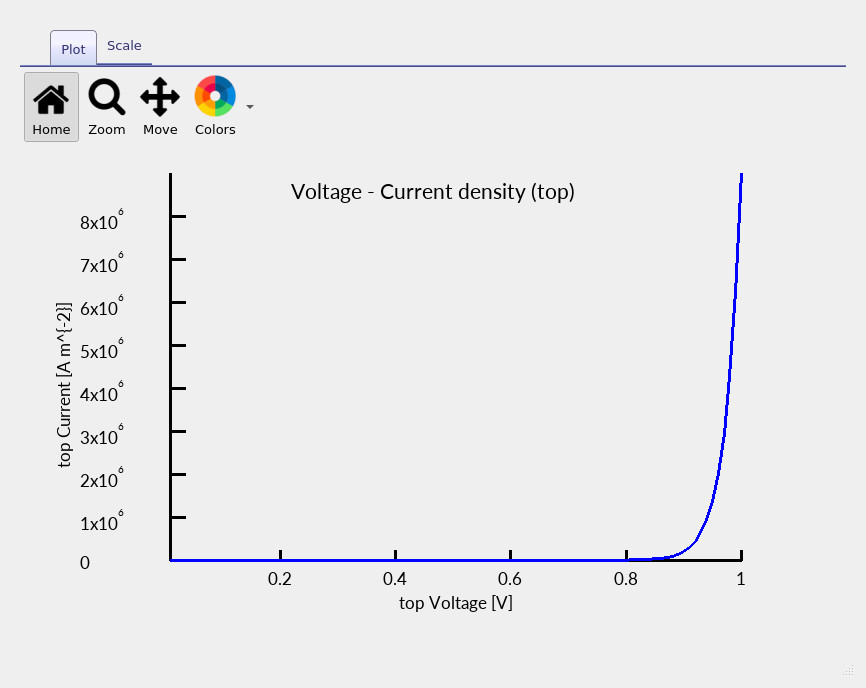
jv_contact0.csv-Kurve (obere Kontaktfläche) für die dreidimensionale GaAs-Diode mit dem vertikalen Defekt.5. Interne Variablen mithilfe der Ansicht für Momentaufnahmen untersuchen
Um zu überprüfen, was der Solver intern ausführt, öffnen Sie das Verzeichnis snapshots/ im Ausgabeverzeichnis. Dadurch erhalten Sie Zugriff auf räumlich aufgelöste Simulatorvariablen als Funktion des Simulationsschritts (in der Regel die angelegte Vorspannung). Durch Doppelklicken auf das Verzeichnis wird die in ?? und ?? gezeigte Ansicht für Momentaufnahmen geöffnet.
Im Fenster für die Momentaufnahmen klicken Sie auf das blaue Pluszeichen (+), um ein Diagramm hinzuzufügen, und wählen Sie im Dropdown-Menü „Datei zum Zeichnen“ die Option jn.csv aus. Die Datei jn.csv entspricht der vertikalen Elektronenstromdichte. Mithilfe des Hauptschiebereglers können Sie untersuchen, wie sich die Stromverteilung in Abhängigkeit von der angelegten Spannung verändert, während die Schieberegler für die Achsen Y und Z es Ihnen ermöglichen, Schnitte durch das 3D-Volumen zu erstellen.
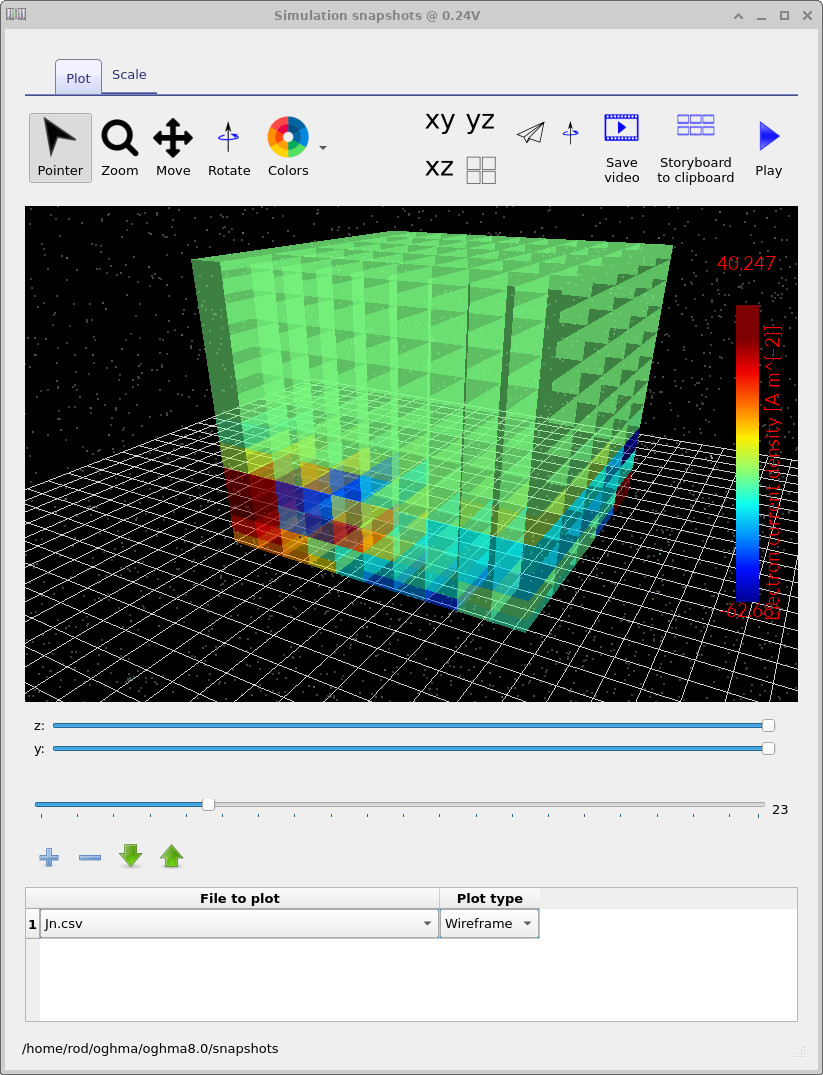
jn.csv bei niedriger angelegter Spannung. Der tatsächliche Strom ist nahezu null, daher wird die sichtbare Struktur hauptsächlich durch numerisches Rauschen bestimmt.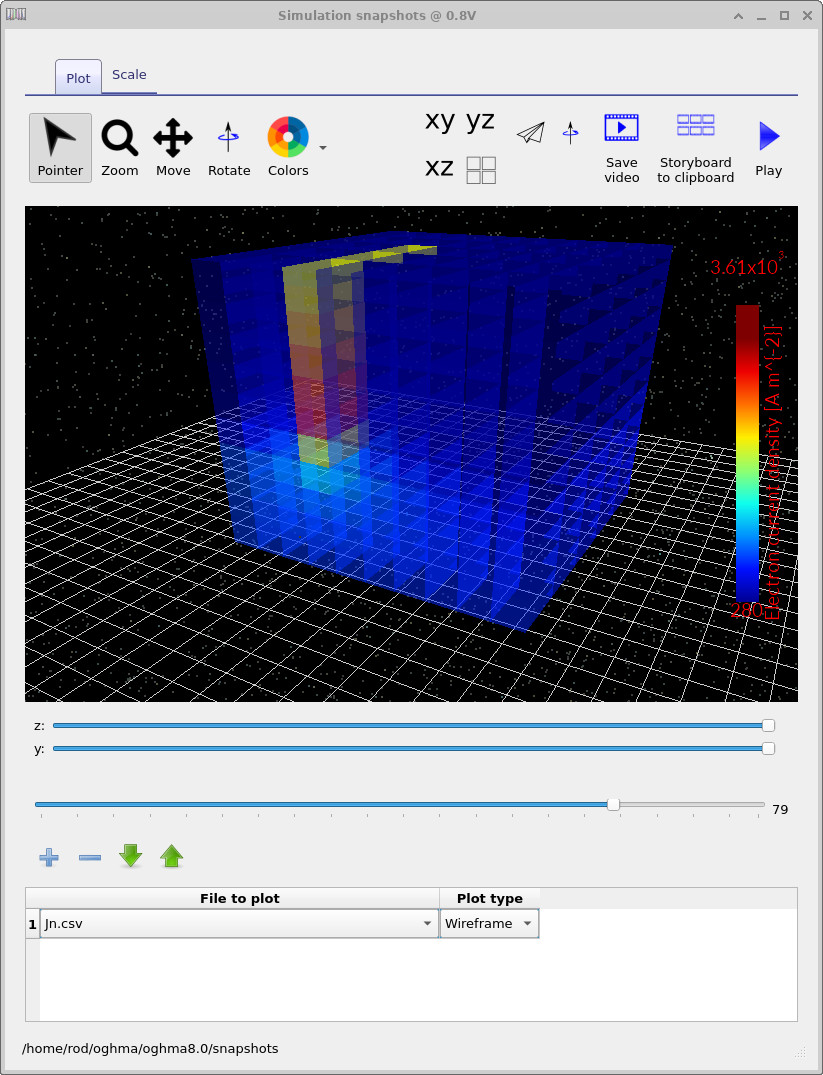
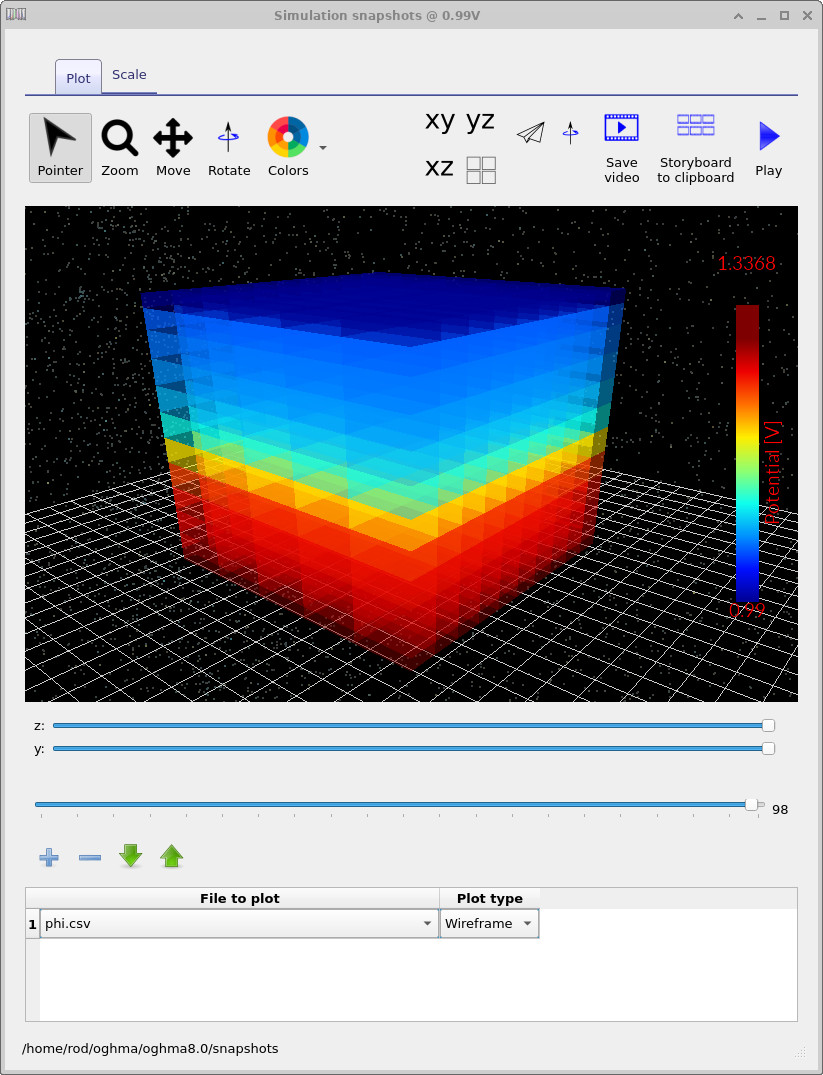
phi.csv: das elektrostatische Potential \(\phi\), das zeigt, wie sich das interne Potential bei angelegter Vorspannung verändert.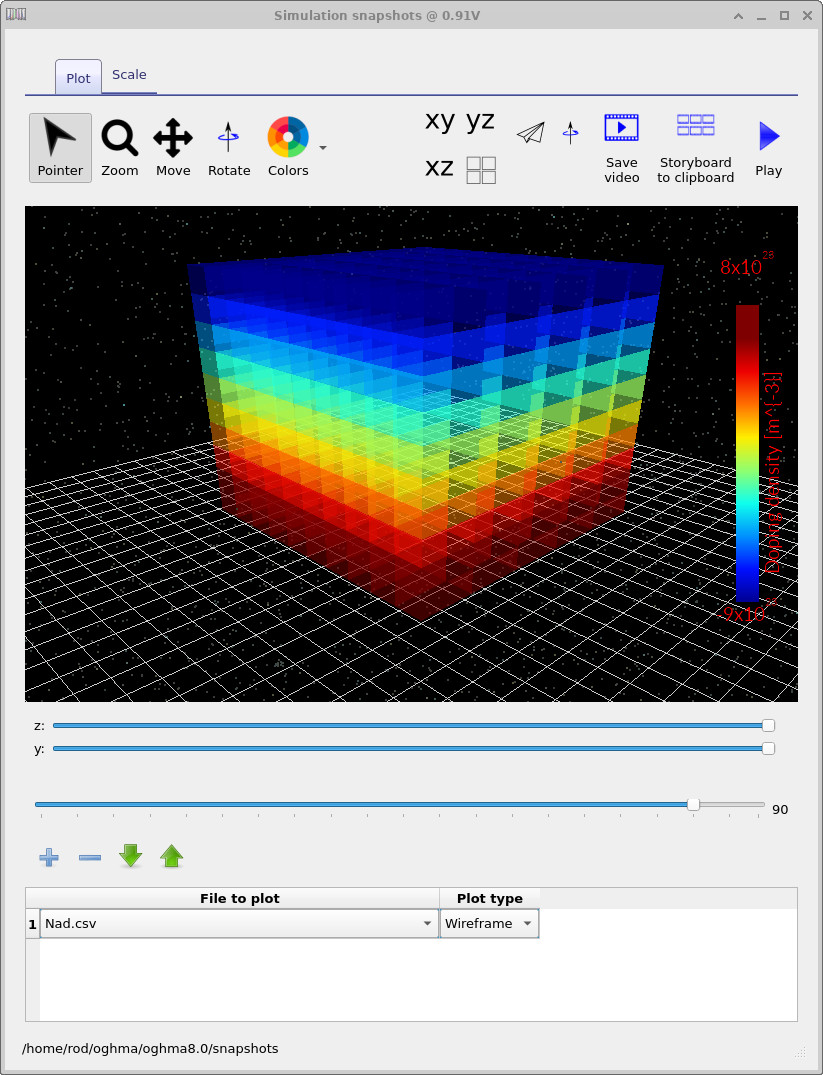
Nad.csv: die kombinierte Dotierstoffverteilung, die sowohl Akzeptor- als auch Donor-Dotierstoffe umfasst und durch den Dotiereditor festgelegt wird.Dieses Beispiel zeigt eine Diode im Dunkeln, sodass der gesamte Stromfluss elektrisch gesteuert ist und nicht durch einen Photostrom verursacht wird. Die wichtigste Beobachtung ist, dass der Defekt einen stark lokalisierten Leitweg erzeugt, der direkt in 3D visualisiert und eindeutig mit dem nicht idealen JV-Verhalten in Verbindung gebracht werden kann. Mithilfe der Momentaufnahme-Anzeige lassen sich viele andere interne Größen untersuchen, darunter Ec.csv und Ev.csv (Bandkanten), Quasi-Fermi-Niveaus, Rekombinationsraten und Trägerdichten. Die Untersuchung dieser Größen zusammen mit der JV-Kurve ist eine der effektivsten Methoden, um ein Verständnis dafür zu entwickeln, wie Drift-Diffusions-Solver in mehrdimensionalen Bauelementen funktionieren.
Beachten Sie, dass sich zwar das elektrostatische Potenzial \(\phi\) in Abhängigkeit von der angelegten Vorspannung verändert, die Dotierstoffverteilung (Nad.csv) jedoch durch den Dotierstoffeditor festgelegt wird und sich nicht mit der Spannung ändert. Dennoch ist die Visualisierung der Dotierung in 3D nützlich – insbesondere für spätere Anleitungen, die laterale Dotierstoffvariationen oder räumlich lokalisierte Defekte behandeln.
👉 Nächster Schritt: Fahren Sie mit Teil B fort, um den Defekt zu beheben und die Kennlinien der Solarzelle zu vergleichen, oder kehren Sie zu Überblick über Silizium und Halbleiterbauelemente zurück.