Teil B: OLED-Simulation mithilfe von Raytracing
1. Einleitung
Im vorherigen Abschnitt haben wir die Transfermatrixmethode (TMM) verwendet, um die Wahrscheinlichkeit zu berechnen, mit der Photonen das Bauelement verlassen. Die TMM behandelt Licht als Welle und berücksichtigt auf natürliche Weise mehrere Reflexionen an den Grenzflächen der Schichten sowie die daraus resultierende Interferenz innerhalb der dünnen Filmschicht.
In diesem Abschnitt wenden wir einen ergänzenden Ansatz an: Raytracing. Hierbei wird Licht als Teilchen (Strahlen) behandelt, was das in der Computergrafik weit verbreitete Paradigma ist. Ein wesentlicher Vorteil ist die explizite Abhängigkeit vom Winkel: Wir können verfolgen, wie sich die Strahlen brechen und reflektieren, wenn sie das Gerät verlassen, und so das winkelabhängige Verhalten vorhersagen – beispielsweise die Farbe (das Spektrum), die in Abhängigkeit vom Betrachtungswinkel beobachtet wird. Dies ist der Schwerpunkt dieses Abschnitts.
2. Schnelleinstieg – Raytracing
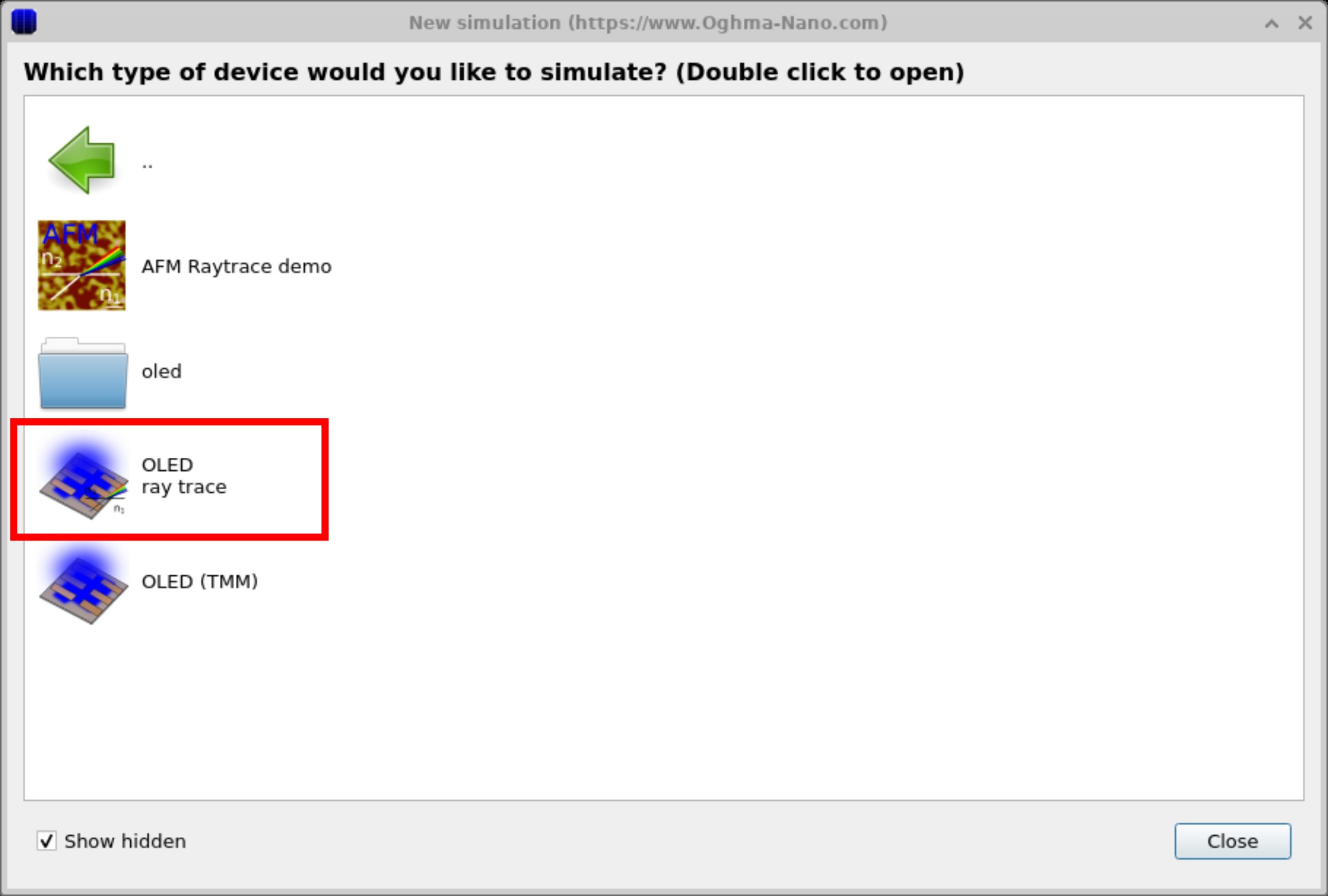
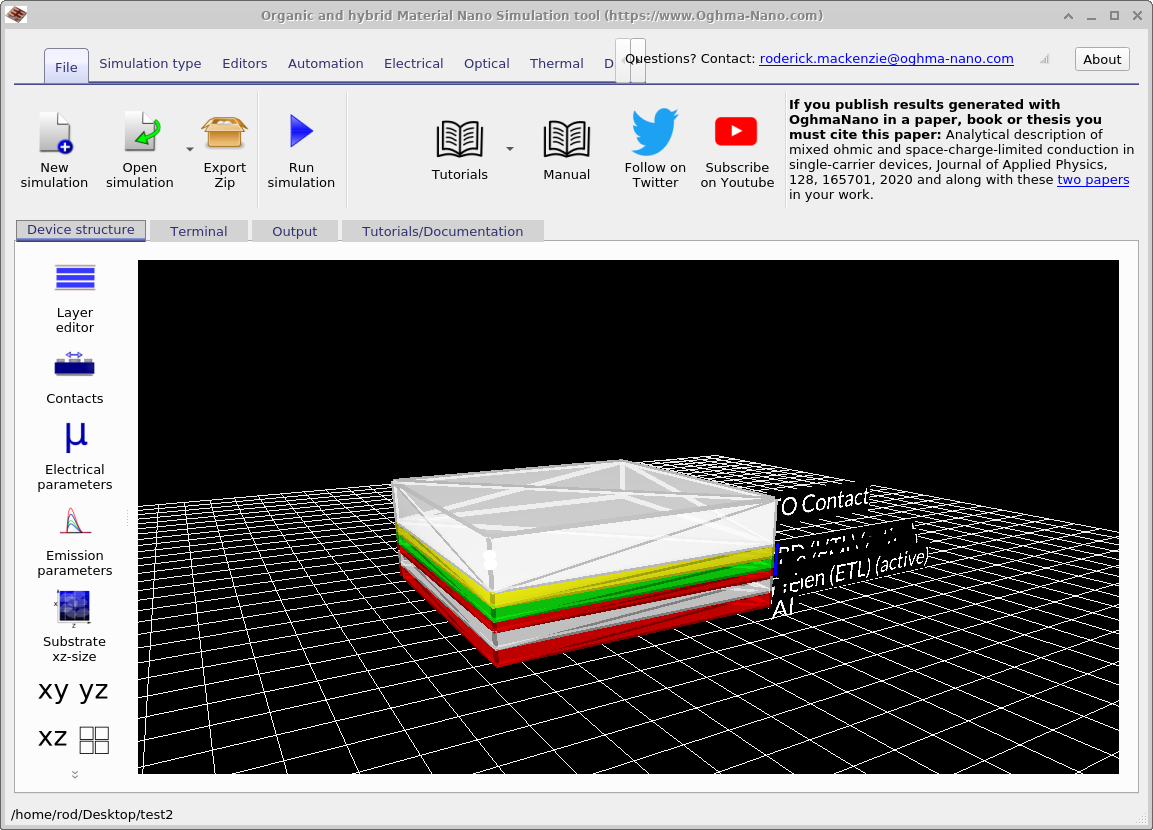
Um eine neue OLED-Raytracing-Simulation zu erstellen, öffnen Sie das Fenster „Neue Simulation“ und doppelklicken Sie auf „OLED (Ray Trace)“ (siehe ??). Speichern Sie das neue Projekt auf der Festplatte. Nach dem Öffnen sehen Sie die Haupt-OLED-Oberfläche (??), die dem vorherigen Beispiel ähnelt, jedoch mit aktiviertem Raytracer als optischem Modell.
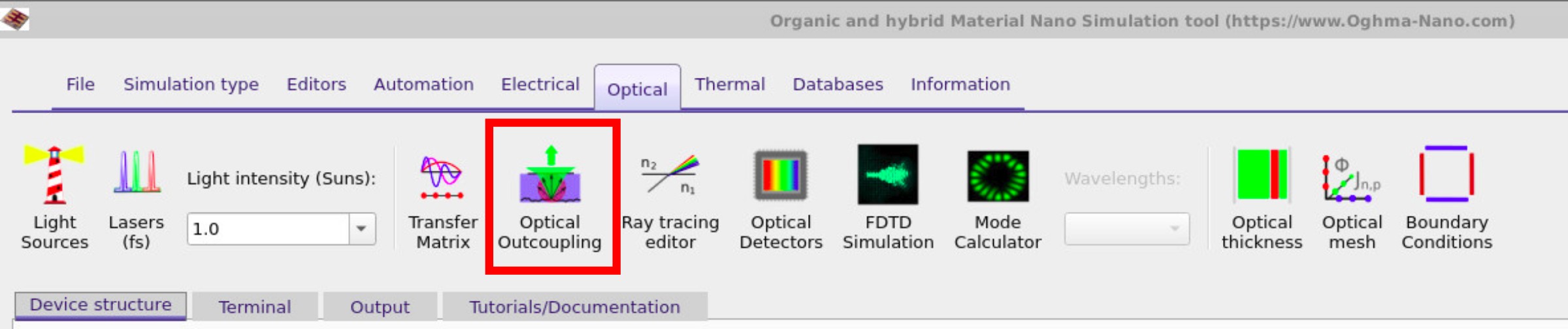
In der Hauptoberfläche navigieren Sie zum optischen Band (??) und klicken auf „Optische Auskopplung“, genau wie bei der vorherigen Simulation. Dadurch wird das Fenster für die Auskopplung geöffnet (siehe ??). Beachten Sie, dass dieses Mal in der Hauptoberfläche der Button „Ray Trace“ anstelle des Buttons „Transfer Matrix“ ausgewählt ist. Durch Klicken auf den Button „Optische Simulation starten (▶)“ wird der Raytracer gestartet, der Strahlen von jedem Gitterpunkt innerhalb der aktiven Schicht aus sendet, um die Wahrscheinlichkeit zu berechnen, mit der Photonen das Bauelement an jeder Position verlassen.
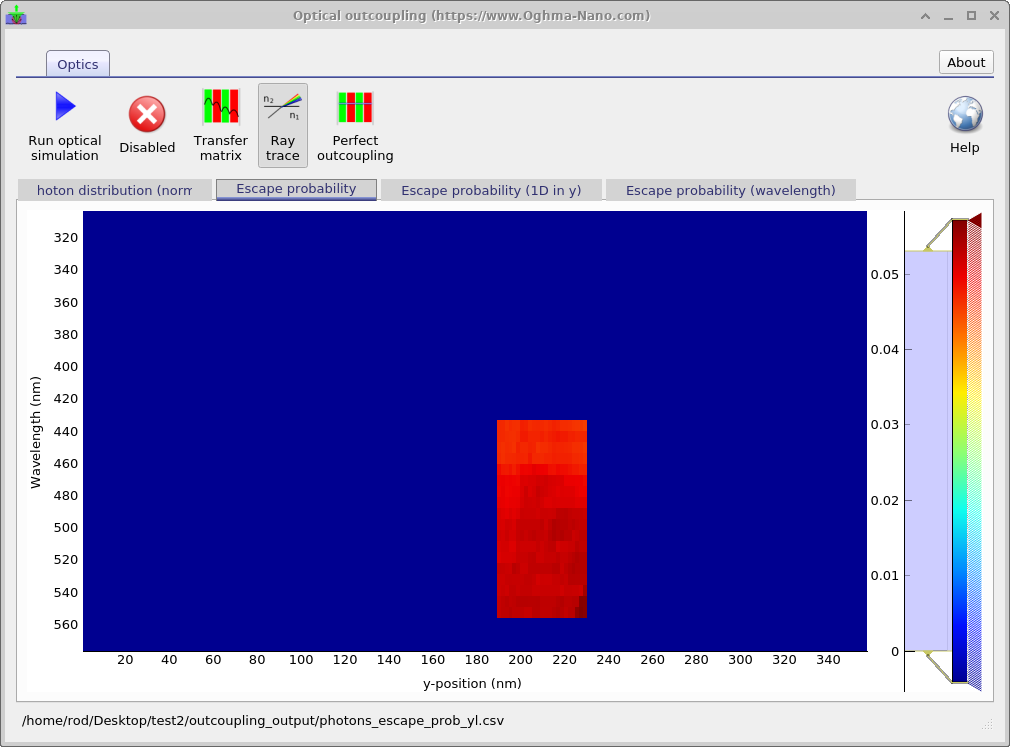
Dies wird aufgrund der erhöhten Komplexität deutlich länger dauern als die TMM-Simulationen. Außerdem werden die Simulationen nur die Wahrscheinlichkeit für die Austrittswahrscheinlichkeit der aktiven Fläche berechnen, um Zeit zu sparen. Beachten Sie, dass die Auskopplungseffizienz für die Strahlenverfolgung geringer ist als die, die durch die Transfermatrixmethode vorhergesagt wird, da die Transfermatrixmethode eine Ausbreitung senkrecht zu den Grenzflächen annimmt, während die Strahlenverfolgung die Ausbreitung von Strahlen in alle Richtungen ermöglicht, von denen einige das Bauelement nie verlassen werden.
3. Elektrische Simulationen in Kombination mit Raytracing
Kehren Sie nun zum Hauptfenster der Simulation zurück und drücken Sie die Taste Blaues Spiel Taste
(oder drücken) 9) die Hauptsimulation auszuführen. Bei dieser Ausführung wird zunächst Folgendes ausgeführt:
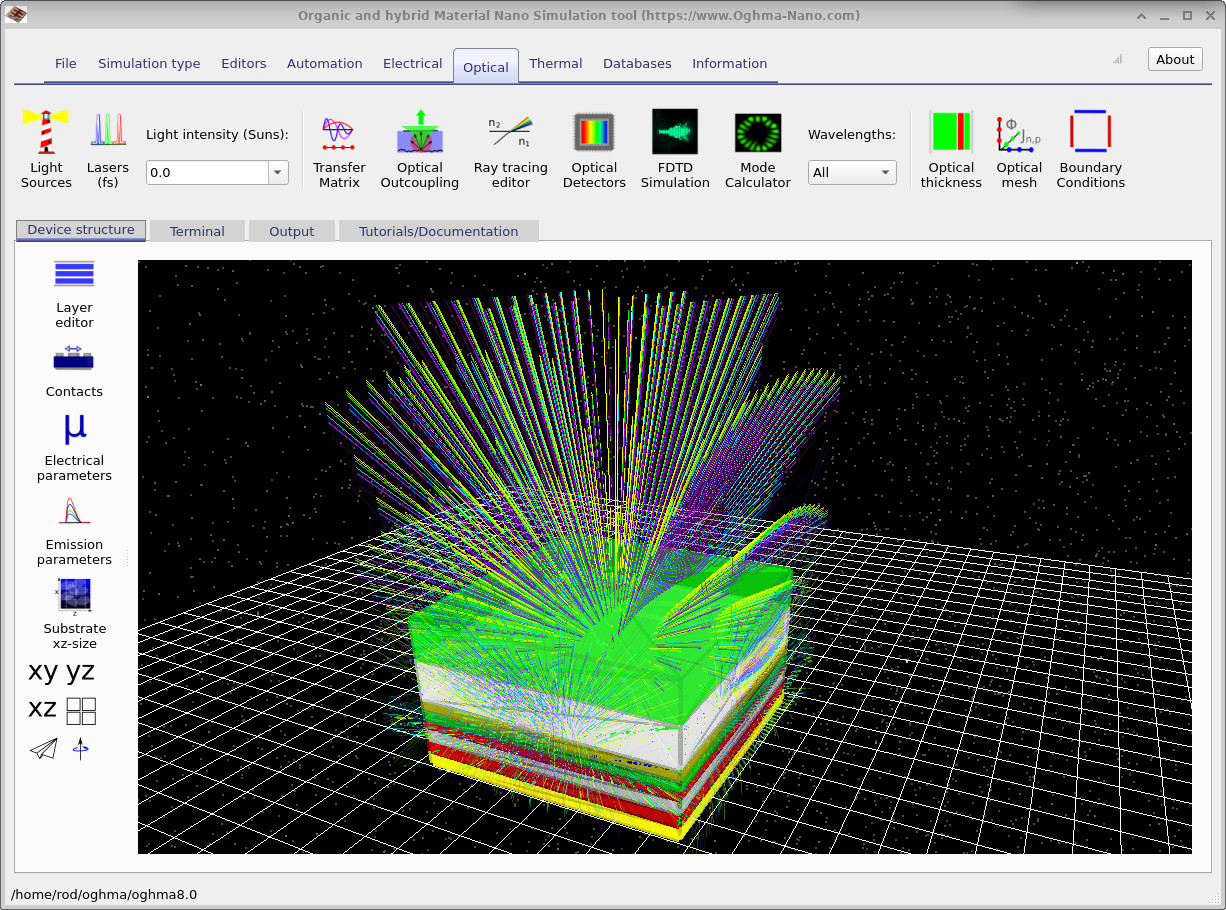
Raytracing-Programm und dann Drift-Diffusions-Modell Der Solver berechnet, welche Wahrscheinlichkeit es hat, dass in der aktiven Schicht erzeugte Photonen das Bauelement verlassen, und er bestimmt auch die Verteilung des Emissionswinkels (daraus ergibt sich, welche Farben in welchen Winkeln sichtbar sind). Anschließend berechnet der Drift-Diffusions-Solver die Intensität des emittierten Lichts, indem er den Rekombinationsterm auswertet, der die Strahlungsintensität darstellt. Die resultierende Raytracing-Ansicht wird in dargestellt.
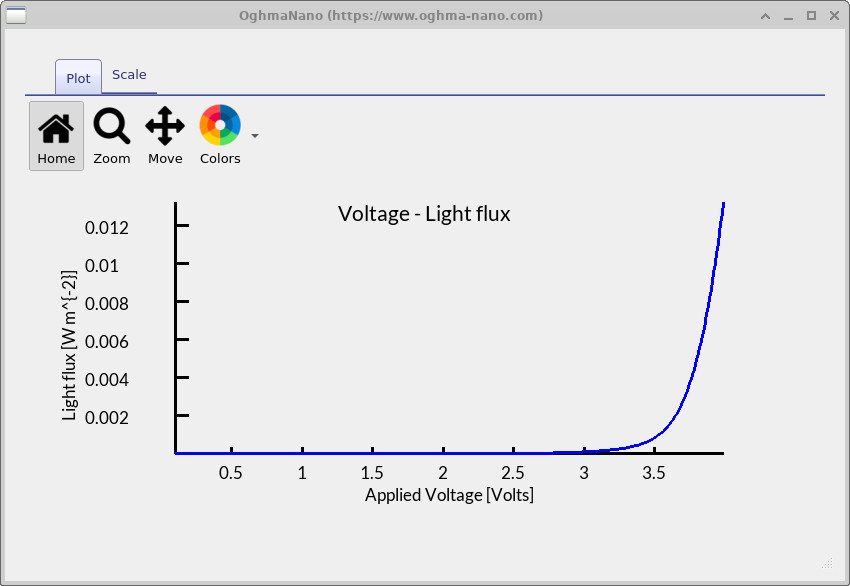
Abbildung 5und die entsprechende Grafik, die den Zusammenhang zwischen Spannung und Lichtausbeute darstelltlv.csv, Lichtstärke im Vergleich zur Spannung) ist in folgendem Diagramm dargestellt:
Abbildung 6.
3. Wichtigste Ergebnisse
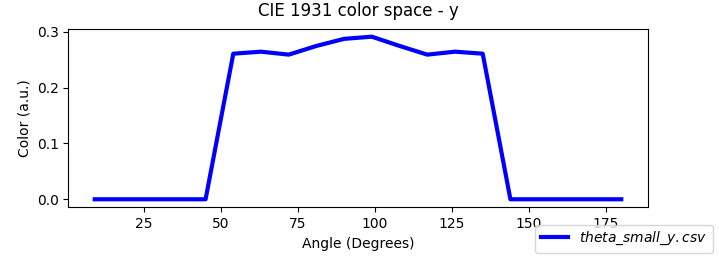
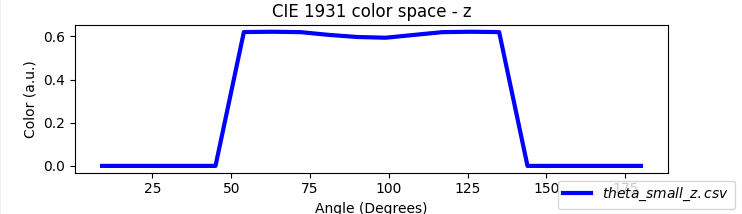
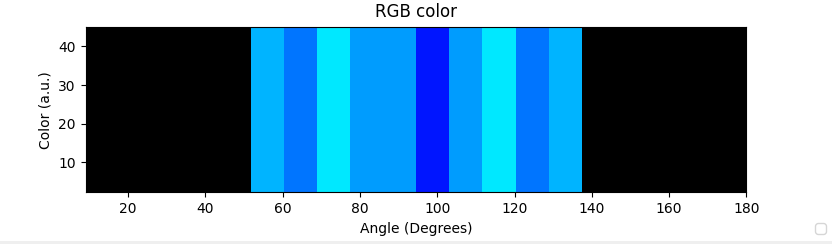
Wenn Sie die Ergebnisse der kombinierten Raytracing- und Drift-Diffusions-Simulation (??) überprüfen, werden Sie feststellen, dass viele der Dateien mit den in dem vorherigen Abschnitt (Transfermatrix-Methode) beschriebenen übereinstimmen. Die entscheidende Ergänzung ist, dass das Raytracing ein winkelabhängiges Emissionsprofil liefert, weshalb OghmaNano auch winkelabhängige Farbdaten schreibt: die Gesamt-RGB-Werte in Abhängigkeit vom Betrachtungswinkel (theta_RGB.csv) sowie die CIE-1931-Komponenten x, y, z und die Tristimuluswerte X, Y, Z in Abhängigkeit vom Winkel (theta_x/y/z.csv, theta_X/Y/Z.csv). Diese werden in der Abbildung als Vorschau-Symbole für das Regenbogenspektrum dargestellt und in der Tabelle unten zusammengefasst.
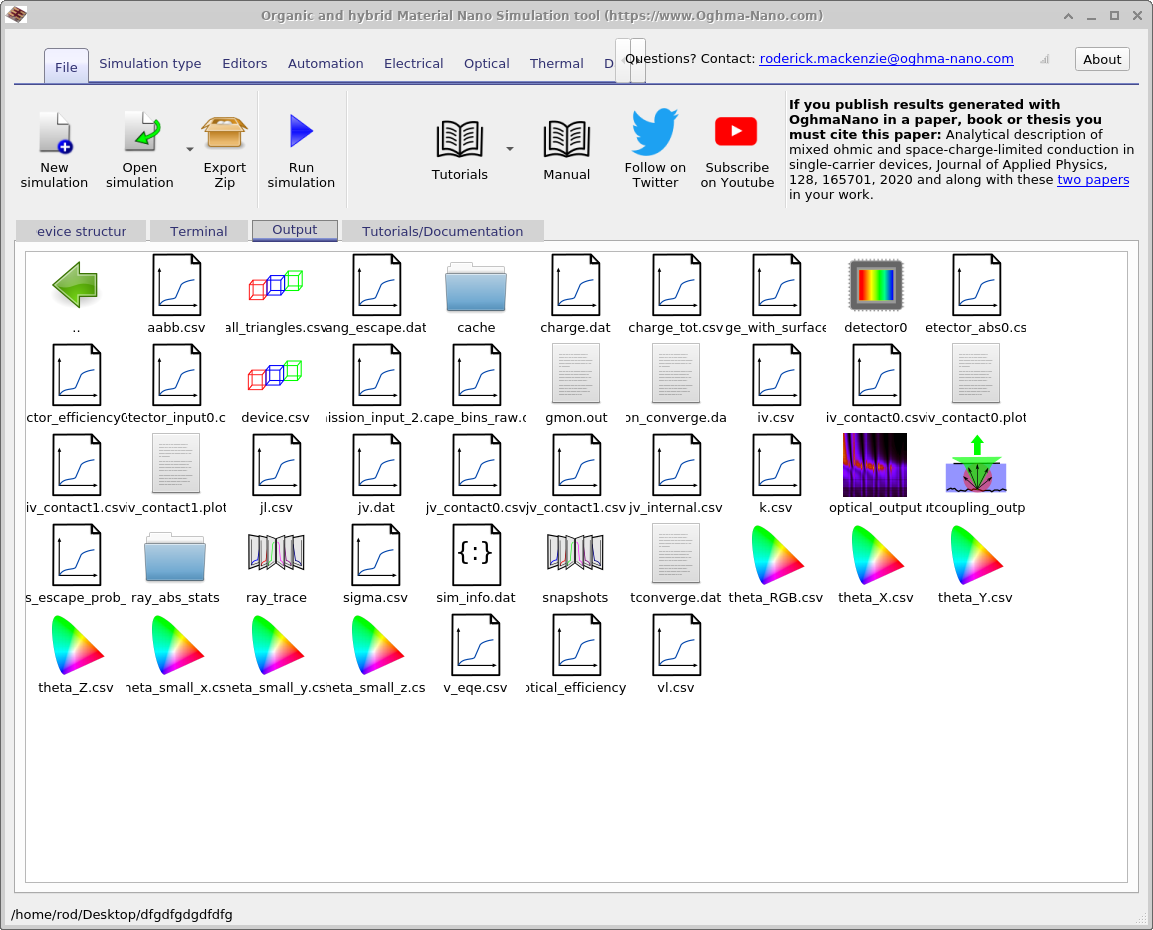
theta_RGB.csv, theta_x/y/z.csv, theta_X/Y/Z.csv usw.).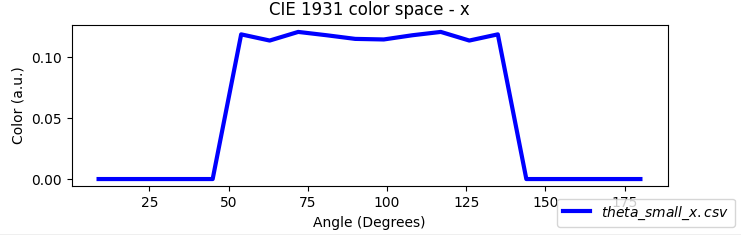
| Dateiname | Beschreibung |
|---|---|
theta_RGB.csv |
RGB-Werte im Vergleich zum Betrachtungswinkel |
theta_x.csv |
CIE 1931 x in Abhängigkeit vom Betrachtungswinkel |
theta_y.csv |
CIE 1931 y in Abhängigkeit vom Betrachtungswinkel |
theta_z.csv |
CIE 1931 z in Abhängigkeit vom Betrachtungswinkel |
theta_X.csv |
CIE 1931 X in Abhängigkeit vom Betrachtungswinkel |
theta_Y.csv |
CIE 1931: Y-Wert in Abhängigkeit vom Betrachtungswinkel |
theta_Z.csv |
CIE 1931 Z in Abhängigkeit vom Betrachtungswinkel |
4. Das Spektrum des emittierten Lichts
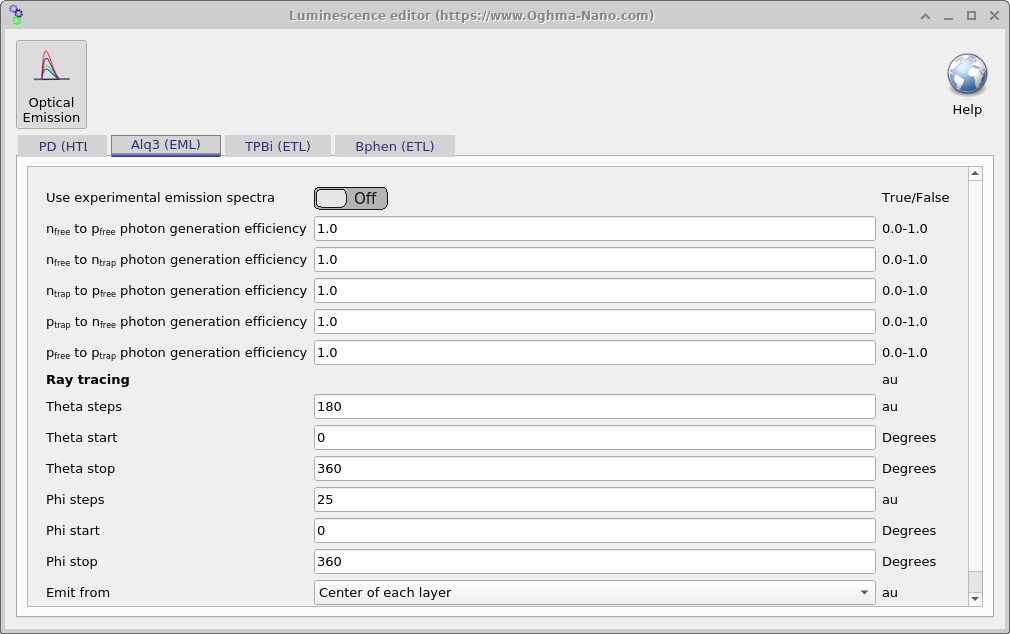
Genau wie Sie die elektrischen Parameter für jede Schicht festlegen, können Sie auch das Emissionsspektrum für jede Schicht im Fenster „Emissionsparameter“ konfigurieren (öffnen Sie es über „Gerätestruktur“ → „Emissionsparameter“ in der Hauptoberfläche; siehe Abbildung 5). Das Spektrum kann entweder sein:
- Experimentelles Spektrum – Aktivieren Sie die Option „Experimentelle Emissionsspektren verwenden“. Wählen Sie dann einen Datensatz über „Experimentelle Emissionsspektren“ aus. Steuern Sie die Gesamtstärke mit „Experimentelle Emissionseffizienz“ (Bereich
0.0–1.0, in willkürlichen Einheiten). In der Materialdatenbank stehen viele Datensätze zur Verfügung, und Sie können Ihre eigenen hinzufügen (siehe Datenbanken). - Berechnetes Spektrum – Umschalten: Verwenden Sie experimentelle Emissionsspektren. Deaktivieren Sie diese Option, um das Spektrum anhand der Trägerdichte und der Zustandsdichte unter Verwendung der goldenen Regel von Fermi zu berechnen. Es werden zusätzliche Terme für die Photonenerzeugung angezeigt (alle in
0.0–1.0, au): nfree→pfree, nfree→ntrap, ntrap→pfree, ptrap→nfree und pfree→ptrap. Dieser Modus ist für fortgeschrittene Benutzer gedacht.
Wenn Raytracing für die Lichtauskopplung verwendet wird, kann jede Schicht unter dem Abschnitt „Raytracing“ mithilfe von sphärischen Winkeln die Emissionsrichtungen festlegen: Theta-Schritte (z. B. 180), Theta-Start-/Endwert (in Grad, z. B. 0–360); Phi-Schritte (z. B. 25), Phi-Start-/Endwert (in Grad, z. B. 0–360). Dadurch können Sie die Winkelverteilung des austretenden Lichts untersuchen. Bei flachen, lateral homogenen Schichtstrukturen bedeutet die Symmetrie oft, dass Sie nur einen der Winkel Theta oder Phi variieren müssen.
Die Option „Emit“ steuert die Positionen der Strahlenquellen: Bei der Einstellung „Center“ werden die Strahlen von der Mitte jeder Emissionsschicht aus gestartet (schnell); bei der Einstellung „At each electrical mesh point“ werden Strahlen an jedem elektrischen Knotenpunkt gestartet, um eine höhere Genauigkeit zu erzielen (langsamer, kann jedoch durch Erhöhung der Anzahl der Threads ausgeglichen werden).
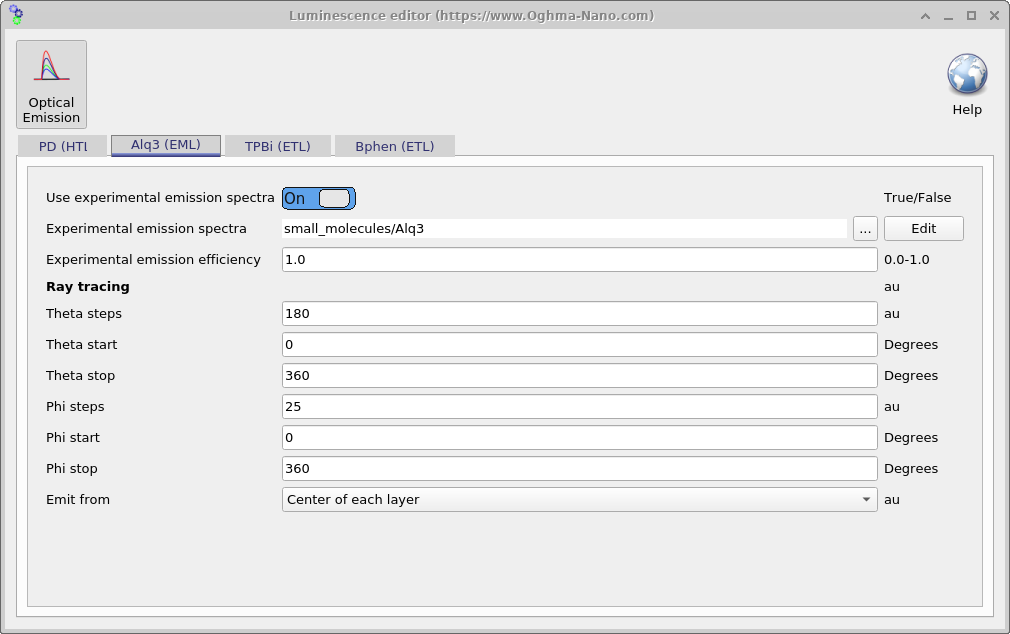
small_molecules/Alq3), legen Sie die Effizienz fest und konfigurieren Sie die Winkelabtastung für die Raytracing-Berechnung.