

Anleitung zur IMPS-Simulation
1. Einleitung
IMPS (intensitätsmodulierte Photostromspektroskopie) untersucht, wie der Photostrom eines Bauelements auf eine geringe, sinusförmige Modulation des einfallenden Lichts reagiert. In der Praxis wird die Beleuchtung als \( I_{\mathrm{light}}(t) = I_{0} + \Delta I \, e^{i\omega t} \) dargestellt, und die resultierende Photostromantwort kann als \( J(t) = J_{0} + \Delta J \, e^{i(\omega t + \phi)} \) ausgedrückt werden.
Das Verhältnis \[ H(\omega) = \frac{\Delta J(\omega)}{\Delta I(\omega)} \] definiert die komplexe IMPS-Übertragungsfunktion, deren Betrag und Phase Einblicke in die zugrunde liegende Physik geben. Bei hohen Frequenzen führt eine begrenzte Ladungsträgererfassung zu einer Abschwächung des Signals, während bei niedrigen Frequenzen der Photostrom der Lichtmodulation genauer folgt. Merkmale wie Bögen und Spitzen in Nyquist- oder Bode-Diagrammen lassen sich auf Ladungstransportzeiten, Rekombinationslebensdauern und Grenzflächenkinetik zurückführen.
Mit OghmaNano können Sie IMPS-Messungen direkt auf einem Gerätemodell simulieren und Nyquist- und Bode-Diagramme erstellen, die die experimentellen Daten widerspiegeln. Dies ermöglicht es Ihnen, die Einflüsse von Ladungsträgertransport, Rekombination und Kontaktwiderständen voneinander zu trennen und Hypothesen vor oder parallel zu Laboruntersuchungen zu testen.
2. Loslegen
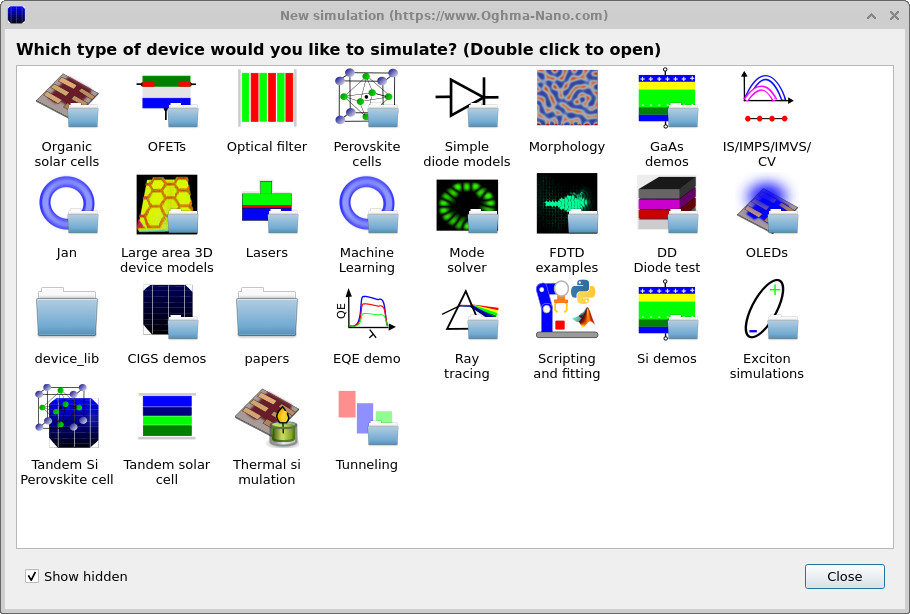
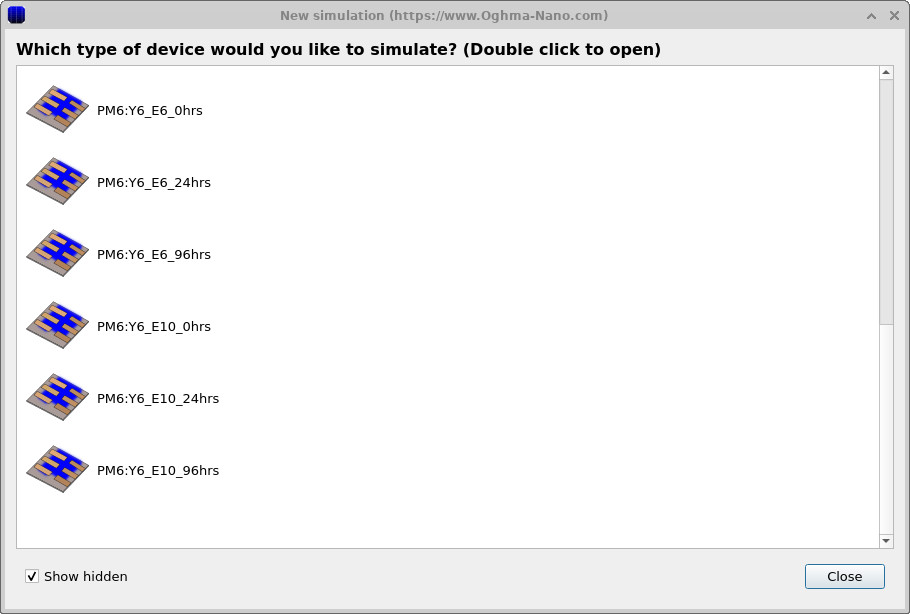
Um zu beginnen, öffnen Sie das Fenster „Neue Simulation“ (siehe ??) und doppelklicken Sie auf die Kategorie „Organische Solarzellen“. Dieser Ordner enthält eine Reihe von OPV-Demonstrationsgeräten, die sich für die Durchführung von IMPS-Simulationen eignen. Wählen Sie aus der angezeigten Liste (siehe ??) ein PM6:Y6-Demonstrationsgerät aus (z. B. PM6:Y6_E6_0hrs). Dadurch wird ein vorkonfiguriertes Projekt mit sinnvollen Standardeinstellungen bereitgestellt, sodass Sie IMPS direkt ausführen können, ohne ein Gerät von Grund auf neu zu erstellen.
3. Überprüfen Sie die IMPS-Konfiguration.
Öffnen Sie im Hauptfenster über die Symbolleiste „Editoren“ den FX-Domänen-Editor und klicken Sie dann auf die Registerkarte „IMPS“ (intensitätsmodulierte Photostromspektroskopie).
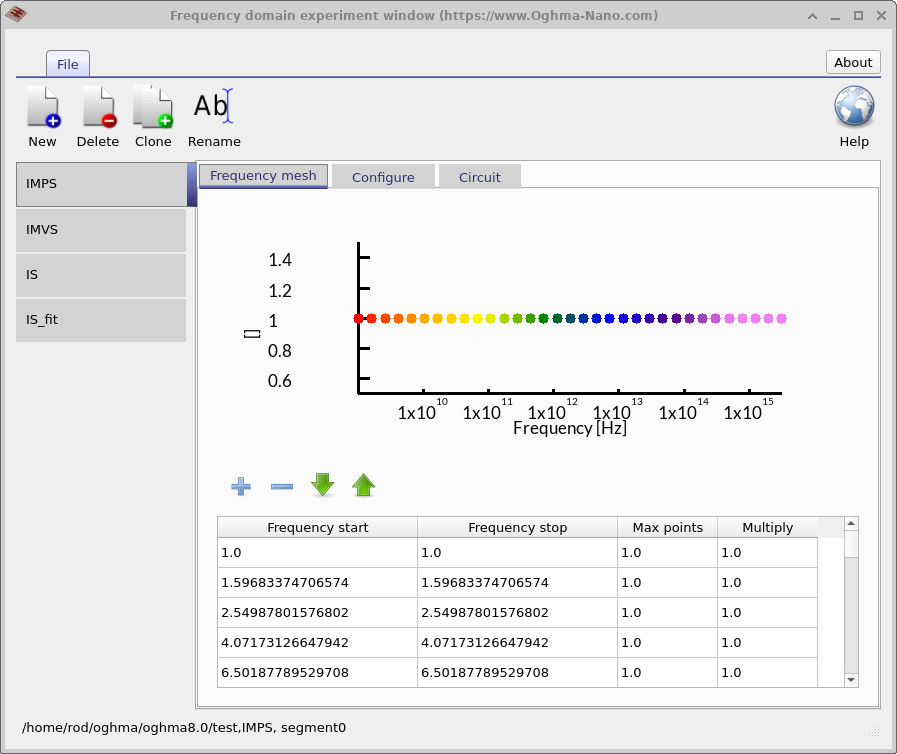
Überprüfen Sie das Frequenzgitter, um zu sehen, welche Frequenzpunkte simuliert werden (??). Hier wird das Gitter als einzelne Punkte definiert (nützlich, um experimentelle Frequenzen anzupassen), aber Sie können auch einen kontinuierlichen Bereich mit einer Start-/Stoppfrequenz und einer maximalen Anzahl von Punkten verwenden. Um den Abstand zwischen den Punkten zu vergrößern, passen Sie den Faktor Multiply von 1.0 auf einen Wert > 1 an (z. B. 1.05) für einen geometrischen Abstand; Werte < 1 verringern den Abstand.
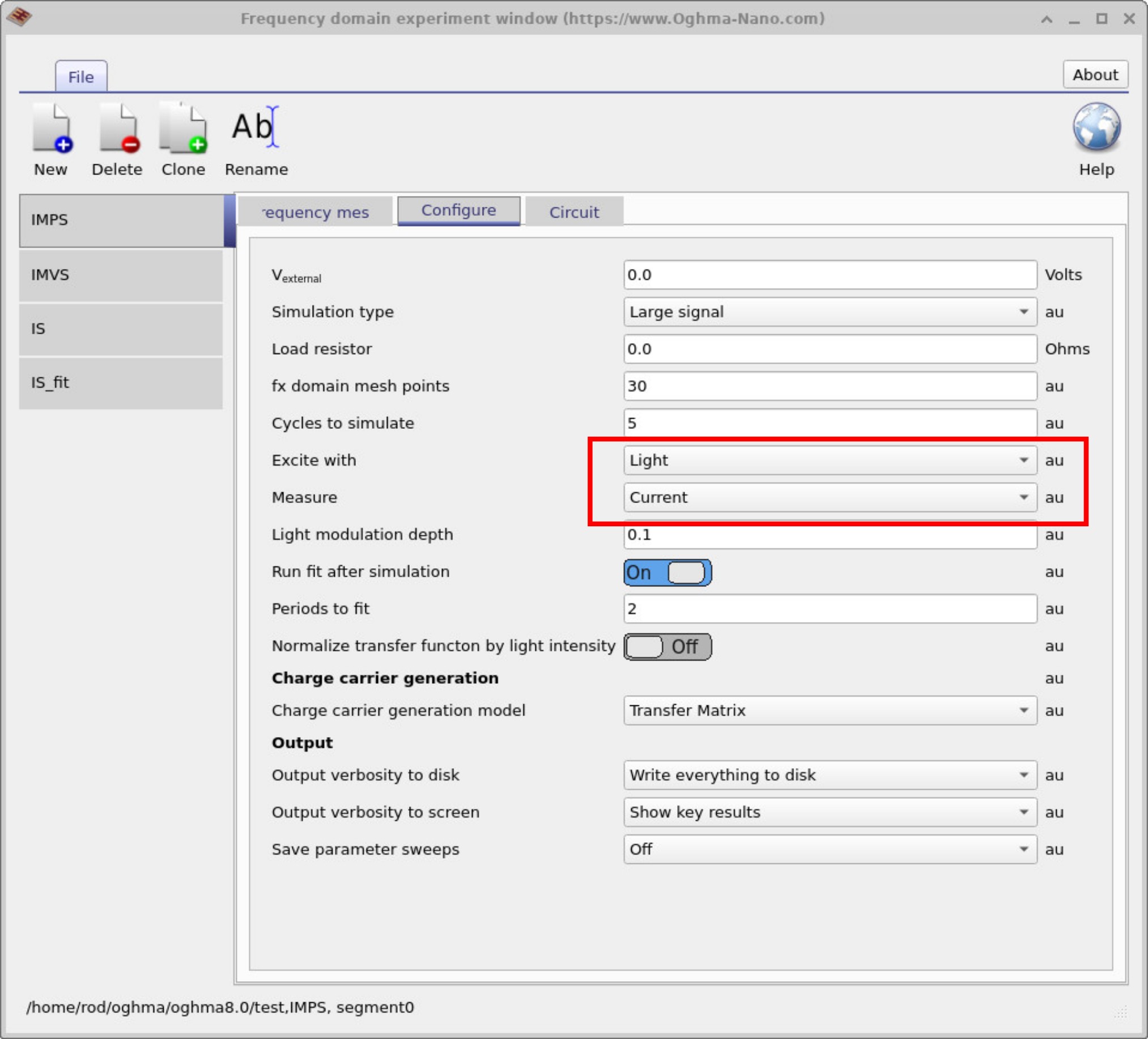
Öffnen Sie als Nächstes die Registerkarte „Konfigurieren“ (??). Für IMPS stellen Sie „Anregung mit“ auf „Licht“ und „Messen“ auf „Strom“ ein. Halten Sie die externe Vorspannung Vexternal für Kurzschluss-IMPS bei 0 V, und wählen Sie eine geringe Lichtmodulationsamplitude (z. B. 0.1 in relativen Einheiten), um im linearen Ansprechbereich zu bleiben. Diese Parameter definieren ein Standard-IMPS-Experiment in OghmaNano.
4. Aktivieren des Simulationsmodus
Alle Frequenzbereichssimulationen, die im FX-Domänen-Editor definiert sind (z. B. IMPS, IMVS und IS), werden als Schaltflächen in der Registerkarte „Simulationstyp“ angezeigt. Bevor Sie die IMPS-Simulation starten, stellen Sie sicher, dass die Schaltfläche für den IMPS-Modus ausgewählt (gedrückt) ist; andernfalls könnte ein anderer Modus ausgeführt werden (siehe ??).

4. Ausführen der Simulation und Anzeigen der Ergebnisse
Von Hauptfenster der Simulation, öffnen Sie Datei auf das Symbol klicken Simulation starten (??). Sie können auch drücken. F9 als eine Art Schnellzugriff, während das Hauptfenster aktiv ist.
Sobald die IMPS-Simulation abgeschlossen ist, gehen Sie zum Reiter „Ausgabe“, um die erstellten Ergebnisdateien (??) zu finden. Typische Dateien sind fx_real.csv, fx_imag.csv, fx_phi.csv und real_imag.csv, die zum Erstellen von Bode- und Nyquist-Diagrammen verwendet werden.

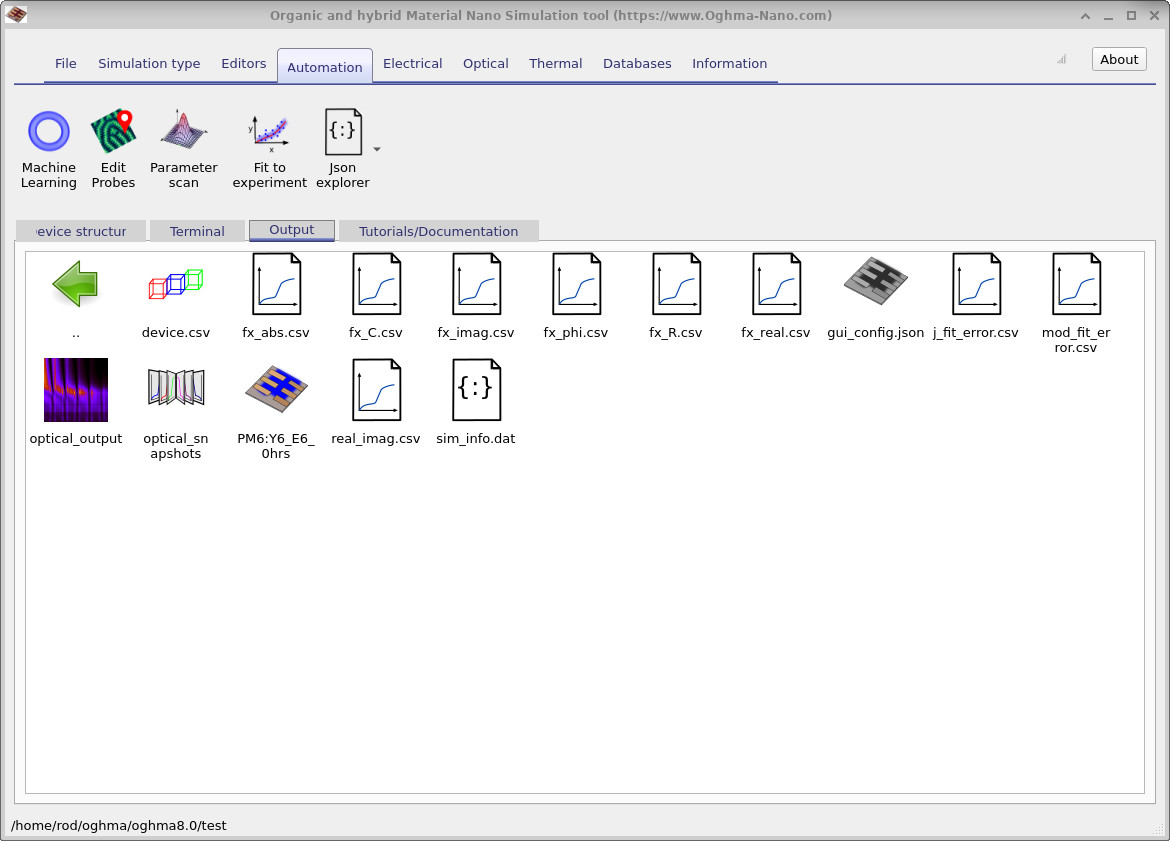
fx_real.csv, fx_imag.csv, fx_phi.csv, real_imag.csv) für die Darstellung von Bode- und Nyquist-Diagrammen.5. Bode- und Nyquist-Diagramme interpretieren
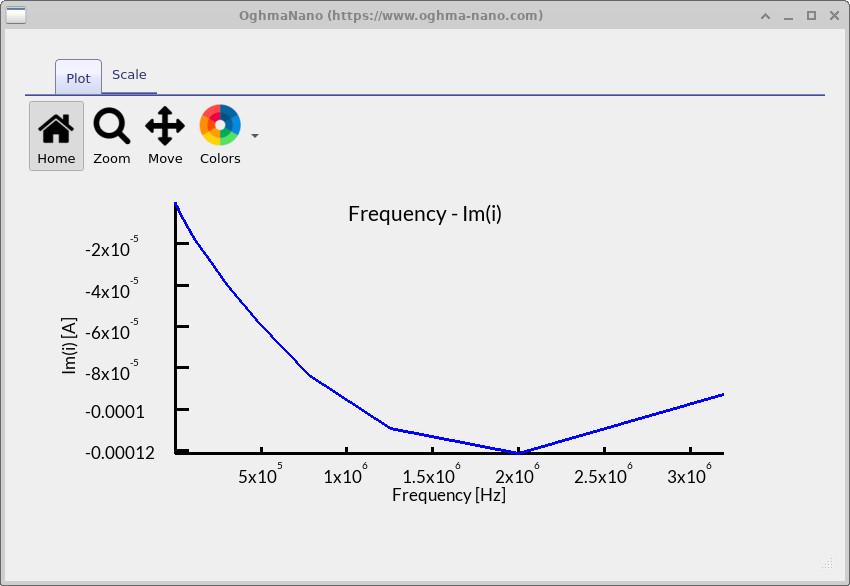
fx_real.csv).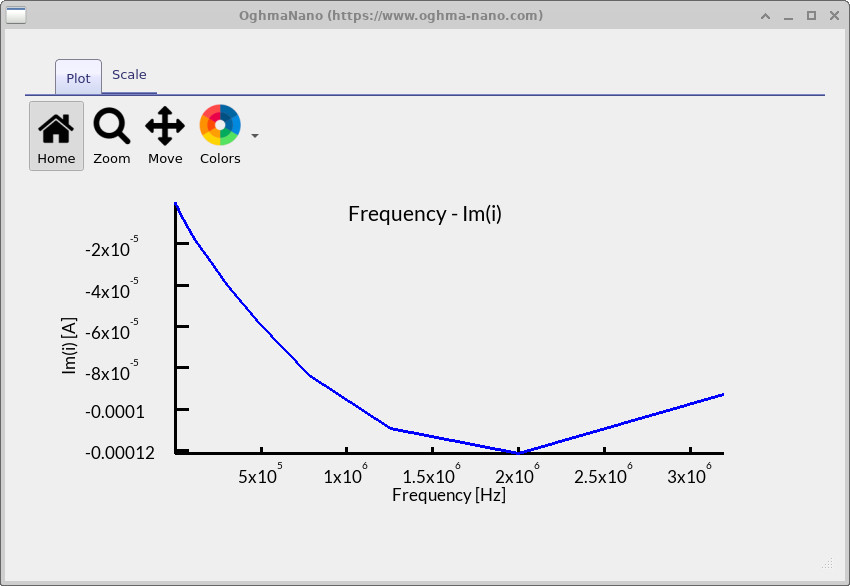
fx_imag.csv).
fx_phi.csv).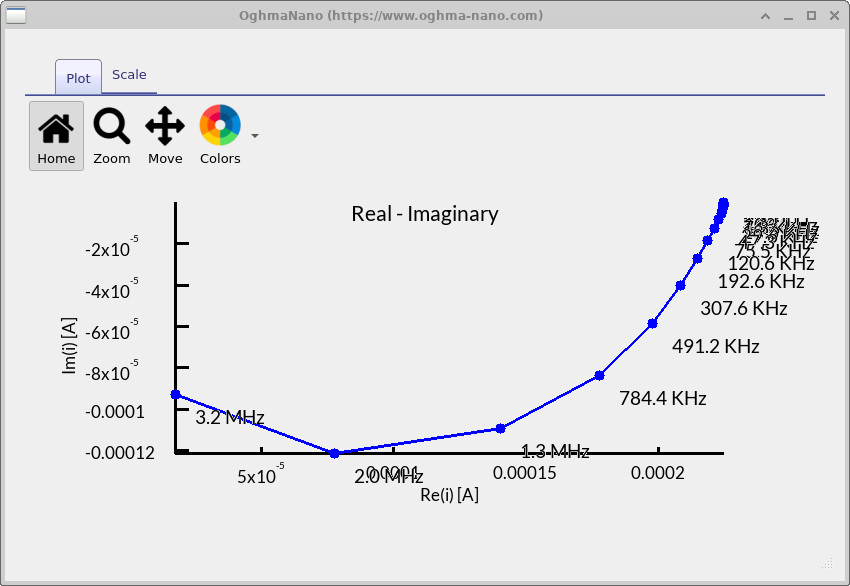
real_imag.csv).Sobald die IMPS-Simulation abgeschlossen ist, können Sie die Ergebnisse wie folgt untersuchen: Doppelklicken die Ausgabedateien in dem Ausgabe Tab. Bevor Sie beginnen, denken Sie daran, dass Sie die Taste drücken können. L während Sie sich ein Diagramm ansehen, in dem eine logarithmische y-Achse ein- und ausgeschaltet werden kann, und Schicht, Verschiebung+L um eine logarithmische X-Achse ein- oder auszuschalten. Diese Tastenkombinationen erleichtern das Hervorheben von Merkmalen über viele Größenordnungen und sind besonders nützlich für IMPS-Daten, bei denen sowohl schnelle als auch langsame Prozesse auftreten.
fx_real.csv– Bode-Diagramm (reeller Teil) (??): zeigt die In-Phase-Komponente des Photostroms. In diesem Bauelement nimmt der reelle Teil mit steigender Frequenz kontinuierlich ab, was bestätigt, dass die Ladungsträger bei niedrigen Frequenzen effizient erfasst werden, aber bei einer Modulation von mehr als \(10^5\)–\(10^6\) Hz nicht mehr Schritt halten können. Dieser Abfall markiert den Beginn von Transport- bzw. Rekombinationslimitierungen.fx_imag.csv– Bode-Diagramm (imaginärer Teil) (??): zeigt die Phasenverschiebungs-Komponente. Der hier um \(1.5 \times 10^6\)–\(2.0 \times 10^6\) Hz beobachtete negative Einbruch zeigt die vorherrschende Rekombinations- oder Transportzeit auf. Die Frequenz dieses Einbruchs entspricht einer Zeitkonstante von \(\tau \approx 1 / (2 \pi f) \sim 0.1\ \mu\text{s}\), was bedeutet, dass die Ladungsträger in einem Bereich von weniger als einer Mikrosekunde reagieren.fx_phi.csv– Bode-Diagramm (Phasenplot) (??): zeigt, wie stark der Photostrom gegenüber dem modulierten Lichtsignal verzögert ist. Bei niedrigen Frequenzen liegt die Phase nahe bei 0°, was eine nahezu sofortige Reaktion bestätigt. Im Bereich von einigen MHz verschiebt sie sich stark in den negativen Bereich (bis zu etwa −80°), was darauf hindeutet, dass die Rekombination dominiert und die Reaktionszeit des Bauelements zunehmend länger wird.real_imag.csv– Nyquist-Diagramm (??): stellt die gleichen Informationen in der komplexen Ebene dar. Die einzelne Kurve, die um 200 kHz–1 MHz zentriert ist, zeigt, dass ein einzelner, RC-ähnlicher Prozess die Reaktion des Bauelements dominiert. Seine relativ geringe Größe deutet darauf hin, dass die Rekombination zwar eine Rolle spielt, aber nicht katastrophal ist, und die Frequenzangaben stimmen mit der gleichen Zeitskala überein, die in den Bode-Diagrammen beobachtet wurde.
Zusammengenommen zeigen die IMPS-Diagramme, dass dieses Bauelement effizient auf eine langsame Lichtmodulation reagiert, wobei die Ladungsträger bei niedrigen Frequenzen gut erfasst werden. Die deutlichen Merkmale um 1–2 MHz kennzeichnen den vorherrschenden Rekombinations-/Transportprozess mit einer charakteristischen Zeitkonstante in der Größenordnung von \(\tau \sim 0.1\ \mu\text{s}\). Bei höheren Frequenzen nimmt der Photostrom steil ab, da das Bauelement nicht schneller reagieren kann. Insgesamt zeigt das Spektrum einen einzelnen, klar definierten dynamischen Engpass: Das Bauelement verhält sich wie ein einfaches RC-System, bei dem Transport und Rekombination eine effektive Geschwindigkeitsbegrenzung für die Umwandlung von moduliertem Licht in Photostrom darstellen.
Im Folgenden finden Sie eine Übersicht über die wichtigsten Ausgabedateien von IMPS und deren jeweiligen Inhalt.
| Datei | Inhaltsverzeichnis |
|---|---|
fx_abs.csv |
Frequenzabhängigkeit der absoluten Photostromantwort. |
fx_C.csv |
Berechnetes Kapazitätsspektrum über den Bereich der Modulationsfrequenzen. |
fx_imag.csv |
Der nicht in Phase befindliche (imaginäre) Anteil des Photostroms in Abhängigkeit von der Frequenz. |
fx_phi.csv |
Phasenwinkel zwischen der Lichtmodulation und dem resultierenden Photostrom. |
fx_R.csv |
Die effektive Widerstandskraft wurde für jede Modulationsfrequenz gemessen. |
fx_real.csv |
In-Phase-(Real-)Komponente des Photostroms in Abhängigkeit von der Frequenz. |
real_imag.csv |
Nyquist-Diagramm, das die Beziehung zwischen den realen und imaginären Komponenten des Photostroms darstellt. |
📝 Überprüfen Sie Ihr Verständnis (IMPS)
- Was sagt das flache Plateau im Bode-Diagramm (Realteil) über die Effizienz der Ladungsträgererfassung aus?
- Wie kann das Minimum in der Bode-Diagramm-Darstellung (imaginärer Teil) mit der Lebensdauer der Ladungsträger oder der Transportzeit in Beziehung gesetzt werden?
- Warum verschiebt sich die Bode-Phasenkennlinie bei höheren Frequenzen in den negativen Bereich, und was bedeutet das für die Rekombination?
- Welche Informationen liefert die Nyquist-Kurve über das Gleichgewicht zwischen Ladungsträgererzeugung und -rekombination?
- Wie würden Sie erwarten, dass sich die IMPS-Antwort bei stärkerer Beleuchtung verändert, und warum?
💡 Aufgaben: Versuchen Sie, verschiedene Geräteparameter anzupassen, und beobachten Sie, wie sich die IMPS-Antwort verändert:
- Nebenschlusswiderstand: Erhöhen Sie im Abschnitt „Elektrisches Band“ unter „Parasitäre Komponenten“ den Nebenschlusswiderstand auf einen sehr hohen Wert (z. B. \(10^{12}\ \Omega\)) und reduzieren Sie ihn anschließend auf 100 Ω oder 10 Ω. Vergleichen Sie in jedem Fall die Nyquist- und Bode-Diagramme.
- Ladungsträgermobilität: Erhöhen Sie im Editor für elektrische Parameter die Mobilität von Elektronen und Löchern um zwei Größenordnungen. Führen Sie die IMPS-Simulation erneut aus und prüfen Sie, wie sich die Frequenzposition der Maxima verschiebt.
- Beleuchtungsstärke: Wechseln Sie im Reiter „Optisch“ zwischen den Einstellungen „dunkel“ und „1 Sonne“. Beobachten Sie, wie sich die IMPS-Funktionen bei der Photogenerierung verändern.
✅ Erwartete Ergebnisse
- Nebenschlusswiderstand: Ein höherer Nebenschlusswiderstand führt zu klareren Nyquist-Diagrammen und stärkeren IMPS-Signalen. Niedrige Werte (100–10 Ω) führen zu einer Abflachung der Spektren, einer Verringerung der Signalstärke und einer Verschleierung von Rekombinationsmerkmalen.
- Ladungsträgermobilität: Durch eine schnellere Ladungsträgerbewegung verschieben sich die Maxima im IMPS-Diagramm zu höheren Frequenzen. Beispielsweise bedeutet ein Abfall im imaginären Teil des Bode-Diagramms beim Übergang von \(10^5\ \text{Hz}\) zu \(3\times10^5\ \text{Hz}\), dass sich die effektive Lebensdauer der Ladungsträger von \(\tau \approx 1.6\ \mu\text{s}\) auf \(\tau \approx 0.5\ \mu\text{s}\) verkürzt hat. Eine geringere Mobilität führt zu einer Verschiebung der Merkmale zu niedrigeren Frequenzen und zu einer Verbreiterung der Kurven.
- Beleuchtung: Im Dunkeln verschwindet die IMPS-Antwort (kein Photostrom). Bei einer Beleuchtungsstärke von 1 Sonnenlichteinheit treten deutlich erkennbare Bode- und Nyquist-Diagramme auf. Eine stärkere Beleuchtung erhöht im Allgemeinen die Signalamplitude und kann die Form der Diagramme verändern, wenn sich die Rekombinationswege bei höheren Erzeugungsraten ändern.
6. Zusammenfassung und nächste Schritte
In diesem Tutorial haben Sie gelernt, wie Sie eine IMPS-Simulation (Intensitätsmodulierte Photostromspektroskopie) in OghmaNano einrichten und ausführen und wie Sie die resultierenden Bode- und Nyquist-Diagramme interpretieren. Sie haben gesehen, wie sich das Verhalten bei niedrigen Frequenzen in einer effizienten Ladungsträgererfassung widerspiegelt, wie sich Merkmale im mittleren Frequenzbereich auf Rekombination oder Transportengpässe beziehen und wie ein Abfall bei hohen Frequenzen die dynamischen Grenzen des Bauelements anzeigt. Derselbe Arbeitsablauf kann nicht nur auf organische Solarzellen, sondern auch auf Perowskite, Tandemzellen und andere optoelektronische Bauelemente angewendet werden, bei denen die Dynamik des Photostroms eine wichtige Rolle spielt. Für eine detailliertere Analyse können Sie die CSV-Daten exportieren, um die Lebensdauer der Ladungsträger zu bestimmen, kinetische Modelle anzupassen oder die Ergebnisse mit experimentellen Messungen zu vergleichen.
👉 Nächste Schritte:
- Setzen Sie mit Teil C: Intensitätsmodulierte Photovoltaikspektroskopie (IMVS) fort, um zu untersuchen, wie Geräte Ladung speichern und abgeben, und wie Rekombinationsdynamiken aus den Spannungsantworten unter moduliertem Licht extrahiert werden können.
- 📘 Kehren Sie zu Einführung in die organische Elektronik zurück, um einen umfassenderen Überblick über das Thema zu erhalten.