

Einführung in die Impedanzspektroskopie
1. Einleitung
Die Impedanzspektroskopie (IS) untersucht ein Bauelement, indem eine kleine, sinusförmige Spannungsänderung um einen gewählten Gleichstrom-Arbeitspunkt angelegt und die komplexe Stromantwort gemessen wird. Die komplexe Impedanz ist \(\displaystyle Z(\omega)=\frac{\tilde V(\omega)}{\tilde I(\omega)}\), anhand derer wir \(\mathrm{Re}[Z]\), \(\mathrm{Im}[Z]\), den Betrag \(|Z|\) und die Phase \(\phi\) analysieren. Bei OghmaNano wird die IS mit den Werkzeugen im Frequenzbereich (FX) durchgeführt, wobei sowohl Bode-Diagramme (in Abhängigkeit von der Frequenz) als auch Nyquist-Diagramme (−Im in Abhängigkeit von Re) erzeugt werden. In diesem Tutorial wird gezeigt, wie das Frequenznetzwerk eingerichtet, die IS an einem Standard-OPV/Perowskit-Bauelement durchgeführt und die wichtigsten Merkmale interpretiert werden. Die in diesem Tutorial gezeigten Methoden können auf jedes Bauelement mit elektrischen Kontakten angewendet werden, einschließlich OFETs, Perowskit-Bauelementen, Sensoren und Lasern.
2. Loslegen
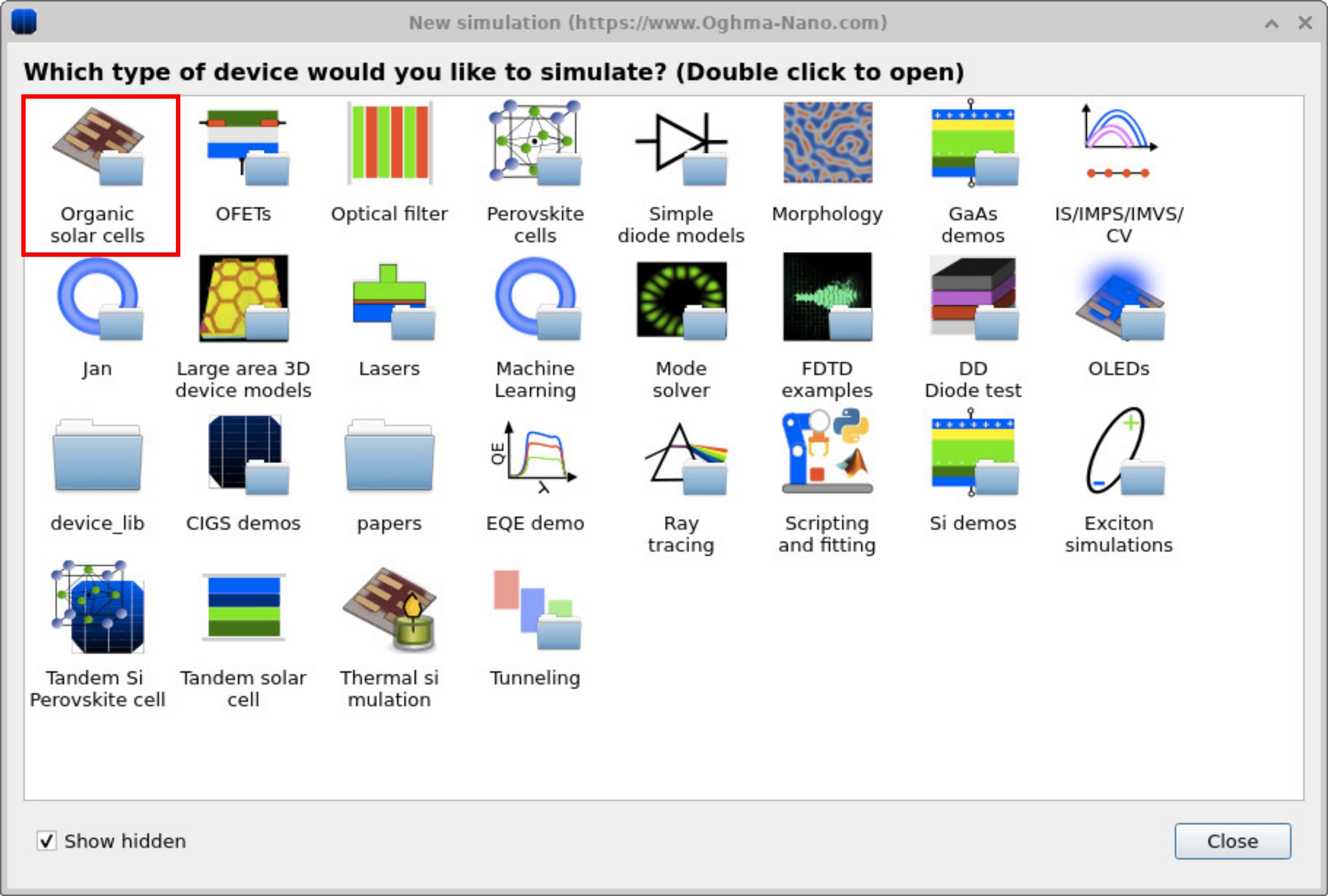
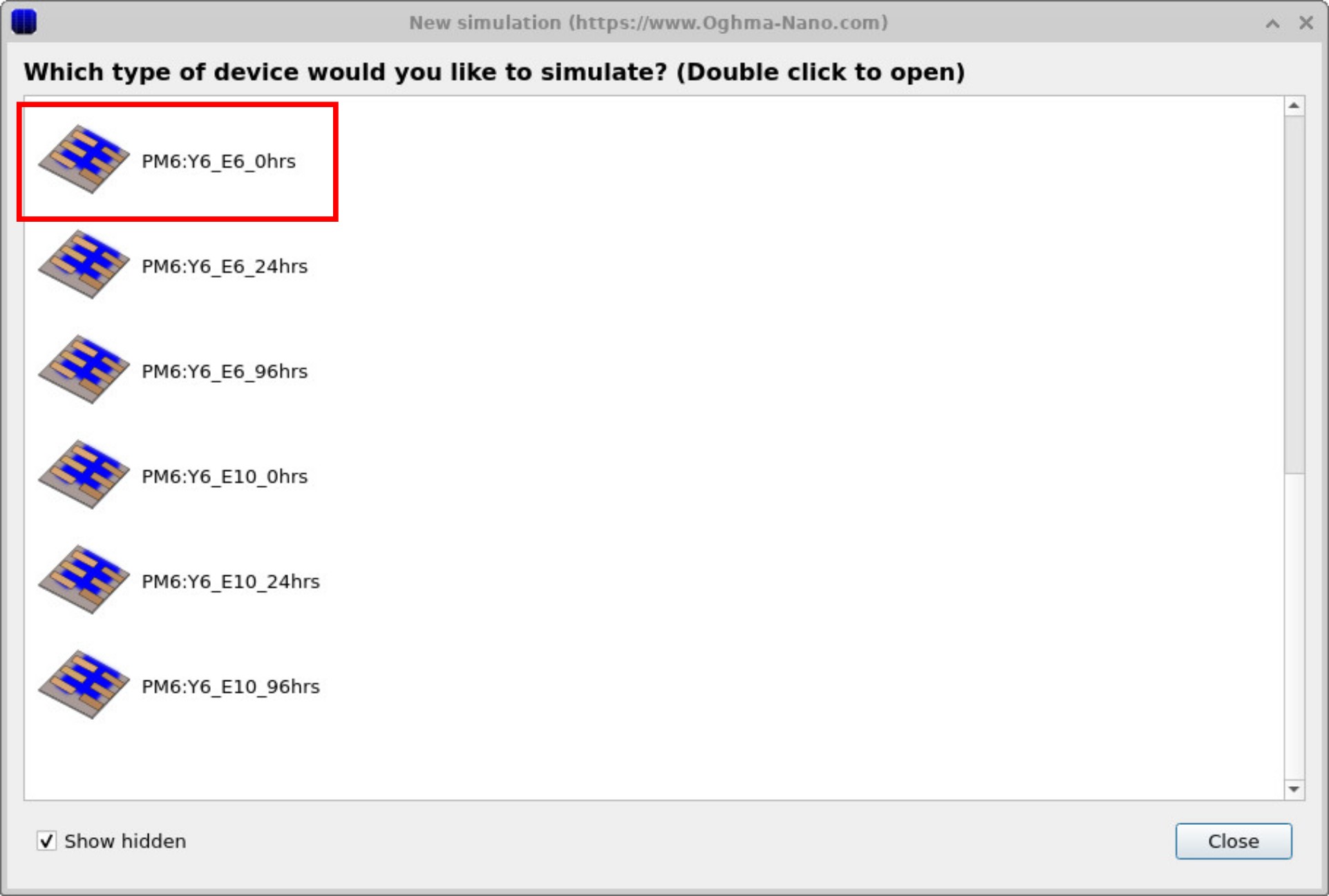
Öffnen Sie über die neue Registerkarte „Neue Simulation“ im Dateimenü das Fenster „Neue Simulation“ (siehe ??). Wählen Sie „Organische Solarzellen“ und anschließend ein vorgefertigtes Demonstrationsgerät vom Typ PM6:Y6_E6_0hrs aus, um zu beginnen (siehe ??). Dieses Gerät hat keine besonderen Eigenschaften, außer dass es vorkonfigurierte Simulationsmodi für die Impedanzspektroskopie aufweist. Wir werden die FX-Domänen-Tools verwenden, um die Impedanzspektroskopie um einen nominalen Betriebspunkt herum durchzuführen.
3. Untersuchen Sie die IS-Simulation.
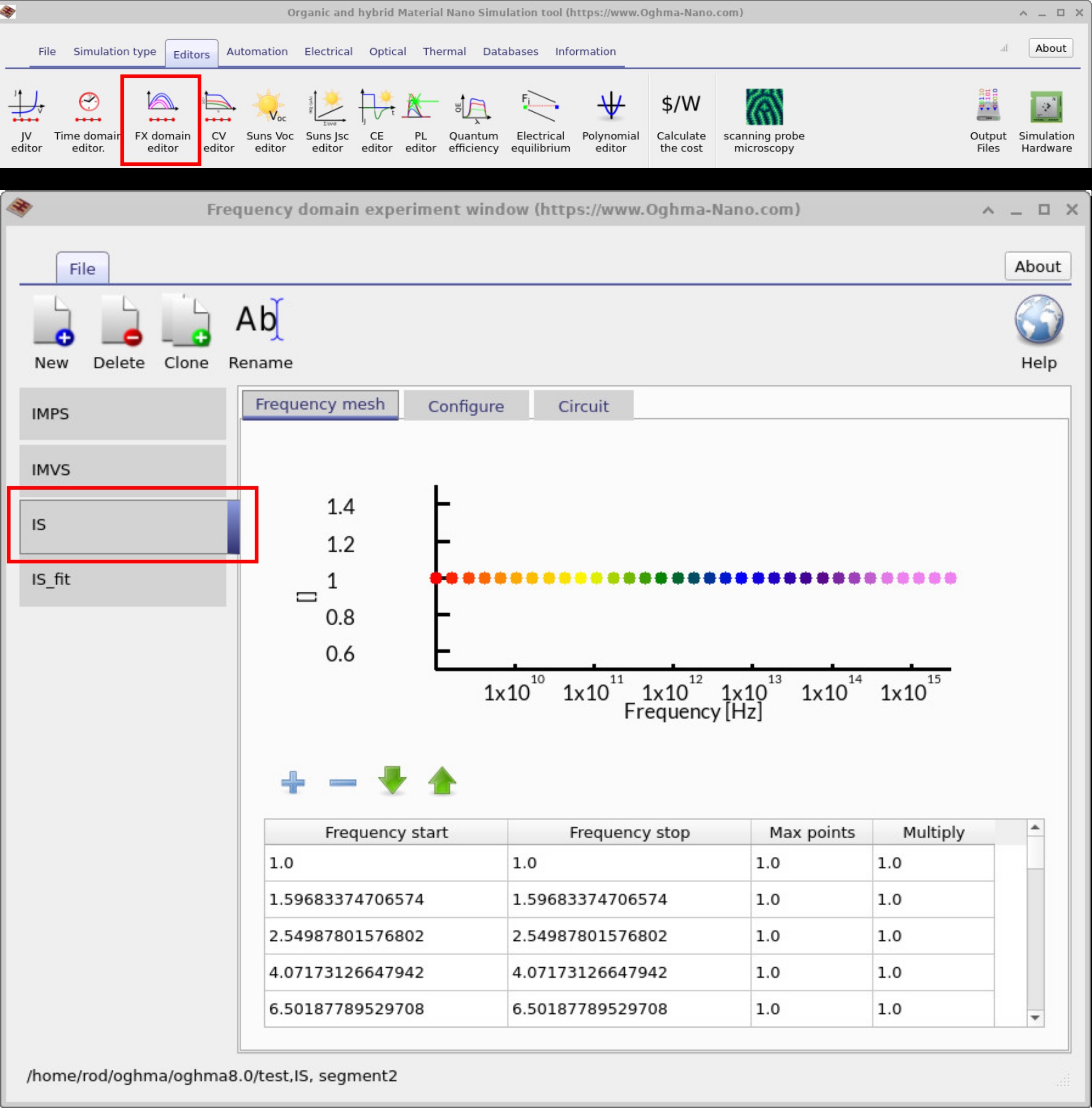
Wenn Sie im Hauptfenster zum Menüband „Editoren“ gehen und auf „FX-Domäneneditor“ klicken, wird das Frequenzdomänen-Editor-Fenster geöffnet. Klicken Sie auf die Registerkarte „IS“ (Impedanzspektroskopie).
Wenn Sie sich dann das Frequenzgitter ansehen, können Sie erkennen, welche Frequenzpunkte simuliert werden sollen (??). In diesem Beispiel werden einzelne Frequenzpunkte aufgeführt, da die Simulation ursprünglich entwickelt wurde, um mit einem experimentellen Datensatz übereinzustimmen. Es gibt jedoch keinen Grund, warum Sie nicht einen kontinuierlichen Bereich mit einer Startfrequenz, einer Stoppfrequenz und einer maximalen Anzahl von Punkten definieren können. Wenn Sie möchten, dass der Abstand zwischen den Punkten zunimmt, können Sie den Wert Multiply von 1.0 auf beispielsweise 1.05 oder 0.01 anpassen.
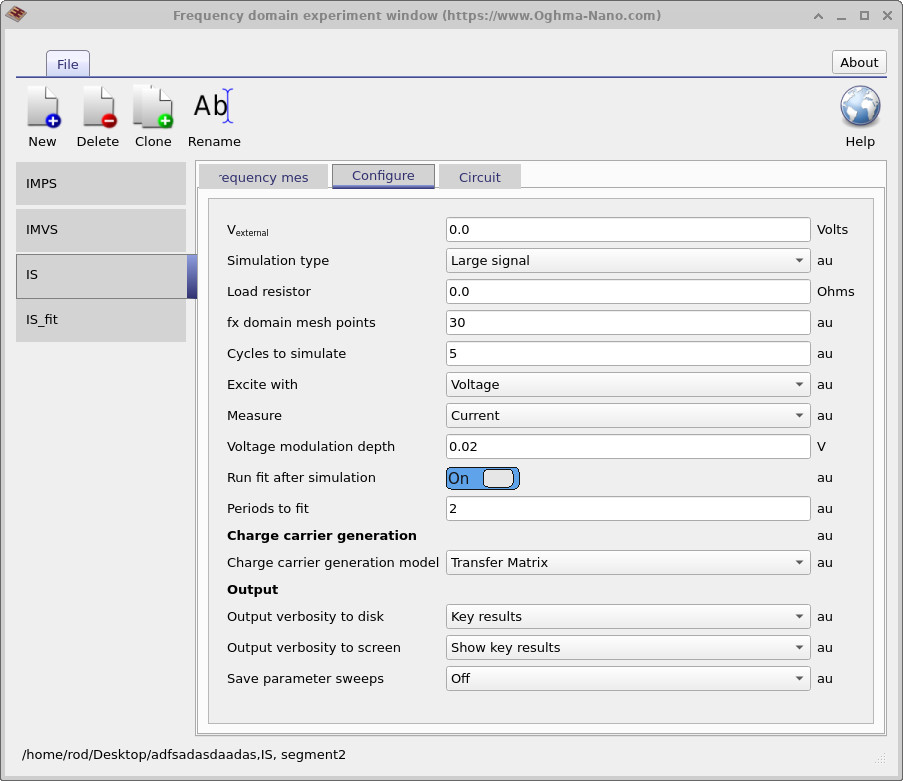
Die nächste Abbildung (??) zeigt die Registerkarte „Konfigurieren“, mit der gesteuert wird, wie die Simulation abläuft. Hier wird eine Impedanzspektroskopie-Simulation definiert. Die externe Vorspannung (Vexternal) wird auf 0 V eingestellt, sodass das Gerät im Kurzschlusszustand simuliert wird. Die Anregung erfolgt in Form einer Spannung, während die gemessene Antwort der Strom ist. Diese Konfiguration stellt eine typische Impedanzspektroskopie-Simulation mit einer Spannungsmodulationsamplitude von 0,02 V dar. Dies sind die wichtigsten Parameter, die das IS-Experiment bestimmen.
4. Ausführen der Simulation und Erzeugen der Ausgabe
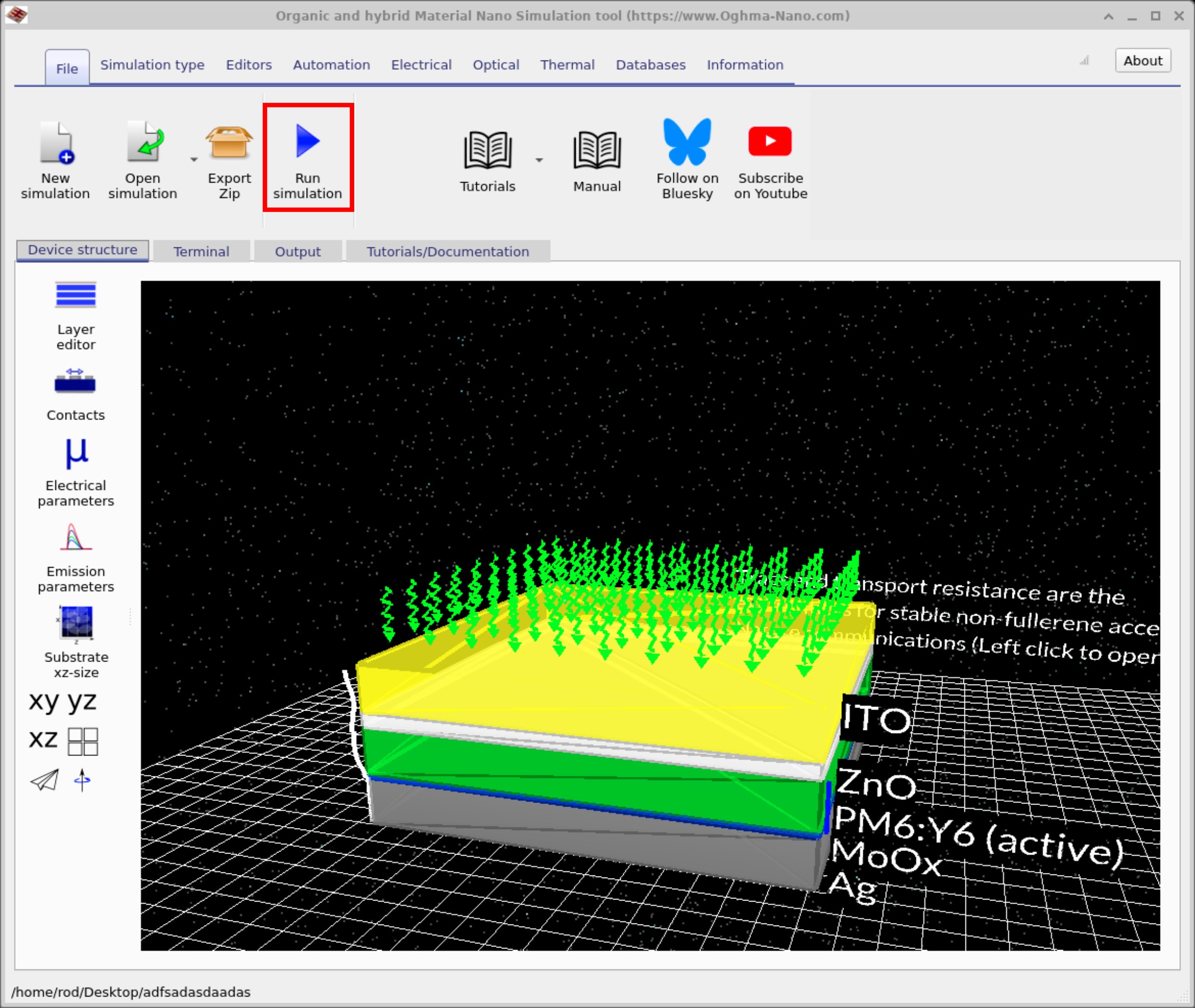
Wie immer beginnen Sie, indem Sie zum Ausgangspunkt zurückkehren. Hauptfenster der Simulation und wenn Sie darauf klicken Datei Band. Klicken Sie dann. Simulation starten (??). Alternativ können Sie einfach Folgendes drücken: F9 während es im Hauptfenster angezeigt wird.
Sobald die Simulation abgeschlossen ist – was einige Zeit dauern kann, da sie die Ergebnisse für alle Wellenlängen berechnen muss – navigieren Sie zum Reiter „Ausgabe“. Dort finden Sie die verschiedenen Ausgabedateien, die von der Simulation generiert wurden (??).
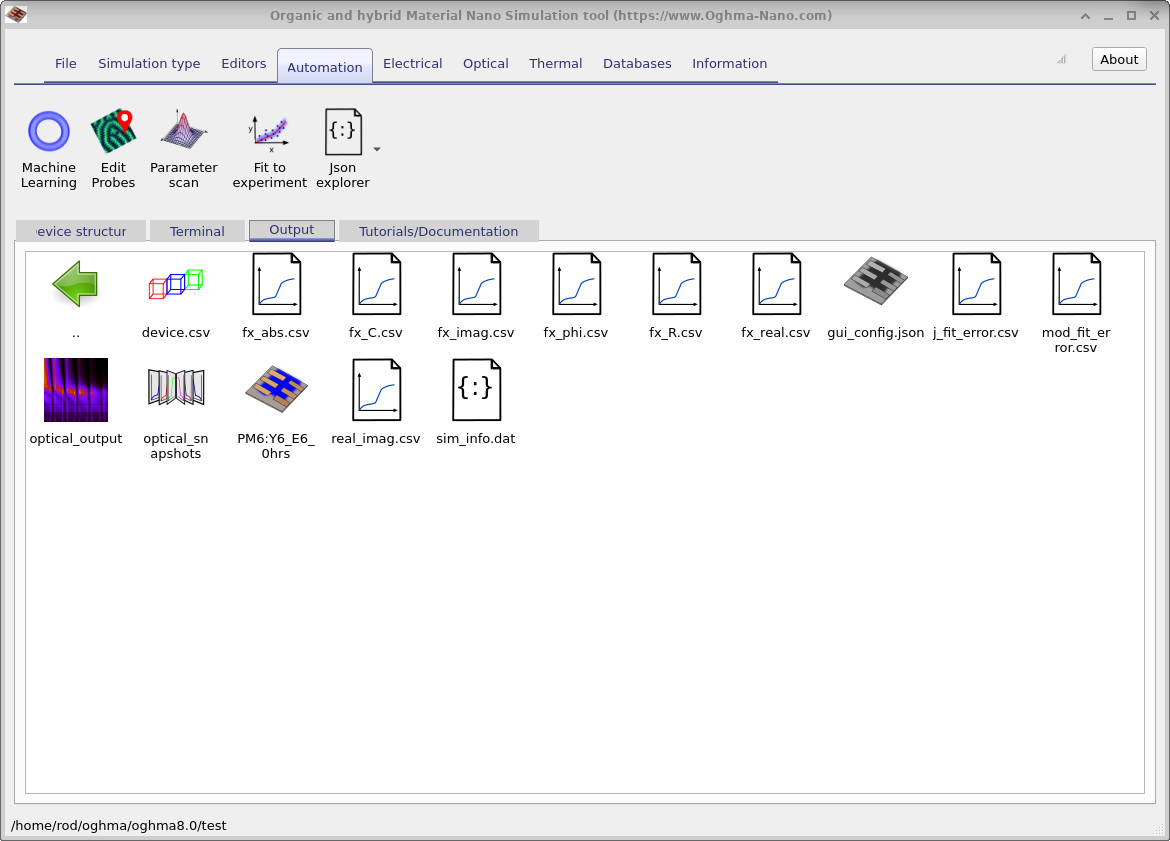
fx_abs.csv, fx_C.csv, fx_imag.csv, fx_phi.csv, fx_R.csv) sowie Konfigurations- und Fehlerdaten, die für weitere Analysen verwendet werden können.5. Bode- und Nyquist-Diagramme interpretieren
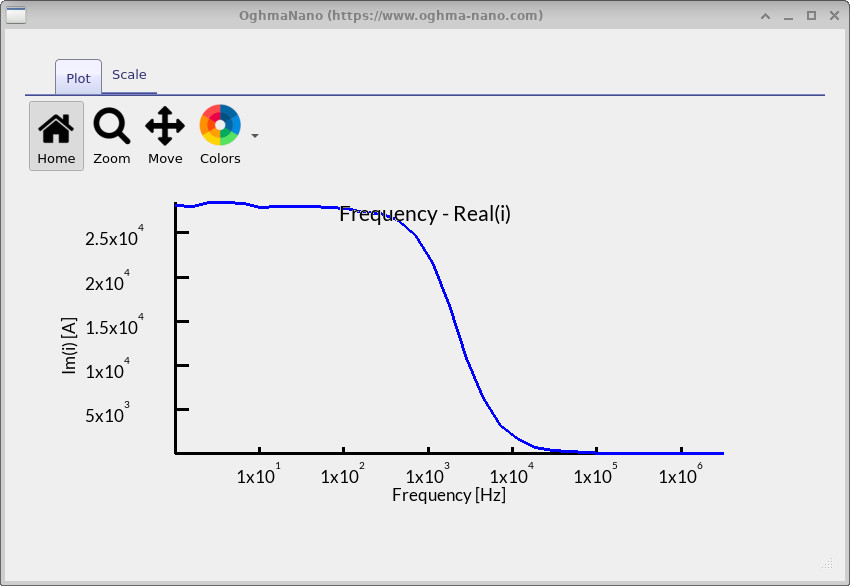
fx_real.csv).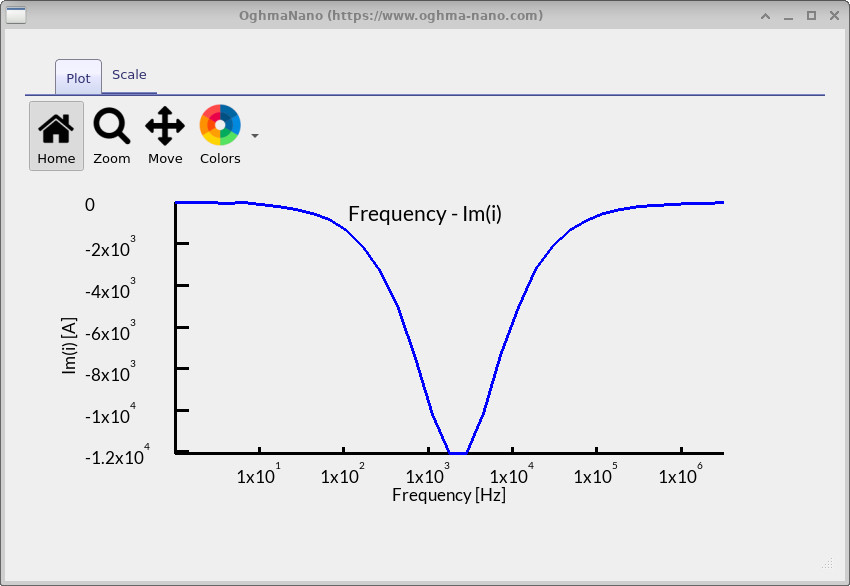
fx_imag.csv).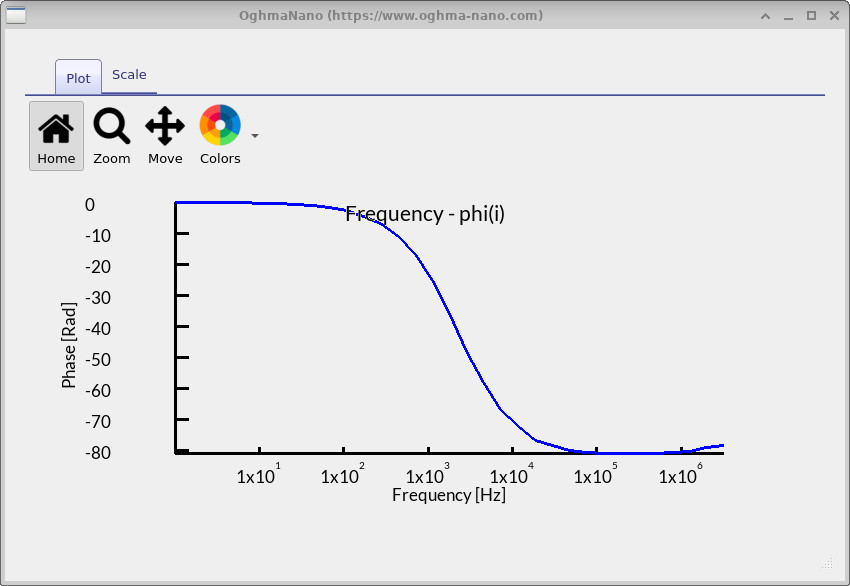
fx_phi.csv).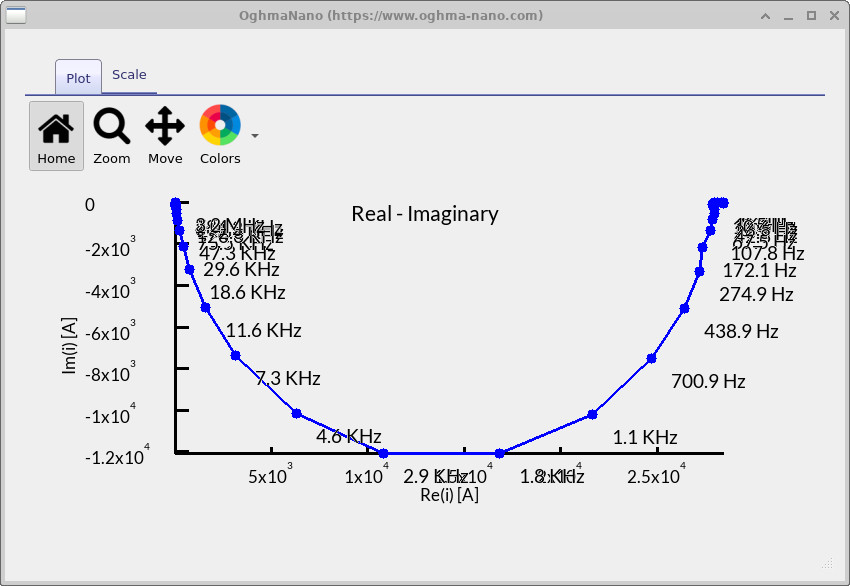
Sobald die Simulation abgeschlossen ist, können Sie die Ergebnisse wie folgt untersuchen: Doppelklicken die von IS erstellten Ausgabedateien in Ausgabe Tab. Bevor Sie beginnen, beachten Sie, dass Sie die Taste drücken können. L während Sie sich ein Diagramm ansehen, in dem eine logarithmische y-Achse ein- und ausgeschaltet werden kann, und Schicht, Verschiebung+L um eine logarithmische X-Achse ein- oder auszuschalten. Diese Werkzeuge sind nützlich, um bestimmte Merkmale deutlicher hervorzuheben. Versuchen Sie daher, sie anzuwenden, sobald Sie jedes Diagramm öffnen. Jede Ausgabedatei entspricht einem anderen Teil des Impedanzspektrums:
fx_real.csv– Bode-Diagramm (reeller Teil) (??): Zeigt den reellen Teil der Impedanz. Bei niedrigen Frequenzen entspricht dies dem Gleichstromwiderstand des Bauelements, während es bei hohen Frequenzen zu einem konstanten Wert abflacht, der dem Reihen- oder Kontaktwiderstand entspricht. In Ihren Ergebnissen können Sie einen Abfall zwischen \(10^3\) und \(10^4\) Hz beobachten, bei dem das Bauelement aufhört, den Wechselstromänderungen zu folgen.fx_imag.csv– Bode-Diagramm (imaginärer Teil) (??): Zeigt den imaginären Teil der Impedanz. Um \(10^3\)–\(10^4\) Hz tritt eine Absenkung (negativer Peak) auf, die einen Relaxationsprozess im Bauelement kennzeichnet – mit anderen Worten, die Frequenz, bei der die gespeicherte Ladung nicht mehr mit dem angelegten Signal Schritt halten kann.fx_phi.csv– Bode-Diagramm (Phasenverlauf) (??): Zeigt die Phasendifferenz zwischen der angelegten Spannung und dem gemessenen Strom. Bei niedriger Frequenz liegt die Phase nahe bei 0° (verhalten ähnlich einem Widerstand), dann sinkt sie in der Nähe der gleichen Frequenz wie der imaginäre Tiefpunkt auf etwa −80°, was ein kapazitives Verhalten anzeigt, und schließlich nähert sie sich bei hoher Frequenz wieder dem Wert 0° (erneut ein Widerstandsverhalten).real_imag.csv– Nyquist-Diagramm (??): Hier werden die Real- und Imaginärteile zu einer einzigen Kurve zusammengefasst. Man erkennt einen großen Halbkreis, das typische Merkmal eines RC-Prozesses. Sein Durchmesser gibt den Widerstand an, und der Punkt oben entspricht dem gleichen Frequenzbereich, der in den Bode-Diagrammen hervorgehoben wird. Diese gegenseitige Überprüfung bestätigt, dass das Hauptmerkmal dieses Bauelements ein einzelnes, starkes RC-Element ist.
Zusammenfassend zeigen diese Diagramme, dass Ihr Gerät im Frequenzbereich von \(10^3\) bis \(10^4\) Hz von einem einzigen RC-Prozess dominiert wird. Bei sehr niedrigen Frequenzen wird die Impedanz durch den Gesamtwiderstand des Geräts bestimmt; bei sehr hohen Frequenzen wird sie durch den Kontakt- bzw. Reihenwiderstand begrenzt. Die ausgeprägte Halbkreisform und die übereinstimmenden Merkmale in den Bode-Diagrammen deuten darauf hin, dass ein bestimmter resistiv-kapazitiver Pfad (wahrscheinlich im Zusammenhang mit der Ladungsspeicherung und dem Ladungstransport in der aktiven Schicht oder an den Grenzflächen) die Frequenzabhängigkeit bestimmt. In der Praxis bedeutet dies, dass sich das Gerät wie ein relativ einfacher RC-Schaltkreis verhält: an den Extremen resistiv, mit einem deutlichen kapazitiven Relaxationsprozess dazwischen. Das Verständnis, wo dieser Prozess im Frequenzbereich liegt, hilft Ihnen, ihn mit den zugrunde liegenden physikalischen Prinzipien in Verbindung zu bringen – zum Beispiel, ob der limitierende Faktor der Ladungstransport, die Grenzflächenkapazität oder der Kontaktwiderstand ist.
Eine Zusammenfassung aller Dateien finden Sie unten.
| Dateiname | Beschreibung |
|---|---|
fx_abs.csv |
Diagramm, das die Frequenz in Abhängigkeit vom Absolutwert des Stroms darstellt. |
fx_C.csv |
Diagramm, das die Frequenz in Abhängigkeit von der Kapazität darstellt. |
fx_imag.csv |
Diagramm, das die Frequenz gegen die imaginäre Komponente des Stroms aufträgt. |
fx_phi.csv |
Diagramm, das die Frequenz in Abhängigkeit vom Phasenwinkel darstellt. |
fx_R.csv |
Diagramm, das die Frequenz in Abhängigkeit vom Widerstand darstellt. |
fx_real.csv |
Diagramm, das die Frequenz gegen die Realteilkomponente des Stroms aufträgt. |
real_imag.csv |
Nyquist-Diagramm, das den Realteil gegenüber dem Imaginärteil des Stroms in Abhängigkeit von der Frequenz darstellt. |
6. Zusammenfassung und nächste Schritte
In diesem Tutorial haben Sie gelernt, wie Sie die Impedanzspektroskopie (IS) in OghmaNano konfigurieren und ausführen, Bode- und Nyquist-Diagramme untersuchen und deren Merkmale mit der Physik der Bauelemente in Beziehung setzen können. Die gleichen Methoden können auf Perowskit-Bauelemente, OFETs, LEDs und Sensoren angewendet werden. Für eine detailliertere Analyse können Sie versuchen, CSV-Dateien zu exportieren, um äquivalente Schaltungen anzupassen oder mit experimentellen Daten zu vergleichen.
📝 Überprüfen Sie Ihr Verständnis (Impedanzspektroskopie)
- Was verrät die Größe und Position eines Halbkreises in einem Nyquist-Diagramm über den Widerstand und die Kapazität in der Komponente?
- Wie lässt sich der Scheitelpunkt in der Bode-Darstellung (im imaginären Raum) mit dem höchsten Punkt eines Nyquist-Halbkreises in Beziehung setzen?
- Was lässt sich anhand des Bode-Diagramms (Phasendiagramms) darüber erkennen, ob das Gerät eher einem Widerstand oder einer Kapazität entspricht?
- Was passiert mit der IS-Antwort, wenn Sie den Nebenschlusswiderstand im elektrischen Leiter erhöhen oder verringern?
- Wie verändern sich die Impedanzspektren bei Änderungen der Beleuchtung (dunkel → 1 Sonnenlicht), und welche physikalischen Prozesse lassen sich aus diesen Veränderungen ableiten?
💡 Aufgaben: Untersuchen Sie, wie IMPS auf verschiedene physikalische und parasitische Veränderungen reagiert:
- Reihen- und Nebenschlusswiderstände: Öffnen Sie im elektrischen Schaltplan des Hauptfensters den Editor für parasitäre Bauelemente. Erhöhen Sie den Nebenschlusswiderstand auf \(10^{16}\ \Omega\) und reduzieren Sie ihn anschließend auf Werte wie 100 Ω oder 10 Ω. Führen Sie dann die IMPS-Simulation erneut aus.
- Ladungsträgermobilitäten: Im Editor für die elektrischen Parameter der Bauelementstruktur können Sie die Elektronen- und Lochmobilitäten anpassen. Versuchen Sie, diese um zwei Größenordnungen zu erhöhen, und beobachten Sie, wie sich die IMPS-Bode- und Nyquist-Diagramme verändern.
- Beleuchtungsstärke: Ändern Sie im Abschnitt „Optik“ des Hauptfensters die Lichtintensität von „1 Sonne“ auf „dunkel“. Vergleichen Sie die IMPS-Spektren unter beleuchteten bzw. dunklen Bedingungen.
✅ Erwartete Ergebnisse
- Reihen-/Nebenschlusswiderstand: Eine Erhöhung des Nebenschlusswiderstands reduziert die Leckströme und führt zu klareren Lichtbögen in der IMPS-Nyquist-Darstellung. Eine Verringerung des Nebenschlusswiderstands auf etwa 100 Ω oder weniger erhöht die Leckströme, wodurch die Ansprechkurve abgeflacht und das reale Photostromsignal über alle Frequenzen hinweg reduziert wird.
- Ladungsträgermobilitäten: Höhere Mobilitäten verbessern den Ladungstransport und die Ladungsextraktion, wodurch sich die charakteristische Frequenz der Impedanzspektroskopie (Minimum im imaginären Teil / Spitze der Nyquist-Kurve) zu höheren Werten verschiebt. Niedrigere Mobilitäten führen zu einer Verbreiterung und Vergrößerung der Kurve, wodurch sich Merkmale zu niedrigeren Frequenzen verschieben und Transportbeschränkungen hervorgehoben werden.
- Beleuchtung: Im Dunkeln sind die IMPS-Signale sehr schwach und werden von Hintergrundstreustrahlung und Rauschen überlagert. Bei einer Beleuchtungsstärke von 1 Sonnenlichteinheit verstärkt die Photogenerierung die Photostromantwort, und die Rekombination führt zu ausgeprägten Merkmalen, wodurch oft der Hauptbogen schärfer wird und sich die Phasenübergänge verschieben.
👉 Nächste Schritte:
- Setzen Sie mit Teil C: Intensitätsmodulierte Photovoltaikspektroskopie (IMVS) fort, um zu untersuchen, wie Geräte Ladung speichern und abgeben, und wie Rekombinationsdynamiken aus den Spannungsantworten unter moduliertem Licht extrahiert werden können.
- 📘 Kehren Sie zu Einführung in die organische Elektronik zurück, um einen umfassenderen Überblick über das Thema zu erhalten.