

IMVS-Simulationsanleitung
1. Einleitung
IMVS (intensitätsmodulierte Photovoltaik-Spektroskopie) untersucht, wie die Leerlaufspannung eines Bauelements auf eine geringe, sinusförmige Modulation des einfallenden Lichts reagiert. In diesem Fall kann die Beleuchtung als \( I_{\mathrm{light}}(t) = I_{0} + \Delta I \, e^{i\omega t} \) dargestellt werden, und das Bauelement reagiert mit einer zeitabhängigen Spannung \( V(t) = V_{\mathrm{oc},0} + \Delta V \, e^{i(\omega t + \phi)} \).
Das Verhältnis \[ H(\omega) = \frac{\Delta V(\omega)}{\Delta I(\omega)} \] definiert die komplexe IMVS-Übertragungsfunktion, die beschreibt, wie effizient das Gerät ein moduliertes optisches Eingangssignal in eine photovoltaishe Ausgangsspannung umwandelt. Bei niedrigen Frequenzen folgt die Spannung der Lichtmodulation genau, während bei höheren Frequenzen die Reaktion aufgrund der begrenzten Lebensdauer der Ladungsträger und der Rekombinationswege abnimmt. Die Frequenz, bei der der Imaginärteil sein Maximum erreicht, steht in direktem Zusammenhang mit der effektiven Lebensdauer der Ladungsträger \(\tau \approx 1/(2\pi f_{\mathrm{peak}})\).
Mithilfe von OghmaNano können Sie IMVS direkt auf einem Gerätemodell simulieren und Bode- und Nyquist-Diagramme erstellen, die mit experimentellen Messungen vergleichbar sind. Dies ermöglicht es Ihnen, durch Rekombination begrenzte Prozesse zu identifizieren, die Auswirkungen von Kontakten und Transportschichten zu bewerten und die beobachteten Lebensdauern mit mikroskopischer Physik in Verbindung zu bringen. Wie bei IS und IMPS ermöglichen diese Simulationen es Ihnen, Hypothesen virtuell zu testen, bevor Sie sich auf Laborversuche festlegen.
2. Loslegen
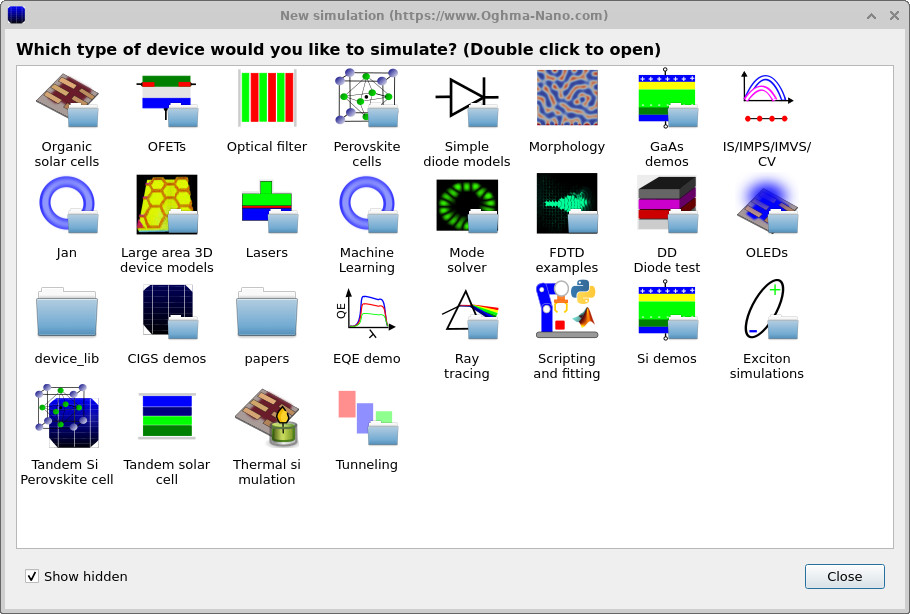
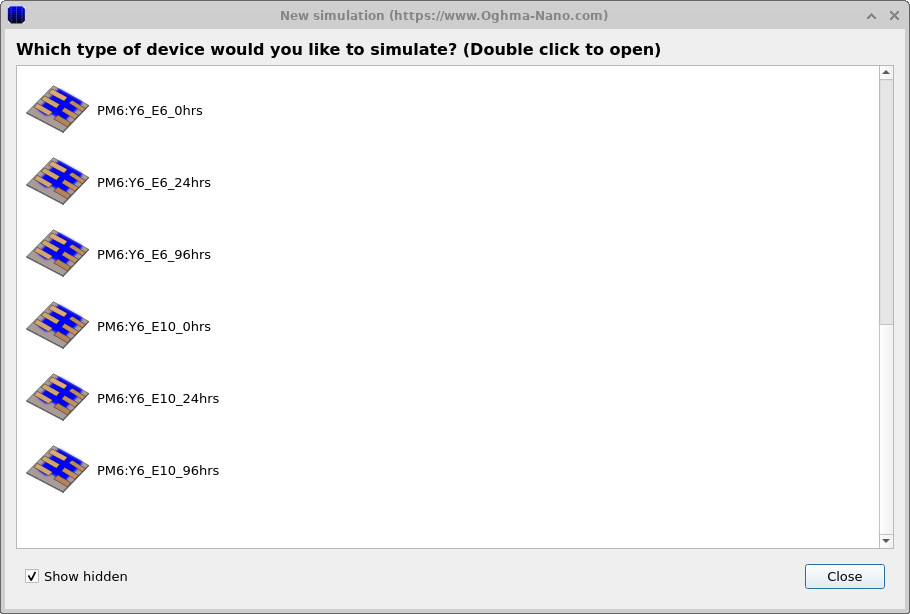
Beginnen Sie, indem Sie das Fenster „Neue Simulation“ öffnen (siehe ??) und die Kategorie „Organische Solarzellen“ auswählen. Diese enthält eine Reihe von Demonstrationsgeräten für organische Photovoltaik (OPV), die als vorgefertigte Ausgangspunkte für IMVS-Studien verwendet werden können. Wählen Sie aus der Liste der verfügbaren Vorlagen (siehe ??) ein Beispielgerät vom Typ PM6:Y6 (z. B. PM6:Y6_E6_0hrs). Diese Vorlage ist mit sinnvollen Standardeinstellungen vorkonfiguriert, sodass Sie IMVS sofort ausführen können, ohne eine vollständige Gerätekonfiguration von Grund auf neu erstellen zu müssen.
3. Überprüfen Sie die IMVS-Konfiguration.
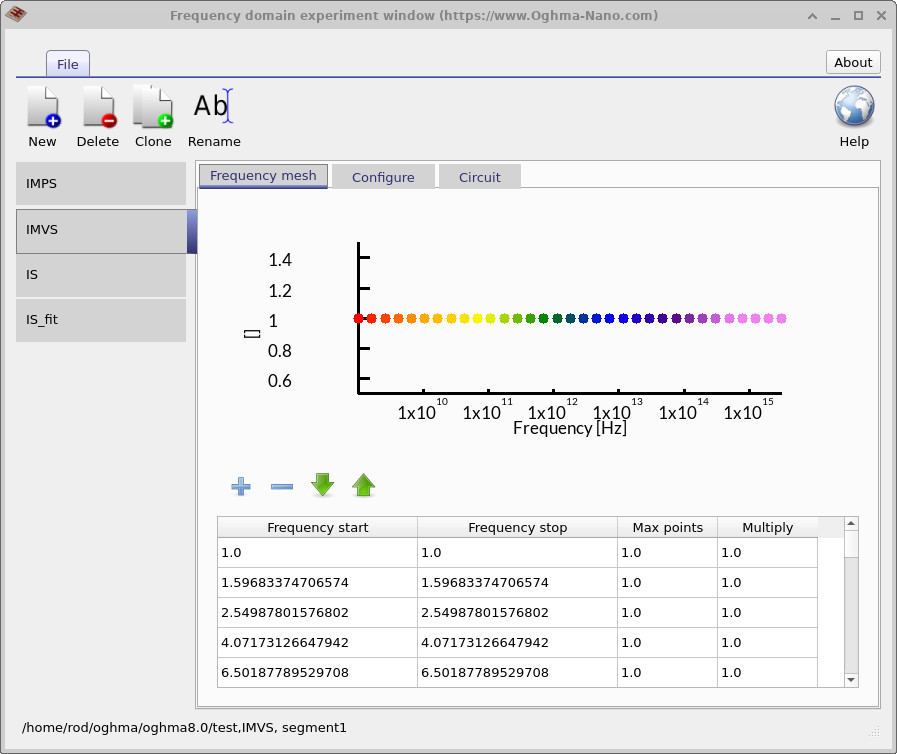
Öffnen Sie im Hauptfenster über die Symbolleiste „Editoren“ den FX-Domänen-Editor und klicken Sie dann auf die Registerkarte „IMVS“ (intensitätsmodulierte Photovoltaik-Spektroskopie).
Überprüfen Sie das Frequenznetz, um zu sehen, welche Frequenzpunkte simuliert werden (??). In diesem Beispiel wird das Netz als einzelne Punkte dargestellt (was hilfreich ist, wenn Sie bestimmte experimentelle Frequenzen abgleichen möchten), aber Sie können auch einen kontinuierlichen Bereich definieren, indem Sie eine Start-/Stoppfrequenz und die maximale Anzahl von Punkten festlegen. Um den Abstand zwischen den Punkten zu ändern, passen Sie den Faktor Multiply an: Werte größer als 1 (z. B. 1.05) führen zu einem geometrischen Abstand, während Werte unter 1 den Abstand verringern.
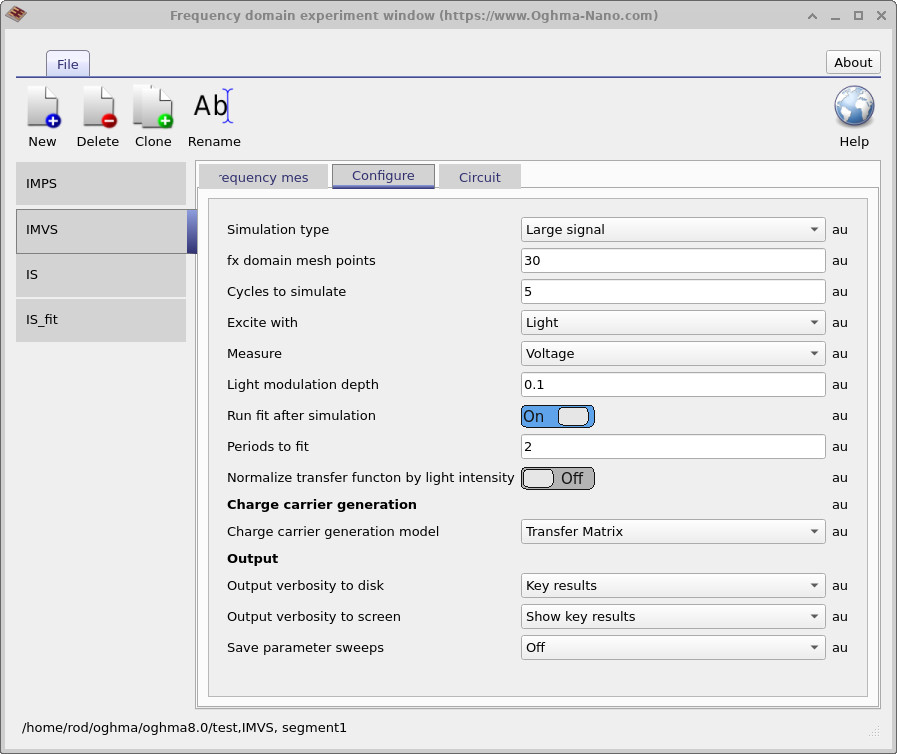
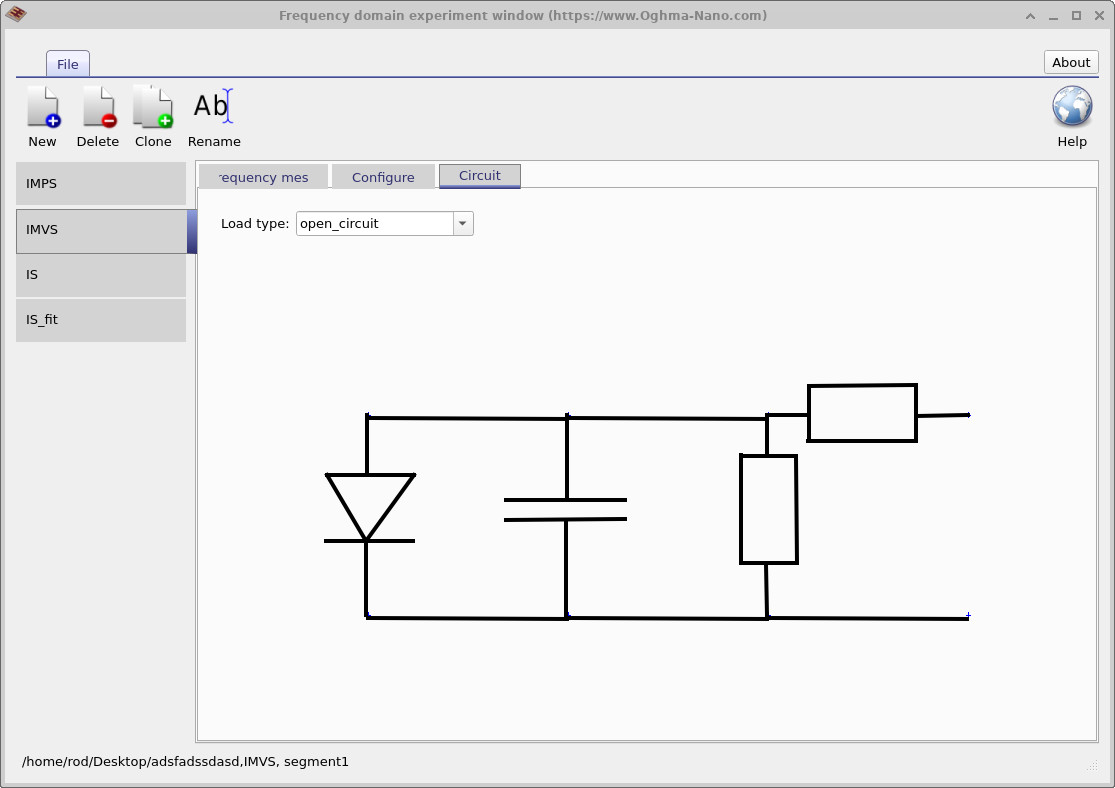
Diese Einstellungen definieren zusammen einen IMVS-Durchlauf (Intensitätsmodulierte Photovoltaik-Spektroskopie). Im Frequenzbereich-Editor sehen Sie den Simulationstyp als IMVS bezeichnet, obwohl Sie das Projekt selbst beliebig benennen können. Was diese Konfiguration zu einer IMVS-Konfiguration macht, ist die spezifische Kombination der Parameter: Die Anregung erfolgt mit Licht, die Reaktion wird als Spannung gemessen, die Lichtmodulationsamplitude ist auf 0,1 V eingestellt, und im Schaltungs-Reiter ist die Last auf einen offenen Stromkreis eingestellt. Zusammen simulieren diese Einstellungen die Art und Weise, wie IMVS experimentell durchgeführt wird – durch Anlegen einer kleinen sinusförmigen Lichtmodulation und die Messung der resultierenden Photovoltaik unter Bedingungen eines offenen Stromkreises.
4. Aktivieren des Simulationsmodus
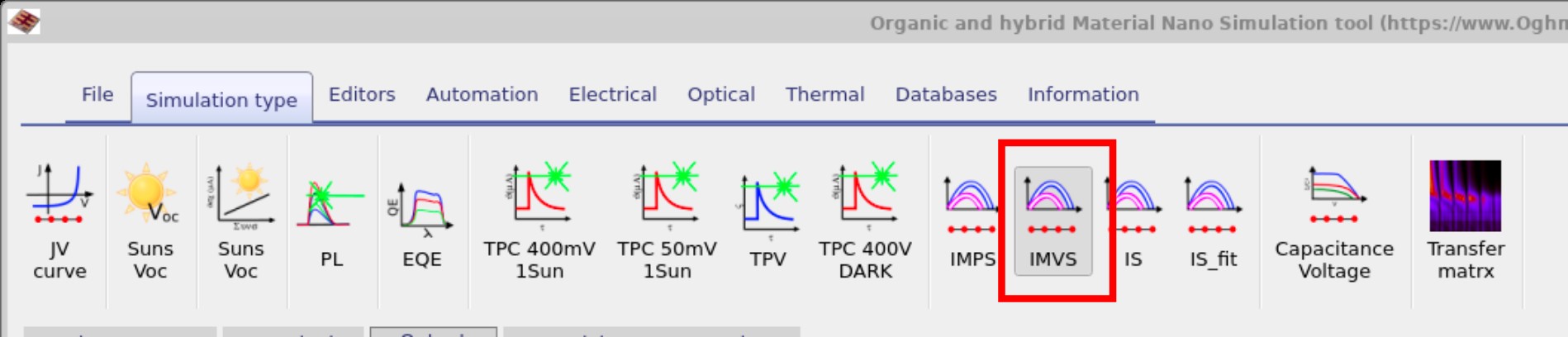
Alle Frequenzbereichssimulationen, die im FX-Domänen-Editor definiert wurden (z. B. IMPS, IMVS und IS), werden als auswählbare Schaltflächen in der Multifunktionsleiste für den Simulationstyp angezeigt. Bevor Sie eine IMVS-Simulation starten, prüfen Sie, ob die IMVS-Schaltfläche ausgewählt (aktiviert) ist; andernfalls versucht die Software möglicherweise, einen anderen Modus auszuführen (siehe ??).
4. Ausführen der Simulation und Anzeigen der Ergebnisse
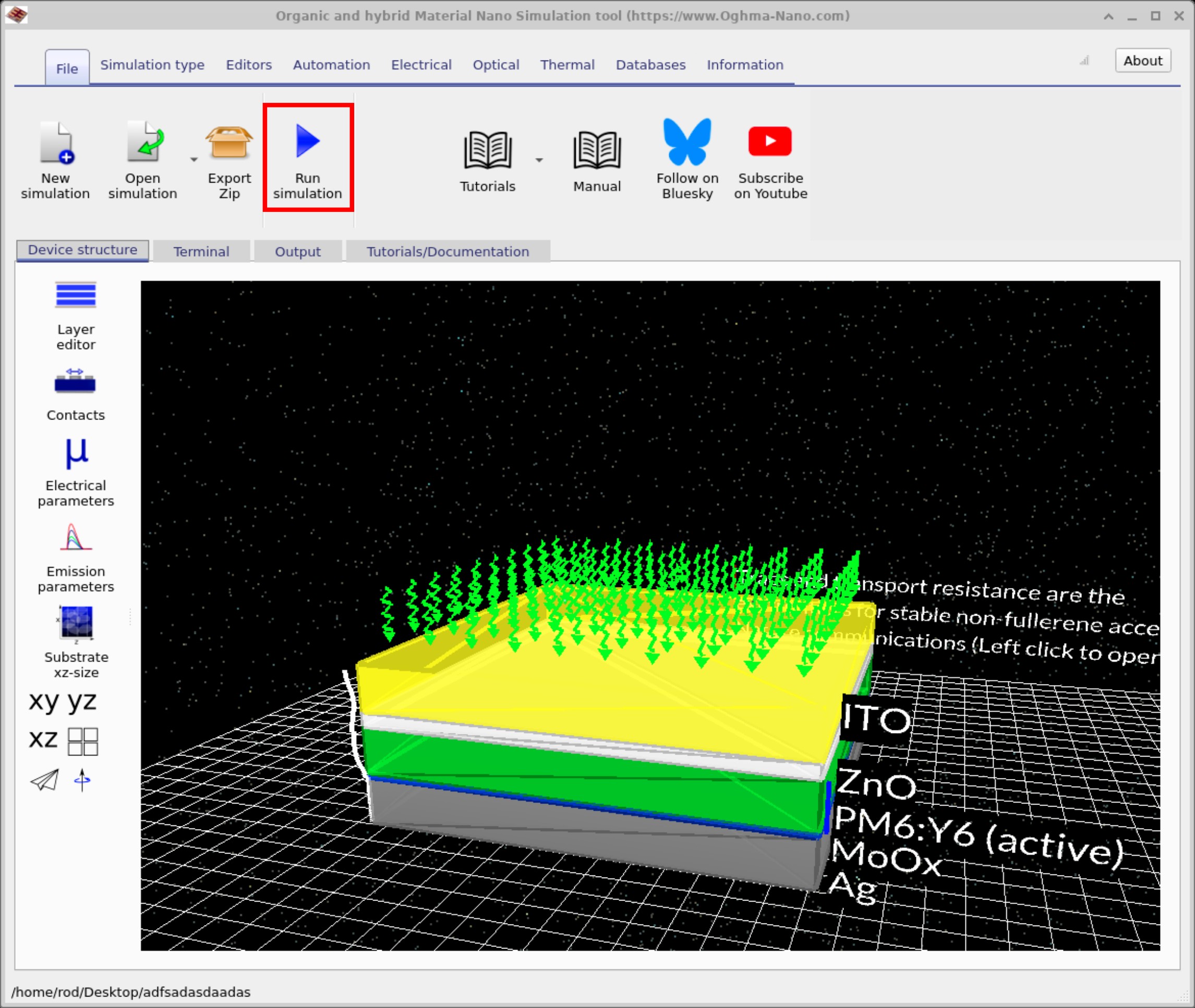
Von Hauptfenster der Simulation, öffnen Sie Datei auf das Symbol klicken Simulation starten (??). Als Abkürzung können Sie auch Folgendes drücken: F9 solange das Hauptfenster aktiv ist.
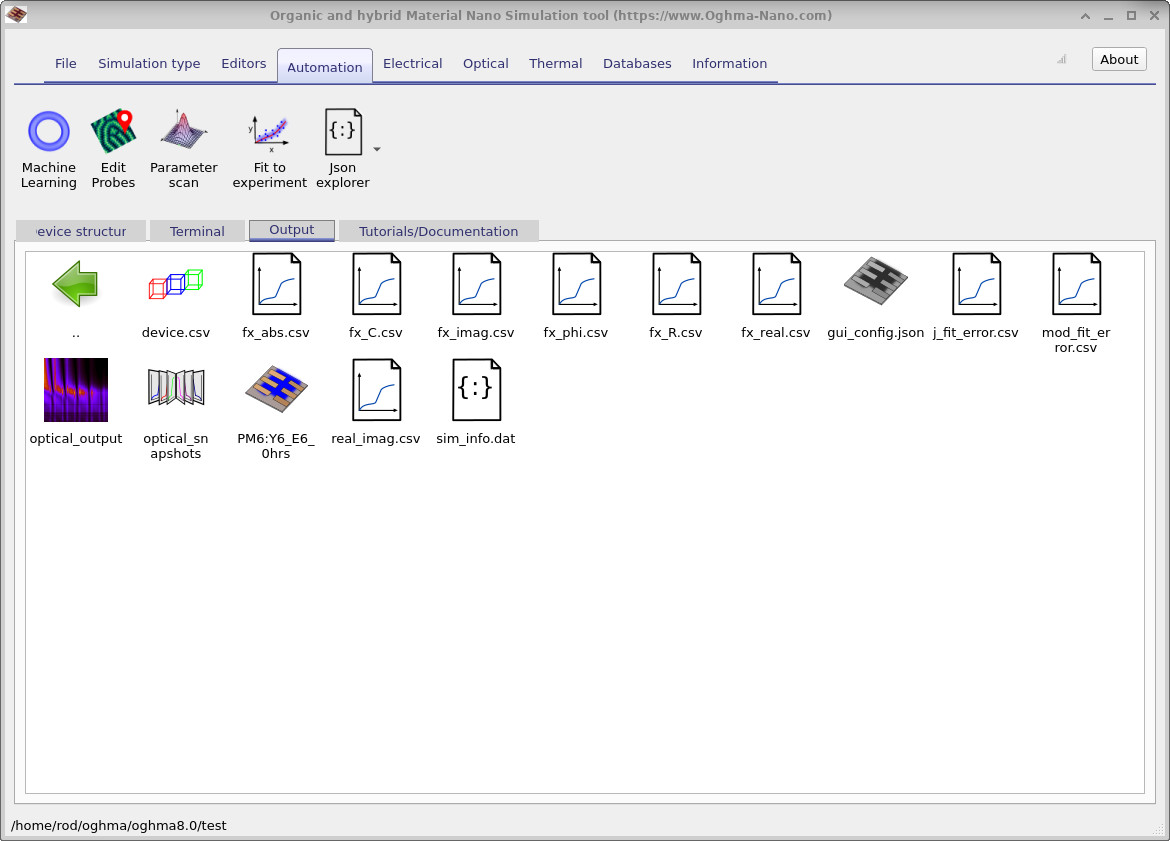
Sobald die IMVS-Simulation abgeschlossen ist, wechseln Sie zum Reiter „Ausgabe“, um die generierten Ergebnisse anzuzeigen (??). Zu den wichtigsten Dateien gehören fx_real.csv, fx_imag.csv, fx_phi.csv und real_imag.csv, mit denen Sie Bode- und Nyquist-Diagramme der Spannungsantwort erstellen können. Zusätzliche CSV-Dateien (z. B. fx_abs.csv, fx_C.csv, fx_R.csv) bieten weitere Analyseoptionen.
fx_real.csv, fx_imag.csv, fx_phi.csv, real_imag.csv) gespeichert, um sie anschließend zu analysieren.5. Bode- und Nyquist-Diagramme interpretieren
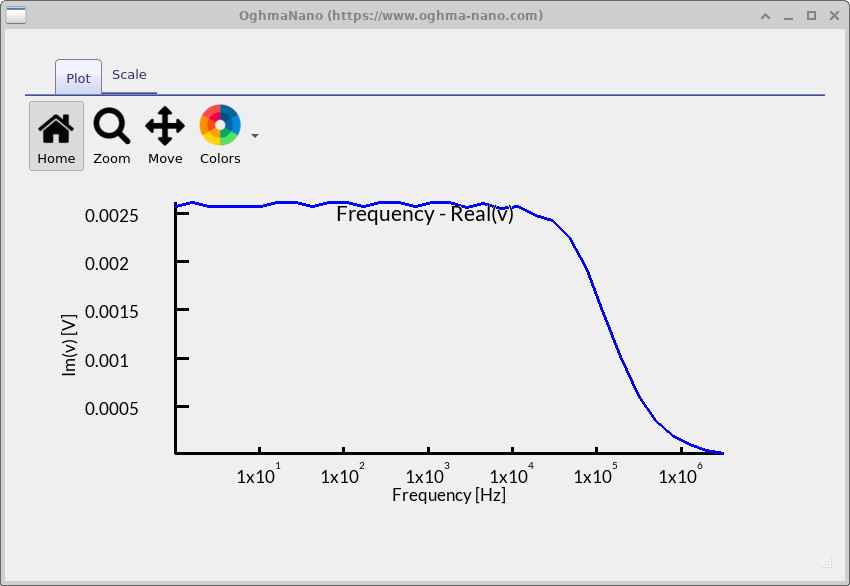
fx_real.csv).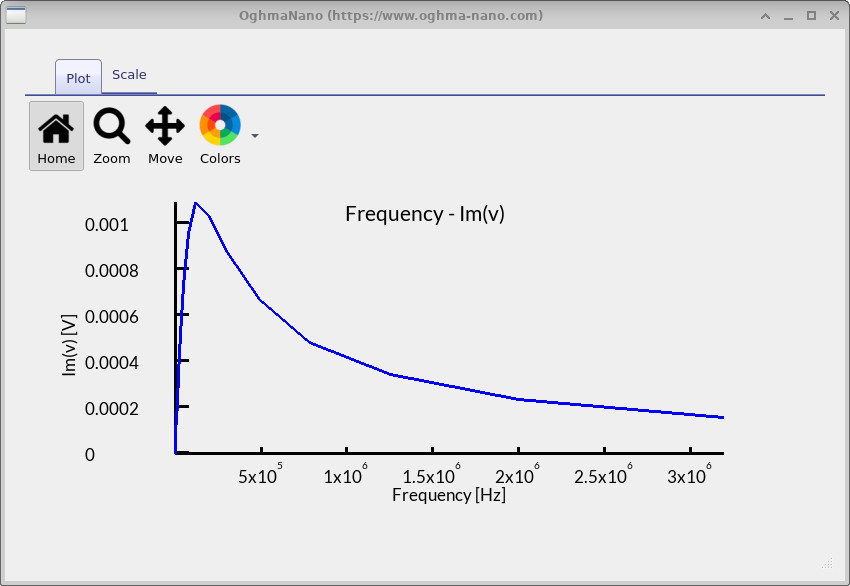
fx_imag.csv).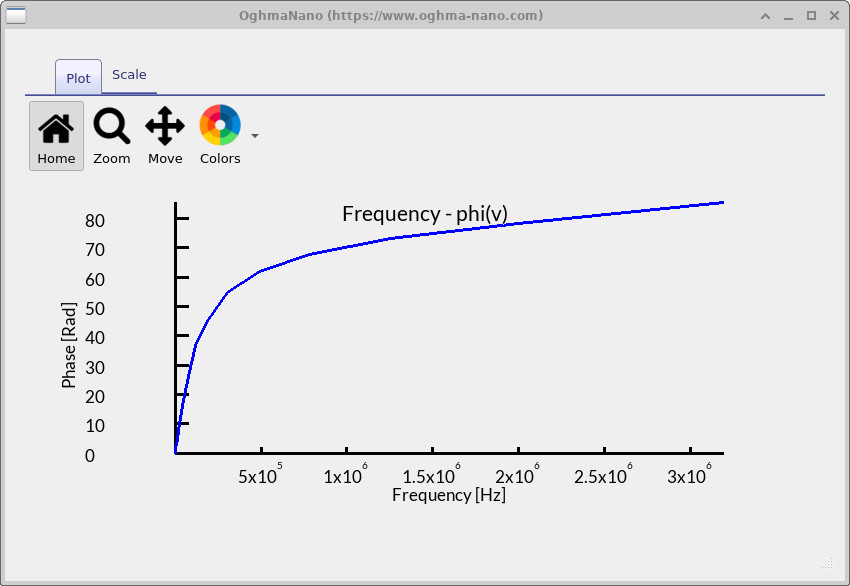
fx_phi.csv).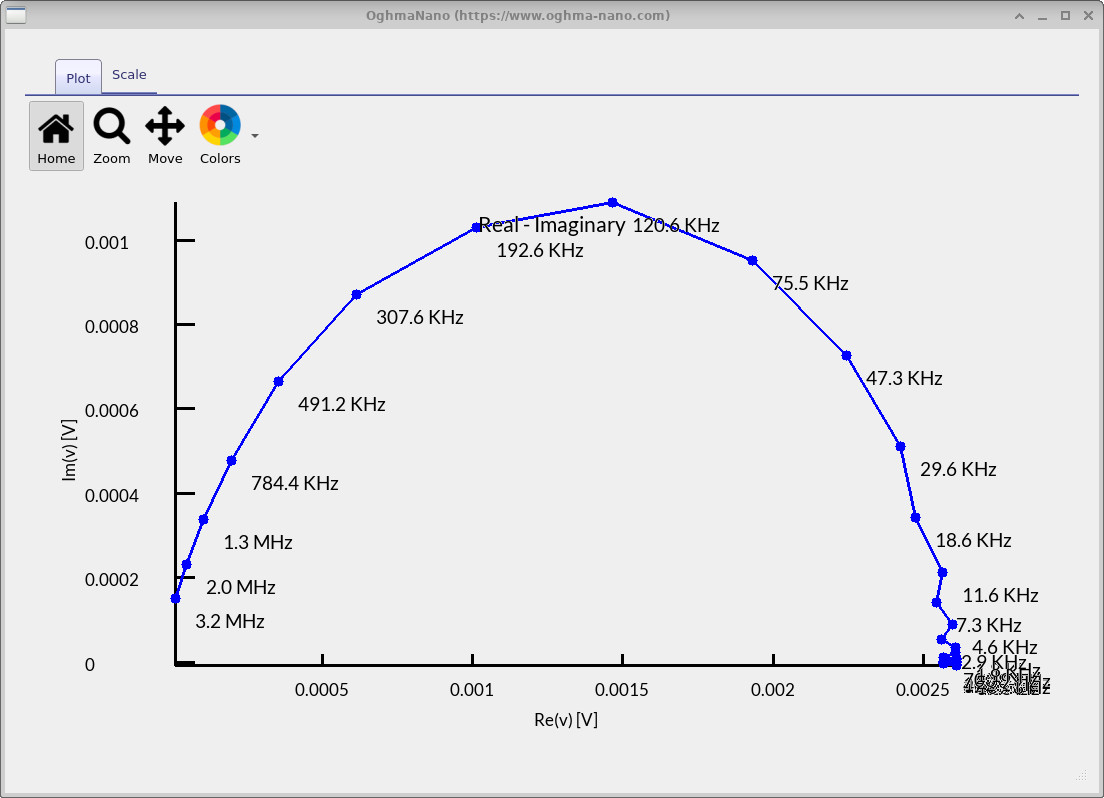
real_imag.csv).Nachdem die Ausführung von IMVS abgeschlossen ist, Doppelklick die Ausgabedateien in dem Ausgabe Drücken Sie die Tab-Taste, um die Diagramme zu öffnen. Während Sie ein Diagramm anzeigen, drücken Sie L um zwischen einer logarithmischen und einer linearen Y-Achse umzuschalten Schicht, Verschiebung+L für eine logarithmische X-Achse – dies ist besonders nützlich, um über mehrere Jahrzehnte im Frequenzbereich zu skalieren. Jede Datei entspricht einer bestimmten Darstellung der Spannungsantwort unter Leerlaufbedingungen:
fx_real.csv– Bode (reell) (??): Hintergrund: Der reelle Teil ist die in Phase befindliche Photospannung, d. h. der Anteil, der sich ohne Verzögerung mit dem Licht erhöht und verringert. Interpretation für dieses Bauelement: Die Kurve zeigt ein stabiles, niederfrequentes Plateau um \(\sim 2.5\ \text{mV}\), was bedeutet, dass die quasi-statische \(V_\mathrm{oc}\) die Lichtmodulation genau nachverfolgt. Oberhalb von etwa \(10^5\)–\(3\times10^5\ \text{Hz}\) fällt die Reaktion auf Null ab, was darauf hindeutet, dass das Bauelement die Photospannung bei schneller Modulation nicht mehr aufrechterhalten kann – was mit einer begrenzten Rekombinationslebensdauer und einer begrenzten RC-Bandbreite übereinstimmt.fx_imag.csv– Bode-Diagramm (imaginär) (??): Hintergrund: Der imaginäre Teil entspricht der Phasenverschobenen Photospannung und weist Maxima dort auf, wo das System Ladung am stärksten speichert bzw. abgibt. Interpretation: Ein deutliches Maximum ist um \(1.2\!\times\!10^5\)–\(2.0\!\times\!10^5\ \text{Hz}\) zu erkennen. Die Peakfrequenz schätzt die effektive Lebensdauer der Ladungsträger über \(\tau \approx 1/(2\pi f_\text{peak})\) und ergibt \(\tau \approx 0.8\text{–}1.3\ \mu\text{s}\). Die moderate Peakhöhe deutet auf einen einzelnen, dominierenden Rekombinationsweg hin, anstatt auf mehrere überlappende Prozesse.fx_phi.csv– Bode-Diagramm (Phasenwinkel) (??): Hintergrund: Der Phasenwinkel gibt an, wie stark die Spannung gegenüber der Lichtmodulation verzögert ist (0° = rein resistiv/sofortig; größere Winkel = stärker kapazitiv/verzögert). Interpretation: Der Phasenwinkel steigt von nahezu 0° bei niedriger Frequenz auf etwa \(80^\circ\) im Bereich von 0,1–3 MHz an, was mit dem Frequenzband übereinstimmt, in dem der Imaginärteil groß ist. Dies bestätigt eine stark kapazitive, durch die Lebensdauer begrenzte Reaktion in der Nähe des IMVS-Maximums.real_imag.csv– Nyquist (??): Hintergrund: Die Darstellung von –Im(V) gegen Re(V) projiziert die gleiche Dynamik in die komplexe Ebene; eine Halbkugel deutet typischerweise auf einen RC-ähnlichen Prozess hin. Interpretation: Die Darstellung zeigt eine einzelne, gut ausgeprägte Halbkugel, deren Scheitelpunkt bei \(120\text{–}200\ \text{kHz}\) markiert ist. Der Schnittpunkt auf der rechten Seite (niedrige Frequenz) entspricht der quasi-statischen Photospannungsschwankung, während der Schnittpunkt auf der linken Seite (hohe Frequenz) gegen Null tendiert, da das Bauelement keine Spannung schnell aufbauen kann. Die einzelne Kurve bestätigt die aus den Bode-Diagrammen abgeleitete Lebensdauer \(\sim 1\ \mu\text{s}\).
Insgesamt deuten diese IMVS-Ergebnisse auf ein Gerät hin, das bei niedrigen Frequenzen eine gute Lichtmodulation aufweist und dann in einen durch die Lebensdauer begrenzten Betriebszustand übergeht, der durch eine charakteristische Zeitskala von etwa \(1\ \mu\text{s}\) in der Nähe von \(10^5\)–\(2\times10^5\ \text{Hz}\) gekennzeichnet ist. Die Übereinstimmung zwischen den realen/imaginären Bode-Diagrammen, der Phasenänderung und dem Nyquist-Halbkreis deutet auf einen einzigen, dominierenden Rekombinationsprozess hin, der die dynamische Grenze der Leerlauf-Photospannung bestimmt.
Im Folgenden finden Sie eine kurze Übersicht über die Ausgabedateien von IMVS und deren jeweilige Bedeutung.
| Dateiname | Was es enthält. |
|---|---|
fx_real.csv |
Phasengleiche (reelle) Photospannung in Abhängigkeit von der Frequenz, d. h. \(\mathrm{Re}[V(f)]\). |
fx_imag.csv |
Phasengleiche (imaginäre) Photospannung, \(\mathrm{Im}[V(f)]\); der Spitzenwert gibt die vorherrschende Lebensdauer an. |
fx_phi.csv |
Phase der IMVS-Antwort, \(\phi(f)\), die zeigt, wie \(V\) gegenüber der Lichtmodulation verzögert ist. |
real_imag.csv |
Nyquist-Diagramm der Photospannung: −Im(V) gegen Re(V), wobei entlang der Kurve Frequenzmarkierungen angebracht sind. |
fx_abs.csv |
Amplitude \(|V(f)|\) der IMVS-Antwort (absolute Photospannung). |
fx_C.csv |
Kleinsignal-(Differenzial-)Kapazitätsspektrum, abgeleitet aus der Modulationsanalyse. |
fx_R.csv |
Effektiver differentieller Widerstand in Abhängigkeit von der Frequenz, nützlich für die Schätzung der RC-Zeitkonstante. |
📝 Überprüfen Sie, ob Sie den Inhalt verstanden haben (IMVS).
- Was verrät das flache Verhalten im niederfrequenten Bereich der Bode-Diagramm-Darstellung (Realteil) darüber, wie das Gerät seine Leerlaufspannung bei konstanter Beleuchtung aufrechterhält?
- Wie lässt sich der Spitzenwert im Bode-Diagramm (imaginärer Teil) mit der charakteristischen Lebensdauer der Ladungsträger oder der Rekombinationsrate in Beziehung setzen?
- Warum verschiebt sich die Bode-Phasenkennlinie bei höheren Frequenzen in Richtung positiver Winkel, und was lässt sich daraus über die verzögerte Spannungsantwort ableiten?
- Was stellt die Halbkreisform in der Nyquist-Darstellung dar, und wie können sein Durchmesser und seine Position mit den Rekombinationsprozessen in Verbindung gebracht werden?
- Wie würde sich eine Erhöhung oder Verringerung der Lichtintensität auf die IMVS-Reaktion auswirken, und welche physikalischen Prozesse sind für diese Veränderungen verantwortlich?
💡 Aufgaben: Untersuchen Sie, wie sich IMVS unter verschiedenen physikalischen und betrieblichen Bedingungen verhält:
- Parasitäre Widerstände: Öffnen Sie im elektrischen Leiter den Editor für parasitäre Komponenten. Erhöhen Sie den Nebenschlusswiderstand auf einen sehr hohen Wert (z. B. \(10^{12}\ \Omega\)) und reduzieren Sie ihn dann auf 100 Ω oder 10 Ω. Führen Sie die IMVS-Simulation erneut aus.
- Ladungsträgermobilitäten: Ändern Sie im Editor für die elektrischen Parameter der Bauelementstruktur die Mobilitäten von Elektronen und Löchern. Versuchen Sie, diese um zwei Größenordnungen zu erhöhen, und notieren Sie sich die Auswirkungen auf die IMVS-Spektren.
- Beleuchtungsstärke: Wechseln Sie im Reiter „Optik“ die Lichtstärke von „1 Sonne“ auf „dunkel“. Vergleichen Sie die IMVS-Ergebnisse unter beiden Bedingungen.
✅ Erwartete Ergebnisse
- Nebenschlusswiderstand: Ein hoher Nebenschlusswiderstand unterdrückt Leckströme und führt zu klar definierten Nyquist-Halbkreisen. Bei einem niedrigen Nebenschlusswiderstand (100 Ω oder 10 Ω) führen Leckstrompfade zu einer Abflachung der Kurven und einer Verringerung der gesamten Photospannungsamplitude.
- Ladungsträgermobilität: Eine höhere Mobilität beschleunigt die Extraktion der Ladungsträger und verschiebt das Maximum des IMVS-Signals zu höheren Frequenzen. Wenn beispielsweise das Maximum von \(1\times10^5\ \text{Hz}\) zu \(3\times10^5\ \text{Hz}\) verschoben wird, verkürzt sich die daraus abgeleitete Lebensdauer von \(\tau \approx 1.6\ \mu\text{s}\) auf \(\tau \approx 0.5\ \mu\text{s}\). Eine geringere Mobilität bewirkt das Gegenteil: Die Maxima verschieben sich zu niedrigeren Frequenzen, was auf eine langsamere Ansprechzeit hindeutet.
- Beleuchtung: Im Dunkeln gibt es keine messbare IMVS-Reaktion (keine Photospannung). Bei einer Beleuchtungsstärke von 1 Sonnenlichteinheit treten starke Lichtbögen auf: Die Spitzenfrequenz gibt die Rekombinationslebensdauer an, die typischerweise im Bereich von \(0.5\)–\(2\ \mu\text{s}\) für organische Photovoltaikzellen liegt. Eine Veränderung der Beleuchtungsintensität kann auch die Größe der Lichtbögen verändern, was unterschiedliche Rekombinationsdynamiken widerspiegelt.
6. Zusammenfassung und nächste Schritte
In diesem Tutorial richten Sie IMVS (intensitätsmodulierte Photovoltaik-Spektroskopie) in OghmaNano ein und führen sie aus – wobei Sie mit Licht anregen, die Spannung messen, eine geringe Modulationsamplitude verwenden und unter Leerlaufbedingungen arbeiten. Sie lernen, wie Sie Bode- und Nyquist-Diagramme der Photovoltaik-Antwort auswerten: Das Plateau bei niedrigen Frequenzen zeigt, dass \(V_\mathrm{oc}\) die Beleuchtung verfolgt; der Peak bei mittleren Frequenzen (und der Scheitelpunkt des Nyquist-Halbkreises) identifiziert die vorherrschende kinetische Zeitskala mit \(\tau \approx 1/(2\pi f_\text{peak})\); und der Abfall bei hohen Frequenzen spiegelt die RC-/Transportbandbreite des Bauelements wider. Derselbe Arbeitsablauf gilt für OPVs, Perowskite, Tandemzellen, Photodetektoren und LEDs, wann immer die Leerlauf-Photovoltaik-Dynamik von Interesse ist. Für eine detailliertere Analyse exportieren Sie die CSV-Dateien (fx_real.csv, fx_imag.csv, fx_phi.csv, real_imag.csv), um Lebensdauern zu ermitteln, äquivalente Schaltkreise oder kinetische Modelle anzupassen, die Ergebnisse mit Experimenten zu vergleichen und mit IMPS/IS zu überprüfen, um Rekombination von Sammlungseffekten und Kontakteffekten zu trennen.
📘 Kehren Sie zu Einführung in die organische Elektronik zurück, um einen umfassenderen Überblick über das Thema zu erhalten.