

Tutorial zu Perowskit-Solarzellen (PSC), Teil A: Schneller Einstieg – simulieren Sie Ihre erste Perowskit-Solarzelle.
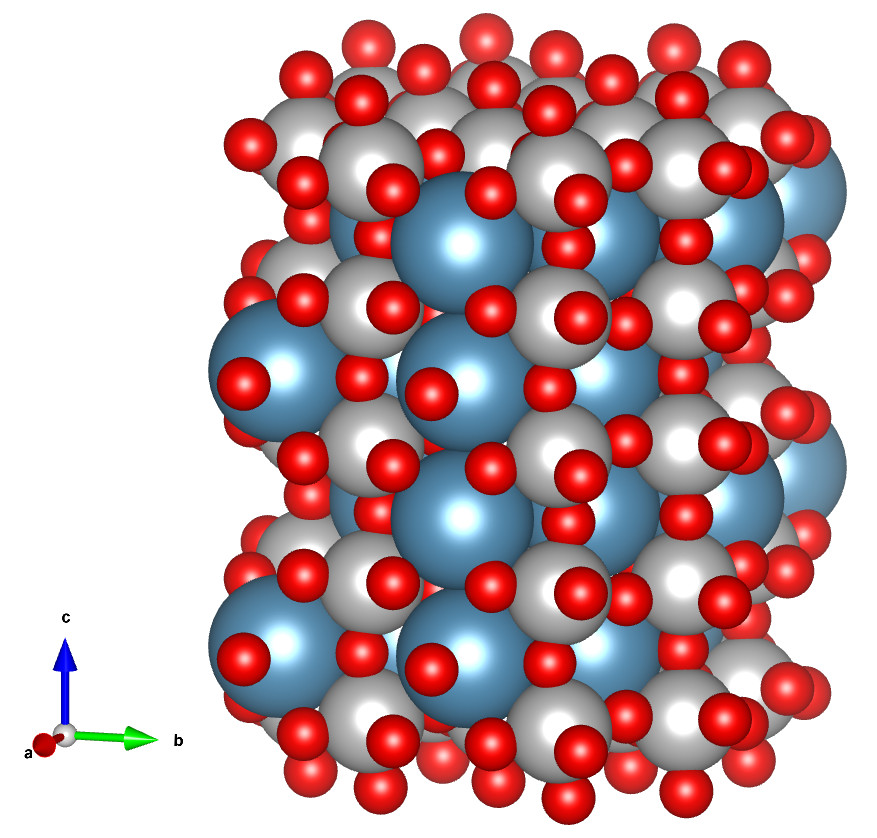
Perowskit-Solarzellen gehören zu den am schnellsten wachsenden Forschungsthemen im Bereich der Photovoltaik. Seit ihrem Durchbruch um 2012 sind bereits mehr als 30.000 Publikationen zu diesem Thema erschienen. Ihr rasantes Wachstum ist auf herausragende Wirkungsgrade bei der Energieumwandlung von über 25 % zurückzuführen, wodurch sie zusammen mit kristallinem Silizium zu den führenden Solarzelltechnologien zählen. Gleichzeitig stellen Perowskite einzigartige Herausforderungen dar: Probleme wie Ionenwanderung, Hysterese und dynamische strukturelle Veränderungen erschweren ein umfassendes Verständnis im Vergleich zu herkömmlichen Halbleitern.
In diesem Tutorial wird eine Standardstruktur verwendet, die in der Forschung weit verbreitet ist – FTO / TiO₂ / MAPbI₃ (??) / Spiro-OMeTAD / Au –, um die Grundlagen der Simulation von Perowskit-Solarzellen in OghmaNano zu erläutern. In nur wenigen Schritten starten Sie die Software, erstellen den Schichtaufbau des Bauelements, führen eine Strom-Spannungs-Messung durch und analysieren wichtige Ergebnisse wie Kurzschlussstrom, Leerlaufspannung, Fillfaktor und Wirkungsgrad. Sobald Sie mit diesem grundlegenden Bauelement vertraut sind, enthält die Beispielbibliothek weitere fortschrittliche Perowskitsysteme und -mischungen, mit denen Sie weiter experimentieren können.
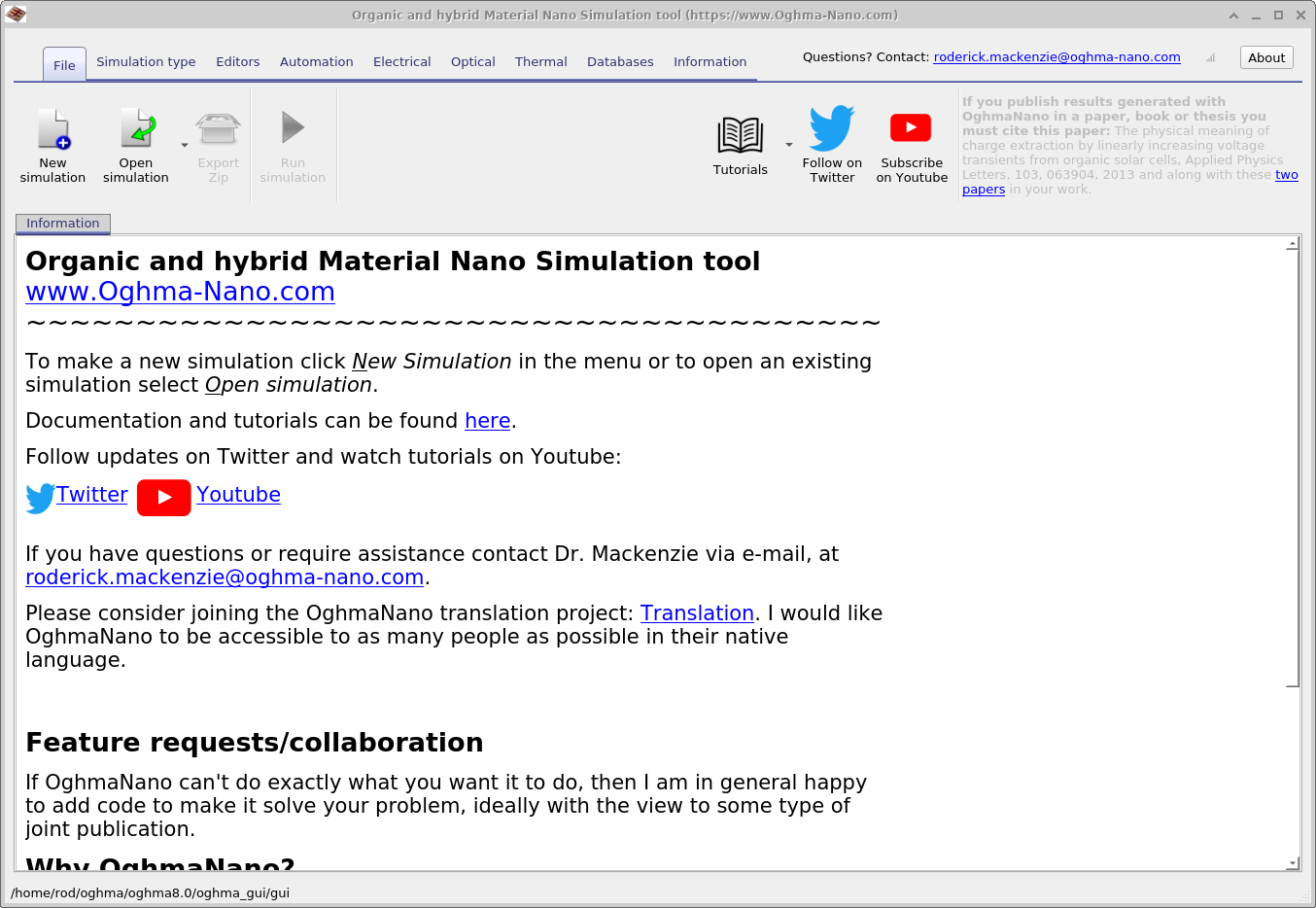
Schritt 1: Starten Sie OghmaNano.
Starten Sie OghmaNano über das Windows-Startmenü. Das Hauptfenster von OghmaNano wird wie in ?? dargestellt angezeigt.
Schritt 2: Erstellen Sie eine neue Simulation.
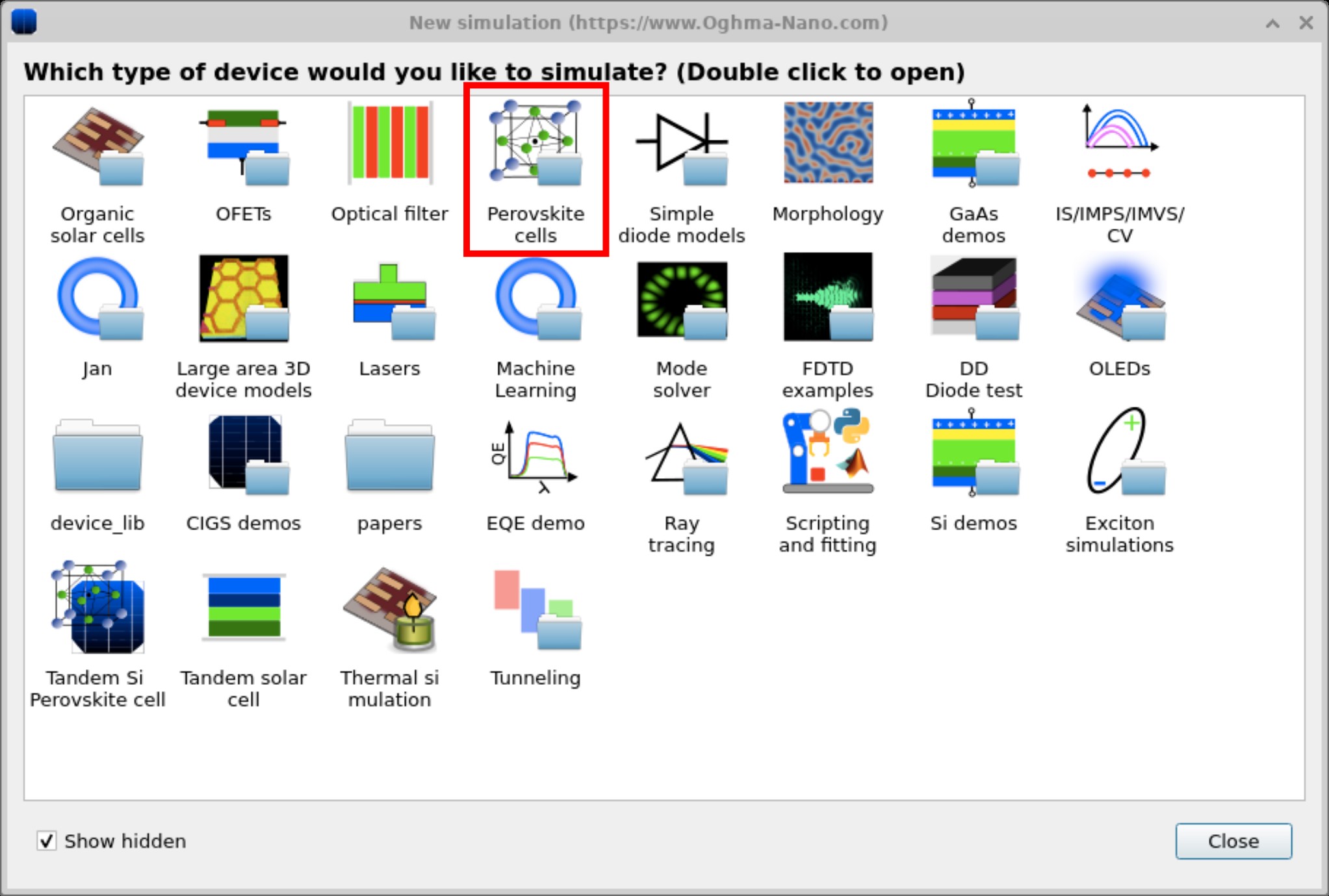
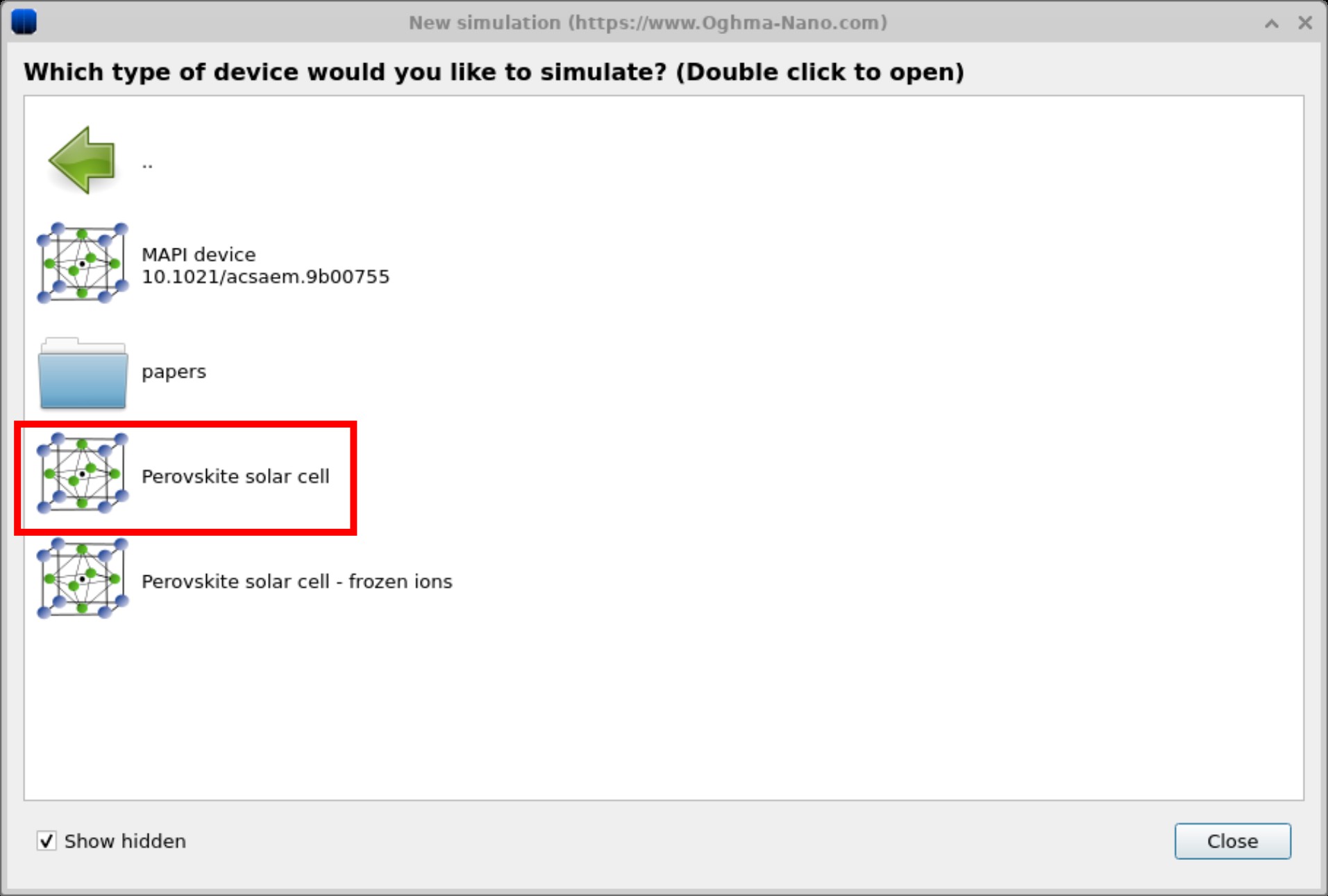
Klicken Sie auf „Neue Simulation“. Dadurch wird die Bibliothek der verfügbaren Gerätetypen geöffnet, wie in ?? dargestellt. Doppelklicken Sie auf „Perowskit-Zellen“ (rot hervorgehoben), um den Ordner mit den Perowskit-Beispielen zu öffnen. Sie sehen eine Liste voreingestellter Simulationen, wie z. B. „MAPbI₃-Gerät“ und „Perowskit-Solarzelle“, wie in ?? dargestellt. Wählen Sie für dieses Tutorial die Vorlage „Perowskit-Solarzelle“ aus. Wenn Sie dazu aufgefordert werden, speichern Sie die Simulation in einem Ordner, für den Sie Schreibrechte haben.
💡 Tipp: Für eine optimale Leistung empfiehlt es sich, die Daten auf einem lokalen Laufwerk, z. B. C:\, zu speichern. Simulationen, die auf Netzwerk-, USB- oder Cloud-Ordnern (z. B. OneDrive) gespeichert sind, können langsamer ausgeführt werden, da viele Daten gelesen und geschrieben werden müssen.
Schritt 3: Starten Sie die Simulation.
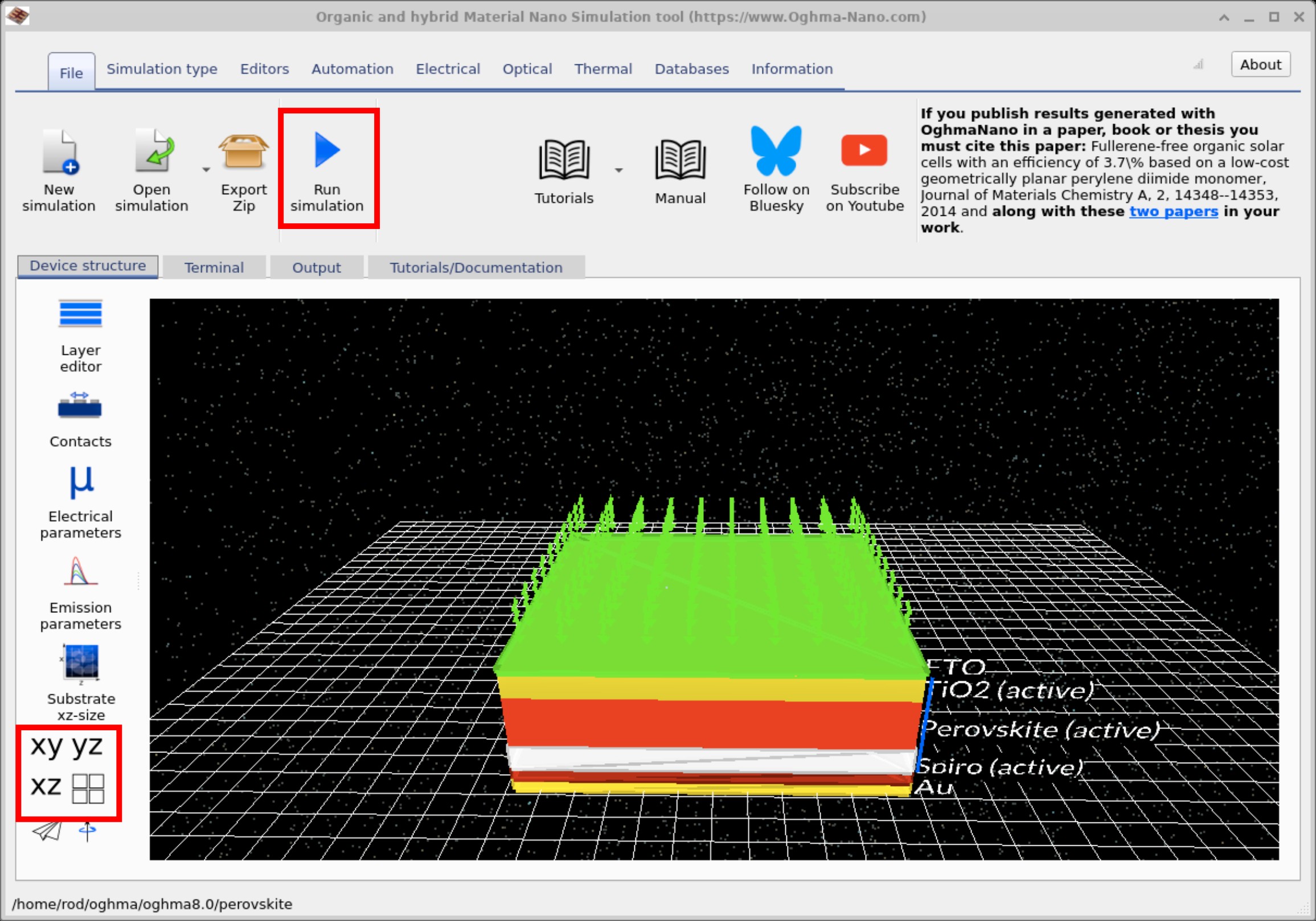
Nachdem Sie eine Vorlage ausgewählt haben, öffnet sich das Hauptfenster der Simulation (siehe ??). Um die Simulation zu starten, klicken Sie auf „Simulation starten“ (blaues Wiedergabesymbol) oder drücken Sie F9. Je nach Ihrem Computer kann die Berechnung einige Sekunden dauern. Sie können auch die Schaltflächen „xy“, „yz“ oder „xz“ (unten links) verwenden, um die Ausrichtung des Geräts in der 3D-Ansicht zu ändern.
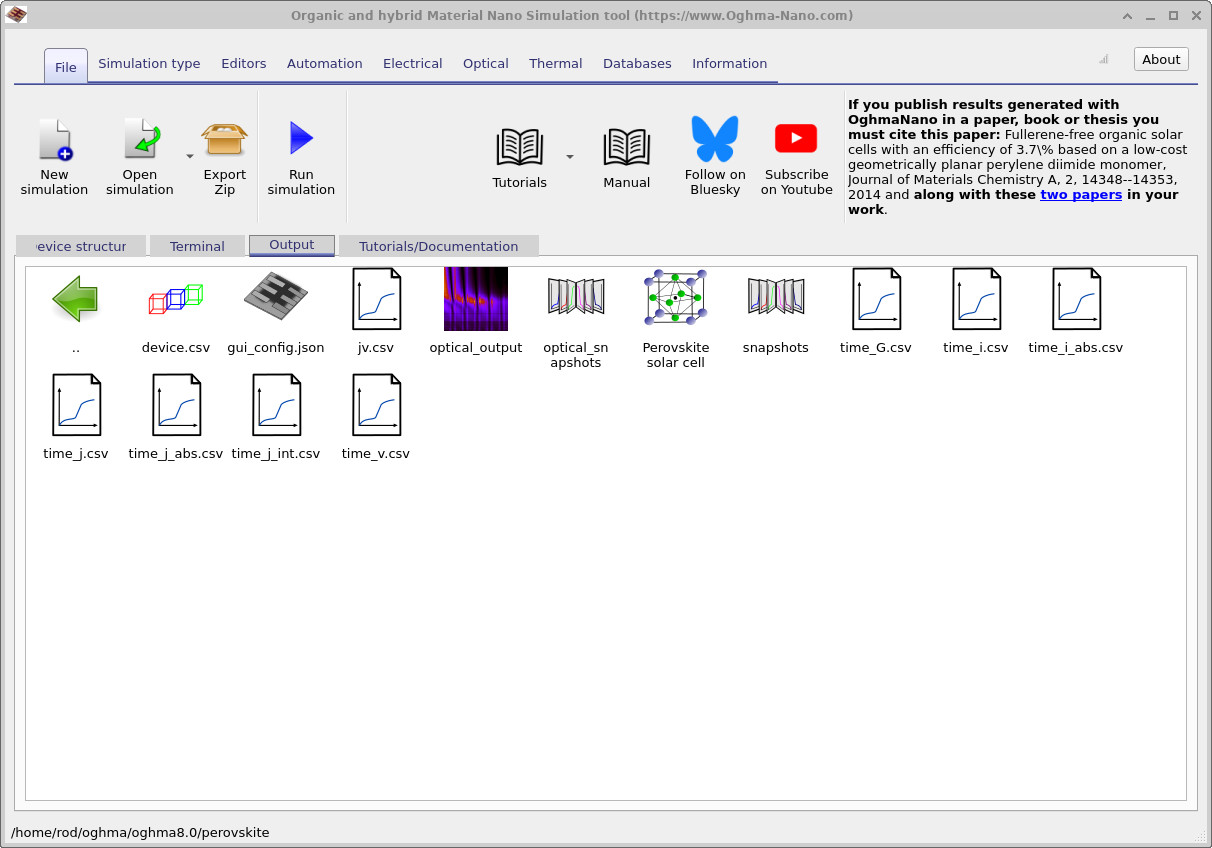
jv.csv (JV-Kurvendaten), optical_output (Ergebnisse der optischen Feldanalyse), snapshots (zeitabhängige Felder) und zeitaufgelöste CSV-Dateien (time_j.csv, time_v.csv usw.). Doppelklicken Sie auf eine beliebige Datei, um sie in der entsprechenden Anzeige- oder Bearbeitungsanwendung zu öffnen.Schritt 4: Ergebnisse anzeigen
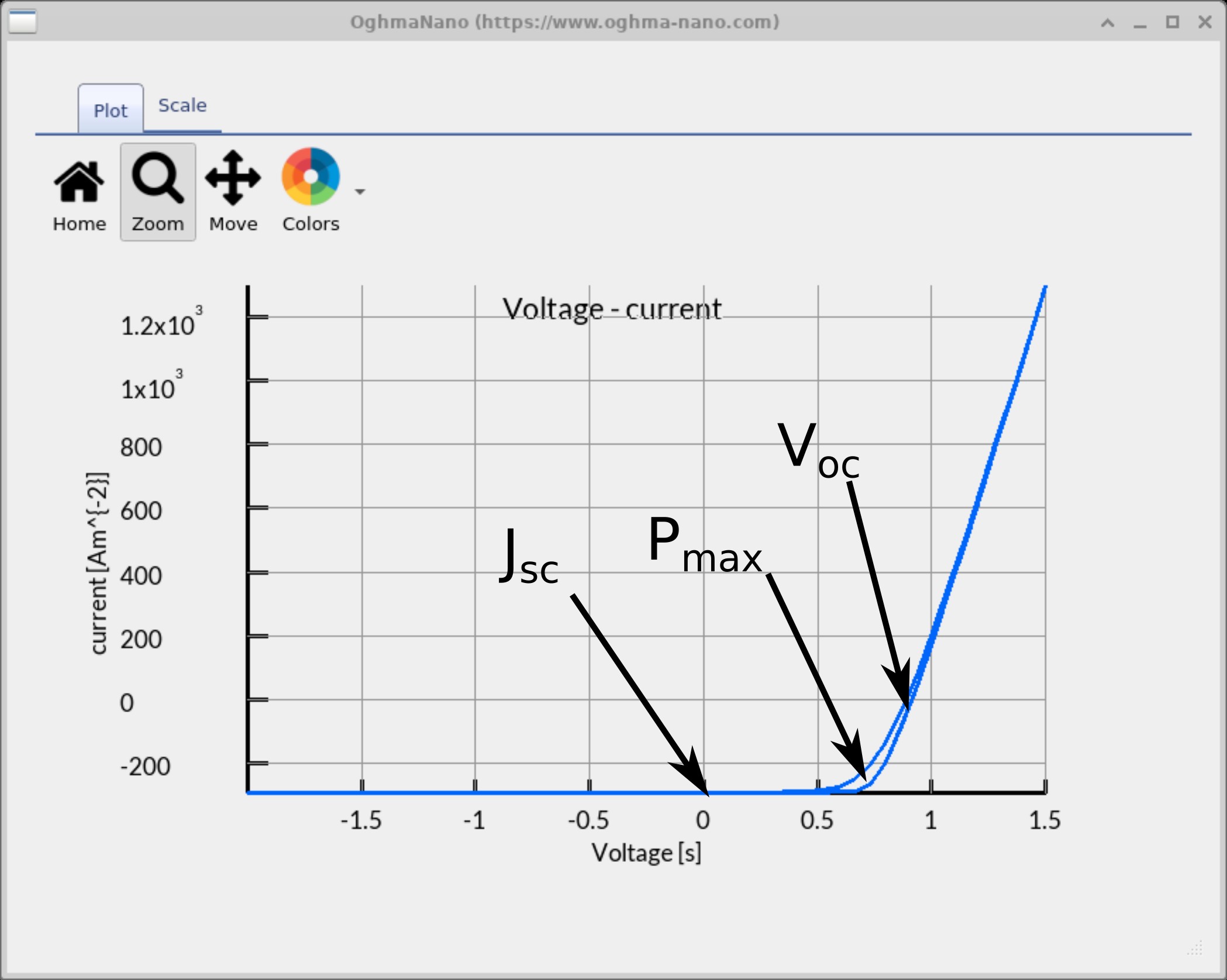
Öffnen Sie Ausgabe Tab (??) um die auf der Festplatte gespeicherten Dateien anzuzeigen. Doppelklicken Sie dazu. jv.csv um die Kennlinie der Leerlaufspannung (JV-Kurve) zu erstellen (siehe
??).
Sie können drücken g im Diagrammfenster können Sie die Anzeige des Gitters ein- oder ausschalten. Untersuchen Sie die Kennlinie der Solarzelle (JV-Kurve) und achten Sie dabei auf die folgenden Merkmale (im Diagramm markiert):
- JSC – die Kurzschlussstromdichte, abgelesen an der Stelle, an der die Kurve die Stromachse schneidet (V = 0). Dies zeigt, wie viel Strom die Zelle ohne eine externe Vorspannung erzeugt.
- VOC – die Leerlaufspannung, d. h. der Wert, bei dem die Kurve die Spannungsachse schneidet (J = 0). Dies ist die maximale Spannung, die das Gerät unter Lichteinwirkung liefern kann.
- Pmax – der Betriebspunkt (Spannung × Strom), bei dem das Gerät die maximale Leistung erzeugt.
Gemeinsam bilden diese Parameter einige der wichtigsten Kennwerte für Solarzellen.
Gut gemacht! Sie haben gerade Ihre erste Perowskit-Simulation durchgeführt und die dazugehörige Strom-Spannungs-Kennlinie erstellt 🎉
💡 Antwort anzeigen
Diese J-V-Kurve zeigt deutliche Anzeichen von Hysterese – sie enthält im Wesentlichen zwei überlappende J-V-Verläufe, je nachdem, ob die Messung in Vorwärts- oder Rückwärtsrichtung durchgeführt wird. Bei Perowskit-Solarzellen entsteht dies, weil sich bewegliche Ionen (wie beispielsweise Iod-Leerstellen) unter dem Einfluss eines angelegten elektrischen Feldes verschieben. Diese Ionen verteilen sich während einer Spannungsänderung neu, wodurch sich die lokalen elektrischen Felder und die Ladungstransportwege verändern. Das Ergebnis ist eine zeitabhängige Reaktion des Bauelements, die sich als Hysterese in der J-V-Kurve äußert.
💡 Antwort anzeigen
Bei Perowskit-Solarzellen kann die Hysterese es sehr schwierig machen, Standardparameter wie den Punkt maximaler Leistung, die Leerlaufspannung, den Kurzschlussstrom und sogar den Füllfaktor zu definieren. Die J-V-Kurve kann je nach Scanrichtung, Scanrate und der Vorgeschichte des Bauelements unterschiedlich aussehen, was den Vergleich von Ergebnissen erschwert und die Reproduzierbarkeit zu einer zentralen Herausforderung in der Perowskit-Forschung macht.
Schritt 5: Wechseln Sie den Simulationsmodus in den stationären Zustand.
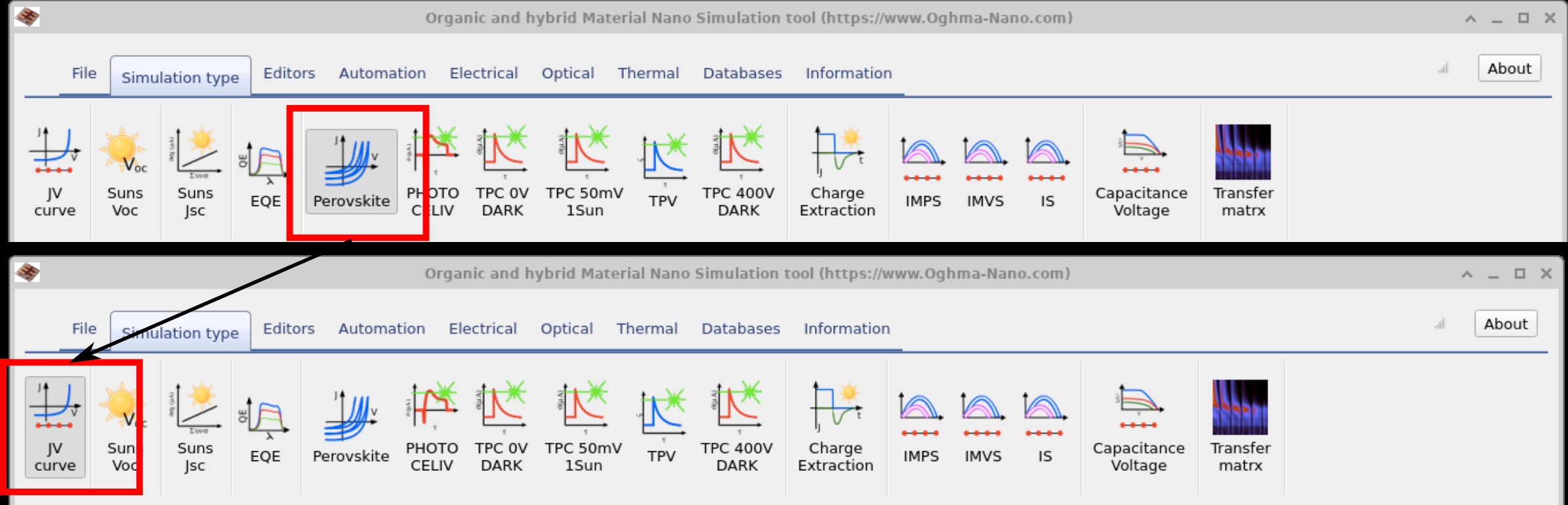
In der obigen Simulation haben wir die Simulation im Hysterese-Modus durchgeführt, bei dem es sich um eine Simulation im Zeitbereich handelt. Dieser Modus berücksichtigt, wie sich das angelegte Potenzial im Laufe der Zeit auf die Verteilung beweglicher Ionen in Perowskiten auswirkt. Wir haben die Spannung von niedrig nach hoch und dann wieder zurück geregelt, und – wie Sie im JV-Diagramm gesehen haben – stimmten die Vorwärts- und Rückwärtsscans aufgrund dieser ionischen Bewegung (Hysterese) nicht überein. Wie in den Fragefeldern oben erwähnt, erschwert eine solche Hysterese die Definition stabiler Werte für PCE, JSC, VOC und Pmax, da diese vom vorherigen Zustand des Bauelements abhängen können. Für den Rest dieses Tutorials werden wir die Hysterese deaktivieren und die Simulation im stationären Zustand durchführen. Dazu gehen Sie im Hauptfenster von OghmaNano zum Reiter „Simulationstyp“ und klicken auf „JV-Kurve“ (siehe ??).
✅ Was Sie erwarten können
Im stationären Zustand sollte die J-V-Kurve nun als eine einzige, glatte Linie dargestellt werden (ohne Überlappung in Vorwärts- und Rückwärtsrichtung). Notieren Sie die Werte von Jsc, Voc, FF und PCE und vergleichen Sie diese mit den Werten der vorherigen Hysterese-Messung, um zu sehen, wie sich ionische Effekte auf die Kennwerte ausgewirkt haben.
Schritt 6: Die Ergebnisse Ihrer Simulation.
| Dateiname | Beschreibung |
|---|---|
| jv.csv | Stromdichte in Abhängigkeit von der Spannung (JV-Kurve) |
| charge.csv | Ladungsdichte in Abhängigkeit von der Spannung |
| device.dat | 3D-Gerätemodell |
| fit_data*.inp | Experimentelle Daten für das Beispielgerät (sofern verfügbar) |
| k.csv | Rekombinationsparameter in Abhängigkeit von der Spannung |
| reflect.csv / transmit.csv | Optische Reflexion / Transmission |
| Schnappschüsse/ | Elektrische Momentaufnahmen (abhängig von Vorspannung/Zeit); siehe ??. |
| optische_Aufnahmen/ | Momentaufnahmen des optischen Feldes/der Intensität; siehe ??. |
| sim_info.dat | Zusammenfassung (VOC, JSC, FF, η); siehe ?? |
| Cache/ | Zwischengespeicherte Daten werden verwendet; siehe ??. |
Jede Simulation erzeugt eine Reihe von Ausgabedaten, die verschiedene Aspekte des Geräteverhaltens erfassen – von den Rohdaten der Strom-Spannungs-Kennlinien und der Ladungsdichten bis hin zu optischen Spektren, Rekombinationskonstanten und Momentaufnahmen von elektrischen oder optischen Feldern. Diese Dateien sind in der Regel einfache CSV-Dateien, die direkt in den integrierten Viewern von OghmaNano geöffnet oder extern verarbeitet werden können (z. B. zum Erstellen von Diagrammen in Excel oder Python). Die wichtigsten Ausgabedaten für eine grundlegende Perowskit-Studie sind in Tabelle 1 unten zusammengefasst.
👉 Nächste Schritte:
- Gehen Sie zu Teil B, um eine ausführlichere Anleitung zu Perowskiten zu erhalten, einschließlich Ergebnissen, Schichtstrukturen und fortgeschrittenen Analysemethoden.
- Kehren Sie zu Überblick über die Simulation von Perowskit-Solarzellen zurück, um einen umfassenderen Überblick über das Thema zu erhalten.